
Как перенести контакты с Айфона на Андроид
Каждый из нас уже неоднократно менял смартфон на новый и постоянно сталкивался с одной и той же проблемой — переносом данных. Многие производители даже делают для этого свои приложения, но работают они совсем неидеально. То забудут какую-то программу, то потеряют контакт из телефонной книги. В такой ситуации лучше действовать проверенными временем ручными способами переноса. Тем более что в 2023 году они работают максимально эффективно и совсем не отнимают времени.
Контакты с Айфона можно очень легко перенести на Андроид.
❗️ПОДПИСЫВАЙСЯ НА НАШ КАНАЛ В ДЗЕНЕ И ЧИТАЙ КРУТЫЕ СТАТЬИ БЕСПЛАТНО
Теперь даже перенести контакты с Айфона на Андроид стало очень просто без использования компьютера. Несколько лет назад об этом можно было только мечтать. В этом материале рассказываем про все способы, как можно перекинуть контакты с iPhone на Android.
Как передать контакты с Айфона на Андроид
Самым простым способом переноса контактов могла бы быть синхронизация с учетной записью iCloud. Вот только в Андроид ее добавить никак нельзя. Хотя в iPhone учетка Google встает без всяких проблем, и контакты добавляются в телефонную книгу. Но совсем недавно в приложении “Контакты” на iPhone появилась возможность экспортировать все контакты в один vcf-файл и спокойно перекинуть его любым удобным способом на Андроид-смартфон. Делается это следующим образом:
-
Откройте приложение “Контакты” на Айфоне.
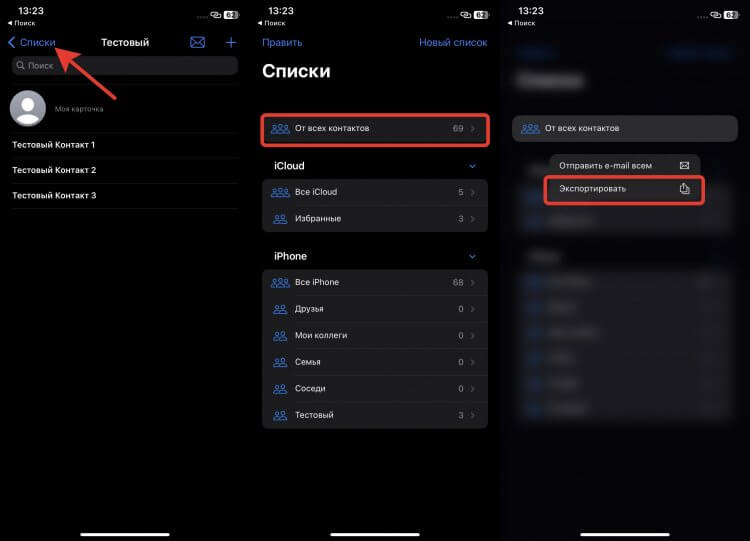
Раньше такой возможности в контактах не было.
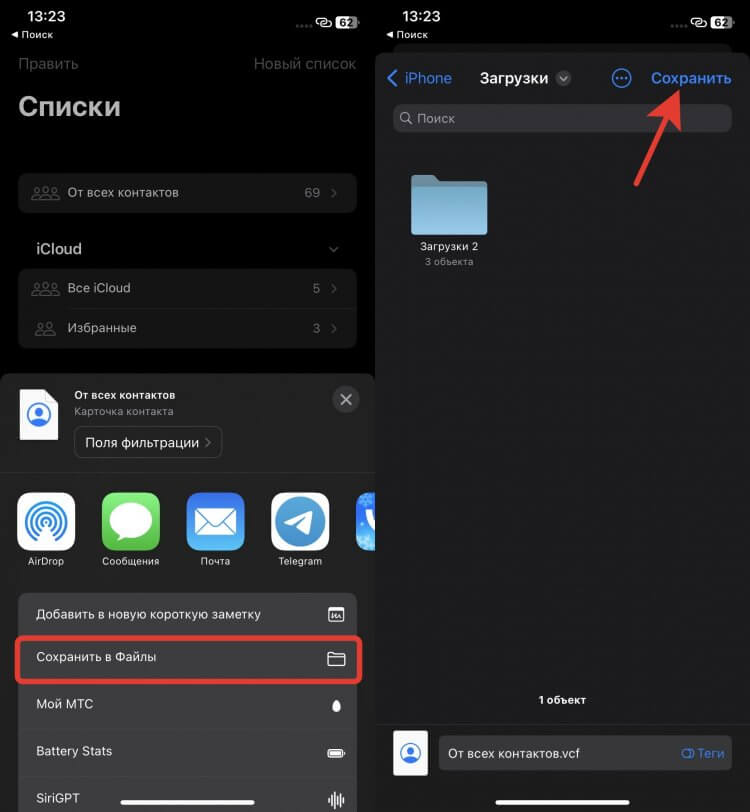
Сохранить файл можно в любую удобную вам папку.
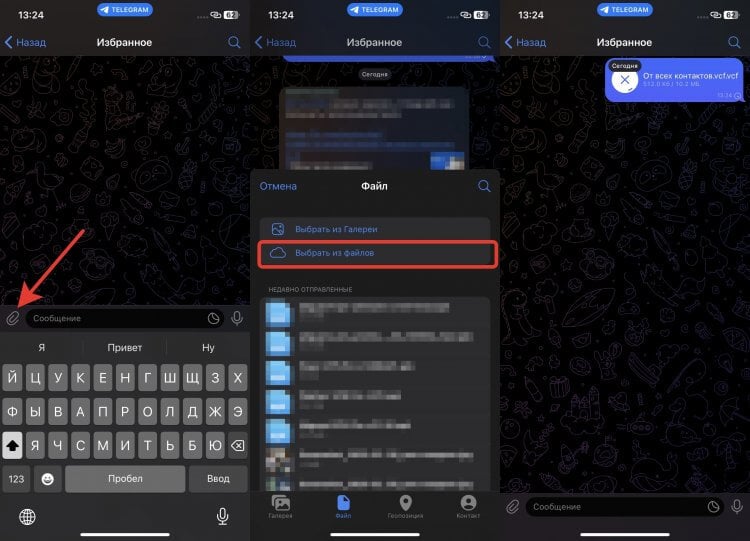
Отсюда можно даже отправлять фотографии в исходном качестве.
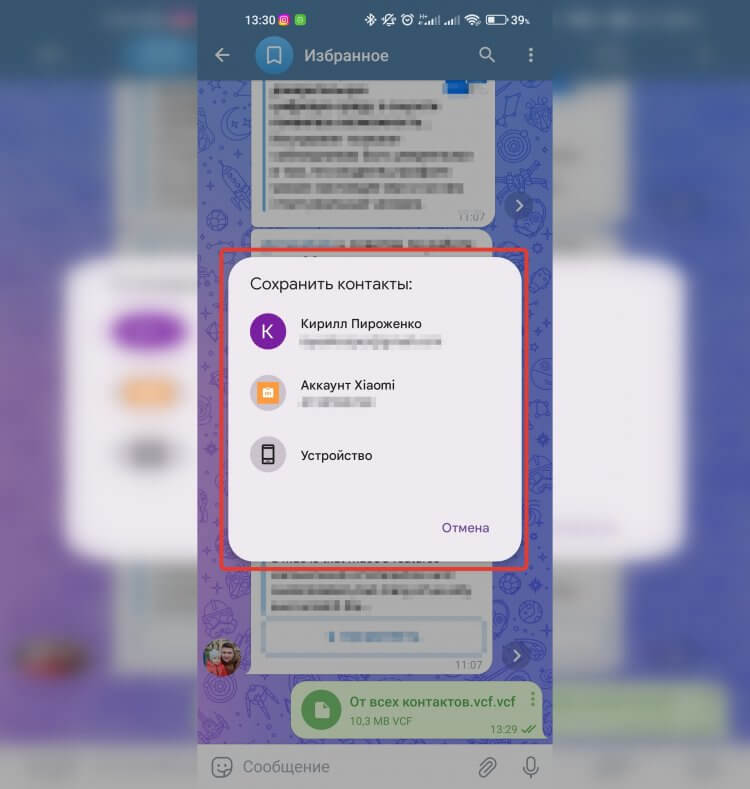
После нажатия на файл с контактами вам остается только выбрать, куда их импортировать.
❗️ПОДПИШИСЬ НА НАШ ЧАТИК В ТЕЛЕГРАМЕ. ТАМ СОБРАЛАСЬ ТОЛЬКО ИЗБРАННАЯ АУДИТОРИЯ
Все! Несколько простых и быстрых действий — и вся ваша телефонная книга перемещена между устройствами. Мне кажется, что это самый удобный способ. Главное, чтобы оба устройства были у вас на руках. А то Айфон может быть уже продан, и вот тут возникнут небольшие проблемки.
Скачать контакты с Айфона на Андроид
Но даже если Айфона у вас уже нет, выкрутиться из ситуации можно. Ведь у большинства пользователей iPhone все контакты находятся в iCloud, а значит, оттуда их и надо вытаскивать. Для этого можно воспользоваться веб-версией iCloud. Делается это так:
-
На Андроид-смартфоне через любой браузер перейдите на iCloud.com и войдите в свой аккаунт Apple ID.
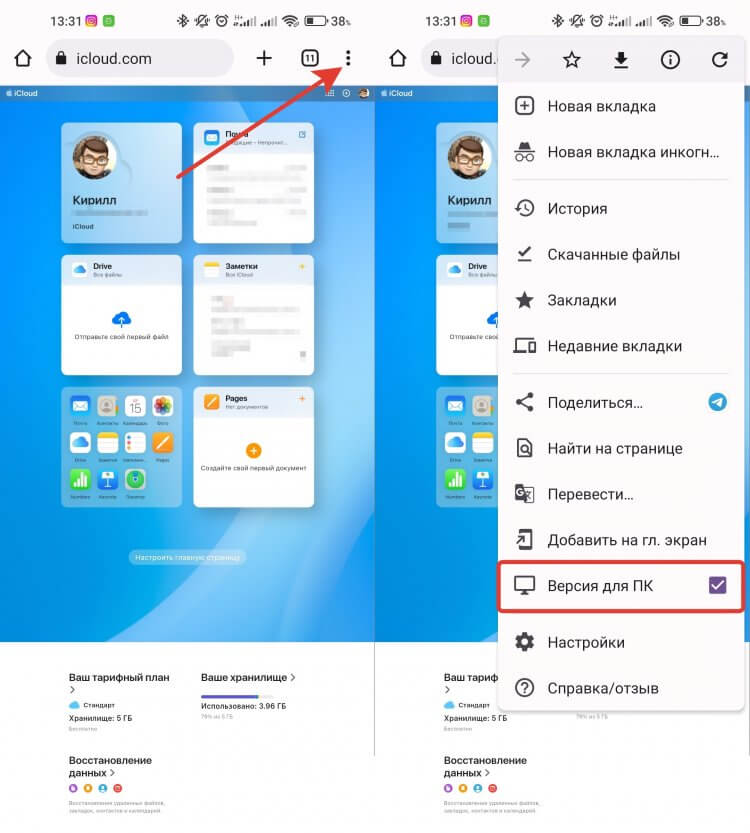
Если не переключиться на ПК версию, то контакты будут недоступны.
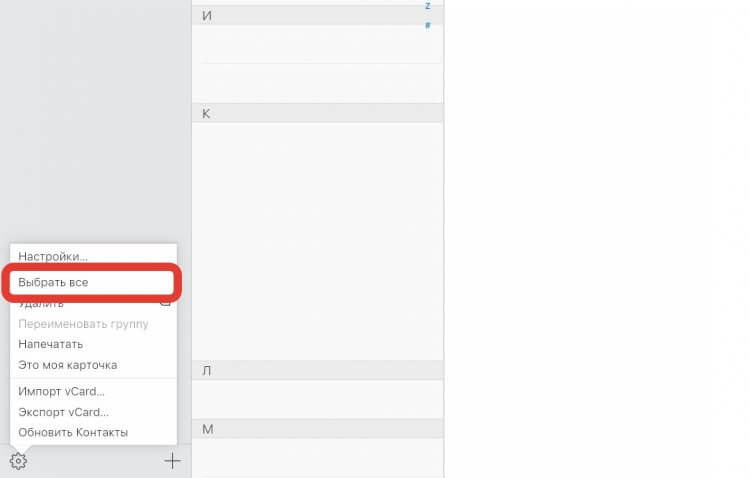
Иначе выбрать все контакты не получится.
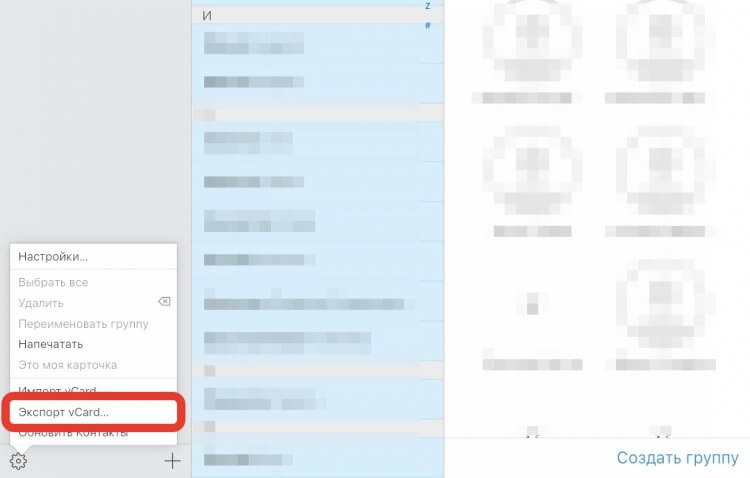
После нажатия на эту кнопку файл автоматически начнет загружаться на смартфон.
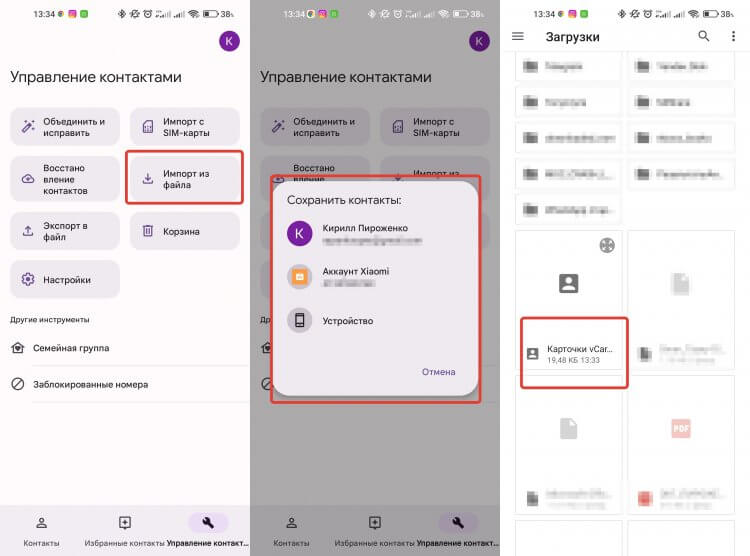
Контакты импортируются не мгновенно. Придется немного подождать.
❗️ПОДПИСЫВАЙСЯ НА ТЕЛЕГРАМ-КАНАЛ СУНДУК АЛИБАБЫ. РЕБЯТА ЗНАЮТ ТОЛЬКО В ОТЛИЧНЫХ ТОВАРАХ С АЛИЭКСПРЕСС
На самом деле это вполне рабочий способ, но неудобный из-за мелкого интерфейса ПК-версии iCloud. Попасть по шестеренке весьма проблематично. Я со своими большими пальцами даже немного страдал.
iCloud контакты на Андроид
Именно поэтому я советую воспользоваться либо самым первым вариантом, либо взять компьютер и значительно ускорить этот процесс с помощью него следующим образом:
-
Через браузер на компьютере перейдите на iCloud.com и авторизуйтесь под вашей учетной записью Apple ID.
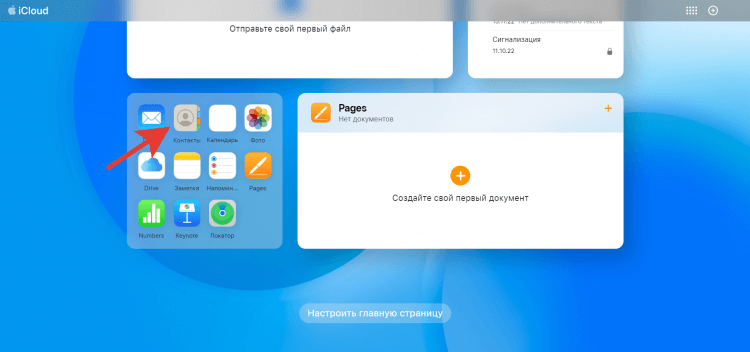
Через компьютер приложение “Контакты” сразу станет доступным.
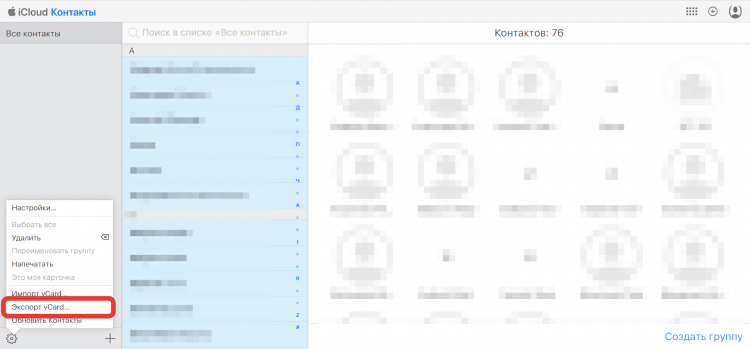
Выделить все контакты через компьютер можно значительно быстрее.
❗️ПОДПИШИСЬ НА НАШ ПУЛЬС. БУДЕШЬ УЗНАВАТЬ ВСЕ НОВОЕ САМЫМ ПЕРВЫМ
Переносить контакты с использованием iCloud и компьютера значительно удобнее, чем проделывать те же самые действия со смартфона. Здесь хотя бы интерфейс нормальный и не надо целиться в миниатюрные кнопки, которые разглядеть-то не всегда получится. Поэтому рекомендую второй способ переноса контактов оставить как резервный и выбирать между первым и третьим.
Надеюсь, что когда-нибудь Google реализует синхронизацию с iCloud, и больше не придется выдумывать разные способы, как перекинуть контакты со смартфона на одной операционке на смартфон с другой. А пока этого нет, выбирайте любой из представленных выше вариантов и переносите все самостоятельно.

Теги
- Apple против Android
- Новичкам в Android
- Операционная система Android
Наши соцсети
Новости, статьи и анонсы публикаций
Свободное общение и обсуждение материалов
Лонгриды для вас
Портативные аккумуляторы регулярно спасают миллионы людей, заряжая наши смартфоны, когда поблизости нет розетки. Но порой и они бессильны, ведь ситуация, когда не работает повербанк, отнюдь не является редкостью. Такое происходит сплошь и рядом, однако проблема решаемая. Чтобы устранить неполадки, нужно понять, почему повербанк не заряжает, и выработать план действий для каждой конкретной причины. Этим мы сейчас и займемся.

Так уж повелось, что фронтальная камера на телефоне, как правило, хуже основной. Это вполне объяснимо, ведь большинство владельцев мобильных устройств обращаются к ней в очень редких случаях. В то же время есть и те, для кого фотки на фронталку — главное хобби, а запись видео для TikTok — настоящее ремесло. Неужели производители смартфонов не думают об этой аудитории? Думают, но далеко не все. Итак, всем тиктокерам, видеоблогерам и эгоистам в хорошем смысле этого слова посвящается — ТОП-5 смартфонов с лучшей селфи-камерой, которые можно купить в 2023 году.
Технология eSIM в России активно развивается и пользуется большой популярностью у абонентов. Ведь с ее помощью можно получить доступ к услугам связи, не устанавливая физическую SIM-карту в смартфон. Если вы больше не хотите постоянно переставлять симки разных операторов, то можете включить eSIM на Xiaomi, благо с недавнего времени устройства китайской компании обзавелись поддержкой столь важной технологии. Сегодня поговорим обо всех тонкостях настройки виртуальной SIM-карты, которые помогут вам раз и навсегда забыть о неудобных пластиковых карточках.
Как перенести контакты с iPhone на Android: инструкция из 10 пунктов
Поменять один смартфон на другой – совсем несложно. Трудности возникают, если кроме замены аппарата меняется и операционка (например, с «яблочного» iOS на Android). В этом случае просто синхронизировать номера не получится. Что же делать, если потребуется осуществить перенос контактов с iPhone на Android? Рассматриваем в статье несколько простых способов, как это провернуть быстро и без заморочек.
Как с Айфона перекинуть контакты на Андроид-устройство
Для этой несложной процедуры можно использовать облачные сервисы или специальные программы. В первом и втором случае понадобится доступ в инет. Если выбор пользователя падет на программы, то их нужно будет еще дополнительно скачать. Как все эти методы применить на практике – описано далее.
Использование iCloud
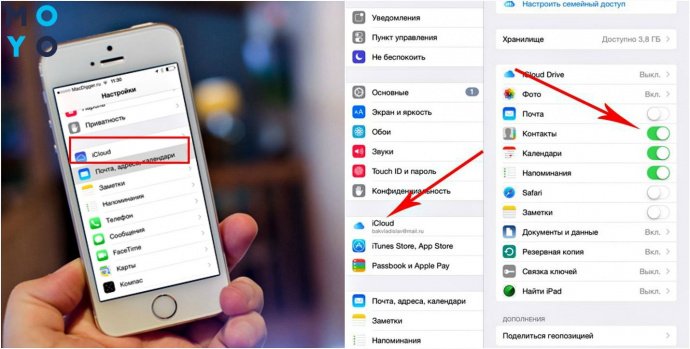
Облачный сервис как раз и служит для того, чтобы синхронизировать данные на смарте, ПК, планшете. Эти же возможности и нужно использовать, чтобы перенести контакты с iPhone на Android. Существует 2 вариации данного способа: с помощью компа или без него. В обоих случаях необходимо провести миниподготовку:
- открыть настройки смарта от Apple (например, iPhone 11);
- выбрать пункт iCloud;
- переместить вправо ползунок возле «Контакты».
Так юзер активирует синхронизацию данных телефонной книжки.
С помощью компа
Нужно проделать ряд последовательных действий:
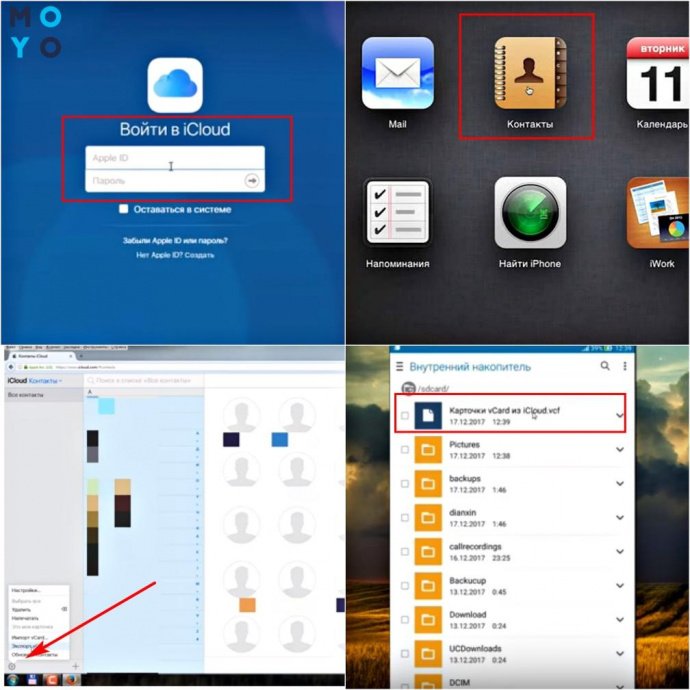
- На ПК зайти в браузер и вбить в строку поиска адрес сайта iCloud;
- Перейти туда и войти в сервис, используя логин и пароль от Apple ID;
- Откроется несколько пиктограмм, нужно кликнуть на «Контакты»;
- Дождаться, пока загрузятся все номера;
- Тапнуть 1 раз по любому контакту и выделить все.
Подсказка: Чтобы быстро «подсветить» все номера, стоит воспользоваться сочетанием клавиш (CMD + A или CTRL + A).
Юзеру остается только кликнуть на изображение шестеренки, затем на «Экспорт vCard». Сервис начнет выгрузку номеров на ПК. Как потом передать контакты с Айфона на смарт Андроид (например, Samsung Galaxy M31)? Подключить с помощью кабеля смарт к компу и перебросить файл в память телефона.
Без компьютера
Нет желания возиться с проводами? Используем метод без применения ПК:
- проделать все вышеописанные действия и получить файл с данными из телефонной книжки;
- переслать его на свой почтовый ящик;
- скачать оттуда файл на телефон;
- найти и открыть на смарте скачанный док и кликнуть на него.
Полученный список с номерами и именами автоматически заполнит телефонную книжку гаджета на Андроид.
Копирование контактов через iTunes
Перед тем, как скинуть контакты с Айфона (например, iPhone 11 64GB) на Андроид с помощью этого метода, нужно, чтобы прога iTunes была установлена на ПК.
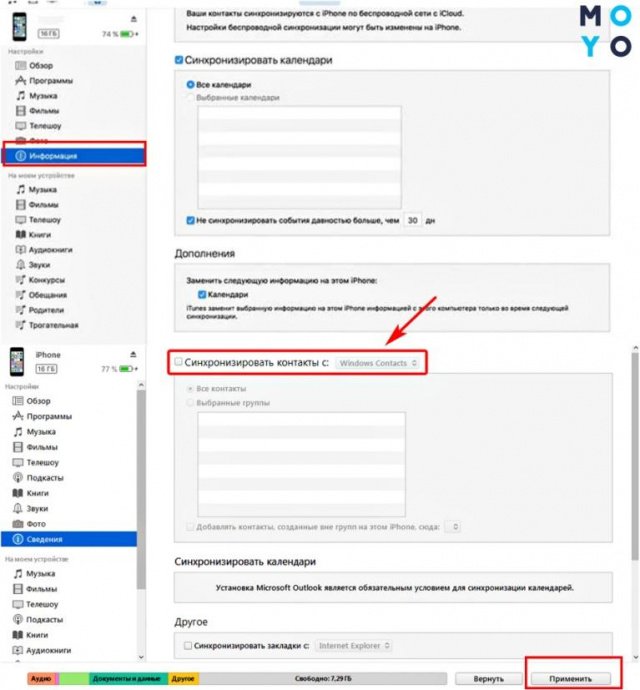
Если это выполнено – можно переходить непосредственно к переносу номеров:
| Шаг №1 | С помощью USB соединить iPhone и компьютер. |
|---|---|
| Шаг №2 | Открыть iTunes на компьютере. |
| Шаг №3 | Выбрать устройство в iTunes. |
| Шаг №4 | В выпадающем меню кликнуть на «Информация» («Сведения»). |
| Шаг №5 | Поставить галочку напротив «Синхронизация контактов». |
| Шаг №6 | Затем выбрать «Google Contacts». |
| Шаг №7 | Ввести данные учетной записи Google и кликнуть на «Ок». |
Все контакты будут расположены в выбранном сервисе.
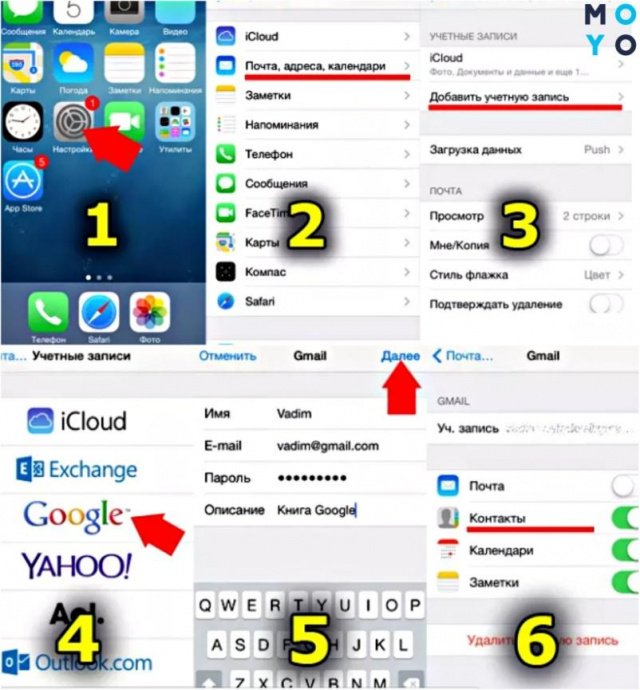
Синхронизация данных Gmail
Как скопировать контакты с Айфона (например, XR) на смарт Андроид с помощью учетки Google:
Действия на iPhone
Все: книжку с номерами можно проверять на Android-девайсе.
Экспорт контактов с помощью Outlook
В настройках «яблочного» смарта:
- перейти в «Почта»;
- кликнуть на пункт «Добавить учетную запись»;
- выбрать Outlook.
Внести данные с этой учетки, выбрать данные для синхронизации и активировать процесс.
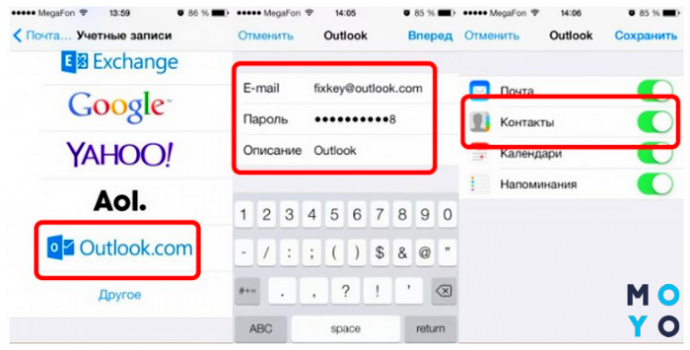
В настройках Андроид-смарта (например, Huawei P40 Lite E) проделываем тоже самое. Важно внести данные той же учетки Outlook, которая была активирована на iPhone. Остается только дождаться окончания процесса синхронизации.
Перенос контактов через сторонние приложения
Процесс также занимает несколько минут. Единственное – нужно будет скачать утилиты и установить на девайсы. Самые популярные и простые проги рассмотрены ниже.
CardDAV-Sync
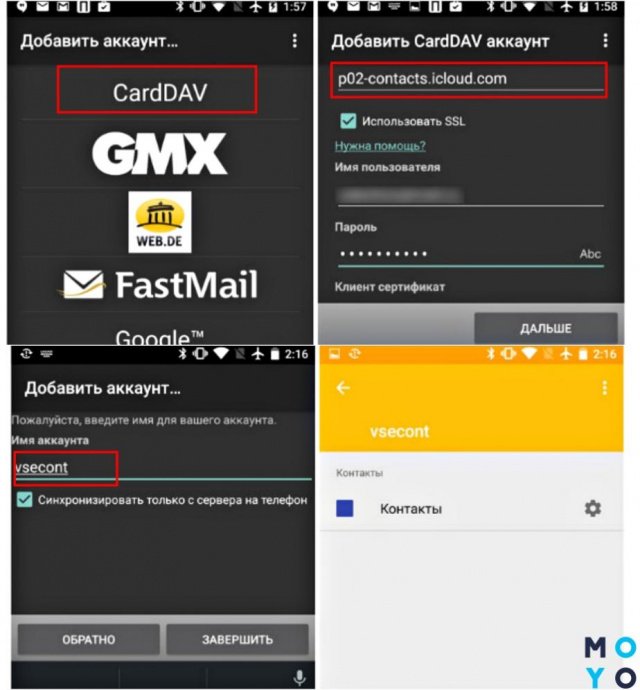
Изучаем, как перебросить контакты с Айфона (например, iPhone XR 64GB Yellow) на Андроид:
| Шаг №1 | Скачать из Google Play и установить на Android смартфон-приложение CardDAV. |
|---|---|
| Шаг №2 | Запустить приложение и среди перечня учетных записей кликнуть на CardDAV. |
| Шаг №3 | В качестве сервиса ввести p02-contacts.icloud.com. |
| Шаг №4 | В пункте «Имя пользователя и пароль» – данные Apple ID. |
| Шаг №5 | Кликнуть на «Дальше». |
| Шаг №6 | Ввести любое имя учетной записи. |
| Шаг №7 | Поставить галочку напротив «Синхронизировать только с сервера на телефон». |
| Шаг №8 | Нажать на «Завершить». |
Начнется перенос данных телефонной книжки с iOS на Андроид (например, P20 lite).
My Contacts Backup
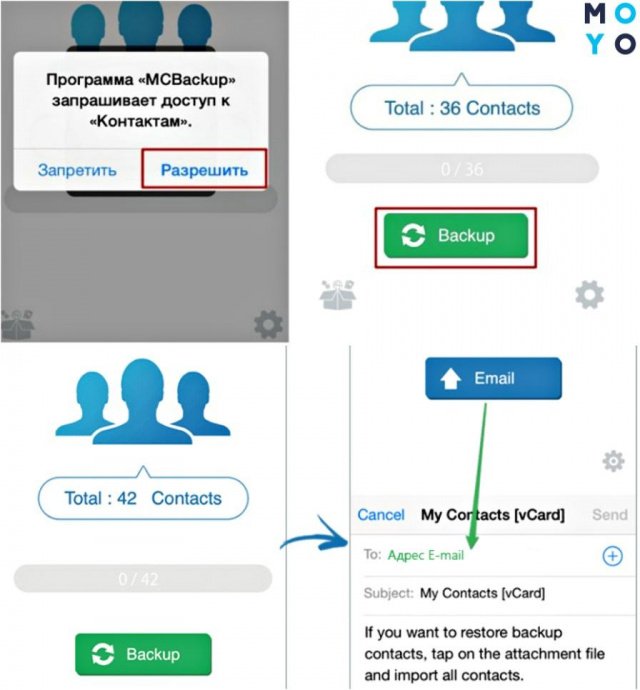
Прогу нужно для начала скачать из фирменного магазина Apple. Далее по шагам, как перевести контакты с Айфона (например, на iPhone XR 64GB Coral) на Андроид:
- Запустить прогу на «яблочном» смарте;
- Разрешить доступ к номерам;
- Кликнуть на «Backup»;
- Подождать окончания процесса;
- Кликнуть на «Email» и отправить письмо в формате VCF на почтовый ящик.
Зайти в почту с гаджета на Андроид и запустить полученный файл. Контакты переносятся автоматически.
Нюанс: в бесплатной версии проги разрешено перемещать до 500 записей, в платной же ограничений нет.
Яндекс.Переезд
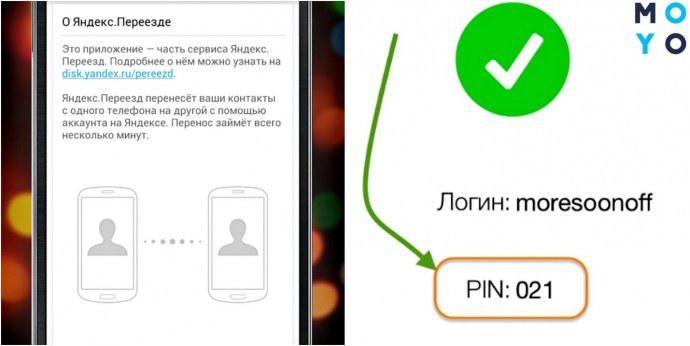
Здесь юзеру понадобится аккаунт Yandex, а также нужно будет скачать и установить одноименную прогу на обоих девайсах. Далее на смарте iPhone (например, iPhone 11 64GB Green) нужно открыть утилиту и ввести данные от «яблочного» ID. На экране отобразится уникальный код из 3 цифр, его нужно запомнить.
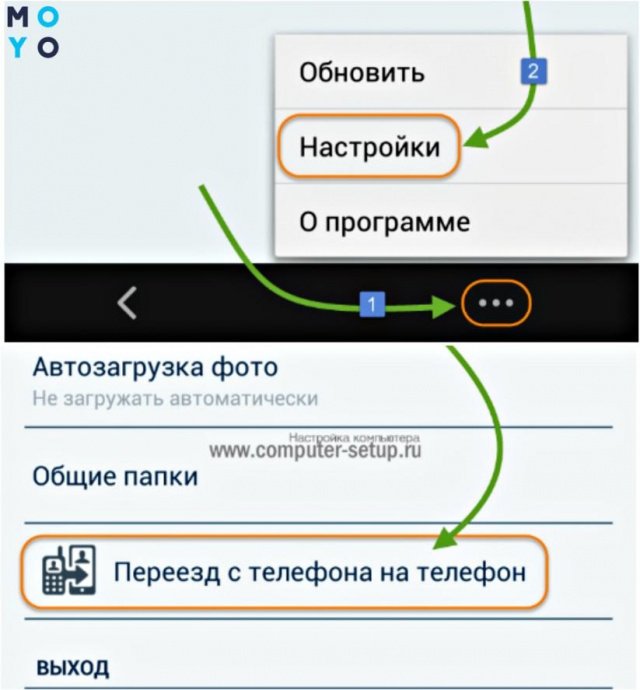
Открываем прогу на смарте Андроид и переходим в «Настройки». Здесь же нужно кликнуть на «Переезд с телефона на телефон».
Затем нужно ввести трехзначный код, полученный на Айфон, и кликнуть на «Начать перенос». Прога за несколько минут автоматически скопирует данные.
Как же лучшего всего экспортировать контакты из iPhone в Android? Нужно тестировать различные методы, подбирая оптимальный вариант по удобству и скорости для юзера и совместимости с нужным аппаратом. Есть возможность выбрать бесплатную или платную версию любой проги.
Как перенести контакты с iOS на Android?
Очень часто пользователи устройств от Apple переходят на Android-смартфоны. Одной из проблем на этом пути становится перенос контактов. Давайте разберемся, как же это сделать.
Что для этого нужно?
Для начала стоит проверить, есть ли учетная запись в iCloud, облачном сервисе Apple, который служит для синхронизации устройств друг с другом. Если записи нет, нужно ее сделать, процесс не займет много времени, а впоследствии эта служба очень пригодится.
Контакты в одном файле
Итак, у нас есть iCloud, мы заходим через веб-интерфейс в Контакты. Там выбираем все контакты, затем нажимаем на иконку c шестеренкой в нижнем левом углу, после этого выбираем действие «export vCard». Таким образом мы получим всю базу данных адресов в одном файле.
Передача на Android
Затем полученные данные нужно перенести в свой смартфон на Android. Это можно сделать различными способами: отправить себе на почту, передать по Bluetooth или через USB-кабель. Остается лишь зайти в меню контактов и выбрать импорт данных. После этого в устройстве появится вся база с контактами. Этот способ самый простой и надежный, такая операция не займет много времени, и с ней справится даже начинающий пользователь.
Перенос контактов с iPhone на Android: 5 способов

Рассказываем, как перенести контакты с iPhone на Android: все сразу, по отдельности или вместе с другими данными при переходе на новую систему.
Недавно мы писали о том, как перенести контакты с Android-смартфона на iPhone, и большинство методов из этой статьи подойдут также для обратного переноса: с айфона на Android.

1 Как скопировать контакты с айфона на андроид через Google
Начнем с самого универсального способа, который не требует установки сторонних программ — разве что у вас должен быть аккаунт Google, а он наверняка есть. Кроме того, этот метод поможет не только перенести контакты с iPhone на Android, но и наоборот.
С помощью учетной записи Гугл вы можете синхронизировать данные на всех ваших устройствах. Это относится не только к смартфонам с разными системами, но и к персональным компьютерам, планшетам и ноутбукам. С помощью этого метода можно скопировать на новый гаджет также записи из календаря и некоторых приложений, например, Google Fit.
- Для синхронизации контактов перейдите в настройки iPhone (или iPad).
- В разделе «Пароли и учетные записи» откройте запись Gmail. Или добавьте ее, если такой нет.
- Переведите ползунок напротив пункта «Контакты» в активное положение. Они будут скопированы в вашу учетную запись Google.
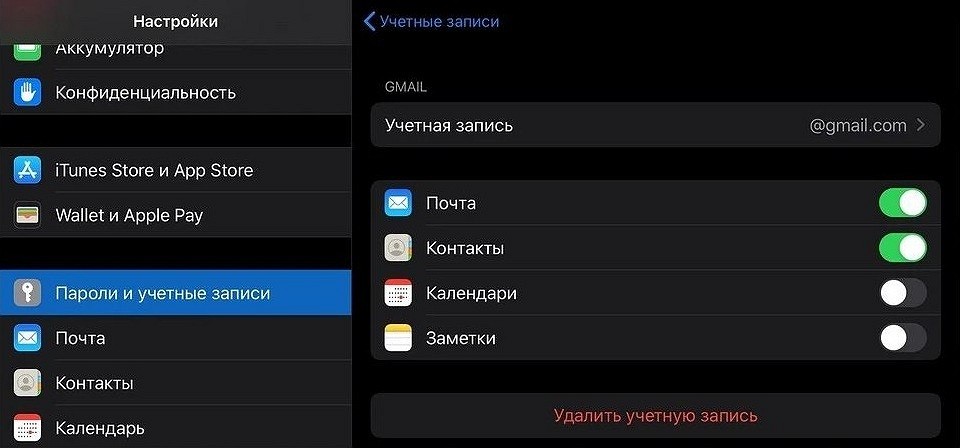
На Android-смартфоне надо сделать то же самое, только названия пунктов меню будут отличаться:
- Откройте настройки и зайдите в раздел «Пользователи и аккаунты».
- Выберите ту же учетку Google, которую использовали на iPhone.
- Активируйте данные для синхронизации (в нашем случае — контакты).
2 Как перекинуть контакты с айфона на андроид по одному
Предположим, вам не надо, чтобы на смартфонах была одинаковая база контактов. Например, если вы хотите поделиться каким-то номером по отдельности, а не скидывать сразу всю свою записную книжку. В этом случае можно использовать встроенные инструменты системы и переслать номер, почту и всю информацию о контакте в виде одного файла формата vcf.
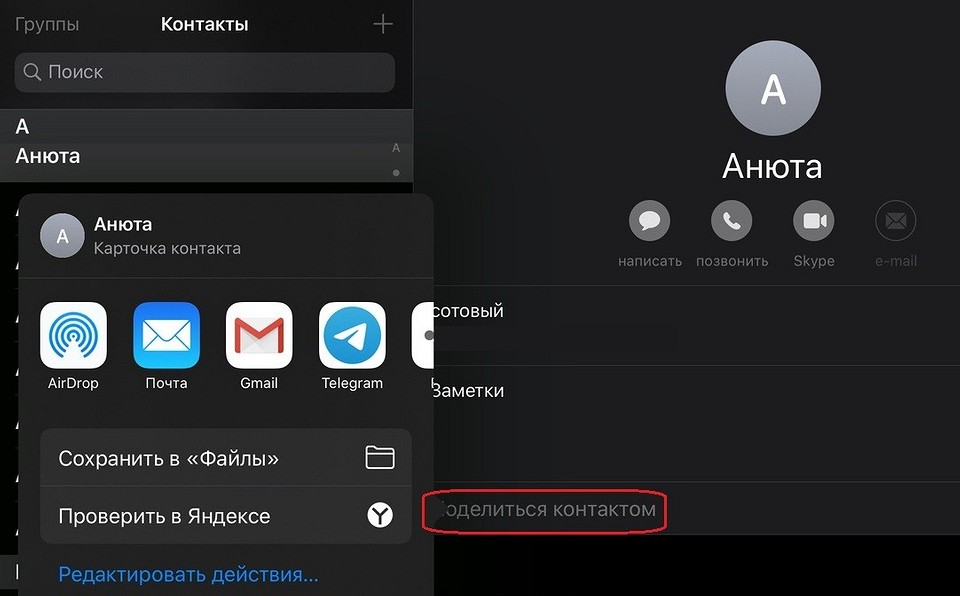
- Откройте на iPhone или iPad приложение «Контакты» и выберите нужный контакт из списка.
- Нажмите «Поделиться контактом».
- Вы можете сохранить информацию о карточке в «Файлы», а потом переслать ее любым удобным вам способом. Или сразу выбрать один из предложенных вариантов отправки: например, по почте или через мессенджер.
- На Android-смартфоне вам понадобится только открыть полученный файл и сохранить данные о контакте.
3 Как работает передача контактов через iCloud
Как и другие данные, вы можете сохранить в iCloud свои контакты. Для этого надо настроить синхронизацию телефонной книги на смартфоне и облаке.
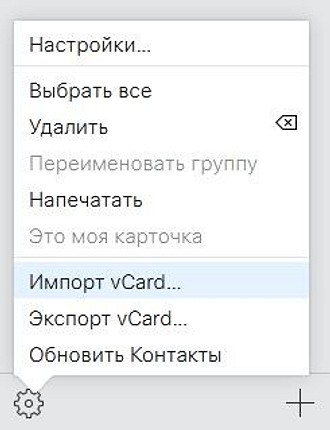
Вы можете скачать документ с карточками контактов на свой компьютер, а потом отправить его на смартфон: через облако, почту или просто перебросив на microSD-карту. Перемещать контакты таким образом — не самый быстрый способ, но он позволяет передать на Android-смартфон сразу все номера из вашей записной книги.
4 Как перекинуть все контакты на новый смартфон через My Contacts Backup
Есть специальные приложения для переноса контактов, одно из них — My Contacts Backup. Также, как и iCloud, он создает файл vCard с вашим списком номеров, который потом можно отправить на почту, а потом скачать на Android-смартфон.
- Установите программу из AppStore и предоставьте ей необходимые доступы.
- Кликните по кнопке Backup и подождите, пока приложение скопирует ваши контакты.
- Для загрузки выберите тип файла vCard и отправьте на свой электронный адрес.
- Откройте письмо на Android-устройстве и скачайте отправленный файл — контакты добавятся на смартфон автоматически.
Перенос контактов с iPhone на Android: 5 способов
Рассказываем, как перенести контакты с iPhone на Android: все сразу, по отдельности или вместе с другими данными при переходе на новую систему.
Недавно мы писали о том, как перенести контакты с Android-смартфона на iPhone, и большинство методов из этой статьи подойдут также для обратного переноса: с айфона на Android.
1 Как скопировать контакты с айфона на андроид через Google
Начнем с самого универсального способа, который не требует установки сторонних программ — разве что у вас должен быть аккаунт Google, а он наверняка есть. Кроме того, этот метод поможет не только перенести контакты с iPhone на Android, но и наоборот.
С помощью учетной записи Гугл вы можете синхронизировать данные на всех ваших устройствах. Это относится не только к смартфонам с разными системами, но и к персональным компьютерам, планшетам и ноутбукам. С помощью этого метода можно скопировать на новый гаджет также записи из календаря и некоторых приложений, например, Google Fit.
- Для синхронизации контактов перейдите в настройки iPhone (или iPad).
- В разделе «Пароли и учетные записи» откройте запись Gmail. Или добавьте ее, если такой нет.
- Переведите ползунок напротив пункта «Контакты» в активное положение. Они будут скопированы в вашу учетную запись Google.
На Android-смартфоне надо сделать то же самое, только названия пунктов меню будут отличаться:
- Откройте настройки и зайдите в раздел «Пользователи и аккаунты».
- Выберите ту же учетку Google, которую использовали на iPhone.
- Активируйте данные для синхронизации (в нашем случае — контакты).
2 Как перекинуть контакты с айфона на андроид по одному
Предположим, вам не надо, чтобы на смартфонах была одинаковая база контактов. Например, если вы хотите поделиться каким-то номером по отдельности, а не скидывать сразу всю свою записную книжку. В этом случае можно использовать встроенные инструменты системы и переслать номер, почту и всю информацию о контакте в виде одного файла формата vcf.
- Откройте на iPhone или iPad приложение «Контакты» и выберите нужный контакт из списка.
- Нажмите «Поделиться контактом».
- Вы можете сохранить информацию о карточке в «Файлы», а потом переслать ее любым удобным вам способом. Или сразу выбрать один из предложенных вариантов отправки: например, по почте или через мессенджер.
- На Android-смартфоне вам понадобится только открыть полученный файл и сохранить данные о контакте.
3 Как работает передача контактов через iCloud
Как и другие данные, вы можете сохранить в iCloud свои контакты. Для этого надо настроить синхронизацию телефонной книги на смартфоне и облаке.
Вы можете скачать документ с карточками контактов на свой компьютер, а потом отправить его на смартфон: через облако, почту или просто перебросив на microSD-карту. Перемещать контакты таким образом — не самый быстрый способ, но он позволяет передать на Android-смартфон сразу все номера из вашей записной книги.
4 Как перекинуть все контакты на новый смартфон через My Contacts Backup
Есть специальные приложения для переноса контактов, одно из них — My Contacts Backup. Также, как и iCloud, он создает файл vCard с вашим списком номеров, который потом можно отправить на почту, а потом скачать на Android-смартфон.
- Установите программу из AppStore и предоставьте ей необходимые доступы.
- Кликните по кнопке Backup и подождите, пока приложение скопирует ваши контакты.
- Для загрузки выберите тип файла vCard и отправьте на свой электронный адрес.
- Откройте письмо на Android-устройстве и скачайте отправленный файл — контакты добавятся на смартфон автоматически.
Как перенести контакты с Айфона на Андроид
Каждый из нас уже неоднократно менял смартфон на новый и постоянно сталкивался с одной и той же проблемой — переносом данных. Многие производители даже делают для этого свои приложения, но работают они совсем неидеально. То забудут какую-то программу, то потеряют контакт из телефонной книги. В такой ситуации лучше действовать проверенными временем ручными способами переноса. Тем более что в 2023 году они работают максимально эффективно и совсем не отнимают времени.
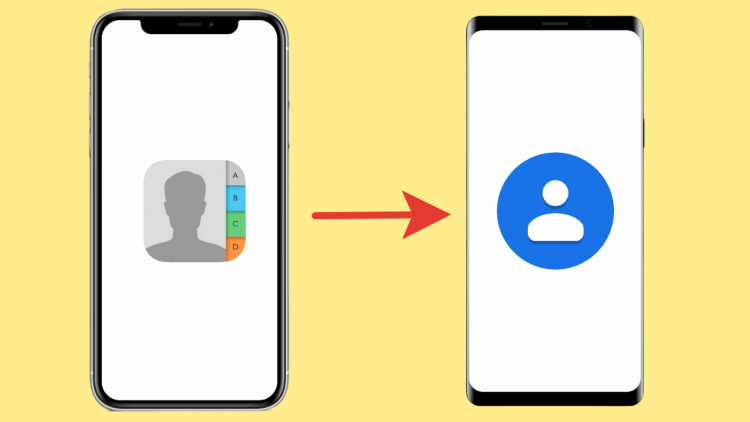
Контакты с Айфона можно очень легко перенести на Андроид.
❗️ПОДПИСЫВАЙСЯ НА НАШ КАНАЛ В ДЗЕНЕ И ЧИТАЙ КРУТЫЕ СТАТЬИ БЕСПЛАТНО
Теперь даже перенести контакты с Айфона на Андроид стало очень просто без использования компьютера. Несколько лет назад об этом можно было только мечтать. В этом материале рассказываем про все способы, как можно перекинуть контакты с iPhone на Android.
Как передать контакты с Айфона на Андроид
Самым простым способом переноса контактов могла бы быть синхронизация с учетной записью iCloud. Вот только в Андроид ее добавить никак нельзя. Хотя в iPhone учетка Google встает без всяких проблем, и контакты добавляются в телефонную книгу. Но совсем недавно в приложении “Контакты” на iPhone появилась возможность экспортировать все контакты в один vcf-файл и спокойно перекинуть его любым удобным способом на Андроид-смартфон. Делается это следующим образом:
-
Откройте приложение “Контакты” на Айфоне.
Раньше такой возможности в контактах не было.
Сохранить файл можно в любую удобную вам папку.
Отсюда можно даже отправлять фотографии в исходном качестве.
После нажатия на файл с контактами вам остается только выбрать, куда их импортировать.
❗️ПОДПИШИСЬ НА НАШ ЧАТИК В ТЕЛЕГРАМЕ. ТАМ СОБРАЛАСЬ ТОЛЬКО ИЗБРАННАЯ АУДИТОРИЯ
Все! Несколько простых и быстрых действий — и вся ваша телефонная книга перемещена между устройствами. Мне кажется, что это самый удобный способ. Главное, чтобы оба устройства были у вас на руках. А то Айфон может быть уже продан, и вот тут возникнут небольшие проблемки.
Скачать контакты с Айфона на Андроид
Но даже если Айфона у вас уже нет, выкрутиться из ситуации можно. Ведь у большинства пользователей iPhone все контакты находятся в iCloud, а значит, оттуда их и надо вытаскивать. Для этого можно воспользоваться веб-версией iCloud. Делается это так:
-
На Андроид-смартфоне через любой браузер перейдите на iCloud.com и войдите в свой аккаунт Apple ID.
Если не переключиться на ПК версию, то контакты будут недоступны.
Иначе выбрать все контакты не получится.
После нажатия на эту кнопку файл автоматически начнет загружаться на смартфон.
Контакты импортируются не мгновенно. Придется немного подождать.
❗️ПОДПИСЫВАЙСЯ НА ТЕЛЕГРАМ-КАНАЛ СУНДУК АЛИБАБЫ. РЕБЯТА ЗНАЮТ ТОЛЬКО В ОТЛИЧНЫХ ТОВАРАХ С АЛИЭКСПРЕСС
На самом деле это вполне рабочий способ, но неудобный из-за мелкого интерфейса ПК-версии iCloud. Попасть по шестеренке весьма проблематично. Я со своими большими пальцами даже немного страдал.
iCloud контакты на Андроид
Именно поэтому я советую воспользоваться либо самым первым вариантом, либо взять компьютер и значительно ускорить этот процесс с помощью него следующим образом:
-
Через браузер на компьютере перейдите на iCloud.com и авторизуйтесь под вашей учетной записью Apple ID.
Через компьютер приложение “Контакты” сразу станет доступным.
Выделить все контакты через компьютер можно значительно быстрее.
❗️ПОДПИШИСЬ НА НАШ ПУЛЬС. БУДЕШЬ УЗНАВАТЬ ВСЕ НОВОЕ САМЫМ ПЕРВЫМ
Переносить контакты с использованием iCloud и компьютера значительно удобнее, чем проделывать те же самые действия со смартфона. Здесь хотя бы интерфейс нормальный и не надо целиться в миниатюрные кнопки, которые разглядеть-то не всегда получится. Поэтому рекомендую второй способ переноса контактов оставить как резервный и выбирать между первым и третьим.
Надеюсь, что когда-нибудь Google реализует синхронизацию с iCloud, и больше не придется выдумывать разные способы, как перекинуть контакты со смартфона на одной операционке на смартфон с другой. А пока этого нет, выбирайте любой из представленных выше вариантов и переносите все самостоятельно.
Теги
- Apple против Android
- Новичкам в Android
- Операционная система Android
Наши соцсети
Новости, статьи и анонсы публикаций
Свободное общение и обсуждение материалов
Лонгриды для вас
Портативные аккумуляторы регулярно спасают миллионы людей, заряжая наши смартфоны, когда поблизости нет розетки. Но порой и они бессильны, ведь ситуация, когда не работает повербанк, отнюдь не является редкостью. Такое происходит сплошь и рядом, однако проблема решаемая. Чтобы устранить неполадки, нужно понять, почему повербанк не заряжает, и выработать план действий для каждой конкретной причины. Этим мы сейчас и займемся.
Так уж повелось, что фронтальная камера на телефоне, как правило, хуже основной. Это вполне объяснимо, ведь большинство владельцев мобильных устройств обращаются к ней в очень редких случаях. В то же время есть и те, для кого фотки на фронталку — главное хобби, а запись видео для TikTok — настоящее ремесло. Неужели производители смартфонов не думают об этой аудитории? Думают, но далеко не все. Итак, всем тиктокерам, видеоблогерам и эгоистам в хорошем смысле этого слова посвящается — ТОП-5 смартфонов с лучшей селфи-камерой, которые можно купить в 2023 году.
Технология eSIM в России активно развивается и пользуется большой популярностью у абонентов. Ведь с ее помощью можно получить доступ к услугам связи, не устанавливая физическую SIM-карту в смартфон. Если вы больше не хотите постоянно переставлять симки разных операторов, то можете включить eSIM на Xiaomi, благо с недавнего времени устройства китайской компании обзавелись поддержкой столь важной технологии. Сегодня поговорим обо всех тонкостях настройки виртуальной SIM-карты, которые помогут вам раз и навсегда забыть о неудобных пластиковых карточках.
Как перенести контакты с iPhone на Android
Когда вы меняете смартфон и операционную систему, одна из самых больших проблем – это перенос данных со старого гаджета на новый. Раньше пользователям приходилось вручную набирать десятки и сотни номеров. Сегодня всё намного проще – главное знать, что и как делать. В этой статье мы расскажем о том, как перенести контакты с iOS на Android.
Как перенести контакты с iPhone на Android
Экспорт контактов из iCloud в формате vCard (.vcf)
Если на вашем iPhone был подключен iCloud, процесс переноса контактов будет очень легким.
1. Перейдите на сайт icloud.com на компьютере и введите Apple ID.

2. Выберите иконку с надписью Контакты.

3. Кликните мышкой по любому контакту и нажмите на клавиатуре сочетание клавиш Ctrl + A (для Windows) или ⌘Cmd + A (на Mac) для выделения всех имеющихся контактов.
4. Нажмите на значок «Поделиться» в правом верхнем углу экрана.
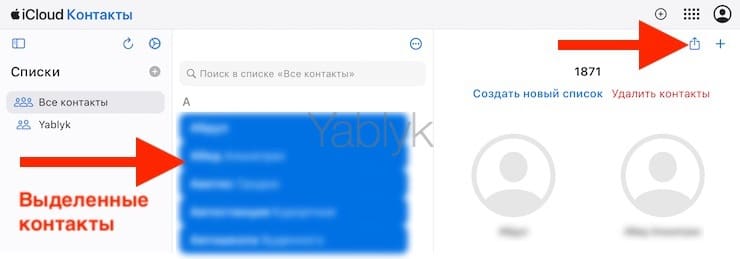
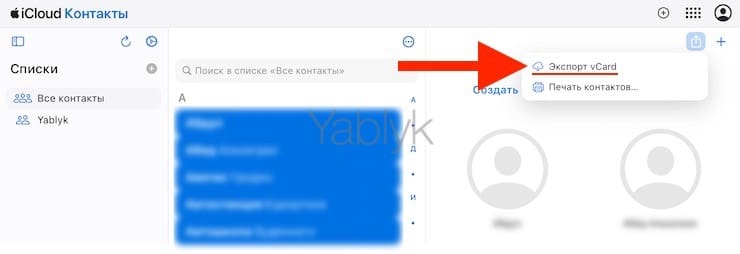
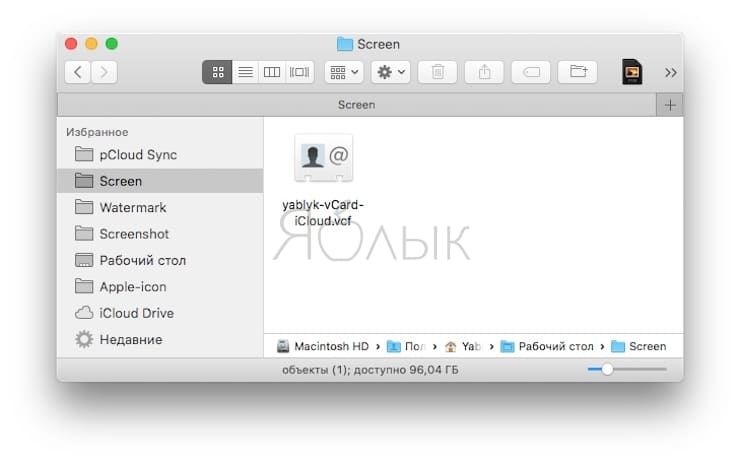
5. Выберите пункт «Экспорт vCard…», укажите имя файла и выберите желаемое место для сохранения (в последних версиях macOS файл автоматически скачивается в папку «Загрузки»).
Теперь все контакты окажутся в файле формата .vcf. Их можно отправить на новый смартфон посредством электронной почты, а затем открыть и добавить в адресную книгу уже на самом устройстве. Ну и, конечно, есть смысл сохранить копию этого файла у себя на компьютере или в специальном разделе электронной почты, чтобы в случае чего она всегда была под рукой.
Google Контакты
В вашем аккаунте Google есть специальный инструмент для хранения и синхронизации контактов – Контакты.
1. Откройте веб-страницу Google Контакты.
2. В меню слева имеется раздел Импортировать. Нажмите на него.
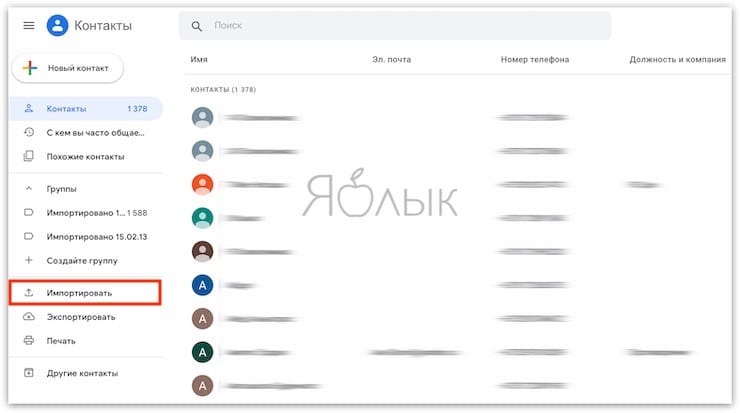
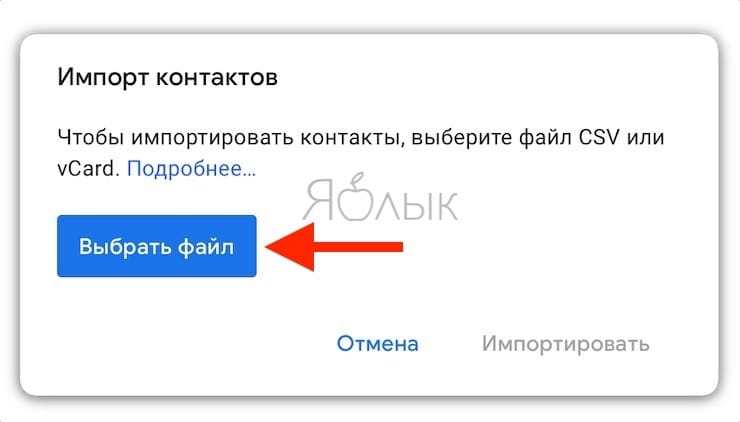
3. Выберите свой vCard-файл и нажмите Импортировать.
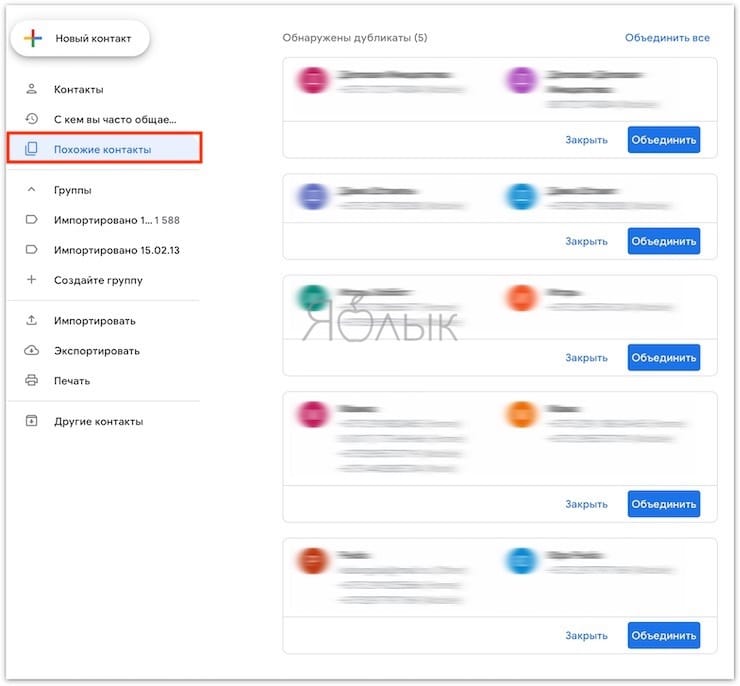
Полезный совет: если после этой операции вы видите, что некоторые контакты отображаются у вас по два раза, найдите пункт Похожие контакты в меню слева. В нем вы сможете объединить «дубли» в одну запись. Эту операцию лучше сделать именно сейчас, до того, как контакты попали на телефон.
Перенос контактов с iPhone на Android-смартфон через учетную запись Google (Gmail)
Если вы ещё не включили свой новый Android, перенести контакты на него будет очень легко. Для этого просто включите устройство и при регистрации войдите в свой Google-аккаунт, который вы использовали в инструкции выше. Смартфон автоматически «подтянет» контакты из вашей учетной записи Google, и все они окажутся в телефонной книге, так что вручную ничего вводить не придется.
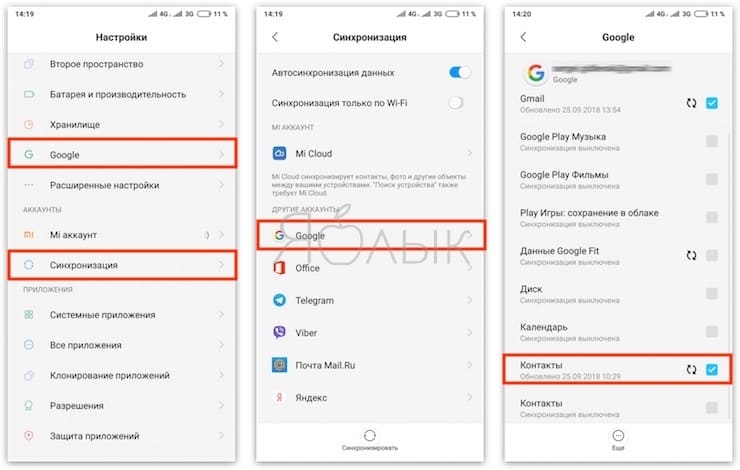
Если вы уже включили и настроили свой Android, то перейдите в настройки смартфона, найдите раздел Учетные записи или Учетные записи и синхронизация. В нижней части экрана вы увидите кнопку для добавления аккаунтов. Выберите Google и войдите в учетную запись. Операционная система подгрузит из вашего профиля все контакты, записи календаря и другие компоненты.
Если же вы переходите с Android на iPhone, ознакомьтесь, с нашей подробной инструкцией, которая поможет без труда перенести контакты на устройство Apple.
Перенос контактов с iPhone на Android-смартфон при помощи сторонних приложений
Если «ничем таким» вы заниматься по тем или иным причинам не хотите – просто воспользуйтесь услугами специализированного приложения! Самый популярный вариант – My Contacts Backup, приложение есть как для iOS, так и для Android. Но существут множество и других приложений. Всё, что нужно здесь сделать – установить программу, нажать на кнопку Backup для сохранения всех контактов во все тот же .vcf-файл, а затем отправить его себе на электронную почту.
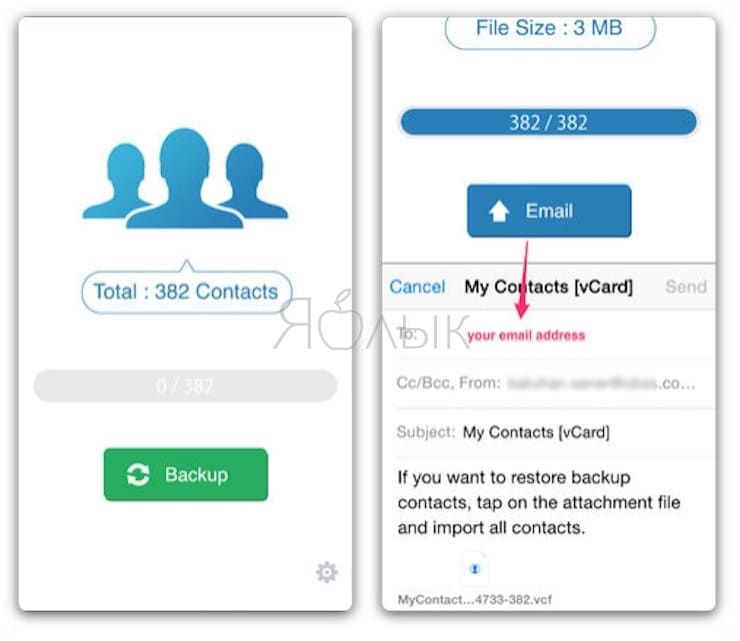
Приложение также позволяет автоматически делать резервные копии ваших контактов – что, разумеется, весьма полезно, ведь список контактов время от времени пополняется у подавляющего большинства пользователей.
�� Смотрите также:
- Как скачать видео из ВК (ВКонтакте) на iPhone или iPad и смотреть без Интернета.
- Как вывести экран iPhone или Android на компьютер с Windows.
- Яндекс.Навигатор без Интернета (офлайн): как пользоваться на iPhone и iPad.
�� Мы в Telegram и YouTube, подписывайтесь!
Как перенести контакты с iPhone на Android: инструкция из 10 пунктов
Поменять один смартфон на другой – совсем несложно. Трудности возникают, если кроме замены аппарата меняется и операционка (например, с «яблочного» iOS на Android). В этом случае просто синхронизировать номера не получится. Что же делать, если потребуется осуществить перенос контактов с iPhone на Android? Рассматриваем в статье несколько простых способов, как это провернуть быстро и без заморочек.
Как с Айфона перекинуть контакты на Андроид-устройство
Для этой несложной процедуры можно использовать облачные сервисы или специальные программы. В первом и втором случае понадобится доступ в инет. Если выбор пользователя падет на программы, то их нужно будет еще дополнительно скачать. Как все эти методы применить на практике – описано далее.
Использование iCloud
Облачный сервис как раз и служит для того, чтобы синхронизировать данные на смарте, ПК, планшете. Эти же возможности и нужно использовать, чтобы перенести контакты с iPhone на Android. Существует 2 вариации данного способа: с помощью компа или без него. В обоих случаях необходимо провести миниподготовку:
- открыть настройки смарта от Apple (например, iPhone 11);
- выбрать пункт iCloud;
- переместить вправо ползунок возле «Контакты».
Так юзер активирует синхронизацию данных телефонной книжки.
С помощью компа
Нужно проделать ряд последовательных действий:
- На ПК зайти в браузер и вбить в строку поиска адрес сайта iCloud;
- Перейти туда и войти в сервис, используя логин и пароль от Apple ID;
- Откроется несколько пиктограмм, нужно кликнуть на «Контакты»;
- Дождаться, пока загрузятся все номера;
- Тапнуть 1 раз по любому контакту и выделить все.
Подсказка: Чтобы быстро «подсветить» все номера, стоит воспользоваться сочетанием клавиш (CMD + A или CTRL + A).
Юзеру остается только кликнуть на изображение шестеренки, затем на «Экспорт vCard». Сервис начнет выгрузку номеров на ПК. Как потом передать контакты с Айфона на смарт Андроид (например, Samsung Galaxy M31)? Подключить с помощью кабеля смарт к компу и перебросить файл в память телефона.
Без компьютера
Нет желания возиться с проводами? Используем метод без применения ПК:
- проделать все вышеописанные действия и получить файл с данными из телефонной книжки;
- переслать его на свой почтовый ящик;
- скачать оттуда файл на телефон;
- найти и открыть на смарте скачанный док и кликнуть на него.
Полученный список с номерами и именами автоматически заполнит телефонную книжку гаджета на Андроид.
Копирование контактов через iTunes
Перед тем, как скинуть контакты с Айфона (например, iPhone 11 64GB) на Андроид с помощью этого метода, нужно, чтобы прога iTunes была установлена на ПК.
Если это выполнено – можно переходить непосредственно к переносу номеров:
| Шаг №1 | С помощью USB соединить iPhone и компьютер. |
|---|---|
| Шаг №2 | Открыть iTunes на компьютере. |
| Шаг №3 | Выбрать устройство в iTunes. |
| Шаг №4 | В выпадающем меню кликнуть на «Информация» («Сведения»). |
| Шаг №5 | Поставить галочку напротив «Синхронизация контактов». |
| Шаг №6 | Затем выбрать «Google Contacts». |
| Шаг №7 | Ввести данные учетной записи Google и кликнуть на «Ок». |
Все контакты будут расположены в выбранном сервисе.
Синхронизация данных Gmail
Как скопировать контакты с Айфона (например, XR) на смарт Андроид с помощью учетки Google:
Действия на iPhone
Все: книжку с номерами можно проверять на Android-девайсе.
Экспорт контактов с помощью Outlook
В настройках «яблочного» смарта:
- перейти в «Почта»;
- кликнуть на пункт «Добавить учетную запись»;
- выбрать Outlook.
Внести данные с этой учетки, выбрать данные для синхронизации и активировать процесс.
В настройках Андроид-смарта (например, Huawei P40 Lite E) проделываем тоже самое. Важно внести данные той же учетки Outlook, которая была активирована на iPhone. Остается только дождаться окончания процесса синхронизации.
Перенос контактов через сторонние приложения
Процесс также занимает несколько минут. Единственное – нужно будет скачать утилиты и установить на девайсы. Самые популярные и простые проги рассмотрены ниже.
CardDAV-Sync
Изучаем, как перебросить контакты с Айфона (например, iPhone XR 64GB Yellow) на Андроид:
| Шаг №1 | Скачать из Google Play и установить на Android смартфон-приложение CardDAV. |
|---|---|
| Шаг №2 | Запустить приложение и среди перечня учетных записей кликнуть на CardDAV. |
| Шаг №3 | В качестве сервиса ввести p02-contacts.icloud.com. |
| Шаг №4 | В пункте «Имя пользователя и пароль» – данные Apple ID. |
| Шаг №5 | Кликнуть на «Дальше». |
| Шаг №6 | Ввести любое имя учетной записи. |
| Шаг №7 | Поставить галочку напротив «Синхронизировать только с сервера на телефон». |
| Шаг №8 | Нажать на «Завершить». |
Начнется перенос данных телефонной книжки с iOS на Андроид (например, P20 lite).
My Contacts Backup
Прогу нужно для начала скачать из фирменного магазина Apple. Далее по шагам, как перевести контакты с Айфона (например, на iPhone XR 64GB Coral) на Андроид:
- Запустить прогу на «яблочном» смарте;
- Разрешить доступ к номерам;
- Кликнуть на «Backup»;
- Подождать окончания процесса;
- Кликнуть на «Email» и отправить письмо в формате VCF на почтовый ящик.
Зайти в почту с гаджета на Андроид и запустить полученный файл. Контакты переносятся автоматически.
Нюанс: в бесплатной версии проги разрешено перемещать до 500 записей, в платной же ограничений нет.
Яндекс.Переезд
Здесь юзеру понадобится аккаунт Yandex, а также нужно будет скачать и установить одноименную прогу на обоих девайсах. Далее на смарте iPhone (например, iPhone 11 64GB Green) нужно открыть утилиту и ввести данные от «яблочного» ID. На экране отобразится уникальный код из 3 цифр, его нужно запомнить.
Открываем прогу на смарте Андроид и переходим в «Настройки». Здесь же нужно кликнуть на «Переезд с телефона на телефон».
Затем нужно ввести трехзначный код, полученный на Айфон, и кликнуть на «Начать перенос». Прога за несколько минут автоматически скопирует данные.
Как же лучшего всего экспортировать контакты из iPhone в Android? Нужно тестировать различные методы, подбирая оптимальный вариант по удобству и скорости для юзера и совместимости с нужным аппаратом. Есть возможность выбрать бесплатную или платную версию любой проги.