
Выравнивание текста в текстовом поле
Горизонтальное выравнивание определяет расположение левого и правого краев абзаца между левой и правой полями текстового поля. Вертикальное выравнивание определяет расположение текста в текстовом поле по вертикали. Вы можете настроить эти выравнивания в Publisher.
Выравнивание текста по горизонтали
- Вы выберите абзацы, для которых вы хотите изменить горизонтальное выравнивание.
- На вкладке «Главная» в группе «Абзац» нажмите кнопку запуска диалогового окна «Абзац», а затем перейдите на вкладку «Отступы и интервалы».
- В списке«Выравнивание» в списке «Общие» выберите нужное выравнивание.
- Нажмите кнопку ОК.
Выравнивание текста по вертикали
- Щелкните правой кнопкой мыши текстовое поле, для которого вы хотите настроить вертикальное выравнивание.
- В меню выберите пункт «Формат текстового окна».
- В диалоговом окне Формат надписи откройте вкладку Надпись.
- В поле «Выравнивание по вертикали» выберите «По верхнему»,«По середине»или «По нижнему».
- Нажмите кнопку ОК.
Как выровнять текст по вертикали или горизонтали в Microsoft Word
M icrosoft Word оснащен инструментом, который позволяет пользователям выравнивать текст по вертикали и по горизонтали, предоставляя Вам полную свободу для определения положения текста в документе Word. Вот как это все работает.
Выравнивание текста по горизонтали в Word
Горизонтальное выравнивание, также известное как центрирование, размещает текст по центру страницы. Этот инструмент также позволяет Вам применить форматирование только к выделенному фрагменту текста, давая Вам больше контроля над тем, что Вы можете сделать с документом.
Чтобы выровнять текст по горизонтали на странице, выделите текст, который Вы хотите центрировать. Затем щелкните значок «По центру» в группе «Абзац» на вкладке «Главная». Кроме того, Вы можете использовать сочетание клавиш Ctrl + E.

Ваш текст теперь будет выровнен по горизонтали. Если текст еще не напечатан, можно также выбрать вариант выравнивания по центру перед вводом текста.
Выравнивание текста по вертикали в Word
Как Вы уже, наверное, догадались, вертикальное выравнивание размещает текст равномерно между верхним и нижним полями страницы. Вы не заметите разницы в выравнивании текста, если будете использовать его на странице, которая уже содержит много текста.
Чтобы увидеть реальные различия, попробуйте включить горизонтальный текст, прежде чем вводить текст в документ.
Чтобы выровнять текст по вертикали на странице, перейдите на вкладку «Макет» и выберите маленький значок в правом нижнем углу группы «Параметры страницы».
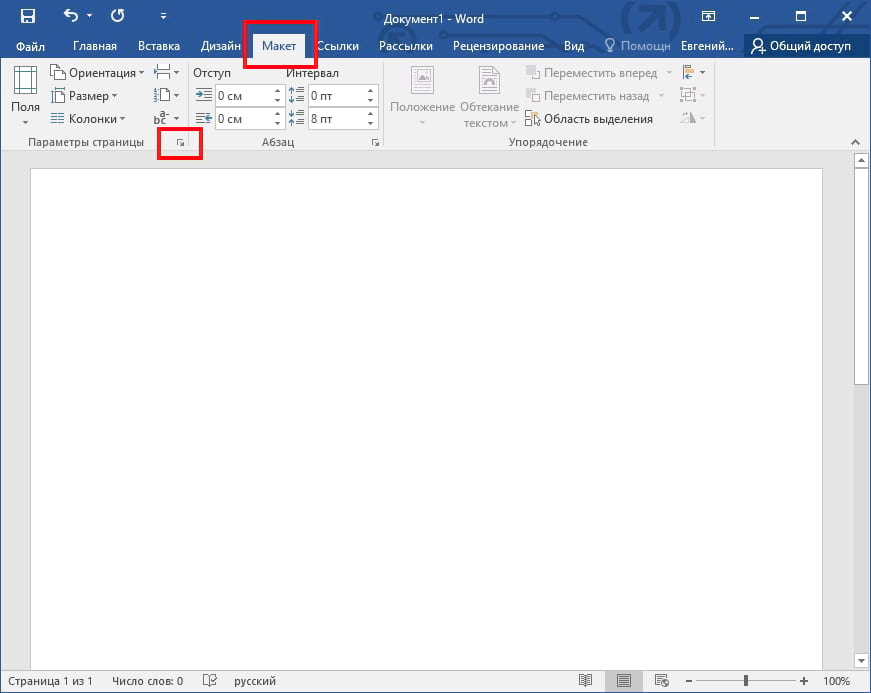
Откроется диалоговое окно «Параметры страницы». Выберите вкладку «Источник бумаги», а затем нажмите стрелку рядом с «Вертикальное выравнивание» в разделе «Страница». Появится выбор вариантов вертикального выравнивания. Нажмите «По центру» (или выберите другой вариант, который лучше соответствует Вашим требованиям).
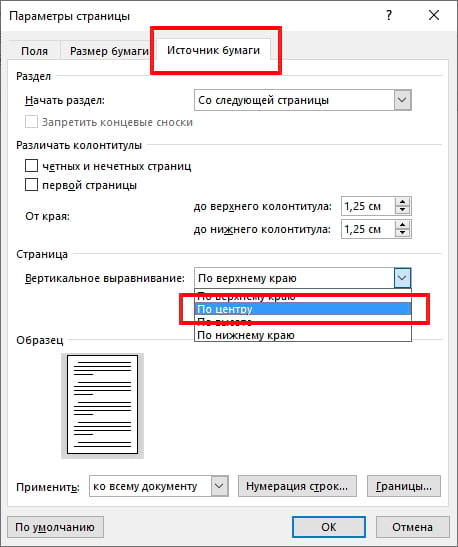
Ваш текст теперь будет отражать выбранный вариант вертикального выравнивания.
Что если нужно выровнять определенный текст в документе только по вертикали? Есть также простой способ сделать это.
Читайте также Как включить новое меню расширений Google Chrome
Сначала выделите текст, который Вы хотите выровнять по вертикали. После выбора вернитесь на вкладку «Источник бумаги» диалогового окна «Параметры страницы». Затем выберите нужный тип вертикального выравнивания, откройте раскрывающееся меню рядом с «Применить», выберите «к выделенному тексту», а затем нажмите кнопку «ОК».
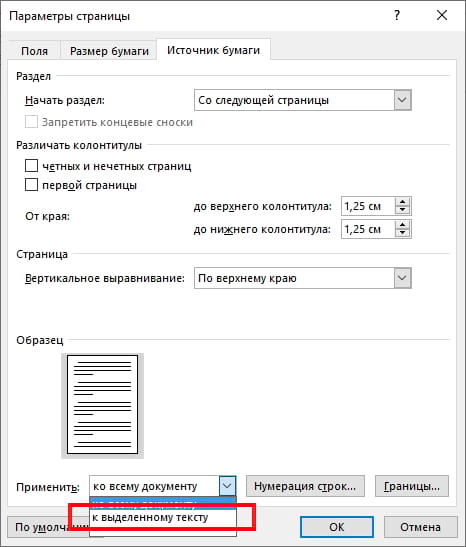
Выбранный текст теперь будет отражать выбранный вариант вертикального выравнивания.
Выравнивание текста или настройка границ в текстовом поле
В Word текст надписи можно выравнивать по вертикали и по горизонтали, а также настраивать ширину полей. Горизонтальное выравнивание определяет расположение левого и правого краев абзаца между полями, а вертикальное — размещение текста между верхней и нижней границами.
Выравнивание текста по горизонтали
- В надписи выделите текст, для которого нужно изменить выравнивание по горизонтали.
- На вкладке Главная выберите нужный вариант выравнивания .
Выравнивание текста по вертикали
Вы можете выровнять весть текст в надписи по ее верхнему или нижнему краю либо по центру.
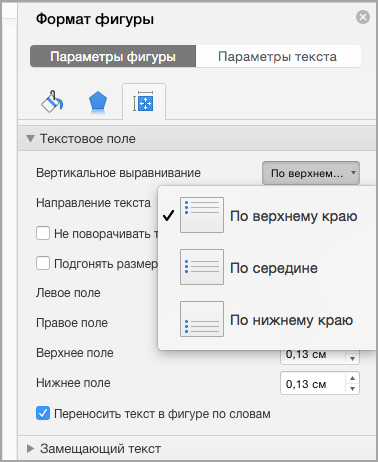
- Щелкните внешнюю границу надписи, чтобы выделить ее.
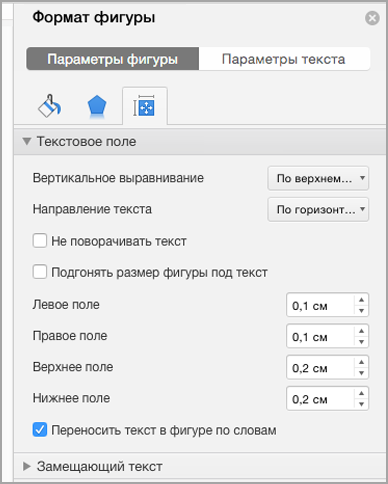
- На вкладке Формат фигуры щелкните Область форматирования.
- Откройте вкладку Параметры фигуры, если она еще не выбрана.
- Щелкните значок надписи
 и выберите пункт Надпись.
 - Выберите По верхнему краю, По середине или По нижнему краю из раскрывающегося списка Выравнивание по вертикали.
Настройка полей надписи
- Щелкните внешнюю границу надписи, чтобы выделить ее.
- На вкладке Формат фигуры щелкните Область форматирования.
- Откройте вкладку Параметры фигуры, если она еще не выбрана.
- Щелкните значок надписи и выберите пункт Надпись.
- Вы можете настроить поля слева, справа, сверху и снизу.
Важно: Microsoft Office для Mac 2011 больше не поддерживается. Перейдите на Microsoft 365, чтобы работать удаленно с любого устройства и продолжать получать поддержку.
Выравнивание текста по горизонтали
- В надписи выделите текст, для которого нужно изменить выравнивание по горизонтали.
- На вкладке Главная в области Абзацвыберите нужный вариант выравнивания .
Выравнивание текста по вертикали
Вы можете выровнять весть текст в надписи по ее верхнему или нижнему краю либо по центру.
- Щелкните внешнюю границу надписи, чтобы выделить ее.
- Перейдите на вкладку Формат (сиреневую контекстную вкладку, которая появляется рядом с вкладкой Главная), а затем в области Текстовое поле щелкните Изменить выравнивание текста внутри .
- Выберите требуемый вариант выравнивания.
Настройка полей надписи
- Щелкните внешнюю границу надписи, чтобы выделить ее.
- В меню Формат выберите пункт Фигура.
- В левой области диалогового окна Формат фигуры нажмите кнопку Текстовое поле.
- В разделе Внутренние поля настройте параметры расстояния между текстом и внешней границей надписи.
vertical-align
Выравнивает элемент по вертикали относительно своего родителя, окружающего текста или ячейки таблицы.
Синтаксис
vertical-align: baseline|bottom|middle|sub|super|text-bottom|text-top|top|inherit | значение | проценты
Значения
baseline Выравнивает базовую линию текущего элемента по базовой линии родителя. Если родительский элемент не имеет базовой линии, то за нее принимается нижняя граница элемента. bottom Выравнивает основание текущего элемента по нижней части элемента строки, расположенного ниже всех. middle Выравнивание средней точки элемента по базовой линии родителя плюс половина высоты родительского элемента. sub Элемент изображается как подстрочный, в виде нижнего индекса. Размер шрифта при этом не меняется. super Элемент изображается как надстрочный, в виде верхнего индекса. Размер шрифта остается прежним. text-bottom Нижняя граница элемента выравнивается по самому нижнему краю текущей строки. text-top Верхняя граница элемента выравнивается по самому высокому текстовому элементу текущей строки. top Выравнивание верхнего края элемента по верху самого высокого элемента строки. inherit Наследует значение родителя.
В качестве значения также можно использовать проценты, пикселы или другие доступные единицы. Положительное число смещает элемент вверх относительно базовой линии, в то время как отрицательное число опускает его вниз. При использовании процентов, отсчет ведется от значения свойства line-height , при этом 0% аналогично значению baseline .
Для выравнивания по вертикали в ячейках таблицы применяются следующие значения.
baseline Выравнивает базовую линию ячейки с базовой линией первой текстовой строки или другого вложенного элемента. bottom Выравнивает по нижнему краю ячейки. middle Выравнивает по середине ячейки. top Выравнивает содержимое ячейки по ее верхнему краю.
HTML5 CSS2.1 IE Cr Op Sa Fx
vertical-align TEX и LATEX Результат данного примера показан на рис. 1.
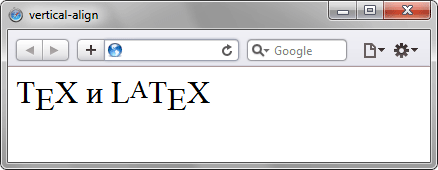
Рис. 1. Применение свойства vertical-align
Объектная модель
[window.]document.getElementById(» elementID «).style.verticalAlign
Браузеры
Internet Explorer до версии 7.0 включительно не поддерживает значение inherit .