
Яндекс.Пульт
Яндекс.Пульт умеет управлять телевизорами и кондиционерами (или других устройств) разных производителей, имеющими инфракрасный порт.
Список поддерживаемых устройств постоянно пополняется; кроме того, теперь Пульт стал обучаемым, что значительно расширило его возможности.
Устройства должны находиться на расстоянии не больше 18 метров от Пульта, иначе команды могут не долететь или прилетать с ошибками.
Список поддерживаемых производителей
Количество партеров будет постоянно увеличиваться, но если бренд вашей бытовой техники пока не входит в список совместимых, то по той же ссылке вы можете посмотреть схожие пульты.
Настройка
- С помощью адаптера и кабеля micro-USB подключите Пульт к сети 220–240 В, 50 Гц. Адаптер не входит в комплект поставки, его нужно подобрать самостоятельно.
- Скачайте приложение Яндекс в Google Play или App Store. Если на вашем смартфоне есть это приложение, обновите его до последней версии. Управление умным домом доступно только на устройствах с Android 5.0 и выше или iOS 9.0 и выше.
- Откройте приложение и войдите в свой аккаунт на Яндексе. Если вы хотите управлять Пультом с помощью умной колонки, используйте тот же аккаунт, к которому привязана колонка.
- В меню приложения выберите пункт «Устройства», затем на открывшемся экране выберите «Умный дом».
- Если на вашем аккаунте еще нет подключенных устройств, выберите Пульт в списке. Если устройства уже есть, нажмите «+» → «Устройство» → «Умный пульт Яндекса».
- Нажмите «Продолжить». Затем нажмите и удерживайте кнопку включения, пока она не начнет быстро мигать. Если не получилось, подождите 5 секунд и попробуйте снова.
- Выберите сеть Wi-Fi и введите пароль к ней. Эта сеть должна быть частотой 2,4 ГГц.
- Дождитесь, когда смартфон обнаружит и добавит Пульт (это может занять несколько минут). Затем нажмите «Перейти к списку устройств».
- В списке рядом с Пультом будет отображаться надпись «Требуется настройка». Нажмите на нее.
- Измените настройки:
- Смените название. Оно будет использоваться при связывании Пульта с бытовой техникой.
- Выберите комнату, в которой расположен Пульт, или добавьте его в группу. Если у вас несколько Пультов, так вам будет удобнее связывать нужный Пульт с бытовой техникой.
Связываем Пульт с бытовой техникой
- Откройте приложение Яндекс.
- В меню выберите пункт «Устройства», затем найдите «Умный дом» в списке сервисов. Вы также можете открыть настройки в браузере: https://quasar.yandex.ru/skills/iot.
- Выберите Пульт, затем нажмите кнопку «Добавить устройство».
- Выберите тип бытового устройства и найдите его производителя в списке.
- Подберите пульт: по очереди проверьте все предлагаемые версии. Когда увидите, что устройство корректно реагирует на нажатие кнопок в приложении, нажмите «Готово». Произойдет переход к списку ваших устройств.
- В списке рядом с добавленным устройством будет отображаться надпись «Требуется настройка». Нажмите на нее.
- Измените настройки:
- Смените название. Оно будет использоваться в голосовых командах — когда вы заходите управлять именно этим устройством.
- Выберите комнату, в которой расположено устройство. После этого вы сможете управлять всеми устройствами одного типа в комнате одной командой.
- Добавьте устройство в группу устройств. Группы удобно использовать, когда нужно управлять несколькими устройствами одного типа в разных комнатах.
С 21 мая 2020 года Яндекс добавил возможность обучения пульта. Теперь его можно обучить командам для работы с практически любыми устройствами с функцией ИК-управления, даже если для них нет подходящего пульта в приложении Яндекса — например, как в случае с:
- вентиляторами
- люстрами
- воротами
- проекторами
Пульт выучит команды для недостающих кнопок вроде включения ионизатора на кондиционере или навигации для управления телевизором. Обучить пульт можно в приложении Яндекса. В списке устройств умного дома выберите меню Пульт → Добавить пульт → Другое устройство → Ручная настройка. Следуйте инструкциям на экране — обучение займёт пару минут.
22.06.2020 замечено, что появилась возможность управления кнопкой переключения входа телевизора ("Источник"). Если вы подбирали пульт из предустановленных, и до указанной даты, а кнопка смены входа по прежнему неактивна (она серая), то удалите этот пульт из устройств и добавьте его обратно. Кнопка "Источник" должна стать активной.
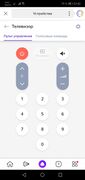
Смена источника неактивна
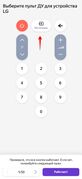
Смена источника активна
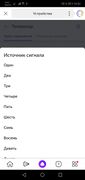
Меню после нажатия на кнопку «Источник»
Управляем с помощью Алисы
Управлять бытовой техникой можно из любого устройства или приложения с Алисой:
- умной колонки;
- смартфона или компьютера с приложениями Яндекса;
- и даже из навигатора в вашем автомобиле.
Для работы нужен аккаунт Яндекса, поэтому управлять техникой через приложение или устройство с Алисой без авторизации (например, через наушники или часы) не получится. Если вы хотите отправлять команды через Алису в Яндекс.Браузере, включите в нем синхронизацию.
Чтобы подключиться к бытовой технике и выполнить команду:
- На устройстве или в приложении с Алисой войдите в тот же аккаунт, который вы использовали для настройки Пульта в приложении Яндекс.
- Позовите Алису и попросите выполнить нужное действие с одним из подключенных устройств.
Проблемы
Пульт не подключается
- Убедитесь, что в квартире есть доступ в интернет по Wi-Fi. Например, попробуйте открыть сайт yandex.ru на смартфоне. Если доступа нет, перезагрузите свой роутер. Если это не помогло, обратитесь к оператору связи.
- Откройте настройки смартфона и проверьте, к какой сети Wi-Fi он подключен. Если во время настройки Пульта смартфон сменил сеть на другую, снова подключитесь к домашней сети. После этого попробуйте настроить Пульт еще раз.
- Попробуйте настроить Пульт в режиме точки доступа.
Как удалить Пульт или бытовую технику
Если вы хотите продать или подарить Пульт, удалите его в приложении Яндекс — он будет отвязан от вашего аккаунта и им сможет начать пользоваться кто-то еще. Бытовая техника, которой управляет Пульт, также может быть удалена — тогда связь между устройствами пропадет.
Чтобы удалить Пульт или бытовую технику:
- Откройте приложение Яндекс.
- В меню выберите пункт «Устройства», затем найдите «Умный дом» в списке сервисов. Вы также можете открыть настройки в браузере: https://quasar.yandex.ru/skills/iot.
- Выберите Пульт или подключенное к нему устройство, затем нажмите на значок шестеренки → «Удалить устройство».
Сброс настроек до заводских
На дне Пульта нажмите и удерживайте кнопку сброса настроек, пока она не начнет быстро мигать. Если не получилось, подождите 5 секунд и попробуйте снова.
После этого потребуется настроить Пульт заново (см. начало страницы).
Хаки
Последовательное нажатие кнопок Пульта
К сожалению, на данный момент Яндекс пока не реализовал такую возможность, но способ сделать это есть.
Для этого понадобится обучить пульт нажатию нужных кнопок и пронумеровать команды.
Заходим в Устройства -> Пульт -> Добавить устройство -> Другое устройство -> Ручная настройка
Даём названия команд в формате «X название» (где X это номер последовательности нажатия кнопки) и обучаем пульт. Если одну и ту же кнопку нужно нажимать несколько раз, то и обучаем пульт этой кнопке несколько раз и даем им разные названия.
- «1 смени вход» — обучение нажатию кнопки смены источника пульта телевизора
- «2 вниз» — обучение нажатию кнопки вниз пульта телевизора
- «3 вниз» — обучение нажатию кнопки вниз пульта телевизора
- «5 ОК» — обучение нажатию кнопки ОК пульта телевизора
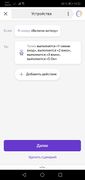
Обучение, смена источника сигнала через меню телевизора
При таком обучении и сценарии я.пульт будет воспроизводить нажатия последовательно, ровно так как это на скриншоте.
Данный способ может быть полезен если подобранный вами пульт через автоматический подбор или через поиск по производителю выполняет некоторые команды не так или вообще не выполняет. Вы можете комбинировать и подобранный пульт и обученный. Так у вас могут быть устройства «Телевизор» (подобранный пульт) и, например «Телек» (это обученнй некоторым кнопкам). И тот и другой вы можете использовать в своих сценариях.
Работает этот лайфхак не только с телевизорами, но и с другими устройствами.
Нажатие одной и той же кнопки несколько раз
Тот же способ, что и в предыдущей главе. Обучаем, нумеруем, пользуемся.
Пауза между нажатиями кнопок
Если вашему устройству требуется пауза между нажатиями, то попробуйте просто отправлять повторное нажатие кнопки. Если необходимо выполнить несколько команд и задать между ними промежуток, то можно создать сценарий, в котором в условии ТО выбрать колонку и задать ей необходимую команду, на нужном вам устройстве с фразой в конце «через N секунд/минут». Количество команд с паузами пропорционально количеству ваших колонок. Обратите внимание, что такие команды станция произносит вслух.
Как подключить кондиционер к Яндекс Станции и освежить комнату

Есть два варианта, как подключить кондиционер к Яндекс Станции: привязать технику к аккаунту через приложение «Дом с Алисой» либо управлять климатом с помощью умного пульта. В первом случае Вам нужно будет скачать мобильную программу разработчика оборудования на телефон, создать там аккаунт, настроить сплит-систему, а затем перейти в яндексовский софт и открыть раздел «Устройства». В нем кликнить по плюсику, найти в списке название производителя техники и «Объединить» профили, введя логин/пароль из первого софта. После того, как Вы свяжете между собой аккаунты, можно будет голосом подавать команды, делать попрохладнее или потеплее, к примеру. Во втором случае Вам нужно будет подключить оборудование к умному яндексовскому пульту.
Как подключить?
Как мы уже отмечали ранее, что пользователям доступно 2 варианта, как подключить кондиционер к Алисе колонке:
- Через мобильный софт «Дом с Алисой», привязав оборудование к аккаунту;
- Либо связав сплит-систему с умным яндексовским пультом.
Разберем оба способа более подробно. Итак, начинаем.
Дом с Алисой
Как подключить кондиционер к Яндекс Станции Макс (и любой другой модели):
- Скачайте и установите на телефон 2 приложения:
- Мобильную программу разработчика сплит-системы;
- Дом с Алисой.
- Сначала запустите софт производителя, создайте там личный профиль либо авторизуйтесь (если ранее уже регистрировались);
- Добавьте и настройте технику внутри аккаунта;
- Теперь переходите к Яндекс программе. Откройте ее, авторизуйтесь (если еще не сделали этого) и кликните «Добавить устройства» (или тапните по +);

- В списке представленных наименований разработчиков найдите название производителя и сделайте клик по нему. Для упрощения процесса можно нажать на лупу в правом верхнем углу и начать вводить название;
- И жмите «Объединить»/»Привязать»;
- Авторизуйтесь в системе, введя логин и пароль, которые Вы установили в личном кабинете производителя во втором пункте руководства.

После этого техника привяжется к яндексовскому профилю и Вы сможете управлять кондиционером прямо с Яндекс Станции. Для этого Вам нужно будет просто произносить голосовые команды. Например: Алиса, включи кондиционер/установи температуру/сделай теплее и тд.
Умный пульт
Еще один способ, как можно установить связку Яндекс Станция — Кондиционер, — привязать его к умному яндексовскому пульту. Для того, чтобы подключить его к Яндекс Станции, выполните следующие шаги:
- Откройте приложение «Дом с Алисой»;
- Кликните на + в правом верхнем углу либо тапните в разделе «Добавить устройство» на блок «Устройства»;

- Откройте список, нажав на строку Яндекс в самом верху;
- В раскрывшемся меню сделайте клик по иконке «Пульт»;
- Выберите дом;
- Подтвердите, что индикация мигает;
- Выберите название сети и укажите пароль от точки доступа;
- Начнется поиск доступных поблизости устройств. Как только там появится название Вашего агрегата, тапните по нему, чтобы установить сопряжение.
После установки соединения можно будет управлять сплит-системой с помощью голосовых команд. Список их достаточно стандартный, учить их необязательно, можно даже просто подобрать. Например:
- Включи/выключи кондиционер;
- Установи температуру;
- Сделай теплее/холоднее;
- Переведи в такой-то режим;
- Узнать состояние и тд.
При этом Вы можете использовать эти команды с уточнением: для всех устройств, какого-то конкретного либо техники в определенной комнате. Система отлично их разделяет.
При этом перед тем, как подключить кондиционер к Яндекс Станции, убедитесь, что они совместимы между собой. Сделать это можно:
- В мобильном приложении «Дом с Алисой». Когда Вы нажмете «Добавить устройство» (или +). В списке наименований найдите название производителя Вашей сплит-системы. Например, Daichi Comfort.
- Совместимые с умным пультом сплит-системы можно посмотреть на сайте: https://yandex.ru/alice/support/ir-remote/appliances-list.html . В этом случае есть явный плюс, даже если Ваша техника не совместима с пультом,

Вы можете обучить его вручную управлять оборудованием. Для того, чтобы подключить кондиционер к Станции (если он не совместим с ПДУ):
- В мобильном софте выберите привязанный ПДУ;
- Привяжите новое оборудование;
- Тапните «Настроить вручную»;
- Дайте название гаджету, которое в дальнейшем будет использоваться в командах;
- Тапните «Добавить команду» и запишите, что должно происходить. Так нужно будет сделать с каждой отдельной клавишей;
- После того, как Вы пройдете по каждой кнопке, сделайте клик по клавише «Готово».
И после этого можно будет управлять Станцией с помощью голосовых команд.
Как настроить голосовое управление кондиционером через Яндекс станцию (Алису) ?

Как настроить голосовое управление кондиционером через Яндекс станцию (Алису) ? 26.09.2022 11:29
Подключение кондиционера к Алисе. 1. Если Вы первый раз подключаете управление своего кондиционера через Wi-Fi то нужно скачать из магазина приложений Вашего телефона приложение под названием «hOn». 2. После Вам нужно зарегистрироваться в этом приложении. Обязательно запишите данные регистрации, это информация потребуется в дальнейшем. 4. Далее необходимо добавить новое устройство, следуя инструкциям в приложении. 5. После регистрации добавленное устройство отобразится в списке, проверьте его работу! 6. Затем снова в магазине приложений Вашего телефона скачиваем приложение под названием «Умный дом с Алисой». 7. В приложение «Умный дом с Алисой» выбираем «Устройство умного дома» 8. В поиске по списку приложений находим и выбираем hOn . 9. Ознакамливаемся с инструкцией и нажимаем «Привязать к Яндексу». 10. В всплывающем окне вводим данные которые Вы использовали при регистрации в приложении hOn и нажимает Login. 11. Далее «Обновляем список устройств». 13. Теперь Вы увидели успешное добавление кондиционера и можете управлять им с помощью Алисы!
- Перевести кондиционер в определенный режим
- Перевести кондиционер в определенный режим в конкретной комнате
- Перевести все кондиционеры в комнате в определенный режим
- Перевести группу кондиционеров в определенный режим
- Перевести все кондиционеры в доме в определенный режим
- Установить температуру в градусах
- Установить температуру для кондиционера в конкретной комнате
- Установить температуру в градусах для группы кондиционеров
- Установить температуру в градусах для всех кондиционеров в доме
- Сделать теплее/холоднее
- Сделать теплее/холоднее кондиционер в конкретной комнате
- Сделать теплее/холоднее все кондиционеры в комнате
- Сделать теплее/холоднее группу кондиционеров
- Сделать теплее/холоднее все кондиционеры в доме
- Узнать состояние конкретного кондиционера
- Узнать состояние кондиционера в конкретной комнате
- Узнать состояние всех кондиционеров в конкретной комнате
- Узнать состояние всех кондиционеров в доме
Модели сплит-систем с возможностью настройки работы через Яндекс-станцию:
Подробнее о других моделях кондиционеров с возможностью управления через Яндекс-станцию уточняйте у менеджеров через чат-поддержку на сайте или по телефону +7 (495)790 68-50.
Устройства для умного дома с Алисой
Алиса от Яндекса считается одной из самых умных голосовых помощниц в мире. Особенно, если речь заходит про российского пользователя, которому «иностранки» Siri и Alexa не всегда подходят. К каким устройствам стоит присмотреться, чтобы Алиса стала полноценным членом в вашей квартире или доме? Давайте посмотрим.
4 марта 2021 г.
Умный пульт Яндекс
Умеет выключать и выключать бытовую технику с ИК-приемниками. Круглая форма обеспечивает работу ИК-луча на все 360 градусов. Наиболее очевидное предназначение: управление кондиционерами в помещении, которые обычно управляются с ИК-пультов. С умным пультом Яндекса управление кондиционером осуществляется через приложение и голосовые команды Алисе.
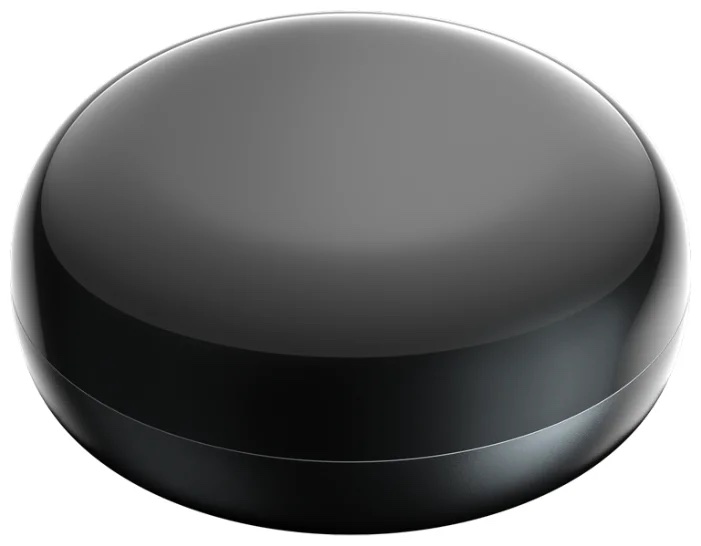
Дома вы просто говорите — «Алиса, переведи кондиционер в режим охлаждения и установи температуру -18 градусов» и через некоторое время вы почувствуете прохладу. Ну а вернуться после жаркого дня в прохладный дом — бесценно! Ведь пультом можно управлять удаленно, через приложение. Достаточно пары слов и ваш дом наполняется прохладой, даже если вы на другом конце города.
Пульт уже поддерживает множество кондиционеров, телевизоров и ТВ-приставок от разных производителей. Список поддерживаемых устройств, а также производителей Яндекс обещает постоянно пополнять.
Умная розетка Яндекс
Если хочется умный дом с минимальными вложениями, но не знаете с чего начать, то ваш выбор — умная розетка от Яндекса. На самом деле в розетке всего одна функция — включение или выключение любого подсоединенного устройства. На рынке существуют розетки с более серьезным функционалом, позволяющие создавать сложные сценарии. А тут все просто.
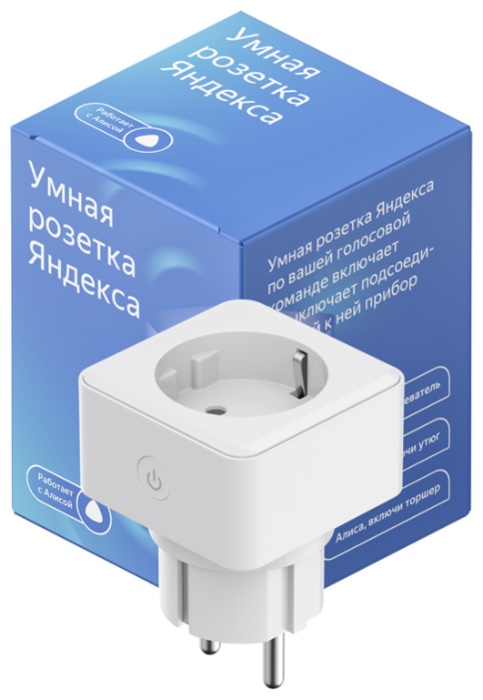
Тем не менее, если вам лень нагибаться, чтобы вытащить шнур после глажки утюгом, то вы просто говорите — «Алиса, выключи утюг!». Кстати, необязательно это произносить находясь в доме. Можно ведь через приложение! Решается извечная проблема и вопрос Вселенной — «Не забыл ли я выключить утюг?». Так вот с этой розеткой не придется возвращаться домой, чтобы обнаружить, что утюг вы все-таки выключили.
Яндекс.Станция Макс
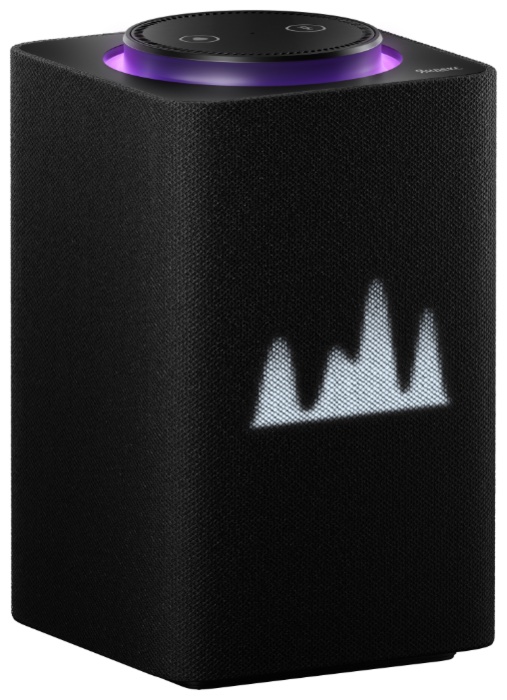
Яндекс.Станция Макс — более продвинутая версия известной умной колонки от Яндекса. Первые пользователи отмечают, что звучание стало заметно качественней, звук приобрел объем и насыщенность. Кроме этого заявлена поддержка видео 4К HDR, так что Алиса может не только искать и играть песни, но и отыскать любимый сериал в высоком качестве.
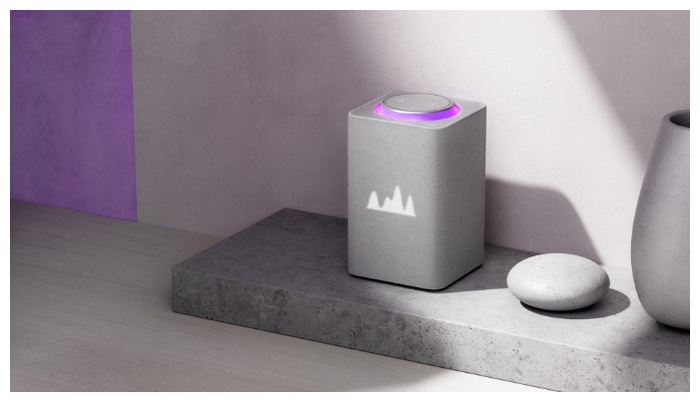
LED экран на передней панели отображает часы, визуализирует звучание, а также эмоции Алисы. Помимо развлечений, Алиса может управлять умным домом с помощью голоса. Встроенный микрофон стал лучше (у обычной версии с этим были определенные проблемы). Микрофон есть и в пульте, который поставляется вместе с колонкой и предназначен для переключения каналов или управления громкостью.
Из недостатков — пользователи жалуются на отсутствие хотя бы простенького эквалайзера для более тонкой настройки звучания. Вполне вероятно, что это будет исправлено в новых версиях ПО.
Игра в высшей лиге: умный дом с Xiaomi и Алисой
Даже если найдется тот, кто ни разу не слышал о Xiaomi, то однажды он обязательно услышат об этом китайском гиганте, который, по всей видимости, твердо намерен завоевать мир.
Феномен Xiaomi в том, что выпуская массу устройств, от телефонов и планшетов, до стелек для обуви, компания умудряется делать весьма качественную и надежную продукцию. Устройства умного дома от Xiaomi — не исключение.
Есть только одна проблема — для управления устройствами Xiaomi голосом, до поры до времени требовалось изучить… китайский язык.
Теперь этого делать не нужно, потому что Алиса легко интегрируется практически со всеми устройствами умного дома от Xiaomi.
Вот, к примеру, один из лучших роботов-пылесосов начального уровня Roborock S5. После интеграции с Алисой пылесос научится понимать русский язык. Также можно программировать различные сценарии, в зависимости от ситуации и жизненных потребностей.
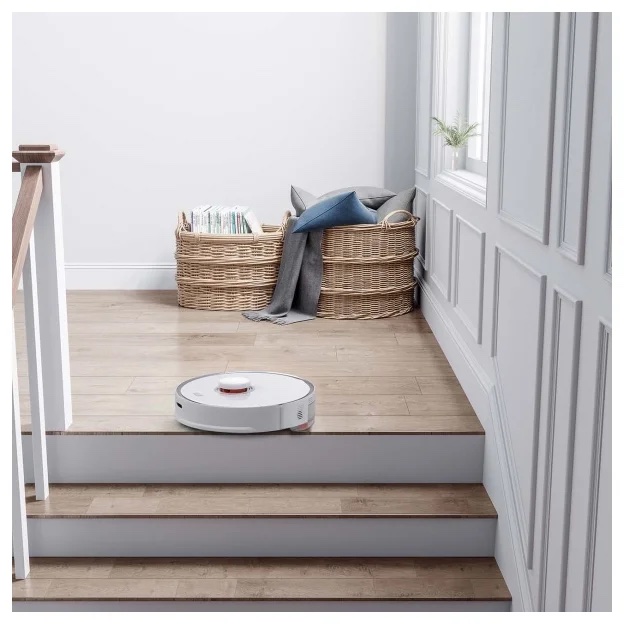
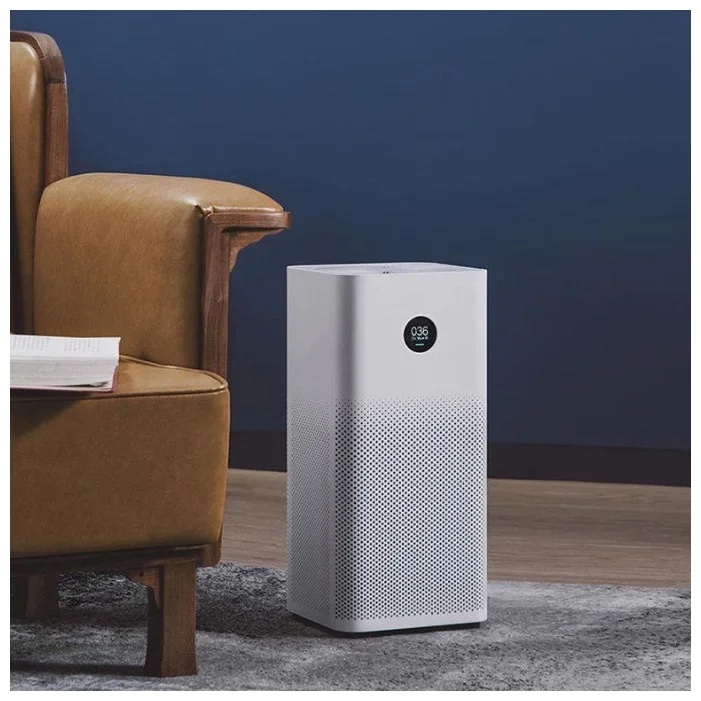
Аналогично с популярным очистителем воздуха Xiaomi Mi Air Purifier 2S
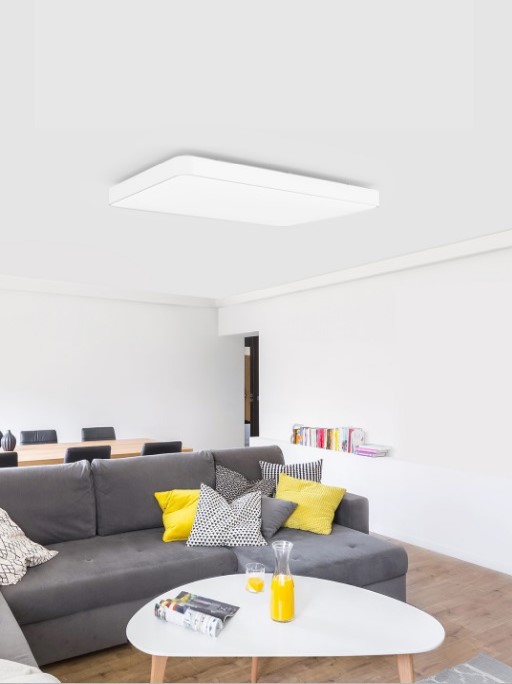
… или потолочным светильником Yeelight Meteorite LED Ceiling Lamp Pro
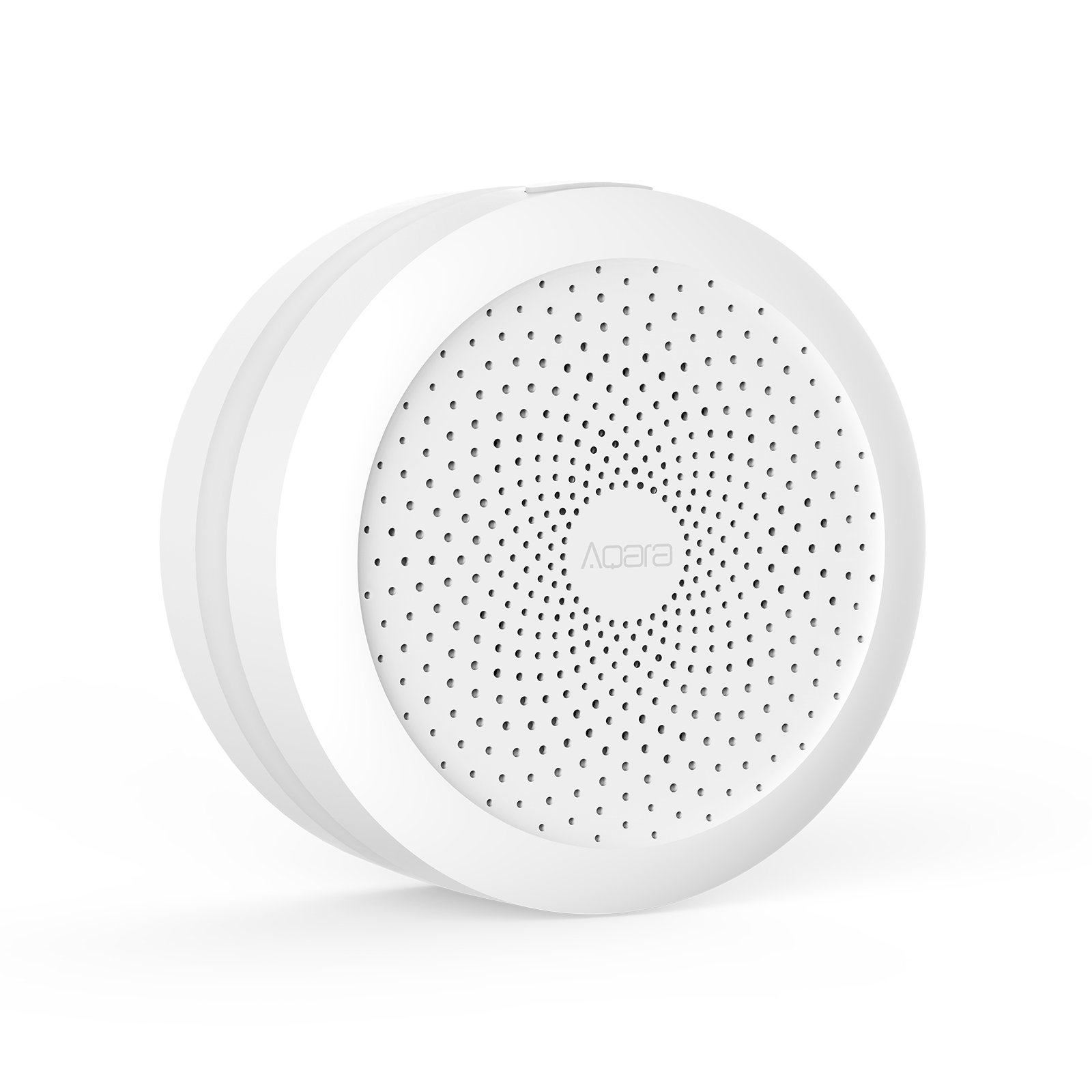
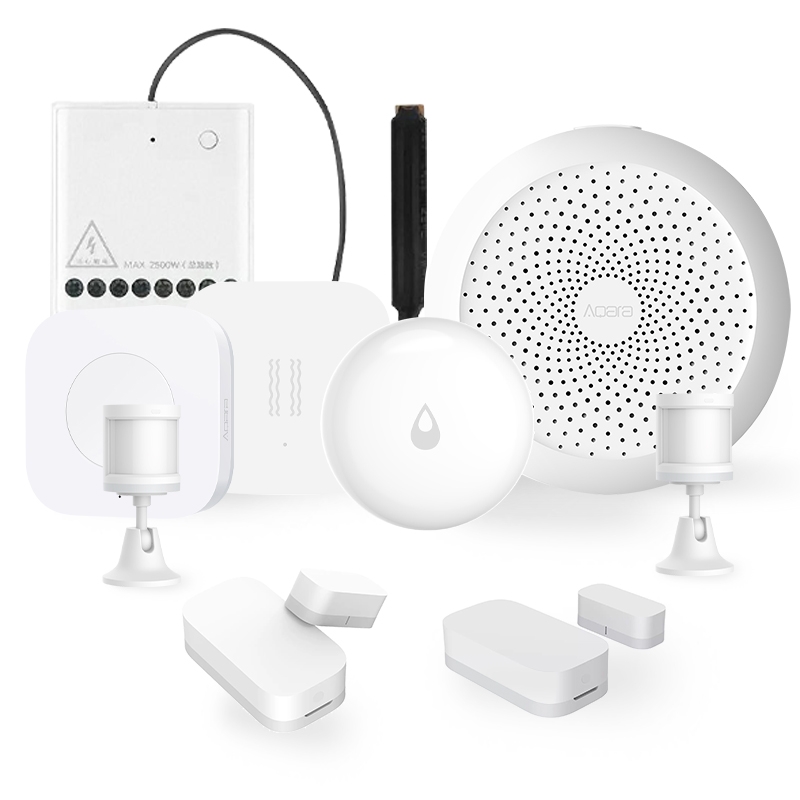
…или для управления освещением и создания сценариев в шлюзе Xiaomi Aqara, с помощью которого можно управлять 32 устройствами умного дома — от освещения, до камер слежения.
А при помощи такого набора Aqara Smart Home Security Kit можно не только легко защитить свой дом на случай проникновения или потопа но и настроить с помощью Алисы нужные сценарии.
Например, вы захотите, чтобы в доме имитировалось присутствие. Нет ничего проще. Достаточно создать нужный сценарий в приложении, а затем произнести «Алиса, включи имитацию присутствия» и Алиса пошлет нужный сигнал хабу, который включит лампочку, сигнализирующую о том, что дома кто-то есть.
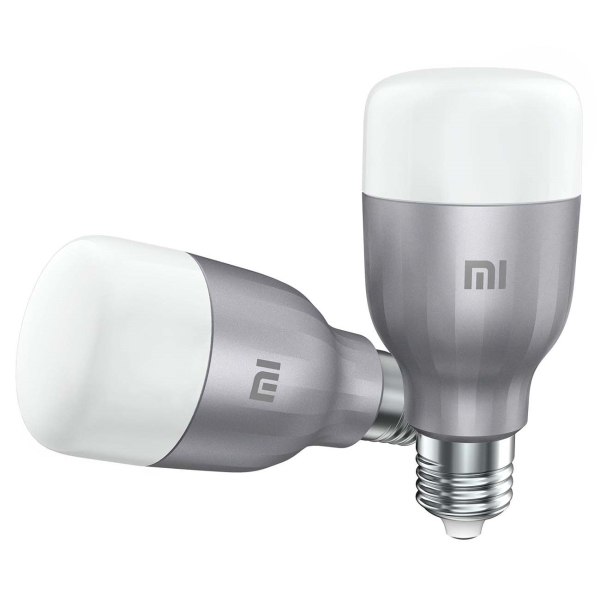
И куда уж без лампочек! Со светильниками Xiaomi Mi LED Smart Bulb вы становитесь настоящим Владыкой Света в доме. 16 миллионов цветов, 256 степеней яркости и диапазон цветовой температуры 1700K-6500K. Есть, где развернуться. Если нужно создать помещение в стиле Cyberpunk 2077, то эти лампы — отличный выбор. При этом они очень качественно собраны и имеют заявленный срок службы — 25 000 часов, что очень много.
Достаточно просто сказать: умные выключатели с Алисой
С Алисой к выключателям можно не прикасаться. Потому что управление освещением осуществляется с помощью голоса. Разумеется, стандартные клавиши на стенах еще долго никуда не денутся. Уж слишком велика сила наших привычек, когда речь идет о двигательной памяти (рука сама тянется). Но через каких-то пару десятков лет, клавиши станут исчезать как класс.
Ну а пока традиционные клавишные (или сенсорные выключатели) остаются с нами. Просто сегодня они становятся намного умнее.
Так известный производитель Legrand предлагает стартовый набор для умного дома Legrand Netatmo, состоящий из шлюза с розеткой и выключателя «Я дома — я не дома». Шлюз устанавливается поближе к роутеру, поддерживает до 100 устройств и может управляться удаленно.

К стартовому пакету уже позднее можно приобрести умные розетки, дополнительные выключатели, видеокамеры и модули управления. Выбор цветов декоративных накладок на те же розетки — широчайший, поэтому розетки впишутся как в строгий стиль рабочего кабинета, так и в детскую.
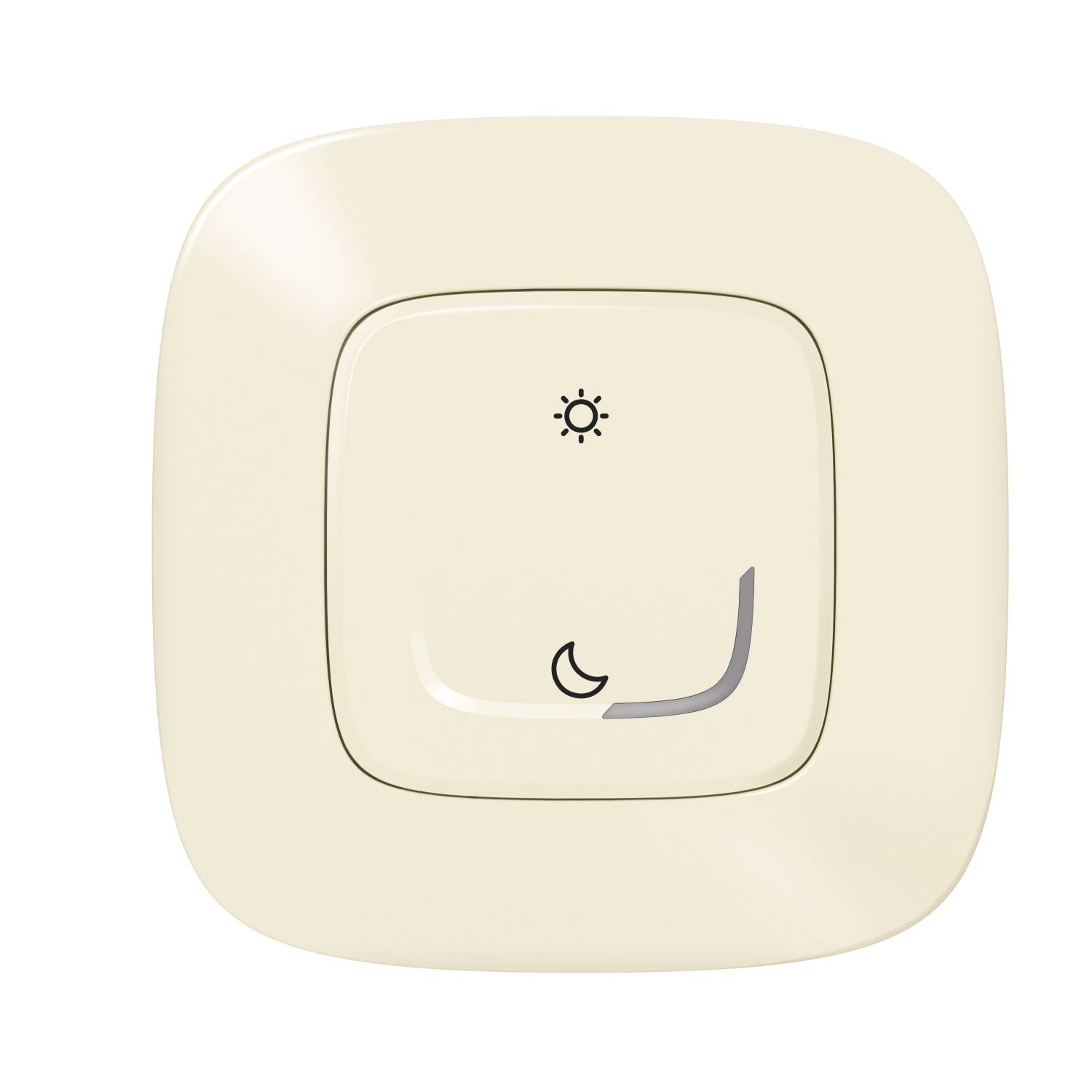
Поддержка Алисы заявлена «из коробки», почти не нужно никаких дополнительных телодвижений. С Алисой возможности создания сценариев для умного дома — не ограничены. Всего пара слов и в доме происходят чудеса. Это поистине ни с чем несравнимое ощущение!
— Алиса, начни стирку!
Вы на работе, а дома нестиранное белье… Знакомо? Не смотря на то, что современные стиральные машины все делают за нас, все равно иногда одолевает вечерняя лень. Почему бы не начать стирать днем? Прямо на рабочем месте?!
Такое возможно со стиральной машиной Samsung WW90M64LOPO.
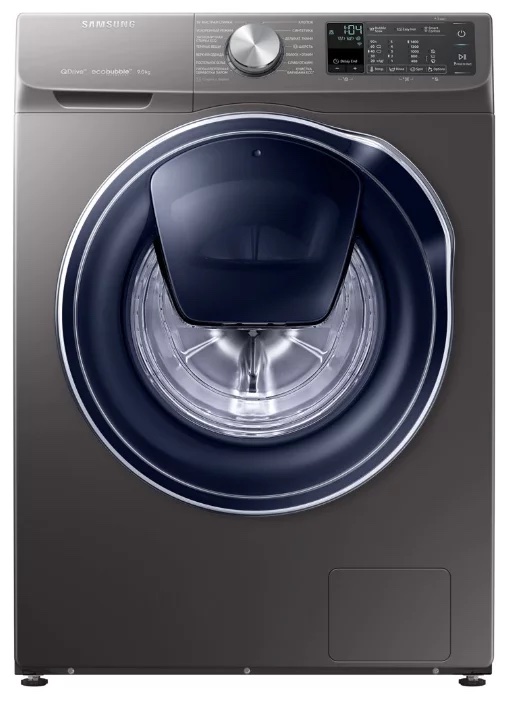
Поддержка Алисы в наличии. Теперь можно тихо сказать на рабочем совещании «Алиса, начни стирку». И пока вы на работе, стиральная машина мигнет лампочками и закрутится барабан. Останется только прийти домой и развесить белье.
Главное, не забывать загружать машину вещами и насыпать порошок.
Что дальше?
Алиса все еще в начале своего пути. Она беспрерывно учится и развивается. Пока Алису поддерживает не так много устройств и, в массе своей, это устройства эконом-класса. Например стиральные машины c поддержкой Алисы предлагаются пока только от Samsung и LG. Но на рынке нет устройств от Bosch, Siemens, Miele, Neff и других именитых производителей, представленных в РФ.
Тем не менее со временем будут появляться все новые локализованные устройства с поддержкой Алисы — от кондиционеров до телевизоров. В конечном итоге все чаще в наших домах будут дни, когда мы физически не притронемся ни к одной кнопке или устройству. Безусловно, это потребует некоторого привыкания и изменения пользовательских привычек, но благодаря индивидуальной настройке, великому множеству сценариев и возможностей, это будет определенно того стоить!
Поделиться статьей: Telegram
Системы «Умный Дом» Проектирование, Монтаж, Пусконаладка.
Благодаря современным технологиям управления освещением, шторами, аудио и видео, климатом и другими системами, ваш дом может трансформироваться в одно касание, с одной фразы или автоматически подстраиваться под вас.
#управление_освещением, #интеллектуальная_безопасность, #видеодомофония, #домашние_кинотеатры, #голосовые помощники, #удаленное_управление, #сценарии