
Умный дом своими руками №4: новые возможности для старого кондиционера
Домашняя автоматизация и внедрение устройств умного дома – затягивающий процесс. В нём огромное количество нюансов, требующих индивидуальной подгонки.
После того, как было сделано освещение, установлены различные датчики и подключены телевизоры, вроде не осталось мест, которые можно проапгрейдить. К тому же в выбранной ранее системе устройств от производителя Sonoff практически все имеющиеся возможности были задействованы, за исключением камеры, но необходимость её использования в условиях отсутствия животных и маленьких детей неочевидна, поэтому отложена на последнюю очередь.
Но просмотр альтернативных решений системы TuyaSmart показал, что ещё есть пространство для работы. Было решено заказать универсальный пульт управления Avatto, датчик температуры и влажности и датчик контроля утечки воды, работающие под управлением системы умного дома TuyaSmart, а затем объединить их в пространстве умного дома Google Home. Заказ был размещён на AliExpress и получен в течение двух недель. Цена вопроса оказалась невысока, каждое из устройств стоило от 500 до 700 рублей.
Получив заказ, запускаем процедуру подключения. Для работы устройств необходимо установить на смартфон приложение TuyaSmart, в котором можно задействовать огромное количество разнообразных датчиков и конечных устройств различного назначения – для обеспечения контроля состояния, безопасности, видеонаблюдения, различных управляющих реле и выключателей. В рамках этой системы можно использовать дистанционно открываемые замки входных дверей, видеоглазки, передающие изображение на смартфон, или продвинутые системы домофона. За счёт того, что конечные устройства выпускаются большим количеством производителей, TuyaSmart имеет существенно больше возможностей, чем у описанной ранее системы eWeLink с устройствами Sonoff, но при этом в ней, по разным отзывам, чаще возникают проблемы с совместимостью, что в итоге может отражаться на работоспособности всей системы. Впрочем, надо сказать, что цена вопроса позволяет экспериментировать.
Самым интересным из полученных гаджетов оказался универсальный пульт дистанционного управления. Он позволяет управлять любым прибором, имеющим инфракрасный пульт управления, или с помощью смартфона, или добавив управление в систему Google Home. В данном случае его было решено использовать для управления кондиционером Samsung, выпущенным десять лет назад. Пульт добавляется в приложение TuyaSmart, там же прописывается новое устройство – кондиционер Samsung. В огромном перечне поддерживаемого оборудования находится нужное, новый пульт обучается базовым командам старого пульта от кондиционера, и вот у вас в руках совсем новый и современный инструмент управления. Достаточно открыть приложение TuyaSmart, и у пользователя есть возможность с помощью смартфона включать кондиционер, регулировать температуру, интенсивность вентиляции и т.д.

Но это, на самом деле, только часть результата. Следующим этапом идёт запуск совместимости системы TuyaSmart и Google Home. Делается это непосредственно в приложении Google Home, и после того, как связь налажена, наступает следующий уровень комфорта. Теперь старый кондиционер включается, когда слышит команду «Окей, Google! Включи кондиционер». Надо отметить, что пульт управления представляет собой маленькую круглую таблетку, подключаемую по кабелю micro USB, и, что интересно, он обеспечивает 180-градусный охват зоны передачи, то есть может быть расположен фактически в любом удобном для пользователя месте. Теперь нет необходимости, лёжа вечером на диване, вспоминать, где оставил пульт от кондиционера, достаточно попросить Google включить его, ну а выключить кондиционер можно по расписанию, например, связав со временем отхода ко сну.
Следующим устройством, которое добавлено в TuyaSmart, стал датчик температуры и влажности. Выполненный в элегантном корпусе, датчик отображает текущую температуру и влажность на E-ink экране. Питается устройство от трёх батареек формата AA, подключается по Wi-Fi, по традиции для таких устройств использует диапазон 2.4 ГГц. Оно быстро распознаётся и подключается к TuyaSmart без каких-либо трудностей. Потенциально подключение такого устройства даёт возможность автоматизировать включение кондиционера при достижении определённых температурных параметров, например, можно настроить сценарий, чтобы кондиционер включался при повышении температуры в квартире более 27 градусов. Но на текущий момент принят сценарий простого голосового управления, в этом случае нет необходимости продумывать, как избежать включения кондиционера при длительном отсутствии хозяев. Нужно отметить, что голосовое управление кондиционером выводит комфорт на следующий уровень, плюс это то устройство, которое даёт новую жизнь старым вещам. Можно добавить управление телевизорами и музыкальными центрами, одним словом, любыми устройствами, имеющими инфракрасный дистанционный пульт.

Следующим компонентом в умном доме было решено сделать датчик контроля протечки. Это маленькое устройство, подключаемое по Wi-Fi и запитанное от батарейки CR123A. Из интересного нужно отметить, что стоимость самого устройства совсем ненамного дороже используемой в нём батарейки. Принцип его работы очень прост. На нижней части датчика размещены контакты, при замыкании которых в воде отправляется сигнал владельцу системы. Производитель утверждает, что одной батареи должно хватить на полтора года работы. Подключение датчика также не вызывает трудностей, но надо признать, что проверки того, как он срабатывает при попадании на него воды, автором не делалось.

Авторская география умного дома значительно расширилась, и за последнее время в ней появилось уже порядка 30 различных устройств. Но это не значит, что больше негде применить свою энергию и добавить комфорта. Следующим этапом будет назревшая модернизация сети Wi-Fi.
Делаем «умный» контроллер для кондиционера на ESP8266
Наступило лето, с ним — жара, а также время включать кондиционеры. А если вы увлекаетесь современными технологиями и умным домом, то управление кондиционерами хочется делать как-то по-умному (или хотя бы по-современному). Ниже — ряд заметок о моей попытке интегрировать погоду в доме с голосовым управлением и кросс-платформенным интерфейсом.
Задача
В квартире стоят четыре кондиционера, ими нужно научиться управлять:
- Из веб-интерфейса (у меня это Home Assistant, крутящийся на отдельном Raspberry Pi, но в идеале хочется простого подключения к любой системе);
- Голосом (Google Assistant подойдёт, потом подумаем об Алисе);
- Скриптами;
- Дёшево.
Исследование рынка
«Родное» решение
Пожалуй, даже не буду рассказывать. Решение от производителя моих кондиционеров предполагало кучу проводов, минимум два дополнительных модуля на каждый блок, и цену порядка $200 на комнату. Плюс проприетарный протокол, древнее приложение, и всё такое. Вычёркиваем.
Sensibo Sky
Примерно $100 на комнату, нативно работает с Google Assistant и IFTTT, красиво выглядит, но всё равно дороговато.
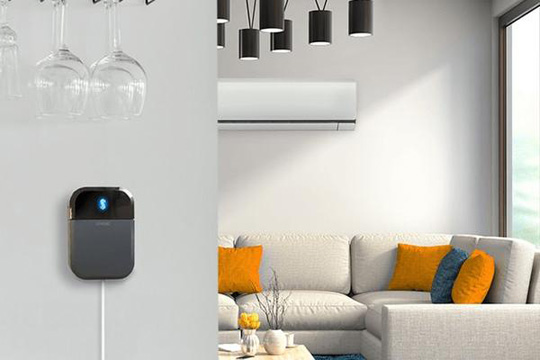
tado° — аналогично (и ещё дороже).
Xiaomi Aqara / Mi Home, Broadlink RM Pro / Mini
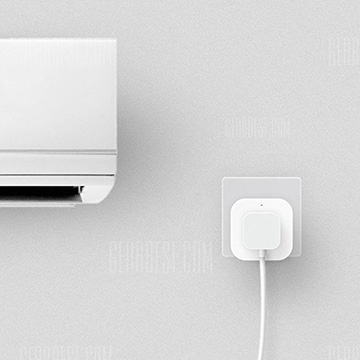
Универсальные ИК-передатчики, некоторые теоретически поддерживают нужные кондиционеры «из коробки», с грехом пополам интегрируются с Home Assistant, но в целом — так себе решение, хоть и ценник уже гораздо ближе к доступному ($20-35 за комнату, в зависимости от возможностей). Да и приложения на китайском языке (в некоторых случаях) — это не то, к чему я стремился.
DIY
Самый дешёвый и гибкий способ, о котором я и расскажу подробнее.
Выбор компонентов
Тут есть над чем подумать, но в целом нам понадобится:
Железо
Контроллер
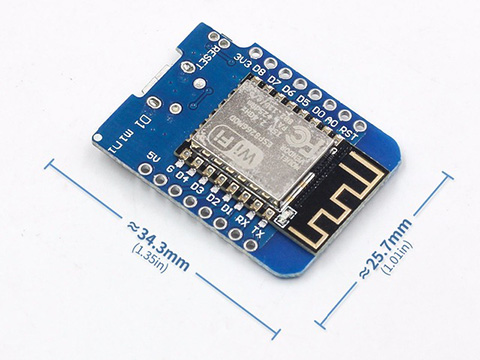
Тупо берём ESP8266, а для простоты прошивки и обеспечения питанием воспользуемся D1 mini. Управлять системой, очевидно, будем через WiFi.
ИК-передатчик
Для прототипа воспользуемся простым ИК-светодиодом, сопротивлением и транзистором, потом подумаем, как это можно улучшить.
Датчик температуры
С ним веселее, можно задавать целевую температуру, и делать автоматическое включение/выключение. Для начала тупо возьмём DHT22.

Экран
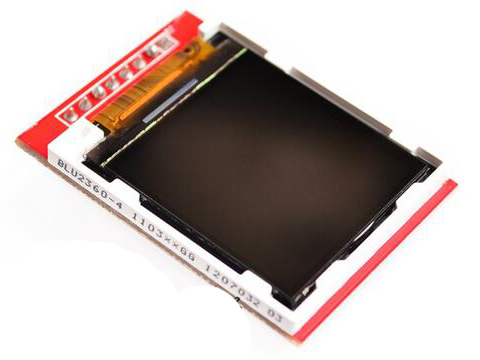
На него выведем текущее состояние системы (для отладки), а может быть и текущий ip-адрес (вдруг пригодится?).
Софт
IDE
Реализовывать всё будем в Arduino IDE (с которой я никогда до этого не работал), используя открытые библиотеки.
Сильно позже, когда проект уже работал, я перешёл на Visual Studio Code с плагином PlatformIO.
Протокол
Общаться с Home Assistant будем через MQTT (библиотека PubSubClient), т.к. это открытый протокол, и для него есть специальный компонент.
Конфигурация будет выглядеть, например, как-то так:
climate: - platform: mqtt name: Living Room HVAC modes: - "off" - "auto" - "heat" - "cool" - "dry" - "fan" swing_modes: - "auto" - "off" fan_modes: - "auto" - "low" - "medium" - "high" mode_command_topic: "livingroom/meteo/mode/set" mode_state_topic: "livingroom/meteo/mode" temperature_command_topic: "livingroom/meteo/target/set" temperature_state_topic: "livingroom/meteo/target" fan_mode_command_topic: "livingroom/meteo/fan/set" fan_mode_state_topic: "livingroom/meteo/fan" swing_mode_command_topic: "livingroom/meteo/swing/set" swing_mode_state_topic: "livingroom/meteo/swing" current_temperature_topic: "livingroom/meteo/temperature"Управление
Библиотека HeatpumpIR поможет нам отправлять сигналы на кондиционер (модель кондиционера пока захардкодим).
Разное
Понадобятся ещё библиотеки для таймера, для работы с датчиком температуры и с экраном, но это уже мелочи. Привычным жестом добавим WiFiManager и ArduinoOTA, чтобы обновлять прошивку через веб-интерфейс, а не USB.
Прототип (00)
Покупаем на алиэкспрессе случайные компоненты, собираем вместе на бредборде, тестируем идею.
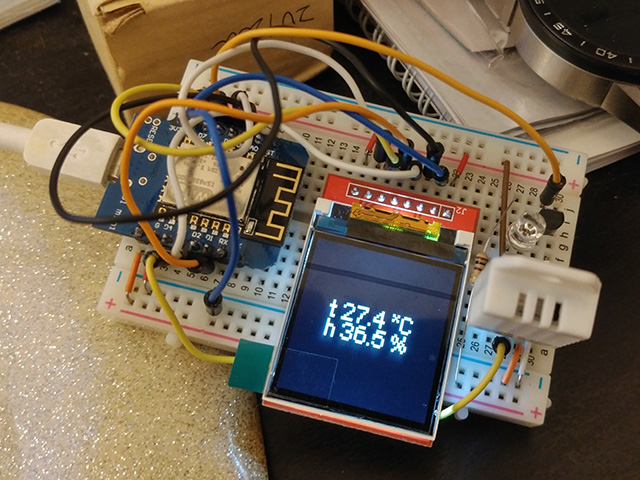
- Экран был заказан слишком большой, и у него слишком много ног.
- Один светодиод бьёт не очень далеко, и не очень надёжно.
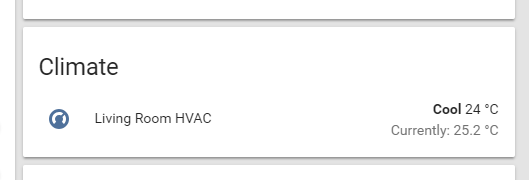
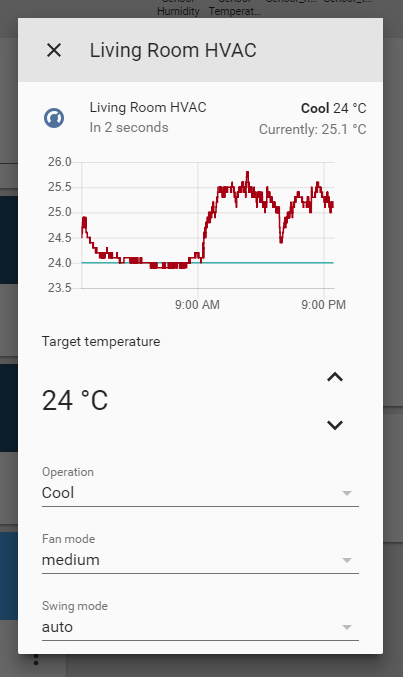
Изменение целевой температуры, скорости обдува и режима кондиционера в веб-интерфейсе тоже на месте (и, главное, работает!).
Тестовый образец (01)
Поменяем пару компонентов: закажем экранчик поменьше, и чтобы работал через I2C (и библиотеку применим другую).

Также заменим ИК-светодиод на готовый модуль.
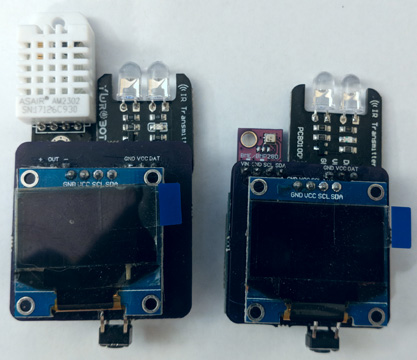
Оказалось, что модули с одним светодиодом (на фото слева) на алиэкспрессе заказывать не стоит: они не содержат транзистора, и одна из ног (VCC) у них, по сути, бутафорская.
А вот если заказать модуль с двумя светодиодами (на фото справа), то тут уже все необходимые компоненты на месте, и подключается такой модуль легко и непринуждённо, и добивает немного дальше.
Также пришло время всё это собрать на своей печатной плате… Это был один из самых сложных моментов для человека, который никогда не проектировал печатные платы, и наверняка я всё сделал неправильно.
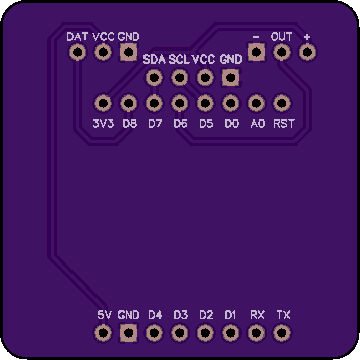


Кнопка была добавлена в последний момент, а место для неё нашлось совершенно случайно. Оказалось, что с кнопкой всё немного веселее, можно не держать экран включенным всё время (что для OLED вредно), а показывать состояние по нажатию.
Что ж, уже неплохо, осталось добавить корпус. Для этого запускаем Blender, делаем кучку параллелепипедов, применяем ряд булевских операций…
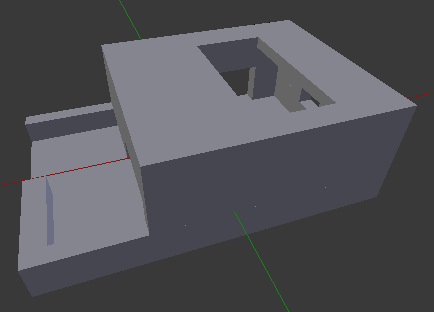
И отправляем на 3D-принтер.
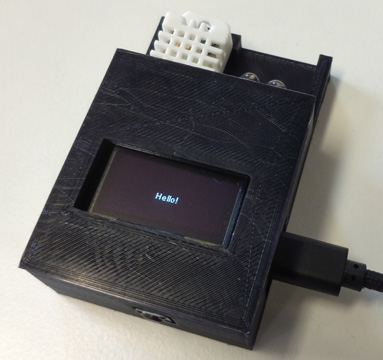
Итого, получилось дёшево (меньше $10 за экземпляр), гибко (будет работать с почти любым кондиционером), легко интегрируется, управляется голосом и через веб, стабильно добивает с пяти метров. В общем, примерно то, чего я и хотел.
Как бы всё это сделать чуть лучше.
Серийная модель (02)
Есть ряд направлений для улучшения получившегося продукта (точнее, возможностей улучшения, позволивших бы превратить эксперимент в продукт):
-
Датчик температуры можно взять поменьше размером и более точный, например, BME280, HTU21D или Si7021, что позволит повесить его на те же ноги, что и экран (I2C), заметно уменьшить размер готового устройства и упростить разводку печатной платы. На практике оказалось, что на тот же BME280 начинает сильно влиять нагрев самой ESP8266, и выдаваемые показания нужно корректировать.
Заключение
Это было славное приключение, и я многое понял. Например, я понял, почему серийные устройства стоят так дорого, и сколько сил нужно было бы приложить, чтобы выйти на один уровень с ними. С другой стороны, очень многое в этом проекте я делал впервые (работа в Arduino IDE, заказ печатных плат, создание модели для 3D-принтера), и получить этот опыт было бесценно. Исходники, впрочем, не покажу: мне за них достаточно стыдно 🙂
Но своей цели я всё-таки достиг, а дешёвое и гибкое управление кондиционерами оказалось вполне достижимо.
- esp8266
- кондиционер
- умный дом
- home asisstant
- google assistant
- Умный дом
- DIY или Сделай сам
Устройство для управления кондиционером с обратной связью в умном доме. Mitsubishi Heavy и Electric, Daikin, Gree, Hisense и пр.


Для установки умного дома необходимо сделать определенные шаги:
Это компактное устройство для установки внутрь кондиционера.
Оно используется для проводного подключения кондиционера к контроллеру WirenBoard
Основная особенность — это простая интеграция кондиционирования в умный дом, без написания кода
Рассмотрим преимущества устройства
3. Компактность

Размеры устройства 61х29х10 мм, позволяют поместить его даже во внутренний блок сплит системы
4. Быстрая интеграция

Быстрая интеграция в популярные системы умного дома: WirenBoard, SprutHub, Home Assistant, KNX без дополнительного программирования и написания скриптов
5. Подробные инструкции по интеграции шлюза в KNX панели

На фотографиях пример интерфейса кондиционера в HDL KNX Granite Display
6. Шаблоны для Wiren Board

Шаблоны с правильным выводом всех функций кондиционера для последующего добавления в интерфейсы Алисы и Apple Home через SprutHub
7. Подробные статьи инструкции

Подробные статьи инструкции на реальных кондиционерах для легкого и пошагового подключения устройств.
В том числе инструкции о том, как разобрать кондиционер и добраться до его внутренней платы с указанием разъема для подключения
8. Две линейки устройств

HOME
Для домашних недорогих сплит систем
PRO
Для канальных и дорогих сплит систем. Это линейка устройств для интеграторов умного дома с соответствующими коммерческими условиями
Основная идея — это поддержка кондиционеров, популярных на Российском рынке
На сегодняшний день ONOKOM поддерживает следующие кондиционеры
для кондиционеров Gree
ONOKOM AIR GR-1-MB-B
Версия HOME — 9600 руб.
для кондиционеров Mitsubishi Heavy
ONOKOM AIR MH-1-MB-B
Версия PRO — 19 900 руб.
9. Техническая поддержка

Быстрая техническая поддержка через чаты в телеграме
10. Российская разработка

Компонентная и программная архитектура устройства разработана с нуля Российскими специалистами.
Это позволяет быстро вносить программные и аппаратные изменения для быстрой адаптации устройства под разные задачи
11. Часть 2
Техническая часть
Как работает устройство

12. Проблемы с которыми сталкивается интегратор перед интеграцией кондиционера

1. Карты регистров не всегда есть в свободном доступе. Часто их предоставляют по запросу.
И не у каждой компании торгующей блоками сопряжения (шлюзами) есть эти карты.
2. Не всегда карта регистров соответствует действительности, иногда в них встречаются сдвиги.
3. Некоторые типы регистров сделаны не по стандартам ModBus, из-за чего они могут не поддерживаться контроллером WirenBoard. Их приходится выводить с помощью костылей.
Иногда приходится просить инженеров WirenBoard добавить обработку кривых типов.

4. Большинство шлюзов для кондиционеров не рассчитаны на то, что они будут часто опрашиваться и быстро давать ответ. При частом опросе получается ситуация когда состояние кондиционера в интерфейсе Wirenboard отображается некорректно. Соответственно все автоматизации связанные с кондиционером
работают неправильно.
Из этой ситуации два выхода, либо все работает медленно и с задержкой, либо быстро и неправильно. Единственное можно постараться настроить шлюз таким образом, чтобы
максимально уменьшить задержку и сделать правильную работу.
5. Если раньше были популярны одни производители кондиционеров (Mitsubishi, Daikin, Fujitsu), и для них были более или менее предсказуемые решения. То сейчас те, кто
устанавливает умный дом, все чаще встречаются с топовыми кондиционерами китайских заводов Gree, Midea, Hisense. И для некоторых шлюзов нет совсем, а для некоторых они очень плохие.
6. Большинство шлюзов достаточно большие по размеру для размещения внутри сплит систем.
13. Схема подключения стандартного шлюза

Схема подключения стандартного шлюза. Пошагово
1. Шлюз для Mitsubishi
(У разных устройств разные карты регистров, в которые записываются данные кондиционера)
2. Шаблон WirenBoard для Mitsubishi — пишется самостоятельно
(Шаблон для WirenBoard забирает значения из нужных регистров шлюза и записывает их в переменные WirenBoard)
3. Контроллер WirenBoard
(Контроллер WirenBoard выводит значения, записанные в его переменной)
4. Модуль LogicCL для Mitsubishi — пишется самостоятельно
(Модуль LogicCL ранее полученные переменные переводит в вид, понятный для SprutHub)
5. Шаблон SprutHub для Mitsubishi — пишется самостоятельно
(С помощью шаблона набор данных сопоставляется с конкретным кондиционером для дальнейшего вывода в Apple Home и Алису через SprutHub)
6. Интерфейс Apple Home и Алиса
Схема подключения шлюза ONOKOM
1. Шлюз ONOKOM для Mitsubishi
(Универсальные карты регистров для разных производителей кондиционеров)
2. Шаблон WirenBoard для Mitsubishi — Идет в комплекте с устройством
(Есть предварительные договоренности с WirenBoard что шаблон будет встроен внутрь контроллера)
3. Контроллер WirenBoard
(LogicCL больше не понадобится, поскольку нет необходимости преобразовывать данные из одного вида в другой. Поскольку изначально правильно сделана карта регистров)
4. Шаблон SprutHub для Mitsubishi — Идет в комплекте с устройством
5. Интерфейс Apple Home и Алиса
Настройте умный климат
Так важно поддерживать идеальную температуру в доме. Управлять кондиционером, устанавливать нужные режимы и сценарии теперь еще проще с приложением SmartThings.
Toggle Menu
- УПРАВЛЕНИЕ КОНДИЦИОНЕРОМ
- ВКЛЮЧЕНИЕ WindFree РЕЖИМА
- МОНИТОРИНГ ЭНЕРГОПОТРЕБЛЕНИЯ
- АВТОМАТИЧЕСКИЕ РЕЖИМЫ
- РАБОТА ПО РАСПИСАНИЮ
УПРАВЛЕНИЕ КОНДИЦИОНЕРОМ
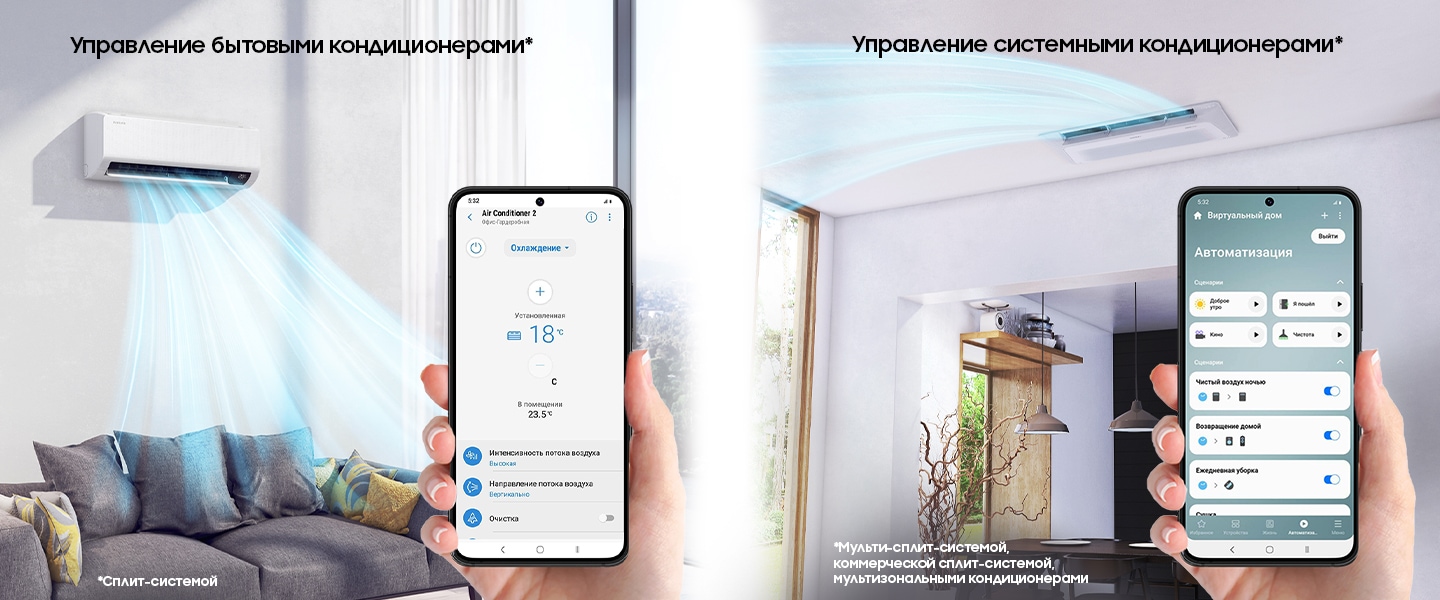
Умное управление кондиционером – без пульта
Теперь смартфон – ваш пульт управления умным кондиционером. Включайте, выключайте, меняйте температуру, режим, направление потоков. И, конечно, получайте полную информацию о температуре.
ВКЛЮЧЕНИЕ WindFree РЕЖИМА
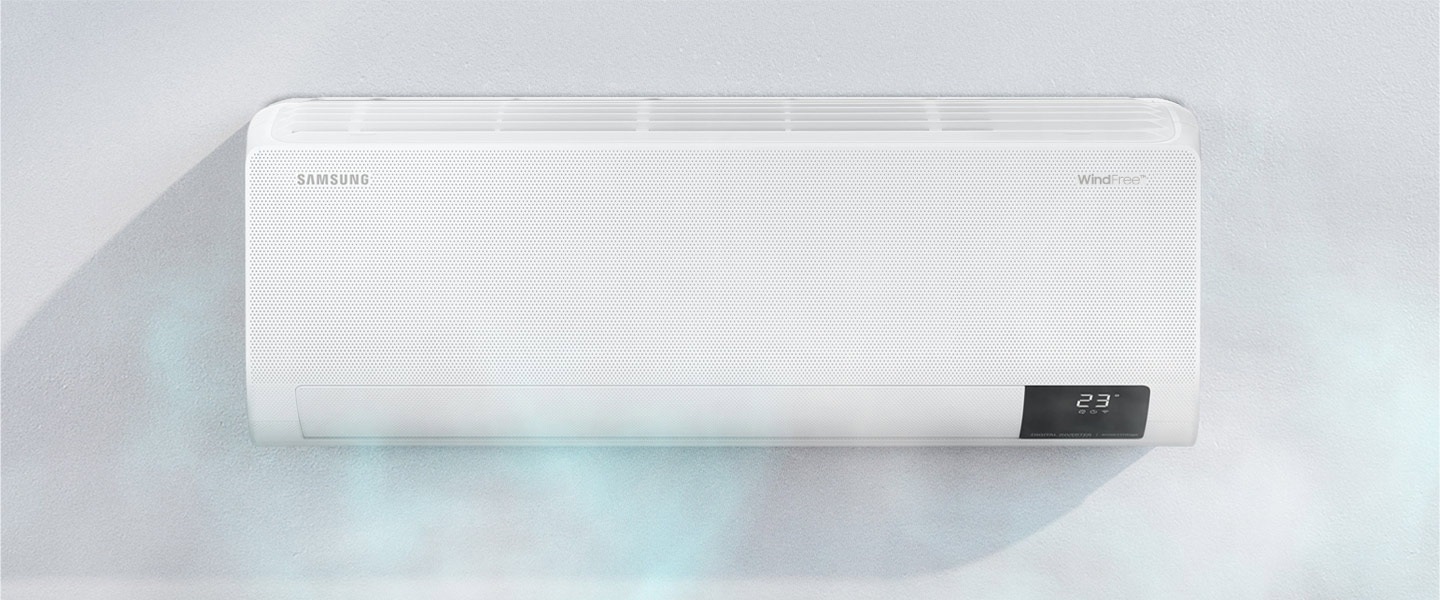
Охлаждение без сквозняка с технологией WindFree
Включайте особый режим WindFree, и мягкие потоки воздуха быстро охладят помещение. Наслаждайтесь прохладой,
не боясь простудиться. Настройте умный климат с кондиционером Samsung у себя дома.
МОНИТОРИНГ ЭНЕРГОПОТРЕБЛЕНИЯ
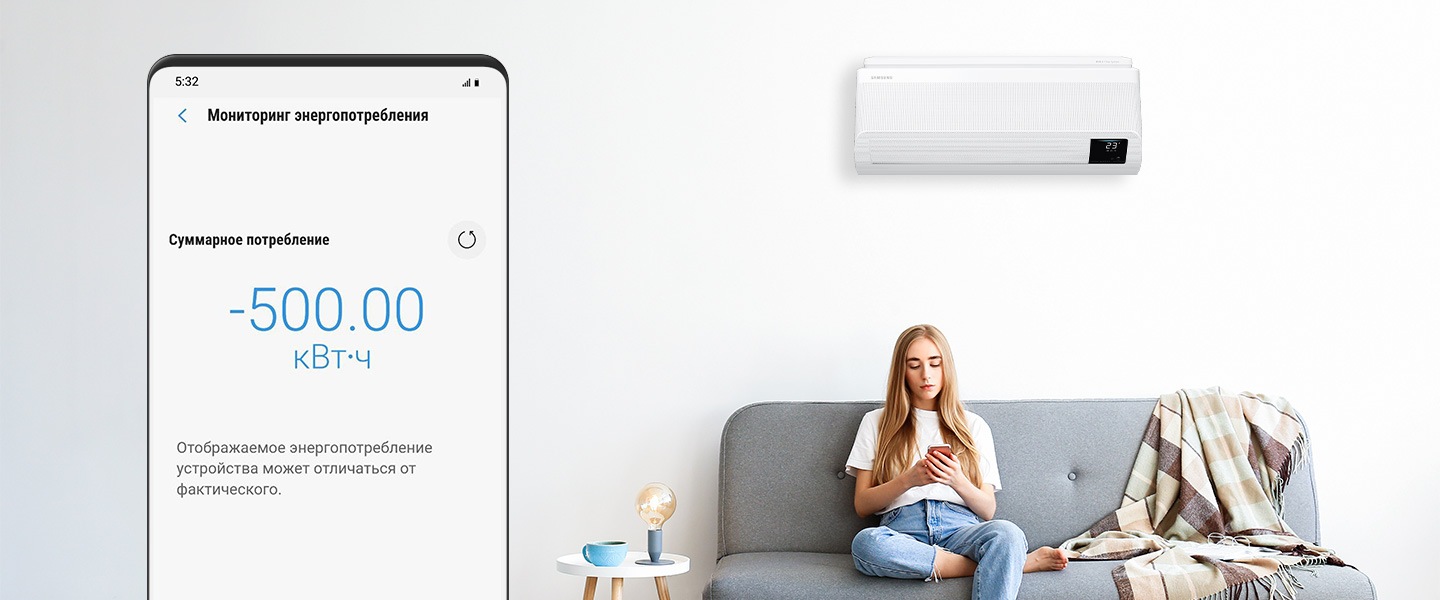
Контролируйте свой умный дом через приложение
Получайте еженедельные отчеты о том, сколько энергии потребляет ваш кондиционер. Контролируйте собственную экосистему умного дома в приложении SmartThings.
АВТОМАТИЧЕСКИЕ РЕЖИМЫ
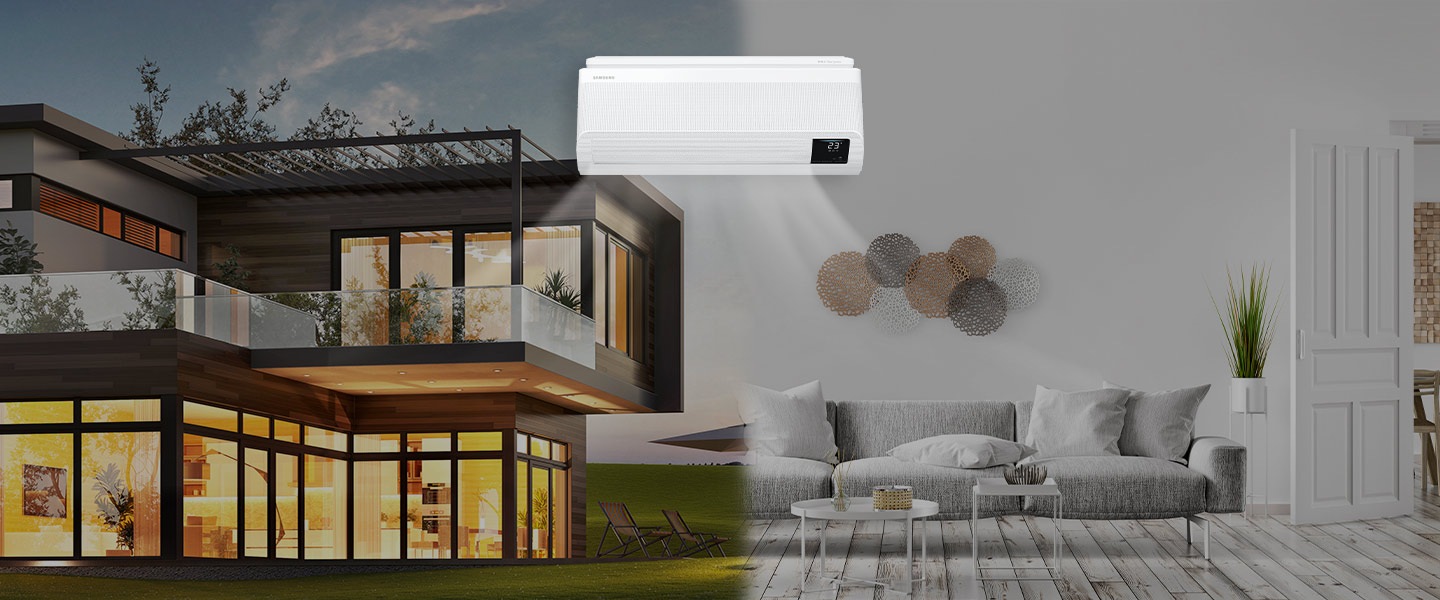
Настроить кондиционер в системе умного дома – просто
Температура в комнате достигла определенного значения — кондиционер включается. За окном жарко — кондиционер включается. Вы приближаетесь к дому — кондиционер включается. Просто настраивайте автоматические режимы и наслаждайтесь!
РАБОТА ПО РАСПИСАНИЮ
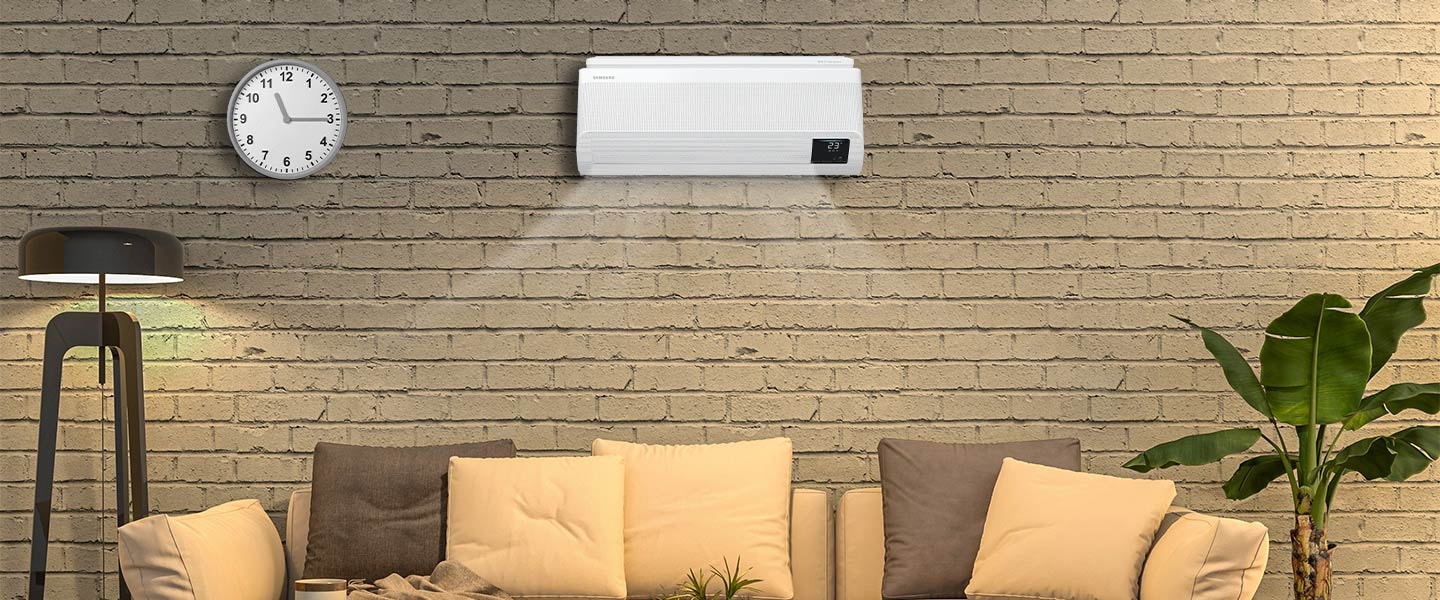
Всему свое время
Вы можете настроить, чтобы нужные режимы кондиционера запускались в определенное время. Например, ночной режим после 23:00.
Как настроить приложение SmartThings
Рассказываем, как всё настроить, чтобы легко управлять своим умным домом.
Предыдущий
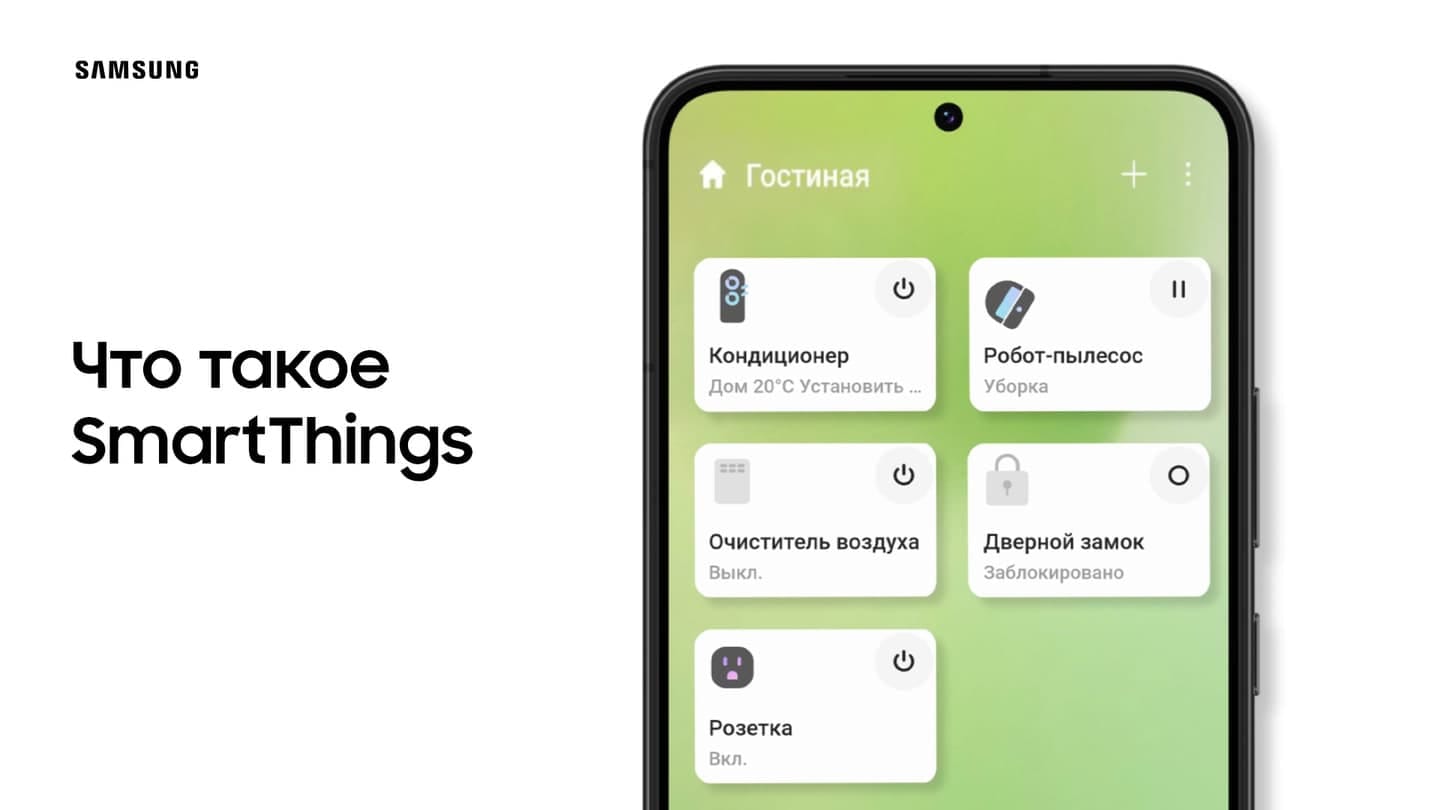
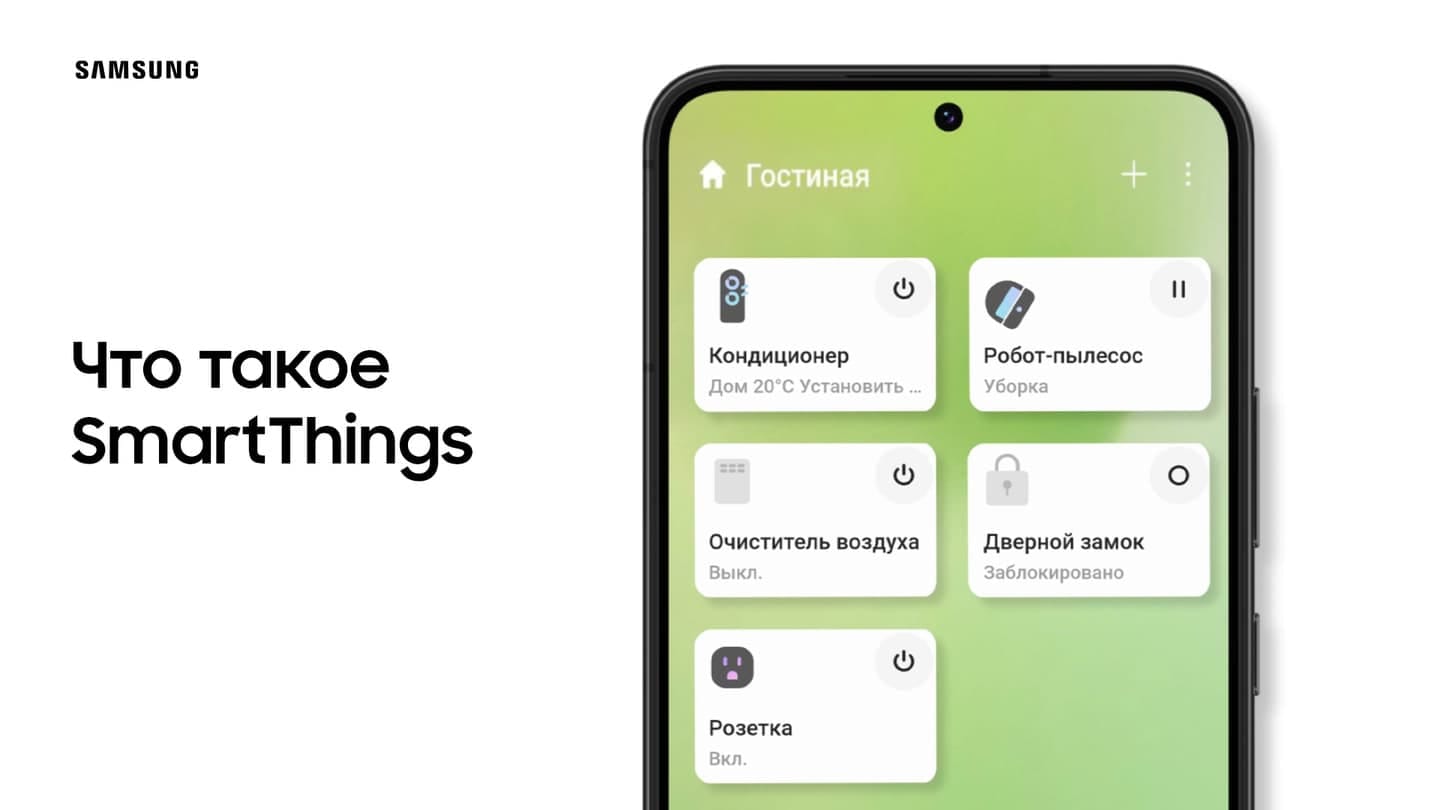
Как настроить приложение SmartThings для управления автоматизацией дома и квартиры, добавление и настройка умных устройств, создание автоматизации Воспроизвести видео
Как подключить систему кондиционирования к SmartThings
Шаг 1. Авторизуйтесь
Вам понадобится учетная запись Samsung, чтобы начать использовать SmartThings.
Войдите в свой аккаунт Samsung
Воспроизвести
Indicator 1
Шаг 2. Добавьте модуль управления по Wi-Fi
MIM-H04N (заранее подключенный в соответствии с Руководством по эксплуатации и установке).
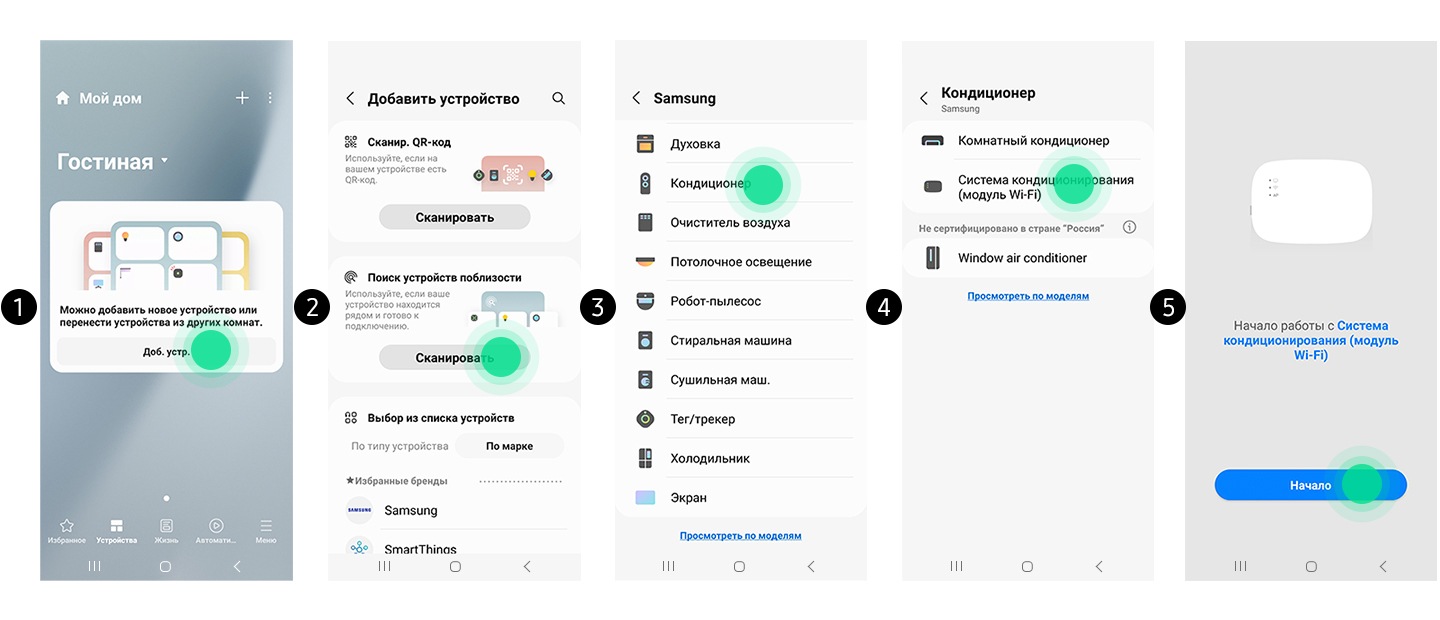
Шаг 3. Укажите место и комнату размещения модуля управления по Wi-Fi.
Продолжите установку в соответствии с подсказками в приложении.
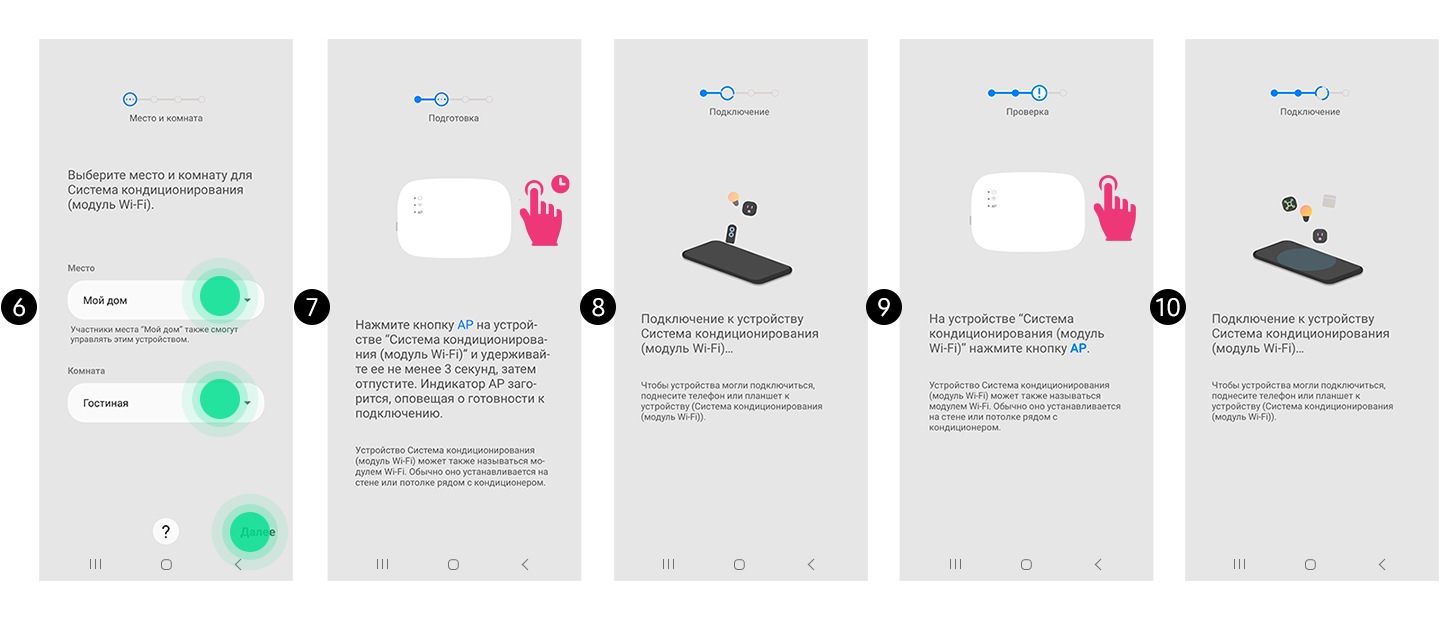
Шаг 4. Выберите сеть Wi-Fi, введите пароль.
Внимание, диапазон точки доступа должен быть 2.4 ГГц.
Продолжите установку в соответствии с подсказками в приложении.
Максимальное количество подключаемых внутренних блоков к 1 модулю управления по Wi-Fi — 16 штук.
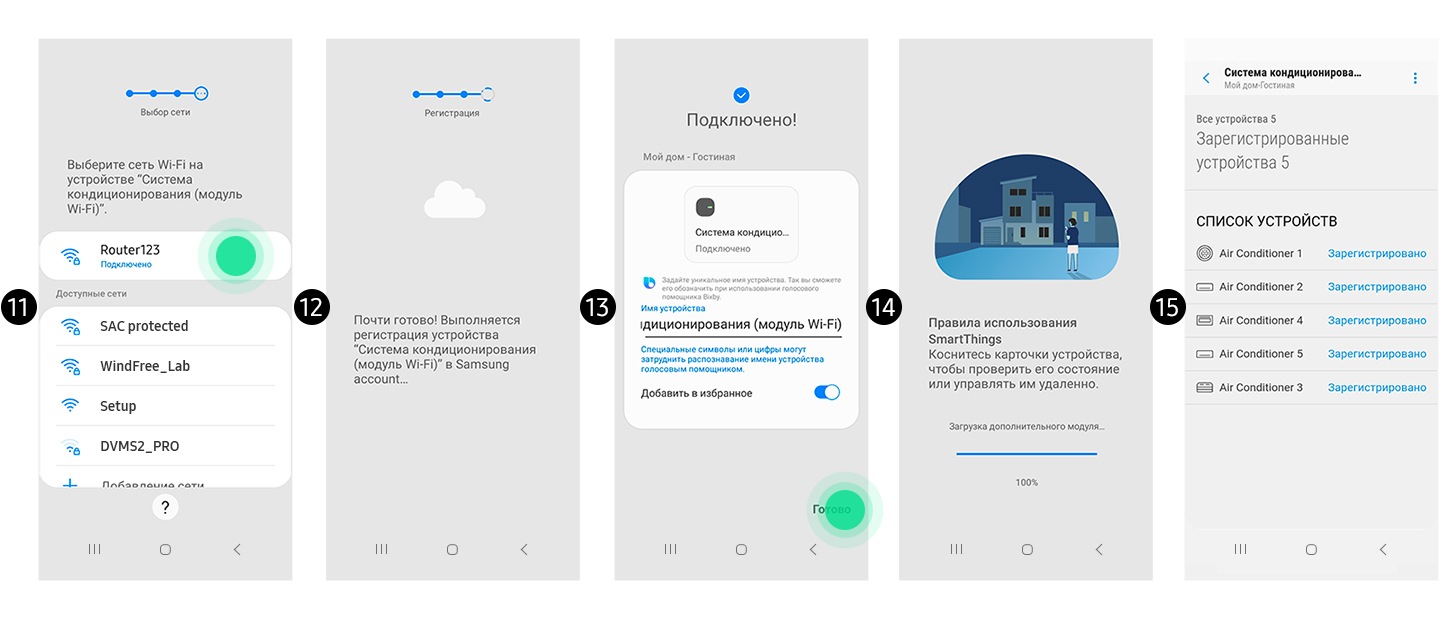
Шаг 5. Укажите место и комнату размещения
для каждого внутреннего блока.
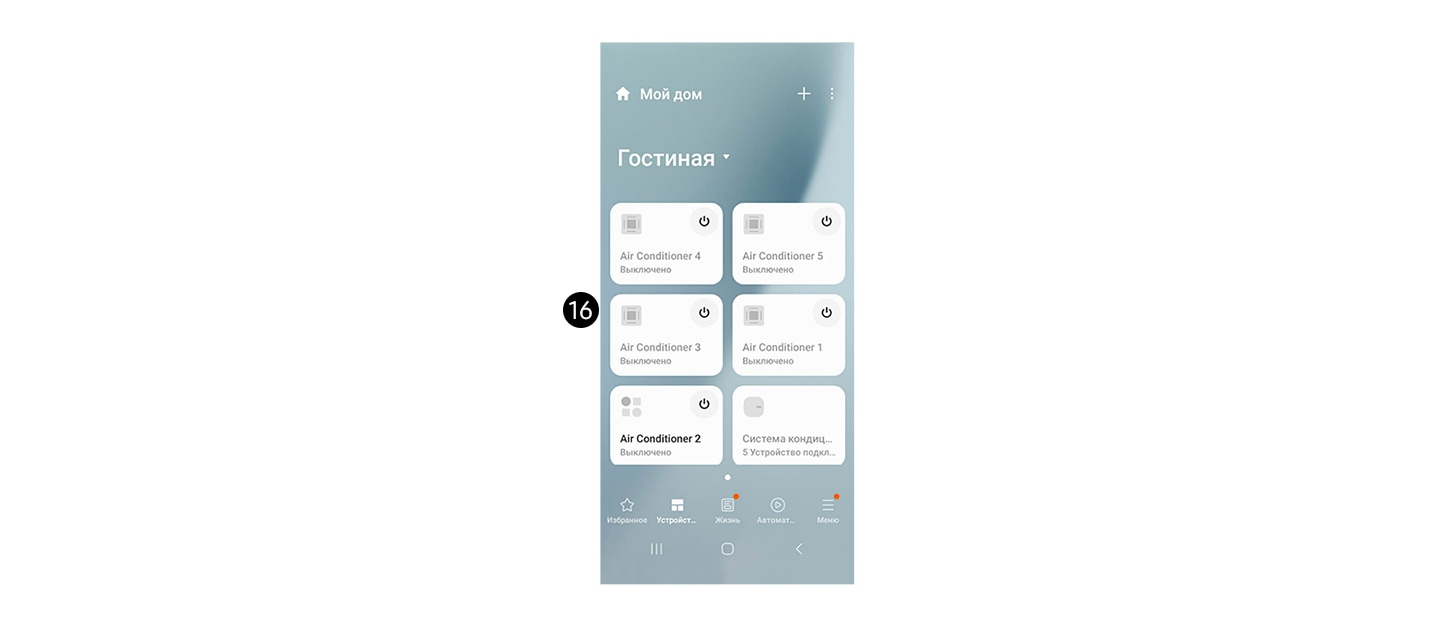
Когда подключение будет завершено, в списке устройств отобразится модуль управления по Wi-Fi и подключенные к нему внутренниие блоки.
Укажите место и комнату размещения для каждого внутреннего блока (необходимо перейти во внутренний блок, нажать на три точки в верхнем правом углу, далее нажать «Изменить»). Устройства вы можете переименовать по своему усмотрению.
Часто задаваемые вопросы
Какие кондиционеры Samsung можно подключить к SmartThings с помощью Wi-Fi модуля?
С помощью модуля управления по Wi-Fi можно подключить к SmartThings следующие системы кондиционеров торговой марки Samsung: мульти-сплит-системы, коммерческие сплит-системы, мультизональные системы.
Можно ли подключить бытовые сплит-системы Samsung с помощью Wi-Fi модуля к SmartThings?
В линейках сплит-систем Samsung есть модели со встроенным Wi-Fi модулем. Ознакомиться с такими моделями вы можете по ссылке. Сплит-системы без встроеннного wi-fi модуля подключить к SmartThings нельзя.
Как подключить системные кондиционеры к SmartThings?
Монтаж кондиционеров и установка Wi-Fi модуля должны быть произведены согласно Руководству по эксплуатации и установке. При использовании приложения SmartThings* вы можете удаленно управлять настройками кондиционера с помощью нескольких касаний в своем смартфоне. Каждым внутренним блоком в каждой комнате можно управлять отдельно.
* Доступно на Android и iOS. Необходимы Wi-Fi подключение и Samsung Account. Опция (для 1 мульти-сплит-системы требуется 1 модуль управления по Wi-Fi — MIM-H04N).