
Как перенести содержимое своего почтового ящика mail.ru в другой сервис
В последнее время политика, о которой многие даже не думают и думать не хотят, так или иначе приносит в наши жизни разные изменения и порой очень удивительные.
Ты всю жизнь имеешь E-mail адрес на популярном сервисе mail.ru и вдруг обстоятельства складываются таким образом, что тебе больше не дают использовать этот сервис.
Такое случается с гражданами разных стран, кто-то не может использовать свой почтовый ящик на mail.ru, кто-то не может посещать свою любимую соцсеть, кто-то не может зайти на любимый сайт по раздаче торрентов а кто-то лишился всех своих контактов в деловой социальной сети.
У всех разные обстоятельства и истории, но сегодня мы попытаемся помочь тем, кто потерял или вот вот потеряет доступ к своему почтовому ящику на mail.ru и yandex.ru и ко всему их содержимому.
Итак, начнем по шагам.
Шаг 1. Создаем новый Email адрес на Google
Почему именно на Google? Потому что это международная большая и серьезная компания, которая работает по всему миру, надежна и ни кем не блокируется. А также она предоставляет огромный объем памяти для вашего почтового ящика.
Заходим по адресу https://accounts.google.com/SignUp и заполняем не сложную форму регистрации
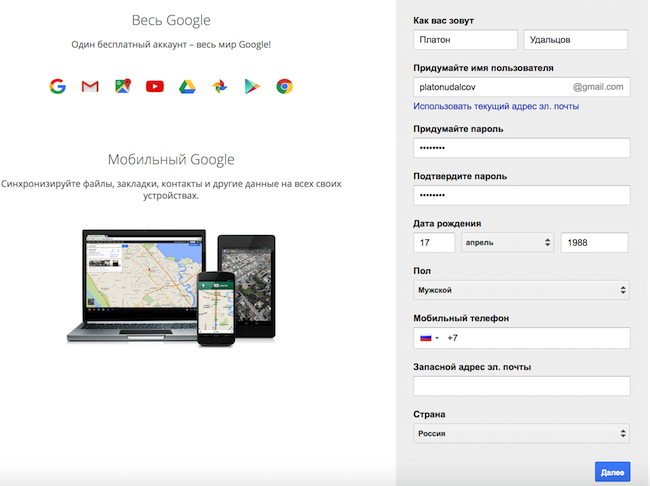
Номер телефона и запасной адрес почты можно не указывать.
Далее вас попросят согласиться с условиями использования сервиса, что и нужно сделать пролистав условия до конца. После этого вам сообщат, что ваш аккаунт зарегистрирован.
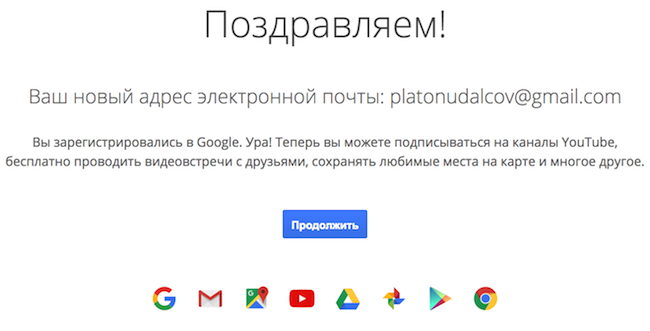
Здесь вы можете нажать на кнопку „Продолжить“ и поковыряться в настройках вашего нового аккаунта, но у нас другая цель, поэтому мы сразу пойдем в наш новенький почтовый ящик. Для чего перейдем по ссылке
https://mail.google.com/
Можете сохранить ее в фавориты вашего браузера, ведь теперь это будет ваш основной почтовый ящик.
Сразу после входа вам покажут несколько слайдов о том, как работает ваш ящик. Просто просмотрите их для информации.
Шаг 2. Настраиваем перенос почты со своего старого почтового ящика на mail.ru.
Не важно где вы регистрировали ваш старый E-mail адрес, процедура настройки будет одинакова как для сервиса mail.ru, всех его производных: inbox.ru, list.ru, bk.ru так и для сервиса yandex.ru Мы будем рассматривать перенос на примере ящика на mail.ru
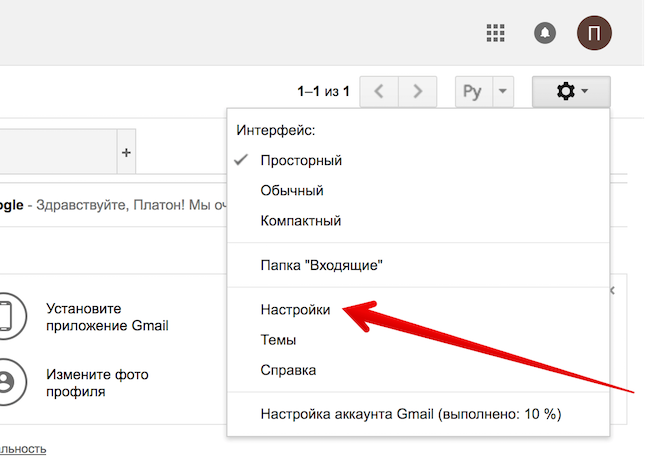
Находясь в вашем новом почтовом ящике на Google в правом верхнем углу кликните на значок шестеренки и выберите раздел „Настройки“.
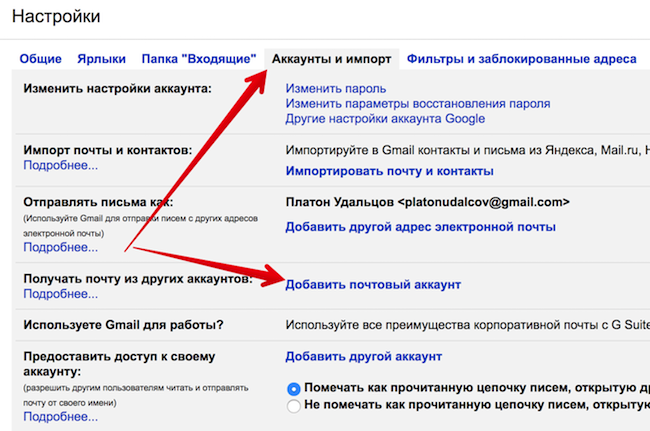
На открывшейся странице выберите закладку „Аккаунты и импорт“ и кликните по ссылке „Добавить почтовый аккаунт“.
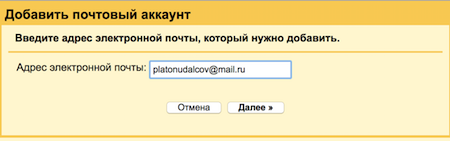
В появившемся окне укажите ваш старый почтовый ящик, с которого хотите перенести почту.
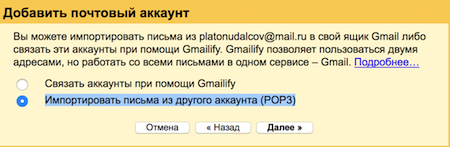
В следующем окне выберите пункт „Импортировать письма из другого аккаунта (POP3)“.
В новом окошке укажите в поле „Имя пользователя“ ваш старый Email адрес целиком, укажите пароль от старого почтового ящика. Сервер будет выбран автоматически а если этого не произошло, выберите нужный в выпадающем списке. Также отметьте галочкой пункт „Сохранять копии полученных писем на сервере.“. Это необходимо для того, чтобы письма, которые сейчас у вас размещены в вашем старом почтовом ящике оставались там и дальше. Возможно, что когда-то они вам еще пригодятся.
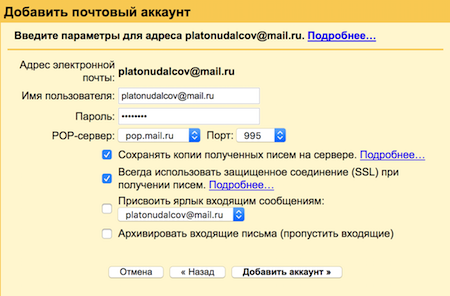
Жмите „Добавить аккаунт“ и в следующем окне
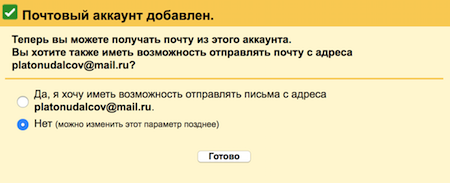
вам нужно указать, с какого Email адреса вы хотите отсылать новые письма. Я рекомендую вам поставить „Нет“ и полностью перейти на ваш новый почтовый ящик в сервисе Google.
На этом мы закончили. Не так уж это и сложно оказалось.
Теперь Google пойдет в ваш старый Email ящик, заберет оттуда все ваши старые письма и положит их в папку входящие вашего нового E-mail.
Если вы снова зайдете в настройки на закладку „Аккаунты и импорт“, то рядом с вашим старым ящиком увидите информацию о том, что Google забрал с вашего ящика какое-то количество писем. Если этой информации нет, то нужно просто немного подождать.
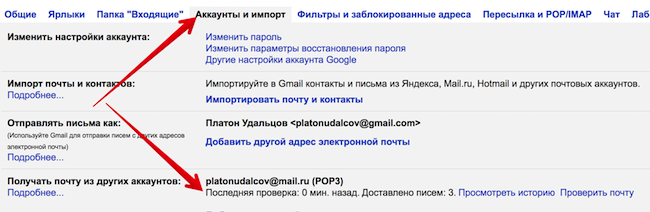
Если в вашем ящике очень много писем, то импорт займет какое-то время, наберитесь терпения. Все ваши письма из старого ящика появятся в папке входящие вашего нового ящика.
Шаг 3. Наслаждаемся результатами
Итак, подытожим. Теперь вы имеете новый почтовый ящик на сервисе Google, который вы создали на первом шаге. Вы можете сообщить об этом новом адресе всем вашим знакомым. Но те контакты, которые не узнают о смене вами почтового ящика не будут утеряны. С этого момента все письма, которые будут поступать на ваш старый почтовый ящик будут автоматически появляться в вашем новом почтовом ящике и вы сможете читать эти письма и отвечать на них.
Вот и все. Вам осталось только привыкнуть к интерфейсу вашего нового почтового ящика и никогда не унывать, какие бы сюрпризы не сыпались вам на голову 🙂
Как перенести почту на другую почту
Привет, друзья. В этой публикации мы с вами затронем такой вопрос – как перенести почту на другую почту. Если, например, мы решили сменить почтовый ящик, можем импортировать нужные письма из старого ящика и хранить их в новом ящике. Также можем настроить пересылку писем со старого почтового ящика на новый и принимать на нём поступающую на старый ящик корреспонденцию. Но всё это возможности каждого отдельного почтового сервиса, и, конечно же, не каждый сервис предусматривает такие возможности. Мы эти возможности рассмотрим на примере крупнейших и известных почтовых сервисов — Mail.ru и Gmail. Также мы поговорим об универсальном способе копирования почты из одного ящика на другой с помощью почтовых программ на примере Mozilla Thunderbird. И поговорим ещё о варианте локального хранения старой электронной почты на компьютере.
↑ Как перенести почту на другую почту

↑ Почта с других ящиков на Mail.ru
Перенести почту на другую почту можно путём функции импорта корреспонденции, если, конечно, сервис этой самой другой почты такую функцию предусматривает. И если вы ещё не создали новый почтовый ящик, у вас есть прекрасная возможность выбрать такой почтовый сервис, который предусматривает и импорт почты, и прочие функциональные возможности, которых вам не хватало при работе со старым почтовым сервисом. Хороший выбор почтового сервиса — Mail.ru, и по поводу импорта корреспонденции этим сервисом на нашем сайте в комментариях от читателя прозвучал такой вопрос:
«Здравствуйте, мой вопрос такой: не знаете ли вы, как перенести мою почту из Microsoft Outlook в почту Mail.ru? Сначала, например, сделать экспорт всего того, что есть в моём почтовом ящике Outlook в файл, а затем сделать импорт этого файла в Mail.ru. Как это сделать? И возможно ли это? Внятного ответа от технической поддержки Mail.ru я так и не добился…»
Не знаю, друзья, в чём была сложность со стороны поддержки Mail.ru пояснить нашему читателю, что ему не нужно ничего экспортировать, а потом импортировать, а нужно просто воспользоваться функцией этого почтового сервиса «Почта с других ящиков». Эта функция позволяет почтовому ящику на Mail.ru выступать в роли почтового клиента для других почтовых ящиков и собирать с них корреспонденцию в режиме IMAP-доступа (режим управления почтой) или в режиме POP-доступа (режим скачивания почты и потом её удаления с почтового сервера). Функция Mail.ru «Почта с других ящиков» — это одновременно и импорт почты, и пересылка новых писем. Как только мы включим эту функцию для другого почтового ящика, все его письма появятся в веб-интерфейсе ящика на Mail.ru. Все письма, которые будут впредь поступать на другой ящик, будут отображаться в веб-интерфейсе ящика на Mail.ru. И из веб-интерфейса Mail.ru мы сможем отправлять письма с фигурированием адреса другого почтового ящика.
Как перенести почту с любого почтовика на Gmail
В связи с тем, что в Украине запрещены некоторые российские сайты, в том числе и почтовые ресурсы, встает острый вопрос о том, как перенести почту на Gmail. Дело в том, что в список санкций попали популярные почтовые сервисы, например, Яндекс и Mail.ru. Но каждый может перенести всю имеющуюся информацию на другой почтовый сервис. И сделать это с Google почтой проще всего. При этом ни один важный документ не будет потерян.

Есть два самые удобные варианты, которые позволят перенести почту с Яндекс на Gmail. Один из них позволит полностью перенести не только почту, но и контакты, отказавшись от запрещенного сервиса. Со вторым же вы сможете и дальше пользоваться имеющимся аккаунтом, но при этом привязка будет идти уже к посте Google. Рассмотрим оба варианта более подробно.
Как импортировать почту в Gmail?
Конечно, для начала нужно создать аккаунт в Gmail. После этого необходимо выполнить следующий алгоритм действий:
- Вход в Настройки;
- Учетные записи и импорт;
- После этого вам следует импортировать все данные с другого почтового сервиса.
После этого нужно всего лишь придерживаться инструкции, которая будет вам предоставлена на экране. Так, необходимо ввести e-mail и пароль от старого почтового ящика. После этого появится папка с именем, которое соответствует вашему старому аккаунту. В ней будут присутствовать все письма с почты другого почтового ресурса, а в папке «Контакты» сразу перенесутся все контакты и их адреса.
Стоит помнить, что перенести почту с Яндекс на Google mail может не получиться, если на старом почтовике был закрыт доступ к протоколу РОРЗ. В Яндексе необходимо будет вручную дать разрешение на доступ к данному интернет-протоколу. Для этого нужно зайти в «Настройки». Перейти во вкладку «Личные данные» и выбрать «Подключение почтовых программ».
Как связать старую почту с почтой на Gmail?
Если вы хотите выполнить не только перенос почты на Gmail, но и связать два аккаунта, как и в предыдущем варианте следует зайти в меню настроек и перейти во вкладку «Учетные записи». Однако, в данном случае нужно выбрать функцию «Добавить учетную запись почты», а потом ввести данные со второй почты. Таким образом, отправляя письмо с одного почтовика, вы сможете выбирать, какую почту вы собираетесь использовать. А человек, который получит от вас письмо, будет также видеть, с какой именно почты вы отправили ему письмо.
Как перенести почту на другой хостинг
Создаете почтовый ящик с одноименным названием на хостинге, добавляете его Thunderbird и повторяете процедуру со 2 по 5 пункты, где в ручной настройке вводите адрес необходимого хостинга.
Снова нажимаете Перетестировать и Готово. Чтобы синхронизировать почтовые ящики, необходимо сделать следующее:
- В Thunderbird, где слева отображаются почтовые ящики, создайте папку Копия для второго почтового ящика. Кликаете по ящику правой кнопкой мыши и создаете папку.
- Вводите наименование и местоположение, где создастся папка, далее нажимаете Создать папку.
- В первом почтовом ящике выделяете все письма (Ctrl+A) и правой кнопкой мыши копируете в папку, выбрав второй почтовый ящик — папка Копия.
Готово! Все письма перенесены в новый почтовый ящик хостинга.