
Перевод писем в Яндекс.Почте
Сегодня в Яндес.Почте появилось очередное нововведение, пополнившее список приятных июльских «мелочей». Сервис «научился» переводить письма с английского и украинского на русский язык. Пользователю, не владеющему иностранным, больше не нужно листать словари, встретив незнакомое слово или сложное предложение в тексте письма. При открытии документа на иностранном языке Яндекс.Почта сама предложит в один клик перевести его на русский. Сотрудники Яндекса обещают, что список доступных языков будет постепенно пополняться.
Из Google+ удалили огромное количество аккаунтов
Как сообщают интернет-СМИ, за прошедшие выходные из соцсети Google+ было удалено огромное количество учётных записей, представляющих компании, а также аккаунты некоторых.
Анастасия Матвеева 25 июля 2011
«ВКонтакте» запускает свой почтовый сервис
У пользователей крупнейшей социальной сети «ВКонтакте» появилась возможность отправлять личные сообщения на внешние почтовые сервисы, в том числе и из групповых диалогов
Оксана Мамчуева 25 июля 2011
Обновление «Яндекс Почты»: улучшенное управление рассылками и перевод с других языков
Команда Яндекса объявила о расширении функциональности универсального набора сервисов «Яндекс 360» для работы. У пользователей «Почты» появились новые возможности, которые помогают удобнее систематизировать рассылки и переводить письма с других языков.

Пользователи могут в «одном окне» просмотреть всю цепочку писем и сразу отписаться от рассылок, которые для них неактуальны, чтобы не пропустить важные сообщения. Плашка с информацией о новых рассылках теперь выглядит по-новому: вместо последнего полученного письма и кнопки для отключения рассылки на ней разместили счётчик неразобранных рассылок и перечень из нескольких последних писем.
Через неё можно выбрать и прочитать одно письмо или открыть окно для управления рассылками. Плашка всегда отображается в папках «Входящие», «Рассылки» и «Социальные сети». В окне управления, где есть полный список активных рассылок, появилась дата последнего письма.
«Яндекс Почта» умеет переводить тексты с 96 языков и сама предлагает перевод иностранных писем. В «Яндекс 360» улучшили алгоритмы перевода, чтобы они точнее распознавали исходный язык входящего письма. Теперь получится быстро разобраться в содержании сообщения, даже если оно написано на нераспространённом языке, например на киргизском или сербском. Переводчик доступен всем пользователям в веб-интерфейсе и мобильном приложении.
Разработчики также поделились планами на будущее. Сейчас идёт работа над механизмом сортировки рассылок. Скоро в окне управления рассылками можно будет регулировать, куда попадут письма от конкретного отправителя: во «Входящие», в «Спам» или в другую папку. Также здесь появится функция для полноценного просмотра письма: его не нужно будет искать в общем списке, чтобы прочитать полностью и выбрать, получать рассылку дальше или отключить её.
Напомним, «Яндекс 360» — это набор сервисов для работы, куда входят «Яндекс Документы», «Яндекс Почта», «Яндекс Диск», «Яндекс Телемост», «Яндекс Календарь», «Яндекс Заметки» и «Яндекс Мессенджер».
29 августа 2023 в 12:14
Как настроить перевод писем в почте Яндекс с английского на русский
Современные электронные почты представляют собой не только обычный сервис, позволяющий отправлять сообщения другим пользователям, но много функциональное приложение, которое способно на многое.
В нем можно прикреплять к сообщениям файлы, задавать время отправки, добавлять метки, переводить сообщения и многое другое. О последнем пункте сегодня и пойдет речь. Мы поговорим о том, как можно настроить перевод писем в Яндекс почте с английского на русский через телефон и компьютер.
На компьютере
Функции автоматического перевода в Яндекс почте не предусмотрено, однако есть другая немало полезная опция. Она предлагает перевести пришедшее сообщение на английском, все что нужно сделать – это кликнуть по кнопке «Перевести». Давайте посмотрим, как это все можно сделать:
Настройка
- Первым делом посмотрим, подключена ли у нас опция перевода – для этого на главной странице почты кликаем по кнопке в виде шестеренки.

- В отобразившемся окне переходим в раздел «Прочие».

- Следующим шагом смотрим, отмечен ли пункт «Предлагать перевод писем». Если галочка не стоит, то кликаем по названию и затем нажимаем «Сохранить изменения».

Перевод полученного письма
- Далее открываем письмо, которое было получено на английском языке. Затем находим кнопку «Перевести» и кликаем по ней левой кнопкой мыши.

- В результате присланное письмо будет переведено на русский язык.

- Также мы можем отправить письмо с использованием переводчика, не выходя из почты. Для этого кликнем в англоязычном письме по желтой кнопке «Ответить с переводчиком».

- Вводим сообщение на русском, например, привет. Затем в правой части кликаем по кнопке «Переводчик».

- Нажимаем на кнопку «Перевод на Русский».

- Выбираем английский язык.

- И последним действием кликаем по кнопке «Отправить перевод».

Вот таким несложным путем можно перевести полученное письмо. Сделать это можно не только с английским языком, но и со многими другими. Достаточно выбрать в списке языков тот, который нужен, и перевод сработает автоматически.
На телефоне
Воспользоваться переводчиком во время отправки сообщения нельзя, однако перевести другое входящее сообщение можно также в пару кликов. Для этого необходимо выполнить:
- Запускаем приложение на смартфоне и выдвигаем слева шторку, затем в нижней части переходим в раздел «Настройки».

- Пролистываем немного вниз и отмечаем пункт «Переводчик». Таким образом будет включена опция перевода, которая потребуется нам в дальнейшем.

- Далее открываем входящее письмо на английском, которое нужно перевести, и в нем-же нажимаем на кнопку «Перевести».

- Таким образом будет переведено сообщение:

Теперь вы знаете как можно настроить перевод писем в почте Яндекс с английского на русский язык.
Как поменять язык в Яндекс Браузере

Прошли те времена, когда программное обеспечение было сугубо иностранным и приходилось либо учить английский, либо развивать интуицию. На данный момент любой уважающий себя разработчик ПО встраивает в свою продукцию поддержку нескольких ключевых локализаций. Не исключение и Яндекс браузер. В связи с этим иногда пользователь сталкивается с проблемой – он разговаривает, к примеру, на русском языке, а интерфейс отображается на английском.
Случиться это может в нескольких случаях:
- Компьютер (или другое устройство) ранее использовался в другом языковом регионе;
- Установочный пакет браузера был скачан с «варезного» сайта и имеет другой язык, установленный по умолчанию.
- На компьютере установлена «левая» взломанная версия операционной системы, на которую ориентирован выбор при автоматическом скачивании.
Изменить язык в Яндекс браузере не сложно, существует несколько способов добиться нужного результата.
Смена через меню настроек
1.Для начала открываем окно нашего обозревателя;
2.В верхнем правом углу находим иконку «Меню» и кликаем по ней;
3.В выпадающем окне находим пункт «Настройки»;
4.Открывшееся окно настроек необходимо пролистать до самого низа, там нажать на кнопку «Показать дополнительные настройки»:
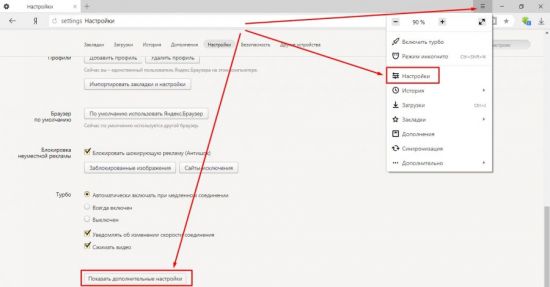
5.Далее, отыскиваем раздел «Языки»;
6.Кликаем по кнопке «Настройка языка»:
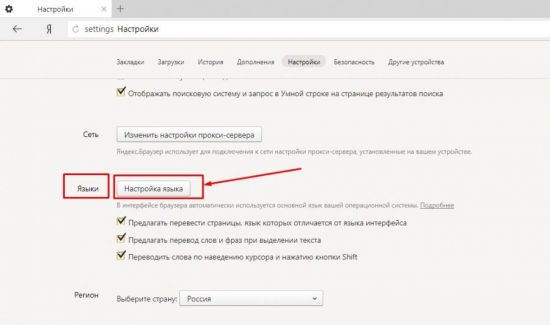
7.Появится всплывающее окно с текущими параметрами локализации;
8.В отдельном окне построен список доступных на текущий момент языков для использования в браузере;
9.Если в списке нет необходимого языкового пакета: нажимаем кнопку «Добавить»;
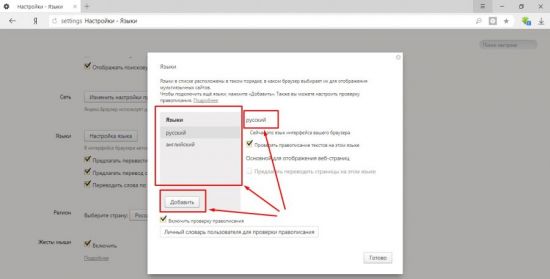
10.Появится новое окошко с выпадающим списком доступных локализаций.
11.Выбираем свой и нажимаем кнопку «Ок»;
12.Выбранный пакет добавится в список, но пока он не установлен в систему по умолчанию;
13.Наводим курсор на нужный языковой пакет и кликаем один раз для выбора;
14.В правой колонке нажимаем кнопку «Сделать основным для отображения веб-страниц»;
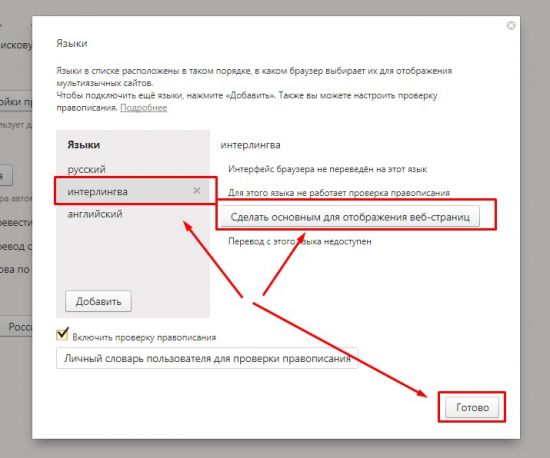
16.Для вступления в силу изменения настроек необходимо перезапустить браузер.
Интересно! При наведении курсора на любой языковой пакет, рядом с ним появляется крестик, нажав на который данный пакет можно удалить из списка доступных.
Если больше не вносить никаких изменений, то данная настройка переводит на русский только саму программу, для посещаемых сайтов существуют иные настройки.
Дополнительные языковые настройки
Кроме изменения языка интерфейса самой программы, можно также сменить еще некоторые настройки.
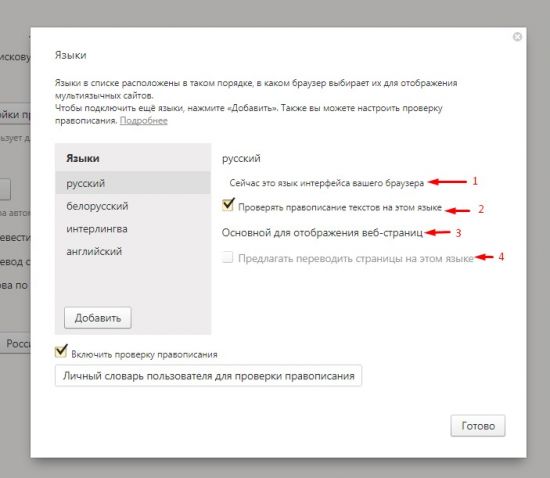
Пройдя по вышеописанному пути к разделу настроек «Языки» -> «Настройка языка», во всплывающем окне можно увидеть дополнительные пункты, которые будут полезны в повседневной работе в интернете.
- В левом блоке первой строкой мы видим текущий язык по умолчанию.
- Если поставить галочку в следующей строке, мы разрешим браузеру проводить проверку правописания вводимого с клавиатуры текста в соответствии с выбранным языковым пакетом.
- Нажав на кнопку «Сделать основным для отображения веб-страниц» мы, тем самым, сообщим сайтам при определении принадлежности на каком языке (при возможности выбора) предоставлять нам контент.
- При активации последнего пункта списка, браузер позволит нам воспользоваться автоматическим переводчиком страниц, если язык контента отличается от установленного.
Альтернативный способ смены языковой локализации
Если по каким-то причинам вышеописанная инструкция не привела к нужному результату, то поменять язык в Яндекс браузере можно более радикальным способом – просто переустановить обозреватель, скачав правильный установочный пакет с официального сайта компании разработчика.
Как уже было сказано выше, при скачивании автоматически определяется ваш языковой регион по настройкам операционной системы. Если с ней существуют проблемы, воспользуйтесь услугами поисковика и скачайте браузер для своего региона.
Для смены локализации сначала необходимо полностью удалить старую версию браузера со своего устройства.
Внимание! При удалении программы удалятся и все ваши личные данные. Не забудьте сохранить свои пароли, закладки и прочие необходимые элементы работы.
После этого устанавливаем заранее скачанный интернет-обозревать на свой компьютер. Если все сделано правильно, по умолчанию сразу будет установлен язык вашего региона.
Таким образом, мы видим, что перевести интерфейс своего браузера на родной язык не составляет никакой проблемы. И хотя изначально в списке доступных языков имеется всего два, разработчики предоставили возможность дополнительно скачать любой из существующих языков в мире, включая многие диалекты. Гибкие настройки программы позволяют создать комфортную рабочую среду для любого пользователя.