
Как добавить дополнительную ось на графике в excel
Argument ‘Topic id’ is null or empty
Сейчас на форуме
© Николай Павлов, Planetaexcel, 2006-2023
info@planetaexcel.ru
Использование любых материалов сайта допускается строго с указанием прямой ссылки на источник, упоминанием названия сайта, имени автора и неизменности исходного текста и иллюстраций.
| ООО «Планета Эксел» ИНН 7735603520 ОГРН 1147746834949 |
ИП Павлов Николай Владимирович ИНН 633015842586 ОГРНИП 310633031600071 |
Как добавить вторую ось на график
Иногда нам нужно добавить вторую ось на график в Excel , например, мы хотим чтобы с одной стороны отражалась сумма проданных товаров, а с другой — количество единиц проданного товара. Также, вторая ось позволяет нам уменьшить кол-во графиков и улучшает анализ данных. Давайте посмотрим как это можно реализовать.
Предположим у нас есть такая таблица:
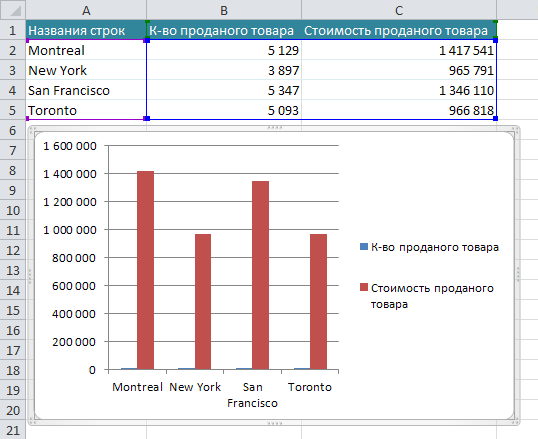
Видим, что значение для двух столбцов отображаются слева. Для корректного отображения «К-во проданного товара» нам необходимо создать вторую ось. Для этого выбираем на графике синие столбцы, жмем правую кнопку мыши и выбираем «Формат ряда данных«. Далее, выбираем вспомогательную ось:
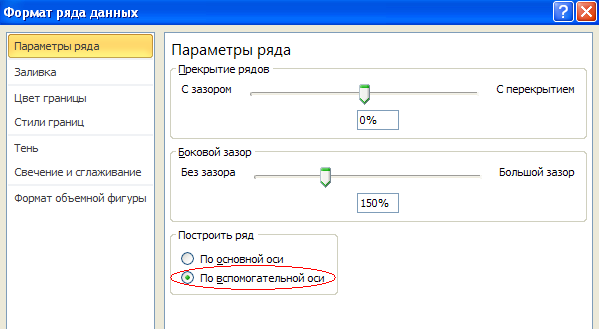
Жмем ОК. Видим, что наши столбцы данных наложились друг на друга. Смело выбираем синие столбцы и меняем тип диаграммы с гистограммы на график:
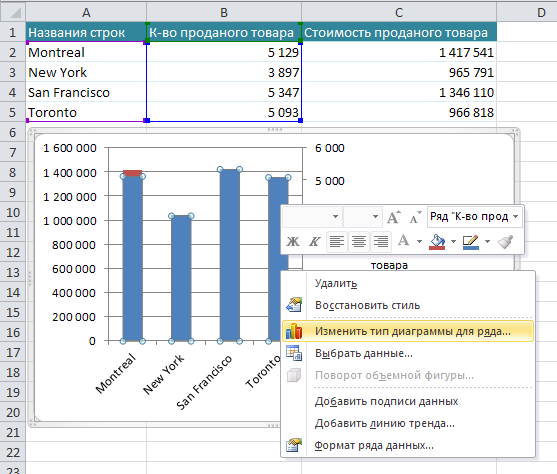
Вуаля! Получили необходимый нам результат:
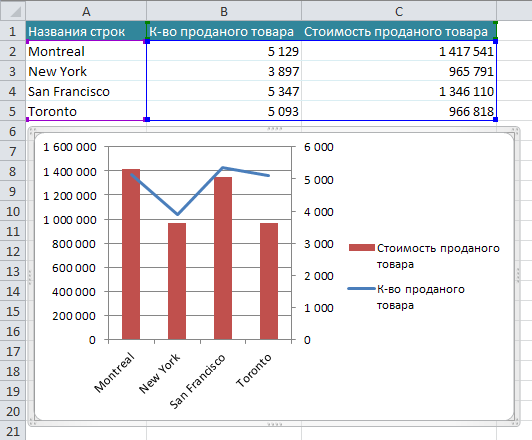
Теперь сумма проданных товаров отображается слева, и, соответственно, к-во проданного товара — справа.
Диаграмма с двумя осями в Excel скачать пример
Если нужно на одной диаграмме изобразить разные ряды данных (по величине, по типу), то добавляется вспомогательная ось. Ее масштаб соответствует значениям связанного ряда. Excel позволяет добавить ось значений (вертикальную) и категорий (горизонтальную). Последний вариант используется при построении точечных и пузырьковых диаграмм.
Чтобы визуализировать разные типы данных в одной области построения, используются разные типы диаграмм. Тогда сразу видны значения, добавленные на вспомогательную ось. Рассмотрим, как сделать диаграмму с двумя осями в Excel.
Диаграмма с двумя вертикальными осями
Чтобы построить диаграмму с двумя вертикальными осями для примера построим таблицу следующего вида:
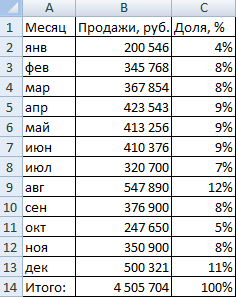
Столбцы В и С имеют ряды разного типа: рубли (числовые значения) и проценты. На основе таблицы построим простой график с маркерами:
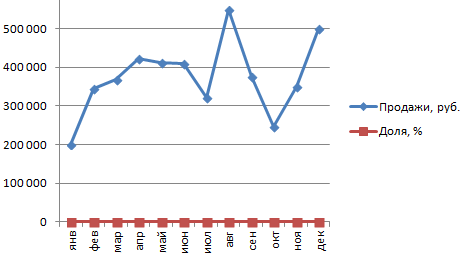
Чтобы добавить вспомогательную вертикальную ось на данную область построения, нужно выбирать плоские виды диаграмм. На объемную диаграмму не получится добавить вспомогательную ось.
Как в диаграмме сделать две оси:
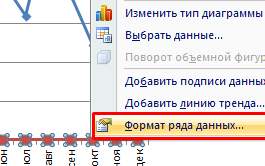
- Щелкнуть по графику, который отображает долю продаж в процентах. Нажать правую кнопку мыши. Выбрать инструмент «Формат ряда данных».
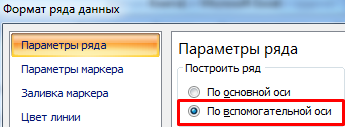
- В открывшемся меню перейти на вкладку «Параметры ряда». Назначить отображение данных этого ряда «По вспомогательной оси».
- В результате проделанной работы в области построения появляется вторая вертикаль значений с процентами. Масштаб соответствует значениям столбца «Доля».
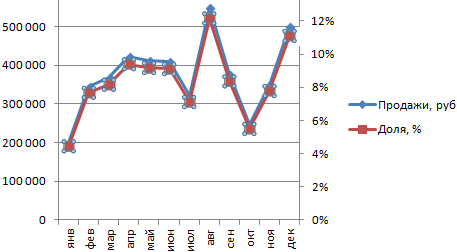
- Чтобы «разделить» визуальное отображение двух рядов данных, изменим тип графика. Необходимо щелкнуть по области построения, чтобы активизировалась вкладка «Конструктор». Нажать кнопку «Изменить тип диаграммы».
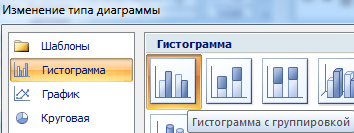
- Откроется окно с различными шаблонами. Выберем для одного из графиков гистограмму с группировкой.
После нажатия кнопки ОК диаграммы приобретают следующий вид:
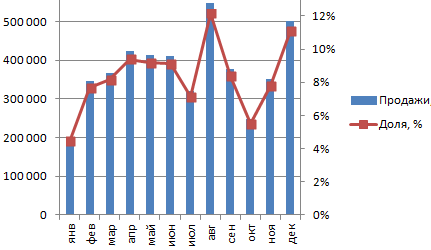
Верхние точки столбиков гистограммы и маркеры графика совпали, т.к. доля продаж за каждый месяц – это процентное выражение объема в рублях за каждый месяц. Одни и те же значения, только имеющие разное выражение.
Теперь в параметрах редактирования диаграмм появилась возможность работать со вспомогательной осью:
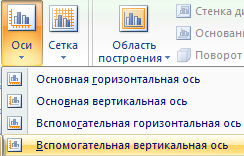
Чтобы удалить вспомогательную вертикальную ось, можно выделить ее, щелкнуть правой кнопкой мыши – нажать «Удалить».
Еще один способ. Перейти на вкладку «Макет». Для изменения форматирования и разметки каждой оси выбрать инструмент «Оси». Далее – «Вспомогательная вертикальная» — «Не показывать».
Вспомогательная горизонтальная ось
Чтобы добавить вторую горизонтальную ось (категорий), в области построения уже должна отображаться вспомогательная.
- Щелкнуть по графику, который построен по вертикальной вспомогательной оси. Перейти на вкладку «Макет» и открыть группу «Оси».
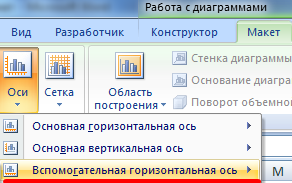
- Раскрыть пункт «Вспомогательная горизонтальная». По умолчанию при добавлении второй оси значений Excel не показывает вторую ось категорий. Но пункт становится доступным для пользователя. Раскрыв его, выбираем подходящий вариант отображения.
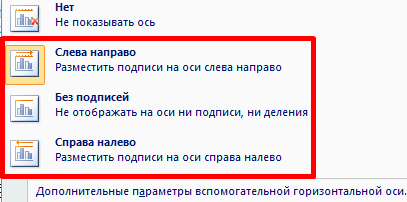
На рисунке это будет выглядеть так:
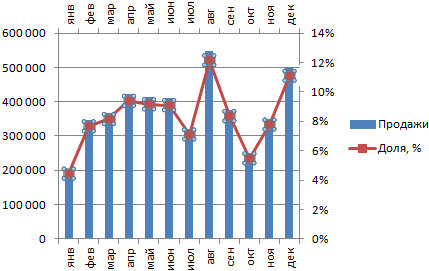
Удалить дополнительную горизонталь значений можно теми же способами, что и вспомогательную вертикальную.
На любой вспомогательной оси можно показать лишь один ряд данных. Если необходимо отобразить несколько рядов, то для каждого процедуру добавления повторяют сначала.
Для дальнейшего применения построенную диаграмму с двумя осями можно сохранить в виде шаблона. Для этого нужно щелкнуть по области построения. На вкладке «Конструктор» нажать кнопку «Сохранить как шаблон».
Далее программа предложит место сохранения шаблона. Пользователь должен назначить имя и нажать ОК.
- Excel Formula Examples
- Создать таблицу
- Форматирование
- Функции Excel
- Формулы и диапазоны
- Фильтр и сортировка
- Диаграммы и графики
- Сводные таблицы
- Печать документов
- Базы данных и XML
- Возможности Excel
- Настройки параметры
- Уроки Excel
- Макросы VBA
- Скачать примеры
Как добавить вторичную ось в Excel

Графики Excel предоставляют различные способы визуализации ваших данных. Для диаграмм , в которых используется макет по осям X и Y, у вас есть возможность просматривать серии данных, что позволяет сравнивать две разные вещи, но эти вещи обычно имеют одинаковую единицу измерения. В этой статье мы покажем, как добавление вспомогательной оси в Excel позволяет просматривать разные вещи на одном графике.
Когда следует использовать дополнительную ось в Excel
Как уже упоминалось, вторичная ось используется для сравнения двух вещей, которые не имеют одинаковую единицу измерения.
Рассмотрим приведенный выше пример, в котором мы смотрим на выручку компании в сравнении с ее расходами за последние пять лет. Оба они измеряются в долларах, поэтому мы можем настроить линейный график, показывающий оба из них в одном и том же виде, чтобы определить взаимосвязь.

Как вы можете видеть на скриншоте выше, на оси Y слева отображаются единицы измерения в долларах США, но что, если вы хотите увидеть, есть ли аналогичная тенденция в отношении расходов и сотрудников? Единица для сотрудников — это люди, а не доллары, так что вы не можете очень хорошо использовать существующую ось Y. Здесь вы должны добавить вторую ось, чтобы ваш читатель мог точно понять, что означают цифры.

Вторая причина заключается в том, что две серии не имеют данных одинаковой величины. Рассмотрим, например, выручку компании по сравнению с работниками. Приведенная выше диаграмма показывает, что при совместном представлении это не дает особого понимания, поскольку количество сотрудников настолько мало, что вы не можете определить, что с ним происходит.
Вместо этого вы можете добавить вторую ось, имеющую как свои собственные единицы измерения, так и собственный масштаб, что позволит вам реально сравнить их.
Как добавить вторичную ось в Excel
Эти инструкции будут работать в Excel в Office 365, Excel 2019, Excel 2016 и Excel 2013.
Сначала выберите строку (или столбцы и т. Д.), Связанную со вторым рядом данных.

При выборе элемента на диаграмме на ленте появится вкладка «Инструменты для диаграммы».

Выберите вкладку « Формат ».
Крайне слева в окне «Текущий выбор» уже должны отображаться выбранные вами серии. В данном примере это серия «Сотрудники».

Выберите Выбор формата .
Теперь на правой панели в разделе «Параметры серии» выберите « Вторичная ось» .

После добавления эту вторую ось можно настроить так же, как и основную ось. Вы можете изменить выравнивание или направление текста, присвоить ему уникальную метку оси или изменить формат чисел.
Теперь посмотрите на свой график. Вторичная ось появится справа, и Excel даже примет некоторые предположения по умолчанию относительно масштаба. По сравнению с первой версией этого графика добавление второй оси значительно упрощает сравнение трендов.