
Использование AirPods и других аксессуаров Bluetooth вместе с Apple Watch
Узнайте, как объединять в пару Apple Watch с наушниками, пульсометрами и другими аксессуарами Bluetooth.
Создание пары с аксессуаром Bluetooth
- Переведите аксессуар Bluetooth в режим создания пары, следуя инструкции в комплекте с ним.
- В меню Apple Watch перейдите в раздел «Настройки» > «Bluetooth». Часы Apple Watch выполнят поиск всех аксессуаров Bluetooth в радиусе доступа.
- Выберите аксессуар Bluetooth.
- Если появится запрос, введите пароль или PIN-код.

Разрыв пары с аксессуаром Bluetooth
- Перейдите в раздел «Настройки» > «Bluetooth» на часах Apple Watch.
- Нажмите значок рядом с аксессуаром.
- Нажмите «Забыть устройство».
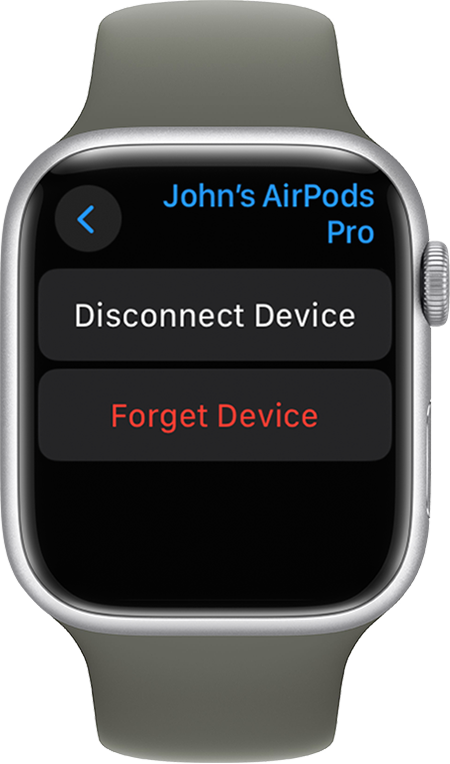
Подключение к наушникам AirPods
Если настроить наушники AirPods для работы с iPhone, они будут подключаться к устройствам Apple Watch и iPhone одновременно и автоматически воспроизводить звук с любого из них. Узнайте, как настроить наушники AirPods и воспроизводить музыку на Apple Watch.
Получение помощи
Если вам не удается подключить аксессуар Bluetooth в первый раз или повторно, выполните следующие действия.
- Если на циферблате отображается значок , это означает, что на часах включен авиарежим. В меню Apple Watch перейдите в раздел «Настройки» > «Авиарежим», а затем отключите этот параметр.
- Убедитесь, что аксессуар полностью заряжен и включен.
- Если аксессуар отображается в разделе «Настройки» > «Bluetooth» на экране Apple Watch, но подключиться не удается, выполните следующие действия, чтобы разорвать пару с аксессуаром.
- Попробуйте снова создать пару с аксессуаром.
Если вам требуется помощь с подключением или использованием аксессуара Bluetooth вместе с часами Apple Watch, обратитесь к производителю аксессуара.
Что делать, если наушники не подключаются к Apple Watch
Я уже не один раз говорил, что возможность подключения наушников к Apple Watch — одна из моих любимых фич умных часов от Apple. Это удобно, потому что можно без проблем оставить смартфон дома и пойти куда глаза глядят, не думая о связи с внешним миром. Музыка в ушах, кошелек в часах, связи нет — что может быть лучше? По началу было очень круто, да вот только однажды я столкнулся с одной проблемой: AirPods начали ни с того, ни с сего отключаться от часов. Как потом оказалось, с подобными проблемами сталкиваются многие пользователи. В статье предлагаю разобраться в причинах подобного недуга и разобрать все нюансы.
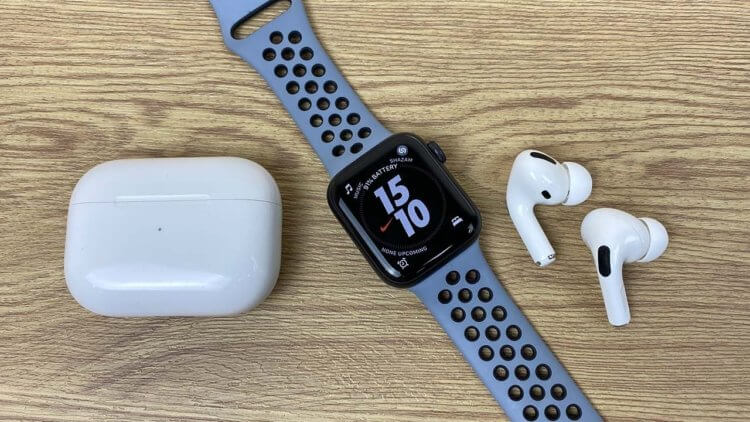
Рассказываем о том, как справиться с проблемами подключения наушников к Apple Watch.
Мы уже не один раз рассказывали вам о фишках Apple Watch, их здесь навалом. Удивительно, но многие из пользователей даже не знают, что на умные часы можно скачать музыку, что уж говорить про подключение AirPods. Если вы тоже не в теме, рекомендую прочесть.
AirPods для бедных. Какие TWS-наушники купить, если нет денег.
Как подключить наушники к Apple Watch
Для начала предлагаю разобраться в том, как правильно подключить наушники к Apple Watch:
- Переведите Bluetooth-наушники в режим создания пары.
- Далее разблокируйте Apple Watch и перейдите в Настройки.
- Затем перейдите в раздел Bluetooth и выберите ваши наушники из доступных устройств.
- Введите пароль от часов, если потребуется.
Готово. Теперь можно без проблем слушать музыку прямо с часов. Можно оставить iPhone дома и пойти на пробежку или просто прогуляться, отдохнув от социальных сетей.
Автоматическое подключение AirPods
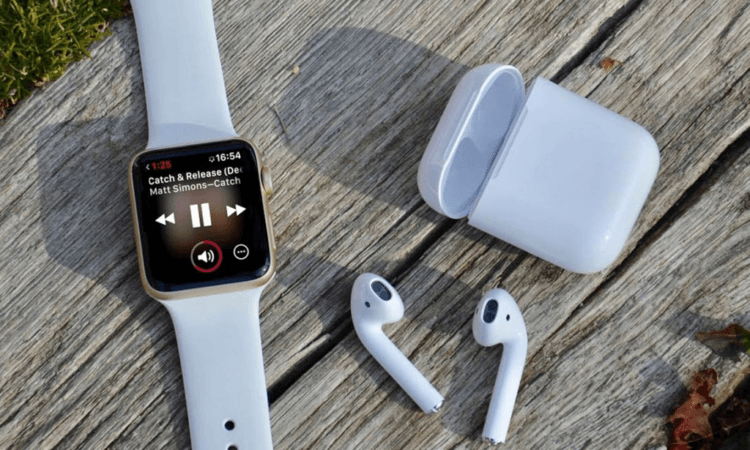
За 2 года мне так и не удалось добиться автоматического подключения.
На официальном сайте Apple пишет следующее:
Если настроить наушники AirPods для работы с iPhone, они будут подключаться к устройствам Apple Watch и iPhone одновременно и автоматически воспроизводить звук с любого из них.
Я пользуюсь связкой наушников с часами больше двух лет, и не было ни одного раза, чтобы AirPods подключались к Apple Watch самостоятельно. AirPods хорошо переключаются только между iPhone и iPad. Что с Mac, что с Apple Watch приходится нажимать много кнопок. Мой опыт говорит, что бесшовного переключения здесь фактически нет.
Обычно я подключал наушники к Apple Watch следующим образом:
- Сначала надевал наушники.
- Затем переходил в приложение Музыка на Apple Watch.
- Включал нужный трек.
- Нажимал на свои наушники из меню выбора аксессуаров.
- Слушал музыку.
Сталкивался с трудностями обычно на этапе выбора наушников среди всех Bluetooth-устройств. Как только кликал на свои AirPods, часы зависали и мигал индикатор загрузки. Позже у меня все-таки получилось найти кое-какое решение, но не сказать, что это было то, чего я хотел.
Подписывайтесь на нас в Яндекс.Дзен, там вы найдете много полезной информации, которой нет на нашем сайте.
AirPods не подключаются к Apple Watch
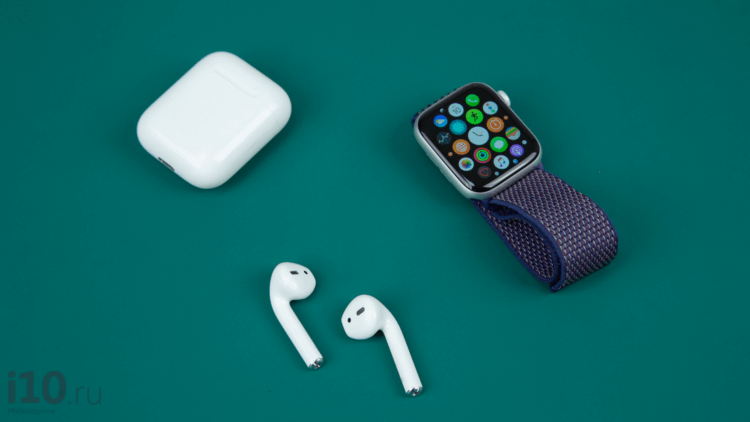
Разбираемся с проблемами подключения наушников к Эпл Вотч.
Если вы столкнулись с проблемой подключения AirPods к Apple Watch, алгоритм действий следующий:
- Для начала необходимо убедиться, что оба гаджеты включены и заряжены.
- Затем проверить Apple Watch на наличие обновлений операционной системы и обновиться, если они есть.
- Далее следует проверить, не включен ли на Apple Watch авиарежим. Для этого смахните шторку часов снизу вверх и проверьте, не горит ли значок самолета оранжевым цветом. Там же следует убедиться, что не включен режим Не беспокоить (значок месяца).
Если это не помогло, попробуйте разорвать пару между Apple Watch и наушниками. Для этого:
- Разблокируйте Apple Watch.
- Перейдите в Настройки, Bluetooth.
- Далее найдите свои наушники в списке устройств.
- Тапните по кнопке i напротив названия наушников.
- Нажмите Забыть это устройство.
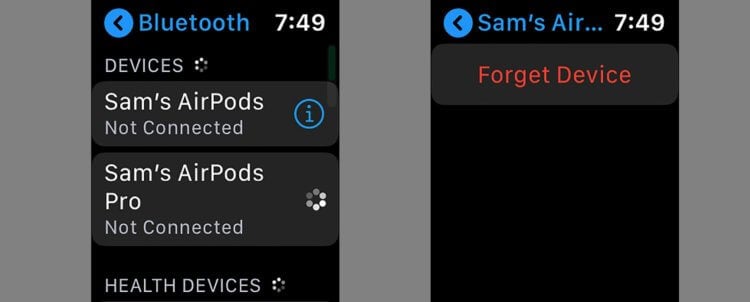
Попробуйте разорвать соединение между Apple Watch и AirPods.
Как только вы отвяжете наушники от Apple Watch, пара разорвется на всех устройствах вашей учетной записи iCloud. После этого необходимо перезагрузить сначала iPhone, затем Apple Watch (именно в такой последовательности) и только потом подключать наушники заново.
Мне этот способ помог, но проводить подобные процедуры с AirPods 2 приходилось буквально каждые два месяца. Какого было мое удивление, когда я приобрел новые наушники AirPods 3. Они не просто работают как надо, они летают. Подключаются моментально. Плюс, трешки значительно лучше общаются с MacBook. Я бы мог сказать, что проблема касается только второй модели, но с прошками история была ровно такая же.
Сталкивались с подобными проблемами? Или слушаете музыку только в связке с iPhone? Обязательно дайте обратную связь в нашем Телеграм-чате или в комментариях ниже. Будет интересно прочесть.
Как подключить AirPods к Apple Watch

Наушники AirPods, AirPod Pro и другие, оснащенные чипом W1 или H1, чаще всего автоматически подсоединяются к Apple Watch, особенно, если это уже было выполнено для iPhone или iPad, с привязкой к нашей учетной записи iCloud. Но если этого не произошло, потребуется самостоятельно устранить данные неполадки.
При устранении проблемы с подключением наушников Apple и Beats нет разницы, какой в них используется чип W1 или H1, просто последний обеспечивает поддержку голосового помощника «Siri».
Подключаем AirPods к своим iPhone или iPad
Даже если вы приобрели новую пару AirPods, AirPods Pro или других наушников, наличие поддержки на iPhone или iPad гарантирует их подключение к Apple Watch, если все устройства подсоединены к вашему iCloud:
- Переходим на главный экран iPhone или iPad.
- Если у AirPods, AirPods Pro имеется чехол для зарядки, открываем его с наушниками внутри возле iPhone или iPad.
- При наличии в наушниках кнопки питания, нажимаем ее, удерживая на протяжении секунды возле iPhone или iPad.
- Когда появляется картинка настройки, нажимаем «Подключиться».

Теперь наши наушники подключены к iPhone.
Выбор AirPods при подключении к Apple Watch
После описанных выше действий мы можем слушать музыку через Apple Watch, которая автоматически выводится на AirPods. Если этого не происходит, следует принудительно подключить их к Apple Watch:
- вынимаем наушники из чехла и включаем;
- проводим по экрану Apple Watch пальцем вверх, для получения доступа к центру управления;
- пролистываем вниз и касаемся значка «Источники звука»;
- выбираем в списке название наших наушников и нажимаем на него, чтобы подтвердить установку воспроизведения звука.

Подключение AirPods к Apple Watch вручную
Большинству пользователей никогда не придется это выполнять, однако не лишним будет знать, как можно вручную подключить наушники к вашим Apple Watch:
- Заходим на Apple Watch в «Настройки» и подключаем «Bluetooth».
- Включаем наушники и подносим к часам.
- После появления названия на экране они подключены.

Если на экране наушники не появились, понадобится подсоединить их вручную.
Выполняем это в несколько этапов:
- Открываем чехол-зарядку, удерживаем кнопку синхронизации пять секунд (где нет зарядного устройства это выполняется удерживанием кнопки питания).
- За этот период наушники должны отобразиться в разделе «Устройства» на экране.
- Нажимаем на их название для подключения к Apple Watch.

Теперь можно наслаждаться музыкой по время прогулки или занятий спортом.
Еще по теме:
- Apple Watch предупредили популярного ютубера о тахикардии
- На Apple Watch появился Steam
- Apple Watch снова спасли жизнь жителю Техаса
Как подключить к Apple Watch беспроводные наушники или Bluetooth-колонку
К «умным» часам Apple Watch можно подключить множество различных Bluetooth-аксессуаров, в том числе наушники, пульсометры и многое другое. Как же выполнить сопряжение Apple Watch с подобными устройствами?
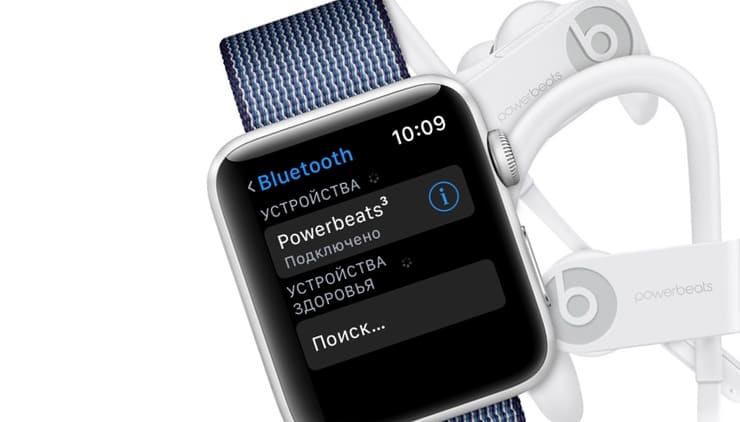
Как создать пару с Bluetooth-аксессуаром (подключить беспроводные наушники или колонку)?
1. Для начала переведите аксессуар в режим создания пары. Как это сделать, указано в руководстве пользователя большинства Bluetooth-устройств.
2. Зайдите в меню Apple Watch и выберите пункт «Настройки» → «Bluetooth». После этого часы выполнят поиск всех доступных аксессуаров в зоне досягаемости.
3. Выберите нужный аксессуар.
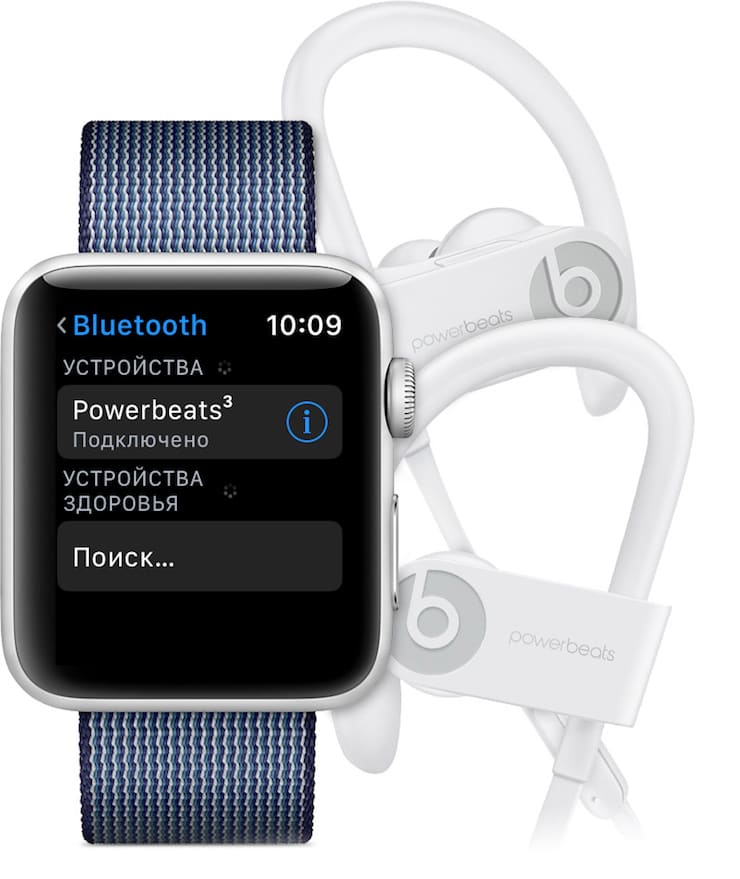
4. При необходимости введите пароль или PIN-код.
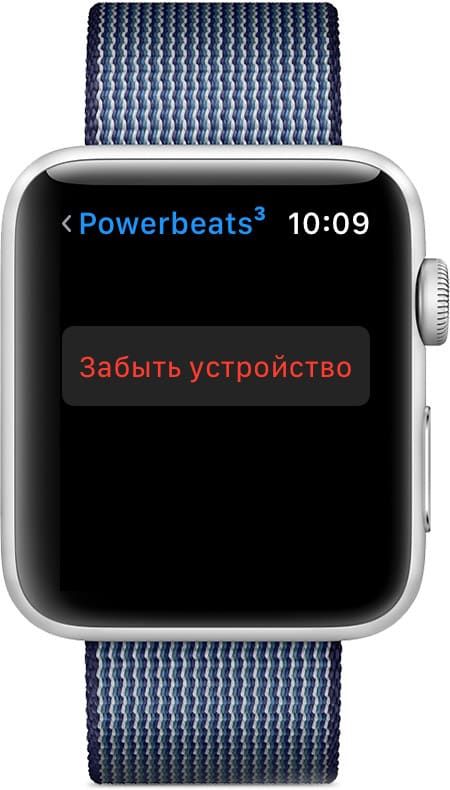
Как разорвать пару с Bluetooth-аксессуаром?
1. Выберите пункт «Настройка» → «Bluetooth» в меню часов.
2. Нажмите на значок «і» рядом с аксессуаром.
3. Выберите «Забыть устройство».
Как подключить Apple Watch к наушникам AirPods?
Наушники AirPods подключаются к iPhone и Apple Watch автоматически (подробно).
Что делать, если возникли проблемы с подключением?
Если при создании пары с Bluetooth-аксессуаром возникли проблемы и подключить его к часам не удается, попробуйте сделать следующее:
- Проверьте, включен ли на часах авиарежим. Если на циферблате отображается соответствующий значок, зайдите в «Настройки» → «Авиарежим» (или в Пункте управления) и отключите его.
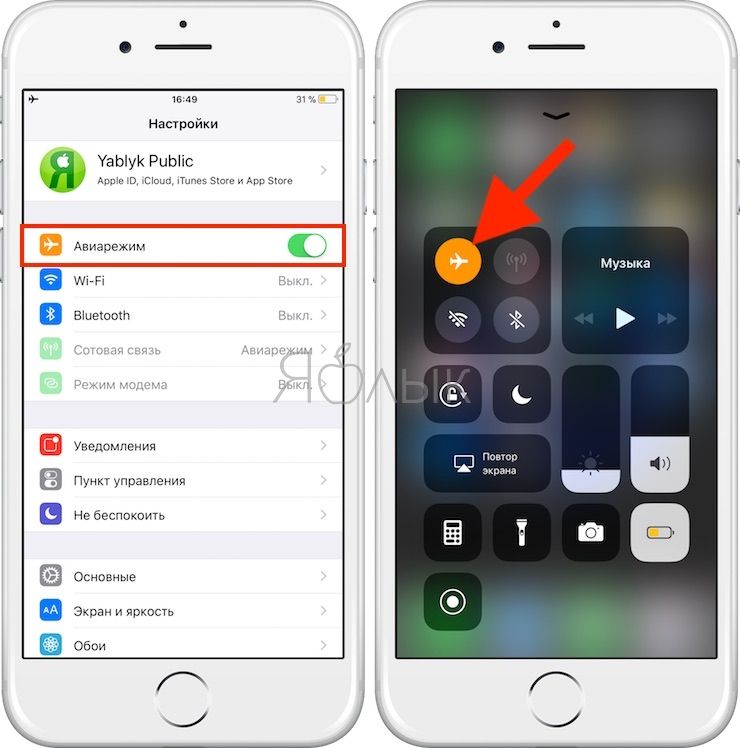
- Убедитесь, что оба устройства полностью заряжены и включены.
- Попробуйте заново создать пару с устройством.
Если ни один из описанных выше методов не помог – обратитесь к производителю аксессуара.
- 3 вида фонарика в Apple Watch: для чего нужны, как включить и выключить.
- Недорогие, но достаточно качественные ремешки для Apple Watch с AliExpress.
- Как настроить автоматическую разблокировку Mac с Apple Watch.