
Удалить приложение FaceApp: Perfect Face Editor: как отменить подписку
Хотите отменить подписку на FaceApp: Perfect Face Editor или удалить приложение? В этом руководстве вы узнаете, как действовать на разных платформах, таких как iPhone, Android, ПК (Windows/Mac OS) и PayPal. Помните, что во избежание списания средств отмена должна произойти за 24 часа до окончания пробного периода.
FaceApp: Perfect Face Editor Руководство по отмене и удалению приложения для разных платформ
Вот как вы можете легко отменить подписку на FaceApp: Perfect Face Editor на различных платформах.
- Отмена на iOS
- Отменить на Android
- Как отменить через Paypal
- Удалить на iOS или Android
- Получение возмещения
Как отписаться от FaceApp: Perfect Face Editor
Зарегистрироваться на услугу через приложение очень просто, но отписаться от подписки может быть немного сложнее. Если вам интересно, как отписаться от вашей учетной записи FaceApp: Perfect Face Editor, вот краткое руководство, которое поможет вам:
Отмена подписки FaceApp: Perfect Face Editor на iPhone или iPad:
- Откройте приложение Настройки.
- Коснитесь своего имени вверху, чтобы получить доступ к своему Apple ID.
- Нажмите Подписки.
- Здесь вы увидите все свои активные подписки. Найдите подписку FaceApp: Perfect Face Editor и нажмите на нее.
- Нажмите Отменить подписку внизу.
Отмена подписки FaceApp: Perfect Face Editor на Android:
- Откройте Google Play Маркет.
- Убедитесь, что вы вошли в правильный аккаунт Google. Нажмите Меню, а затем Подписки.
- Найдите FaceApp: Perfect Face Editor в списке подписок и нажмите на него.
- Нажмите Отменить подписку.
Отмена подписки FaceApp: Perfect Face Editor в Paypal:
- Войдите в свою учетную запись PayPal.
- Щелкните значок Настройки.
- Перейдите в раздел «Платежи», затем Управление автоматическими платежами.
- Найдите FaceApp: Perfect Face Editor в списке подписок и нажмите Отмена.
Поздравляем! Ваша подписка FaceApp: Perfect Face Editor отменена. Обратите внимание, что вы по-прежнему можете пользоваться преимуществами подписки до конца текущего платежного цикла.
Related Guides
- A Step-by-Step Guide: How to Cancel Subscriptions on Your iPhone
- Easy Guide: How to Cancel Subscriptions on Your Android (2023)
Потенциальная экономия
Зная разбивку расходов на покупки в приложении FaceApp: Perfect Face Editor, вы сможете принимать обоснованные решения о своих расходах и потенциально экономить деньги. Вот таблица покупок в приложении:
| Покупки в приложении | Расходы | Потенциальная экономия (при однократном выставлении счета) | Потенциальная экономия (при ежемесячной подписке) |
|---|---|---|---|
| FaceApp Pro | $39.99 | $39.99 | $480 |
| FaceApp Pro | $39.99 | $39.99 | $480 |
| FaceApp Pro | $39.99 | $39.99 | $480 |
| FaceApp Pro | $59.99 | $59.99 | $720 |
| FaceApp Pro | $59.99 | $59.99 | $720 |
| FaceApp Pro — Yearly | $39.99 | $39.99 | $480 |
| FaceApp Pro — Monthly | $7.49 | $7.49 | $90 |
| FaceApp Pro — Monthly | $9.99 | $9.99 | $120 |
Как удалить приложение FaceApp: Perfect Face Editor
Помните, что отмена подписки не удаляет приложение с вашего устройства. Вот как это сделать:
Удалить FaceApp: Perfect Face Editor с iPhone или iPad:
- Найдите приложение FaceApp: Perfect Face Editor на главном экране.
- Нажмите и удерживайте приложение, пока не появятся параметры.
- Выберите Удалить приложение и подтвердите.
Удалить FaceApp: Perfect Face Editor с Android:
- Найдите FaceApp: Perfect Face Editor в панели приложений или на главном экране.
- Нажмите и удерживайте приложение и перетащите его в «Удалить».
- Подтвердите удаление приложения.
Примечание: простое удаление приложения FaceApp: Perfect Face Editor не останавливает платежи.
How to change face photo editing ।। face app photo editing full tutorial । face app pro download2022
Как получить возмещение
Если вы считаете, что вам был ошибочно выставлен счет, или хотите получить возмещение за FaceApp: Perfect Face Editor, обратитесь в службу поддержки Apple, Google Play или PayPal в зависимости от вашей платформы подписки. Политика возврата может различаться в зависимости от причины запроса на возмещение.
Если у вас возникли проблемы с отказом от подписки или вам нужна дополнительная помощь, посетите форум FaceApp: Perfect Face Editor. Наше дружелюбное сообщество поможет вам на каждом этапе пути.
Как отменить подписку FaceApp

FaceApp позволяет использовать множество различных функций для игры с фотографиями. Хотя вам нужна подписка Pro для доступа ко всем функциям, как только вам наскучит приложение, вы не захотите продолжать платить за него. Чтобы отменить подписку, вам нужно будет пройти через Google Play, чтобы не платить снова.
Вот как вы отмените службу FaceApp после подписки
- Откройте Google Play на своем телефоне.
- Найдите Faceapp в строке поиска вверху экрана.
- Нажмите Управление подписками .
- Нажмите на свою подписку на FaceApp .

- Коснитесь Отменить подписку в нижней части экрана.
- Нажмите на причину отмены, а затем нажмите Продолжить .
- Нажмите Отменить подписку еще раз.

FaceApp стоит недорого, платите ли вы за него каждый месяц или каждый год. Однако, если вы не выбрали бессрочную подписку, вы не хотите продолжать платить за то, что не используете. К счастью, Google Play упрощает управление подписками.
Измените свое лицо

FaceApp
Играйте с фильтрами, фоном и размытием объектива
FaceApp может быть популярным из-за его способности показать вам, как вы могли бы выглядеть в старости. В нем также есть фильтры для смены пола, размытие линз, фон и многое другое, чтобы изменить внешний вид любой фотографии.
Познакомьтесь с лучшими впечатлениями от фотографии!
FaceApp позволяет вам поиграть с фотографиями и фильтрами, чтобы увидеть, как вы будете выглядеть в различных обстоятельствах. Если вы хотите получать наилучшие изображения для настройки, вам могут помочь аксессуары, такие как комплекты линз и салфетки из микрофибры.

Комплект объектива Shuttermoon для камеры (20 долларов США на Amazon)
Пять разных объективов вместе с зажимом, чтобы прикрепить их к телефону и футляр для переноски, чтобы держать их в безопасности, делает этот комплект превосходным для получения точного снимка, который вы хотите, когда вы этого хотите.

Camkix Universal 3-in-1 (10 долларов на Amazon)
Этот объектив с системой обрезки позволяет получать более качественные фотографии при покупке с ограниченным бюджетом.

Салфетки для чистки из микрофибры Magic Fiber (9 долларов на Amazon)
Эта упаковка из шести чистящих салфеток из микрофибры защищает объектив камеры от пятен и царапин. .
2 полезных способа удалить водяной знак с фотографий FaceApp
Кто не знает о FaceApp? Может быть, несколько. FaceApp — это мобильное приложение, которое позволяет пользователям манипулировать своими изображениями, чтобы они выглядели старше или моложе. Это приложение лучше всего использовать для состаривания лица до старости, предсказывая, как вы будете выглядеть в дальнейшей жизни. Кроме того, оно позволяет пользователям менять свой пол, чтобы увидеть, как они будут выглядеть с помощью причесок, бороды, макияжа и т. д. изображения, если на них есть водяной знак? Однако можно без труда удалить водяной знак на фейсап следуя инструкциям, которые мы предоставим ниже.

Удалить водяной знак из FaceApp
- Часть 1: Как удалить водяной знак из FaceApp с помощью AI Free Watermark Remover
- Часть 2: Как стереть водяной знак из FaceApp путем обрезки
- Часть 3: Часто задаваемые вопросы Удаление водяного знака с FaceApp
Часть 1: Как удалить водяной знак из FaceApp с помощью AI Free Watermark Remover
Учитывая, что приложение FaceApp является программным обеспечением с открытым исходным кодом, его использование не требует затрат. Однако загруженный вами результат будет иметь водяной знак. Использовать AnyMP4 AI Бесплатное средство для удаления водяных знаков чтобы избавиться от водяного знака FaceApp самым быстрым и простым способом. Это веб-инструмент, доступный для Windows, Mac, iOS и Android, и вы можете использовать его бесплатно! Получить его в Интернете и использовать его для удалить водяной знак фото FaceApp.
С помощью этого инструмента избавиться от водяного знака в FaceApp будет легко, даже если вы новичок. Вот почему они всегда используют этот инструмент из-за его интуитивно понятного интерфейса. Более того, для использования этого инструмента пользователю не требуется ничего скачивать. Этот инструмент поддерживает большинство популярных форматов файлов изображений, и после того, как вы загрузите фотографию FaceApp без водяных знаков, качество вашего изображения сохранится.
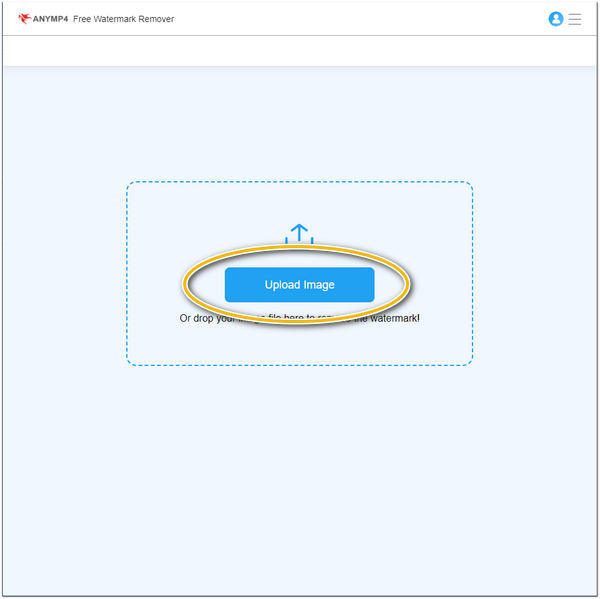
1. Перейти на сайт AnyMP4 AI Бесплатное средство для удаления водяных знаков начать. Нажмите Загрузить изображение кнопку в главном интерфейсе, чтобы импортировать фотографию FaceApp.
2. Используйте кисть, лассо и инструмент «Многоугольник», чтобы выделить водяной знак на фотографии. В нижней части основного интерфейса нажмите кнопку Удалить Кнопка для автоматического удаления водяного знака FaceApp с изображения.

3. Наконец, чтобы сохранить окончательный результат вашей фотографии FaceApp, нажмите Скачать Кнопка в правом верхнем углу основного интерфейса. Затем вы получите изображение FaceApp без водяного знака,

предложение: На всякий случай, если вы перекрасили выделенную область, вы можете использовать ластик на панели инструментов, чтобы удалить его. Отрегулируйте размер кисти, чтобы идеально выделить перекрашенную область.
Часть 2: Как стереть водяной знак из FaceApp путем обрезки
Как удалить водяной знак FaceApp? Обрезка — это самый быстрый способ избавиться от водяного знака на фотографии FaceApp. Если водяной знак находится в углу изображения, обрезать изображение намного проще. Он может удалить водяной знак Faceapp без использования сторонних инструментов. Однако вы можете использовать MS Paint, чтобы обрезать водяной знак FaceApp. Это программа Microsoft, включенная во все версии Microsoft Windows. Ниже мы покажем методы обрезки водяного знака FaceApp с помощью MS Paint.
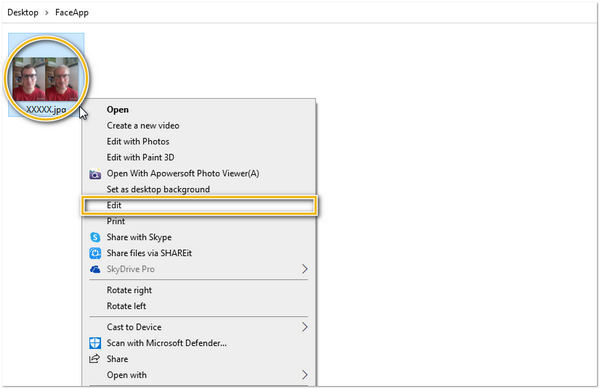
1. На рабочем столе выберите фотографию FaceApp из папки, щелкните правой кнопкой мыши на изображении, затем нажмите Редактировать . Он автоматически загружает файл в программу.
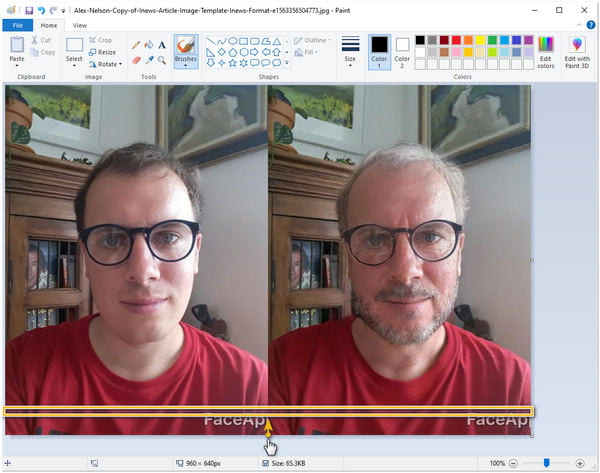
2. Удерживайте левую кнопку мыши на нижней части изображения. Аккуратно отрегулируйте стрелку снизу вверх к области водяного знака. Вы увидите, что изображение было обрезано без особых усилий.
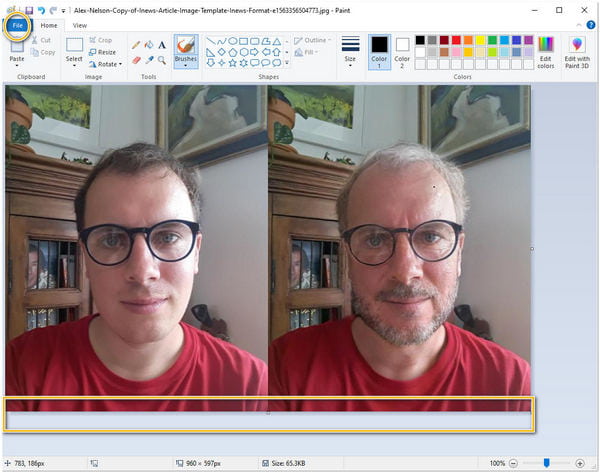
3. Щелкните файл в верхнем левом углу основного интерфейса и выберите папку для сохранения изображения FaceApp без водяного знака.
На самом деле, обрезка — хороший способ убрать водяной знак с видео и изображения, даже другие данные, такие как текст, документы и многое другое.
Часть 3: Часто задаваемые вопросы Удаление водяного знака с FaceApp
1. Какие данные принимает FaceApp?
FaceApp загружает фотографии и обрабатывает их в облаке. Приложение может получить доступ ко всей вашей фотопленке, но оно загружает одно выбранное вами изображение. Вам также не нужно сообщать Faceapp свое имя или адрес электронной почты. Условия обслуживания приложения предоставляют бессрочную лицензию на все, что вы загружаете. Но Faceapp заявляет, что удаляет большинство фотографий со своих серверов через 48 часов.
2. Как удалить мои данные в FaceApp?
Удаление приложения на вашем телефоне не удалит то, что FaceApp сохранило в облаке. Вы можете попросить FaceApp удалить то, что у них есть, но это сложный процесс. На данный момент вам нужно пройти через меню настроек и сообщить об ошибке со словом «конфиденциальность» в строке темы.
3. Удаляет ли FaceApp водяной знак, когда вы переходите на Pro?
Абсолютно да! Если у вас есть дополнительный бюджет и нет времени на использование сторонних приложений, подпишитесь на Pro-версию Faceapp, чтобы загружать фотографии напрямую без водяных знаков. FaceApp имеет множество особенностей, которыми вы можете наслаждаться в версии Pro; вы можете получить доступ к премиум-функциям, недоступным в бесплатной версии. Среди всех функций FaceApp пользователи хотят, чтобы сохраненное изображение не содержало водяных знаков. Версия Pro может сэкономить время и силы, но вам придется платить за ежемесячную подписку, что увеличит ваши расходы. Именно поэтому мы рекомендуем использовать Бесплатное средство для удаления водяных знаков так что можно сэкономить.
4. Безопасно ли использовать средство для удаления водяных знаков?
Безопасно ли AnyMP4 для удаления водяных знаков? Да. Это дает пользователям 100% безопасность загруженного файла изображения. Через двадцать четыре часа после загрузки файла этот инструмент автоматически удаляет загруженный файл. Почувствуйте себя в безопасности, удаляя водяной знак с изображения онлайн с помощью AnyMP4 Free Watermark Remover.
5. Как отменить подписку на FaceApp?
Для телефонов Android: на телефоне откройте Google Play Store. В верхней части экрана найдите FaceApp: Face Editor; в поле поиска коснитесь «Управление подпиской», затем коснитесь «Подписка Faceapp». Нажмите «Отменить подписку» в нижней части экрана и выберите ответ для отмены подписки. Наконец, нажмите «Отменить подписку» в последний раз, чтобы завершить процесс.
Заключение
Водяные знаки портят качество наших фотографий. Они мешают обманывать людей с помощью фильтров FaceApp. В этом посте мы предоставили два полезных способа удалить водяной знак FaceApp с фотографий. Подписка на версию FaceApp Premium или Pro позволяет загружать изображение без водяного знака. Следовательно, если вы используете бесплатное приложение, вам следует подумать о AnyMP4 Free Watermark Remover, чтобы мгновенно удалить водяной знак или обрезать его. Мы ожидаем, что мы решили вашу проблему с удалением водяного знака на вашей фотографии FaceApp. Если вы считаете, что этот пост полезен, дайте нам звезду и комментарий ниже!
Что вы думаете об этом посте.
Рейтинг: 4.7 / 5 (на основе рейтингов 333)
Размещено от Анжелика Ливанаг в Редактировать фотография
Faceapp Как Отменить Подписку и Вернуть Деньги

вы совершили подписку не через In-App инструменты, а, например, на сайте того или иного сервиса или приложения, то и искать ее стоит там же – на официальном сайте в личном кабинете или в настройках официального приложения. Reface App Приложение Как Отменить Подписку
Где найти и как отключить платные подписки на сервисы
Приложение Face App Как Отменить Подписку На iOS путь немного сложнее, но тоже в целом на поверхности (сужу по тому, что знакомые с iOS обращаются чаще, чем с Android): Как Отменить Подписку Фейс Апп на Андроид
А пока ни MasterCard, ни его коллеги по рынку новшество не внедрили, давайте рассмотрим на конкретных примерах, где и как найти платные подписки, чтобы их отключить. Отмечу, что все сервисы перечислить физически довольно тяжело, поэтому я постараюсь рассмотреть принципы такого поиска, а вы уже по аналогии сможете разобраться если не со всеми, то с 99% сервисов. Приступим!
Большинство приложений для Андроид постоянно связаны с магазином, поэтому просмотреть и удалить подписки на них проще именно через Google Play (GP). В настройках есть отдельная опция, которая позволяет выполнить такую операцию.
Алгоритм для отмены прост:
- Сначала нужно открыть свой аккаунт YouTube.
- Найти раздел «Платные подписки».
- Затем открыть «Управление».
- Появится список заключенных договоров. Отмену проводят для каждого отдельно.
Reface App Приложение Как Отменить Подписку
Как быстро отключить подписку на Андроиде — легкие способы
Отмена в Google Play (читать далее. )
Подобный метод можно использовать исключительно для проверенных прог из магазина без каких-либо ограничений по территории.
Boom Music Player
Удаление через онлайн-сервисы
-
Открывают приложение GP.
Для отключения потребуется дополнительно еще раз подтвердить выбранное действие. Здесь укажут что подписка будет удалена после окончания расчетного периода, даже если использовался временный бесплатный вариант.
Отмена в приложениях
-
Кликнуть на 3 полоски в левом верхнем углу, открыть «Настройки».
Как отменить подписку в App Store; возврат денег и другие вопросы
Приложение Face App Как Отменить Подписку
Если удалить игру или программу с iPhone или iPad, то подписка все равно останется активной.
- В настройках iPhone или iPad находим пункт «iTunes Store и Apple Store».
- Открываем информацию об идентификаторе — Посмотреть Apple ID. Потребуется пароль.
- Переходим в раздел «Подписки» и уже здесь отключаем то, что нам нужно.
Выполнив авторизацию, на нижней панели нажмите кнопку с изображением ноты. Здесь необходимо тапнуть по значку с шестеренкой в правом верхнем углу.
-
Чтобы произвести отмену, прежде всего откройте приложение Google Play, разверните меню в левом верхнем углу экрана и выберите пункт «Подписки». Здесь будут представлены все оформленные вами договоры с использованием реквизитов учетной записи Гугл.
Reface App Приложение Как Отменить Подписку
[sape count=2 block=1 orientation=1]
Отмена подписки на устройствах Android
Приложение Face App Как Отменить Подписку Помимо сохранения доступа к функциям, через раздел «Управление» до завершения расчетного периода вы сможете возобновить подписку. Для этого на странице с настройками представлена кнопка «Возобновить». Как Отменить Подписку Фейс Апп на Андроид
Выполнить отмену подписок в настоящее время можно тремя основными способами в зависимости от конкретного приложения или онлайн-сервиса. Мы уделим внимание платным и бесплатным вариантам, позволяющим получить доступ к разным функциям.
Приложение BOOM, выступающее в роли музыкального плеера для ВКонтакте и Одноклассников, позволяет слушать музыку без ограничений при наличии подписки.
Способ #: Подписки в Google Play (читать далее. )
В разделе «Настройки» выберите пункт «Подписка на музыку» и после этого тапните по строке «Управление».
Отмена подписки на Android
-
Приложение BOOM, выступающее в роли музыкального плеера для ВКонтакте и Одноклассников, позволяет слушать музыку без ограничений при наличии подписки. Чтобы осуществить ее отмену, нужно открыть программу и на главной странице выбрать интересующую вас социальную сеть с последующей авторизацией.
Способ #: Подписки в приложениях
Способ #: Онлайн-сервисы
После успешного завершения процедуры вы будете перенаправлены на уже знакомую по первому способу страницу управления из Google Play. Разверните интересующий вас вариант и воспользуйтесь ссылкой «Отменить подписку» с последующим подтверждением.
Как и в случае с приложениями, существует множество аналогов данного способа, различающихся между собой. Чтобы избежать проблем с отключением подписки, внимательно изучайте настройки на предмет наличия нужных разделов.
[sape count=1 block=1 orientation=1]
Заключение
Мы уделим внимание платным и бесплатным вариантам, позволяющим получить доступ к разным функциям.
-
Подписками на сервисы Google, как мы упоминали, проще всего управлять через Гугл Плей. Однако точно так же можно воспользоваться параметрами отдельных приложений. Например, у Google Play Music сначала откройте меню в левом верхнем углу экрана и выберите раздел «Настройки».
пользователи спрашивают, как отключить через Айтюнс на Айфоне платную подписку. Это можно сделать даже без доступа к устройству, достаточно знать Apple ID и подключиться к своей учетной записи. Инструкция по работе с программой следующая: Reface App Приложение Как Отменить Подписку
Как отключить платные подписки на iPhone
Приложение Face App Как Отменить Подписку Этот метод немного быстрее избавит вас от нежелательной подписки. При этом вы сможете удалить любой сервис, подключенный к магазину приложений. Как Отменить Подписку Фейс Апп на Андроид
Зачастую воспользоваться инструкциями, как отключить платные подписки на Айфоне 6, не получается, так как вы не можете найти оформленное подключение к определенному сервису. Производитель дает следующие советы: