
Как сделать ОСВ по контрагенту в 1С
Для формирования отчета Оборотно-сальдовая ведомость воспользуемся разделом Отчеты – Оборотно-сальдовая ведомость по счету.
Задаем период отчета и указываем счет 60.01 (Расчеты с поставщиками и подрядчиками) 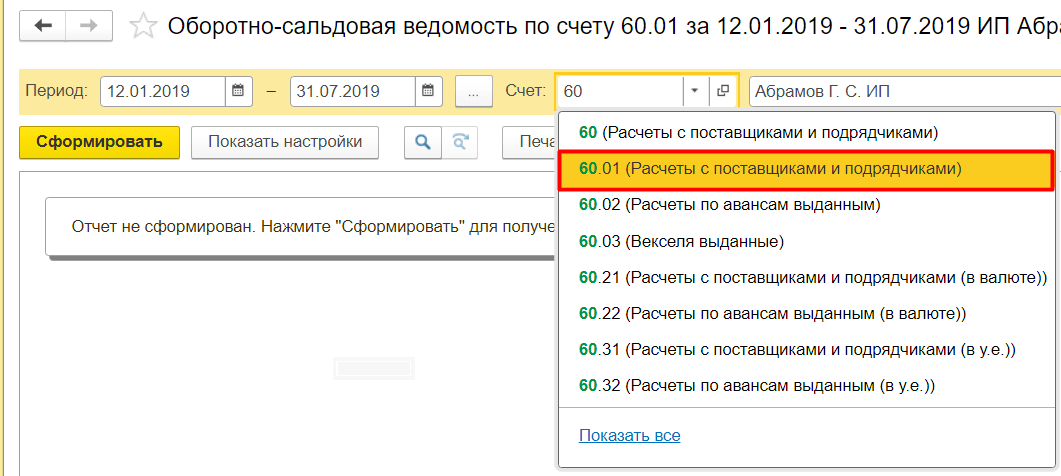
Для выбора контрагента, по которому необходимо сформировать отчет воспользуемся кнопкой Показать настройки 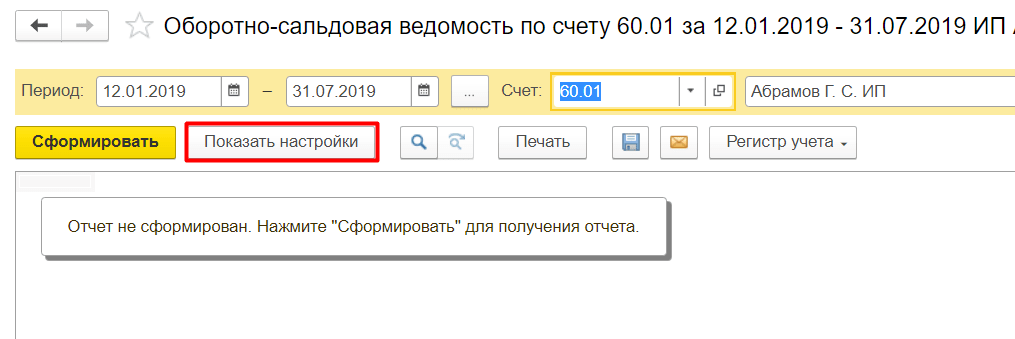
На вкладке Группировка задаем данные для вывода в отчет. Отмечаем их галочками. 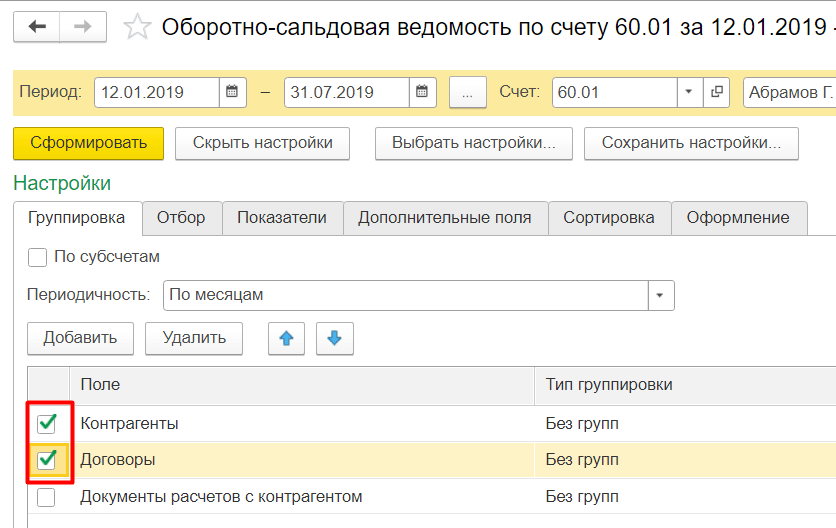
На вкладке Отбор устанавливаем галку в поле Контрагенты и указываем значение из открывшегося справочника Контрагенты. 
Отчет можно сформировать в разрезе как одного, так и нескольких контрагентов. Для этого в поле Вид сравнения следует указать В списке и указать список контрагентов для формирования отчета 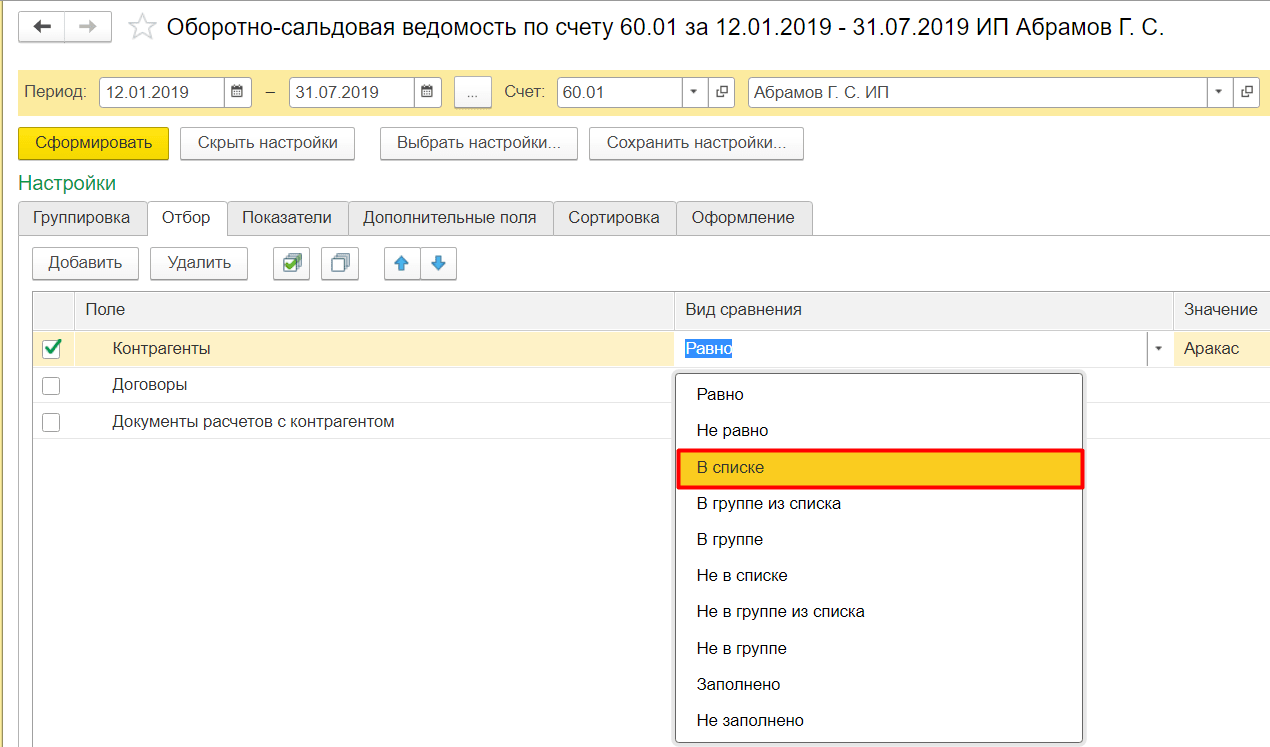
После нажатия кнопки Сформировать получаем нужный отчет
Голосов: 13
Поделиться ответом
Комментарии
- Вконтакте

Автор ответа:
Ирина Дидушок
Бухгалтер-методолог
Не нашли ответа на свой вопрос?
Задайте его нам! Задать вопрос
Другие ответы
- Внедрение 1С
- Внедрение 1C:ERP
- Внедрение БИТ.Финанс
- Разработка на 1С
- Внедрение 1С:Медицина
- Внедрение 1С:Розница для сети
- Переход ЗУП 2.5 — 3.1
Сопровождение
- Аутсорсинг программистов 1С
- Техподдержка 1С
- Поддержка БИТ.Финанс
- Аутсорсинг расчета зарплаты и кадрового учета
Как в 1С 8.3 сформировать ОСВ и карточки по счетам 10, 41 и 90 в разрезе конкретного контрагента?
Добрый день.
Работаем в 1С:Предприятие 8.3 (8.3.10.2561) Бухгалтерия предприятия, редакция 3.0 (3.0.52.35). Партионный учет не ведется, склад один.
Поступило требование о предоставлении информации по встречной проверке, в котором просят предоставить ОСВ и карточки счетов 10,41,43 и 90 в разрезе конкретного контрагента. ��
Подскажите, как можно сделать выборку в 1С (отчеты, универсальные отчеты?) чтобы сделать эти ОСВ и карточки по конкретному контрагенту-покупателю?
Объем информации достаточно велик, чтобы по каждой номенклатуре формировать отдельную ОСВ и карточку, тем более что одна и та же номенклатура могла отгружаться разным покупателям.
За ранее спасибо ��
3 У меня такой же вопрос

275 817 баллов
Добрый день!
Я бы начала с Анализа субконто — Контрагенты — из отчета карточку.
Посмотрите Карточку субконто — Контрагенты — отбор по конкретному.
Посмотрите Универсальный отчет по документу Реализация
Заполнить, проверить и подать уведомление о сумме налога
16+. Реклама. АО «ПФ «СКБ Контур». ОГРН 1026605606620. 620144, Екатеринбург, ул. Народной Воли, 19А.

kleovor Автор вопроса
г. Москва 2 375 баллов
Kamushek, спасибо за оперативный ответ ��
Цитата (Kamushek): Карточку субконто — Контрагенты — отбор по конкретному.
дает анализ по 62,51,76 счетам. 10, 41 и 90 — не участвуют в этом отчете ��
Цитата (Kamushek): Анализа субконто — Контрагенты — из отчета карточку.
То же самое, нужные счета отсутствуют.
Цитата (Kamushek): Универсальный отчет по документу Реализация
именно это я и спрашиваю:
Цитата (kleovor): как можно сделать выборку в 1С (отчеты, универсальные отчеты?) чтобы сделать эти ОСВ и карточки по конкретному контрагенту-покупателю? ��
В УО множество настроек — пока нужные не подобрала. Вдруг Коллективный разум подскажет решение ��
275 817 баллов
Цитата (kleovor): В УО множество настроек — пока нужные не подобрала. Вдруг Коллективный разум подскажет решение ��
По табличной части. Поставьте все реквизиты, а потом не нужные уберете.
Проверка вашей книги продаж? Что они хотят проверить, вы поняли?
Может это поможет сообразить какой отчет сформировать.
kleovor Автор вопроса
г. Москва 2 375 баллов
Цитата (Kamushek): Проверка вашей книги продаж? Что они хотят проверить, вы поняли?
в требовании формулировка «вне рамок проведения налоговых проверок возникла обоснованная необходимость получения информации относительно конкретных сделок». Причем, запрашивающий инспектор сама путается (и в требовании — также) какие периоды. Запрашивают сделки по 2 кв 2016 года, а ОСВ за период с 01.04. по 31.12.2016 года. Нестыковочка какая-то.
Пыталась объяснить инспектору, что 10,41 предназначены не для ведения аналитики по конкретному контрагенту, а для номенклатурного учета ТМЦ/товаров и учета в суммовом и количественном выражении, а 90 — выручка от деятельности тоже не подразумевает поименного учета, на что услышала: «тогда высылайте все ОСВ и карточки по этим счетам по всем товарам/своим сделкам». Что, в рамках «относительно конкретных сделок» при проверке конкретного контрагента, вообще ни в какие ворота не лезет.
И ведь ничего не поделаешь — придется высылать или всю информацию или ручками выбирать.
Цитата (Kamushek): По табличной части. Поставьте все реквизиты, а потом не нужные уберете.
Тоже мимо: нет возможности сделать отбор по контрагенту (скрины во вложении). И УО — не ОСВ и не карточка, которую они просят. Видимо, придется в ручную делать ОСВ и карточки по конкретному ТМЦ.
Настройка параметров оборотно-сальдовой ведомости в 1С:Бухгалтерии

20.11.2020 Эта статья о том, как настраивать самый популярный отчет в «1С:Бухгалтерии» – оборотно-сальдовую ведомость (ОСВ).
Как устроены отчеты в программах 1С
Все отчеты в программах 1С разрабатываются с помощью СКД – системы компоновки данных. Она упрощает создание отчета за счет множества настроек, которые делаются мышкой, без программирования. Настройки СКД работают как изнутри, со стороны «Конфигуратора», так и снаружи, в режиме «1C:Предприятие».
Есть и оборотная сторона медали. Настроек так много, что разобраться в них пользователю без специальной подготовки не под силу.
Разработчики «1С:Бухгалтерии» попытались упростить интерфейс стандартных отчетов, убрав большинство настроек «под капот».
Что из этого получилось и как настраивать отчеты в этой программе, рассмотрим на примере ОСВ по счету. Она вызывается из раздела «Отчеты». Настройка оборотно-сальдовой ведомости
В верхней строке находятся параметры отчета:
- период;
- счет;
- организация.
В поле Организация введите организацию, по которой ведется учет. Таких организаций может быть несколько, они хранятся в справочнике в разделе «Главное». В версии ПРОФ «1С:Бухгалтерии» можно получить отчет по одной выбранной организации, в версии КОРП есть вариант выбора головной организации с обособленными подразделениями.

Если в информационной базе только одна организация, то данный параметр отсутствует. В частности, так происходит в базовых версиях «1С:Бухгалтерии».
Счет выбирается из плана счетов. Он может быть только один. Можно выбрать его из списка последних введенных значений или нажать «Показать все» – и выбрать значение из плана счетов.

Счетом считается и счет, и субсчет. То есть можно выбрать счет-группу, например, 41, и получить ведомость по всем субсчетам этого счета. А можно выбрать какой-то субсчет 41-го счета, и получить отчет только по нему.
Полезная колонка в плане счетов рядом с кодом счета – Быстрый выбор.

Быстрый выбор: 4101, без точки.
Когда вы вводите номер счета в поле ввода параметров отчета, то вводить можно без точки. В этом случае сработает быстрый выбор.
Период может быть любым. Кнопка с многоточием открывает диалог выбора стандартного отчетного периода – месяц, квартал, год. В результате в поля ввода дат подставляются границы выбранного периода. В этом периоде начальная дата – всегда начало дня, а конечная дата – всегда конец дня (не забываем, что в 1С дата содержит время с точностью до секунды).
Давайте сформируем отчет.

Мы видим классическую оборотную ведомость:
- остатки на начало периода;
- обороты за период;
- остатки на конец периода.
Давайте посмотрим, откуда все это берется. Нажимаем кнопку Показать настройки. Первая закладка – «Группировки».
Настройка группировок
Группировки – это итоговые строки отчета. Они еще могут раскрываться и сворачиваться по кнопке + —.
Первая группировка – по субсчетам. Сначала идет счет, потом субсчет.

Эту группировку можно отключить, для этого достаточно снять флажок По субсчетам.
Периодичность. По умолчанию стоит «За период отчета». Это значит, что дополнительной группировки по периодам нет. Но ее можно добавить. Она будет выводиться вертикально после всех остальных группировок.

Остальные группировки зависят от состава видов субконто на выбранном счете. Так, у счета 41 есть 3 вида субконто: «Склады», «Номенклатура», «Партии». Каждый из них можно использовать в качестве группирующего признака.

Состав видов субконто на 41 счете определяется настройками плана счетов «Учет запасов».
На закладке Группировки есть кнопки Добавить и Удалить.
Собственно, для удаления группировки из отчета достаточно ее отключить. А для добавления — включить. Но если вы случайно удалили строчку,то можете использовать кнопку Добавить. Также с ее помощью можно добавить дополнительную группировку по реквизиту справочника.
Например, по номенклатуре – номенклатурной группе.

Подробнее смотрите в видео.
Настройка отборов
Отбор в программах 1С работает как фильтр – показывает только те проводки, которые соответствуют заданным условиям. Надо только правильно эти условия задать.
Для примера сформируем ОСВ по счету 62. Настройки – вкладка Отбор. В таблице присутствуют те же виды субконто, что и на вкладке Группировка. Они соответствуют выбранному в параметрах отчета счету. У счета 62 в плане счетов 3 вида субконто: Контрагенты, Договоры и Документы расчетов с контрагентами. По каждому из них можно установить отбор.
Начнем с субконто Контрагенты, потому что Договоры – справочник, подчиненный Контрагентам.
Рядом с названием отбора стоит вид сравнения. Можно щелкнуть мышкой и выбрать:
- равно,
- не равно,
- в группе из списка,
- в группе.
- то же самое с отрицанием,
- а также заполнено/не заполнено.
По умолчанию стоит Равно.

Теперь Значение. Значение выбирается из того справочника, который соотносится с видом субконто.В данном случае это справочник Контрагенты.
Можно выбрать одно из последних используемых значений или открыть справочник и поискать там нужное значение.
Примеры отборов
В этой ведомости отборы не установлены.

Сделаем отбор по контрагенту «Аквилон-Трейд». В настройках установим «Контрагенты» равно «Аквилон-Трейд». Сформировать. Получили ведомость только по «Аквилон-Трейду».
Давайте потестируем другие варианты.
Если выбрать В списке, то поле ввода значений преобразится. Появится сначала список, а затем уже можно будет в него из справочника контрагентов подбирать элементы.
Здесь либо кнопка Добавить, либо Подбор. Кому как удобно.
Добавим «Внуковский комбинат».
Подбор открывает справочник. Выберем что-нибудь из покупателей. Например, «Лесная поляна».
Готово. Сформировать. Получилось. И «Аквилон-Трейд», и «Внуковский комбинат», и «Лесная поляна» присутствуют в отчете.
А чтобы мы не путались, что это за отчет и почему в нем так мало записей, в шапке появилась строчка Отбор с перечислением всех отобранных контрагентов.
Что такое В группе и В группе из списка?
В группе значит отобрать всех, кто входит в данную группу. Выбираем группу «Покупатели».
Сформировать. Все покупатели из этой группы – в нашем отчете.
В группе из списка – это когда несколько групп. Например, «Покупатели» и «Поставщики».

Что еще? Ну давайте Не заполнено проверим. Может, есть такие проводки у нас в базе и мы их как раз и выявим?
Контрагенты – Не заполнено. Сформировать.
Нет такого. Пустой отчет.
Точно такие же виды сравнения предлагаются и по остальным видам субконто.
Выберем «Аквилон-Трейд». Договор уже можно будет выбрать с учетом предыдущего выбора. Есть только один договор у этого контрагента.
Получили ведомость по «Аквилон-Трейду» и по выбранному договору.
Субконто Документы расчетов с контрагентами – выбирается в специальном помощнике.
Нужно ввести период, контрагента, договор и нажать Сформировать. В табличной части этого диалога появится список документов, из них уже можно будет выбрать нужный.

Мы выберем реализацию, так как уже видели в отчете, что все расчетные документы – это реализация.
Сформировать. Отчет получен.

На закладке Отборы есть кнопки Добавить и Удалить. Они необязательны, так как флажки рядом с субконто вполне решают вопрос о включении и выключении отборов.
Но здесь есть дополнительная возможность сделать отбор по реквизиту справочника.
Нажмем Добавить. Раскроем справочник Контрагенты. Выбираем Наименование. Появляется слово Содержит. Это новый вариант условия, то есть не полное равенство, а равенство по подстроке.

Пусть будет «кафе». Уберем все остальные условия. Уберем группировку по документам. Сформировать.

Подробнее смотрите в видео.
Читайте также статьи
- Учет по проектам в 1С:Бухгалтерии 3.0: опыт реального внедрения Самая первая статья, давшая начало разработке тиражного решения. В ней рассказывается о масштабной доработке «1С:Бухгалтерии КОРП» под решение задач управленческого учета по проектам.
- Учет рабочего времени в разрезе проектов в 1С:Бухгалтерии 3.0: опыт реального внедрения Доработка для клиента. Реализовано распределение зарплаты на проекты пропорционально участию сотрудников в проектах. Ведётся табель учёта рабочего времени в разрезе проектов.
- Распределение доходов, расходов и оплат по проектам в 1С:Бухгалтерии 3.0 В статье подробно раскрывается механизм распределения сумм документов по разным проектам.
- Развитие механизма распределения по проектам в 1С:Бухгалтерии 3.0 Новые возможности распределения сумм документов по проектам. В частности, теперь распределяются расчеты с контрагентами.
- Как автоматизировать учет по проектам в 1С:Бухгалтерии Здесь рассматривается вопрос внедрения управленческого учета по проектам с точки зрения автоматизаторов.
- Дополнительные сведения в типовых конфигурациях 1С В статье рассказывается, как использование дополнительных сведений помогает расширить функциональность типовых конфигураций без «снятия с замка» и с минимумом программирования.
Отчет для налоговой по счету 41 по определенному контрагенту в 1С
Здравствуйте! Налоговая запрашивает ОСВ по счету 41 по определенному поставщику. Карточку счета 41 по закупке у конкретного поставщика и продажей этих товаром с указанием покупателей. Как можно сформировать?
Обсуждение (7)
Оксана Корнилова Сотрудник БухЭксперт8 :
Добрый день!
Как оформить ОСВ по счету 41 по конкретному поставщику посмотрите здесь:
Как сформировать оборотно-сальдовую ведомость по счетам 10, 41, 43 в разрезе контрагентов? Как оформить отчет по карточке счета 41 с указанием поставщика и товара: Настройка карточки счета 90 по конкретному контрагенту
В Отборе укажите Регистратор.Контрагент и Номенклатуру товара.
Карточка по счету 41 в разрезе покупателей формируете также, только меняете Контрагента. В одном отчете по карточке счета можете указать несколько контрагентов. Тогда в Отборе укажите Регистратор .Контрагент—вид равнения в Списке—Контрагенты, либо вид сравнения-Заполнено. В одном отчете у вас будут Продавец и Покупатель определенного товара.
saratovnm Подписчик БухЭксперт8 :
Так как мы не ведем учет по партиям, мы не сможем сформировать ОСВ по 41 счету? По карточке не поняла. Сделала отбор по контрагенту и вижу только поставщика, как покупателя добавить?
Оксана Корнилова Сотрудник БухЭксперт8 :
«так как мы не ведем учет по партиям мы не сможем сформировать ОСВ по 41 счету?»—сейчас смоделирую.
«По карточке не поняла. Сделала отбор по контрагенту и вижу только поставщика, как покупателя добавить?» — в отчете по карточке счета можете указать несколько контрагентов. В Отборе укажите Регистратор .Контрагент—вид равнения в Списке—Контрагенты, либо вид сравнения-Заполнено. В одном отчете у вас будут Продавец и Покупатель определенного товара.
saratovnm Подписчик БухЭксперт8 :
Это я прочитала. Что значит в Списке? Мне что всех контрагентов из базы добавлять? У меня есть поставщик. Он поставляет множество различных товаром. Как узнать кто покупатель по каждому товару? Не отдельно по каждому товару же мне формировать?
Оксана Корнилова Сотрудник БухЭксперт8 :
Приложение
У поставщика, например, купили: ложки, чашки, кастрюли.
Если вы хотите узнать, кто купил именно чашки, то в отборе указываете Номенклатура — Равно — Чашка. Регистр.Контрагент — Заполнено. Сформируются все покупатели чашек.
Сформировать с одним Продавцом и несколькими Покупателями именно определенного товара, без указания Номенклатуры или конкретных контрагентов, не удастся. Программа не поймет, что ей нужно отбирать. ОСВ по счету 41. В счете где нет субконто Контрагент, ОСВ сформировать не получится.
Можно воспользоваться Универсальным отчетом. Возьмите за основу эти настройки:
Формирование ОСВ по счету 10.07 по договорам
Универсальный отчет по приобретенным товарам, материалам в разрезе поставщиков
Как с помощью Универсального отчета вывести подробную информацию по проданным товарам в разрезе покупателей
.
saratovnm Подписчик БухЭксперт8 :
В УО ПО ПРОДАННЫМ ТОВАРАМ В РАЗРЕЗЕ ПОКУПАТЕЛЕЙ можно впихнуть поставщика товара?
Оксана Корнилова Сотрудник БухЭксперт8 :
В УО можно добавить в Отборе счет 41.01 , а также в закладке Поля и сортировка добавить Количество Дт и Сумма НУ Дт.
Но так как в счете 41 нет Субконто Контрагент, то документ Поступление и что поступило будет видно в отчете, а от кого — нет. Посмотрите еще здесь, пожалуйста
Внешние отчеты по расшифровке счета 41 и 10 по контрагентам в 1С
.