
Осевая линия в Автокаде
1. Сначала с помощью команды «Отрезок» или «Полилиния» чертятся оси AutoCAD нужного размера.
2. Далее нужно загрузить подходящий тип линии в чертеж. В соответствии с ГОСТ 2.303 – 68 «Основные линии чертежа», осевые и центровые линии, а также линии сечения, которые являются осями симметрии, изображаются штрихпунктирной тонкой линией (см. рис. 1).
Рис. 1. Осевая линии в Автокаде соответствует типу линии штрихпунктирная.
Чтобы загрузить данный тип линии, нужно воспользоваться «Диспетчером типов линий», который вызывается на вкладке «Главная» — панель «Свойства» (читать подробнее — как загрузить линии в Автокад).
3. Присвоить подходящий тип линии и при необходимости настроить его. Давайте более подробно рассмотрим данный шаг.
Выносим и настраиваем оси в Автокаде
Если вопрос, как начертить оси в Автокаде, не вызывает никаких трудностей, то с настройкой типа линий следует немного повозиться. Поэтому приступаем к практическому примеру (см. рис. 2).
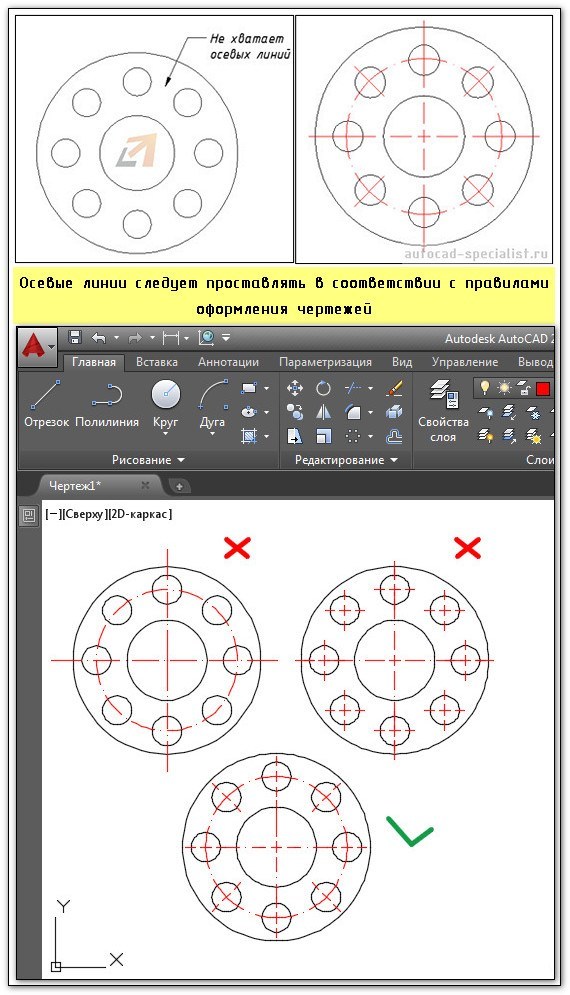
Рис. 2. Осевые линии AutoCAD.
Для эффективной работы в Автокаде используются слои. Поэтому создадим слой «Осевые линии», назначим ему красный цвет и установим тип линии «ACAD_ISO10W100», как показано на рис. 3 (читать подробнее про работу со слоями в AutoCAD).
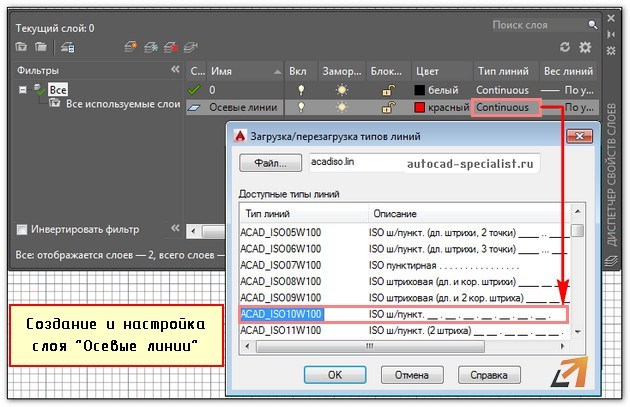
Рис. 3. Создание и настройка слоя для осевых линий AutoCAD.
Далее рассмотрим последовательность простановки осевых линий в AutoCAD. В соответствии с представленным примером, целесообразно сделать заготовку для кругового массива. Это нужно, чтобы правильно проставить осевые линии для каждого отверстия. Для этого сделаем один сегмент. Выполним команду построения дуги (Начало, Центр, Конец). Точки следует проставлять в последовательности, указанной на рис. 4.
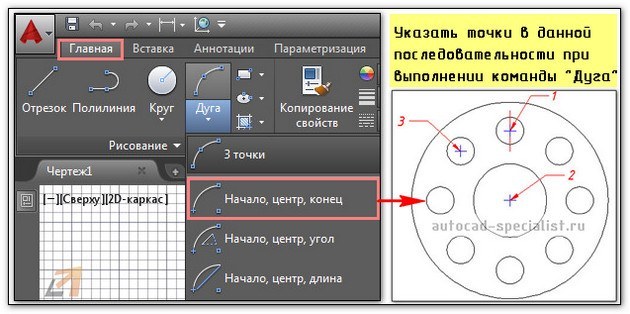
Рис. 4. Создание сегмента для правильной простановки осевых линий.
Далее следует раскопировать этот элемент по кругу. Для этого нужно воспользоваться командой «Круговой массив» (читать подробнее про команду «Массив»). Результат представлен на рис. 5.
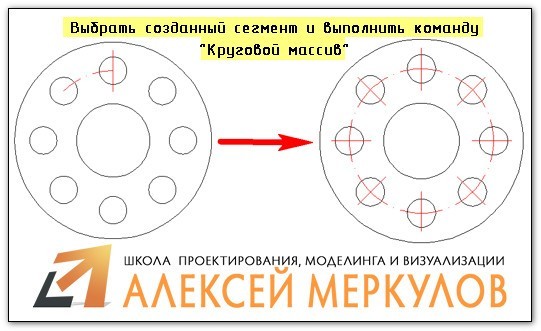
Рис. 5. Создание осевых линий с помощью команды «Круговой массив».
ПРИМЕЧАНИЕ: Если ваш результат некорректный и осевая линия выглядит сплошной, то всё дело в масштабе типа линии. Его нужно дополнительно настроить (см. видеоурок «Масштаб типов линий AutoCAD и СПДС»).
Как начертить линию в Автокаде (центровую)?
Для создания центровых линий окружностей служит команда «Маркер центра». Она расположена на вкладке «Аннотации» — панель «Размеры».
Выполняется команда просто:
- Достаточно указать окружность, центр которой необходимо отобразить на чертеже.
- Для настройки центровых линий нужно вызвать «Диспетчер размерных линий».
- На вкладке «Символы и стрелки» в группе «Маркеры центра» внести нужные изменения (см. рис. 6).
Более подробно про работу с размерными стилями читайте в статье «Как изменить размер в Автокаде».
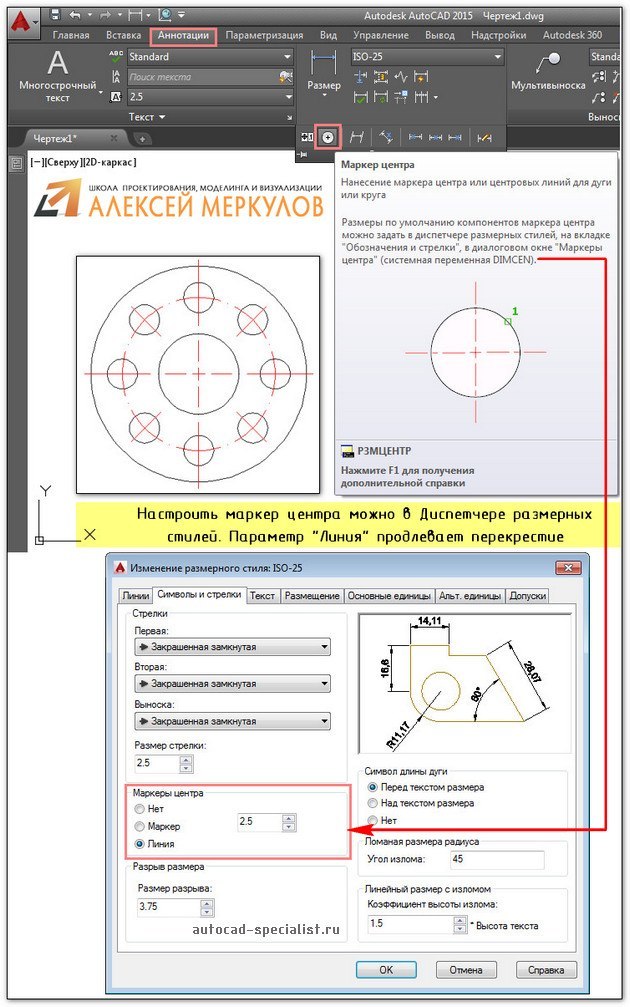
Рис. 6. Команда AutoCAD «Маркер центра».
Мы разобрались, как в Автокаде создать линию, чтобы она соответствовала общепринятым правилам оформления чертежей. Научились их грамотно чертить и настраивать. Обязательно попробуйте сделать описанный пример на практике!
Освойте профессию проектировщика
Научитесь быстрому черчению, освоите прикладное 3D, автоматизируете создание ведомостей и спецификаций.
Создание ассоциативных маркеров центра и осевых линий
Вам когда-нибудь приходилось маркировать центр дуги или окружности? Или рисовать линию в предполагаемой средней точке между двумя линиями или полилиниями? Несомненно, вам такое приходилось делать. Существуют две команды (МАРКЕРЦЕНТРА и ЦЕНТРЛИНИЯ), которые упрощают выполнение этих задач.
Для дуги или окружности можно использовать команду РЗМЦЕНТР, но ее возможности могут быть ограничены. Или, возможно, вы создали блок для маркеров центра и масштабировали этот блок требуемым образом. Данная операция также имеет свои ограничения и может отнимать много времени.
Использование команд МАРКЕРЦЕНТРА и ЦЕНТРЛИНИЯ может быть гораздо более эффективным вариантом. С помощью всего нескольких щелчков мышью маркер центра можно разместить в центре окружности, дуги или полигональной дуги. Либо, если выбрать две линии, можно нарисовать осевую линию в предполагаемой средней точке между двумя сегментами линии или полилиниями. Благодаря использованию параметров маркера центра и осевой линии слоями и типами линий можно управлять автоматически.
Прим.: Видеоролик не содержит звука или субтитров.
Прим.: Действия, изображения и видеоролики могут незначительно различаться в зависимости от версии программы.
Рассмотрим различные элементы, которые включает в себя маркер центра.
При создании маркера центра отрисовываются три основных элемента.
- Маркер центра — это перекрестие, которое определяет центр дуги или окружности.
- Осевая линия — это линия от перекрестия маркера центра до грани выбранной геометрии. Осевая линия также представляет собой линию, проведенную в предполагаемой средней точке между двумя линиями или полилиниями.
- Продолжение осевой линии — это расстояние, на которое осевая линия выступает за пределы выбранной геометрии.
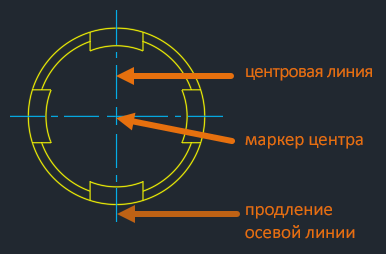
Маркеры центра и осевые линии являются по умолчанию ассоциативными. При изменении или перемещении объектов связанные с ними маркеры центра и осевые линии корректируются соответствующим образом.
В этом примере используются ручки для увеличения радиуса выбранной окружности. Видите, что осевые линии выходят за пределы измененной окружности на то же расстояние, какое было в случае с окружностью меньшего размера?
Выберем окружность и переместим ее вправо. Обратите внимание, как маркер центра перемещается вместе с окружностью.
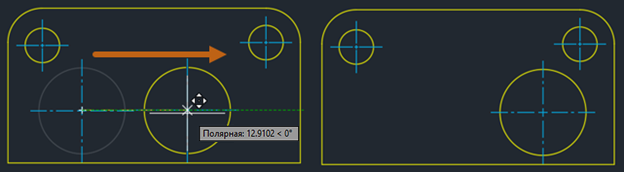
Прим.: При создании копии окружности связанный с ней маркер центра скопирован не будет.
Маркеры центра и осевые линии также можно открепить от объектов и прикрепить к ним.
В предыдущем примере при перемещении окружности маркер центра также был перемещен, так как он связан с этой окружностью.
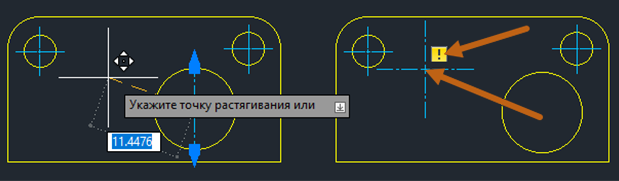
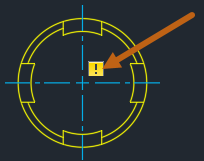
Но, если маркер центра перемещается за пределы окружности, связь с этим маркером пропадает. Если маркер центра не связан с объектом, отображается желтый значок, указывающий на то, что маркер откреплен.
Если желтый значок не отображается, проверьте, активен ли монитор аннотаций.
Сведения об использовании монитора аннотаций см. в разделе «Монитор аннотаций» в статье А вы пробовали использовать ассоциативные размеры?.
Прикрепление и открепление маркеров центра и осевых линий рассматривается в разделе Прикрепление и открепление маркеров центра и осевых линий этой статьи.
Создание маркера центра
Сначала создайте маркер центра, используя параметры по умолчанию.

- Откройте новый чертеж и создайте несколько окружностей и дуг.
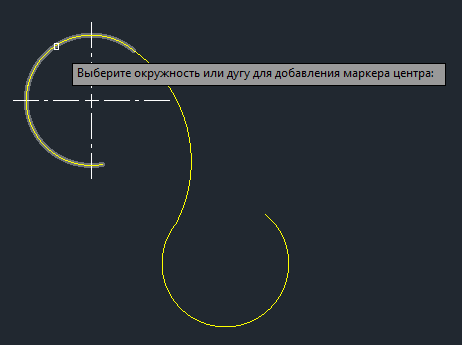
- Перейдите на вкладку «Аннотации» > панель «Осевые линии» > «Маркер центра». найти Кроме того, можно ввести МАРКЕРЦЕНТРА в командной строке.
- Выберите окружность или дугу.
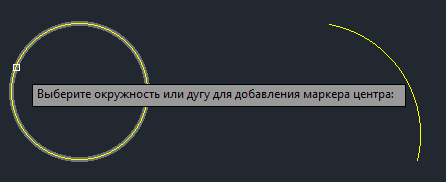
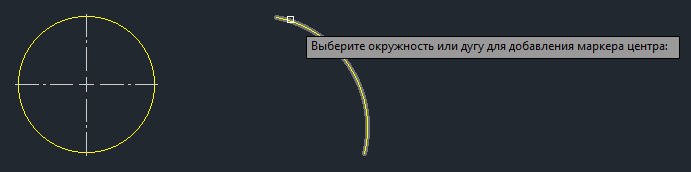
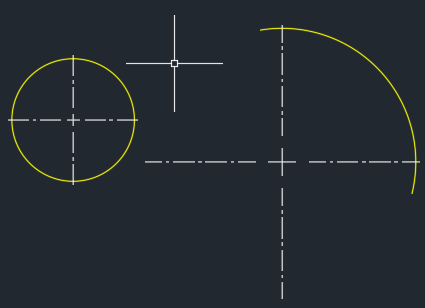
Маркер центра — это одиночный объект, который можно изменить с помощью ручек. Использование ручек для изменения маркеров центра и осевых линий рассматривается в разделе Редактирование маркеров центра и осевых линий с помощью ручек этой статьи.
Создание осевой линии
Осевую линию можно создать между предполагаемой средней точкой начала и конечной точкой выбранных сегментов линии.
Сегменты линии могут быть параллельными или располагаться под углом. Они также могут пересекать друг друга и даже быть перпендикулярными, создавая осевую линию под углом 45 градусов от пересечения с перпендикуляром.
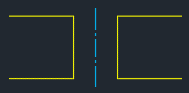
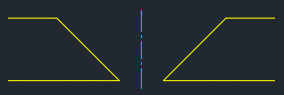
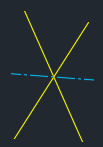
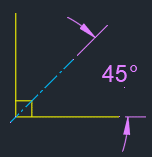
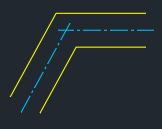
Прим.: При создании осевой линии полилинии рассматриваются как отдельные сегменты линии.
При пересечении осевая линия делит пополам углы двух пересекающихся линий. В следующем примере расположение точек выбора определяет направление осевой линии.
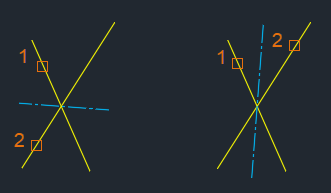
Создайте несколько осевых линий, используя параметры по умолчанию.

- Откройте новый чертеж и создайте несколько объектов «Линия» и «Полилиния».
- Перейдите на вкладку «Аннотации» > панель «Осевые линии» > «Осевая линия». найти Кроме того, можно ввести ЦЕНТРЛИНИЯ в командной строке.
- Выберите первый отрезок.
- Выберите второй отрезок.
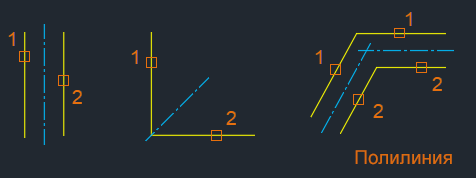
При создании осевых линий между двумя отрезками разной длины может потребоваться использовать ручки для изменения осевой линии, чтобы получить требуемые результаты.
В следующем примере отрезки 1 и 2 имеют разную длину.
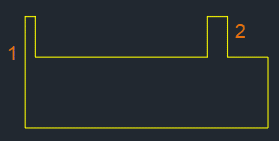
Для создания осевой линии выполните команду ЦЕНТРЛИНИЯ и выберите отрезки 1 и 2. Обратите внимание, что осевая линия не выходит за пределы нижней части чертежа. Это происходит потому, что отрезки, выбранные для осевой линии, имеют разную длину.
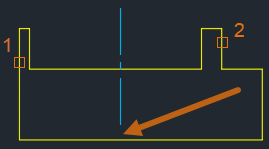
Если отрезки имеют разную длину, предполагаемое пересечение вычисляется между конечными точками двух выбранных линий.
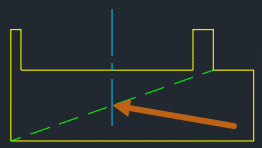
Осевая линия выходит за пределы предполагаемого пересечения на значение, заданное с помощью системной переменной CENTEREXE (в данном случае 1 единица).
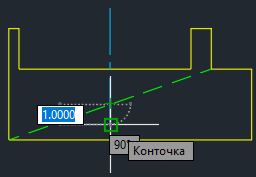
Чтобы изменить это значение, выберите осевую линию и с помощью ручки длины перетащите ее за пределы геометрии.
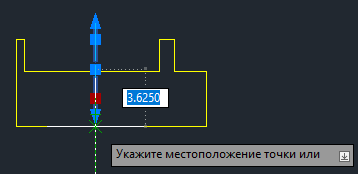
Теперь осевая линия выходит за пределы геометрии.

Получилось отлично. Итак, вы создали несколько маркеров центра и осевых линий с помощью различных типов геометрии.
Создание маркера центра для полигональной дуги
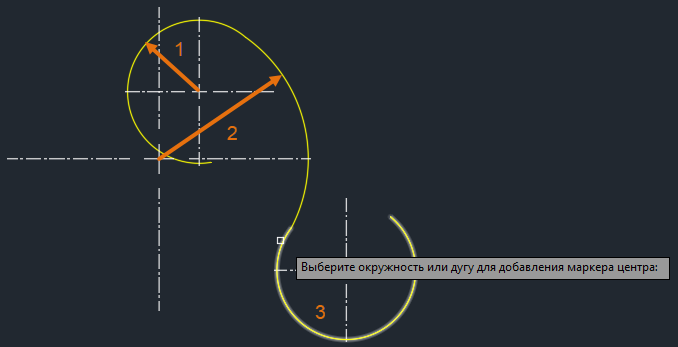
Маркеры центра также можно создать для полигональной дуги.
Прим.: При создании маркера центра для полигональной дуги каждая дуга рассматривается как отдельный сегмент дуги.
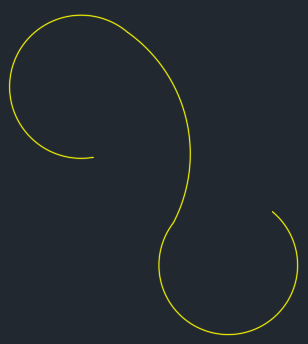
Для начала создайте полилинию с дугами, как показано на следующем изображении.
- Откройте новый чертеж.
- В командной строке введите ПЛИНИЯ и укажите начальную точку.
- Введите a (Дуга).
- Продолжайте указывать точки, чтобы создать полилинию с дугами, как показано на изображении ниже. Эта полилиния содержит три сегмента дуги. Дополнительные сведения см. в разделе Команда ПЛИНИЯ.
Изменение свойств маркеров центра и осевых линий
Для изменения свойств можно использовать палитры «Быстрые свойства» и «Свойства».
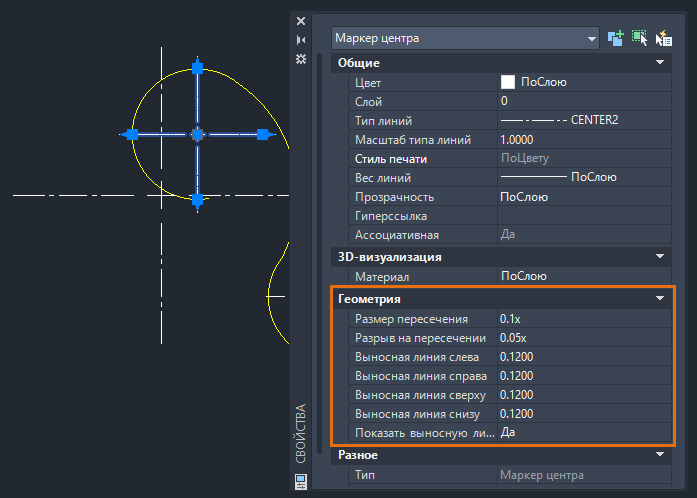
К типовым изменениям свойств маркеров центра относятся:
- включение и выключение выносных линий;
- изменение цвета;
- задание длины выносной линии;
- задание размера и интервала перекрестия.
Прим.: Если выбран маркер центра, а палитра «Быстрые свойства» не отображается, убедитесь, что для системной переменной QPMODE задано значение 1.
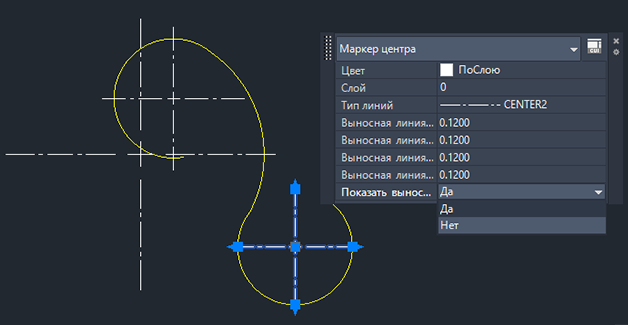
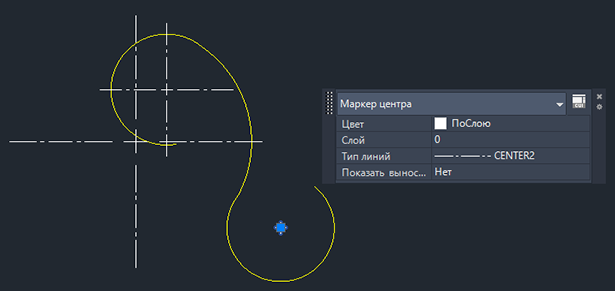
Свойства также можно изменить с помощью палитры свойств. На палитре свойств выберите маркер центра или осевую линию для просмотра и измените такие свойства, как цвет, размер и интервал перекрестия, длину выносной линии и т. д.
Задание слоя по умолчанию для осевых линий и маркеров центра
Теперь задайте слой для маркеров центра и осевых линий с помощью системной переменной CENTERLAYER. До настоящего момента все осевые линии и маркеры центра создавались с помощью текущих слоя и свойств, в данном случае слоя 0.
CENTERLAYER — это переопределение слоя, которое применяется только к маркерам центра и осевым линиям, созданным с помощью команд МАРКЕРЦЕНТРА и ЦЕНТРЛИНИЯ.
-
Создайте новый слой и задайте имя, например осевые линии, а также цвет, чтобы данный слой можно было легко идентифицировать. Его не нужно задавать для текущего слоя.

При создании маркера центра или осевой линии они помещаются на слой «осевые линии» независимо от текущего слоя.
Прим.: Если слой с указанным именем не существует, создается новый слой с таким именем на основе свойств слоя 0. Значения, отличающиеся от «.» (использовать текущий), переопределяют текущий слой.
Задание типа линий по умолчанию для маркеров центра и осевых линий
Задайте тип линий по умолчанию для маркеров центра и осевых линий с помощью системной переменной CENTERLTYPE. По умолчанию для маркеров центра и осевых линий используется тип линий ОСЕВАЯ2.
- В командной строке введите CENTERLTYPE.
- Введите имя доступного типа линий, который требуется использовать для маркеров центра и осевых линий.
Системная переменная CENTERLTYPE применяется только к типам линий для маркеров центра и осевых линий, созданных с помощью команд МАРКЕРЦЕНТРА и ЦЕНТРЛИНИЯ. Эта системная переменная принимает следующие значения: «.» (использовать текущий), «ПоСлою» или любое действительное имя типа линий.
Дополнительные сведения см. в разделе Типы линий.
Прим.: Системная переменная CENTERLTYPEFILE применяется только для маркеров центра и осевых линий, созданных с помощью команд МАРКЕРЦЕНТРА и ЦЕНТРЛИНИЯ. Эта системная переменная определяет файл LIN, содержащий тип линий, назначенный системной переменной CENTERLTYPE.
Прикрепление и открепление маркеров центра и осевых линий
Маркеры центра и осевые линии имеют те же ассоциативные свойства, что и размеры. Маркеры центра и осевые линии могут стать несвязанными, если геометрия, которую они измеряют, удаляется. По аналогии с размером, если маркер центра или осевая линия открепляется, а монитор аннотаций активен, рядом с маркером центра или осевой линией отображается желтый значок.
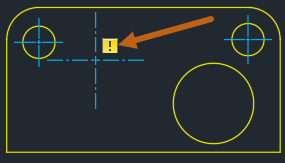
Сведения об использовании монитора аннотаций см. в разделе «Монитор аннотаций» в статье А вы пробовали использовать ассоциативные размеры?.
Если маркер центра или осевая линия открепляется от геометрии, у вас появляется несколько возможностей. Маркер центра или осевую линию можно удалить, если они больше не нужны, или их можно прикрепить к геометрии на чертеже.
Прикрепление маркера центра или осевой линии
- В командной строке введите ЦЕНТРПРИКРЕПИТЬ.
- Выберите маркер центра или осевую линию для прикрепления.
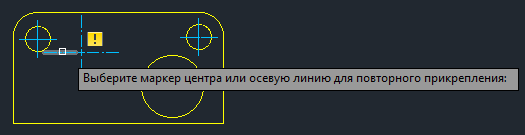
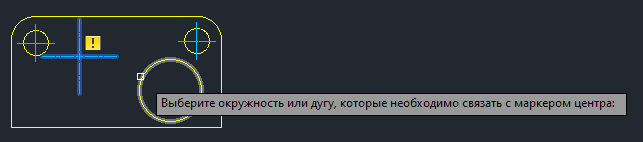
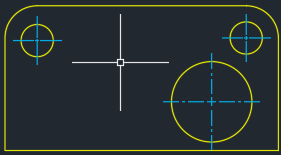
Несвязанный маркер центра прикреплен к окружности.
Ассоциативность также можно удалить из маркеров центра или осевых линий при необходимости.
-
В командной строке введите ЦЕНТРОТКРЕПИТЬ.
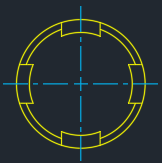
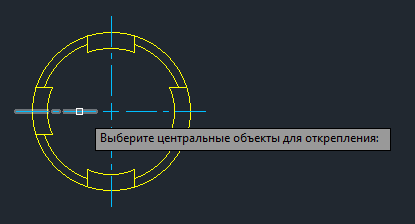
Если монитор аннотаций активен, отображается желтый значок, указывающий на то, что маркер центра или осевая линия откреплены от геометрии. В этом примере маркер центра был откреплен без его перемещения или удаления геометрии.
Редактирование маркеров центра и осевых линий с помощью ручек
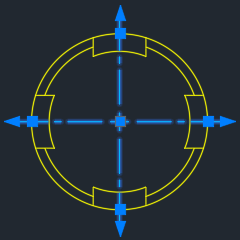
Маркеры центра и осевые линии также можно редактировать с помощью ручек. При наведении указателя на ручку отображаются динамические размеры для выносной линии.
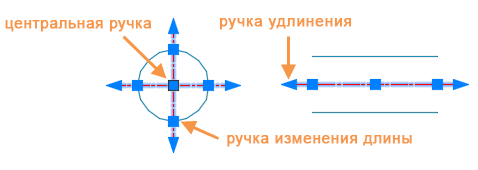
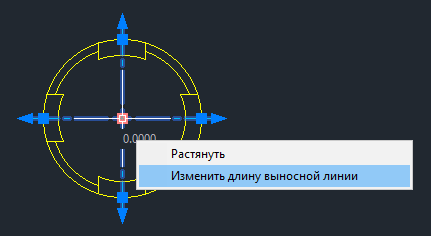
При наведении указателя на многофункциональную центральную ручку маркера центра отображается меню. Здесь можно выполнить растяжение для перемещения маркера центра и равномерного изменения длины всех четырех продолжений осевой линии.
С помощью ручек можно напрямую манипулировать маркерами центра и осевыми линиями. В этом примере осевые линии были изменены по отдельности. Перетаскивая ручку длины, можно скорректировать длину осевой линии, при этом ее продолжение будет перемещаться вместе с ней. При перетаскивании ручки удлинения изменяется только продолжение осевой линии.
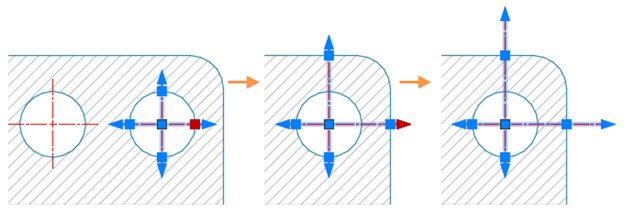
Если для изменения осевых линий используются ручки, применяются переопределения, а длина измененных осевых линий фиксируется. Любые изменения размера окружности не влияют на измененные осевые линии. При изменении окружности длина изменяется только для тех осевых линий, которые не были изменены. Однако при перемещении окружности маркер центра (включая измененные осевые линии) перемещается вместе с ней.
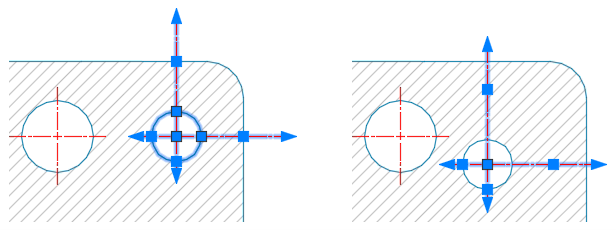
В статье А вы пробовали использовать ручки? приведены дополнительные сведения о редактировании при помощи ручек.
Сброс длины продолжения осевой линии
Для сброса длины продолжения осевой линии, измененной с помощью ручек удлинения, можно использовать команду ЦЕНТРСБРОС. При необходимости для продолжения осевой линии можно восстановить значение, заданное с помощью системной переменной CENTEREXE.
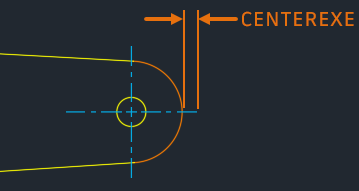
Прим.: Команда ЦЕНТРСБРОС не влияет на изменения, внесенные с помощью ручки длины.
Чтобы восстановить для продолжения осевых линий значение, заданное с помощью системной переменной CENTEREXE, выполните следующие действия.
- В командной строке введите ЦЕНТРСБРОС. Либо выберите один или несколько маркеров центра и осевых линий, щелкните правой кнопкой мыши и выберите в контекстном меню пункт «Сброс длины выносной линии».
- Выберите один или несколько маркеров центра или осевых линий.
- Нажмите клавишу ENTER для завершения работы с командой.
Адаптация маркеров центра и осевых линий
С помощью системных переменных можно настроить представление и поведение новых маркеров центра и осевых линий. Существуют четыре системные переменные, с помощью которых можно управлять основными аспектами маркера центра и осевой линии:
- CENTERCROSSSIZE — определение размера ассоциативного маркера центра.
- CENTERLTYPE — задание типа линий, используемых для маркеров центра и осевых линий.
- CENTEREXE — управление длиной продолжения осевой линии.
- CENTERCROSSGAP — определение интервала между маркером центра и его осевыми линиями.
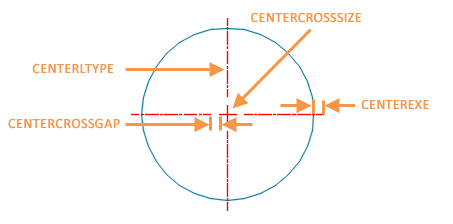
Прим.: Изменение параметров этих системных переменных не влияет на существующие маркеры центра и осевые линии.
Сводная информация
Надеемся, эта статья помогла вам лучше понять принципы работы с командами МАРКЕРЦЕНТРА и ЦЕНТРЛИНИЯ. Благодаря простоте создания и гибким возможностям, обеспечиваемым этими командами, вы сможете эффективно использовать маркеры центра и осевые линии.
Связанные статьи «А вы пробовали. »
- А вы пробовали использовать ручки? Растягивание, перемещение, копирование, поворот, масштабирование и отражение объектов с помощью ручек.
- А вы пробовали использовать ассоциативные размеры? Использование ассоциативных размеров для обновления размеров чертежа при изменении проекта.
Команды и системные переменные, связанные с маркерами центра и осевыми линиями
Ниже приведены некоторые часто используемые команды и системные переменные для работы с маркерами центра и осевыми линиями.
| Команда | Описание |
|---|---|
| ЦЕНТРОТКРЕПИТЬ | Удаление ассоциативности маркеров центра или осевых линий из объектов, которые они определяют. |
| ЦЕНТРЛИНИЯ | Создание геометрии осевых линий, связанной с выбранными линиями и прямолинейными сегментами полилиний. |
| МАРКЕРЦЕНТРА | Создание ассоциативного маркера в центре выбранного объекта (окружности или дуги) в виде перекрестья. |
| ЦЕНТРПРИКРЕПИТЬ | Связывание маркера центра либо осевой линии с объектами или отмена такого связывания. |
| ЦЕНТРСБРОС | Восстановление текущего значения осевых линий, заданного в системной переменной CENTEREXE. |
| Системная переменная | Описание | Значение по умолчанию | Сохранено в |
|---|---|---|---|
| CENTERCROSSGAP | Определение промежутка между маркером центра и его осевыми линиями. | «0,05x» | Чертеж |
| CENTERCROSSSIZE | Определение размера ассоциативного маркера центра. | «0,1x» | Чертеж |
| CENTEREXE | Управление длиной продолжения осевой линии. | 0,12 (британские единицы) или 3,5 (метрические единицы) | Чертеж |
| CENTERLAYER | Задание слоя по умолчанию для новых маркеров центра или осевых линий. | «использовать текущий» | Чертеж |
| CENTERLTSCALE | Задание масштаба типа линий для маркеров центра и осевых линий. | 1,000 | Чертеж |
| CENTERLTYPE | Задание типа линий, используемых для маркеров центра и осевых линий. | «ОСЕВАЯ2» | Чертеж |
| CENTERLTYPEFILE | Определение загруженного файла библиотеки типов линий, используемых для создания маркеров центра и осевых линий. | «acad.lin» | Чертеж |
| CENTERMARKEXE | Определение автоматического продолжения осевых линий от новых маркеров центра. | 1 | Чертеж |
Понятия, связанные с данным
- Добро пожаловать в раздел «А вы пробовали. »
- Маркеры центра и центровые линии
- Редактирование маркеров центра и центровых линий
Задачи, связанные с данной
- Создание ассоциативного маркера центра
- Создание ассоциативной центровой линии
- Скрытие или отображение осевых линий, продолжающихся от маркера центра
- Определение свойств маркеров центра и центровых линий
Типы линий в AutoCAD.
В этой статье мы поговорим о линиях в автокаде.
В программе AutoCAD для создания объектов мы используем команды рисования и редактирования. Все получившиеся объекты отображаются в виде линий с определённым начертанием, которое зависит от того, какой тип линии мы зададим для того или иного объекта. Линия в автокад может быть сплошной, штриховой, штрихпунктирной, зигзагообразной или принимать вид многих других типов линий.
Задавать тип линии для объектов мы можем двумя способами.
Первый способ — через панель » Свойства » или палитру » Свойства » . Используя этот способ пользователь может назначить тип линии персонально для каждого объекта, вне зависимости от того, какой тип линии задан для слоя, на котором располагается данный объект.
Второй способ — через слои. В этом случае создаётся несколько слоёв и каждому назначается определённый тип линий. Затем объекты размещаются на соответствующих слоях и линии этих объектов отображаются в зависимости от типа линии слоя.
Рассмотрим следующий пример.
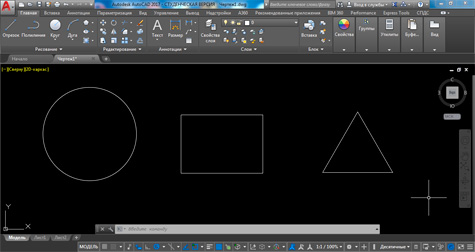
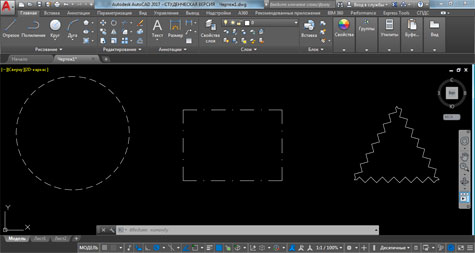
У нас имеется на чертеже три объекта: окружность с радиусом 400 мм, прямоугольник с размерами 700 х 500 мм и правильный треугольник с длиной стороны 600 мм. Все эти три объекта располагаются на слое » 0 » , который имеется в автокаде по умолчанию. Объекты изначально имеют сплошной тип линии, который называется «Continuous» . Этот тип линии в автокаде по умолчанию задан для слоя » 0 » .
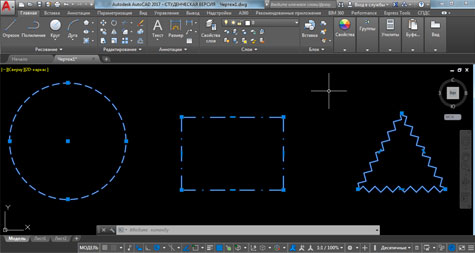
Теперь давайте назначим для каждого из объектов свой тип линии, отличный от «Continuous» . Пусть окружность будет начерчена штриховой линией, прямоугольник — штрихпунктирной линией, а треугольник — зигзагообразной. При этом все объекты будут по-прежнему находиться на слое » 0 » .
Выделим окружность. На ленте на вкладке » Главная » , найдём панель » Свойства » и развернём на этой панели третий сверху свиток, на котором написано » По слою » (значение по умолчанию). Это свиток отвечающий за выбор типа линии в автокад.
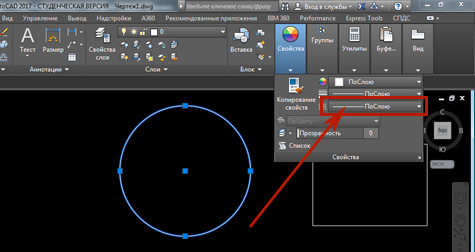
Когда мы развернём данный свиток мы увидим три варианта выбора: » По слою » , » По блоку » и » Непрерывный » .
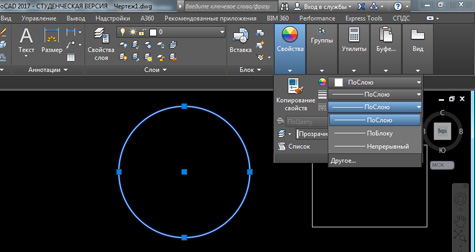
Вариант » По слою » означает то, что данному объекту назначается тот же самый тип линии, который задан для слоя, на котором располагается данный объект.
Вариант » По блоку » означает, что линии вхождения блока будут иметь те же самые типы линии, что были заданы при создании этого блока. Если у вас выделено не вхождение блока, а просто обычный объект, как в данном примере, то линии будут отображаться в соответствии с типом линии, который был задан для слоя, на котором располагается объект.
Третий вариант называется » Непрерывный » . Это по своей сути и есть тип линии «Continuous» , т.е. тип определяющий сплошную линию принудительно для любого выбранного объекта вне зависимости от того, какой тип линии задан для слоя, на котором этот объект находится.
То есть, если у нас на чертеже имелся бы объект, находящийся на отдельном слое, и для этого слоя ранее пользователем был бы задан, например, штриховой тип линии, то в случае выбора на панели » Свойства » варианта » Непрерывный » для данного объекта, этот объект принудительно бы отобразился в виде сплошной линии, не зависимо от того, что для слоя, где расположен объект, задан другой тип линии.
В нашем же примере необходимо, наоборот, принудительно назначить штриховой тип линии для окружности, которая расположена на слое для которого задан сплошной тип линии. Но прикол, в том, что варианта выбора штрихового типа линии в этом свитке у нас нет.
На самом деле, по умолчанию в новом файле автокада имеется только один тип линии — «Continuous» или » Непрерывный » , как было написано в свитке. Чтобы получить возможность выбора другого типа линии, необходимо сначала этот тип линии загрузить в текущий файл чертежа.
Вероятно, у вас возник вопрос: » Зачем нужны такие заморочки с предварительной дополнительной загрузкой типов линий? » . Всё очень просто. Автокад поддерживает огромное количество типов линий. Их там просто тьма. И если информация о всех этих типах линий будет сразу подгружаться в любой файл с чертёжом, то этот файл будет много весить и тормозить при работе.
Поэтому разработчики AutoCAD любезно предоставили нам возможность самостоятельно подгружать только те типы линий, которые нам нужны при работе над каждым конкретным чертежом. Но следует иметь в виду, что чем больше типов линий вы подгрузите, тем более нагруженным будет ваш файл с чертежом.
Итак, нам необходимо подгрузить в наш файл новый тип линии. Чтобы получить такую возможность в развернувшемся свитке, кликаем по надписи » Другое. » .
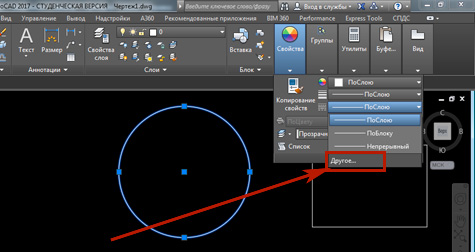
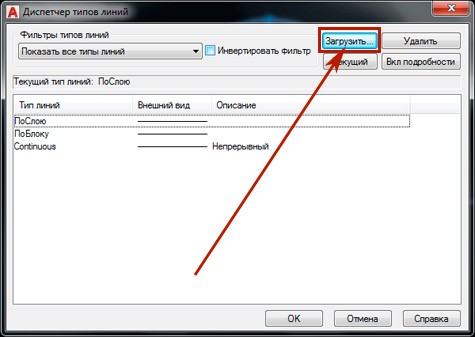
У нас откроется окошко, которое называется » Диспетчер типов линий » .
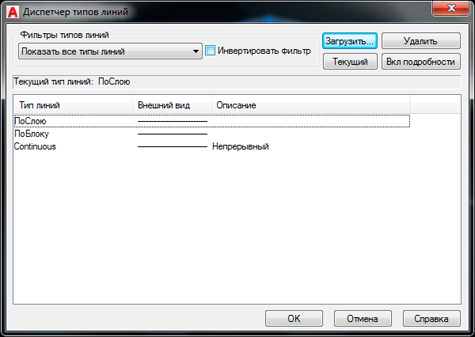
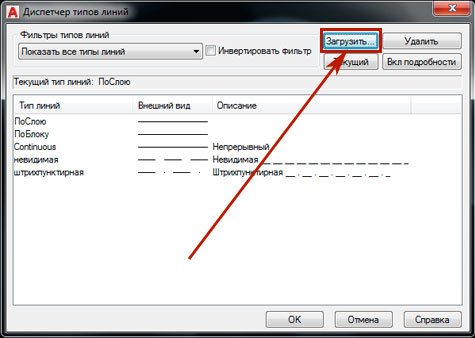
Как видим, в этом окошке у нас опять те же три варианта типа линии: » По слою » , » По блоку » и «Continuous» . Для загрузки других типов линии кликаем по кнопке » Загрузить. » .
Появляется ещё одно окно под названием » Загрузка/перегрузка типов линий » .
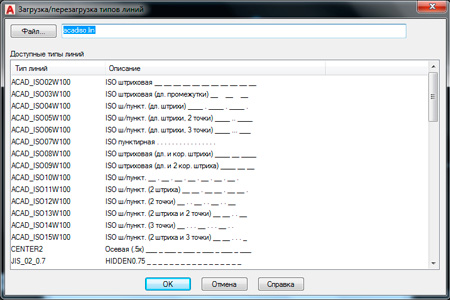
Листаем список типов линий за бегунок справа и находим тип » Невидимая » .
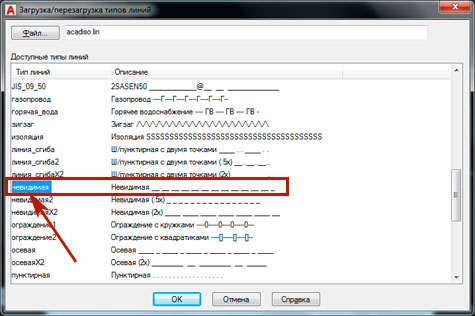
Кликаем левой кнопкой мыши по названию типа линии » Невидимая » после чего жмём » ОК » .
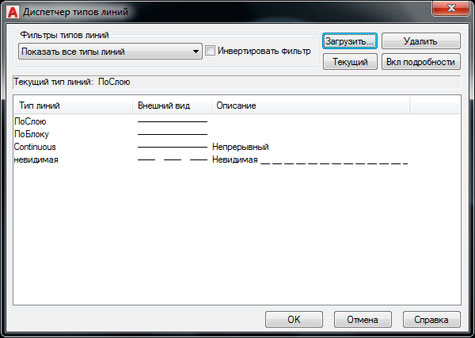
После этого в диспетчере типов линий появляется новы тип » Невидимая » . Мы с вами точно таким же образом можем подгрузить ещё пару типов линий.
Кликаем снова по кнопке » Загрузить. «
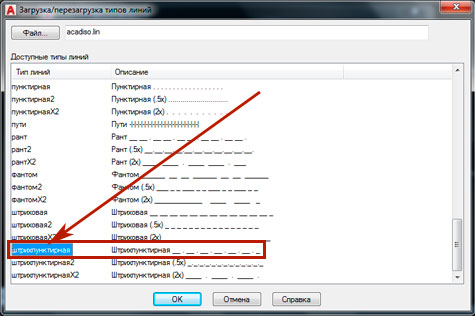
В окне » Загрузка/перегрузка типов линий » выбираем тип линии » Штрихпунктирная » . Кликаем «OK» .
В диспетчере типов линий снова жмём » Загрузить » .
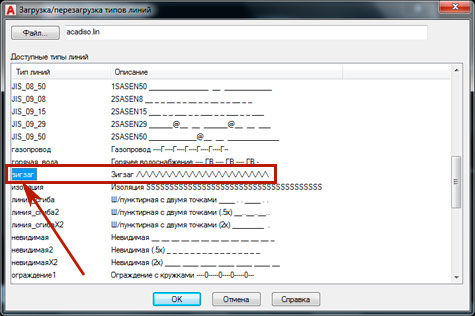
В окне » Загрузка/перегрузка типов линий » выбираем тип линии » Зигзаг » . Кликаем «OK» .
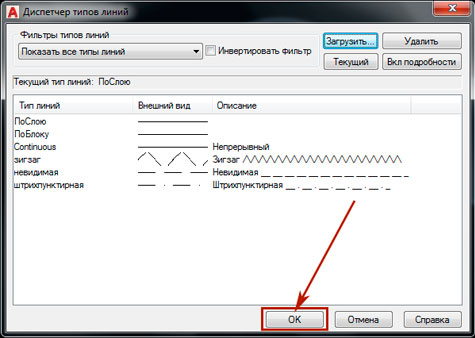
В диспетчере типов линий также кликаем «OK» .
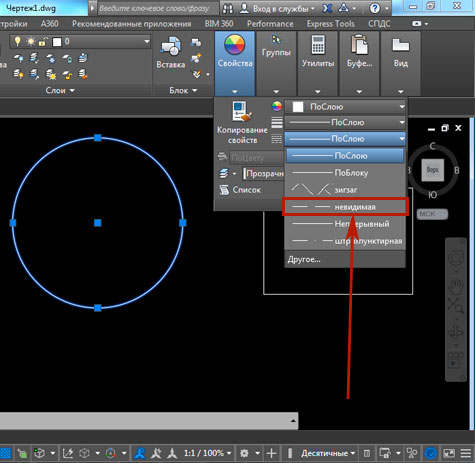
Выделаем окружность, на ленте на панели свойства разворачиваем свиток с типами линий и выбираем тип линии » Невидимая. «
Нажимаем на клавиатуре кнопку «Esc» для снятия выделения. Приближаемся поближе к окружности, чтобы получше её рассмотреть.
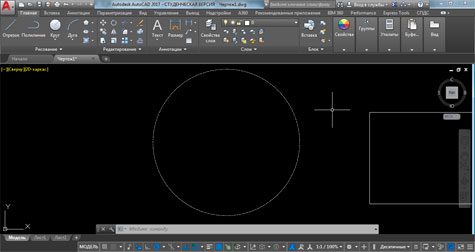
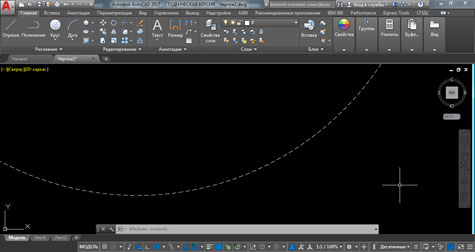
Приблизившись, мы видим, что линия окружности стала штриховой. Однако сами штришки выглядят очень короткими.
Так получилось из-за того что наша окружность довольно большая по размеру: её радиус, как вы помните, составляет 400 мм. Длина же каждого штришка приблизительно 6 мм.
Если мы хотим уменьшить число штришков и, соответственно, увеличить длину каждого штришка, нам необходимо в свойствах объекта увеличить значение параметра, который называется » Масштаб типа линий » . По умолчанию значение этого параметра равно 1.
Итак, выделим снова окружность, кликнем по экрану правой кнопкой мыши и выберем » Свойства » .
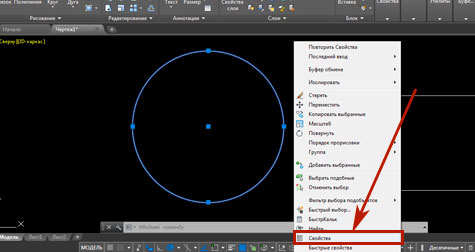
У нас откроется палитра » Свойства » . Найдём там параметр » Масштаб типа линий » . И в поле напротив данного параметра, где написано «1» , кликнем левой кнопкой мыши.
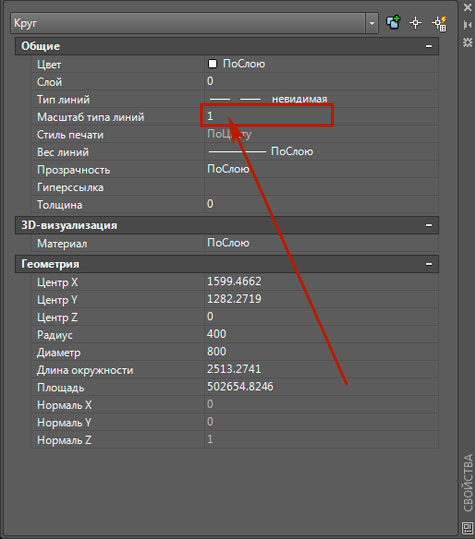
Поменяем значение. Вместо единички, которая стоит по умолчанию, укажем, например, » 8 » .
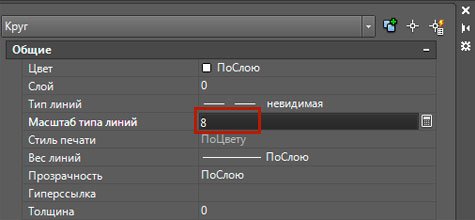
После ввода значения нажмём клавишу «Enter» , затем кликнем по крестику для закрытия палитры » Свойства » . Нажмём «Esc» для снятия выделения с окружности.
Мы увеличили значение масштаба типа линий в 8 раз. В результате мы видим, что длина каждого штришка увеличилась в 8 раз, и, соответственно, количество штришков на линии нашей окружности сократилось также в 8 раз.
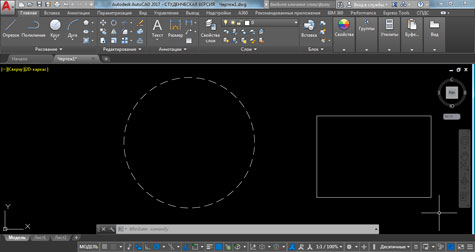
Теперь давайте назначим штрихпунктирный тип линии для прямоугольника.
Кстати, назначать тип линий для объектов можно не только через панель ленты » Свойства » . Можно также воспользоваться палитрой » Свойств а» , которую мы открывали для смены значения масштаба типа линий.
Выделим прямоугольник. Кликнем правой кнопкой мыши по экрану, выберем » Свойства » .
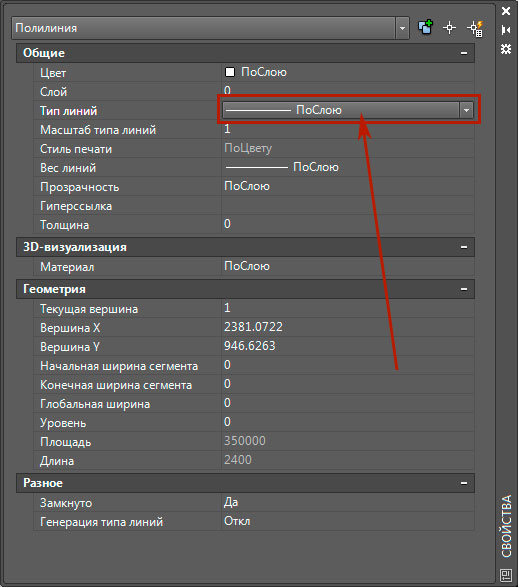
Напротив поля » Тип линии » кликнем по свитку там, где написано » По слою » . В свитке выбираем тип линии » Штрихпунктирная » .
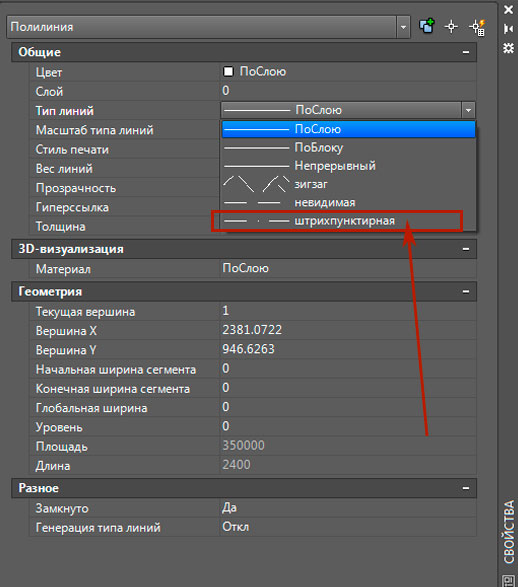
Сразу поменяем масштаб типа линий с «1» на » 8 » .
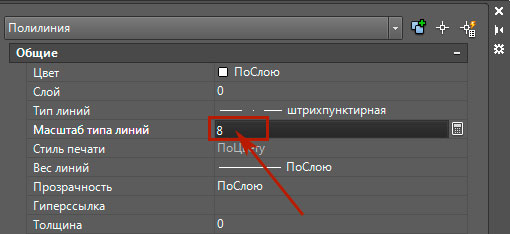
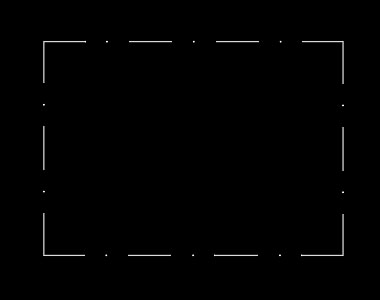
После указания значения масштаба типа линий нажимаем «Enter» . Саму палитру пока не закрываем. Нажимаем «Esc» для снятия выделения с прямоугольника.
Наш прямоугольник будет выглядеть вот так:
Выделим треугольник и посмотрим в палитру » Свойства » . В палитре свойств теперь отображаются свойства треугольника.
Установим масштаб типа линий » 4 » и тип линий » Зигзаг » .
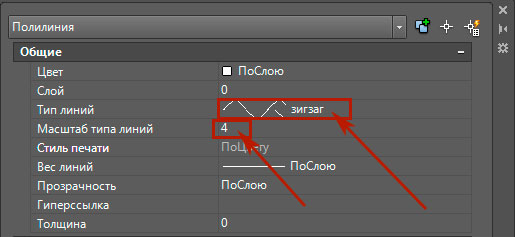
Закроем палитру » Свойства » и нажмём клавишу «Esc» для снятия выделения.
Итак, мы получили вот такие объекты с линиями разного типа:
Теперь мы с вами разберём способ задания типов линий для объектов через слои. Нам необходимо создать три слоя для каждого типа линий. Для каждого слоя мы дополнительно зададим свойства цвета и веса (т.е. толщины линии для печати).
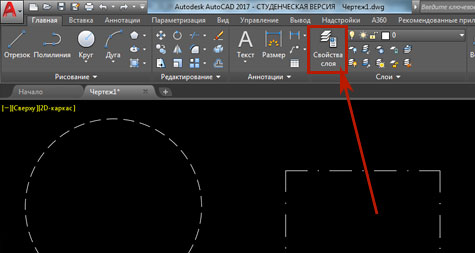
На ленте на вкладке » Главная » на панели » Слои » кликаем один раз левой кнопкой мыши по кнопке » Свойства слоя » .
Открывается окно, которое называется » Диспетчер свойств слоёв » .
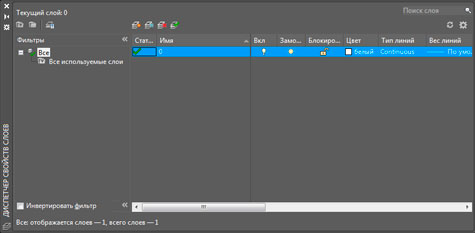
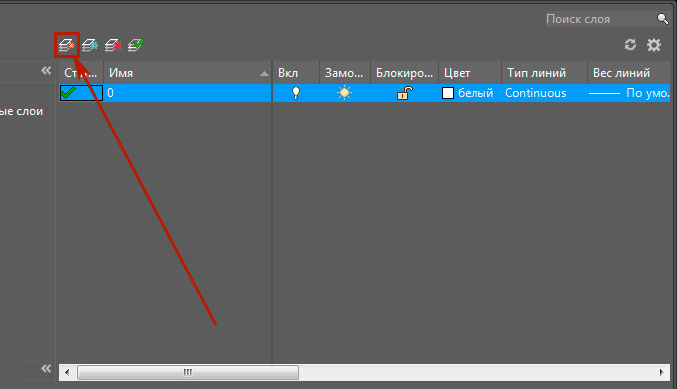
По умолчанию здесь имеется только один слой с именем » 0 » . Этот слой создаётся автокадом автоматически. Нам необходимо создать новый слой, на котором впоследствии будут размещаться объекты с типом линии » Невидимая » . Для создания нового слоя кликаем по кнопке » Создать слой » .
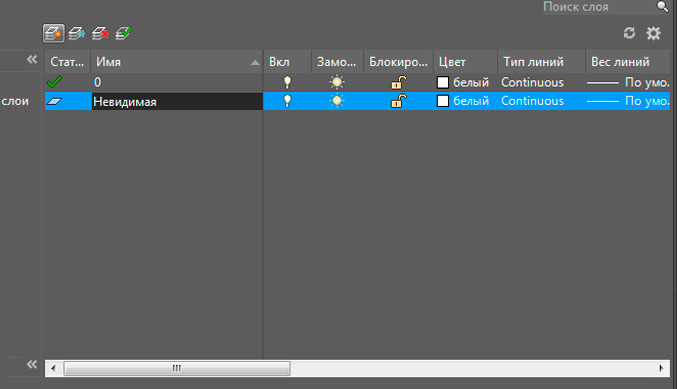
Для нового слоя указываем имя » Невидимая » . И нажимаем «Enter» .
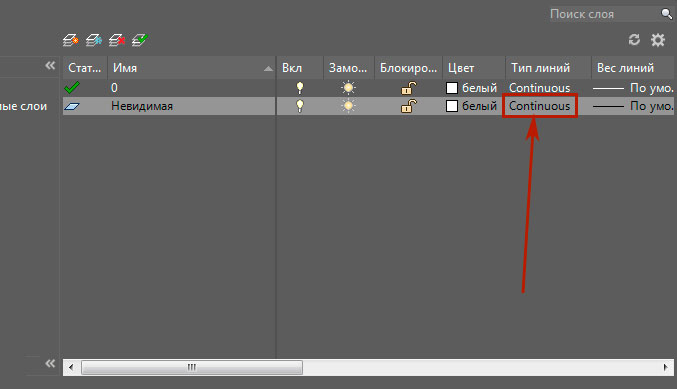
Назначим для слоя » Невидимая » тип линий. Кликаем для данного слоя в поле «Continuous» в столбике » Тип линий » .
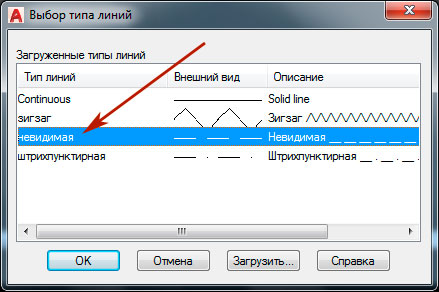
Появляется окошко » Выбор типа линий » . В этом окошке мы устанавливаем синее выделение возле типа линии » Невидимая » и нажимаем «OK» .
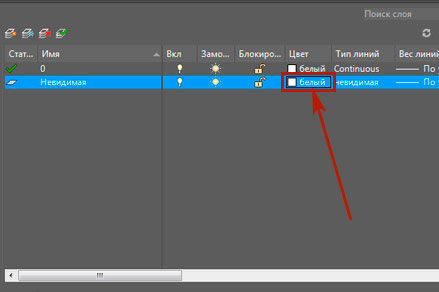
Назначим синий цвет для данного слоя.
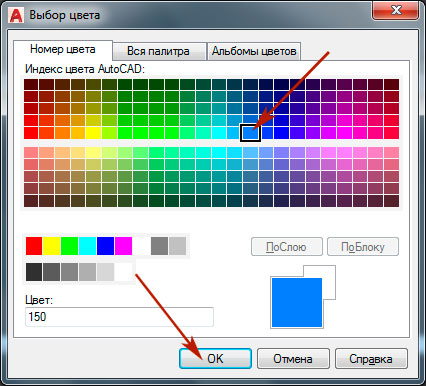
Назначим для данного слоя вес линии в 0,25 мм.
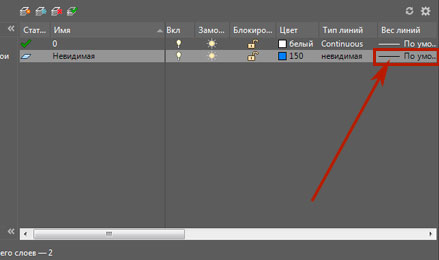
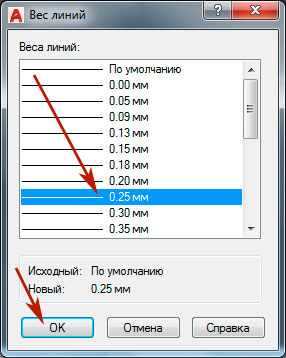
По аналогии создадим ещё два слоя. Один назовём » Осевая » , другой » Зигзаг » . Слою » Осевая » назначим тип линии » Штрихпунктирная » , цвет зелёный и вес в 0,25 мм. Для слоя » Зигзаг » назначим тип линии » Зигзаг » , цвет жёлтый и вес также в 0,25 мм.
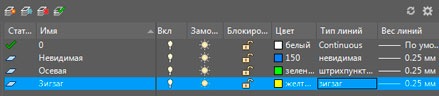
Закроем диспетчер свойств слоёв. Выделим все три объекта.
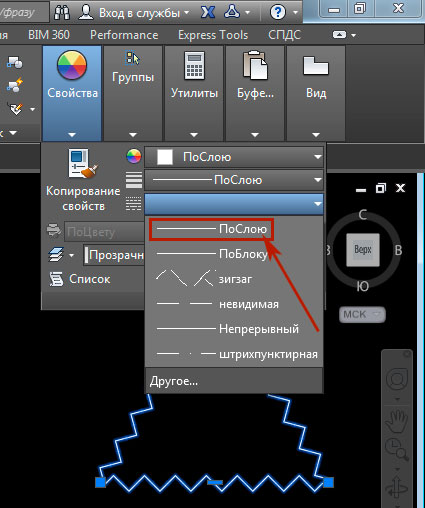
На ленте на вкладке » Главная » на панели » Свойства » развернём свиток с типами линий и выберем вариант » По слою » . Нажмём «Esc» для снятия выделения.
Все три объекты снова станут отображаться сплошными линиями.
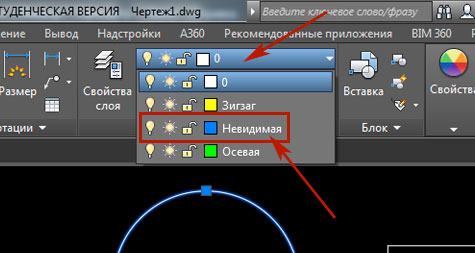
Нам необходимо каждый объект расположить на соответствующем слое. Выделим окружность, затем на ленте на вкладке » Главная » на панели » Слои » развернём свиток слоёв и кликнем по названию слоя » Невидимая » .
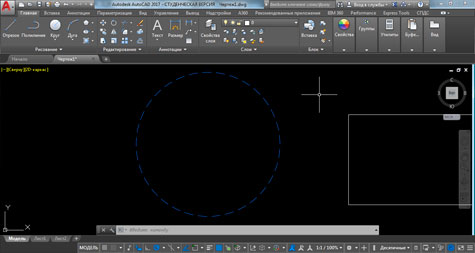
Окружность будет перенесена на данный слой, и линия окружности примет тот тип, который назначен для этого слоя.
Аналогично выделим прямоугольник и отправим его на слой » Осевая » . Также выделим треугольник и отправим его на слой » Зигзаг » .
В итоге все объекты примут тот тип, цвет и вес линии, которые заданы для соответствующих слоёв, на которых они располагаются.
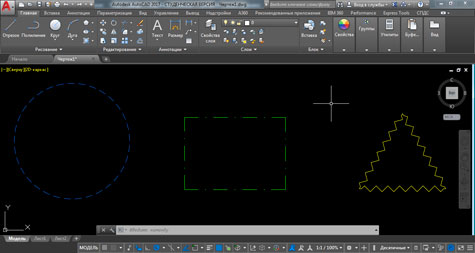
Для отображения на экране весов (толщин) линий необходимо сделать активной на строке состояния кнопку » Вес » . Но в нашем случае все линии тонкие (0,25 мм толщиной). Поэтому особой разницы в отображении весов заметно не будет.
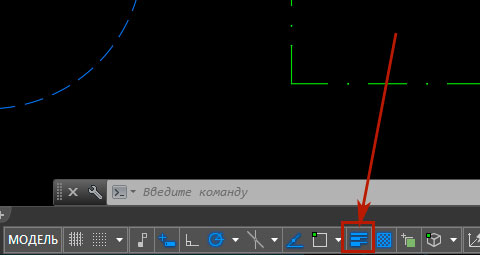
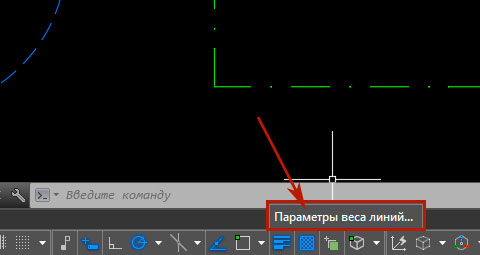
Чтобы вес линии на экране отображался более корректно, дополнительно кликните по этой кнопке правой кнопкой мыши и выберите » Параметры веса линий » .
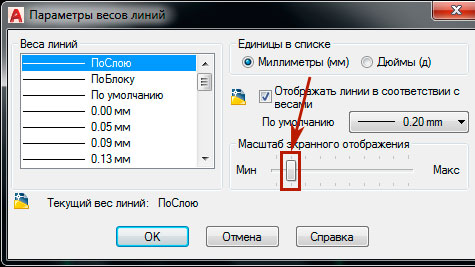
Откроется окно » Параметры весов линий. » . В этом окне установите бегунок масштаба экранного отображения в положении второй риски слева.
На этом урок о линиях в AutoCAD завершён.
С уважением Дмитрий Лапин..
P.S.: Не забудьте подписаться на рассылку » Эффективная работа в AutoCAD» , и вы будет получать на свой e-mail новые обучающие уроки по AutoCAD как в текстовом виде, так и в формате видео. Для этого просто введите в форму ниже ваше имя, ваш e-mail адрес и следуйте дальнейшим инструкциям.
Прямо Сейчас Подпишитесь На Рассылку!
И Получайте Бесплатные
Обучающие Видео Уроки
По AutoCAD На Ваш E-mail!
Просто Введите Ваши Данные В Форму!
Внимание!
Как активировать рассылку?
Если вы не знаете как правильно активировать рассылку, пройдите по этой ссылке . Там Вы найдёте подробную инструкцию.
P.S. Уважаемый подписчик, если Вы хотите:
- о чём-то меня спросить или дать полезный совет;
- предложить урок или интересную статью по теме Autocad ;
- прислать ваш отзыв или комментарий по видеоурокам;
- или просто поделиться своим опытом в работе Autocad ,
То Вы всегда можете:
- написать мне письмо на E-mail : autocad-profi@yandex.ru
- или оставить Ваше сообщение в «гостевой книге»
Итак, Уважаемый подписчик, жду вас на страницах моего сайта autocad-profi.ru .
Желаю вам удачи и успешного изучения программы AutoCAD !
До новых встреч!
Дмитрий Лапин.
Видеокурс по Revit
Архитектурно — строительное проектирование в программе Revit.

AutoCAD обучение
Подпишитесь на бесплатную рассылку : « Эффективная работа в AutoCAD» .
| Чертежи и черчение |
| Рабочий чертёж Требования к чертежу Чертёж детали литья Чертёж детали на станках Чертёж детали гибки Чертёж д. из пластмассы Групповой чертёж Чертежи пружин |
| Адаптация интерфейса |
| Об адаптации AutoCAD Организация доп. файлов AutoCAD Конфигурации AutoCAD Чертежи в нескольких папках Место адаптированных файлов Шаблоны инернет публикаций Пользовательские команды в AutoCAD Псевдонимы команд AutoCAD Макросы операций AutoCAD Рекордер операций AutoCAD |

№ 41001478398734
ИЛИ
W eb M oney
RU: R243691155431
http://www.autocad-profi.ru | Copyright © 2010 ИП Лапин Дмитрий Михайлович . | ОГРНИП 310774615100942 | Все права защищены.
Более 5-ти часов живого видео!
Коллекция Видеоуроков
» Эффективная работа в AutoCAD»
ПОДАРОК .
Уважаемый посетитель , предлагаю Вам получить абсолютно бесплатно 14 видеоуроков по 2 d черчению и 3 d моделированию в программе AutoCAD . Чтобы получить доступ к видео материалам заполните форму подписки. Впишите ваше имя и e-mail адрес в поля формы ниже и нажмите кнопку » Получить видеоуроки » .
ПОДАРОК .
Уважаемый посетитель , предлагаю Вам получить абсолютно бесплатно 14 видеоуроков по 2 d черчению и 3 d моделированию в программе AutoCAD . Чтобы получить доступ к видео материалам заполните форму подписки. Впишите ваше имя и e-mail адрес в поля формы ниже и нажмите кнопку » Получить видеоуроки » .
Типы линий в Автокаде
Типы линий на чертеже применяются независимо от того с помощью какого инструмента чертеж создается, вручную или на компьютере. Они регламентированы ГОСТ и должны ему соответствовать. Далее рассмотрим типы линий, которые используются в Автокаде подробнее.
Типы линий на чертежах в AutoCAD
К Автокад или AutoCAD применяются те же правила, оформления чертежей, что и для ручной графики, то есть чертеж должен быть читаемым и понятным, во многом читаемость чертежа достигается за счет правильного применения типов линий:
- осевые линии используются для обозначения осей;
- основные линии для обозначения видимых элементов;
- невидимые линииобозначаются штриховой линией.
Удобство Автокада состоит в том, что типы линий можно назначать и применять самостоятельно, к примеру вы работаете с планом первого этажа и можете создать свой тип линий, для обозначения комментариев, нанесения инженерных коммуникаций, проработки нового варианта планировки, их легко сделать невидимыми и вернуть обратно на чертеж.
Полилинии в AutoCAD
Полилинии в Автокад, или polyline в английской версии AutoCAD – это один из инструментов, позволяющий создать связанную последовательность сегментов из линий.
Можно назвать этот инструмент одним из самых широко используемых за счет того, что практически любой объект создается полилиниями. Они могут быть как линейными, так и дуговыми и создают единый объект, с которым удобно работать, можно менять ширину линии, переносить масштабировать весь объект целиком, а не его отдельные части. Также полилинию легко изменить, можно перемещать вершины, меняя изгиб, можно добавлять или удалять вершины, преобразовывать изогнутые элементы в прямые и наоборот.
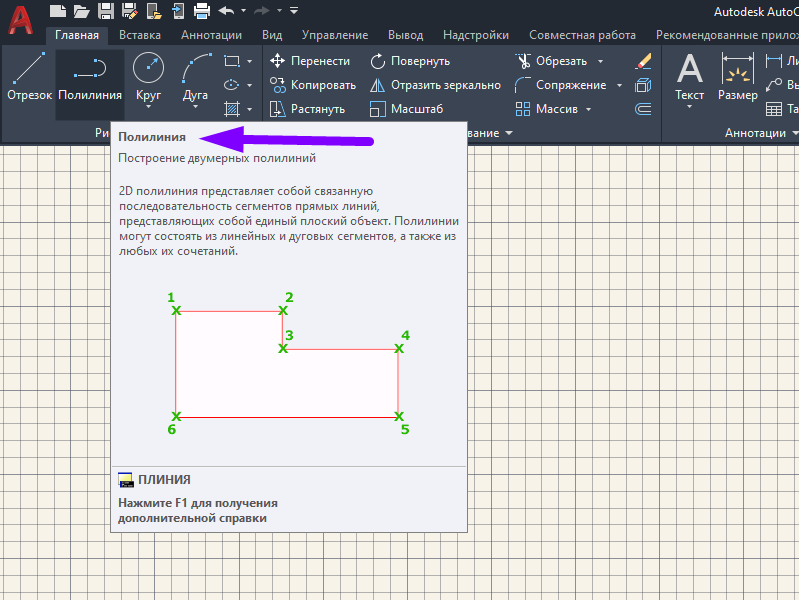
Рисунок 1. Скриншот программы Автокад, стрелка указывает на команду Полилиния
Ширина полилинии
Изменить ширину полилинии можно как посегментно, так и для всего объекта. Ее ширину можно редактировать через свойства (контекстное меню «Ширина» или с помощью команды ПОЛРЕД.
3D-полилинии
Переходя от работы в одной плоскости к трехмерному проектированию, инструмент Полилиния также остается крайне востребованным. Автокад позволяет создавать 3DПолилинию с помощью кнопки «3DПолилиния»в раскрывающемся меню «Рисование» в левой части меню инструментовили команды 3DПЛИНИЯ. Созданная полилиния будет состоять из прямых сегментов и также будет единым объектом, который можно легко переносить и трансформировать, не теряя заданных свойств и пропорций. Отличие 2Dи 3D версии состоит в том, что в объеме нельзя применять дуговые элементы.
Как преобразовать линию в полилинию в AutoCAD
Если требуется преобразовать линию (line), то в меню «Рисование» выбираем «Отрезок» или «Прямая». Нанесенную в модели линию преобразуем в полилинию, используя команду ПОЛРЕД. Далее программа предложит выбрать отрезок, который должен стать полилинией, для применения команды к отрезку необходимо ввести «Да»(Y) и нажать Enter.Чтобы добавить еще сегменты к полилинии (которая в отличие от отрезков является единым объектом) в следующем запросе командной строки нужно выбрать опцию «Добавить» и выделить те сегменты, которые станут полилинией.
Как объединить полилинии в AutoCAD
Чтобы объединить несколько полилиний в один объект используется команда «Редактировать полилинию». Ее можно найти в панели редактирования. Вначале необходимо выбрать полилинию и нажать клавишуEnter, затем следует ввести в командной строке «С» (connect) и далее выбрать присоединяемые полилинии и снова нажать клавишуEnter для завершения команды.
Как преобразовать сплайн в полилинию
Сплайн также легко преобразовать в полилинию, для этого используйте команду РЕДСПЛАЙН. Программа попросит выбрать сплайн, если он еще не выбран и ввести «П» для преобразования.
Как преобразовать отрезок в полилинию
Команда «Отрезок» также относится к самым часто используемым, она позволяет создавать прямые отрезки. Мы можем задать координаты начала и конца или длину отрезка. Можем начертить один отрезок или продолжить строить линию из отрезков, где вершина предыдущего отрезка является началом следующего. Алгоритм перевода отрезка в Полилинию описан выше, но также можно пойти другим путем, выбрать все отрезки и ввести команду «Соединить».
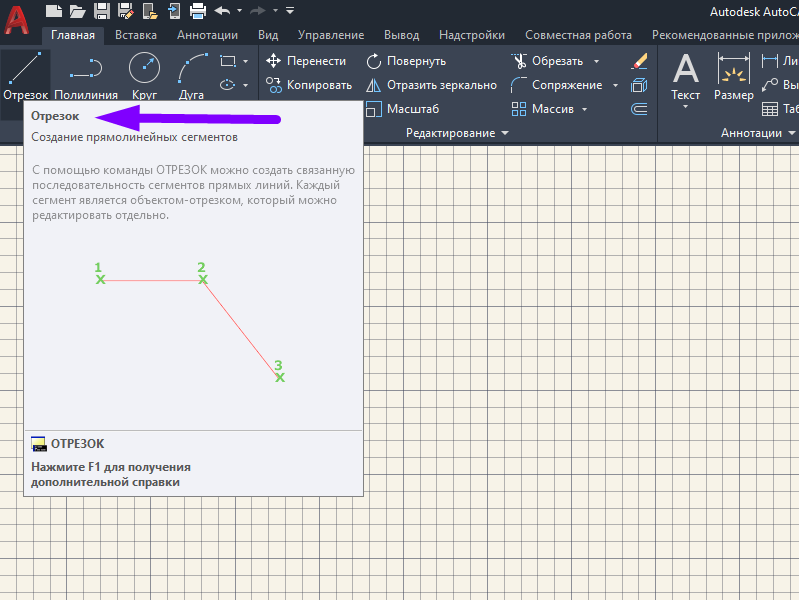
Рисунок 2. Скриншот программы Автокад, стрелка указывает на команду «Отрезок»
Убедись, что между отрезками отсутствуют зазоры, иначе они не станут полилинией.
Сплайн в AutoCAD
Сплайн – это кривая Безье, которая проходит через заданные точки или может отклоняться от них в пределах допусков. Сплайн создается из меню «Рисование», нажатием на команду «Сплайн», программа предложит построить кривую по определяющим точкам или создать ее по управляющим вершинам.Управляется сплайн также заданными вершинами. Запустить черчение сплайна можно из командной строки, введя СПЛАЙН.
Параллельные линии в AutoCAD
При построении чертежей часто приходится использовать и строить параллельные линии. В Автокаде эта команда удобно вынесена в основное меню. Чтобы создать параллельную к уже построенной линии используется кнопка «Сместить». После ее нажатия вводится значение, на которое должно быть осуществлено перемещение и направление перемещения.
Как сделать пунктирную линию в AutoCAD
акже при оформлении чертежа необходимо правильно обозначать те части, которые находятся вне зоны видимости, но тем не менее должны быть отражены, для них используется штриховая линия. Настроить правильное отражение линий позволяет меню «Тип линий». Чтобы добавить новый тип линий: начертите линию, зайдите в «Меню», чтобы открыть «Свойства», и в выпадающем списке выберите «Другое».
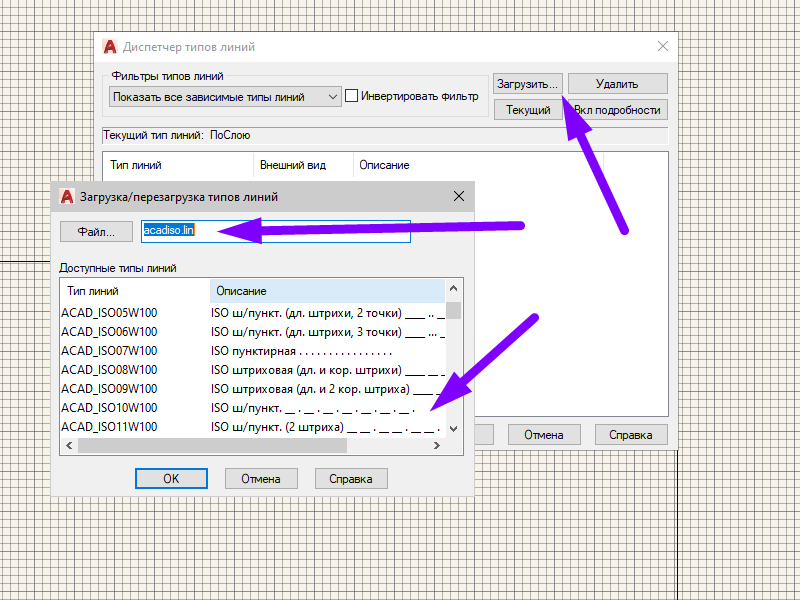
Рисунок 3. Скриншот программы Автокад, стрелка указывает на команду «Загрузка типов линий»
Шаблоны с типами линий устанавливается вместе с ПО, дополнительные типы линий можно найти в интернете, установив один раз шаблон можно пользоваться им в любом проекте, добавляя нужные линии. В зависимости от свойств линия может быть непрерывной или чередовать штрих и пунктир.
Мультилинии в AutoCAD
Мультилиния – это инструмент, который позволяет создать не одну, а целый набор параллельных линий одновременно с помощью всего лишь одной команды. Параллельные отрезки, которые выстраивает команда, воспринимаются как единый объект. Чтобы воспользоваться инструментом сначала нужно настроить пользовательский интерфейс. Зайдите во вкладку «Управление» и нажмите на иконку «Пользовательский интерфейс», в открывшемся диалоговом окне выберите папку «Лента», затем «Главная 2 D», «затем «Рисование». В стоке «Список команд» введите «Мультилиния». Из предложенных иконок выберите вариант «Мультилиния» и перенесите в левый верхний список, сразу после «Кольца». Теперь в раскрывающемся меню «Рисование» появились команды «Мультилиния» и «Стиль мультилинии».
Осевая линия в AutoCAD
Осевая линия — это линия, с которой начинается работа над зданием. К осям привязывают все несущие конструкции, поэтому особенно важно их правильное расположение и отображение на чертеже. Тип линий редактируется через меню «Свойства», далее «Тип линий».
Линия разрыва в AutoCAD
При подготовке чертежей иногда возникает необходимость показать линию разрыва, к примеру на плане мы не видим лестницу целиком, а лишь первые 5 ступеней. Чтобы показать разрыв, то есть продолжение конструкций, по которым условно идет сечение, используется специальный тип линий – линия разрыва, которая также задается через свойства и загружается из шаблонов. Нажмите «Свойства» на главной вкладке, затем «Тип линии». Если линия разрыва уже добавлена, то нужно просто ее выбрать, в ином случае добавить через Диспетчер типов линий.
Волнистая линия в AutoCAD
Применение волнистой линии может быть связано с необходимостью показать в профиле сечение металлического листа или другого материала, который имеет схожий профиль. Тип линии также меняется через меню «Свойства».Нажмите «Свойства» на главной вкладке, затем «Тип линии». Если волнистая уже добавлена, то нужно просто ее выбрать, в ином случае добавить через Диспетчер типов линий.
Как начертить линию
Линия в Автокаде называется «Отрезок» или «Прямая», для того чтобы нарисовать линию заходим в меню «Рисование» и выбрав нужную пиктограмму или запустив команду через строку указываем начальную точку и конечную точку на поле или задаем размеры линии. Построить отрезок, прямую, дугу или полилинию в Автокаде также просто, как и нарисовать их от руки.
Как включить вес линий в AutoCAD
Чтобы облегчить работу над чертежом в Autocad многие проектировщики отключают отображение веса линий, хотя придерживаются всех условных обозначений. Эта мера позволяет при крупном масштабе видеть все линии, которые могли бы слиться из-за того, что толщина основных элементов перекрывала бы остальные, жирные линии сливались бы в одну плохо читаемую картинку. Включить вес линий в старых версиях программы можно со статусной строки, нажав на иконку «Вес линии». Она находится в нижней части экрана. Для более поздних версий эту настройку нужно включить в настройках самой статусной строки.
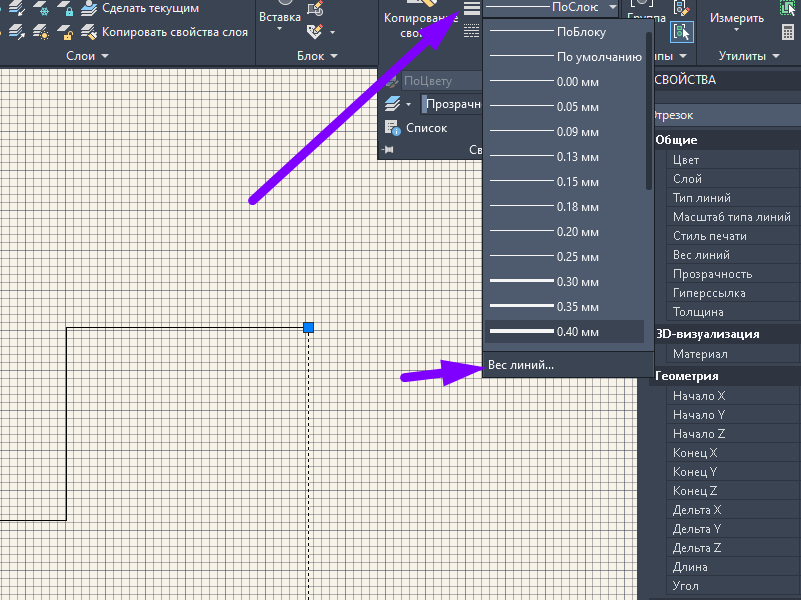
Рисунок 4. Скриншот программы Автокад, стрелка указывает на команду «Вес линии»
Как изменить толщину линий в AutoCAD
Чтобы изменить толщину линии, к примеру сделать толстую линию меньше или наоборот тонкую увеличить и сделать толще нужно зайти на вкладку «Главная», затем выбрать «Панель слоев» и «Свойства слоя». Параметр «Вес линии» определяет ширину, которая будет использоваться для этого слоя.
Как объединить линии в AutoCAD
Чтобы соединить линии в один объект, выберите тот объект, к которому хотите присоединить остальные,а на панели «Редактирование» выберите команду «Объединить/Вычесть» и выберите те объекты, которые должны быть присоединены. Завершите ввод клавишей Enter. Все выбранные линии объединяются в один объект.
Как обрезать линии в AutoCAD
Для того, чтобы обрезать линию также необходимо зайти в панель «Редактирование» и из раскрывающегося списка выбрать команду «Обрезать/ удлинить». Autocad позволяет выбрать линию, от которой следует отсечь объект или лишнюю линию, обрезка позволяет быстро удалить ненужные элементы.
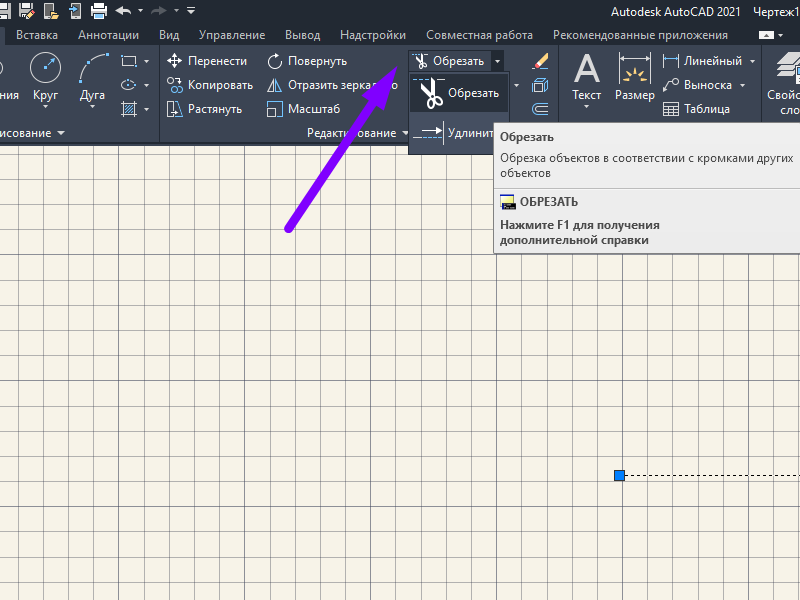
Рисунок 5. Скриншот программы Автокад, стрелка указывает на команду «Обрезать»
Как добавить свойства линий
Все свойства линий редактируются и меняются через меню свойств. Общие свойства у всех линий одинаковы они включают цвет, вес, тип и слой. По умолчанию указывается тип линии «По слою».
Как изменить линию
Изменить линию можно редактируя ее свойства или изменив ее геометрию. В первом случае вам поможет меню «Свойства» на главной вкладке, а во втором необходимо выделить объект и переместить в новое положение всю линию целиком или ее вершины.
Как настроить масштаб линий
Локально масштаб линии редактируется через меню «Свойства», которое открывается после выбора объекта , он указывается в формате Х.Х. Изменить масштаб для типа линий можно через «Диспетчер типов линий», в правом нижнем углу диалогового окна указывается масштаб. Чем меньше значение, тем больше повторений.
Как посчитать длину линии
Считать длину линии в Автокаде нет необходимости, программа сама покажет в свойствах длину объекта. Если вы решили провести измерения вручную, то на главной панели выберите меню «Утилиты», затем выберите «Измерить», затем «Расстояние». Укажите начальную и конечную точки, результат измерения будет виден в программе и в командной строке.
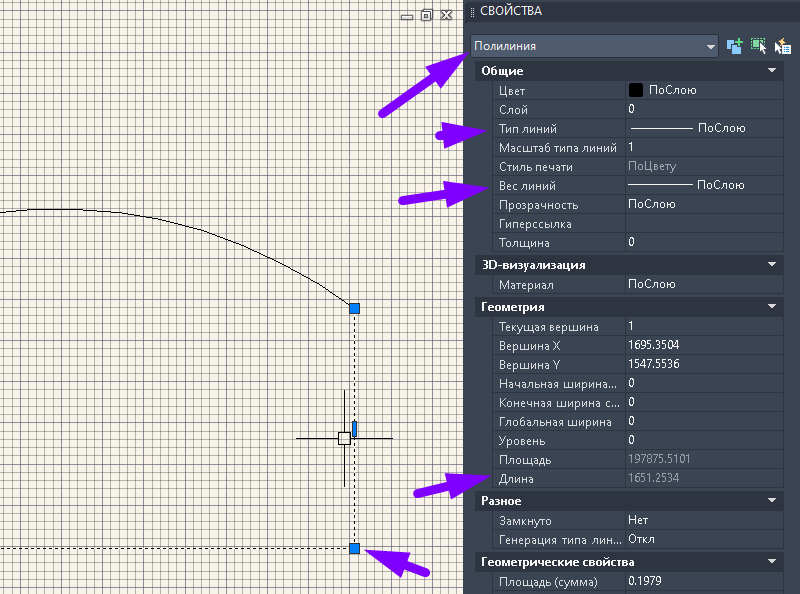
Рисунок 6. Скриншот программы Автокад, стрелка указывает на параметр «Длина», его можно посмотреть как для Полилинии, так и для отрезков.
Как создать тип линии
Типы линий, соответствующие стандартам, можно найти в интернете, но можно создать нужную линию и самостоятельно. Для этого создается файл с описанием нужной линии, которая может состоять из пунктиром, штрихов и тире, разрешение файла должно быть *.lin, а редактировать его можно через «Блокнот».
Нажав на «Свойства» в верхней панели инструментов, в выпадающем списке типов линий выбираем «Другое». В новом диалоговом окне «Диспетчер типов линий», наживаем кнопку «Загрузить». В новом окне программа предложит те типы линий, которые имеются в шаблонном файле, нужно выбрать необходимый вам тип линии и нажать «Ок». Добавленный тип линии станет доступен в раскрывающемся меню «Свойства».
Как превратить текст в линии
Текстовые вставки могут некорректно читаться на разных компьютерах, если использованы нестандартные шрифты, но переведя текст в линии, можно избавиться от подобных проблем. Если установлена программа ExpressToolsдля Автокада, то действие выполняется с помощью команды _TXTEXP.
Как удалить линию в AutoCAD
Убрать линию из Автокада также просто, как и нанести, достаточно лишь выделить объект и нажать клавишу DELETE. Если вы хотите удалить тип линии, который был загружен ошибочно, то снова воспользуйтесь меню «Свойства», затем «Типы линий», затем «Другое». В Диспетчере типов линий вы можете удалить неиспользуемые линии.
Почему не видно линии в AutoCAD
Если линия не отображается на чертеже, то стоит обратить внимание на то, в каком слое она находится, скорее всего он отключен и после включения слоя через свойства она станет видимой.
Грамотность проектировщика и уровень его культуры определяется по подготавливаемым им чертежам, они являются основной продукцией. Поэтому не стоит преуменьшать значимость оформления и определённо стоит использовать все возможности Автокада, чтобы оптимизировать процесс оформления.

Статья: Типы линий в Автокаде