
Создание координатных осей с помощью модуля СПДС AutoCAD
СПДС для Автокад 2014 (и др. версий) позволяет существенно упростить работу проектировщиков. В этом легко убедиться, если ознакомиться с моим бесплатным видеокурсом «От идеи до печати». В нем я показываю, как рационально работать с SPDS для AutoCAD 2014. Давайте рассмотрим, как автоматически создать координатные оси.
Автокад СПДС модуль для создания осей
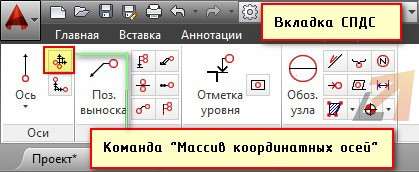
Переходим на вкладку СПДС. Учтите, что СПДС для AutoCAD 2011 подходит для 2010 версии программы.
Если в AutoCAD 2012 СПДС будет несколько отличаться, то имейте в виду, что все дело в версии.
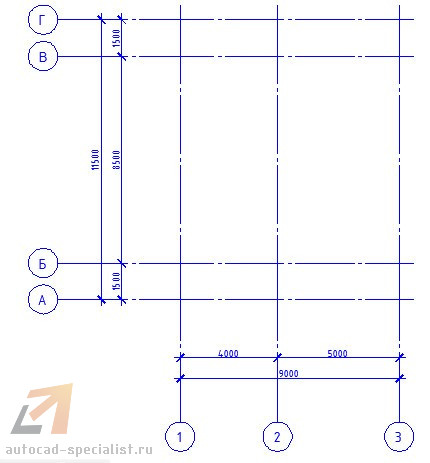
Мы будем работать с панелью «Оси». Прежде чем приступать к прорисовке осей, следует определиться с размерами между ними. Это можно сделать на бумаге или в любом графическом редакторе.
Исходя из приведенной выше картинки, имеем следующую информацию:

Выбираем команду «Массив координатных осей».
Появляется таблица, в которой необходимо указать расстояние между горизонтальными и вертикальными осями.
Выбираем первую вкладку «Горизонтальные оси». Заполняем столбец «Шаг» (это и есть расстояние между нашими осями) или же столбец «Отступ», в который нужно внести расстояния от нижней левой оси. Первое значение всегда будет «0». В нашем случае заполняем колонку «Шаг». По аналогии вводим значения для вертикальных осей.
После того, как все данные внесены, нужно указать точку вставки на экране.
СПДС Автокад. Свойства
Выделите оси и нажмите Ctrl+1 для быстрого вызова окна «Свойства». Здесь можно менять различные параметры, например, изменить масштаб.
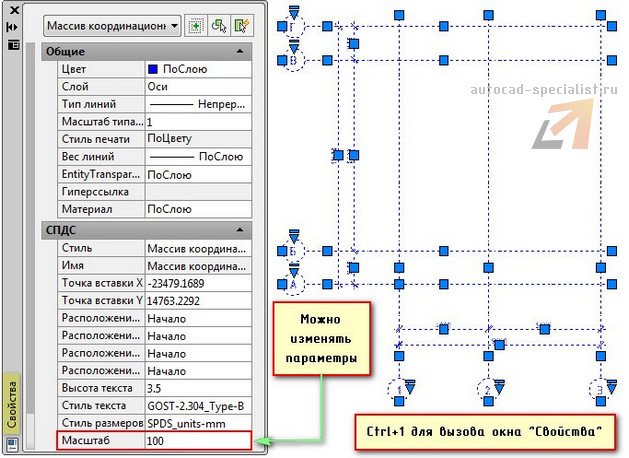
Вот и все! Массив координатных осей создан в соответствии с ГОСТ. Можно двигаться дальше.
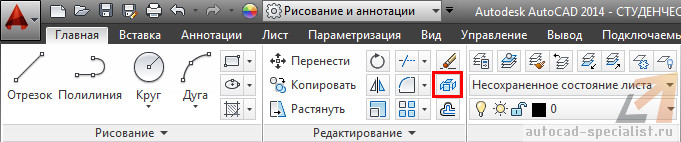
Чтобы редактировать оси, нужно дважды применить команду «Расчленить», т.к. изначально они представляют цельный объект.
О том, где взять и как установить СПДС на Автокад, было рассказано ранее. На это у вас уйдет не более 5 минут. Напомню, что AutoCAD СПДС скачать бесплатно можно на оф. сайте Autodesk.
Освойте профессию проектировщика
Научитесь быстрому черчению, освоите прикладное 3D, автоматизируете создание ведомостей и спецификаций.
Массив координатных осей СПДС AutoCAD 2015
Автокад мучаю буквально второй день, так что извините если задаю совсем глупый вопрос.
При создании массива осей в СПДС, маркеры самих осей и размеры получаются ну уж очень маленькими и их можно разобрать только при сильном увеличении. Все настроено в миллиметрах (специально создавала чертеж и в максе открывала). Со штриховкой та же проблема. Ее видно только при сильном увеличении, а на нормальном экране штриховка выглядит как заливка.
Помогите побороть эту ситуацию.


На сайте c 11.12.2011
Сообщений: 781
В заливке есть размер заливки увеличиваете и всё! С СПДС блоком оси всё гораздо сложнее т.к. он не корректно работает на «народной» версии. Вообщем если получится в свойствах есть масштаб 1:100 и т.д. Выберите нужный смотря в каком масштабе вы чертите. Если нетто масштабировать вручную при помощи инструмента «масштаб». Напоминаю что по правилам оформления чертежей на листе она должна быть от 5 до 7 мм. Почитайте ГОСТ правила оформления чертежей тогда для вас всё станет ясно.
На сайте c 10.01.2015
Сообщений: 177
Одесса
Mozart:
Раздача моделей на render.camp
Пожизненный бан
heaton,
Репутация: 0
На сайте c 08.08.2016
Сообщений: 2
Добрый день . Подскажите пожалуйста где найти окно Массив координатных осей в 16 версии Автокад. У меня не открывается это окно
На сайте c 09.09.2015
Сообщений: 1
Киев
Цитата heaton:
В заливке есть размер заливки увеличиваете и всё! С СПДС блоком оси всё гораздо сложнее т.к. он не корректно работает на «народной» версии. Вообщем если получится в свойствах есть масштаб 1:100 и т.д. Выберите нужный смотря в каком масштабе вы чертите. Если нетто масштабировать вручную при помощи инструмента «масштаб». Напоминаю что по правилам оформления чертежей на листе она должна быть от 5 до 7 мм. Почитайте ГОСТ правила оформления чертежей тогда для вас всё станет ясно.
как сделать чтобы обозначения осей (буквы, цифры, кружечки), когда выводишь их на лист, были нужного размера, то есть чтоб в реальности они были тоже 5-7 мм.? И второй вопрос: как вставить сетку координатных осей на листе, в чертеж , полученный из пространства модели?
Revitизация & Autoматизация
Начиная с 2008 версии в AutoCAD появился инструмент «Мультивыноска» (в ранних версиях именуемый «быстрый заголовок»). Так вот с помощью данного инструмента мы можем создавать не только выноски, но и оси, перед этим предварительно настроив нужный стиль.
Перейдем на вкладку ленты «Аннотации» и на панели «Выноски» нажмем на стрелку справа снизу. Откроется диалоговое окно стилей мультивыносок. Создадим новый стиль, нажав на кнопку «Новый». Назовем его «Ось» и нажмем «Продолжить». Если работаете в листах и умеете пользоваться масштабом аннотаций, то рекомендую поставить галочку «Аннотивный», дабы не создавать стили под каждый масштаб.

Попадаем в настройки стиля, а точнее на вкладку «Содержимое» настроек. Пройдемся по порядку, начнем с настроек на вкладке «Формат выноски». Изменим тип линий на штрихпунктирный. Уберем стрелку, поставив напротив символа «Нет». Переходим дальше на вкладку «Структура выноски» — снимаем галочку «Автоматически добавлять полку» и идем на вкладку «Содержимое». Тип мультивыноски меняем на «Блок», Блок — источник — «Круг» и Расположение — «Точка вставки». Жмем «Ок».

Теперь необходимо подкорректировать блок, который использует наш стиль выноски «Ось». Вставим этот блок на чертеж. Называется он «_TagCircle» и состоит из круга и атрибута. Выделяем блок и заходим в редактор. В свойствах круга меняем радиус на 5 мм. Теперь возьмемся за атрибут. Для него нужно настроить стиль текста, который он использует. Идем на вкладку ленты «Аннотации», жмем на стрелку справа внизу, создаем новый текстовый стиль нажатием на кнопку «Новый», назовем его «Марка оси». Меняем шрифт на тот, который используется у Вас в организации, высоту текста — на 3.5 и степень растяжения — на 0.8.

После чего выделяем атрибут и в его свойствах меняем стиль на «Марка оси». Закрываем редактор блоков, сохраняем изменения.
Ось готова! Выставляем текущий стиль мультивыноски «Ось» и добавляем саму ось инструментом «Мультивыноска» на чертеж. После того, как ось добавлена, AutoCAD попросит ввести номер тега — это и будет номер/буква Вашей оси.
Проект СПДС
Особенность всех осей СПДС GraphiCS — их интеллектуальность:
- координационные оси наносятся тонкими штрихпунктирными линиями с длинными штрихами, обязательно удлиненных в местах пересечения осей;
- для обозначения осей используются арабские цифры и прописные буквы русского алфавита, за исключением букв: Ё, З, Й, О, X, Ц, Ч, Щ, Ъ, Ы, Ь.
Ввод имен осей, не соответствующих ГОСТ, по умолчанию запрещен, что для российских проектировщиков является защитой от случайной ошибки.
Интеллектуальные ручки прямых, дуговых и круговых осей позволяют:
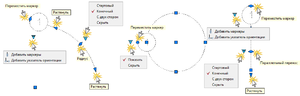
- управлять режимом отображения маркеров осей и размеров
- переключать положения маркеров осей
Интеллектуальные ручки отдельных осей
Помимо отрисовки одиночных осей, функционал СПДС GraphiCS содержит отрисовку массива осей.
На чертеже оси редактируются с помощью «ручек» (grips). Легко изменяют:
- положение осей,
- отступ излома и выступ осевой линии,
- угол излома маркера оси,
- положение размерного текста на осевых размерах.
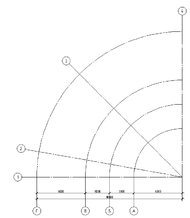 Массив полярных осей Массив полярных осей |
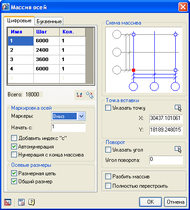 Диалог редактирования массива осей Диалог редактирования массива осей |
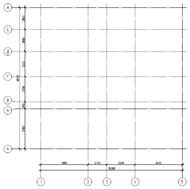 Массив ортогональных осей Массив ортогональных осей |
Интеллектуальные ручки элементов массивов ортогональных и полярных осей позволяют:
- управлять режимом отображения маркеров осей и размеров
- переключать положения маркеров осей
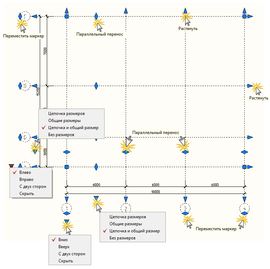 Интеллектуальные ручки массива ортогональных осей Интеллектуальные ручки массива ортогональных осей |
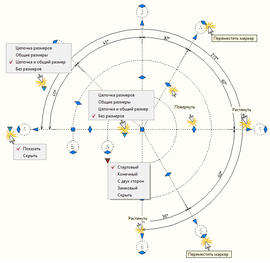 Интеллектуальные ручки массива полярных осей Интеллектуальные ручки массива полярных осей |
- Новости
- Новости проекта
- Новости САПР
- СПДС GraphiCS
- СПДС Стройплощадка
- СПДС Металлоконструкции
- СПДС Железобетон
- nanoCAD СПДС
- nanoCAD СПДС Стройплощадка
- nanoCAD СПДС Железобетон
- nanoCAD СПДС Металлоконструкции
- Статьи о СПДС
- Опыт использования
- История
- СПДС GraphiCS
- СПДС GraphiCS Enabler
- СПДС Стройплощадка
- СПДС Металлоконструкции
- СПДС Железобетон
- Утилиты, дополнения
- Библиотеки
- Официальная лицензия
- Прайс-лист
- Заявка на приобретение
- Обучение
- Услуги
- Онлайн руководство
- Блог проекта
- Вопросы и ответы
- Нормативы
- Обучающие примеры
- Инструкции
- Презентации
- Видеоролики с YouTube
- Совместимость
Задайте вопрос менеджеру по СПДС GraphiCS
Copyright © 2007-2023 АО «СиСофт Девелопмент»