
Лучшие методы 3 для очистки данных и кеша приложений на iPhone
Во время ежедневного использования вашего iPhone совершенно необходимо часто очищать данные приложений, чтобы получить больше места для хранения и повысить производительность. Этот пост покажет вам как очистить данные приложения на iPhone. Если вы хотите удалить кеш Safari, очистить данные приложения без удаления приложения или напрямую выгрузить приложения для удаления связанных файлов, вы можете найти подробное руководство.
- Часть 1. Общий способ очистки данных приложений на iPhone
- Часть 2. Как удалить данные приложения на вашем iPhone из настроек
- Часть 3. Лучший способ очистить данные приложения на iPhone, не удаляя приложение
- Часть 4. Часто задаваемые вопросы о том, как очистить данные приложений на iPhone
Часть 1. Общий способ очистки данных приложений на iPhone
Многие приложения на iPhone имеют функцию кеширования для удаления собранных кешей и файлов. Вы можете перейти в настройки приложения и с легкостью очистить данные приложения на своем iPhone.
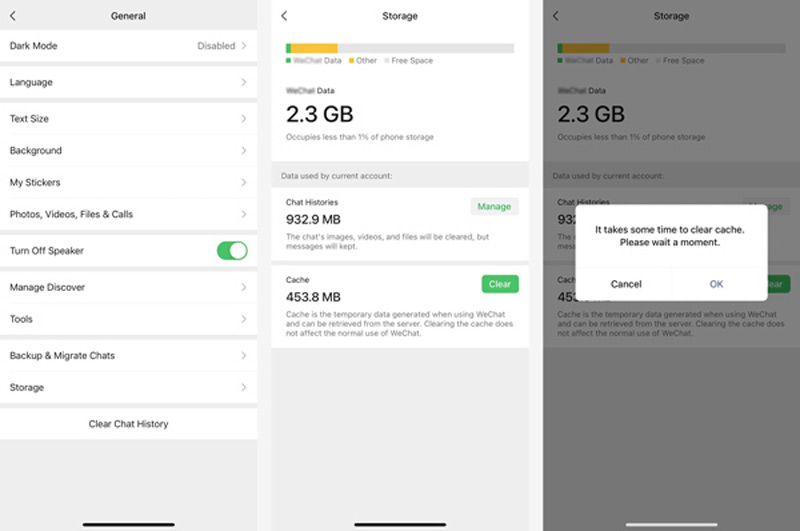
Если вы хотите очистить данные приложения на своем iPhone, вы можете открыть приложение и перейти к настройкам. Для некоторых приложений вы можете выбрать Общие вариант. Найдите Хранилище и выберите его.
Теперь вы можете видеть данные приложения и соответствующий кеш. В общем, вам предложат Очистить or Управление функция для быстрого удаления этих данных приложения с вашего iPhone. Вы можете следовать инструкциям в приложении, чтобы удалить ненужные данные.
Часть 2. Как удалить данные приложения на вашем iPhone из настроек
Для этих приложений, которые не предлагают опцию кеширования, вы можете перейти в приложение «Настройки» на iPhone, чтобы управлять данными приложения и пространством для хранения.
На вашем iPhone откройте Настройки приложение, а затем выберите Общие вариант. Найдите Хранилище iPhone и нажмите на него. В новом интерфейсе хранилища iPhone вы можете просматривать использование хранилища всеми приложениями на этом iPhone.
Вы можете нажать на каждое приложение, чтобы просмотреть более подробную информацию. Вам предоставляется два варианта работы с приложением и его данными. Вы можете выбрать Внедрение приложения or Удалить приложение в соответствии с вашими потребностями. Просто нажмите «Удалить приложение», и вы сможете удалить это приложение и стереть все его данные.
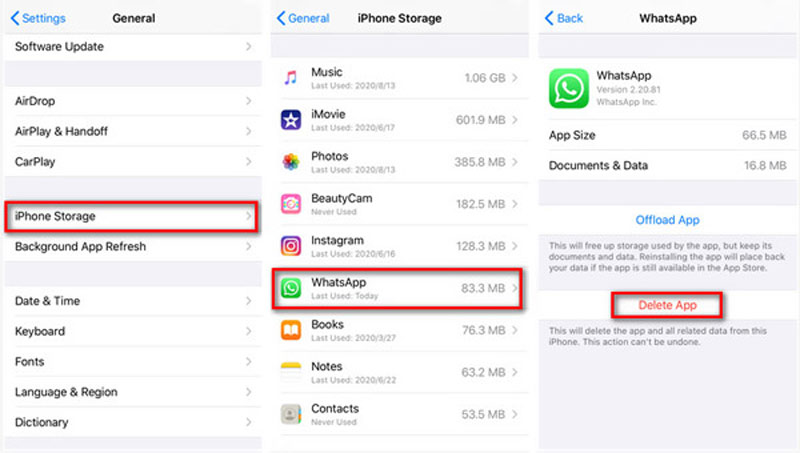
Опция «Выгрузить приложение» будет освободить память iPhone используется приложением. Но он будет хранить и хранить документы и данные приложения. При переустановке этого приложения все данные будут восстановлены на iPhone.
Часть 3. Лучший способ очистить данные приложения на iPhone, не удаляя приложение
Чтобы быстро очищать данные приложений и управлять различными файлами iOS на iPhone, вы также можете положиться на популярное программное обеспечение для очистки данных iPhone, Очиститель iPhone от Aiseesoft. Он специально разработан для очистки данных приложений, ненужных кешей, документов и других нежелательных данных на устройствах iOS, таких как iPhone, iPad и iPod touch.

- Безопасно очищайте кеши различных приложений и данные на iPhone и iPad.
- Удалить приложение — способ очистить данные приложения и освободить память iPhone.
- Удаляйте ненужные файлы, удаляйте большие и старые файлы и сжимайте фотографии.
- Предварительный просмотр удаленных и существующих данных на iPhone, iTunes и резервных копиях iCloud перед восстановлением.
- Защитите конфиденциальность и сделайте iPhone быстрее и безопаснее.
- Поддержка всех устройств iOS, таких как iPhone, iPad и iPod, работающих под управлением iOS 17 и более ранних версий.
Во-первых, вы можете дважды щелкнуть кнопку загрузки выше, чтобы бесплатно установить и запустить этот iPhone Cleaner на своем компьютере. После запуска вы можете подключить к нему свой iPhone с помощью молниеносного USB-кабеля. На экране iPhone нажмите «Доверять», когда появится всплывающее сообщение.

Некоторая основная информация о хранилище этого iPhone будет отображаться после подключения, например, используемое пространство, доступное пространство и емкость. Если вы хотите проверить более подробную информацию, вы можете нажать на Подробнее . Здесь вы можете нажать на Быстрое сканирование чтобы двигаться дальше.

Нажмите Свободное пространство на левой панели, чтобы получить 4 варианта очистки данных: «Стереть ненужные файлы», «Удалить приложения», «Удалить большие файлы» и «Очистить фотографии».

Нажмите на Стереть ненужные файлы а затем выберите очистку кеша изображений, кеша iTunes, недействительных файлов, временных файлов или файлов журнала сбоев. Вы можете использовать эту функцию, чтобы освободить память iPhone.

к очистить данные приложения и кеши на iPhone вы также можете выбрать Удаление приложений особенность. Прокрутите вниз, чтобы найти приложение, данные которого хотите удалить, и щелкните значок Удалить кнопку.

iPhone Cleaner оснащен множеством полезных функций для управления различными данными на iPhone, удаления ненужных приложений и данных, оптимизации производительности iPhone и защиты вашей конфиденциальности. Если вам нужно очистить данные приложения на вашем iPhone или удалить другие файлы iOS, вы должны попробовать.
Часть 4. Часто задаваемые вопросы о том, как очистить данные приложений на iPhone и iPad
Как очистить кэш App Store на iPhone, чтобы обновить содержимое?
Если вы заметили, что новые приложения, предлагаемые в App Store, не отображаются или обновления приложений не уходят, попробуйте очистить кеш App Store, чтобы решить проблему. Вы можете перейти в приложение «Настройки», прокрутите вниз и найдите опцию App Store. Нажмите на него, а затем выберите «Персональные рекомендации». Нажмите «Очистить данные об использовании приложения», а затем нажмите его еще раз, чтобы подтвердить это.
Как очистить кэш Safari на iPhone?
Если вы хотите очистить кеши, файлы cookie, историю поиска и другие интернет-данные в Safari, вы можете перейти в приложение «Настройки» и найти Safari, а затем выбрать опцию «Очистить историю и данные веб-сайтов», чтобы очистить кеш Safari на iPhone.
Как удалить данные приложения из iCloud на iPhone?
Откройте приложение «Настройки» на своем iPhone и коснитесь имени своей учетной записи iCloud в верхней части интерфейса. Нажмите iCloud, а затем выберите функцию «Управление хранилищем». Нажмите «Резервные копии» и выберите имя iPhone, который вы используете. В разделе «Выбрать данные для резервного копирования» вы можете нажать «Показать все приложения», чтобы отобразить все приложения. Чтобы удалить приложение и связанные с ним данные, вы можете выключить его, а затем нажать «Выключить и удалить», чтобы подтвердить операцию.
Как очистить данные приложения на iPhone, не удаляя приложение? В этом посте рассказывается о трех способах удаления данных приложения на iPhone и iPad. Вы можете использовать предпочитаемый вами метод и инструмент для управления данными вашего приложения.
Что вы думаете об этом посте.
Рейтинг: 4.8 / 5 (на основе голосов 145) Подпишитесь на нас в
Более Чтение

Оставьте свой комментарий и присоединяйтесь к нашему обсуждению
Очиститель iPhone
iPhone Cleaner может выборочно очищать ненужные данные на вашем устройстве. Вы также можете использовать его, чтобы стереть личные данные и сделать ваш iPhone / iPad / iPod Touch быстрым и безопасным.
Как очистить папку Другое на Айфоне? Рабочий способ
Иногда iPhone мне напоминает автомобили BMW: вроде все создано для человека, с умом, но случись какая проблема — придется разобрать полмашины и изучить массу статей, чтобы понять, в чем причина поломки. То же самое с iPhone: сколько ни трать на него, все равно однажды у тебя что-то случится с системой и придется разбираться во всем самому. Поэтому рано или поздно вы столкнетесь с тем, что папка с кэшем на Айфоне будет переполнена, занимая чуть ли не половину места на iPhone. Рассказываю, как ее очистить и есть ли смысл покупать iPhone с большим объёмом памяти.
Забилась память на iPhone? Есть способ почистить ее
Какой объём памяти выбрать для iPhone
на iPhone с большим объёмом хранилища наличие папки с кэшем почти не заметно
Ровно 4 года назад я единственный раз в жизни приобрел iPhone 7 Plus с 256 Гб памяти: тогда это казалось чересчур много, учитывая то, что подписками я особо не пользовался, а музыку слушал исключительно с помощью подкастов. До этого у меня был iPhone SE на 32 Гб и никаких проблем, кроме размера экрана, не возникало. Со временем я не оценил главной фишки Айфона с большим объёмом памяти — это возможность раз и навсегда забыть о проблемах с забитым хранилищем в iPhone. Так что, если выпадет возможность, обязательно берите только 256 или 512 Гб, чтобы никогда не вспоминать о количестве свободных гигов в телефоне.
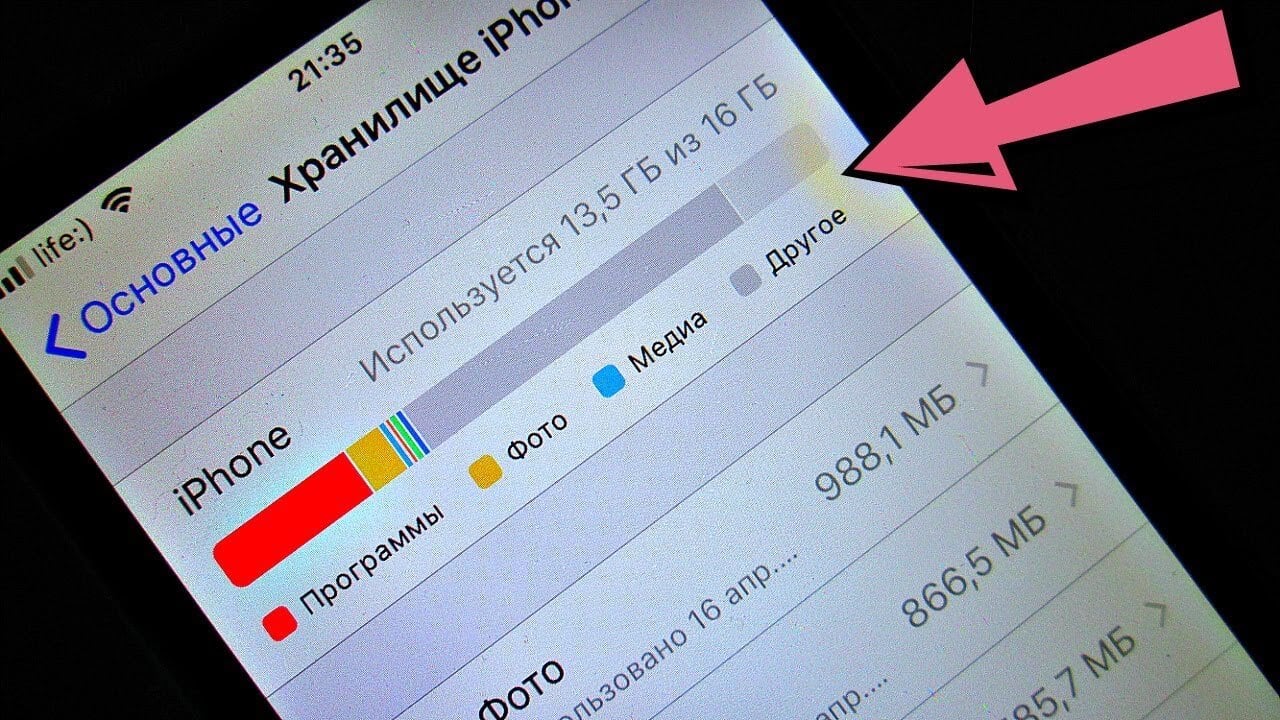
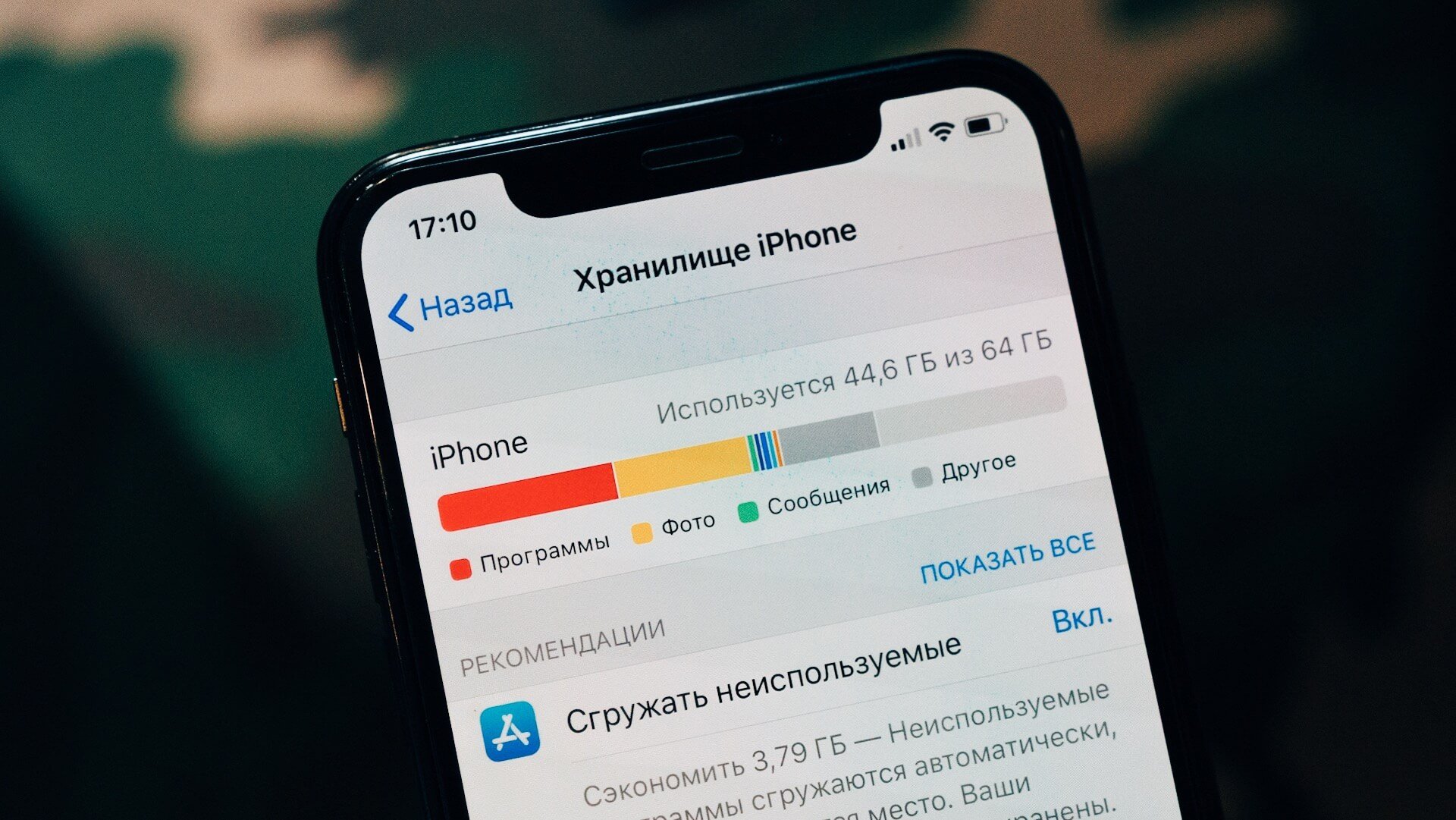
А если серьезно, то в настройках хранилища любого iPhone рано или поздно отображается эта здоровенная серая полоса на графике занятого пространства — называется она «Системные данные». Она никак не реагирует при нажатии, а многие думают, что системные данные на iPhone очистить нельзя. На самом деле, можно.
Что такое системные данные на Айфоне
Для начала нужно разобраться, что хранится в этом разделе и безопасно ли его очищать. Спойлер: да. На моем iPhone SE 2020 этот раздел занимает 11 Гб, еще 8 Гб — это iOS 15. Свободного места в телефоне, как кот наплакал. Так что же там хранится?
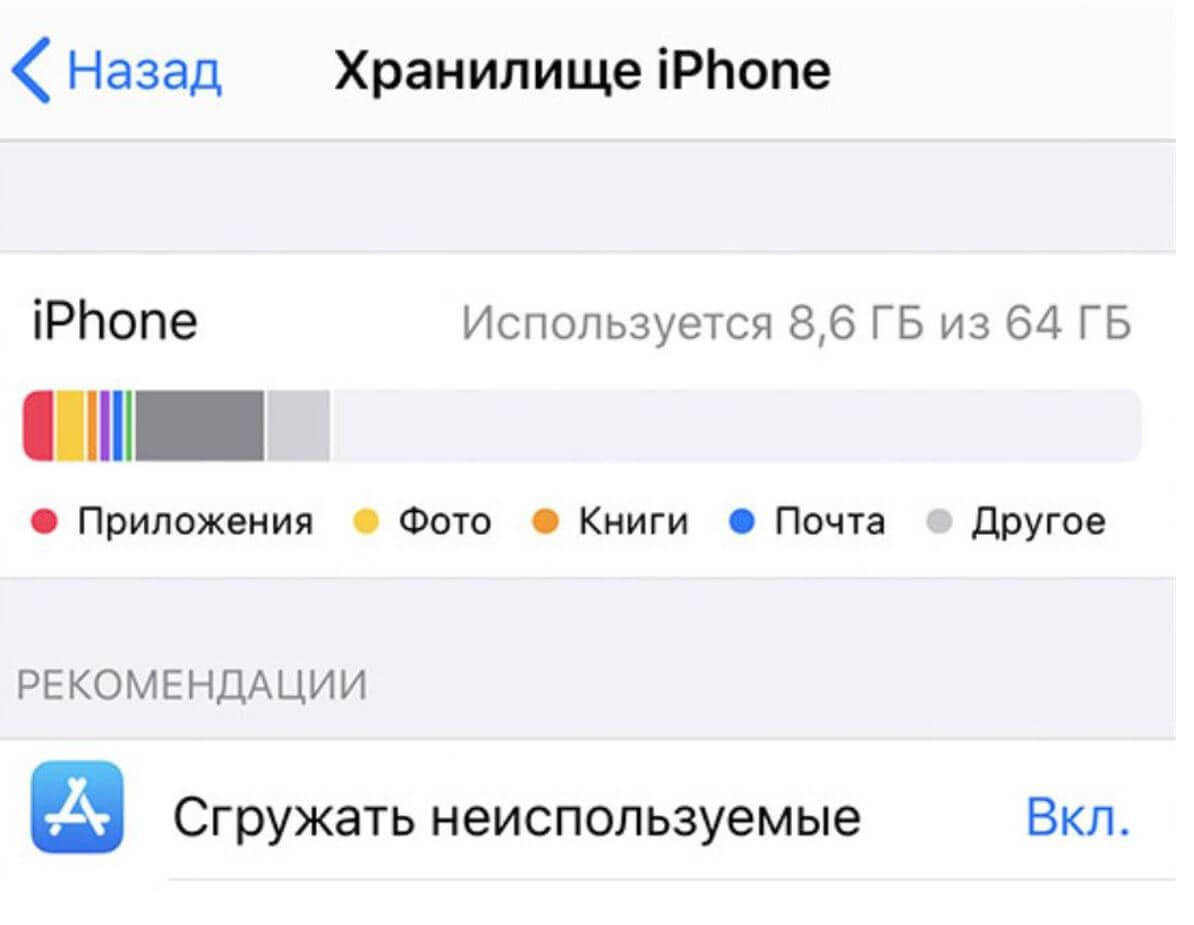
Папка с данными приложений занимает много места и не дает спокойно спать пользователям. Можно ли ее очистить?
- Кэш браузера Safari и других системных приложений.
- Информация различных приложений.
- Переписки, чаты, загрузки.
- Данные облачных хранилищ.
Как вы понимаете, разбираться с этим разделом можно, поочередно очищая кэш в приложениях или сделать это одним действием, убив сразу двух зайцев. Перед тем, как рассказать, как очистить папку с кэшем на Айфоне, ловите небольшой лайфхак: отключите «Аналитику и улучшения» в iOS. Логи занимают очень много места.
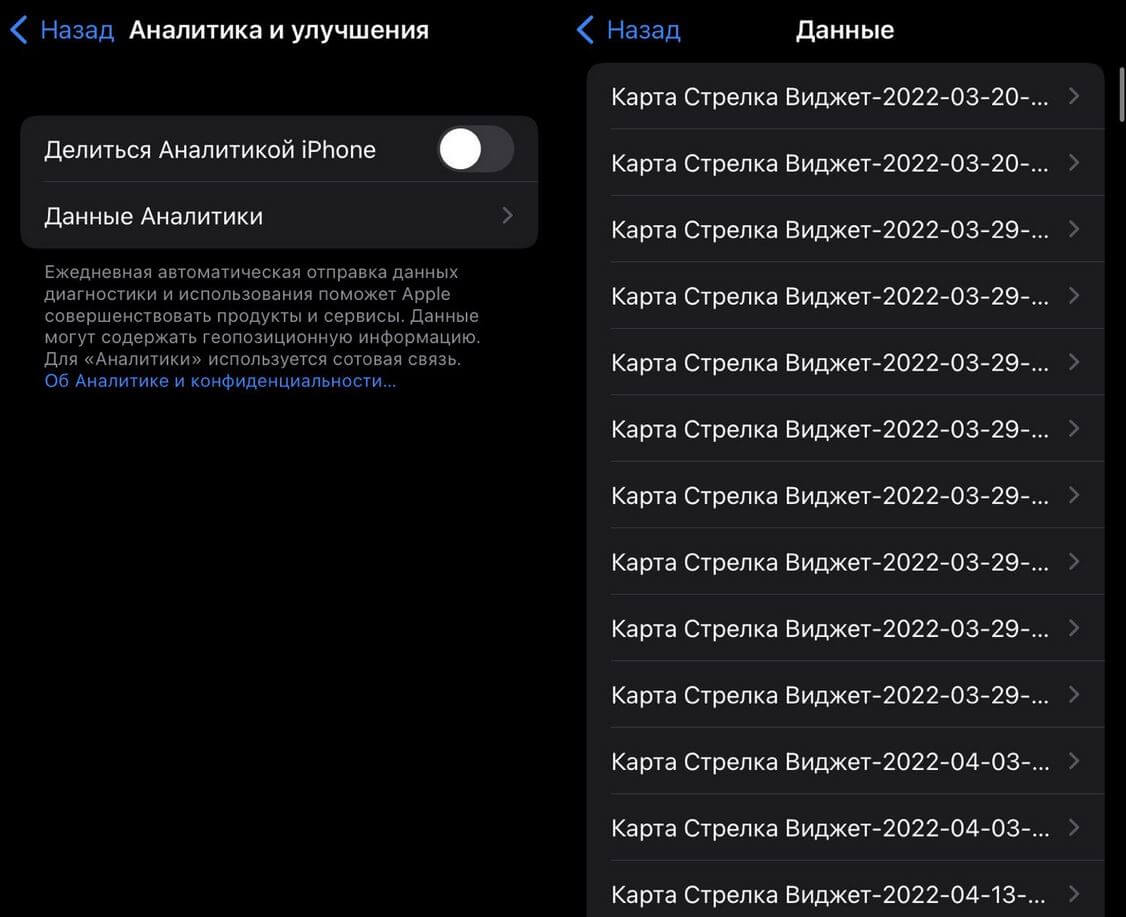
Если отключить аналитику, то появляться она будет в меньшем количестве
- Зайдите в Настройки, выберите «Конфиденциальность».
- Внизу нажмите «Аналитика и улучшения».
- Затем выключите ползунок возле «Делиться Аналитикой iPhone».
Логи нельзя удалить: в «Данные аналитики вы можете обнаружить, что их сотни. Их можно удалить только с помощью способа, указанного ниже. Правда, даже несмотря на отключение функции, они будут непонятным образом собираться снова, но намного меньше.
Как очистить кэш на Айфоне
64 Гб памяти в 2022 году — это боль. Особенно, когда ты и так удалил все, что казалось лишним на iPhone. Когда смартфон снова пишет, что места мало, это уже ни в какие ворота не лезет. Вот самый радикальный способ очистки кэша на iPhone.
Если не готовы рисковать, лучше не пробуйте. К сожалению, многие пользователи на форумах жалуются, что приложения с iPhone все-таки удаляются. Случаи единичны, но на всякий случай, вот инструкция, как вернуть программы, которых больше нет в App Store.
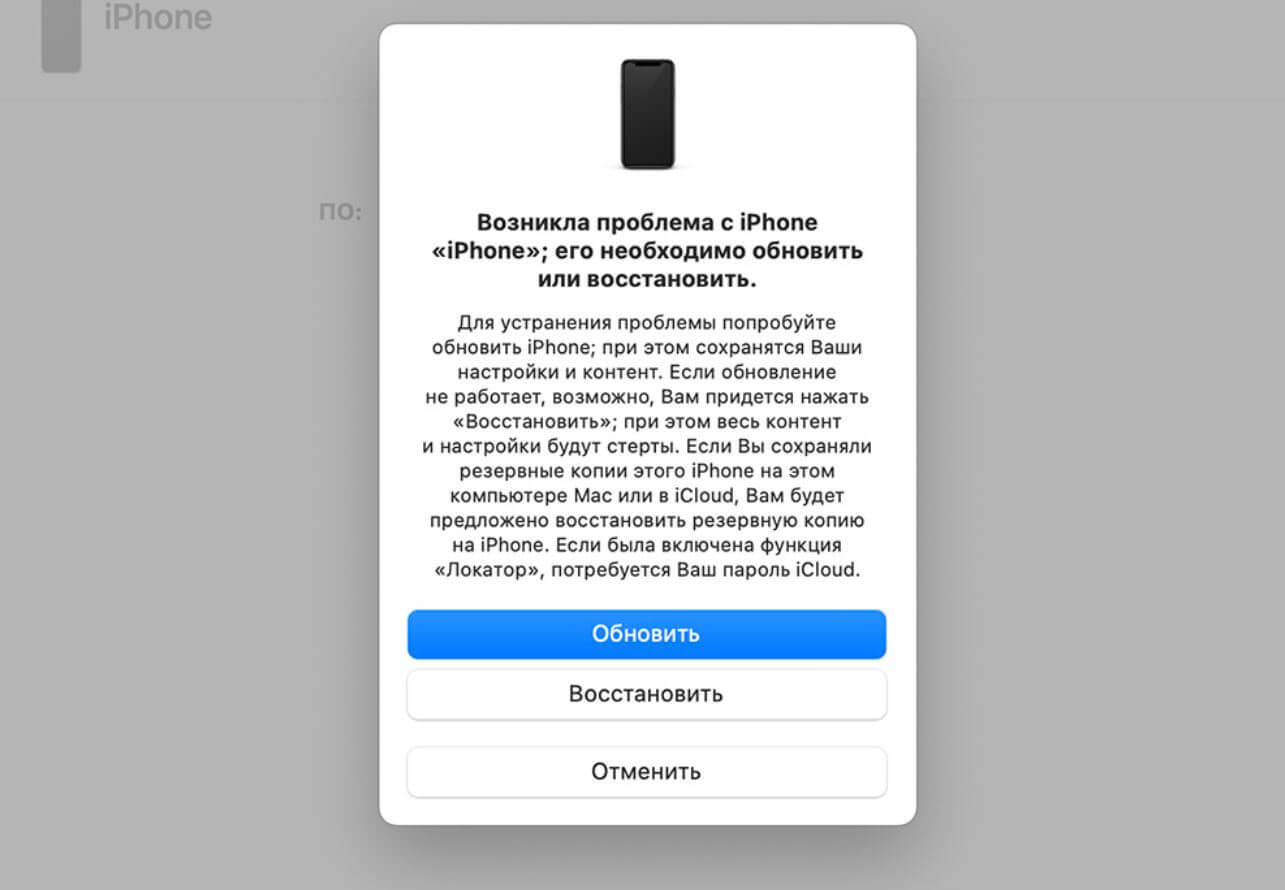
Нажмите «Обновить» и следуйте инструкциям
- Скачайте iTunes для Windows или используйте Finder в Mac.
- Нажмите кнопку увеличения громкости и отпустите, затем — уменьшения громкости. После этого нажмите и удерживайте кнопку включения. Работает с iPhone 8 и новее.
- Зажмите кнопку включения и в таком положении подключите iPhone к ПК по кабелю.
- Держите кнопку, пока на экране не появится компьютер с проводом.
- На ПК появится табличка «Обновить» или «Восстановить». Нажмите «Обновить».
- Далее следуйте инструкции и ждем, пока переустановка ПО закончится. Инструкция есть на сайте Apple.
Остались вопросы? Задавайте их в нашем Телеграм-чате!
И что вы думаете? Освободилось 6 Гб, ранее занятых системными данными. Самое главное — с вашими приложениями и файлами ничего не случится, даже Сбербанк не удалился с iPhone. Просто переустановится iOS и все. Конечно, я, как человек мнительный, предварительно создал резервную копию, но это на всякий случай. В некоторых случаях удаляются не все системные файлы, а только их часть.
Как удалить раздел «Другое» на iPhone без полного сброса. Простая пошаговая инструкция
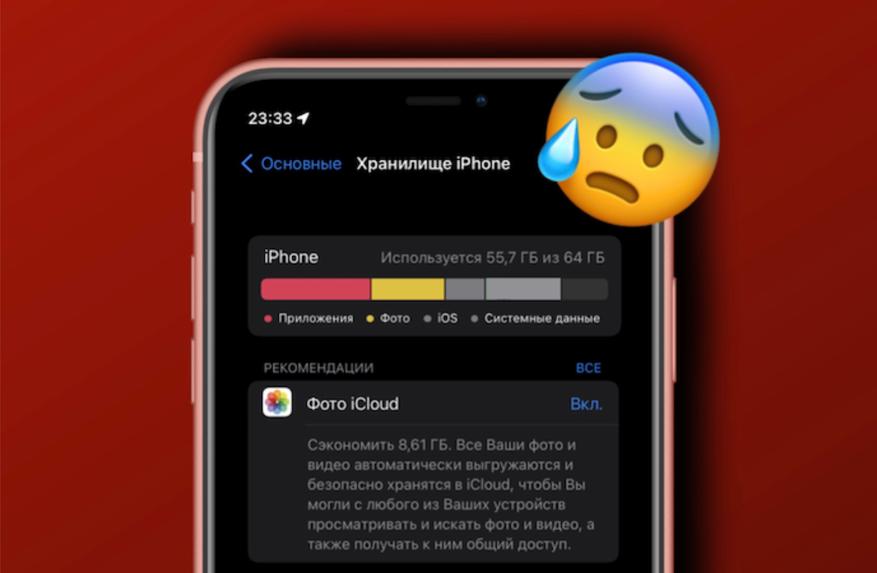
Уже почти десятилетие владельцы iPhone мучаются с разделом «Другое» (теперь он называется «Системные данные»), которое занимает в некоторых случаях уж очень много памяти. На моём iPhone 13 mini он отнял аж 40 Гбайт памяти. Пошёл искать инструкции в интернете и не нашёл ни одного нормального способа с ним справиться.
Везде советуют его полностью сбросить — но это не наш вариант. Терять данные, которые есть на смартфоне, даже несмотря на бэкап в iCloud, никто не хочет.
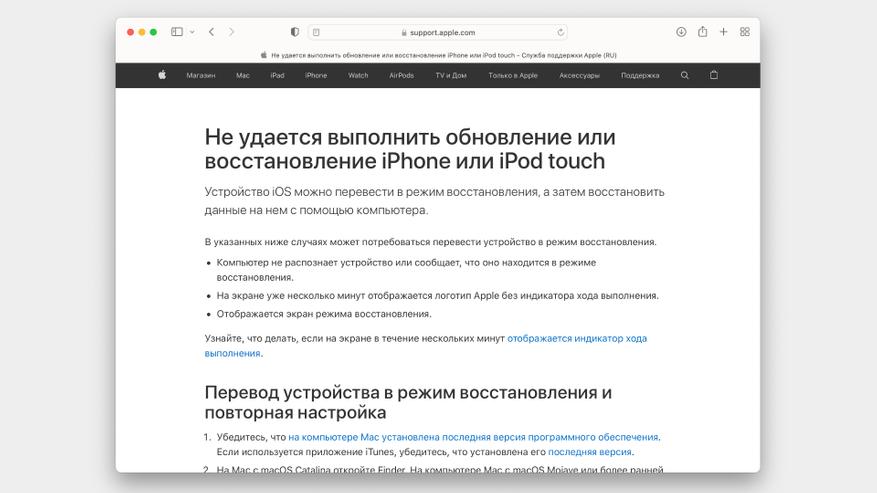
Перелопатив кучу инструкций в интернете и на сайте Apple, я нашел один интересный мануал: как обновить систему iPhone, не удаляя контент и данные, даже если у вас последняя версия iOS. И этот способ помог!
Перед тем как начать, если вы пользуетесь Windows, проверьте, чтобы у вас была установлена последняя версия iTunes. (Если у вас старая версия macOS, то проверьте тоже, в остальном все делается через Finder).
Приступаем:
1. Выключите свой iPhone/iPad/iPod touch и подождите около минуты
2. Зажмите кнопку блокировки и подключите Lightning к устройству. Когда на экране появится значок компьютера кнопку блокировки можно отпустить
3. В этот момент должен запуститься Finder или iTunes. В открывшемся окне нажмите на кнопку «Обновить» и примите пользовательское соглашение
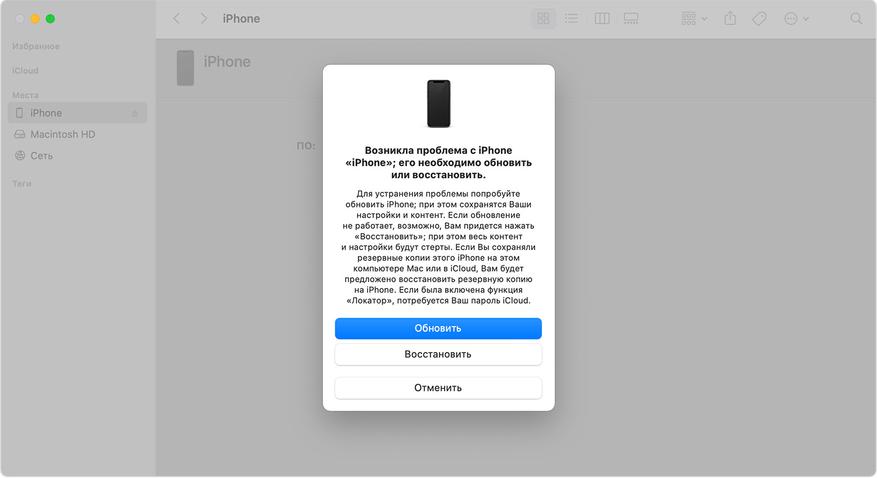
Всё, через 10 минут (примерно столько длится процесс обновления прошивки) ваш iPhone избавится от ненужного кэша и раздел «Другое» значительно уменьшится, освободив несколько десятков гигабайт памяти.
Что за раздел «Другое»?
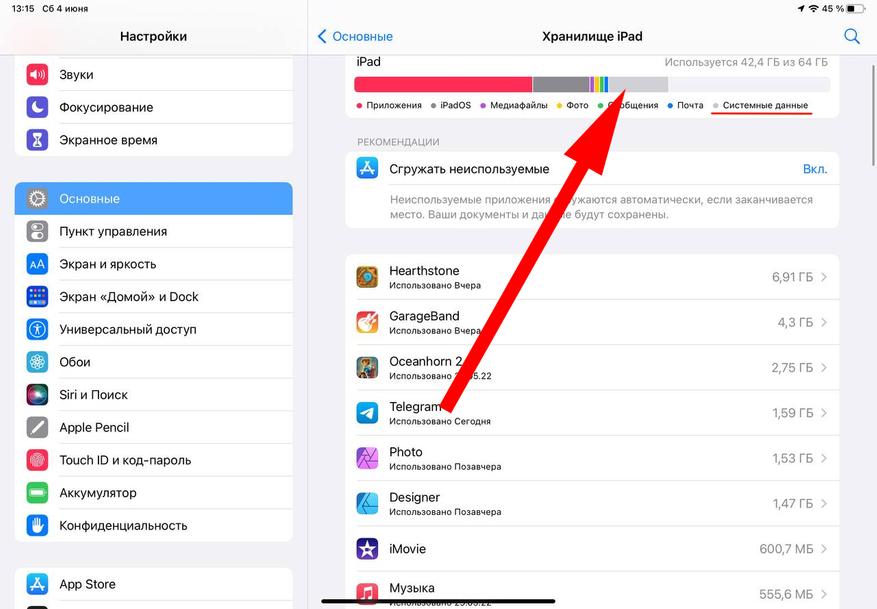
И давайте быстро объясню, что попадает в этот раздел. В двух слова — системный кэш. Например, если вы скачиваете музыку, или какие-то приложения, то iOS резервирует место под этот контент «с запасом». Иногда его просят резервировать сами приложения и в конечном счёте в «Другом» накапливается мусор, занимающий лишнюю память.
В общем, такие дела. Пишите комментарии и делитесь инструкцией с друзьями. Надеюсь, было полезно.
Автор не входит в состав редакции iXBT.com (подробнее »)
Об авторе
В IT-журналистике 5 лет. Люблю Apple, коллекционирую старые телефоны Nokia, верю, что самые великие достижения человечества ещё впереди.
Как удалить данные аналитики на айфоне
Ваши данные, используемые функцией «Аналитика», надежно защищены, и только Вы решаете, чем поделиться.
Аналитика устройства iOS
Аналитика iPhone может включать подробную информацию об аппаратном обеспечении и спецификациях операционной системы, статистику производительности, а также данные о том, как Вы используете устройства и приложения. Apple использует эту информацию для того, чтобы улучшать и развивать свои продукты и сервисы. На основе собранных данных невозможно установить Вашу личность. Личные данные либо совсем не включаются в отчеты, либо удаляются из всех отчетов перед их отправкой в Apple, либо обрабатываются с помощью технологий сохранения конфиденциальности, таких как дифференцированная конфиденциальность. Эта информация доступна на устройстве iOS. Чтобы ознакомиться с ней, откройте «Настройки» > «Конфиденциальность и безопасность» > «Аналитика и улучшения» и коснитесь параметра «Данные Аналитики».
Если Вы согласились предоставлять Apple эту информацию и на Вашем устройстве включены Службы геолокации, в компанию Apple также может отправляться информация о местонахождении Ваших устройств для анализа возможных технических проблем (например, данные о силе сотового сигнала или сигнала Wi‑Fi в определенном месте). Эти аналитические геопозиционные данные могут включать сведения о местонахождении, например геопозицию устройства при завершении вызова или при отклонении платежа во время покупки. Вы можете в любой момент выключить Службы геолокации для функции «Аналитика». Для этого откройте «Настройки» > «Конфиденциальность и безопасность» > «Службы геолокации» > «Системные службы» и выключите параметр «Аналитика iPhone».
Если Вы согласитесь отправлять в Apple данные аналитики, полученные от нескольких устройств, на которых выполнен вход в одну учетную запись iCloud, мы сможем соотносить некоторые данные об использовании приложений Apple на этих устройствах посредством синхронизации, защищенной сквозным шифрованием. Весь процесс устроен таким образом, чтобы компания Apple не получала данных, на основе которых можно установить Вашу личность.
Вы также можете полностью выключить отправку Аналитики устройства. Для этого откройте «Настройки» > «Конфиденциальность и безопасность» > «Аналитика и улучшения» и выключите параметр «Делиться Аналитикой iPhone». Если Ваши часы Apple Watch и iPhone объединены в пару, выключите параметр «Делиться для iPhone и часов».
Используя эти функции, Вы даете компании Apple, ее дочерним организациям и агентам согласие на передачу, сбор, хранение, обработку и использование всей указанной информации, как описано выше.
Информация, которую собирает Apple, всегда обрабатывается в соответствии с Политикой конфиденциальности Apple, доступной по адресу www.apple.com/ru/privacy.
Дата публикации: 12 декабря 2022 г.