
Удаление календарей со спамом и нежелательных событий на iPhone
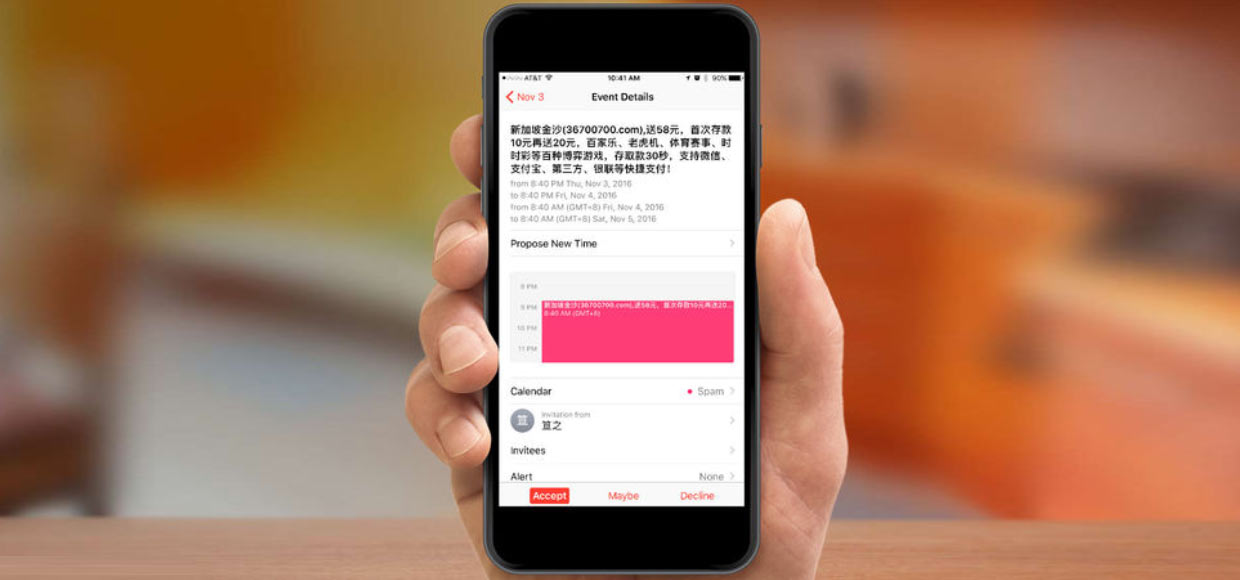
Если вам приходят нежелательные приглашения из календаря или уведомления о событиях, возможно, вы случайно подписались на календарь со спамом. Отмените подписку на календарь, чтобы удалить события.
Удаление календарей со спамом на iPhone с iOS 14.6 или более поздней версии
- Откройте приложение «Календарь».
- Нажмите нежелательное событие календаря.
- Нажмите «Отписаться от этого календаря» в нижней части экрана.
- Для подтверждения нажмите «Отписаться».
Удаление календарей со спамом на iPhone с более ранней версией iOS
- Откройте приложение «Календарь».
- В нижней части экрана нажмите «Календари».
- Найдите незнакомый календарь. Нажмите кнопку «Подробнее» рядом с этим календарем, затем прокрутите вниз и нажмите «Удалить календарь».
Если это не помогло решить проблему, отмените подписку на календарь в Настройках.
- Откройте приложение «Настройки».
- Нажмите «Календарь» > «Учетные записи». Если у вас установлена iOS 13, нажмите «Пароли и учетные записи» > «Учетные записи».
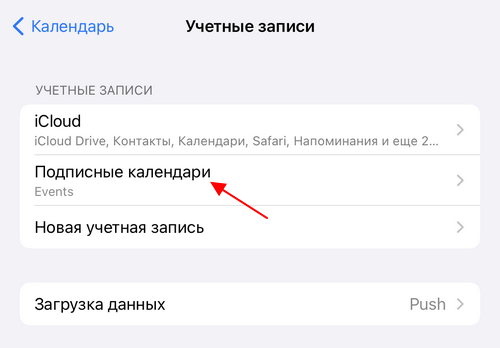
- Нажмите «Подписные календари».
- Найдите незнакомый календарь. Нажмите его, затем нажмите «Удалить учетную запись».
Дополнительная информация
- Узнайте, как распознавать фишинговые сообщения, ложные звонки из службы поддержки и другие виды мошенничества и не поддаваться на них.
- Как скрыть или удалить календарь в учетной записи Gmail или Google Calendar.
Информация о продуктах, произведенных не компанией Apple, или о независимых веб-сайтах, неподконтрольных и не тестируемых компанией Apple, не носит рекомендательного или одобрительного характера. Компания Apple не несет никакой ответственности за выбор, функциональность и использование веб-сайтов или продукции сторонних производителей. Компания Apple также не несет ответственности за точность или достоверность данных, размещенных на веб-сайтах сторонних производителей. Обратитесь к поставщику за дополнительной информацией.
Как убрать спам в Календаре на iOS (iPhone или iPad)
Спам в Календаре – это достаточно распространенная проблема. Достаточно оставить свою электронную почту где-то на общедоступном сайте и нежелательные сообщения начнут приходить как на почту, так и в календарь. В данной статье мы расскажем о том, как убрать спам в Календаре на iOS (iPhone) и iPadOS (iPad).
Удалите подозрительные учетные записи
Если вас появляются уведомления со спамом из Календаря на iPhone или iPad, то первое, что нужно проверить, это список учетных записей в настройках этого приложения. Сюда могут записываться сторонние учетные записи, после чего приложение «Календарь» будет получать из них уведомления о событиях и показывать их пользователю.
Для решения этой проблемы нужно открыть настройки iOS и перейти в раздел «Календарь».
И после этого открыть раздел «Учетные записи».
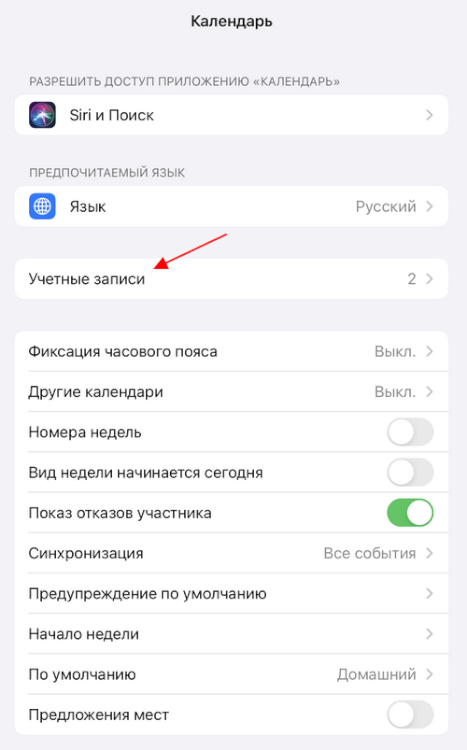
После этого вы увидите список учетных записей, которые используются приложением «Календарь». Здесь в первую очередь нужно проверить пункт с названием «Подписные календари».
Открыв данный пункт, вы увидите информацию о данном календаре и его учетной записи. Здесь будет указан сервер, откуда ваш iPhone или iPad получает уведомления, а также описание, имя пользователя и пароль.
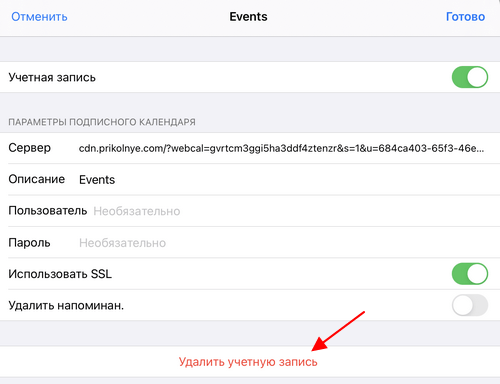
Если вы не подписывались на этот календарь и не знаете, что это за учетная запись, то смело ее удаляйте. Скорее всего, это и есть источник спама.
Отключите функцию «Предложение мест»
Еще один вероятный источник спама в Календаре – это функция «Предложение мест». Для отключения этой функции откройте настройки iPhone или iPad и перейдите в раздел «Календарь».
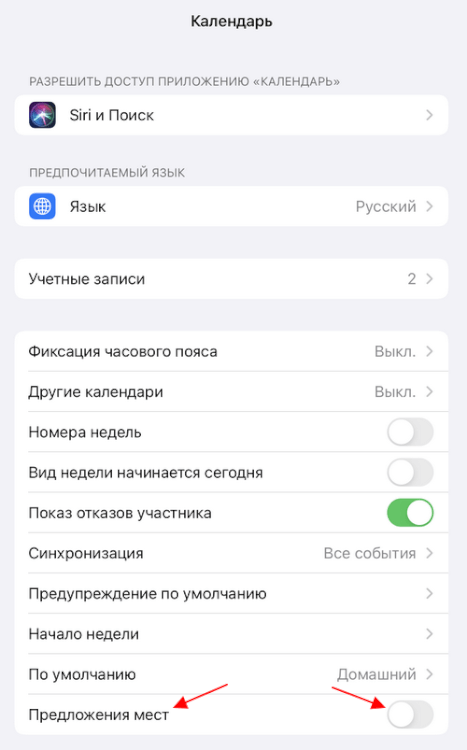
Здесь в самом низу экрана должен быть пункт «Предложения мест». Для отключения просто переведите переключатель в положение «Выключено».
Отключите доступ сторонних приложений
Также в Календаре могут появляться уведомления о событиях от других приложений. Чтобы решить эту проблему нужно открыть настройки и перейти в раздел «Конфиденциальность – Календари».
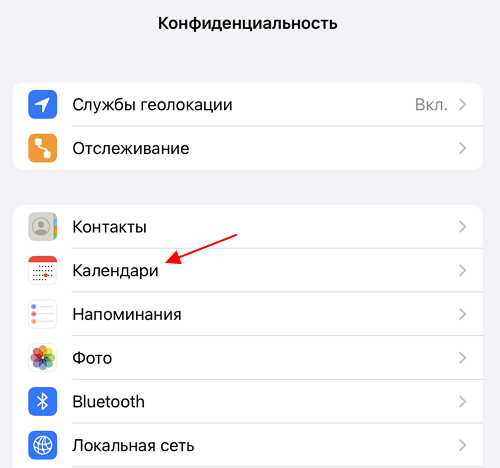
Здесь вы увидите список приложений, которые имеют доступ к Календарю. В данном случае это только «Календарь Google», но здесь могут появляться и другие приложения.
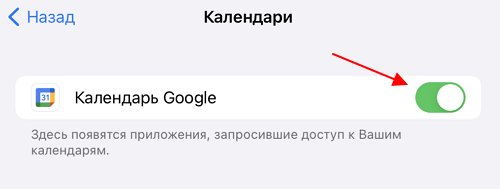
Отключите здесь все подозрительные приложения, которые по вашему мнению могут присылать спам.
Отключите спам в Google
Очень часто мишенью для спамеров становится Google Календарь. Поэтому, если вы пользуетесь этим приложением, то спам может приходить и через него.
Для решения этой проблемы лучше всего воспользоваться настольной версией Google Календаря по адресу https://calendar.google.com/. Откройте данный сайт на компьютере, нажмите на кнопку с шестеренкой и перейдите в настройки.
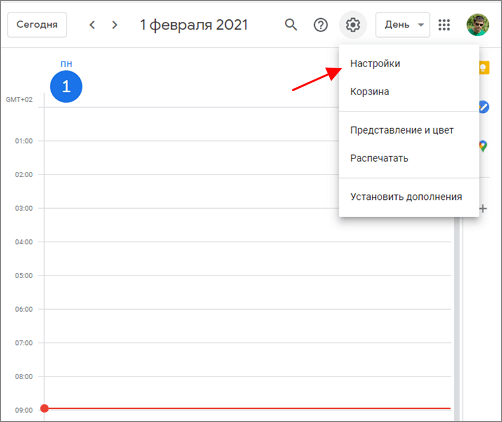
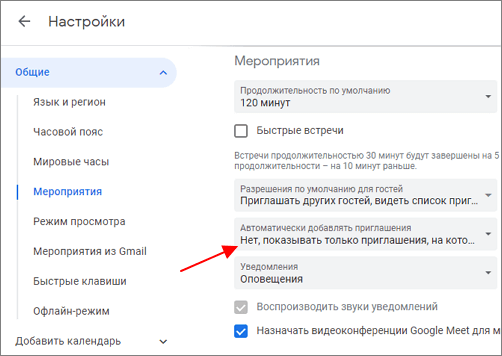
В настройках нужно открыть раздел «Общие – Мероприятия» и найти там выпадающий список «Автоматически добавлять приглашения». Откройте данный список и выберите вариант «Нет, показывать только приглашения, на которые уже отправлен ответ».
После этого пролистайте список вниз и отключите опцию «Автоматически добавлять мероприятия из Gmail в мой календарь»
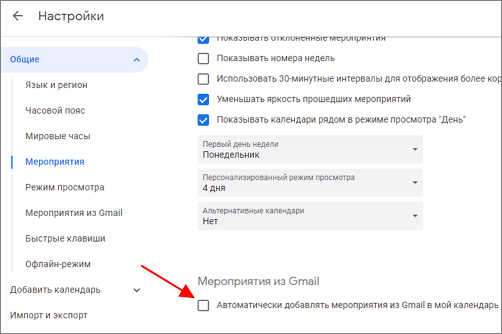
После этих настроек спам больше не будет появляться в Google Календаре.
- Спам в Google Диск: как отключить уведомления
- Как отключить подписку на платное приложение на iPhone
- Как записать видео с экрана iPhone в iOS 11
Как избавиться от спама в календаре на iPhone

В закладки
Эта инструкция опубликована в рамках проекта Поддержка iPhones.ru. Пишите на почту: press(at)iphones.ru и получайте решения проблем, связанных с эксплуатацией и работой устройств Apple.
Вопрос читателя:
Александр
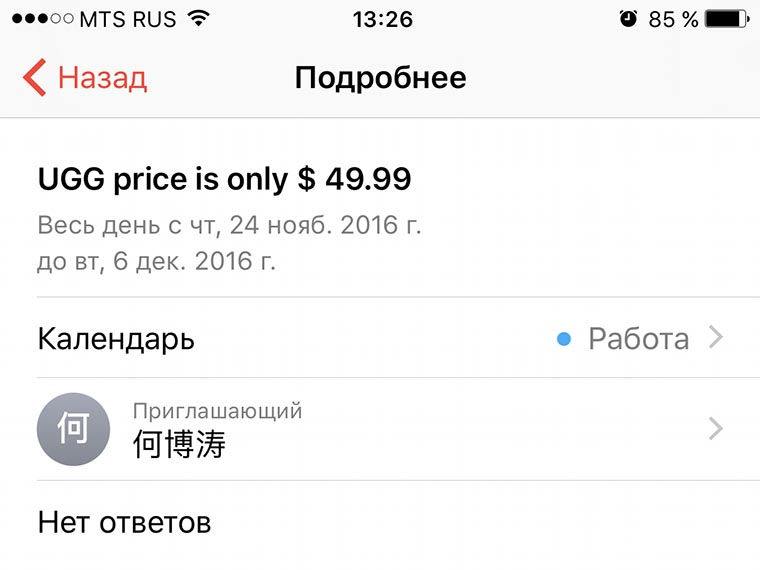
На iPhone 7 в календаре появились спам-сообщения. Как отключить возможность отправки мне такого спама?
Наш ответ:
Здравствуйте, Александр
Данные в календарь могут поступать от различных приложений на Вашем устройстве. Для отключения такой возможности проделайте следующее:
1. Перейдите в Настрйоки – Календарь и отключите опции Предложения мест и События из программ.
2. Здесь же в разделе Учетные записи попробуйте отключить те учетки, в которых настроена синхронизация календаря (возможно, что данные попадают из учетной записи почты G-Mail или iCloud).
3. Последним шагом будет запрет на внесение данных в Календарь от установленных программ. Перейдите в Настройки – Конфиденциальность – Календари. Отключите все подозрительные приложения.
Теперь в календарь не будут попадать ненужные данные и записи.
Если у вас есть вопросы, за решение которых официальная поддержка Apple не взялась, пишите нам на почту: press(at)iphones.ru. Либо задавайте их напрямую из нашего раздела Помощь.
Как отключить уведомления календаря на iPhone как профессионал?.
Слушайте, любители техники! Вы устали от непрекращающихся уведомлений календаря на вашем iPhone, которые, кажется, просто не прекращаются? Не бойтесь, мы подготовили для вас очень удобное руководство о том, как отключить уведомления календаря на iPhone, как босс.
Почему вам нужно отключить уведомления календаря на iPhone
Прежде чем мы углубимся в мельчайшие детали того, как отключить уведомления календаря на iPhone, давайте сначала поймем, почему вы можете это сделать. Посмотрим правде в глаза, хотя уведомления календаря полезны, они также могут раздражать и прерывать рабочий процесс. Кроме того, если вы являетесь частью нескольких календарей или у вас запланировано много событий, постоянный шквал уведомлений может стать довольно ошеломляющим.
Пошаговое руководство: как отключить уведомления календаря на iPhone
Теперь, когда мы установили, почему вам нужно отключить уведомления календаря на iPhone, давайте начнем с того, как это сделать. Вот пошаговое руководство:
- Шаг 1. Откройте приложение Настройки на своем iPhone.
- Шаг 2: прокрутите вниз и выберите опцию Уведомления.
- Шаг 3. Прокрутите вниз и выберите Календарь.
- Шаг 4. Отключите переключатель рядом с Разрешить уведомления.
Фу, это было легко, не так ли? После того, как вы отключили уведомления для календаря, вы не будете получать push-уведомления всякий раз, когда приближается событие.
Ключевые выводы
Прежде чем мы закончим, вот несколько ключевых моментов, о которых следует помнить:
- Отключение уведомлений календаря на iPhone поможет вам не отвлекаться и не отвлекаться
- Вы можете легко отключить уведомления календаря, перейдя в меню Уведомления в разделе Настройки.
- После отключения уведомлений календаря вы не будете получать push-уведомления о предстоящих событиях.
Статистика отрасли
Согласно опросу, проведенному TechSmith, 61% респондентов считают, что уведомления отвлекают их от работы за компьютером.Кроме того, исследование RescueTime показало, что люди отвлекаются на уведомления на своем смартфоне в среднем 63,5 раза в день. Поэтому неудивительно, что отключение уведомлений становится все более важным в нашей цифровой жизни.
Подведение итогов
И вот оно, ребята, — быстрое и простое руководство о том, как отключить уведомления календаря на iPhone. Теперь, когда вы знаете, как это сделать, вы, наконец, можете сосредоточиться на своей работе и не отвлекаться на постоянные помехи.
Related:
- Почему уведомления календаря Realme молчат.
- Прощайте, уведомления об обновлениях: как удалить уведомления об обновлениях Android
- Получайте уведомления стильно: как настроить уведомления на Huawei Watch Fit
- Оживите свои уведомления Android: как восстановить закрытые уведомления на вашем телефоне Android.
- Получите контроль: как отключить уведомления на вашем Samsung Galaxy
- Уведомления Realme: как их отключить
- Как отключить уведомления на Huawei.
- Получайте уведомления как профессионал: включение push-уведомлений Viber на вашем устройстве Android