
Уведомления на Xiaomi (Сяоми): как включить, отключить и настроить
Оповещения, пуши — важная часть взаимодействия со смартфоном. Уведомления предупреждают о возможных угрозах безопасности, напоминают о важных делах. Через оповещения любые приложения доносят до пользователя информацию: о сообщениях, пропущенных звонках, списании и поступлении денег и т. д. Настроить уведомления на Xiaomi (Сяоми) можно. Сегодня покажем, что можно сделать.
Пользователю доступно не очень много элементов настройки, но кое-что изменить можно. Фото: ajax.systems
Как проверить, в каких уведомлениях включены пуши (оповещения)
Сделать это просто. Достаточно перейти в «Настройки» — «Уведомления и Центр управления» — «Всплывающие».
Перед пользователем откроется следующая страница. На ней будут перечислены все утилиты, разделённые на три категории: с включёнными/отключёнными всплывающими уведомлениями, с выключенными любыми оповещениями.
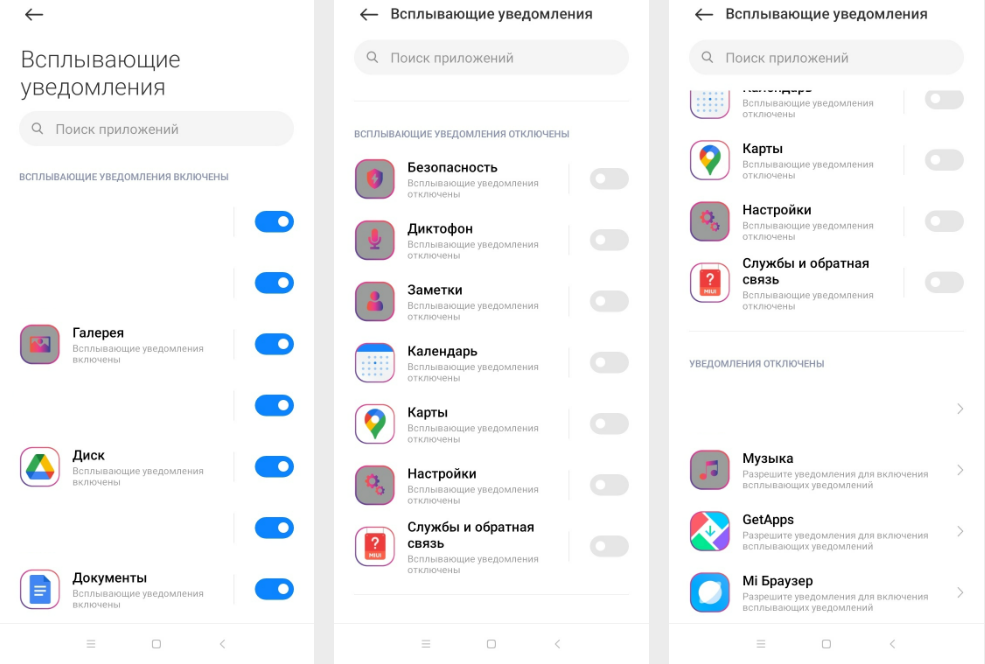
Прямо на этом этапе можно включить/отключить пуши. Достаточно потянуть бегунок рядом с утилитой вправо или влево. Иллюстрация: Елизавета Чупикова, Xi.Express
Базовые изменения
Если перейти в меню «Настройки», а потом тапнуть на «Уведомления», можно попасть базовые настройки оповещений.
Первое, что видит пользователь, это три вкладки:
– экран блокировки — можно менять дизайн оповещений, которые приходят на заблокированный дисплей. Об этом пункте лучше рассказать более подробно, поэтому ниже мы вынесли его в отдельный блок;
– всплывающие — если перейти сюда, откроется список всех установленных программ. Чтобы отключить всплывающие уведомления на Xiaomi, бегунок нужно деактивировать. Чтобы включить — активировать (должен окраситься в синий цвет);
– метки — если перейти в этот блок, опять откроется весь перечень приложений. Если бегунок активирован — как только придёт уведомление от приложения, на нём (в меню или на рабочем столе) появится красная метка. Если бегунок деактивирован, меток не будет. Почему метки — это удобно? Например, вам пришло много оповещений от разных приложений. Вы смахнули их с экрана и они пропали. Если меток нет, трудно вспомнить, в какие программы приходили пуши. А если метки включены — открыв меню, можно сразу увидеть, в каких приложениях непрочитанные уведомления.
Следующее, что реально изменить — вид оповещений в «Шторке уведомлений». Тут возможностей у пользователя мало. На выбор только два дизайна: стандартный от Android или от MIUI. Отличаются они масштабом картинки и размещением текста.
Тем пользователям, кому очень хочется кастомизировать стиль оповещений на шторке, можем посоветовать покопаться в «Темах». Некоторые из них предлагают не только свой стиль обоев, фонов и иконок, но и уведомлений на шторке.
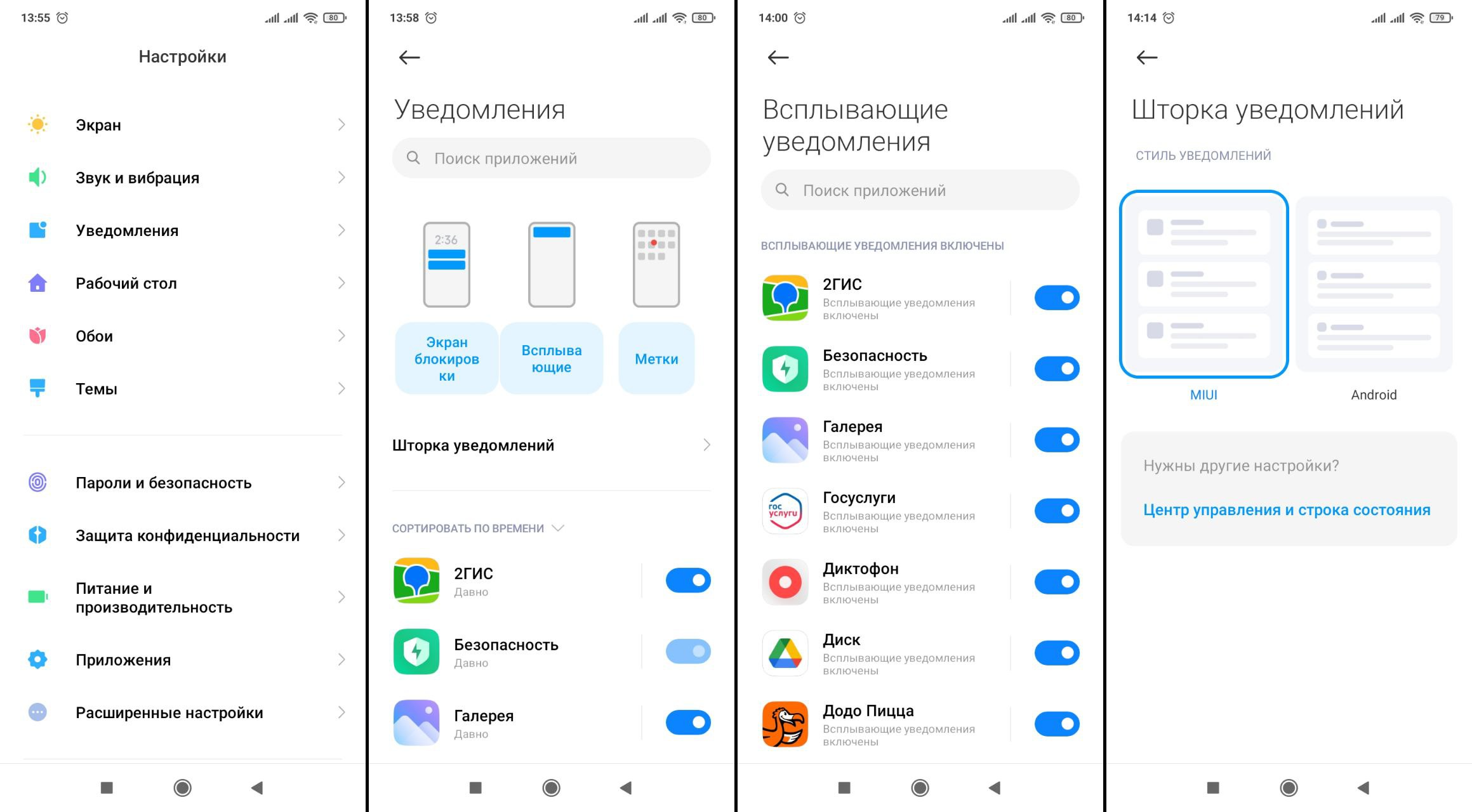
Главное в этом блоке — можно выключить назойливые пуши там, где они не нужны. Иллюстрация: Елизавета Чупикова, Xi.Express
Уведомления на экране блокировки Сяоми
Появляться пуши могут не только во время активного использования телефона. На тёмный или AlwaysOn дисплей они также приходят. Их внешний вид человек может немного скорректировать. Для чего? Например, чтобы скрыть текст пришедшего сообщения и сохранить важную информацию от посторонних глаз.
Для настройки следует зайти в «Уведомления» и тапнуть на «Экран блокировки».
Появится меню с двумя вкладками:
– «формат» — доступно три варианта: только оповещение без содержимого сообщения, с содержимым или не показывать уведомление вообще;
– «доступ с экрана блокировки» — если деактивировать, то попасть в утилиту кликнув на пуш будет невозможно.
Можно увидеть список всех установленных приложений с бегунками рядом. Их можно активировать/деактивировать, тем самым включив или выключив уведомления на заблокированном экране для каждой отдельной утилиты.
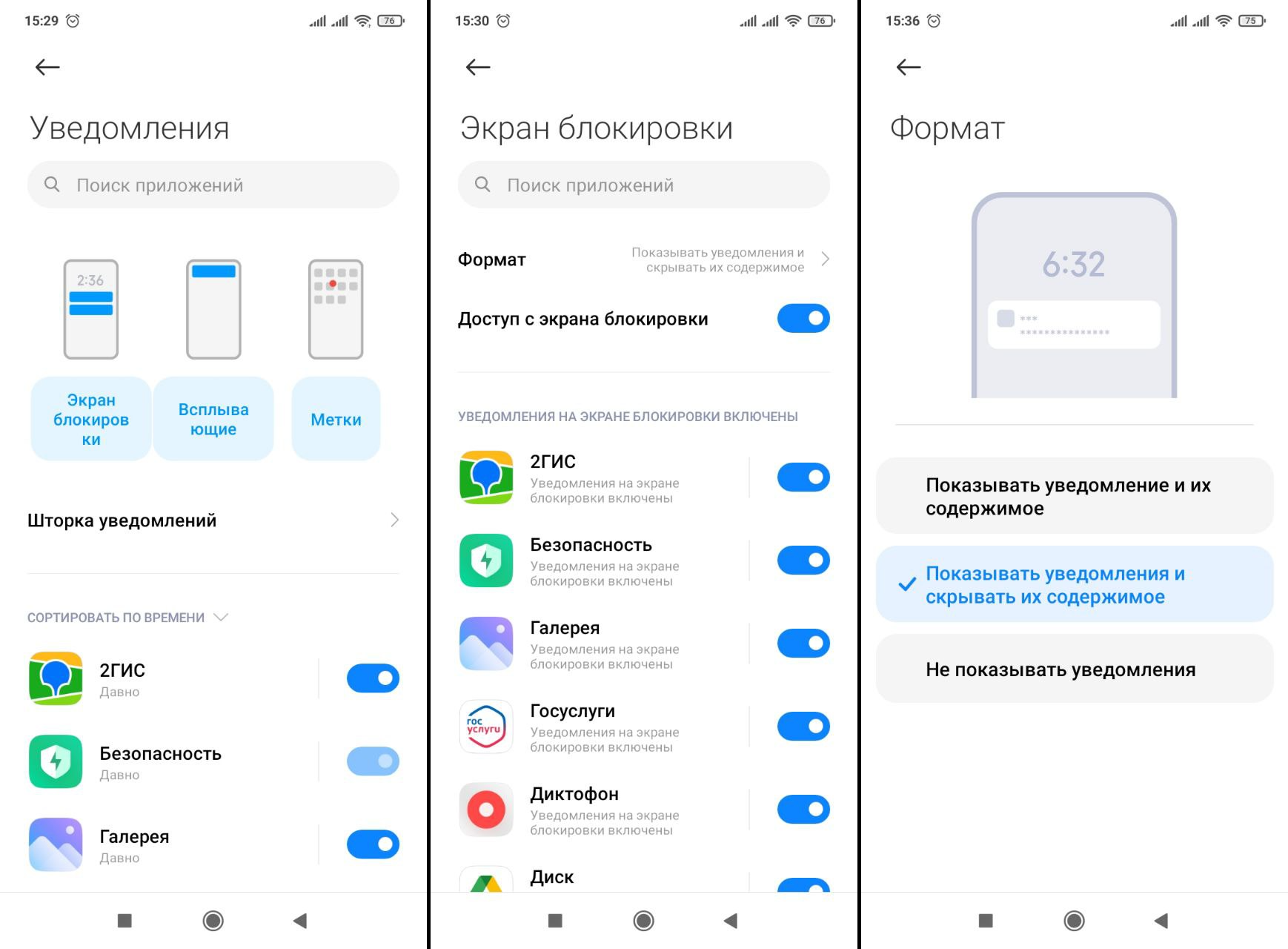
На заблокированном дисплее можно выключить пуши или немного изменить их внешний вид. Иллюстрация: Елизавета Чупикова, Xi.Express
Детальная настройка оповещений
Если снова нажать на «Настройки» — «Уведомления», то ниже «Шторки уведомлений» можно увидеть перечень софта, который установлен на смартфоне. Рядом с каждым есть бегунок, который можно деактивировать, если хочется отключить уведомления на Сяоми для этой программы. А вот если тапнуть на иконку, можно попасть в детальное меню.
Попасть в это меню можно другими способами:
- на рабочем столе зажать иконку программы и дождаться появления небольшого меню. Кликнуть в нём «О приложении» — «Уведомления»;
- или нажать «Настройки» — «(Все) Приложения» — выбираем любое — «Уведомления»;
- или тапнуть «Настройки» — «Уведомления» — «Экран блокировки» — кликнуть в списке на интересующую утилиту.
Что можно поменять:
- самый верхний бегунок — сдвинуть вправо — активировать, двинуть влево — деактивировать получение уведомлений (от указанной программы);
- установить или снять метку с конкретно этого приложения. Даже если все остальные метки будут отключены, для этого приложения можно их включить;
- разрешить/запретить показывать пуши на экране блокировки;
- включить/выключить мелодию и виброотклик.
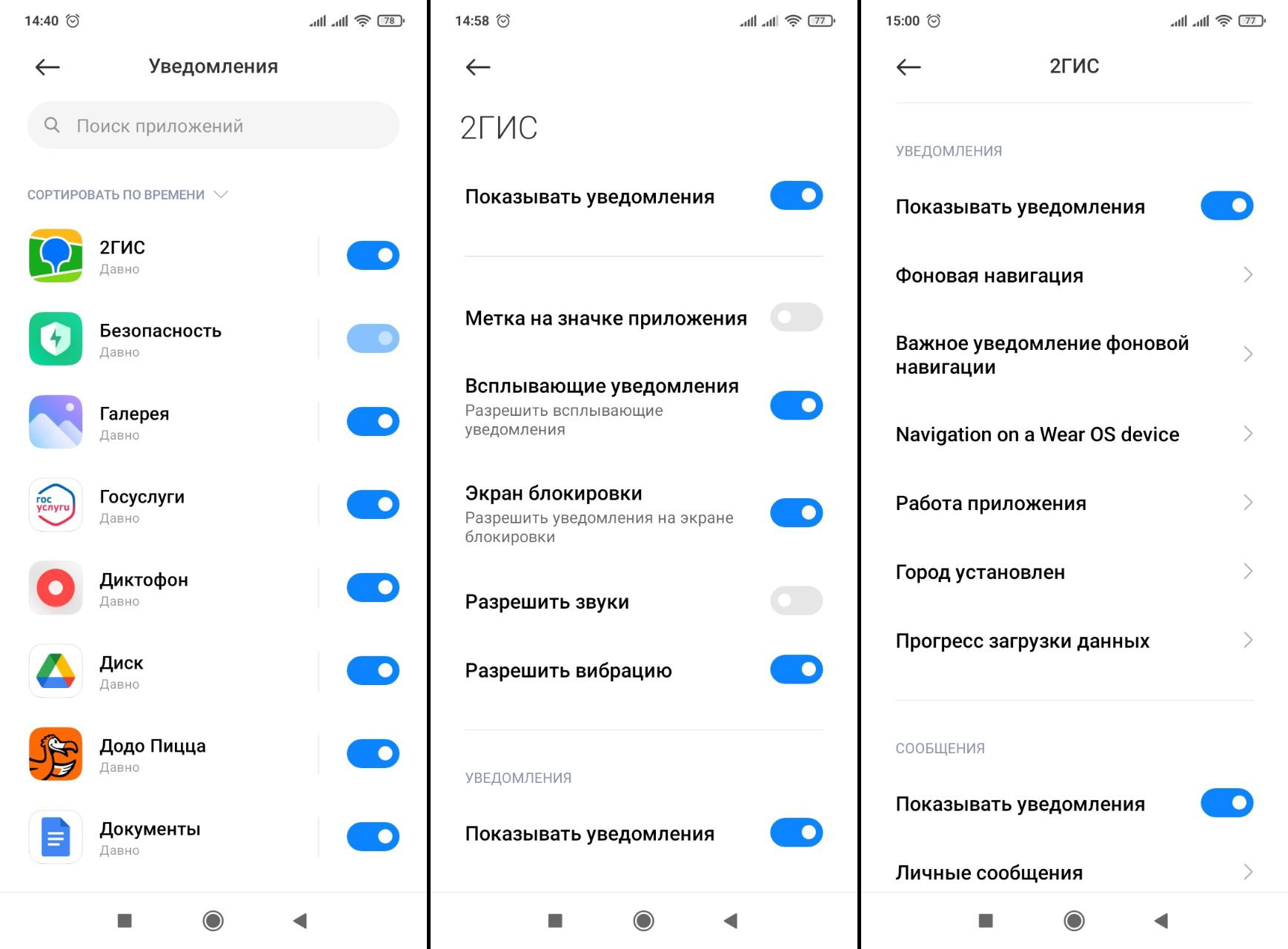
Настроить, включить и выключить уведомления просто для каждого приложения. Иллюстрация: Елизавета Чупикова, Xi.Express
В блоке «Уведомления» (иногда называется «Другое» или не имеет вообще названия) можно активировать бегунок. Это сделает активной ещё часть настроек.
Она индивидуальна для многих приложений. Например, в «2ГИС» можно настроить звук, вибрацию, демонстрацию оповещения на обычном и заблокированном экранах отдельно для фоновой навигации, установки городов, прогресса загрузки данных. У «Кинопоиска» доступна настройка приходящих сообщений, отчёты о прогрессе и завершении скачивания.
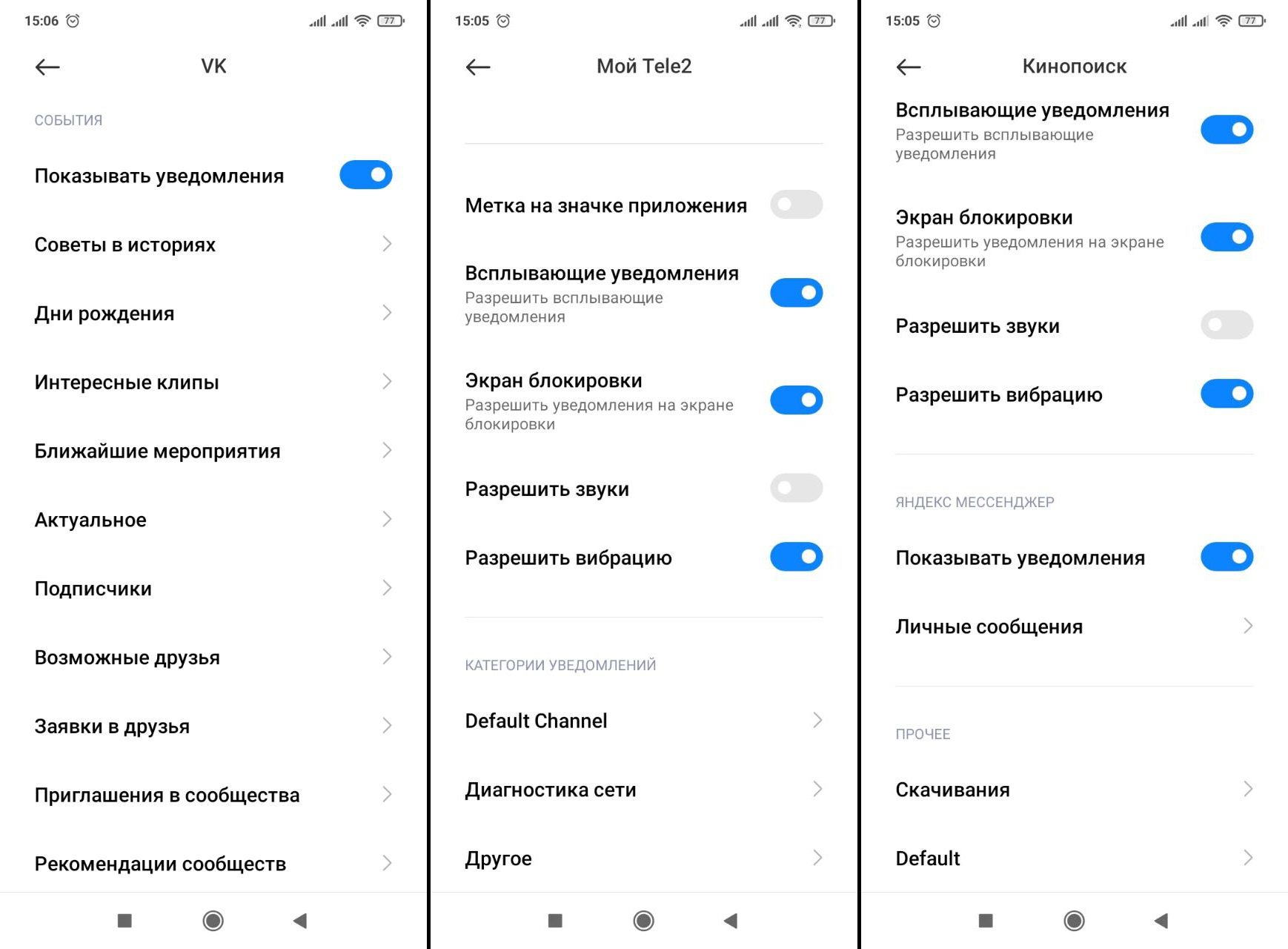
В разных утилитах есть свои «тонкие» настройки. Например, в приложении VK их максимально много. Пользователь может детально выделить то, о чём он хочет получить оповещения, а о чём — нет. Иллюстрация: Елизавета Чупикова, Xi.Express
Обратите внимание: отключить оповещения на Сяоми реально не всё всех случаях. Это недоступно в важных предустановленных программах. Как пример — в программе «Безопасность» полностью это сделать не удастся. Точно так же, как и стереть её. Сделано это в интересах пользователя. Если программа получит какой-то опасный сигнал, она должна тут же оповестить человека.
Как изменить мелодию уведомлений
Хочется, чтобы оповещение приходило с особым рингтоном? Сделать это возможно. Достаточно выбрать софт, и во вкладке «Уведомления» найти пункт «Звук». Например, в «Безопасность» мы нажали на «Уведомления» — «Батарея» — «Звук». В других программах вкладка может быть спрятана в другом блоке.
После этого откроется привычный магазин от Сяоми. Тут есть платные и бесплатные звуки, которые разбиты по тематикам. Достаточно выбрать мелодию и тапнуть на колокольчик. После этого оповещение станут появляться с таким звуком.
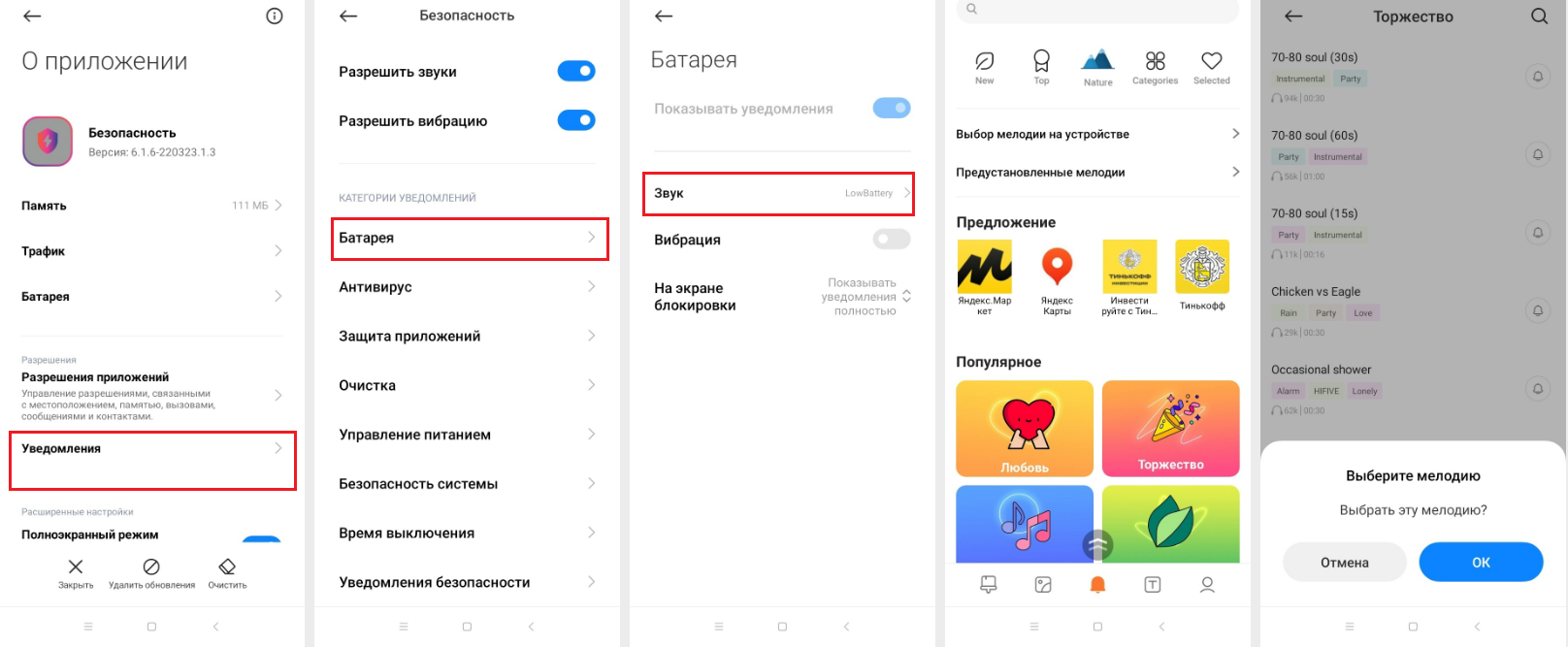
Важно: доступна возможность не везде. Каждую проверить придётся отдельно. Иллюстрация: Елизавета Чупикова, Xi.Express
Дополнительная анимация
В оболочке MIUI 13 и выше есть интересная особенность. Можно добавить анимацию на дисплее, когда появляется пуш. Нужно:
- перейти в «Настройки»;
- кликнуть на «Активный экран и блокировка» — «Активный экран» — «Вкл»;
- тапнуть на «Эффект уведомлений».
Пользователю доступны разные виды анимаций. Например, обычное включение дисплея, брызги синего или розового цвета, звёздная россыпь.
На Xiaomi (Сяоми) не всё можно полностью кастомизировать и настроить под свои требования. Но пользователи могут немного изменить, отключить/включить уведомления, чтобы сделать взаимодействие со своим смартфоном более удобным.
Как отключить сообщения на сяоми
Друзья, после того, как я подключил один из своих номеров к бесплатному оператору сотовой связи, моей единственной проблемой в плане комфортности использования халавной связи, является 5 (пять) рекламных SMS-сообщений ежедневно. Отключить уведомления о поступлении сообщений полностью естественно не удастся, однако можно выключить звук уведомлений в смартфоне.
Тут снова есть загвоздка: если мы просто отключим звук уведомлений в настройках звука на Xiaomi, то, соответственно, мы не будем слышать уведомления от «нужных» приложений. А нам этого не надо. Нам нужно отключить лишь уведомления о SMS-сообщениях. И здесь, оказывается, есть простой выход. По-порядку. Инструкция:
1. Проходим в настройки телефона.
2. Тапаем на «Все приложения».
3. Выбираем из списка «Сообщения».
Как отключить уведомления на смартфоне Xiaomi на базе MIUI?
Некоторые приложения могут присылать уйму уведомлений, причем зачастую в самый неподходящий момент. К счастью, Android теперь позволяет пользователю самому выбирать, какие права предоставить приложению, а также разрешает блокировать уведомления. Сейчас вы узнаете, что для этого нужно сделать.
Если вам пришло уведомление, вызовите панель уведомлений с помощью свайпа сверху вниз по рабочему столу. Появится панель, в ней вы увидите уведомление, например:
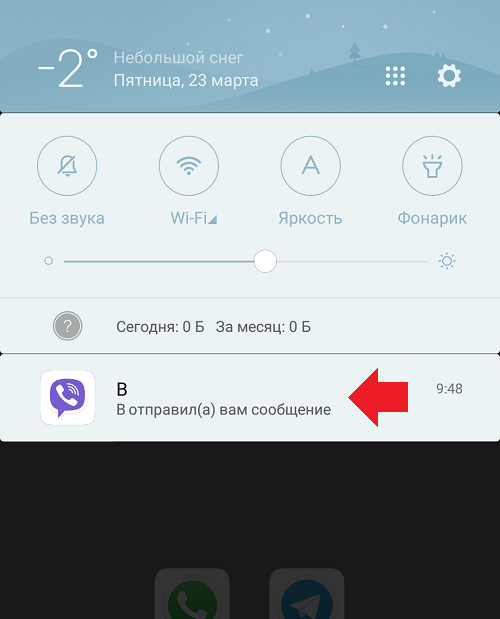
Нажимаете на уведомление пальцем и удерживаете его на экране, пока не откроется страница с настройкой уведомлений для данного приложения.
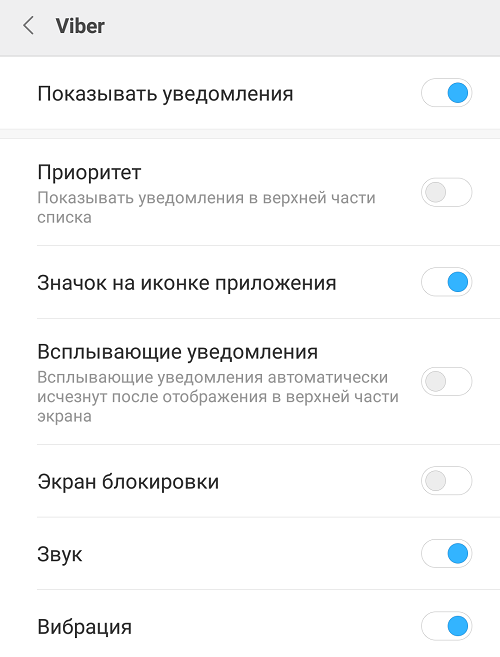
Здесь вы можете настроить вывод уведомлений по желанию, а можете просто их отключить, переместив переключатель в положение “Выкл”.
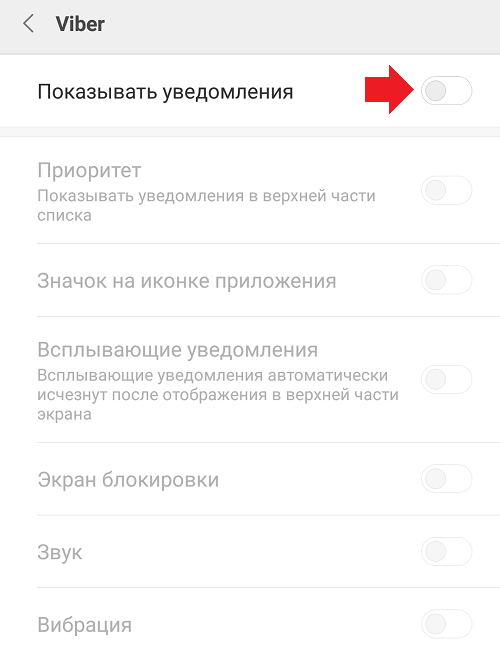
В этом случае уведомлений от приложения вы не увидите.
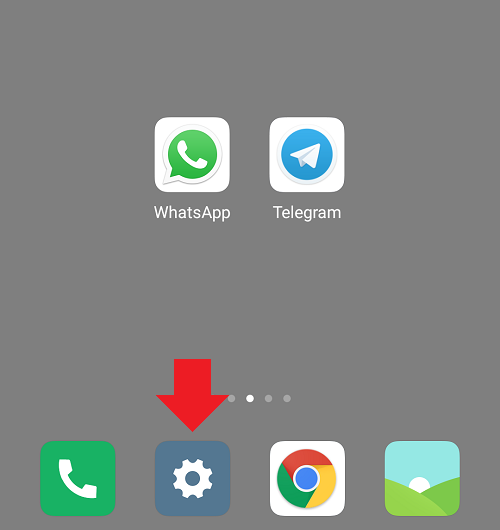
Есть и другой способ. Заходите в “Настройки”.
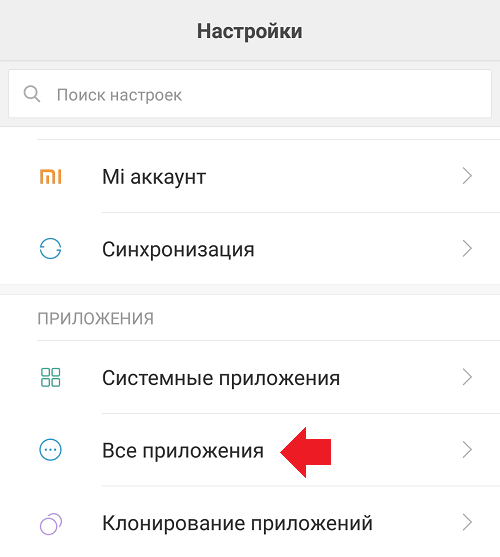
Находите раздел “Все приложения”, открываете его.
Ищите приложение, нажимаете на его название.
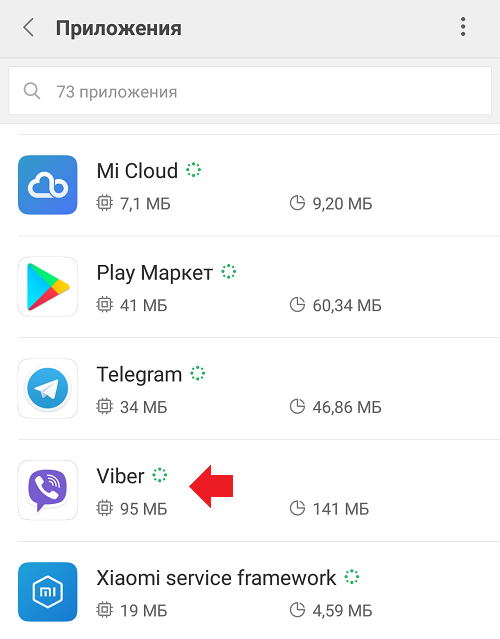
На странице приложения тапаете по строке “Уведомления”.
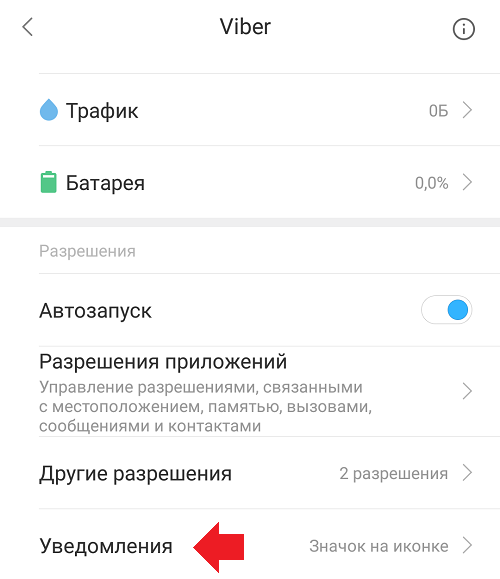
Ну а далее отключаете или настраиваете уведомления по своему желанию.
Как заблокировать сообщения на телефоне Xiaomi
Нам всем время от времени приходят надоедливые сообщения. Иногда это просто рекламный спам, иногда смс может приходить от человека, с которым вы не хотите общаться. Сегодня мы решили рассказать как заблокировать сообщения с определенного номера на телефоне Xiaomi.
Cмартфоны Xiaomi имеют достаточно широкий спектр настроек и различных функций, среди которых есть возможность заблокировать сообщения отдельных контактов и даже по определенным словам и словосочетаниям.
«Черный список»
Данная встроенная функция позволит вам легко и просто отвязаться от нежелательных абонентов. Сейчас расскажем более подробно об опции и ее настройке.
1. Найдите на рабочем столе вашего смартфона приложение «Безопасность».
2. Нам нужна иконка «Черный список» (она еще может называться «Антиспам»).
3. Вы попадете в список смс и вызовов от заблокированных абонентов .
4. Дальше необходимо нажать на шестерёнку в правом верхнем углу экрана. После чего откроется меню настройки.
5. Нас интересует пункт «Блокировка СМС от контактов».
6. Во вкладке «ключевые слова» можно через запятую написать слова, по которым СМС будут блокироваться. Данная блокировка будет распространяться только для неизвестных номеров.
Чтобы заблокировать сообщения с определенного номера:
1. Выбираем вкладку «cписки блокировки». По умолчанию, список идет пустым, только вы можете добавить в него чьи-либо номера. Кстати, для каждой симки настройка осуществляется отдельно.
2. В меню «черный список» добавляем нежеланных абонентов. Нужные номера добавляются с помощью «+» в нижней части дисплея.
В появившемся окне вам будет предложено 3 варианта:
- Вручную добавить номер телефона;
- Добавить префикс, который позволяет блокировать номера определенной страны или региона;
- Выбрать контакты из имеющихся в телефонной книге.
Кроме того есть еще «Белый список». Сюда вы можете добавить номера, которые не нужно блокировать не при каких обстоятельствах. Он может пригодится, если вы заблокируете все номера.
Добавление номеров, изменение списка и настройка выполняется тем же способом, что и у «черного» варианта.
Общайтесь только с теми, кто вам приятен и читайте новости ГаджетУфа!