
Как отключить сообщения от оператора на Айфоне
Несмотря на то, что уведомления на экране iPhone — это крайне удобно, все же, иногда они создают немало проблем: отвлекают от работы, отдыха и даже от управления автомобилем. Важно отметить и то, что для отключения push-уведомлений есть масса способов, то сообщения от оператора в iPhone хоть и появляются крайне редко, но избавиться от них намного сложнее: уверен, каждый из вас хотя бы раз сталкивался с тем, что на полупрозрачном фоне выскакивало уведомление с балансом или предложением подключить подписку на книги или новости спорта. Сегодня расскажем, зачем нужны уведомления от оператора и как их отключить.
Разбираемся, что делать, если на экране iPhone стали появляться сообщения от оператора
❗️ ПОДПИСЫВАЙСЯ НА НАШ ЯНДЕКС.ДЗЕН И ЧИТАЙ СВЕЖИЕ СТАТЬИ ОБ APPLE КАЖДЫЙ ДЕНЬ ❗️
Всплывающие уведомления от оператора
Если видите на экране Айфона специальную контекстную рекламу, которая предлагает оформить подписку от оператора, знайте, что иногда она может включаться автоматически. Провайдеры не хотят терять возможность заработать в эпоху подписок на приложения, поэтому время от времени активируют эту функцию автоматически у пользователей — вы можете знать эту рассылку под названием «Хамелеон» от Билайна.
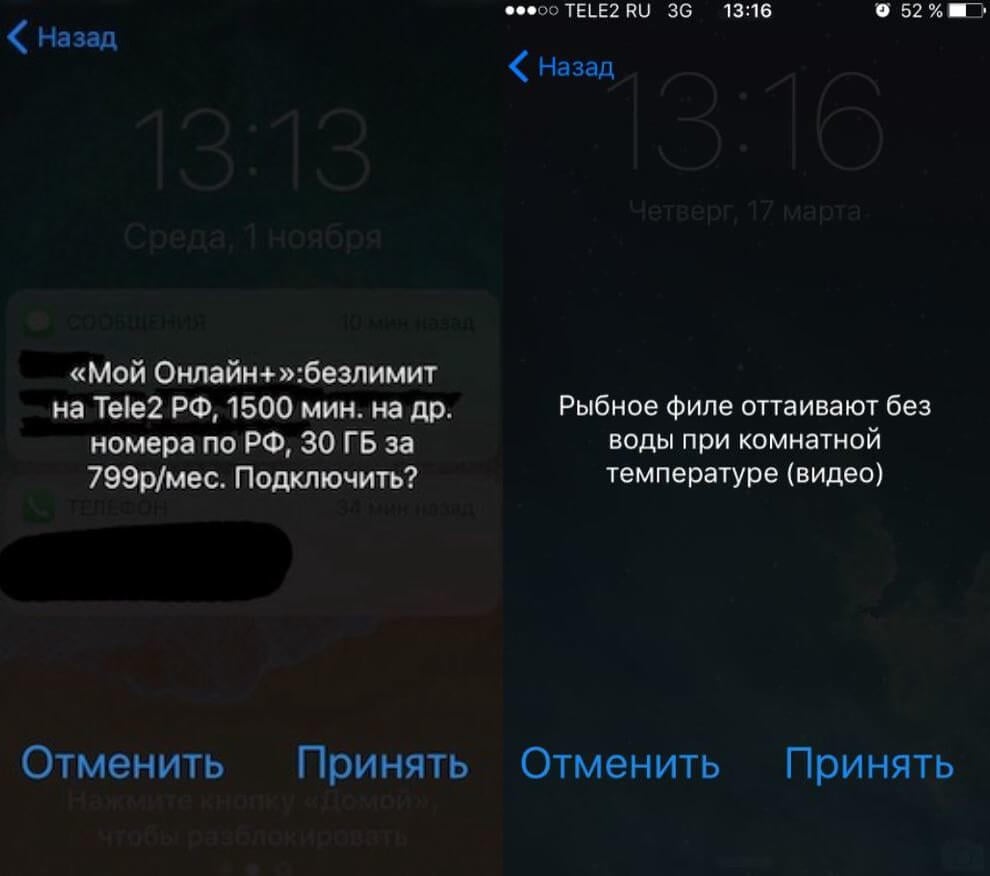
Наверное, каждый сталкивался с такими сообщениями на экране Айфона
Она появлялась еще на экранах мобильных телефонов и со временем перекочевала на смартфоны. Мало того, что иногда выскакивает само уведомление, так на него можно случайно нажать, в результате чего со счета начинают незаметно списываться деньги. При этом утилиты для блокировки рекламы в браузере на сообщения от операторов не действуют, а отключать их приходится вручную.
Как отключить уведомления от оператора
Раз и навсегда отключить рекламу от оператора на iPhone не получится — она все равно будет появляться рано или поздно на экране вашего телефона автоматически. Сделать это можно двумя способами.
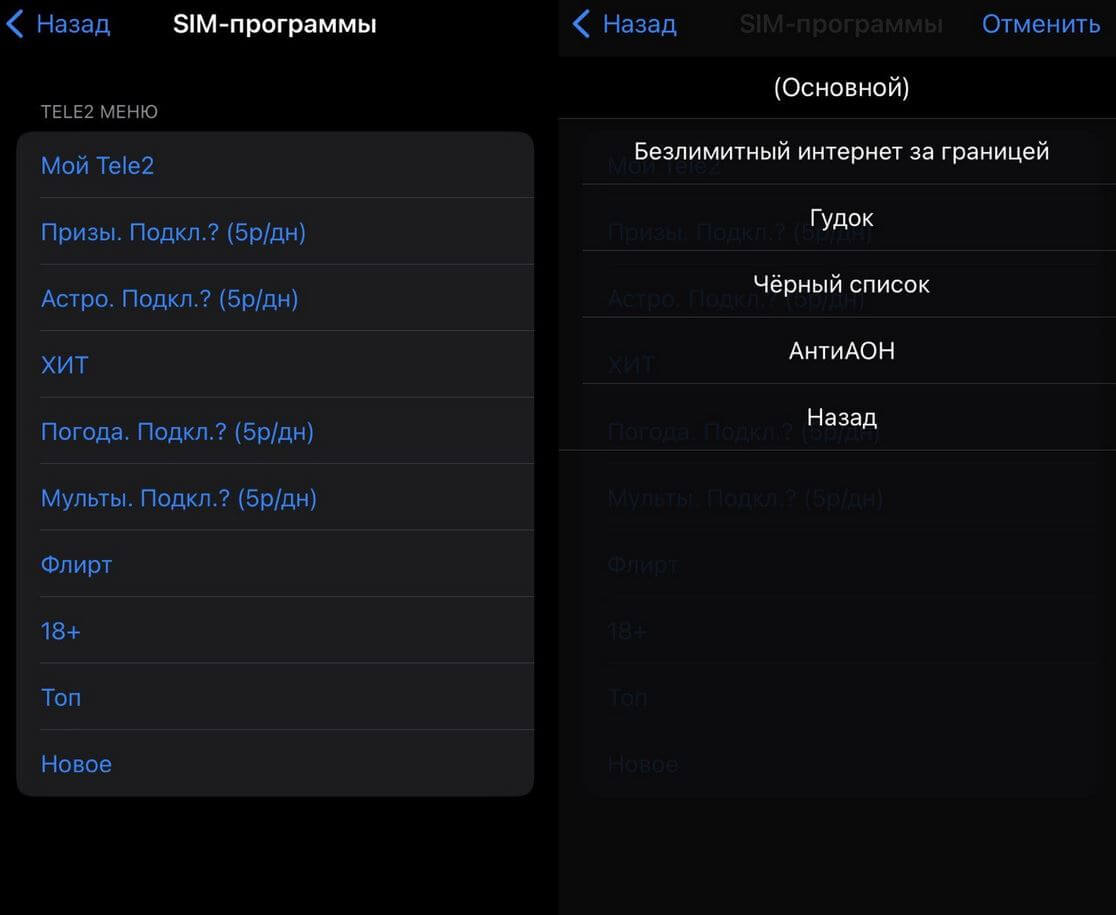
Платные услуги от оператора можно отключить прямо из Настроек iPhone
- Зайдите в Настройки.
- Выберите «Сотовая связь».
- Откройте пункт «SIM-программы».
Способ аналогичен вводу USSD-команды в «Телефоне»: также выбираете нужный подпункт («Погода», «Гудок» и другие) нажимаете на него и выбираете «Отключить», после чего на экране появится сообщение, подтверждающее отключение услуги.
Отключить рекламу оператора на Айфоне
Если каким-то образом отключить рекламу не получилось, можете попробовать более надежный способ: это можно сделать через приложение оператора связи или личный кабинет на сайте.
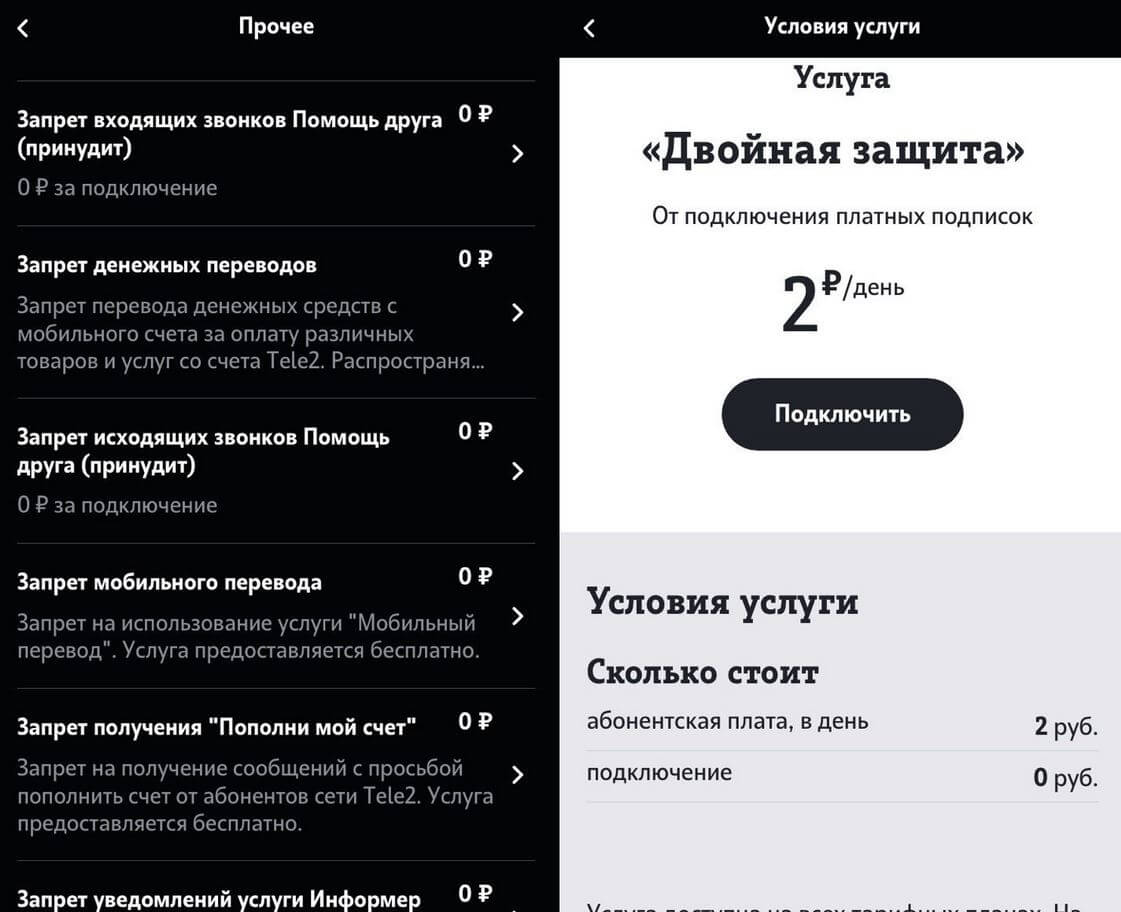
Можно не только отключить услугу, но и оградить себя от их подключения в будущем
- Заходим в приложение вашего оператора.
- Выбираем пункт «Управление услугами» или «Услуги». Называться может по-разному, но суть одна.
- Заходим в пункт «Прочее»: чаще всего дополнительные услуги скрываются именно там.
- Выбираем нужную и жмем «Отключить».
Точно также можно отключить надоедливую рекламу через личный кабинет на сайте, но для этого вам придется вспомнить пароль от аккаунта или войти по номеру. Большой плюс этого способа в том, что нужные пункты меню можно найти через поиск — этого нет в мобильном приложении, поэтому зачастую приходится искать настройки наугад.
Как убрать рекламу от оператора
Удивительно и то, что перманентное подключение платных услуг превратилось в бизнес. Если вы ничего не подключали, но через какое-то время со счета стали пропадать деньги, не удивляйтесь — на вас просто решили немного заработать. Подтверждение этому — наличие услуги (опять же, платной), которая ограничивает ваш номер от подключения любых платных подписок.
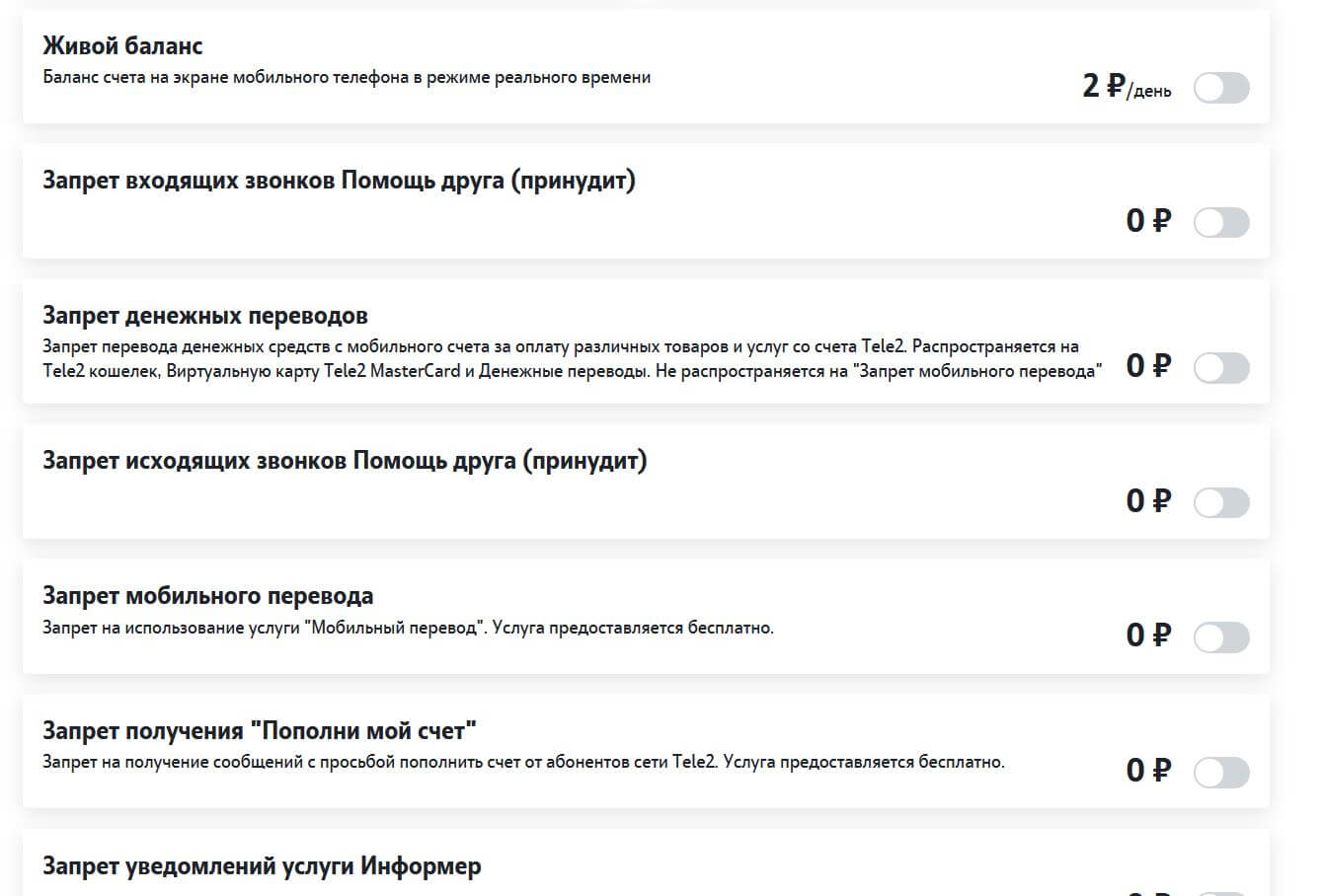
Любая из этих опций может быть автоматически подключена на ваш номер
На мой взгляд, это, конечно же, обдираловка, но если не хотите рисковать, то можете попробовать подключить ее: особенно это актуально, если хотите оградить ребенка от подключения разного рода услуг в интернете или для своих родителей, которые могут не туда нажать, после чего со счета снимают деньги.
Важно отметить и то, что иногда операторы автоматически подключают услуги на номера, которые редко используют. К примеру, людям старшего поколения, которые звонят редко и выбирают тариф попроще с поминутной тарификацией. В результате этого, провайдер ничего не зарабатывает с абонента и незаметно подключает такие подписки.
Отключить спам на Айфоне
С другой стороны, у операторов есть классные услуги, которые позволяют отключить спам, приходящий в смс-сообщениях. Вообще, это можно сделать и с помощью определителей номеров по типу Яндекса.
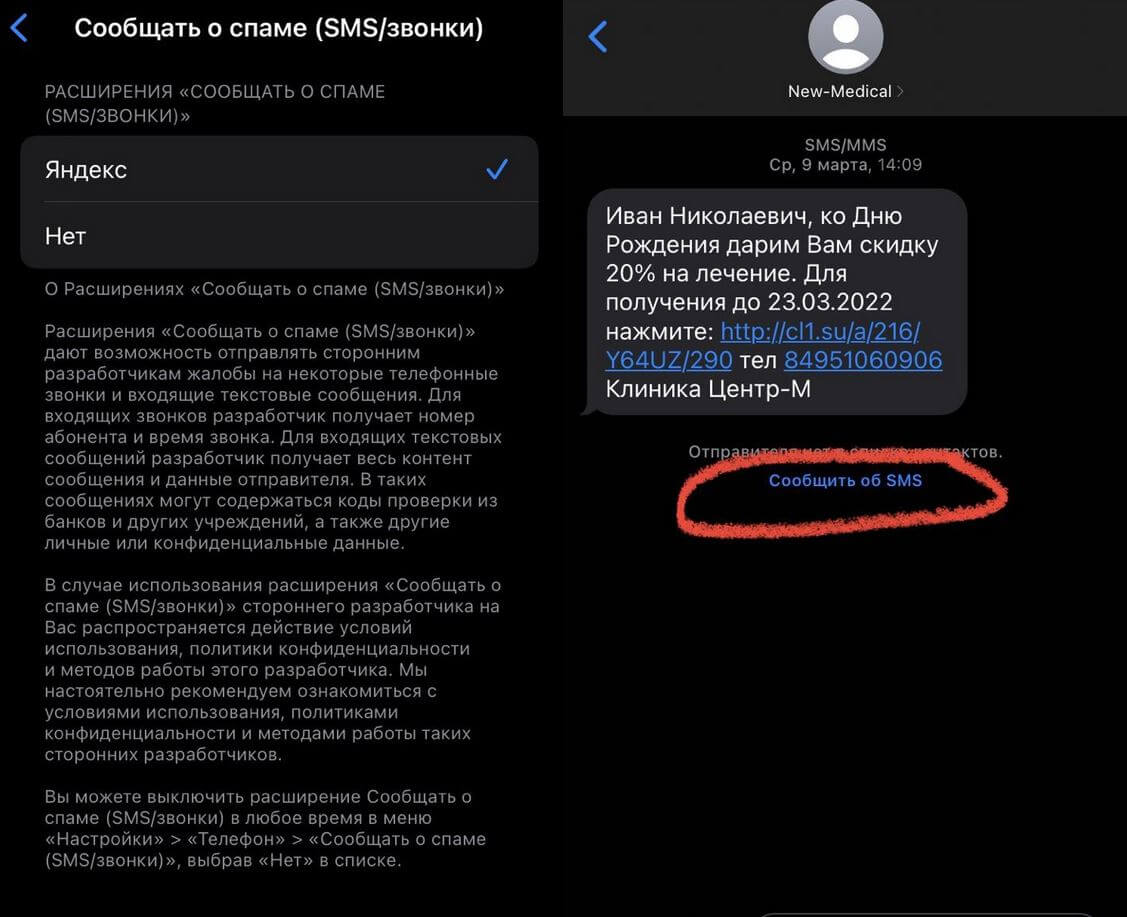
Если установлен определитель номера, то на рассылку можно пожаловаться разработчикам
- Установите приложение Яндекс или другой определитель номера на iPhone.
- После этого зайдите в Настройки.
- Выберите «Телефон» и зайдите в пункт «Сообщать о спаме».
- Активируйте в списке нужное приложение.
После этого вы сможете сообщать разработчикам жалобы на входящие звонки или смс-рассылку, нажав в чате iMessage «Сообщить об SMS». Также можно подключить в личном кабинете оператора дополнительную услугу «СМС-фильтр», в результате чего вам не будут приходить сообщения сомнительного содержания. Правда, это будет стоить немалых денег: например, Tele2 просит за такую услугу 81 рубль, что достаточно накладно.
А еще вы можете не только включать антиопределитель, но и узнавать кто вам звонил, даже если номер скрыт. Подробнее об этой функции читайте в нашей статье.
Как отключить сообщения от оператора на iphone
Несмотря на то, что уведомления на экране iPhone — это крайне удобно, все же, иногда они создают немало проблем: отвлекают от работы, отдыха и даже от управления автомобилем. Важно отметить и то, что для отключения push-уведомлений есть масса способов, то сообщения от оператора в iPhone хоть и появляются крайне редко, но избавиться от них намного сложнее: уверен, каждый из вас хотя бы раз сталкивался с тем, что на полупрозрачном фоне выскакивало уведомление с балансом или предложением подключить подписку на книги или новости спорта. Сегодня расскажем, зачем нужны уведомления от оператора и как их отключить.
Разбираемся, что делать, если на экране iPhone стали появляться сообщения от оператора
Всплывающие уведомления от оператора
Если видите на экране Айфона специальную контекстную рекламу, которая предлагает оформить подписку от оператора, знайте, что иногда она может включаться автоматически. Провайдеры не хотят терять возможность заработать в эпоху подписок на приложения, поэтому время от времени активируют эту функцию автоматически у пользователей — вы можете знать эту рассылку под названием «Хамелеон» от Билайна.
Наверное, каждый сталкивался с такими сообщениями на экране Айфона
Она появлялась еще на экранах мобильных телефонов и со временем перекочевала на смартфоны. Мало того, что иногда выскакивает само уведомление, так на него можно случайно нажать, в результате чего со счета начинают незаметно списываться деньги. При этом утилиты для блокировки рекламы в браузере на сообщения от операторов не действуют, а отключать их приходится вручную.
Как отключить уведомления от оператора
Раз и навсегда отключить рекламу от оператора на iPhone не получится — она все равно будет появляться рано или поздно на экране вашего телефона автоматически. Сделать это можно двумя способами.
Платные услуги от оператора можно отключить прямо из Настроек iPhone
- Зайдите в Настройки.
- Выберите «Сотовая связь».
- Откройте пункт «SIM-программы».
Способ аналогичен вводу USSD-команды в «Телефоне»: также выбираете нужный подпункт («Погода», «Гудок» и другие) нажимаете на него и выбираете «Отключить», после чего на экране появится сообщение, подтверждающее отключение услуги.
Отключить рекламу оператора на Айфоне
Если каким-то образом отключить рекламу не получилось, можете попробовать более надежный способ: это можно сделать через приложение оператора связи или личный кабинет на сайте.
Можно не только отключить услугу, но и оградить себя от их подключения в будущем
- Заходим в приложение вашего оператора.
- Выбираем пункт «Управление услугами» или «Услуги». Называться может по-разному, но суть одна.
- Заходим в пункт «Прочее»: чаще всего дополнительные услуги скрываются именно там.
- Выбираем нужную и жмем «Отключить».
Точно также можно отключить надоедливую рекламу через личный кабинет на сайте, но для этого вам придется вспомнить пароль от аккаунта или войти по номеру. Большой плюс этого способа в том, что нужные пункты меню можно найти через поиск — этого нет в мобильном приложении, поэтому зачастую приходится искать настройки наугад.
Как убрать рекламу от оператора
Удивительно и то, что перманентное подключение платных услуг превратилось в бизнес. Если вы ничего не подключали, но через какое-то время со счета стали пропадать деньги, не удивляйтесь — на вас просто решили немного заработать. Подтверждение этому — наличие услуги (опять же, платной), которая ограничивает ваш номер от подключения любых платных подписок.
Любая из этих опций может быть автоматически подключена на ваш номер
На мой взгляд, это, конечно же, обдираловка, но если не хотите рисковать, то можете попробовать подключить ее: особенно это актуально, если хотите оградить ребенка от подключения разного рода услуг в интернете или для своих родителей, которые могут не туда нажать, после чего со счета снимают деньги.
Важно отметить и то, что иногда операторы автоматически подключают услуги на номера, которые редко используют. К примеру, людям старшего поколения, которые звонят редко и выбирают тариф попроще с поминутной тарификацией. В результате этого, провайдер ничего не зарабатывает с абонента и незаметно подключает такие подписки.
Отключить спам на Айфоне
С другой стороны, у операторов есть классные услуги, которые позволяют отключить спам, приходящий в смс-сообщениях. Вообще, это можно сделать и с помощью определителей номеров по типу Яндекса.
Если установлен определитель номера, то на рассылку можно пожаловаться разработчикам
- Установите приложение Яндекс или другой определитель номера на iPhone.
- После этого зайдите в Настройки.
- Выберите «Телефон» и зайдите в пункт «Сообщать о спаме».
- Активируйте в списке нужное приложение.
После этого вы сможете сообщать разработчикам жалобы на входящие звонки или смс-рассылку, нажав в чате iMessage «Сообщить об SMS». Также можно подключить в личном кабинете оператора дополнительную услугу «СМС-фильтр», в результате чего вам не будут приходить сообщения сомнительного содержания. Правда, это будет стоить немалых денег: например, Tele2 просит за такую услугу 81 рубль, что достаточно накладно.
А еще вы можете не только включать антиопределитель, но и узнавать кто вам звонил, даже если номер скрыт. Подробнее об этой функции читайте в нашей статье.
Как отключить push-рекламу оператора на iPhone?
Макс
Несколько раз в день на экране iPhone появляются рекламные сообщения. Как бороться с таким спамом?
Скорее всего, на Вашей сим-карте включены push-сообщения от оператора.
Перейдите по пути Настройки — Телефон — SIM-программы и поищите раздел похожий на рекламные сообщений (он у каждого оператора называется по-разному).
Потребуется деактивация этой услуги через меню настроек iOS или через USSD-запрос.
Получаете сообщения, которые ваш оператор связи может взимать за активацию услуг?
Apple предлагает множество бесплатных услуг: iMessage, FaceTime и iCloud, и это лишь некоторые из них. Но иногда вашему iPhone необходимо отправить SMS-сообщение для активации этих услуг, и, в зависимости от вашего оператора сотовой связи, это может стоить вам.
Раздражающие сообщения активации могут появляться снова, если вы не рискуете стоимостью SMS-сообщения. Иногда, даже если вы соглашаетесь отправить текст, сообщение активации все равно возвращается снова и снова.
В этой статье мы описали все шаги, которые вы можете предпринять, чтобы это остановить.
- Связанный:
- Как обновить iOS на вашем iPhone:
- Как изменить контактную информацию Apple ID:
- Как изменить свои контактные данные в iMessage и FaceTime:
- Как отключить iMessage:
- Как отключить FaceTime:
- Как отключить iCloud:
- Как изменить дату и время на вашем iPhone:
- Как сбросить настройки сети на вашем iPhone:
- Как стереть и восстановить свой iPhone:
- Похожие сообщения:
- Как исправить ожидание активации FaceTime или iMessage?
- Ошибка при активации iMessage или FaceTime на Mac
- Что такое iMessage и чем он отличается от обычных текстовых сообщений?
- Подключите свой iPhone к работающему Интернет-соединению.
- Перейти к Настройки> Общие> Обновление ПО.
- Загрузите и установите все доступные обновления.
- Перейти к Настройки> [Ваше имя]> Имя, номера телефонов, электронная почта.
- Нажмите Редактировать сразу после Связаться с Заголовок.
- Добавьте свой адрес электронной почты или номер телефона, если вы еще этого не сделали, и исправьте неверные данные.
- Чтобы отредактировать ваш FaceTime Контактная информация:
- Перейти к Настройки> FaceTime.
- Включить FaceTime.
- Коснитесь правильного номера телефона или адреса электронной почты, чтобы включить их.
- Перейти к Настройки> Сообщения.
- Включить iMessage.
- Нажмите Отправить и получить.
- Коснитесь правильного номера телефона или адреса электронной почты, чтобы включить их.
Шаг 3. Отключить iMessage, FaceTime или iCloud
Независимо от того, планируете ли вы использовать iMessage, FaceTime или iCloud, вам следует отключить службу, чтобы попытаться остановить повторяющиеся сообщения активации. Возможно, вам придется временно включить каждую службу, прежде чем полностью отключить ее.
Если вы все еще хотите использовать iMessage, FaceTime или iCloud, вы можете снова включить службу после перезагрузки устройства. Но временное отключение может исправить постоянные сообщения об активации.
Отключение и повторная активация этих служб приводит к появлению как минимум еще одного сообщения об активации, которое необходимо нажать Ok для, даже если это может взимать с вас.
Как отключить iMessage:
- Перейти к Настройки> Сообщения.
- Перемена iMessage на.
- Нажмите Отправить и получить, затем коснитесь своей учетной записи Apple ID.
- Выберите Выход вашей учетной записи iMessage.
- Вернись и поверни iMessage выключенный.
- Нажмите и удерживайте Боковая сторона кнопку, чтобы выключить iPhone.
Как отключить FaceTime:
- Перейти к Настройки> FaceTime.
- Перемена FaceTime на.
- Коснитесь своей учетной записи Apple ID и выберите Выход FaceTime.
- Перемена FaceTime выключенный.
- Нажмите и удерживайте Боковая сторона кнопку, чтобы выключить iPhone.
Как отключить iCloud:
- Перейти к Настройки> [Ваше имя]> Выйти.
- При появлении запроса введите пароль Apple ID, чтобы Выключать Найди мой айфон.
- Выберите данные, которые будут храниться на вашем iPhone, и коснитесь Выход.
- Нажмите и удерживайте Боковая сторона кнопку, чтобы выключить iPhone.
Шаг 4. Извлеките и повторно вставьте SIM-карту в свой iPhone
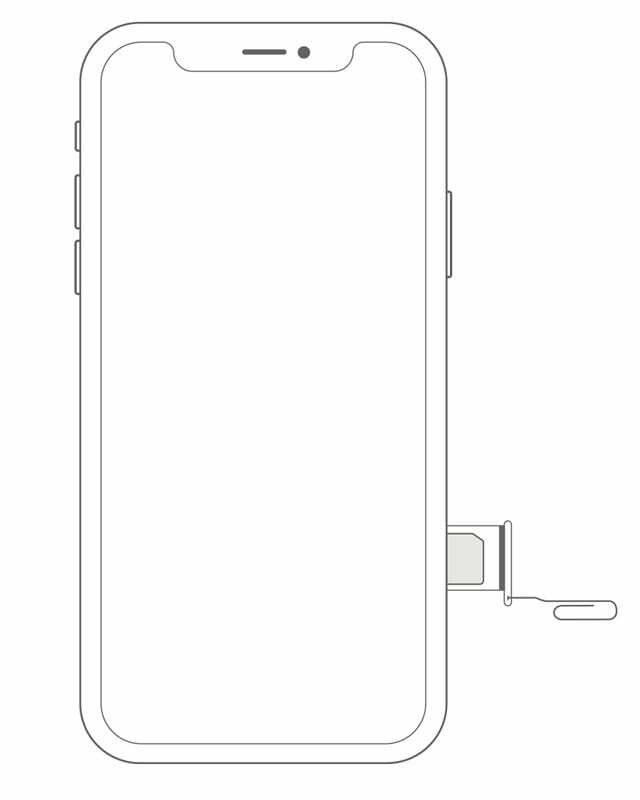
Вы можете извлечь лоток для SIM-карты с помощью скрепки.
Возможно, вы продолжаете видеть одни и те же сообщения активации, потому что ваш iPhone не может успешно отправить SMS. Потенциальным решением этой проблемы является извлечение и повторная установка SIM-карты в iPhone.
Используйте инструмент для извлечения SIM-карты или выпрямленную скрепку, чтобы выдвинуть лоток для SIM-карты на боковой стороне вашего iPhone. Осмотрите SIM-карту на предмет признаков жидкости, грязи или других повреждений, затем верните ее в лоток и снова вставьте в iPhone.
Шаг 5. Убедитесь, что дата и время указаны правильно
Несоответствие даты и времени вызывает всевозможные проблемы с различными службами Apple. Важно убедиться, что дата и время на вашем iPhone соответствуют региону, в котором вы находитесь, что можно сделать в общих настройках.
Как изменить дату и время на вашем iPhone:
- Перейти к Настройки> Общие> Дата и время.
- Включить Установить автоматически и проверьте правильный часовой пояс.
- Если вы не можете изменить дату и время, отключить экранное время на вашем iPhone .
Шаг 6. Сбросить настройки сети на вашем iPhone
Вы можете решить ряд различных проблем с iPhone, сбросив настройки сети на своем устройстве. Когда вы это сделаете, он не должен удалять какой-либо контент с вашего iPhone, но он удалит все пароли Wi-Fi, которые вы сохранили.
Сделайте новую резервную копию вашего iPhone перед сбросом настроек сети.
Как сбросить настройки сети на вашем iPhone:
- Перейти к Настройки> Общие> Сброс.
- Нажмите Сбросить настройки сети.
- Если будет предложено, введите пароль вашего iPhone.
- Подтвердите, что хотите Сбросить настройки сети.
- Подождите, пока ваш iPhone перезагрузится.
Шаг 7. Стереть и восстановить свой iPhone
Если ничто другое не остановило отправку сообщений активации для iCloud, iMessage или FaceTime, возможно, вам придется полностью стереть данные с iPhone.
Это хорошее решение для устранения большинства программных проблем, поскольку оно исключает вероятность повреждения файлов в вашем программном обеспечении.
Приведенные ниже инструкции удаляют все содержимое с вашего iPhone: фотографии, сообщения, приложения и все остальное. Убедись, что ты сделайте резервную копию вашего iPhone прежде чем следовать за ними.
Как стереть и восстановить свой iPhone:
- Используйте официальный кабель Apple для подключения вашего iPhone к компьютеру.
- В macOS Catalina или новее: Открытым Finder и выберите свой iPhone на боковой панели. Затем перейдите в Общий таб.
- В Windows, macOS Mojave или более ранней версии: Открытым iTunes и выберите значок iPhone в верхнем левом углу. Затем перейдите в Резюме страница.
- Выберите вариант Восстановить iPhone.
- При появлении запроса используйте пароль Apple ID, чтобы отключить функцию «Найти iPhone».
- После восстановления iPhone следуйте инструкциям на экране, чтобы восстановить данные из резервной копии.
Узнайте разницу между iMessage и текстовыми сообщениями
Иногда кажется, что просто активировать iMessage на вашем iPhone сложно, благодаря всем уведомлениям об активации по SMS, которые вы продолжаете получать. В любом случае вы можете усомниться в разнице между iMessage и обычными текстами.
Но как бы неприятно это ни выглядело, есть много хороших причины использовать iMessage вместо SMS-сообщений . Вы можете отправлять больше медиафайлов, быстрее и бесплатно! Вам просто нужно сначала активировать услугу.

Дэн пишет учебные пособия и руководства по устранению неполадок, чтобы помочь людям максимально эффективно использовать свои технологии. Прежде чем стать писателем, он получил степень бакалавра в области звуковых технологий, руководил ремонтом в Apple Store и даже преподавал английский язык в Китае.
Что за рекламные Сообщения всплывают на айфоне на заблокированном экране?
Когда телефон (iPhone)выключен на заблокированном экране всплывают подобные сообщения.
Как их отключить? И что это вообще?

Здравствуйте, у меня то же самое сегодня «случилось» на айфоне.
Я позвонила оператору сейчас и она мне скинула три коротких ответных слова для отказа от всех подписок в том числе и всплывающих , где содержится реклама и кнопки Запретить и Подписаться за 100 рублей к примеру. Эти всплывающие СМС появляются внезапно и вы можете легко попасть пальцем на Подписаться и у вас тут же спишется абонплата. Так вот, прикрепляю скрин с телефона с короткими смс-ответами для отказа от всех подписок на 90 дней. Нужно отправлять ответы на короткий номер 5151.
Плюс, еще лучше поехать в офис Мегафон и написать заявление для установки/создания контентного счета. Подробнее об этом писала в предыдущем посте на тему «Как отключить подписку 5016 на Мегафоне?».
Похожие публикации:
- Hp deskjet какой картридж
- Huawei share что это
- Как в яндекс картах поменять дом
- Сколько стоит плейстейшен 5
Как отключить сообщения от оператора на iphone



Как отключить сообщения от оператора на Айфоне
�� 09.05.2022 Apple �� 102 просмотров
Несмотря на то, что уведомления на экране iPhone — это крайне удобно, все же, иногда они создают немало проблем: отвлекают от работы, отдыха и даже от управления автомобилем. Важно отметить и то, что для отключения push-уведомлений есть масса способов, то сообщения от оператора в iPhone хоть и появляются крайне редко, но избавиться от них намного сложнее: уверен, каждый из вас хотя бы раз сталкивался с тем, что на полупрозрачном фоне выскакивало уведомление с балансом или предложением подключить подписку на книги или новости спорта. Сегодня расскажем, зачем нужны уведомления от оператора и как их отключить. ❗ ПОДПИСЫВАЙСЯ НА НАШ ЯНДЕКС.ДЗЕН И ЧИТАЙ СВЕЖИЕ СТАТЬИ ОБ APPLE КАЖДЫЙ ДЕНЬ ❗Всплывающие уведомления от оператора
Если видите на экране Айфона специальную контекстную рекламу, которая предлагает оформить подписку от оператора, знайте, что иногда она может включаться автоматически. Провайдеры не хотят терять возможность заработать в эпоху подписок на приложения, поэтому время от времени активируют эту функцию автоматически у пользователей — вы можете знать эту рассылку под названием «Хамелеон» от Билайна.
Наверное, каждый сталкивался с такими сообщениями на экране Айфона
Она появлялась еще на экранах мобильных телефонов и со временем перекочевала на смартфоны. Мало того, что иногда выскакивает само уведомление, так на него можно случайно нажать, в результате чего со счета начинают незаметно списываться деньги. При этом утилиты для блокировки рекламы в браузере на сообщения от операторов не действуют, а отключать их приходится вручную. Ответы на вопросы: Нужен ли антивирус для macOS
Как отключить уведомления от оператора
Раз и навсегда отключить рекламу от оператора на iPhone не получится — она все равно будет появляться рано или поздно на экране вашего телефона автоматически. Сделать это можно двумя способами.
Платные услуги от оператора можно отключить прямо из Настроек iPhone
- Зайдите в Настройки.
- Выберите «Сотовая связь».
- Откройте пункт «SIM-программы».
Способ аналогичен вводу USSD-команды в «Телефоне»: также выбираете нужный подпункт («Погода», «Гудок» и другие) нажимаете на него и выбираете «Отключить», после чего на экране появится сообщение, подтверждающее отключение услуги.
Отключить рекламу оператора на Айфоне
Если каким-то образом отключить рекламу не получилось, можете попробовать более надежный способ: это можно сделать через приложение оператора связи или личный кабинет на сайте.
Можно не только отключить услугу, но и оградить себя от их подключения в будущем
- Заходим в приложение вашего оператора.
- Выбираем пункт «Управление услугами» или «Услуги». Называться может по-разному, но суть одна.
- Заходим в пункт «Прочее»: чаще всего дополнительные услуги скрываются именно там.
- Выбираем нужную и жмем «Отключить».
Точно также можно отключить надоедливую рекламу через личный кабинет на сайте, но для этого вам придется вспомнить пароль от аккаунта или войти по номеру. Большой плюс этого способа в том, что нужные пункты меню можно найти через поиск — этого нет в мобильном приложении, поэтому зачастую приходится искать настройки наугад.
Как убрать рекламу от оператора
Удивительно и то, что перманентное подключение платных услуг превратилось в бизнес. Если вы ничего не подключали, но через какое-то время со счета стали пропадать деньги, не удивляйтесь — на вас просто решили немного заработать. Подтверждение этому — наличие услуги (опять же, платной), которая ограничивает ваш номер от подключения любых платных подписок.
Любая из этих опций может быть автоматически подключена на ваш номер
На мой взгляд, это, конечно же, обдираловка, но если не хотите рисковать, то можете попробовать подключить ее: особенно это актуально, если хотите оградить ребенка от подключения разного рода услуг в интернете или для своих родителей, которые могут не туда нажать, после чего со счета снимают деньги.
Важно отметить и то, что иногда операторы автоматически подключают услуги на номера, которые редко используют. К примеру, людям старшего поколения, которые звонят редко и выбирают тариф попроще с поминутной тарификацией. В результате этого, провайдер ничего не зарабатывает с абонента и незаметно подключает такие подписки.
Отключить спам на Айфоне
С другой стороны, у операторов есть классные услуги, которые позволяют отключить спам, приходящий в смс-сообщениях. Вообще, это можно сделать и с помощью определителей номеров по типу Яндекса.
Если установлен определитель номера, то на рассылку можно пожаловаться разработчикам
- Установите приложение Яндекс или другой определитель номера на iPhone.
- После этого зайдите в Настройки.
- Выберите «Телефон» и зайдите в пункт «Сообщать о спаме».
- Активируйте в списке нужное приложение.
После этого вы сможете сообщать разработчикам жалобы на входящие звонки или смс-рассылку, нажав в чате iMessage «Сообщить об SMS». Также можно подключить в личном кабинете оператора дополнительную услугу «СМС-фильтр», в результате чего вам не будут приходить сообщения сомнительного содержания. Правда, это будет стоить немалых денег: например, Tele2 просит за такую услугу 81 рубль, что достаточно накладно.
А еще вы можете не только включать антиопределитель, но и узнавать кто вам звонил, даже если номер скрыт. Подробнее об этой функции читайте в нашей статье.
Разбираемся, что делать, если на экране iPhone стали появляться сообщения от оператора
iMessage

Служба iMessage позволяет владельцам устройств Apple почувствовать себя особой кастой: ведь только пользователи платформ OS X и iOS имеют возможность пользоваться этим сервисом.
Apple включит RCS на iOS. Это позволит писать из iMessage на Андроид бесплатно
Иван Герасимов
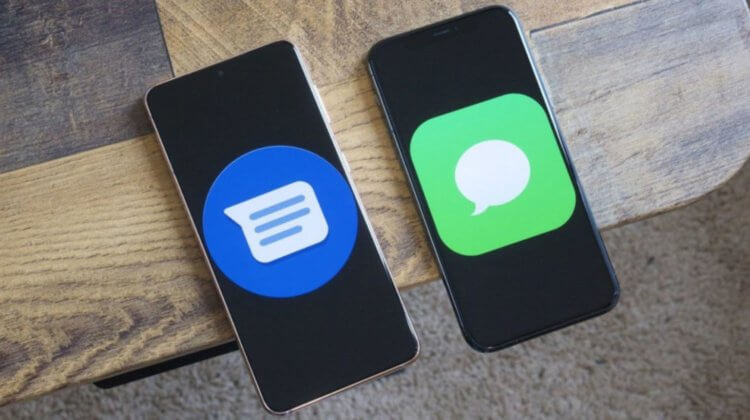
iOS и Android давно идут навстречу друг другу, чтобы сделать жизнь пользователей обеих платформ немного проще. Что уж говорить — обе системы уже практически не отличаются функционально и подсматривают функции друг у друга! Одним из нерешенных вопросов осталась поддержка RCS — нового формата SMS, который работает через интернет. Apple в упор отказывалась добавлять протокол в iMessage, из-за чего у владельцев iPhone отображалось сообщение зеленого цвета и снимались деньги. Однако это далеко не все, что теперь появится в мессенджере для Айфона. Что теперь изменится и правда ли, что сообщения с Айфона на Андроид будут бесплатными?
Теперь iMessage есть и на Android. Почему им ни в коем случае нельзя пользоваться
Иван Герасимов
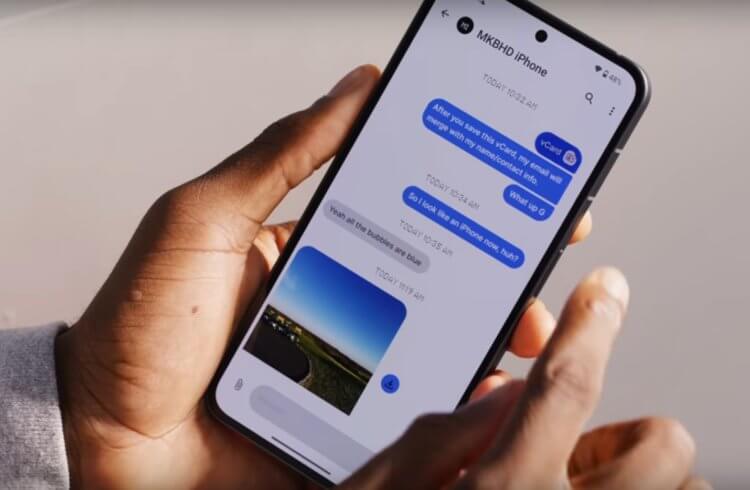
В 2023 году, когда все пользуются сторонними мессенджерами, слышать какие-либо новости об iMessage крайне странно. Apple в последних версиях iOS прокачивает свое приложение все больше, но оно по-прежнему остается очень неповоротливым в отличие от Telegram или WhatsApp. Но если почитать Reddit, сразу становится ясно, что многие пользователи хотели бы получить Аймесседж на Android, чего бы это ни стоило. Их мечту воплотила в реальность компания Nothing, поэтому отличий между Android и iOS стало еще меньше, но есть нюанс.
Как перевести голосовое сообщение в текст в WhatsApp, Telegram и iMessage
Кирилл Пироженко
Голосовые сообщения — очень неоднозначный инструмент для общения между людьми. С одной стороны, удобно просто наговорить то, что надо и отправить адресату, а он, в свою очередь, прослушает его тогда, когда это будет удобно. С другой, многим неудобно слушать голосовые сообщения. Например, если человек находится на работе, наушников у него нет, и начальство постоянно ищет повод, чтобы прицепиться по всяким мелочам. Тут бы идеально подошел обычный текст. Разблокировал, прочитал аккуратно — и дело в шляпе. Поэтому если у вас очень настырные друзья, которые, несмотря на ваши просьбы, продолжают слать сообщения голосом, то мы готовы вам помочь.
Как записать и прослушать голосовое сообщение в WhatsApp, Telegram и iMessage
Кирилл Пироженко
обновлено 21.08.2023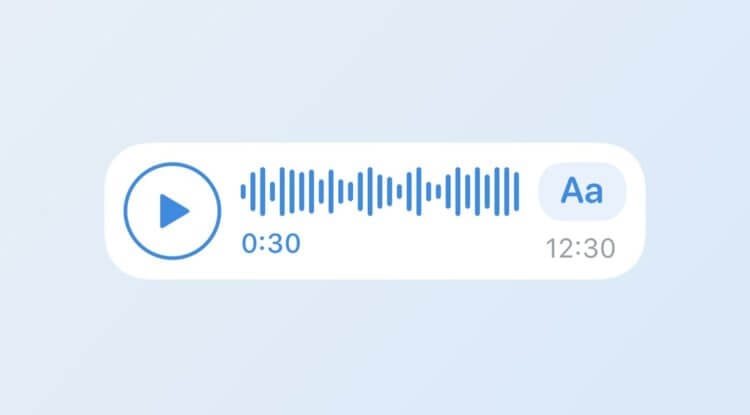
Наверняка вы неоднократно замечали на улицах и в разных заведения людей, которые что-то говорят в микрофон смартфона, при этом не поднося его к уху. Это обычная запись голосового сообщения, которая есть уже в каждом более-менее популярном мессенджере. И как бы вы не относились к этой функции, но из-за своего удобства она обрела сумасшедшую популярность. Какой смысл что-то набирать на клавиатуре, если можно просто наговорить голосом, а адресат в свободное время это прослушает.
Как на Айфоне посмотреть сообщение в WhatsApp, Telegram и iMessage без отчета о прочтении
Кирилл Пироженко
Все популярные мессенджеры по умолчанию при открытии каждого сообщения отправляют отчет о прочтении. Благодаря этому можно точно определить, что оно доставлено, и нужная информация доведена до адресата. Но иногда в Ватсапе, Телеграме и даже iMessage приходят такие сообщения, которые необходимо прочитать, но сделать это так, чтобы отправитель об этом не узнал. Выход из положения есть. Можно отключить этот пункт в настройках, либо воспользоваться одним из лайфхаков, благодаря которым легко открыть нужные вам сообщения без отправки отчета о прочтении.
Apple хочет отключить iMessage и FaceTime в Великобритании. Мы — следующие?
Иван Кузнецов
Несмотря на то что вредоносные программы, взламывающие iPhone через сообщения и браузеры, действительно существуют, Apple никогда не занималась созданием бэкдоров для iOS. Напротив, в Купертино всегда тщательно латали все дыры в системе безопасности своих платформ, вне зависимости от того кто ими пользовался. Даже если брешь использовали спецслужбы для слежки за подозреваемыми, ничто не мешало Apple взять и устранить её либо дать пользователям дополнительный инструмент контроля своих устройств. Но совсем другое дело, если тебе не просто мешают защищать фирменную продукцию, а прямо обязывают самостоятельно подрывать её безопасность. Тогда можно и целую страну отменить.
5 причин начать пользоваться приложением Сообщения в iOS 17
Кирилл Пироженко
Хоть по количеству пользователей фирменному мессенджеру Apple iMessage еще очень далеко до Ватсапа и Телеграма, компания из Купертино продолжает ежегодно прокачивать его новыми функциями. Так, в iOS 17 приложение “Сообщения” получило возможность бесплатно расшифровывать голосовые сообщения. Очень крутая фича, которой не хватает в WhatsApp, а в Telegram она вообще платная. К тому же в последнем обновлении можно реагировать на любые сообщения не только с помощью быстрых реакций, а еще и эмодзи со стикерами. Они просто крепятся к нужной записи в виде наклейки. Ни в одном мессенджере еще такой возможности я не встречал.
4 секретных фишки Аймесседж на Айфоне. Андроид-смартфоны так не умеют
Иван Герасимов
обновлено 14.03.2023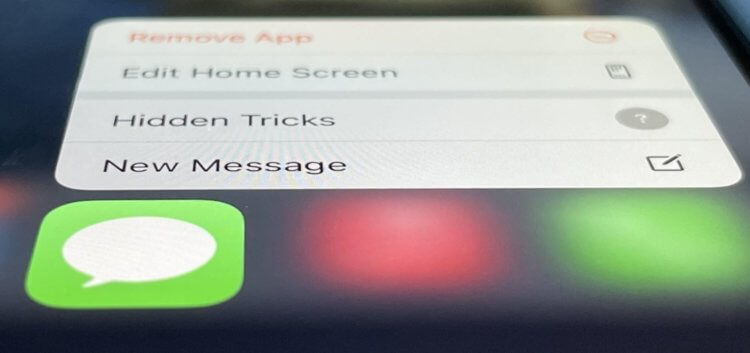
Современное общение постоянно меняются. На смену смайликам пришли эмодзи и стикеры, но и они со временем надоедают. В итоге, все доходит до того, что вы просто ставите скобки или вообще не используете никаких эффектов. В одном из недавних обновлений Телеграм появилась возможность скрыть фотографию, но ею практически не пользуются. Удивить собеседника стало невероятно сложно, но способы остались. Наверняка вы редко используете Аймесседж в iPhone и уже не помните, как отправить сообщение с эффектом. Сегодня расскажем вам о секретных функциях iMessage, о которых вы даже подумать не могли.
6 скрытых функций сообщений на Айфоне, о которых вы могли не знать
Кирилл Пироженко
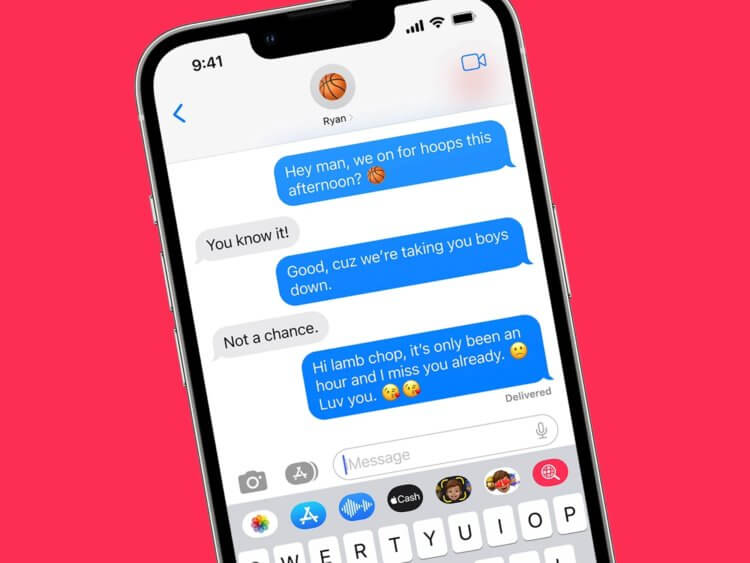
Многие пользователи Айфонов, Айпадов и Маков предпочитают не устанавливать на свои устройства сторонние мессенджеры, а ведут переписку в стандартных сообщениях через iMessage. На первый взгляд кажется, что очень многих функций и возможностей в это приложение не завезли. Но это не так. Просто некоторые из них надо как следует поискать. В частности, вы можете отправлять сообщения с красочными эффектами, с помощью ключевых фраз, создавать ссылки на набор номера или ввод сообщения и даже сделать так, чтобы собеседник не видел, что вы набираете сообщение.
Что нового появилось в приложении “Сообщения” в iOS 16
Кирилл Пироженко
Apple уже не первый год усиленно старается развивать свой фирменный мессенджер iMessage, который является частью приложения “Сообщения”. Как и прежде, iMessage является эксклюзивом для устройств Apple. Никаких подвижек в том, чтобы он появился на Андроиде, на сегодняшний день нет. Тем не менее в Купертино стараются дать пользователям как можно больше полезных функций. В обновлении этого года появилась возможность отредактировать уже отправленное сообщение, отменить отправку, отметить сообщение непрочитанным и восстановить удаленный чат.
Связанный:
Зачем мне нужно активировать iMessage, FaceTime или iCloud?
Для работы многих служб связи Apple требуется привязка к вашему номеру телефона. Если вы хотите использовать одну из этих служб, например iMessage или FaceTime, ваш iPhone должен отправить SMS в Apple, зарегистрировав ваш номер.
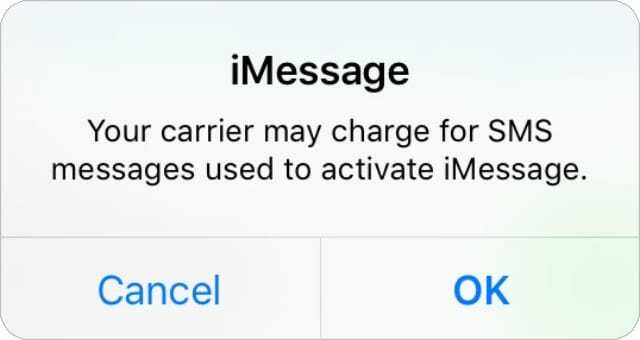
Вы можете увидеть несколько вариантов этого сообщения.
Это стандартный текст SMS с оплатой по вашему обычному тарифу. В зависимости от вашего сотового контракта вы можете платить определенную сумму за каждое SMS или получать определенное количество бесплатных сообщений, которые вы можете отправлять каждый месяц.
Если вы нажмете Ok в сообщении активации ваш iPhone отправляет стандартный текст SMS в Apple, и вы больше не должны видеть это сообщение.
Как перестать получать сообщения активации?
Если вы не планируете использовать iMessage, FaceTime или iCloud, разумно не рисковать, платя за SMS для их активации. Иногда, даже если вы отправляете SMS-сообщение, предупреждения все равно продолжают появляться.
Многие люди борются с этой проблемой. Следуйте инструкциям, изложенным ниже, чтобы исправить это, и сообщите нам, какой шаг подходит вам в комментариях.
Учтите, что при выполнении некоторых из этих действий появляется другое сообщение, но, надеюсь, оно будет последним!
Шаг 1. Обновите операционное программное обеспечение на вашем iPhone
Предыдущие версии iOS вызывали проблемы с тем, что сообщения об активации iCloud, iMessage и FaceTime появлялись снова и снова. В конце концов Apple выпустила новое обновление iOS, чтобы исправить эту проблему.
Возможно, версия iOS на вашем iPhone страдает похожей ошибкой. Вы должны регулярно обновлять свой iPhone, чтобы получать новые исправления, как только Apple их выпустит.
Как обновить iOS на вашем iPhone:
Шаг 2. Отредактируйте контактную информацию, связанную с вашей учетной записью
Если к вашей учетной записи Apple ID привязаны неправильные контактные данные, Apple может быть сложно активировать iCloud, iMessage или FaceTime на вашем iPhone. Измените данные Apple ID, чтобы убедиться, что ваш номер телефона и адреса электронной почты верны.
Возможно, вам придется временно включить iMessage или FaceTime, чтобы изменить контактные данные, связанные с этими службами, даже если вы не планируете использовать их позже.