
Перезаполнение документа учета по электронному документу (на примере конфигурации 1С:Бухгалтерия предприятия 3.0, релиз 3.0.57.10)
На основании полученного электронного документа создается соответствующий документ учета. Все данные, содержащиеся в электронном документе, автоматически переносятся в документ учета. Исключение составляет поле «Номенклатура». Его нужно заполнять вручную, подставляя значение из справочника «Номенклатуры» своей учетной системы.
В случае регулярного получения документов с одинаковой номенклатурой процесс заполнения поля «Номенклатура» можно автоматизировать. Для этого нужно воспользоваться функцией «Перезаполнения по электронному документу». В автоматически созданном документе учета необходимо нажать кнопку «ЭДО» и выбрать пункт «Перезаполнить по электронному документу», см. Рис. 1.
Откроется окно «Сопоставление данных по номенклатуре», в котором в правой части (выделено синим) отражены данные о номенклатуре контрагента, а в левой части (выделено красным) — поле для подстановки номенклатуры из своей учетной системы, см. Рис. 2.
Для подстановки номенклатуры из своей учетной системы нужно сделать двойной клик по пустому полю, подчеркнутому красной пунктирной линией, и нажать ссылку «Показать все», см. Рис. 3.
Далее можно поступить двумя способами: либо подобрать номенклатуру из имеющегося списка, наиболее подходящую к номенклатуре контрагента; либо создать новую номенклатуру с наименованием, аналогичным наименованию номенклатуры контрагента. Ставим курсор на нужную номенклатуру и нажимаем кнопку «Выбрать», см. Рис. 4.
После этого остается нажать кнопку «Записать и закрыть».
Данное сопоставление записано в информационной базе данных (как элемент Справочника «Номенклатуры поставщиков»), и при поступлении последующих электронных документов с такой же номенклатурой от того же поставщика поле «Номенклатура» документа учета будет заполняться автоматически.
В случае, если перезаполнение было произведено ошибочно, то необходимо отменить проведенное ранее сопоставление. Для этого нужно найти соответствующую номенклатуру поставщика (Главное меню — Все функции — Справочники — Номенклатура поставщиков), удалить её и снова провести сопоставление, см. Рис. 6, Рис. 7 и Рис. 8.
Сопоставление номенклатуры
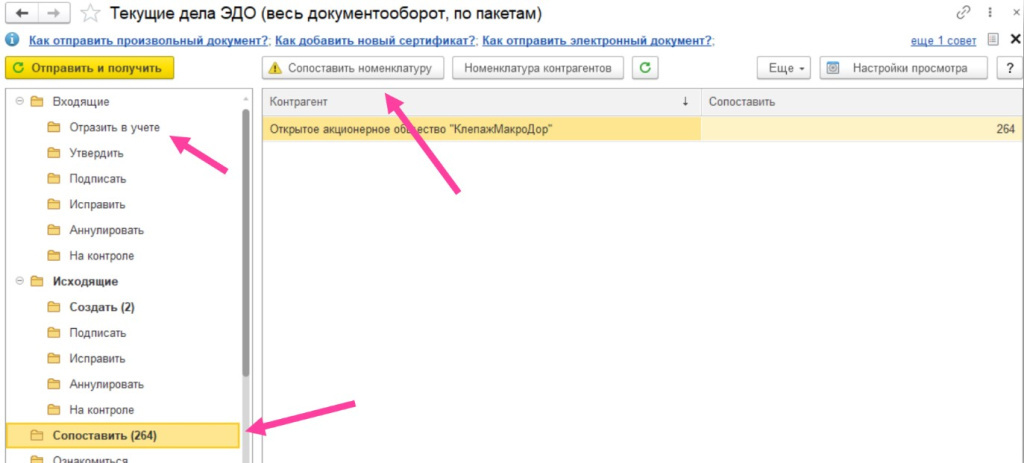
Если товар впервые приобретен у данного продавца и номенклатуры продавца и покупателя не синхронизированы, то в программе не будет автоматически создан документ Поступление (акт, накладная). В этом случае, в форме «Текущие дела ЭДО» в папке «Отразить в учете», будет специальным значком отмечен входящий электронный документ и размещена гиперссылка «Сопоставить номенклатуру». Сопоставление производится единожды, в дальнейшем данные будут заполняться на его основе.
Форму сопоставления номенклатуры можно открыть:
- по гиперссылке «Сопоставить номенклатуру» в папке «Отразить в учёте»
- по кнопке «Сопоставить номенклатуру» в папке «Отразить в учёте»
- по кнопке «Сопоставить номенклатуру» в папке «Сопоставить»
- по гиперссылке «Несопоставленная» из формы просмотра электронного документа
В открывшемся окне необходимо указать номенклатуру информационной базы, которая соответствует номенклатуре поставщика. Автоматическим поиском будут предложены номенклатуры, соответствующие данным контрагента. Точность поиска можно регулировать.

Если автоматическим поиском предложено несколько вариантов для сопоставления, следует увеличить точность поиска либо указать необходимое значение вручную.

Для ручного подбора следует нажать на поле «Номенклатура(2)» и из выпадающего списка выбрать «Найдено в моей базе».

В открывшемся окне из представленного списка следует выбрать номенклатуру информационной базы, соответствующую номенклатуре поставщика.

Для оставшихся позиций необходимо указать аналогичную существующую номенклатуру. Для этого следует нажать на пустое поле «Номенклатура» и перейти по гиперссылке «Показать все».

В открывшемся окне следует выбрать необходимую номенклатуру информационной базы.

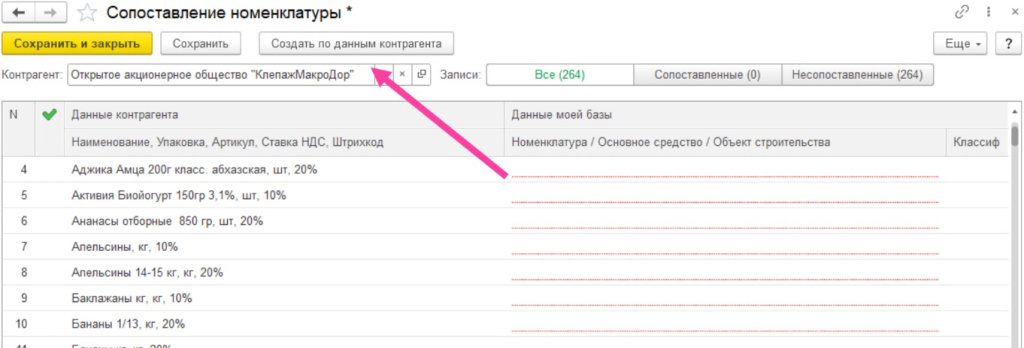
Если номенклатура отсутствует, её можно создать на основании данных контрагента. Для этого следует выбрать необходимую строку и нажать «Создать по данным контрагента».

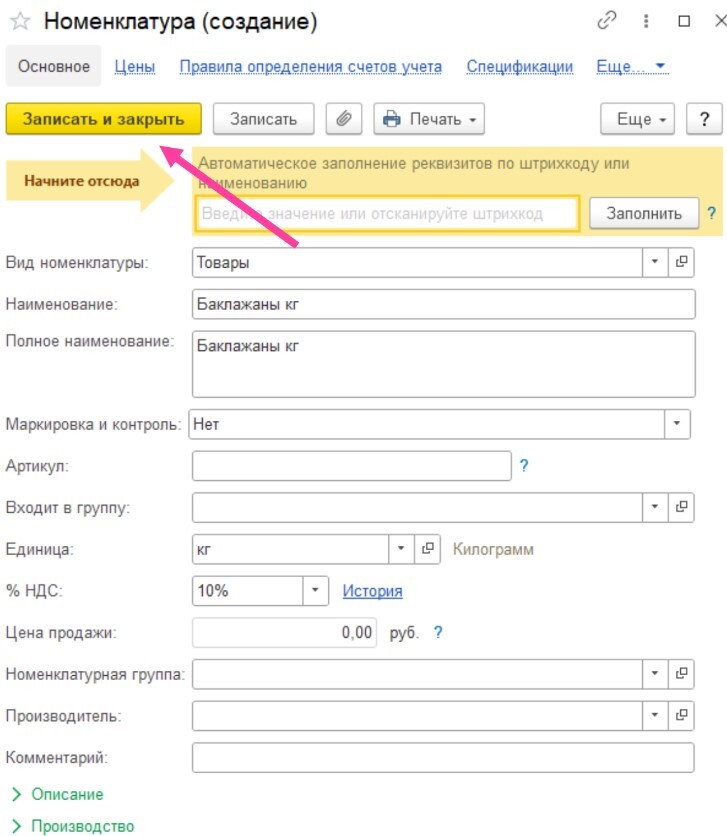
В открывшемся окне создания номенклатуры необходимые поля будут заполнены автоматически на основании данных контрагента.

После того как все соответствия установлены, требуется нажать «Сохранить и закрыть».

Затем можно приступать к созданию либо к подбору документа учётной системы.

Если в электронном документе содержатся услуги, то документ учётной системы будет создан автоматически, однако поле номенклатура будет не заполнено.

В данном случае сопоставление номенклатуры можно выполнить:
- по кнопке «Сопоставить номенклатуру» в папке «Отразить в учёте»
- по кнопке «Сопоставить номенклатуру» в папке «Сопоставить»
- по гиперссылке «Несопоставленная» из формы просмотра электронного документа.

Если в автоматически созданных документах учётной системы присутствуют неправильные позиции, то данная проблема свидетельствует о некорректном соответствии номенклатуры контрагента с данными информационной базы.

Требуется правильно сопоставить данные и выполнить перезаполнение документа учёта. Для этого в рабочем месте «Текущие дела ЭДО» необходимо перейти в папку «Сопоставить» и нажать «Номенклатура контрагентов».

После чего следует выбрать неправильное соответствие и нажать «Сопоставить».

В открывшемся окне следует сопоставить номенклатуру контрагента с правильными данными информационной базы и нажать «Сохранить и закрыть».

Затем из проблемного документа учётной системы необходимо перейти в электронный документ (ЭДО – Просмотреть электронный документ).

В открывшемся документе необходимо нажать на гиперссылку «Ещё» напротив документа учёта, и выполнить команду «Перезаполнить текущий».

Документ учётной системы будет перезаполнен данными из электронного документа, и проблема некорректных позиций будет исправлена.

Для пользователей торговых решений «1С» имеется возможность использовать стандартизированный каталог товаров, доступ к которому осуществляется при помощи сервиса 1С: Номенклатура. При использовании данных из единого каталога участники обмена автоматизируют процесс сопоставления номенклатуры.
В версиях программных продуктов, использующих Библиотеку Электронных Документов 1.1 (Бухгалтерия предприятия 2.0, Управление торговлей 10.3, Управление производственным предприятием 1.3), для сопоставления номенклатуры необходимо в созданном документе учётной системы нажать «ЭДО – Перезаполнить по электронному документу».

В открывшемся окне требуется вручную указать номенклатуру информационной базы и нажать «Записать и закрыть».

Также вам может быть интересно:
Как отключить сопоставление номенклатуры в 1с эдо
Здравствуйте! Месяц или около трех недель тому назад уволился сотрудник, который занимался обработкой первички в 1С. Некоторое время работали по инструкции, все было хорошо. Последнее время, некоторые документы, получаемый в электронном виде, не обрабатывают. Получаем документы через провайдера Контур, если это важно. Ошибка обозначается желтым треугольником около документа в табличной форме формы Текущие дела «ЭДО». Работаем в 1С Бухгалтерия 3.0
В общем заходим во Входящие документы и там наш документ с треугольником и есть комментарий «сопоставить номенклатуру». Как сопоставлять в целом понятно, но эти документы (документы от этих поставщиков на эти услуги) нам уже ни раз приходили и все обрабатывалось нормально. Обратились в поддержку Контура — говорят сопоставьте номенклатуру.
Если мы второй раз выполним сопоставление, точно ли у нас ничего нигде не сломается?
Ошибка ни на всех документах, а только на некоторых.
Сообщений: 140 Баллов: 279 Регистрация: 12.07.2022
13.10.2022 23:02:22
Посмотрите внимательнее на номенклатуру, в документах, которые вы не смогли обработать. Если там «смысл ее» остался прежним, но изменился порядок постановки слов или появились/изменились какие-то цифры, поставщик может считать (и правильно делает) эту номенклатуру другой. Например, он поставлял вам книгу Словарь издание 1, а сейчас стал поставлять Словарь издание 2. Это уже другая номенклатура, даже если цена товара не поменялась. Поэтому просто выполните сопоставление с этой номенклатурой и все будет работать.
Если вы приобретаете новую номенклатуру, ее изначально тоже необходимо сопоставить. Сопоставление вы можете выполнить сразу несколькими способами:
· гиперссылка «Сопоставить номенклатуру» в папке «Отразить в учете»; «Сопоставить номенклатуру» в той же папке;
· гиперссылка «Сопоставить номенклатуру» в папке «Сопоставить», в меню слева;
· при переходе по гиперссылке «Несопоставленная» непосредственно при просмотре документа.
Сообщений: 138 Баллов: 275 Регистрация: 03.10.2022
16.10.2022 17:21:26
Решили сопоставлять номенклатуру для документов по Диадоку. Появляется форма, где можно подобрать номенклатуру из той, что уже есть у нас в базе. Но предлагается не вся. Могу ли я задать какую-то новую или обязательно выбирать только из предложенных вариантов?
Сообщений: 74 Баллов: 147 Регистрация: 14.06.2022
16.10.2022 19:38:44
Здравствуйте, специалисты 1С!
Конечно, система предлагает вам подходящие на свой машинный взгляд варианты. А вы можете или выбрать другой вариант, из имеющихся в справочнике. Или создать новую номенклатуру и выбрать при сопоставлении ее.
Открывайте форму выбора подходящей номенклатуры, нажимайте на поле Номенклатура в табличной части открывающейся формы и выбирайте вариант «найдено в моей базе» и кнопка Выбрать. Потом выбирайте нужное и подтверждайте выбор.
Сообщений: 138 Баллов: 275 Регистрация: 03.10.2022
17.10.2022 21:49:41
| Цитата |
|---|
| Андрей написал: Здравствуйте, специалисты 1С! Конечно, система предлагает вам подходящие на свой машинный взгляд варианты. А вы можете или выбрать другой вариант, из имеющихся в справочнике. Или создать новую номенклатуру и выбрать при сопоставлении ее. Открывайте форму выбора подходящей номенклатуры, нажимайте на поле Номенклатура в табличной части открывающейся формы и выбирайте вариант «найдено в моей базе» и кнопка Выбрать. Потом выбирайте нужное и подтверждайте выбор. |
А как создать что-то новое? Например, решили мы приобрести что еще никогда не покупали. Как быть в этом случае.
Сообщений: 74 Баллов: 147 Регистрация: 14.06.2022
17.10.2022 22:22:22
При сопоставлении у вас таблица со столбцами Название контрагента, Название его, Данные вашей базы. Нажимайте на «данные вашей базы», показать все. А затем в списке через кнопку Создать создавайте все что вам нужно.
Сообщений: 138 Баллов: 275 Регистрация: 03.10.2022
17.10.2022 22:46:11
| Цитата |
|---|
| Андрей написал: При сопоставлении у вас таблица со столбцами Название контрагента, Название его, Данные вашей базы. Нажимайте на «данные вашей базы», показать все. А затем в списке через кнопку Создать создавайте все что вам нужно. |
Коллеги, все выполнили, все обработали, а потом заметили, что оператор ошибся. Перепутали и выбрали соседнюю строку с наименованием. Позволяет ли контур выполнять пересопоставление номенклатуры?
Сообщений: 140 Баллов: 279 Регистрация: 12.07.2022
18.10.2022 21:06:14
Да, 1С позволит вам это сделать. Чтобы исправить ошибку вам потребуется отменить сопоставление, выполнить новое сопоставление и затем перезаполнить документ учета. Как это сделать: Заходите все в ту же единую для работы с ЭДО форму – Текущие дела ЭДО. Открывайте папку «сопоставить», выбирайте «Номенклатура контрагентов». Находите ошибочное сопоставление и опять кнопка «сопоставить».
После этого у вас должна открыться таблица, где вы можете заменить ошибочную позицию на верную. После этого сохраняйте изменения.
Так делается по всем ошибочным позициям.
Дальше – возвращайтесь в документ, где обнаружили эту ошибку. Из документа учета переходим в электронный документ. Кнопка «ЭДО» в верхрей части формы и в выпадающем меню вариант «Просмотреть электронный документ». Переходите по ссылке «Еще», расположенной напротив документа учёта. Выполняйте команду «Перезаполнить текущий». Документ должен перезаполниться правильными (теми, которые вы внесли) данными.
Все документы, которые будут приходить после выполнения вами действий по устранению ошибки, будут уже разбираться правильно.
Инструкция по работе в сервисе 1С-ЭДО: Как сопоставить номенклатуру
Если документ с новым товаров приобретен впервые у данного продавца и номенклатуры продавца и покупателя не синхронизированы, то в программе не будет автоматически создан документ Поступление (акт, накладная).
В этом случае, в разделе «Текущие дела ЭДО» в папке «Отразить в учете», будет специальным значком отмечен входящий электронный документ и размещена гиперссылка «Сопоставить номенклатуру». Сопоставление производится разово, в дальнейшем данные будут заполняться на его основе.
Форму сопоставления номенклатуры можно открыть:
- по гиперссылке «Сопоставить номенклатуру» в папке «Отразить в учёте»
- по кнопке «Сопоставить номенклатуру» в папке «Отразить в учёте»
- по кнопке «Сопоставить номенклатуру» в папке «Сопоставить»
- по гиперссылке «Несопоставленная» из формы просмотра электронного документа.
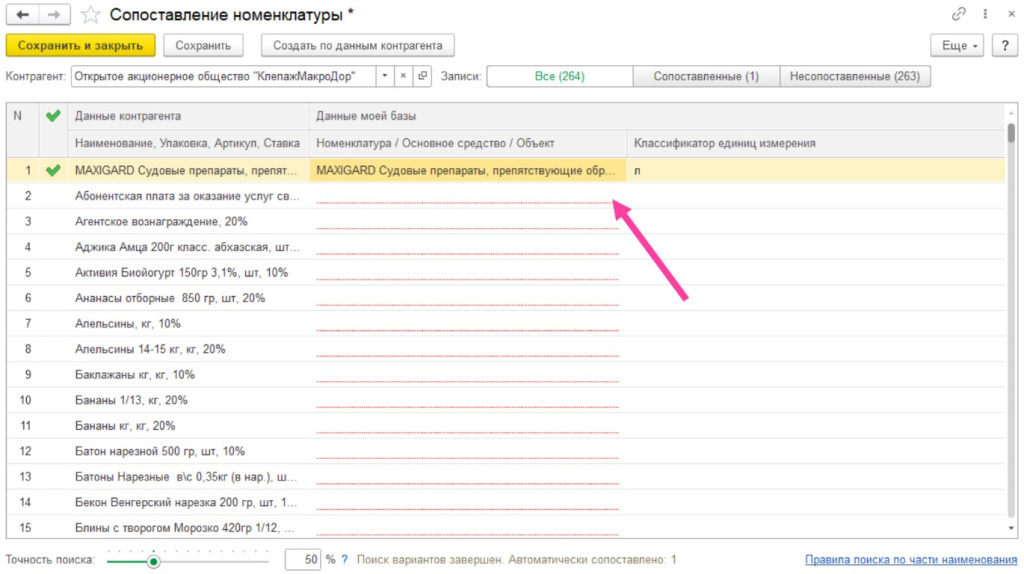
В открывшемся окне необходимо указать номенклатуру информационной базы, которая соответствует номенклатуре поставщика. Автоматическим поиском будут предложены номенклатуры, соответствующие данным контрагента.
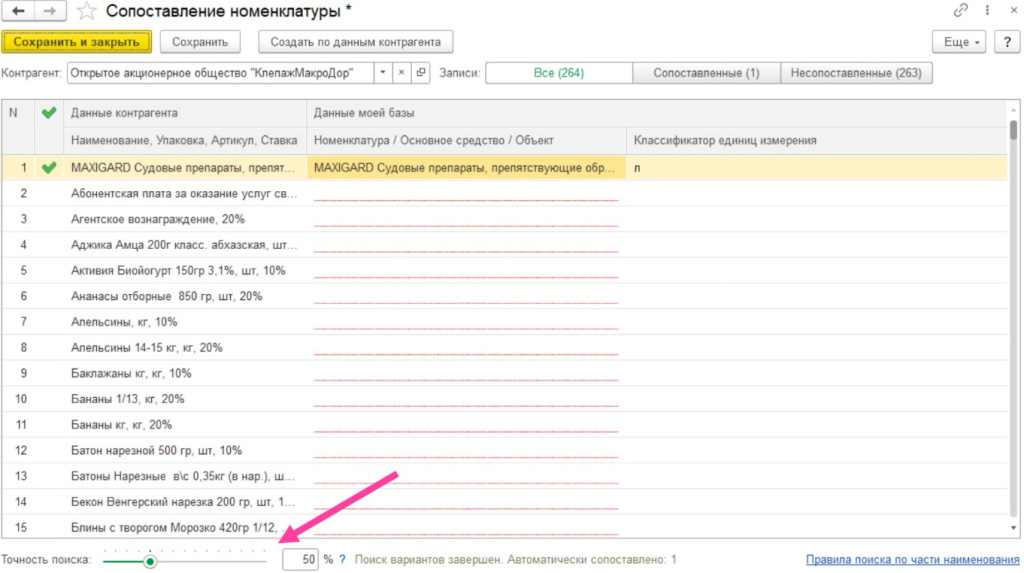
Если автоматическим поиском предложено несколько вариантов для сопоставления, следует увеличить точность поиска либо указать необходимое значение вручную.
Для оставшихся позиций необходимо указать аналогичную существующую номенклатуру. Для этого следует нажать на пустое поле «Номенклатура» и перейти по гиперссылке «Показать все».
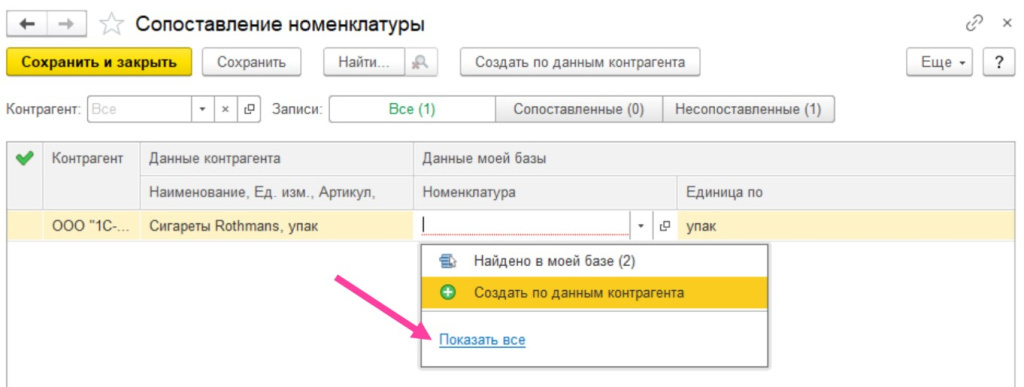
В открывшемся окне следует выбрать необходимую номенклатуру информационной базы.
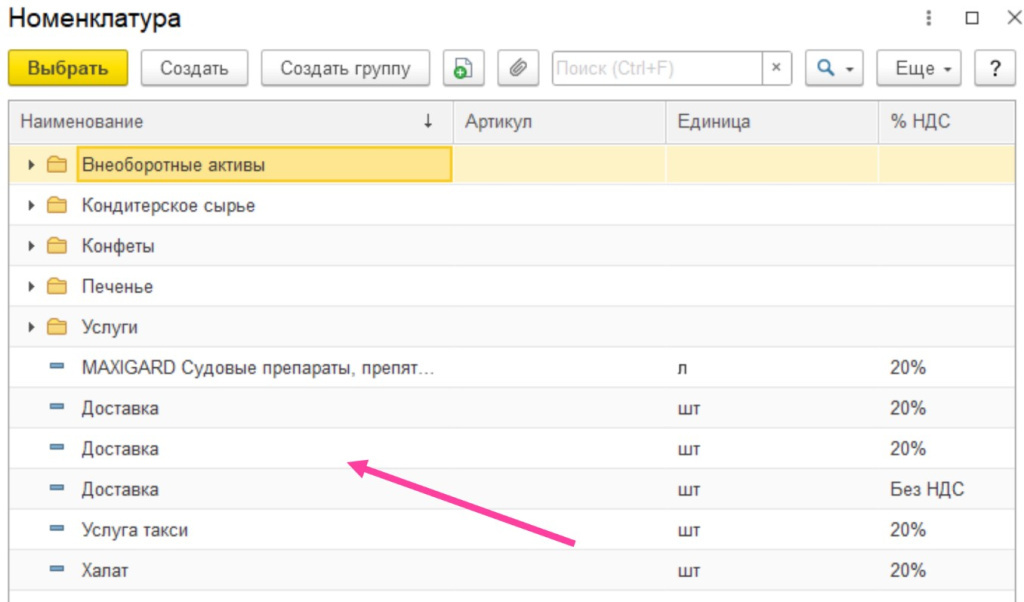
Если номенклатура отсутствует, её можно создать на основании данных контрагента. Для этого следует выбрать необходимую строку и нажать «Создать по данным контрагента».
В открывшемся окне необходимые поля будут заполнены автоматически на основании данных контрагента.
После того как все соответствия установлены, требуется нажать «Сохранить и закрыть».
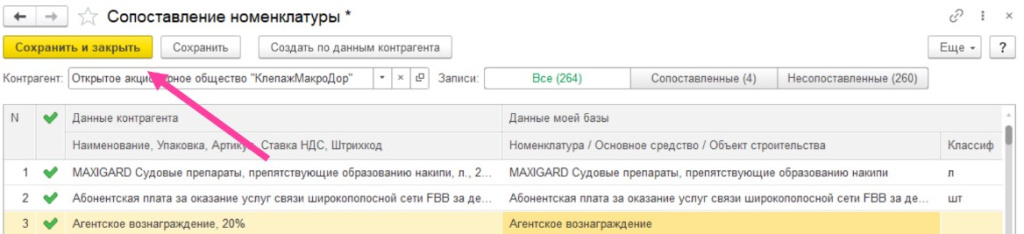
Номенклатура сопоставлена и можно продолжать работу с электронным документом.
1С-ЭДО
- Отправим 5 приглашений 1С-ЭДО контрагентам
- Обучим базовому функционалу
- Удаленное подключение1С-ЭДО
- Интегрируем 1С-ЭДО с другими сервисами 1С
Хотите получать подобные статьи по четвергам?
Быть в курсе изменений в законодательстве?
Подпишитесь на рассылку