
Использование сотовых данных на iPhone или iPad
В этой статье описывается, как определить объем входящего и исходящего трафика, передаваемого по сотовой сети, а также как разрешить и запретить такой способ передачи данных для всех или некоторых приложений.
Включение или отключение сотовых данных
Чтобы включить или отключить сотовые данные, перейдите в приложение «Настройки» и выберите пункт «Сотовая связь» (или «Мобильные данные»). На iPad выберите «Настройки» > «Сотовые данные».
- Включение LTE, 4G или 3G. Вы можете выбрать тип сетевого подключения для передачи голоса и данных. Узнайте больше в статье об этих параметрах. Узнайте о вариантах передачи данных с 5G на вашем iPhone или iPad.
- Включение или отключение функции «Голосовой роуминг». В сетях CDMA можно отключать функцию «Голосовой роуминг», чтобы с вашего счета не списывались средства за использование сетей других операторов связи.
- Включение или отключение функции «Роуминг данных». Во время поездок за рубеж можно отключать функцию «Роуминг данных», чтобы с вашего счета не списывались средства за передачу данных в роуминге. При использовании международного тарифного плана передачи данных отключать эту функцию не рекомендуется. Узнайте больше о зарубежных поездках с iPhone или iPad.
У некоторых операторов связи роуминг данных может активироваться и при поездках внутри страны. Для получения дополнительных сведений о правилах роуминга данных или других настройках сотовых данных обращайтесь к своему оператору связи. Отключив сотовые данные, вы запретите приложениям и сервисам подключение к Интернету по сотовой сети. Если сотовые данные разрешены, при отсутствии доступа к сети Wi-Fi приложения и сервисы будут использовать подключение по сотовой сети. В этом случае за использование некоторых функций и сервисов в сотовой сети может взиматься плата. Для получения дополнительных сведений о таких платежах обращайтесь к своему оператору связи.

Просмотр объема трафика
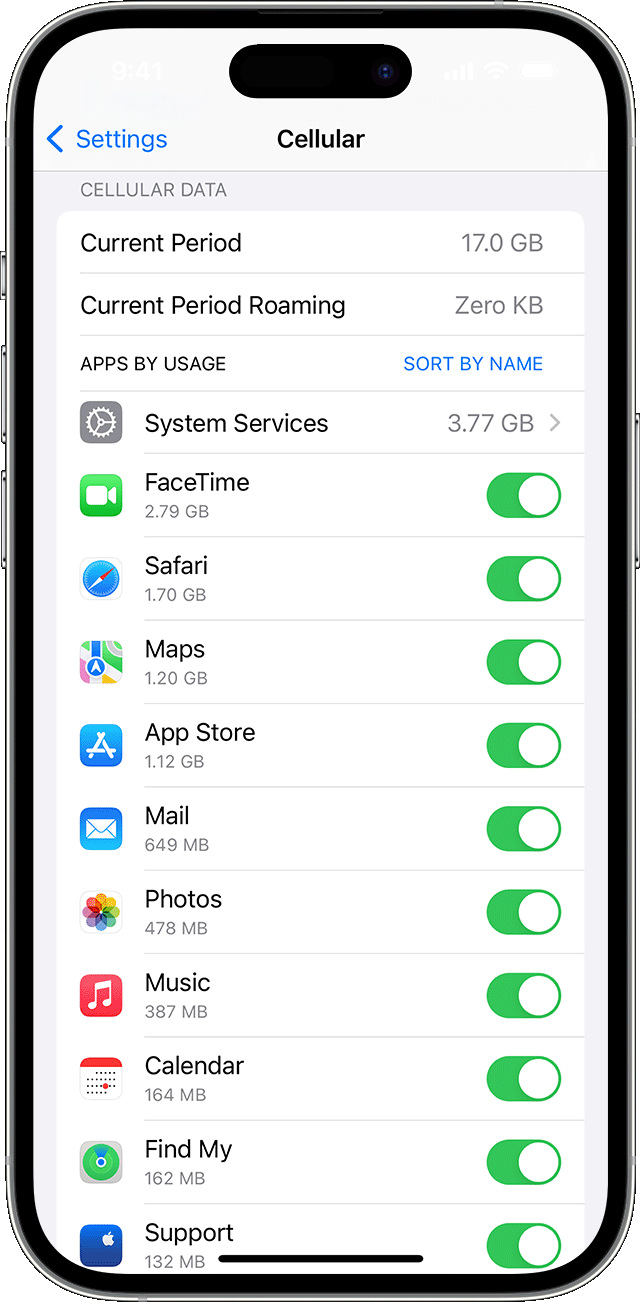
Чтобы просмотреть использованный объем сотовых данных, перейдите в раздел «Настройки» > «Сотовая связь» (или «Настройки» > «Мобильные данные»). На устройстве iPad этот раздел называется «Настройки» > «Сотовые данные».

- Прокрутите вниз, чтобы узнать, какие приложения используют сотовые данные. Если вы не хотите, чтобы какое-либо приложение использовало сотовые данные, вы можете отключить передачу данных для него. Когда сотовые данные отключены, приложения передают данные только по сети Wi-Fi.
- Чтобы просмотреть объем сотовых данных, потребляемый отдельными системными службами, перейдите в раздел «Настройки» > «Сотовая связь» или «Настройки» > «Мобильные данные». Затем нажмите «Системные службы» в разделе «Сотовые данные». Отключить или включить сотовые данные для той или иной системной службы отдельно нельзя.
- Можно просмотреть статистику использования приложением сотовой сети передачи данных за текущий период или статистику для приложений, которые использовали сотовую сеть передачи данных в роуминге. Чтобы сбросить эту статистику, перейдите в раздел «Настройки» > «Сотовая связь» или «Настройки» > «Мобильные данные» и нажмите «Сбросить статистику».
- При использовании iPhone с двумя SIM-картами можно просмотреть объем использованных сотовых данных для выбранного номера.
Чтобы получить наиболее точные сведения об использовании сотовых данных за текущий период, обратитесь к своему оператору связи.
Получение помощи
- Узнайте, что делать, если подключиться к сотовой сети по-прежнему не удается.
- Если используется учетная запись Exchange ActiveSync, данные могут передаваться по сотовой сети даже при отключении соответствующей функции для приложений «Почта» и «Календарь». Чтобы просмотреть объем сотовых данных, используемых учетной записью Exchange ActiveSync, перейдите в раздел «Настройки» > «Сотовая связь» > «Системные службы».
- Если включена функция «Помощь Wi-Fi», она автоматически начинает передавать сотовые данные при слабом сигнале Wi-Fi. По умолчанию функция «Помощь Wi-Fi» включена. Это может привести к дополнительной передаче сотовых данных, что чревато дополнительными расходами в зависимости от вашего тарифного плана. Функцию «Помощь Wi-Fi» можно отключить в приложении «Настройки». Подробнее см. в статье Сведения о функции «Помощь Wi-Fi».
О параметрах роуминга сотовых данных для iPhone и iPad
Отключение роуминга данных или подготовка к поездке
- В приложении «Настройки» нажмите «Сотовая связь» или «Сотовые данные». Затем выполните следующие действия.
- Если на вашем устройстве есть одна SIM-карта или eSIM, включите сотовые данные, а затем нажмите «Параметры данных».
- Если на вашем устройстве используется две SIM-карты или две eSIM, включите сотовые данные, выберите номер, который вы хотите изменить, а затем нажмите «Параметры данных».
- Выключите роуминг данных. 1,2 .
Только планируете поездку? Вот три других способа подготовиться:
Покупка тарифного плана для роуминга у своего оператора
До поездки. Чтобы избежать оплаты сборов и более высоких тарифов, свяжитесь со своим оператором по телефону или онлайн, чтобы приобрести тарифы международного роуминга.
После прибытия: откройте приложение «Настройки». Нажмите «Сотовая связь» или «Сотовые данные». Затем выполните следующие действия.
- Если на вашем устройстве есть одна SIM-карта или eSIM, включите сотовые данные, а затем нажмите «Параметры данных» и включите «Роуминг данных» и другие настройки, предлагаемые вашим оператором.
- Если на вашем устройстве используется две SIM-карты или две eSIM, включите сотовые данные, выберите номер, который вы хотите изменить, а затем нажмите «Параметры данных» и включите «Роуминг данных» и другие настройки, предлагаемые вашим оператором.
Покупайте планы роуминга с помощью eSIM
До поездки. Если у вас есть iPad с eSIM 3 , вы можете просматривать тарифы на передачу мобильных данных от выбранных операторов в более чем 90 странах, регионах и территориях.
После прибытия: откройте «Настройки» > «Сотовые данные» и купите тарифный план роуминга, отвечающий вашим потребностям.
С 1 октября 2022 года технология Apple SIM больше не будет доступна для активации новых тарифных планов сотовой связи на iPad. Если вы не уверены, используется ли в вашем iPad карта Apple SIM, найдите модель iPad здесь и перейдите по ссылке, чтобы просмотреть ее спецификации.
Покупка или аренда местных SIM-карт
До отъезда: в большинстве стран и регионов 4 существует возможность купить или арендовать SIM-карту. Дополнительные сведения можно найти в путеводителях и на туристических веб-сайтах, посвященных нужной стране или региону.
После прибытия: замените текущую SIM-карту iPhone или SIM-карту iPad на новую. Исходная карта потребуется вам по возвращении домой, поэтому уберите ее в надежное место.
Если в вашем iPhone используется eSIM, вы можете приобрести eSIM во время путешествия. Узнайте, как использовать eSIM во время поездки за границу.

- Когда вы отключаете мобильные данные и роуминг данных, значок сотовой связи не должен отображаться в строке состояния. Узнайте больше о настройках и использовании передачи данных по сотовой сети.
- Часы Apple Watch Series 4 не поддерживают роуминг данных. При использовании роуминга данных на устройстве iPhone часы Apple Watch Series 4 могут использовать только Wi-Fi или подключение iPhone к сотовой сети.
- Чтобы использовать eSIM с вашим iPad на территории континентального Китая, вам нужен iPad (10-го поколения) Wi-Fi + Cellular, номер модели A3162. Все остальные модели iPad, в том числе приобретенные за пределами континентального Китая, не поддерживают установку профиля eSIM от операторов сотовой связи на территории континентального Китая. Узнайте больше об использовании eSIM с вашим iPad на территории континентального Китая.
- Для использования купленных или арендованных SIM-карт необходимо устройство iPad (Wi-Fi + Cellular), разблокированный iPhone или iPhone без SIM-карты.
Проверка использования данных
В случае превышения лимитов использования данных, установленных международным тарифным планом, передача данных может прекратиться или замедлиться. Чтобы проверить использование данных, откройте «Настройки» и нажмите «Сотовая связь» или «Сотовые данные». Затем просмотрите раздел «Сотовые данные».
Если у вас возникли проблемы с роумингом во время международных поездок
- Если дата и время указаны неправильно после вашего прибытия, перейдите в Настройки >Общие > Дата и время. Убедитесь, что включена функция автоматической настройки.
- Включите Авиарежим примерно на 30 секунд. Затем снова отключите его и подождите, пока iPhone автоматически выберет оптимальную сеть.
- Если вы не видите никакой сети или только SOS в строке состояния вашего iPhone, откройте «Настройки» и нажмите «Сотовая связь» или «Сотовые данные». Затем выполните следующие действия.
- Если на вашем устройстве есть одна SIM-карта или eSIM, включите «Сотовые данные», а затем нажмите «Параметры данных» и убедитесь, что «Роуминг данных» включен.
- Если на вашем устройстве используется две SIM-карты или две eSIM, включите сотовые данные, выберите номер, который вы хотите изменить, а затем нажмите «Параметры данных» и убедитесь, что «Роуминг данных» включен.
- Если вам все еще нужна помощь, попробуйте другую SIM-карту или обратитесь к оператору связи за дополнительными сведениями.
- Если вы используете iPhone с eSIM, узнайте больше о ваших вариантах использования eSIM в поездках.
Как отключить сотовый Интернет для определенных приложений на iPhone и iPad
Wi-Fi — это конечно замечательно, но при его отсутствии на помощь может прийти только передача данных через мобильного оператора. Частенько главной проблемой становится лимитированный трафик, который необходимо экономить. В этом материале мы расскажем о том, как запретить определенным приложениям отправлять и передавать данные через мобильную связь.
Здорово, что в iOS изначально заложена возможность перекрытия «кислорода» программам не первой значимости. Это позволит ощутимо экономить трафик, потому как многие приложения из App Store передают данные, даже находясь в фоне, то есть, когда они не запущены (например, Telegram, Вконтакте, Viber, Skype или штатная почта).
Как только iPhone или iPad (при наличии соответствующего модуля) покидают зону покрытия Wi-Fi, приложения тут же переключаются на сотовую связь в случае, если активирован переключатель передачи данных (вне зависимости от качества сигнала: 5G, LTE, 4G HSPA+, 3G, Edge или даже GPRS).
Как отключить передачу сотовых данных в выборочных приложениях на iPhone и iPad
1. Откройте Настройки → Сотовая связь.
2. Прокрутите немного список вниз, пока не увидите весь перечь приложений под надписью «Сотовые данные».
3. Переведите тумблер в неактивное положение напротив интересующего приложения.
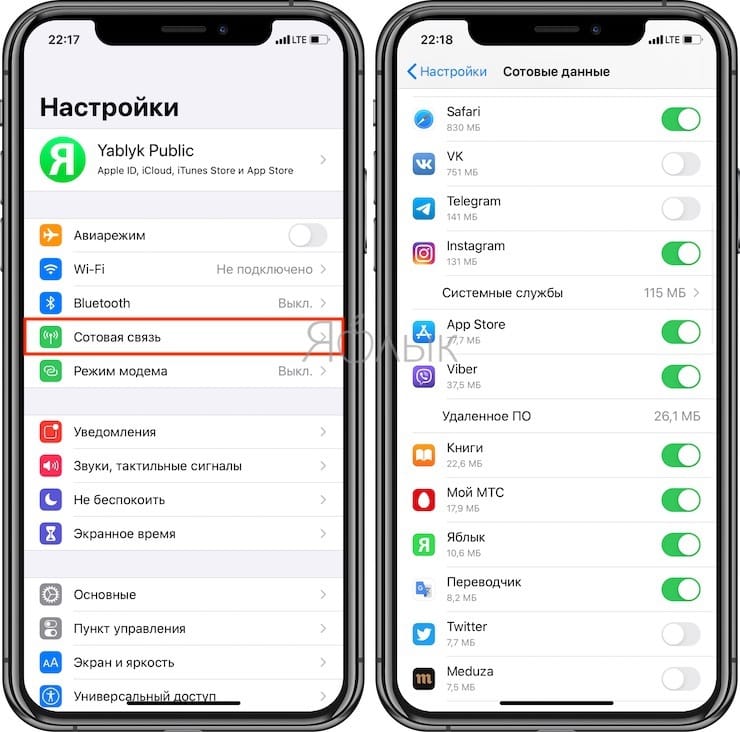
На самом деле лучше оставить лишь те, без которых вы не можете обойтись. Грубо говоря, это будут все те приложения, которые находятся на первой странице рабочего стола, а может даже и не все.
В любом случае, если вы запустите приложение, в котором отключена передача данных, появится соответствующее уведомление.
�� Смотрите также:
- Как включить Режим модема и раздать интернет (Wi-Fi) с iPhone или iPad.
- Какой iPhone лучше держит батарею? Сравнение времени автономной работы всех актуальных iPhone.
- В каком смартфоне самая лучшая камера – Топ 10.
�� Мы в Telegram и YouTube, подписывайтесь!
Как отключить передачу данных 3g в роуминге на iPhone и iPad
Как хочется, порой, находясь в другом государстве, поработать на любимом iPhone или iPad. Но боязнь потратить интернет-трафик останавливает пользователей даже от выполнения простейших операций на планшете или смартфоне от Apple. Существование домыслов о том, что i-устройства регулярно автоматически отправляют отчеты или загружают обновления через интернет сильно ограничивает действия гаджетоманов за рубежом. А ведь на самом деле достаточно потратить пару минут перед поездкой, чтобы огородить себя от ненужных расходов на оплату счетов за интернет после возвращения на Родину.
Итак, если Вы – владелец iPhone, приведенная ниже инструкция для Вас.
- Войдите в Настройки.
- Выберете вкладку Основные.
- Кликнете по клавише Сеть.
- Выключите Роуминг данных, передвинув рычажок.

Готово! Теперь Вы можете безбоязненно пользоваться смартфоном в зарубежных странах, ни одно Ваше действие не запустит расход интернет-трафика.
Однако если Вы все же хотите перестраховаться, то предлагаем Вам вовсе отрезать смартфону доступ во всемирную паутину. Для этого загляните в Настройки, потом также откройте Основные, далее проследуйте в Сеть. Передвигаем рычажок Сотовые данные на неактивное положение. Теперь выйти в интернет через сим-карту будет невозможно, пока Вы повторно не включите только что деактивированную опцию.
Владельцам планшетного компьютера iPad от Apple предотвратить возможный случайный выход в интернет на территории другой страны, позволят следующие действия:
- Кликните по пиктограмме Настройки.
- Щелкнете по пункту Сотовые данные.
- Отключите Роуминг данных.

Вуаля! Теперь за рубежом Ваш i-планшет полностью безопасен.
Тем не менее, представить отпуск, за который Вы ни разу не захотите воспользоваться интернетом, довольно сложно. Поэтому дадим Вам еще один совет: заграницей пользуйтесь только местными точками доступа бесплатного Wi-Fi. Так Вы убережете себя от многозначных сумм в счетах от сотового оператора.
Свои вопросы вы можете задать по телефонам
+7(812)628-02-34 и +7(911)004-07-70
Наша мастерская оказывает следующие услуги
| Ремонт iPhone | Ремонт iPad | Ремонт MacBook | Ремонт iPod | Ремонт iMac |