
Инструкция к портативным DVD Sony LS-. с цифровым TV тюнером DVB-T2
Рекомендации и помощь по настройке телевизионных каналов и других функций на портативных двд-плеерах Sony LS-. с цифровым тв-тюнером DVB-T2. Краткая инструкция по настройке и назначению кнопок управления. Читать инструкцию по применению на русском языке:
ПОРТАТИВНЫЙ DVD SONY LS-… DVB-T2 — ИНСТРУКЦИЯ
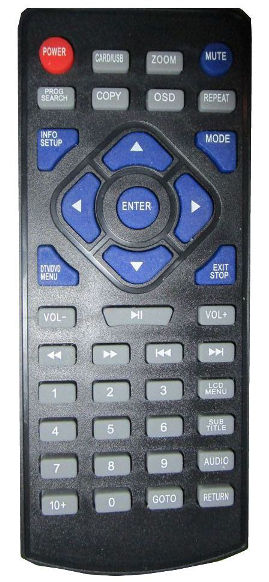 НАЗНАЧЕНИЕ КНОПОК УПРАВЛЕНИЯ
НА ПЛЕЕРЕ
VOL — ↔ VOL+ — громкость
LCD MENU – настройка экрана (изображения)
MODE – выбор режима просмотра (ТВ →AVIN →FM →DVD)
PREV – повтор воспроизведения/выбор фильма. В процессе просмотра DVD – предыдущая глава фильма
REV ↔ FVD — перемотка (назад/вперёд)
►‖ — пауза. Повторное нажатие – продолжение показа
NEXT – воспроизведение. В процессе просмотра DVD – следующая глава фильма
MENU – показ списка DVD
SETUP – настройки. Повторное нажатие – продолжение показа DVD
STOP – остановка воспроизведения
USB/CARD – выбор источника воспроизведения (USB →CARD →DVD)
НА ПУЛЬТЕ
MODE – выбор режима просмотра (ТВ →AVIN →FM →DVD)
SETUP – системные настройки
CH+/CARD/USB — выбор источника воспроизведения (USB →CARD →DVD)
VOL — ↔ VOL+ — громкость
▲/▼ – выбор фильма
◄ ◄ ↔ ► ► — перемотка назад/вперёд
I◄ ◄ — предыдущий фильм
► ►I – следующий фильм
LCD MENU – настройка изображения
SUBTITLE – выбор языка субтитров. Отключение/включение
RETURN – возврат в меню DVD
GOTO/OSD – информация о DVD
НАСТРОЙКА КАНАЛОВ ТВ (на пульте)
Кнопка «MODE» переключает режим показа — DVD→TV→AVIN
Для настройки каналов, после выбора режима TV, нажать кнопку DTV/DVD MENU и выбрать «Поиск каналов» пункт «Автопоиск» и нажать «ENTER». Плеер сам настроит и запомнит ТВ каналы и станции радио. Перед этим, в этом же пункте, выбрать «Включить антену», тогда плеер будет ловить и цифровое ТВ. В дальнейшем кнопками ▼/ ▲ можно переключать каналы.
В режиме DTV/DVD MENU настраивается системные настройки.
В режиме просмотра ТВ кнопки «OSD, GOTO, ZOOM» переключают плеер в режим радио.
Во время просмотра ТВ, кнопкой «INFO SETUP» можно посмотреть информацию о просмотре передачи (не все каналы поддерживают эту функцию). На плеере кнопки работают аналогично.
ПРОСМОТР DVD (на пульте)
Кнопкой «MODE» выбираем DVD (чтение). Кнопками ▼/▲/◄/► выбираем нужны фильм и нажимаем «ENTER».
Кнопки ◄◄ и ►► перемотка назад/вперёд, кнопки |◄◄ и ►►| переключают на раздел назад/вперёд.
Кнопка «OSD» позволяет просмотреть информацию о фильме. Кнопка «ZOOM» увеличивает изображение на экране.
В режиме просмотра, кнопкой «CARD/USB» переключается режим просмотра с карты памяти или флешки. Во время просмотра кнопка «DTV/DVD MENU» возвращает в меню диска. На плеере кнопки работают аналогично.

ВНИМАНИЕ.
Перед просмотром DVD обязательно снять бумажную накладку в приводе!
Подключение проигрывателя Blu-ray/DVD
Выберите метод подключения из представленных ниже в соответствии с разъемами телевизора.
Примечание.
- Доступность разъемов зависит от модели/региона/страны.
Подсказка
- Тем же способом, что и проигрыватель Blu-ray/DVD, можно также подключить ТВ-приставку .
Разъем HDMI
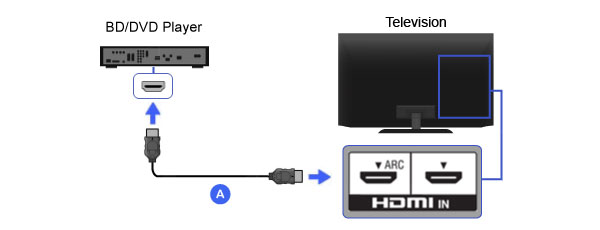
Для оптимального качества изображения мы рекомендуем подключать проигрыватель к телевизору с помощью кабеля HDMI . Если проигрыватель Blu-ray/DVD оснащен гнездом HDMI , подключите его с помощью кабеля HDMI .
- Проигрыватель Blu-ray/DVD (аналогично подключению ТВ-приставки )
- Кабель HDMI (не прилагается) *
* Используйте только сертифицированный кабель HIGH SPEED HDMI с логотипом HDMI .
Подключение компонентного видео
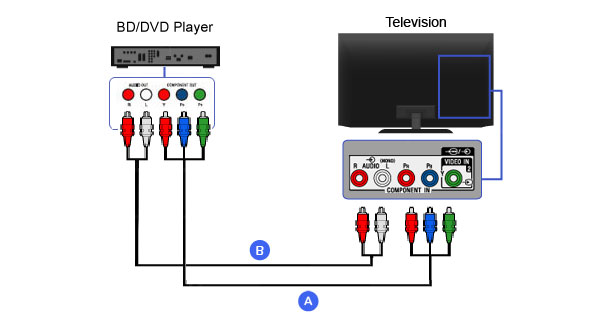
Если проигрыватель Blu-ray/DVD оснащен компонентными видеогнездами, подключите его к телевизору с помощью компонентного видеокабеля и аудиокабеля.
- Проигрыватель Blu-ray/DVD (аналогично подключению ТВ-приставки )
- Компонентный видеокабель (не прилагается)
- Аудиокабель (не прилагается)
Композитное соединение
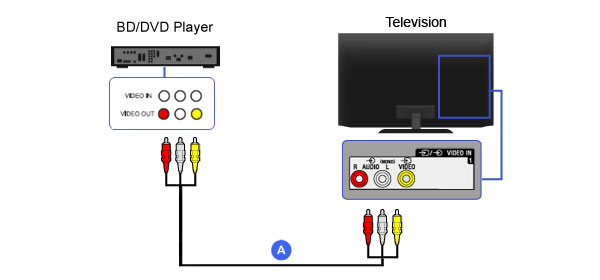
Если проигрыватель Blu-ray/DVD оснащен композитными гнездами, подключите его с помощью композитного аудио-/видеокабеля.
- Проигрыватель Blu-ray/DVD (аналогично подключению ТВ-приставки )
- Композитный аудио-/видеокабель (не прилагается)
При использовании аналогового кабеля-удлинителя
- Проигрыватель Blu-ray/DVD (аналогично подключению ТВ-приставки )
- Аналоговый кабель-удлинитель (входит в комплект) *
- Кабель RCA (не прилагается)
* Наличие аналогового кабеля-удлинителя в комплекте зависит от модели/региона/страны.
Кабель, подключаемый к разъему видеовхода
Разъем 3,5 мм аналогового кабеля-удлинителя имеет 4 контакта.
- 3,5 мм
- Левый — звуковой сигнал.
- Видеосигнал.
- Заземление.
- Правый — звуковой сигнал.
Актуальные разделы
- Начало
- Использование телевизора с другими устройствами
- Проигрыватели Blu-ray и DVD
- Подключение проигрывателя Blu-ray/DVD
Copyright 2020 Sony Corporation
Как подключить DVD-плеер к телевизору с/без HDMI
Когда вы покупаете новый проигрыватель DVD или Blu-ray, вы должны подключить его к телевизору и начать наслаждаться любимыми фильмами. Однако, если вы посмотрите на заднюю часть DVD-плеера, вы удивитесь количеству интерфейсов. Возможно, руководство пользователя могло бы дать некоторые подсказки о том, как подключить DVD-плеер. Но терминология в руководстве пользователя всегда еще больше сбивает пользователей с толку. На самом деле, это не так сложно, как вы думали подключить DVD-плеер к телевизору или HDTV. Единственное, что вам нужно сделать, это следовать инструкциям, которыми мы поделимся ниже.
Как подключить DVD-плеер к телевизору
- Часть 1. Настройте DVD-плеер
- Часть 2. 3 способа подключить DVD-плеер к телевизору
- Часть 3. Часто задаваемые вопросы о подключении DVD-плеера к телевизору
Часть 1. Настройте DVD-плеер
Если вы хотите подключить DVD-плеер, первое, что вам нужно сделать, это настроить его. К счастью, процесс запуска и установки DVD-плеера прост.
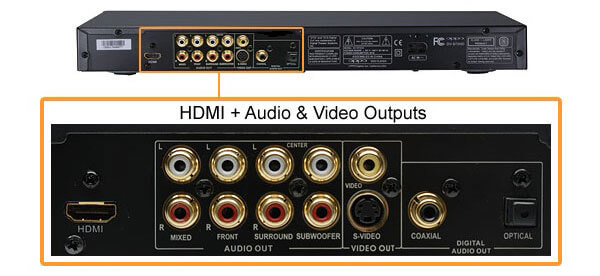
1. Подключите DVD-плеер к ближайшему источнику питания. Включите его, нажимая кнопку питания, пока не появится небольшой индикатор или сообщение.
2. Выберите правильное подключение. На задней панели DVD-плеера имеются различные интерфейсы, соответствующие различным методам подключения. И вы должны выбрать соответствующие шнуры в зависимости от вашего телевизора.
HDMI: это новейшее соединение с более тонким и длинным USB-шнуром. В отличие от других подключений, HDMI нужен только один шнур для передачи аудио и видео. И это может обеспечить наилучшее качество видео.
Компонентный кабель: обычно он имеет набор зубцов с пятью разными цветами. И цвет используется, чтобы соответствовать шнуру и интерфейсам телевизора и DVD-плеера. Качество передачи компонентных кабелей ниже HDMI.
A / V-кабели: это наиболее распространенное соединение для DVD-плееров. Кабели A / V обычно имеют три зубца, а также используют разные цвета для соответствия интерфейсам и кабелям.
3. После правильного подключения лучше использовать оригинальный кабель, входящий в комплект поставки вашего DVD-плеера.
Прежде чем подключить DVD-плеер к телевизору, вы должны расположить два устройства достаточно близко. Но не складывайте их вместе, так как они нагреются и повредят друг друга.
Часть 2. 3 способа подключить DVD-плеер к телевизору
Перед подключением DVD-плеера к телевизору или телевизору высокой четкости обязательно выключите оба устройства.
Подключите DVD-плеер с HDMI
1. Вставьте один конец кабеля в интерфейс HDIM на DVD-плеере. Интерфейс обычно называется HDMI или HDMI Out.
2. Повернитесь к телевизору и подключите другой конец кабеля к интерфейсу HDMI на телевизоре.
3. Проверьте еще раз и убедитесь, что оба соединения безопасны.
4. Затем вы можете включить DVD-плеер и телевизор. Вставив читаемый диск в DVD-плеер, вы можете начать наслаждаться им.
Подключите DVD-плеер с помощью компонентных кабелей
1. Компонентные кабели состоят из пяти шнуров разных цветов. А в области с надписью «Выход» или «Выход» на задней панели вашего DVD-плеера есть пять интерфейсов, соответствующих цветам шнуров.
Вы должны подключить все эти шнуры к интерфейсам одного цвета. Если область вывода содержит только три интерфейса, окрашенных в зеленый, синий и красный цвета, необходимо подключить белый и второй красные кабели к области вывода звука.
2. Затем вставьте другие концы этих кабелей в телевизор и убедитесь, что их цвета совпадают.
3. После подключения вы можете включить DVD-плеер и телевизор, чтобы начать просмотр.
Если вы не хотите носить с собой тяжелый DVD-плеер или телевизор для просмотра DVD-фильмов, вы можете записать DVD на USB, а затем вы можете легко носить его с собой для игры в любом месте.
Подключение A / V-кабелей
1. Процесс подключения DVD-плеера через кабели A/V аналогичен компонентным кабелям. Кабели A/V имеют три шнура красного, белого и желтого цветов. Перейдите в область вывода на задней панели DVD-плеера и вставьте кабели в соответствии с цветом интерфейса.
2. И подключите другой конец кабеля к соответствующим интерфейсам на телевизоре.
3. Наконец, включите телевизор и DVD-плеер и вставьте диск, чтобы проверить соединение.
Затем вы начинаете смотреть свои DVD по телевизору. Однако мы знаем, что DVD-диски не такого высокого качества, как Blu-ray, поэтому вы можете попробовать повысить качество ваших DVD прочитав этот пост.
Часть 3. Часто задаваемые вопросы о подключении DVD-плеера к телевизору
Как подключить DVD-плеер к телевизору без кабеля?
На самом деле, есть 3 типа кабелей для подключения DVD-плеера к телевизору, HDMI, A / V-кабель и компонентный кабель. Независимо от того, какой путь вы выберете, вам все равно понадобится кабель для подключения DVD-плеера к телевизору.
Как подключить DVD-плеер к телевизору, который не имеет желтого входа?
На самом деле, композитные кабели (A / V-кабели) имеют красный, белый и желтый концы. Красный и белый — для аудиоподключений, а желтый — для видеоподключения. HDMI напоминает более длинный и тонкий USB-шнур, и только один шнур HDMI может использоваться как для видео, так и для аудио. Даже если вы не можете получить желтый вход, вы можете получить кабель HDMI для подключения DVD-плеера к телевизору.
Можно ли подключить телефон к DVD-плееру через USB?
Некоторые умные DVD-плееры могут вызывать на вашем телефоне сообщение, позволяющее использовать USB-разъем для передачи информации о камере и использовать телефон в качестве внешнего накопителя для воспроизведения DVD-дисков на вашем телефоне. Кроме того, вы можете копировать DVD в цифровой формат и передавать скопированные фильмы на телефон для воспроизведения.
Дополнительный совет: лучшее программное обеспечение для DVD-плеера для Windows и Mac
После прочтения приведенного выше руководства вы, возможно, уже знали, как подключить DVD-плеер. Однако вы могли заметить одну вещь: подключить DVD-плеер к телевизору или компьютеру непросто. Для удобного воспроизведения DVD-фильмов рекомендуется загрузить программное обеспечение DVD-плеера.
AnyMP4 DVD-плеер — это простая программа для проигрывания DVD, которая может напрямую открывать любые типы DVD на ПК и Mac. Что вам нужно, так это DVD-привод для чтения вашего DVD-диска, и эта программа будет напрямую открывать DVD-фильмы.
- 1. Воспроизведите любой DVD-диск, папку и файл образа ISO на компьютере.
- 2. Поддержка различных типов DVD, таких как DVD-ROM, DVD-R, DVD + R, DVD-RW, DVD + RW, DVD-RAM, DVD-DL и т. Д.
- 3. Воспроизводите видео Blu-ray и более 300 медиаформатов, включая HD-видео 4K/1080p.
- 4. Создавайте списки воспроизведения для DVD, Blu-ray и других медиафайлов на ПК и Mac.
- 5. Управляйте воспроизведением, например, субтитрами, звуковой дорожкой, видеоэкраном, соотношением сторон и т. д.
Как подключить DVD к телевизору LG
Первое, о чем задумывается каждый, кто приобрел DVD-проигрыватель, – как подключить его к телевизору и можно ли сделать это самому, не прибегая к помощи мастера? Производители техники LG постарались сделать этот процесс максимально простым и интуитивно понятным, и все, что нужно делать, – это следовать инструкции. Тем не менее перед тем, как начать подключать DVD-плеер к вашему телевизору LG, лучше иметь полное представление о настройках.
Первым делом следует внимательно рассмотреть задние (в некоторых случаях боковые) панели обоих устройств на наличие доступных разъемов. Они могут различаться в зависимости от марки техники, моделей и возраста. Вот самые распространенные варианты:
Разъем HDMI
Наиболее часто встречающаяся разновидность в современных моделях, которая позволяет обеспечить изображение самого высокого качества и высокую скорость передачи данных. Внешне этот разъем напоминает USB, но при этом более тонкий и длинный. Для того чтобы гарантировать картинку без искажений и звук без шумов, кабель HDMI должен быть модели 2.0 и выше и обладать маркировкой High Speed Ethernet.
Если у вас плазменный телевизор LG, производители рекомендуют предпочесть именно этот способ.
Разъем RCA
Самый распространенный разъем на протяжении уже нескольких десятков лет, второе название – «тюльпан», так как состоит из трех гнезд разных цветов: желтый для передачи изображения, красный и белый – для звука. Ошибиться при подключении очень сложно. Нужно просто вставлять штекеры в разъемы, соответствующие им по цвету.
Разъем Scart
Встречается относительно редко, тем не менее качеством передачи информации проигрывает только HDMI-разъемам. Для того чтобы подключить устройства друг к другу, необходим шнур Scart-RCA. Той стороной, на которой разъем Scart, шнур вставляется в проигрыватель, а той, где «тюльпаны», – в телевизор.
Компонентный кабель
С одной стороны компонентного кабеля расположены пять штекеров. Их необходимо подсоединить к DVD-плееру, следуя цветовым маркировкам. Три из них отвечают за картинку и два – за звук. Видеопорты – красный, зеленый и синий. Аудио – красный и белый. Чтобы избежать путаницы между двумя красными штекерами, специалисты рекомендуют изначально разложить провод на любой рабочей поверхности и разделить штекеры по функциональному признаку (аудио – видео), а затем уже начинать подключение.
Если в вашем компонентном кабеле штекеры только трех цветов (красный, синий и зеленый), в этом случае ими возможно передавать только картинку. А значит, потребуется дополнительный провод для аудио с красным и белым разъемами.
S—Video
Наименее предпочтительный из всех вышеперечисленных способов подключения DVD-проигрывателя к телевизору. Этот разъем предназначен только для передачи картинки. Чтобы подключить звук, потребуется использовать дополнительный шнур RCA или разъем 3,5 мм.
В случае, если у вас на телевизоре стандартный антенный выход, решением проблемы станет переходник S-video-RF.
Проблемы, которые могут возникнуть при подключении DVD-плеера к телевизору LG и способы их решения
Несмотря на предполагаемую простоту процесса подключения, проблемы возникают довольно часто. К счастью, чаще всего они связаны с неправильным подключением кабелей к разъемам и могут быть легко устранены.
1. Нет звука, но есть изображение.
Проверьте правильность подключения кабелей к разъемам и их цветовые соответствия.
2. Нет изображения, но есть звук.
Проверьте правильность подключение кабелей и цветовые соответствия.
3. Телевизор «не видит» DVD.
Если вы подключили DVD-плеер, но он не определяется вашим телевизором LG, то, вероятнее всего, проблема заключается в кабеле. Проверьте, нет ли на нем механических или иных повреждений, плотно ли прилегают коннекторы. При подключении шнур не должен быть натянут, а должен немного провисать, иначе сигнал может передаваться с искажениями.
4. Плеер не включается при первом запуске.
В этом случае стоит обратиться в сервисный центр. Самостоятельно решать проблему и тем более разбирать устройство, не стоит. Это может привести к его поломке.
Читайте также «Вопросы и ответы»