
CSS hover эффекты — для картинок, кнопок, при наведении на ссылки, блоки и др.
Очень часто на сайтах вы могли встречать изменение оформления ссылок или кнопок при наведении. Реализовать задачу позволяет специальный псевдокласс :hover в CSS. Сегодня рассмотрим некоторые приемы верстки позволяющие сделать эту фишку, а ниже опубликуем список наиболее интересных из них (с краткими описаниями/пояснениеми). Все варианты разделим на:
- Эфекты для кнопок и ссылок.
- Hover в изображениях.
- CSS библиотеки (подключаются отдельно).
Данные группы весьма условны, т.к. многие примеры пересекаются и являются универсальными, то есть могут встречаться при оформлении разных объектов.
Hover эффект в CSS стилях добавляется справа от элемента следующим образом:
a:hover { color: red; }
Чаще всего механизм применяется именно для ссылок дабы изменить их цвет или добавить/убрать подчеркивание. Однако он может быть задан и другим блокам, кнопкам, текстам или использоваться при создании горизонтального выпадающего меню.
button:hover { background: rgba(0,0,0,0); color: red; } .my-picture:hover { opacity: 0.5; filter: alpha(opacity=50); }
Современные браузеры одинаково корректно воспринимают CSS hover эффект при наведении, хотя в старых версиях IE 6 и ниже он срабатывает исключительно для линков. Плюс в некоторых источниках говорилось, что этому браузеру обязательно нужно указывать в коде .
Кстати, при задании стилей ссылок также дополнительно могут использоваться селекторы :link — для не посещенных еще страниц, :visited — тех, где вы уже были + :active определяет активный сейчас адрес. Важно размещать hover эффект в CSS после :link и :visited, если они существуют.
Перейдем от теории к практике. Ниже представлен список полезных материалов и сниппетов — переходите по ссылкам дабы просмотреть исходники.
Hover эффекты кнопок и ссылок
Как мы уже говорили выше, это самая популярная категория объектов на сайте, где встречается подобный прием. Вот вам несколько вариантов по теме.
Простые примеры для кнопок
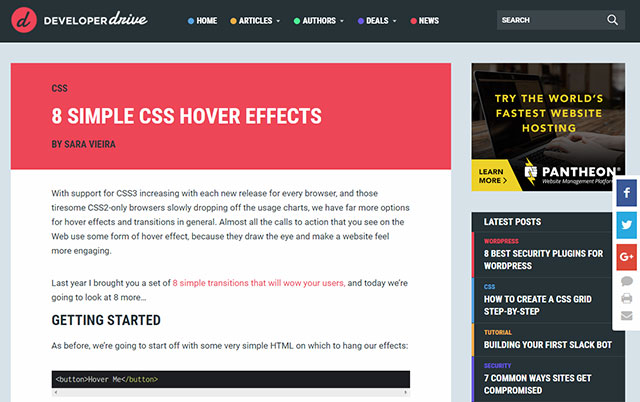
В данной статье приведены 8 базовых способов как можно оригинальным образом обыграть динамические hover эффект при наведении: добавление иконки, создания прозрачного фона, 3D преобразование, наклон и т.п. Все коды достаточно простые, вот один из них:
Необычный градиентный в кнопке
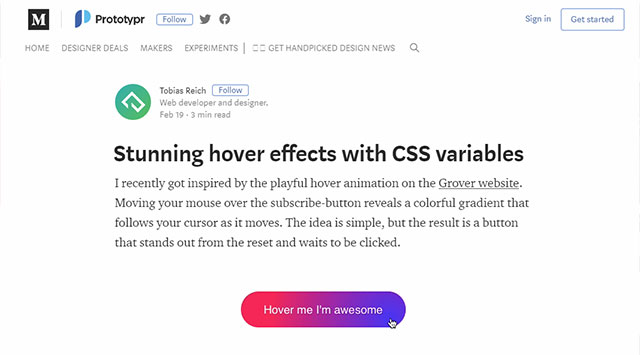
Здесь при наведении появляется яркий цветной градиент, который следует за передвижением курсора. В реализации используются CSS переменные, а также скрипт определения позиции мышки. Результат выглядит это достаточно оригинально. Описание метода ищите тут.
Sullivan Buttons
Фишка в том, что при наведении на разные кнопки кроме изменения цвета фона запускается также небольшая анимация с иконками (причем у каждой своя).
CSS Icons on Hover
Подборка из 5ти простых вариантов реализации задачи. Во всех случаях задействованы дополнительные иконки, которые появляются справа/слева от текста либо заменяют его.
Button Hover Effects
По сравнению с прошлым примером эти 12 функций срабатывания выглядят куда интереснее: как визуально, так и в плане кода. Не обошлось без JS.
Nav Hovers
Несколько фишек, которые позволяют сделать более необычные подчеркивания ссылок на CSS нежели с базовым свойством text-decoration. Фон кнопки дополнительно заполняется разными визуальными эффектами.
Info on Hover
Функциональность всплывающих подсказок сейчас поддерживается во всех браузерах, но вы можете доработать ее под свои нужды. В текущем примере срабатывание псевдокласса происходит для тега dfn, смотрится стильно. Код достаточно компактный HTML + CSS.
Mana Button
Один из самых оригинальных вариантов hover эффекта в блоках — при наведении выполняется словно заполнение его жидкостью. В реализации используется CSS, HTML и SVG. В определенной тематике сайтов данный сниппет однозначно будет находкой.
Hover эффекты для изображений
15 базовых приемов
Не смотря на то, что статья была опубликована достаточно давно методы корректно работают и сейчас. Здесь, наверное, собраны все возможные типовые преобразования для графики: несколько видов зума, повороты, размытие, ч/б, прозрачность, фильтры, сияние и др. Очень полезный материал.
Красивые hover эффекты изображений
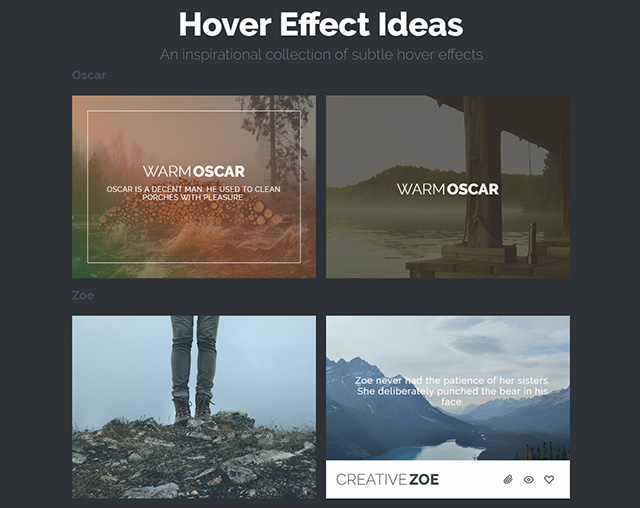
Подборка из 30 приятных и плавных действий при наведении на картинку. За счет простых визуальных манипуляций в виде зума, добавления линий создается хороший комплексное впечатление. Местами увеличивается заголовок и «подтягивается» краткое описание. Отличный вариант для портфолио.
Barberpole Hover Animation
Не сложная на первый взгляд анимация, которая в итоге смотрится очень классно и нестандартно.
CSS hover эффекты с определением направления
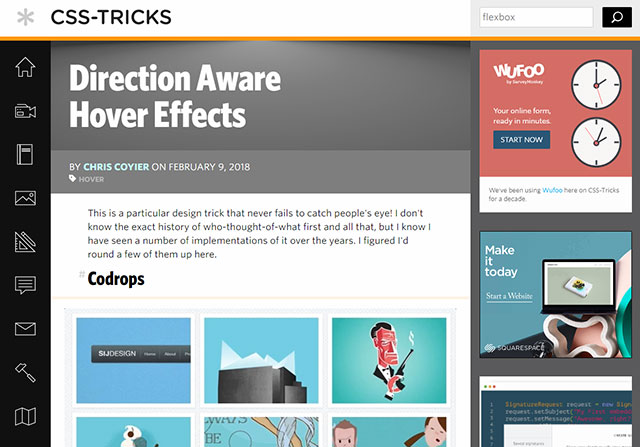
Отличная подборка сниппетов и кодов по теме находится в статье с css-tricks.com. Все эти примеры объединяет тот факт, что в процессе работы определяется местоположение и направление движения курсора. Это, в свою очередь, позволяет создавать достаточно оригинальные реакции при наведении на элементы страницы:
Во многих сложных решениях Javascript и jQuery для hover эффектов позволяют значительно разнообразить и улучшить результат.
Direction Aware Hover Goodness
Direction Aware Tiles using clip-path Pure CSS
Остальные фишки ищите в оригинальной статье.
Animatism
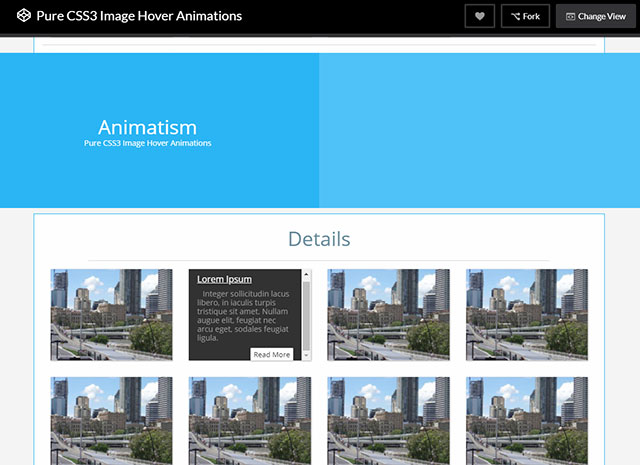
В этой разработке более 100 простых способов «анимации» изображений или объектов при наведении. С помощью данных функций сможете реализовать разное появление кнопок, заголовков, текстов, социальных иконок и т.п. Есть варианты с изменением отображения картинок, накладками полупрозрачного фона.
Caption Hover Effects
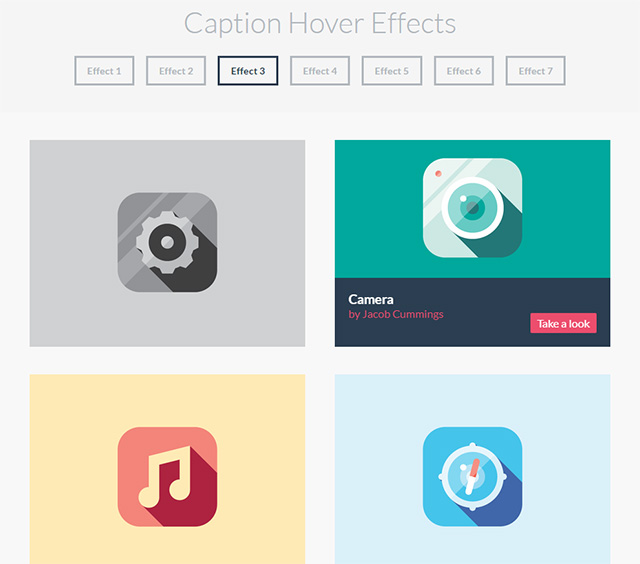
По ссылке находится 7 CSS3 hover эффектов заголовков — когда при наведении на изображение, пользователь увидит информационный блок с тайтлом, кратким описанием и ссылкой для перехода. Нельзя сказать, что примеры очень оригинальные, но они однозначно помогут разнообразить статичный контентный проект.
CSS Hover библиотеки
Hover.css
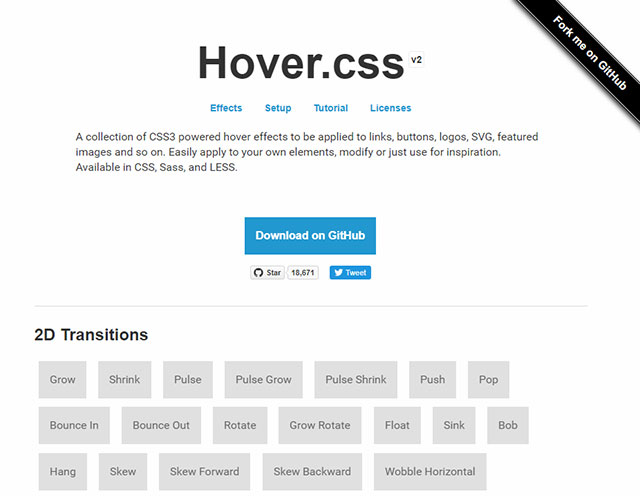
Проект под незамысловатым названием Hover.css содержит коллекцию CSS3 эффектов для ссылок, кнопок, блоков и т.п. Можете использовать готовый код и/или добавлять в него свои модификации. Здесь много интересного: 2D/3D преобразования, работа с фоном и рамками, тени, иконки. Решение доступно в CSS, LESS и Sass форматах.
Imagehover.css
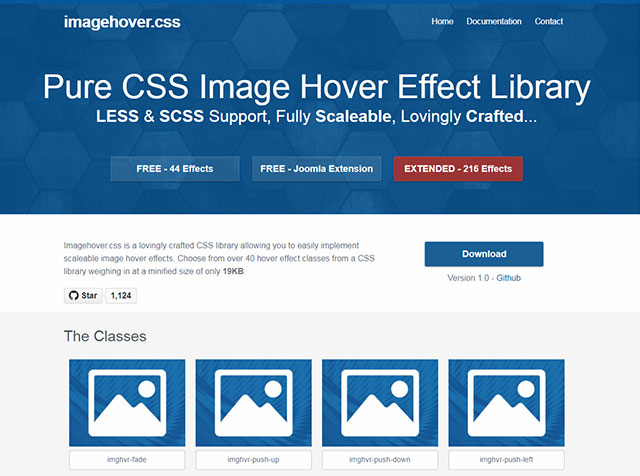
Еще одна библиотека задающая hover эффекты картинкам — в бесплатной версии найдете 44 варианта преобразований (премиальный набор содержит их в 5 раз больше). Тут также поддерживаются LESS и SCSS, весит это дело лишь 19кб. На сайте имеется страница с демонстрацией всех работающих примеров. Предлагается много уникальных фишек, которые не встречались выше.
iHover
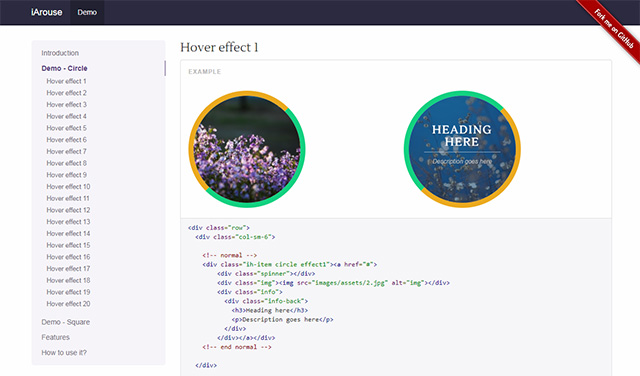
В проекте iHover более 30 разных приемов для круглых и квадратных по формату объектов. Все они достаточно оригинальные, простых «одноэлементных» действий в виде обычного зума/вылетания практически нет. Реализована задача на чистом CSS3 + HTML (плюс Scss файлы включены). Отличная совместимость с Bootstrap 3, есть документация.
Итого. Надеемся эти css hover эффекты при наведении на картинки, блоки, ссылки и другие элементы страницы помогли вам разобраться в данной теме. Самые удачные, на ваш, взгляд решения можете внедрить в своих сайтах — будь то подключение полноценной библиотеки или просто интеграция небольшого варианта кода.
Если знаете еще какие-то интересные фишки и сниппеты, присылайте URL’ы на них в комментариях. И мы в будущем дополним статью.
Добавление картинки на страницу WordPress

Здравствуйте, уважаемые читатели! В прошлых уроках мы создавали с вами новые страницы и записи, а в этом уроке я покажу как добавлять картинки на страницы и записи в WordPress.
Добавить изображение на страницу можно тремя способами:
1. Загрузить из компьютера.
2. Загрузить из другого сайта.
3. Выбрать из уже существующей галереи.
Для начала необходимо открыть страницу или запись к которой мы ходим добавить изображение. Далее нажимаем по кнопке Добавить медиафайл.

Способ №1. Загрузка изображения из компьютера.
1. В окне которое открылось, нажимаем по кнопке Выберите файлы.

Кнопка «Выберите файлы»
2. Теперь ищем в компьютере картинку которую мы хотим вставить в запись, и нажимаем Открыть.

3. Мы загрузили файл, теперь необходимо его вставить в страницу. Для этого нажимаем кнопку Вставить в страницу, и сохраняем изменения на странице нажав кнопку Обновить.
Вот так, всего за несколько кликов, можно очень легко вставить изображение на страницу или запись.
Важно! В окне выбора загруженных картинок есть возможность изменить некоторые очень важные характеристики изображения (10 пунктов описаны ниже):

1. Нажав Редактировать мы перейдем в онлайн редактору изображения.
2. Возможность удалить изображение.
3. Изменить заголовок.
4. Возможность добавлять подпись под изображением.
5. Задать при необходимости атрибут alt.
6. Описание изображения.
7. Выравнивание изображения (чтобы текст обтекал изображение слева — выбираем Слева).
8. По умолчанию стоит свойство Медиафайл. Это значит что при нажатии на картинку она откроется в полном размере на все окно браузера. Для того чтобы сделать изображении неактивным при нажатии можно выбрать значение Нет.
9. Выбор размера изображения для вставки. В этом поле 3 свойства: Миниатюра (самый маленький размер вашего изображения), Средний (средний размер), Полный (полный размер загруженного вами изображения).
10. Кнопка для вставки изображения на страницу.
Способ №2. Загрузить изображения из другого сайта.
Для вставки изображения с другого сайта необходимо:
1. Так же как и в предыдущем способе, вначале открываем запись или страницу на которую хотим добавить изображение.
2. Нажимаем кнопку Добавить медиафайл.
3. В открывшемся окне переходим на вкладку Вставить с сайта (1) и вставляем URL картинки (2).
4. Нажимаем Вставить в страницу, и обновляем затем страницу нажав кнопку Обновить.

Как видите, все очень просто! Всего за пару кликов можно вставить изображение на страницу или запись вашего сайта. Если вы не знали как вставить картинку в запись или на страницу wordpress, тогда этот урок думаю вам был интересен.
Если у Вас все еще остались вопросы, вы можете задать их в комментариях.
Здравствуйте, уважаемые читатели! В прошлых уроках мы создавали с вами новые страницы и записи, а в этом уроке я покажу как добавлять картинки на страницы и записи в WordPress. Добавить изображение на страницу можно тремя способами: 1. Загрузить из компьютера. 2. Загрузить из другого сайта. 3. Выбрать из уже существующей галереи. Для начала необходимо открыть страницу или запись к которой мы ходим добавить изображение. Далее нажимаем по кнопке Добавить медиафайл. Способ №1. Загрузка изображения из компьютера. 1. В окне которое открылось, нажимаем по кнопке Выберите файлы. 2. Теперь ищем в компьютере картинку которую мы хотим вставить в запись,…
Обзор
Проголосуйте за урок
Оценка
Итог : Уважаемые читатели! Если вам понравилась статья не поленитесь проголосовать и оставить комментарий, ведь так я смогу понять полезность уроков и статей, и улучшить их качество в будущем. Заранее спасибо!
3 способа сделать ссылку кнопкой с помощью HTML
При создании сайтов с нуля и на конструкторе один из частых вопросов – как сделать кнопку с сcылкой, не используя сложных кодов, программирования, Java Script, посредством одного html. Есть несколько способов сделать элемент, при нажатии на который происходит переход на определенную страницу.
На любом сайте – визитке, информационном, магазине, лендинге – пользователи должны совершить необходимое действие. Интуитивно понятный элемент действия – кнопка. Ее используют, чтобы призвать посетителя сайта совершить важное действие: купить, отправить, скачать, войти и т.п.
Другая часть интерфейса – ссылки, их гораздо больше, чем кнопок. В виде простого текста (Ссылка) они выглядят неприглядно, не всегда соответствуют дизайну. Основное правило оформления ссылок: пользователь должен понять, что перед ним не обычный текст без наведения мышью.
Кнопка и ссылка – разные понятия в html. Первая запускает какой-то процесс, вторая перенаправляет куда-либо.
Пример: оплата в интернете. Человек вводит номер карты в поле и нажимает «Оплатить». Нажатием запускается команда, написанная языком программирования: формируется запрос в банк, деньги списываются со счета. Если поля для заполнения останутся пустыми, при нажатии ничего не произойдет. Пользователь останется на том же месте, не произойдет никаких действий. Команда сработает только при соблюдении необходимых условий. То же произойдет при заполнении данными полей анкет, онлайн-калькуляторов, тестов. В этом случае это элемент
Вложить
Использовать JavaScript. Добавить к элементу
Заставить кнопку действовать, как ссылка – нерациональное решение. Это перегружает код и повышает вероятность ошибок.
Если нужно перенаправить человека на другую страницу, линк стилизуют под кнопку. Для этого используют CSS.
Это не язык программирования, а формальный язык для описания оформления внешнего вида HTML-документа.
Множественные фоны
К элементам можно применить несколько фонов. Они накладываются друг на друга: фон, заданный первым, станет верхним, а заданный последним — нижним. Только последний фон может включать цвет фона.
Задавать множественные фоны легко:
.myclass background: background1, background2, /* …, */ backgroundN; >
Вы можете сделать это сокращённым свойством background и отдельными свойствами кроме background-color . Таким образом, следующие свойства могут быть определены в виде списка по одному на фон: background , background-attachment , background-clip , background-image , background-origin , background-position , background-repeat , background-size .
Пример
В этом примере заданы три фона: логотип Firefox, изображение пузырей и линейный градиент (en-US) :
HTML
div class="multi-bg-example">div>
CSS
.multi-bg-example width: 100%; height: 400px; background-image: url(firefox.png), url(bubbles.png), linear-gradient(to right, rgba(30, 75, 115, 1), rgba(255, 255, 255, 0)); background-repeat: no-repeat, no-repeat, no-repeat; background-position: bottom right, left, right; >
Результат
Как вы можете видеть, логотип Firefox (первый в списке background-image ) расположен сверху, далее идёт фон с пузырями и в самом низу градиент (указанный последним). Каждое последующее под-свойство ( background-repeat и background-position ) применяется к соответствующим фонам. Например, первое значение свойства background-repeat применяется к первому фону и т.д.
Смотрите также
Found a content problem with this page?
- Edit the page on GitHub.
- Report the content issue.
- View the source on GitHub.
This page was last modified on 16 нояб. 2023 г. by MDN contributors.
Your blueprint for a better internet.