
Переход на тарифный план iCloud+
iCloud+ — это премиум-подписка, которая расширяет службу iCloud объемом хранилищем, необходимым для ваших данных, и такими функциями, как «Частный узел iCloud», «Скрыть e-mail» и «Защищенное видео HomeKit».
Переход на тарифный план iCloud+ на устройстве Apple
Чтобы перейти на тарифный план iCloud+, перейдите в раздел «Управлять хранилищем учетной записи» в «Настройках» на iPhone, iPad или Mac, затем выберите пункт «Купить еще место» или «Сменить план хранилища». Откройте раздел «Управлять хранилищем учетной записи», чтобы повысить тарифный план Или выполните инструкции для своего устройства.
Повышение тарифного плана на iPhone или iPad
- Перейдите в меню «Настройки» и нажмите на свое имя.
- Нажмите iCloud, затем — «Управлять хранилищем учетной записи» или «Управление хранилищем». Либо прокрутите вниз и нажмите «Обновить до iCloud+».
- Нажмите «Купить еще место» или «Сменить план хранилища».
- Выберите тарифный план и следуйте инструкциям на экране.
Выполнение перехода на компьютере Mac
- Откройте меню Apple > «Системные настройки».
- Нажмите Apple ID.
- Нажмите iCloud.
- Нажмите «Управлять». Либо прокрутите вниз и нажмите «Обновить до iCloud+».
- Нажмите «Сменить план хранилища» или «Купить дополнительное место», а затем измените тарифный план.
- Нажмите «Далее» и введите пароль учетной записи Apple ID.
Переход на тарифный план iCloud+ на компьютере с ОС Windows
- Откройте приложение «iCloud для Windows».
- Нажмите «Хранилище».
- Нажмите «Сменить план хранилища».
- Выберите тарифный план и нажмите «Далее».
- Введите пароль учетной записи Apple ID и нажмите «Купить».
Что такое iCloud+?
Не уверены, готовы ли вы к повышению тарифного плана? Сначала узнайте больше о премиум-функциях, включенных в iCloud+.
Информация о продуктах, произведенных не компанией Apple, или о независимых веб-сайтах, неподконтрольных и не тестируемых компанией Apple, не носит рекомендательного или одобрительного характера. Компания Apple не несет никакой ответственности за выбор, функциональность и использование веб-сайтов или продукции сторонних производителей. Компания Apple также не несет ответственности за точность или достоверность данных, размещенных на веб-сайтах сторонних производителей. Обратитесь к поставщику за дополнительной информацией.
Сервісний центр
Во время первой регистрации своей учетной записи AppleID компания Apple дает в пользование каждому клиенту 5Гб места в облачном хранилище iCloud. О том, как создать AppleID мы уже писали в одной из наших прошлых статей. У некоторых пользователей это место заканчивается достаточно быстро и становиться вопрос о покупке дополнительных гигабайтов в облачном хранилище или удалении текущей информации, которая хранится в облаке. Но есть и третий вариант. 99% проблем с заполненным хранилищем связано с неправильной настройкой синхронизации вашего iPhone / iPad / iPod c хранилищем iCloud.
Не редко к нам в сервис обращаются c одной и той же жалобой: «Не удается создать резервную копию для этого iPhone, так как в iCloud недостаточно свободного места». Неопытный пользователь сразу лезет удалять свои любимые фотографии и приложения, но никакого результата это не дает.

iPhone – сбой резервного копирования
Обращаем ваше внимание, на тот факт, что свободное место на iPhone, iPad или другом iOS устройстве — это не то же самое, что свободное место в облачном хранилище iCloud.
Внутренняя память iPhone / iPad / iPod — это свободное место на вашем iOS-устройстве, которое предназначено для хранения ваших личных данных (фото, видео, программы, кэш и т.д.) и программного обеспечения на котором собственно и работает ваше устройство.
Свободное место на облачном хранилище iCloud — это место, которое компания Apple выделяет каждому пользователю для удаленного хранения резервных копии и другой личной информации пользователя.

Разница между внутренней памятью iPhone и местом в iCloud
НА ICLOUD ЗКОНЧИЛАСЬ ПАМЯТЬ ПОЧЕМУ?
Когда мы разобрались с терминологией, давай более детально углубимся в вопрос почему же место на iCloud заканчивается так быстро. В большинстве случаев большую часть места в вашем iCloud занимают резервные копии, фотографии и медиафайлы.
Обычно это происходит так: при активированной опции “Резервное копирование в iCloud” при подключении вашего смартфона или планшета к Wi-Fi начинается автоматическое копирование вашей медиатеки и других файлов в облако. А после еще и создается резервная копия всего устройства. Таким образом вся информация, фактически, хранится в облаке в двух экземплярах.
Это как вы понимаете излишне. Исходя из нашего опыта работы с самыми различными мобильными гаджетами, мы можем сделать справедливый вывод — для рядового пользователя крайне важно сохранить следующие три вида персональной информации:
- Сохранение контактов
- Сохранение фотографий / видео
- Сохранение заметок
Со всем этим прекрасно справляется так называемая Синхронизация с iCloud и создавать резервную копию всего устройства не нужно. Проверить сколько место осталось в вашем iCloud не сложно. Для этого войдите в приложение Настройки → Apple ID (ваши имя и фамилия) → iCloud → Хранилище. В этой графе будет очень наглядно показано сколько у вас в распоряжении всего места в iCloud и сколько из него свободно, занято.

Проверяем свободное место в iCloud
Ниже, перейдя на вкладку «Управление хранилищем» вы увидите детальную информацию о том что и сколько места занимает в вашем облаке.

Что занимает место в iCloud
КАК ОСВОБОДИТЬ МЕСТО НА ICLOUD
Вы уже увидели, что занимает большую часть места в вашем iCloud. Избавится от лишнего и сделать это не очень сложно. Скорее всего большинство места занимает «Резервные копии» и «Фото» про их удаления мы и расскажем ниже.
Удаление резервных копий с iCloud
Как правило именно резервные копии сжирают место в вашем iCloud. Удалить их достаточно просто:
- Перейдите в меню «Настройки» → [ваше имя], затем нажмите iCloud.
- Нажмите «Управление хранилищем» → «Резервные копии».
- Нажмите имя устройства, резервную копию которого вы хотите удалить.
- Нажмите «Удалить копию» → «Выключить и удалить».
Для полного отключения функции создания резервных копий в хранилище iCloud следует перейти по следующему путь: Настройки → Apple ID → iCloud → Резервное копирование и перевести ползунок в неактивное состояние.
Хотя в iOS 12 и старше резервное копирование автоматически отключается при удалении уже созданных копий из iCloud.
Удаление фото с iCloud
Во-первых, чтобы удалить фото с iCloud вам понадобится компьютер или ноутбук. С него необходимо зайти на веб-сайт iCloud.com и ввести там свой логин и пароль от учетной записи AppleID.
Далее перейдите раздел Фото и выберите файлы которые необходимо удалить. В правом верхнем углу нажмите на значок корзины.
В левой части экрана перейдите во вкладку «Недавно удаленные». Здесь также в верхнем правом углу нажмите на кнопку «Удалить все». Только после этого действия свободного места на вашем iCloud станет больше.
Чтобы не потерять фотографии с iCloud безвозвратно рекомендуем перед удалением выгрузить их себе на компьютер. Сделать это можно на том же сайте iCloud.com. C тем отличием, что вместо значка корзины, после выделения фотографий которые необходимо сохранить, нужно нажать на значок облако со стрелочкой в низ. Далее все фото в отдельном архиве загрузятся к вам на компьютер.
После всех этих манипуляций свободного места на вашем iCloud точно прибавится. Ну а если не хватит и его, то рекомендуем воспользоваться платной возможностью по расширению объема облачного хранилища. Сделать это можно перейдя по следующему пути: Настройки → Apple ID (ваши имя и фамилия) → iCloud → Управление хранилищем → Сменить план хранилища. На июль 2020 года дополнительные 50Гб места обойдутся вам в 0.99$ в месяц, то есть меньше 12 долларов в год. Но для того чтобы заказать один из представленных планов, к вашему аккаунту должна быть привязана активная банковская карта.

Тарифы на расширения хранилища iCloud
Где хранить фотографии и видео, чтобы не занимать место на iPhone
Еще пару-тройку лет назад каждый уважающий себя фотолюбитель стремился купить себе качественную зеркалку, а профессионал докупал еще и необходимый набор объективов для съемки разных объектов. На сегодняшний день мобильная фотография уже вплотную начала приближаться к фотографии, сопоставимой с профессиональной. Производители флагманских смартфонов оснащают свои устройства набором линз, позволяющими производить качественную широкоугольную и ультра широкоугольную съемку, зумировать объекты с помощью телефото объективов, выполнять качественные портреты с эффектом боке.
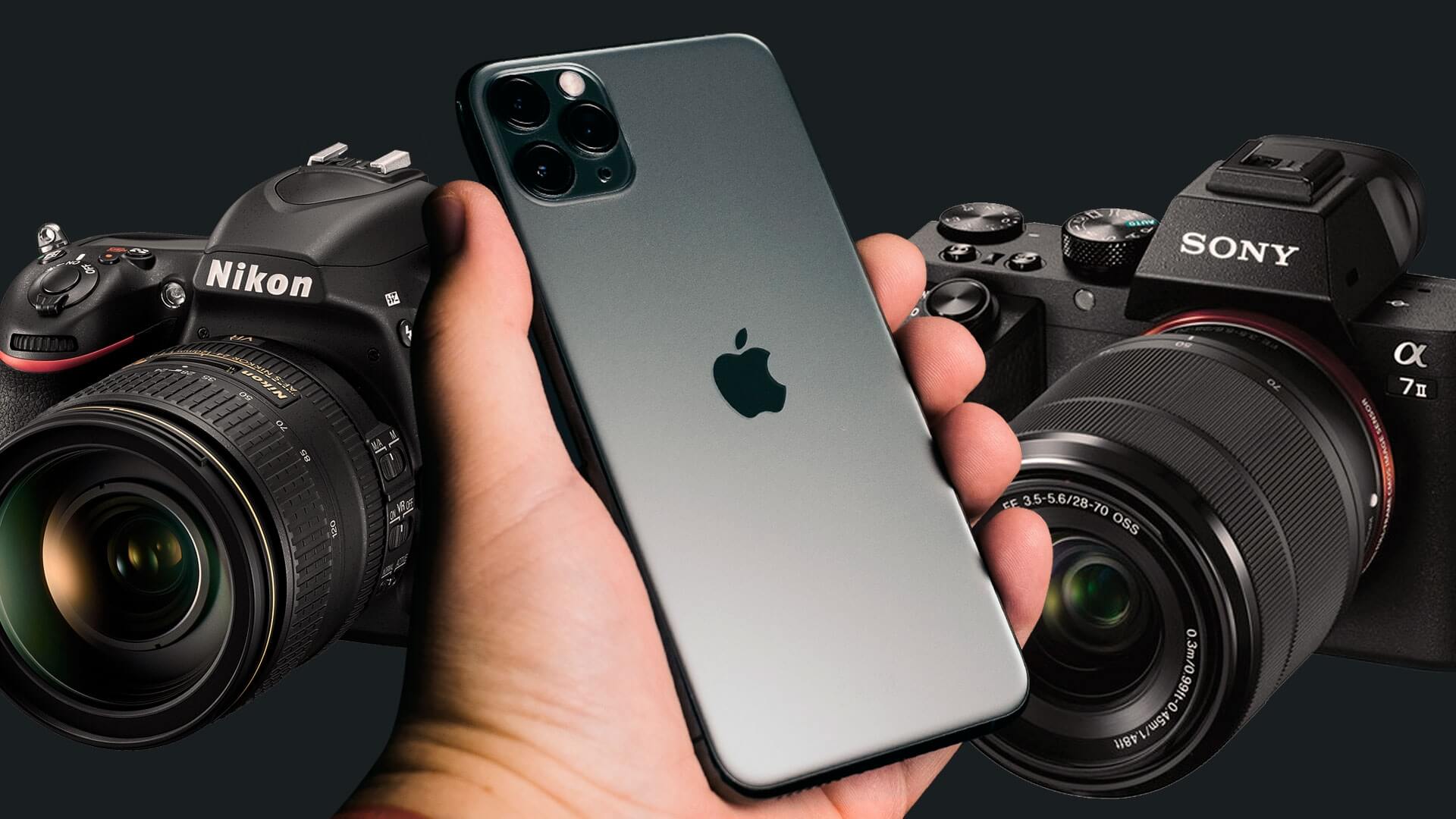
На iPhone давно можно делать профессиональные фотографии. Но где их хранить?
Кроме того эти флагманы, как правило, позволяют еще и вполне качественно писать видео в 4K 60 fps с неплохой стабилизацией. Если правильно подобрать освещение, то можно сделать вполне приличную мобильную фотостудию или студию, на которой можно будет записывать блоги для выкладывания на YouTube. Я, например, знаю блогеров, которые начинали вести свой канал на YouTube с помощью iPhone 7, а сегодня используют iPhone 11 Pro Max. В нашем городе есть салоны, в которых фото на документы также делают с помощью iPhone. Да и мы с супругой уже забыли, когда брали с собой на море или на прогулку с детьми в парк обычный цифровик, iPhone полностью решает все наши задачи в плане фото- видеосъемки.
Сколько занимают места фотографии и видео в памяти iPhone
Обычная фотография, снятая на мой iPhone 6s, занимает 2,5-3 Mb. Минута видео при этом примерно составляет:
- 60 Mb при 720p HD 30 fps;
- 130 Mb при 1080p HD 30 fps;
- 175 Mb при 1080p HD 60 fps;
- 350 Mb при 4К 30 fps.
Конечно, на современных смартфонах фото в формате JPEG и видеофайл с расширением MOV будут весить значительно больше. Мы уже писали о том, как вместе с iPhone 7 и iOS 11 Apple представила новые форматы HEIF/HEVC для сжатия фото и видео соответственно. При выборе в настройках камеры iPhone формата захвата камеры “Высокая эффективность” снимки и видеоролики начнут занимать значительно меньше места без потери качества, но это вызовет определенные проблемы с совместимостью на старых устройствах Apple и нечитаемостью на устройствах под управлением Android и Windows без установки специальных утилит, либо без конвертирования в привычный формат.
Поэтому многие пользователи, которые постоянно делятся фото и видео и не хотят иметь проблем с совместимостью, до сих пор продолжают использовать традиционный JPEG для фото и H.264 для видео. В результате у iPhone c 64 Gb памяти на борту довольно быстро заканчивается свободное место. Поэтому нужно либо сбрасывать регулярно отснятый материал на жесткий диск ПК, на котором тоже постепенно уменьшается пространство, либо использовать облачные технологии.
Как пользоваться медиатекой iCloud
Apple предлагает пользователям своих гаджетов фирменное облако iCloud для хранения различных документов, данных, резервных копий мобильных гаджетов и, конечно, фотографий и видеороликов. 5 Gb, предоставляемых бесплатно, не хватает практически ни на что, поэтому я сразу оформил тарифный план на 200 Gb за 149 р. в месяц. При этом указанный объем делится на все гаджеты в нашей семье, благодаря использованию функции “Семейный доступ”.
Для настройки нужно тапнуть в настройках iPhone самый первый пункт с именем пользователя, перейти в пункт iCloud и далее “Управление хранилищем”, а там выбрать “Сменить план хранилища”.
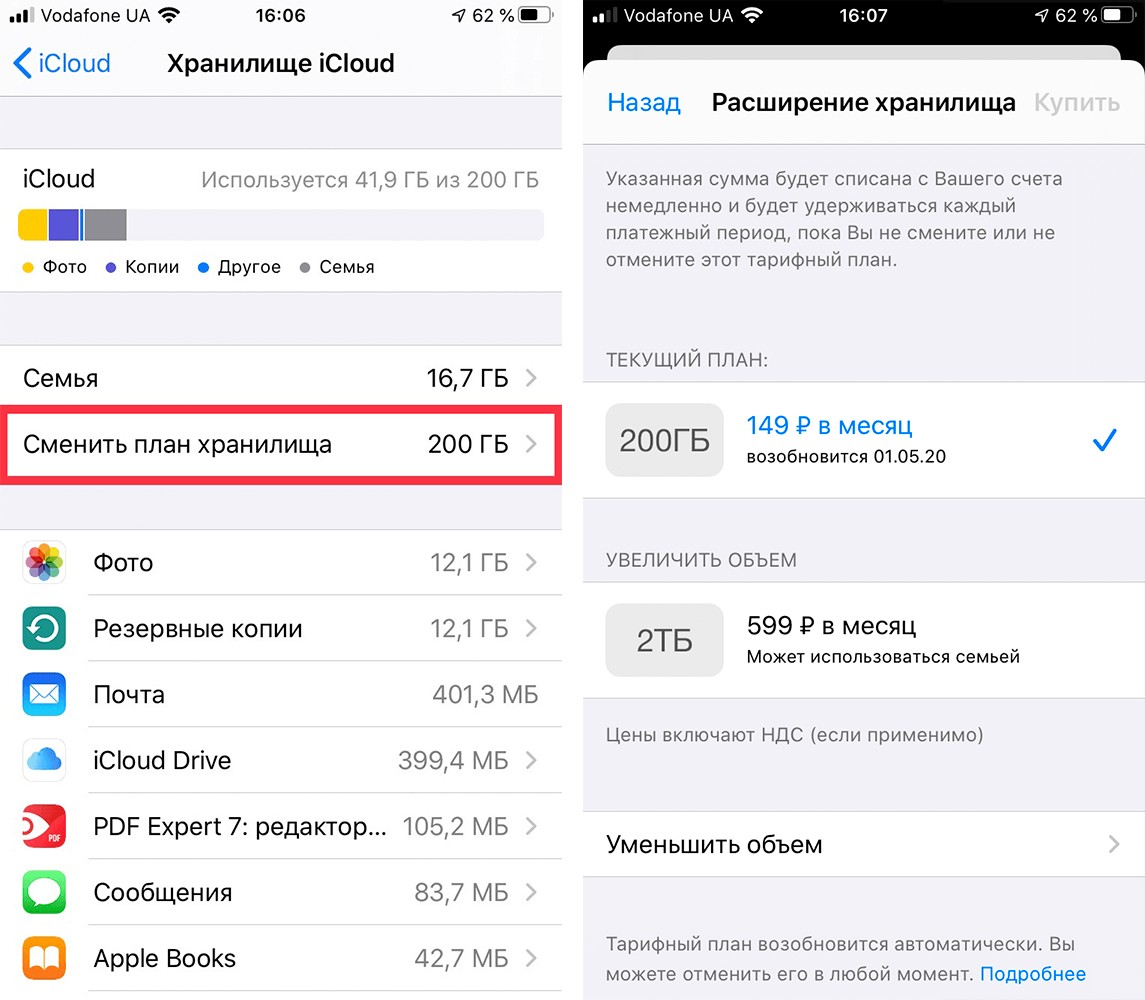
Выбираем тарифный план хранилища в iCloud
Теперь можно освободить драгоценное место на iPhone путем правильной настройки медиатеки iCloud. Для этого идем в “Настройки” — “Фото”. Включаем “Фото iCloud” и ниже устанавливаем галочку в пункте “Оптимизация хранилища”. Теперь оригиналы будут храниться в облаке iCloud, а на устройстве останутся уменьшенные версии. При обращении к нужному фото или видео с iPhone потребуется доступ в интернет для загрузки оригинала. При нынешнем скоростном и безлимитном интернете это не составляет никакой проблемы.
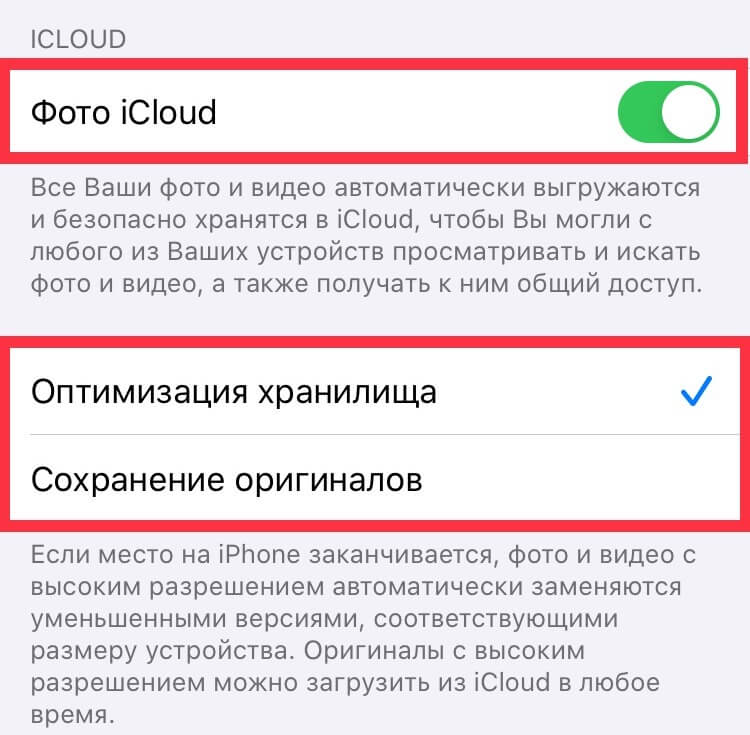
Освобождаем место на iPhone c помощью медиатеки iCloud
Как пользоваться Google Фото на iPhone
Практически у каждого сегодня есть учетная запись Gmail. Это и не удивительно, ведь сервисами Google пользуются не только пользователи устройств под управлением Android, но и пользователи гаджетов Apple. Кроссплатформенное приложение Google Фото позволяет освободить память гаджета путем выгрузки в фирменное облако от “Корпорации добра” отснятых фото и видео. Так же, как и медиатека iCloud, Google Фото позволяет получить доступ к своим альбомам на всех устройствах, где выполнен вход в учетную запись Gmail, но в отличие от “яблочного” облака гугловый сервис совершенно бесплатен при условии, что пользователь загружает:
- фотографии размером до 200 Mb и размером до 150 Мпикс.;
- видеоролики размером до 10 Gb;
- объекты размером меньше 256х256 пикселей.
При этом поддерживаются Live Photos и традиционные форматы файлов. Форматы высокой эффективности (HEIF/HEVC) потребуют переконвертации в совместимые.
Безусловно, есть возможность загружать и файлы в исходном качестве, например тяжелые ролики в 4К, но тогда хранение этих данных будет лимитировано местом в хранилище Google диска, которое можно расширить при оформлении подписки Google One. 100 Gb дополнительного места обойдутся в 129 р. /мес., а 200 Gb — уже 229 р./мес. Это дороже, чем тарифные планы iCloud от Apple, но справедливости ради стоит заметить, что большинство пользователей легко впишутся со своими фотографиями в бесплатный сервис, да и любительское видео на сегодняшний день вполне можно снимать в Full HD.
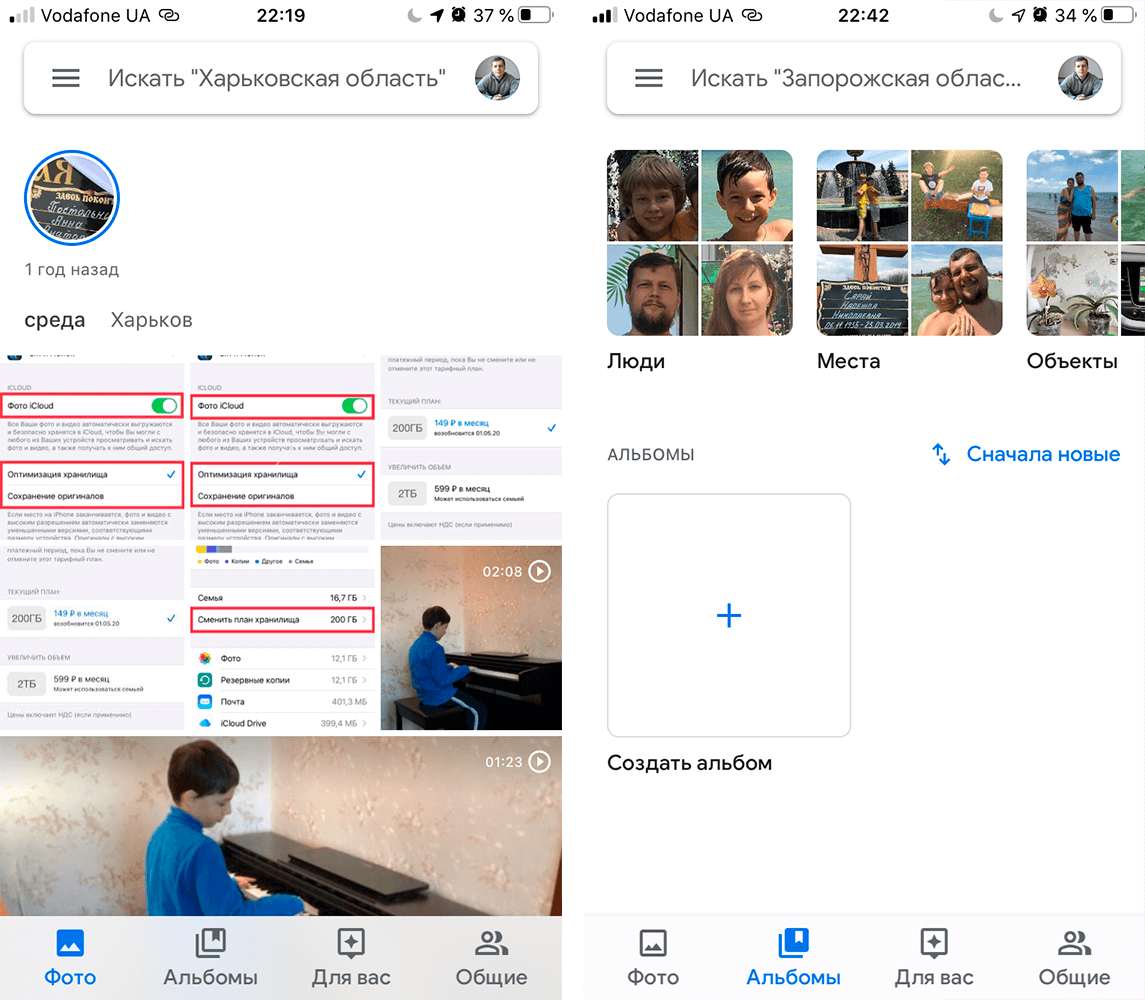
Альбомы в Google Фото
Функционально Google Фото позволяет делать практически то же, что медиатека iCloud. Можно создавать альбомы, можно предоставлять общий доступ к отснятым материалам, можно легко делиться ими с помощью стандартного меню iOS.

Делиться фото и видео очень удобно
По умолчанию приложение предлагает сортировку фото по встроенным альбомам «Люди», «Места», «Объекты», «Видео». Встроенный ассистент предлагает создавать из коллекции пользователя Коллажи, Анимации и Фильмы. На отдельной вкладке «Для вас» постоянно предлагаются рекомендации по более эффективному использованию приложения, например, отправке накопившихся скриншотов в архив. Неплохо работает поиск фото. Есть даже примитивный редактор, позволяющий применять разные фильтры, регулировать освещенность и цветовую гамму снимка, обрезать и поворачивать фотографии. Хотя я этими возможностями не пользуюсь — мне больше по душе средства редактирования и разметки, встроенные в iOS.

К изображениям можно применять разные фильтры
А еще меня впечатлила интеграция приложения с поиском по картинке в Google. Можно просто тапнуть по соответствующей пиктограмме и фотография станет объектом поиска похожих изображение в Google Lens.

Интеграция Google Фото с поиском по картинке
Для освобождения места на iPhone достаточно выбрать в меню Google Фото пункт «Освободить место». Приложение удалит снимок или ролик из Фото iCloud, но затем нужно будет зайти во встроенное приложение Фото на гаджете, открыть вкладку «Альбомы», а в ней зайти в «Недавно удаленные» и уже здесь окончательно распрощаться с занимающими драгоценные мегабайты хранилища файлами. Кстати удаленные в Фото iCloud снимки удаляются автоматически навсегда через 30 дней попадания в «Недавно удаленные», а объекты в корзине Google Фото ещё можно восстановить в течение 60 дней после удаления.
Облака можно использовать не только для фото — вот, например, какую связку придумал мой коллега Александр Богданов.
Как пользоваться OneDrive на iPhone для хранения фотографий
Не секрет, что Microsoft на протяжении нескольких лет упорно навязывает пользователям самого популярного офисного пакета в мире подписную модель на этот самый продукт. Но при этом есть очень лакомый приятный бонус: оформив подписку на Office 365, пользователь получает 1 Tb хранилища от Microsoft, в котором, помимо всего прочего, можно удобно хранить и фото- видеоматериалы. Благо фирменное приложение OneDrive для iPhone, также как и рассмотренное выше Google Фото, умеет выгружать отснятый пользователем материал в облако в фоновом режиме, позволяет создавать пользователю собственные Альбомы и пользоваться предлагаемыми по умолчанию, предоставить общий доступ к материалам другим пользователям, а также делиться объектами через стандартное меню в iOS.
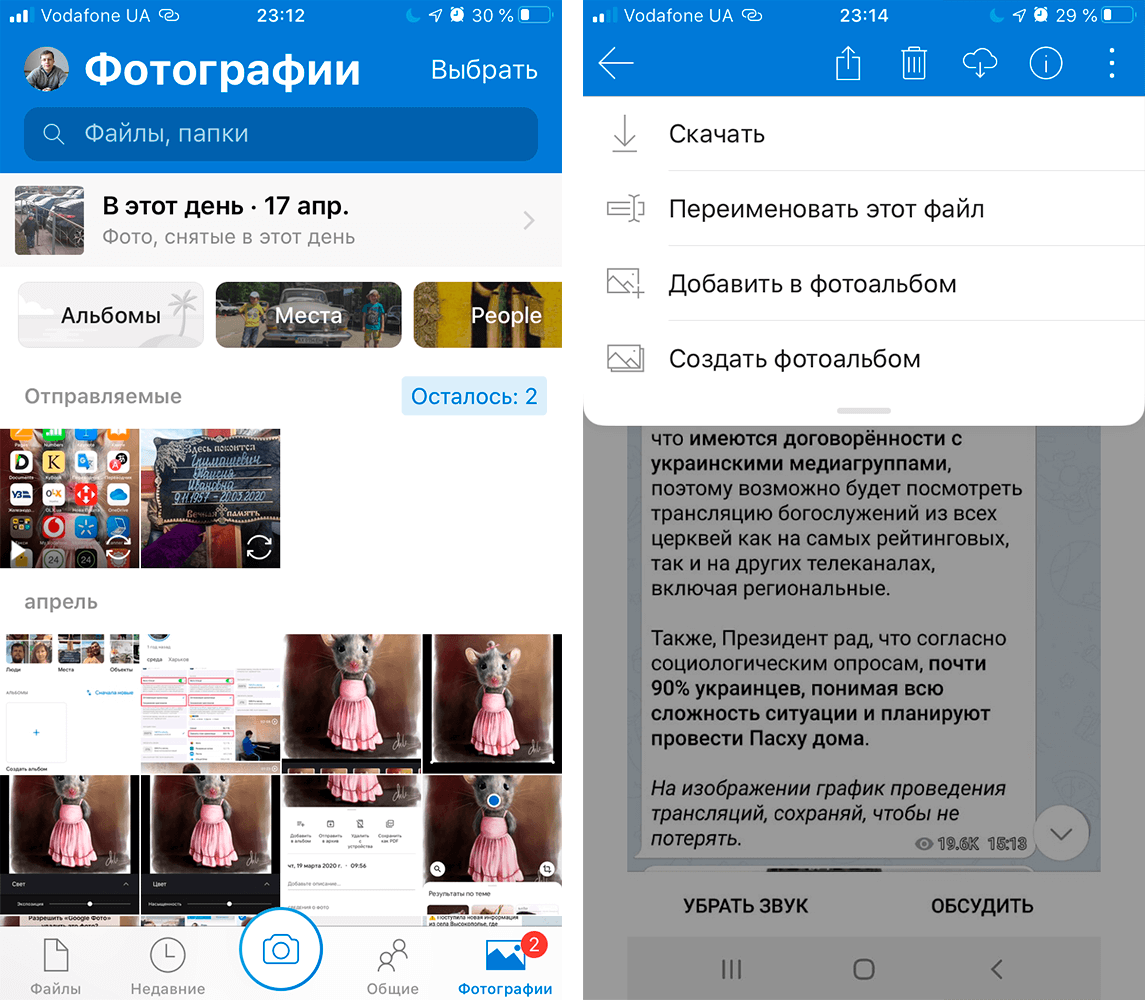
Так выглядят фотографии и альбомы в OneDrive
В отличие от предыдущих приложений, OneDrive не содержит никаких средств для редактирования фотографий и видеороликов, а также импортирует все фото и видеоматериалы, попадающие на гаджет не только при сохранении в Фото, но и из мессенджеров, приложения электронной почты, Файлов iOS. Это перегружает папку Изображения пользователя в облаке от Microsoft и создает определенный хаос в медиатеке. Но в целом, импорт всего и вся в OneDrive уже не раз выручал меня, когда я случайно удалял ту или иную фотографию.
А ещё в OneDrive есть Личное хранилище, защищенное Touch ID или Face ID, в зависимости от модели iPhone. И в этот защищенный сейф можно смело добавлять очень даже личную информацию.
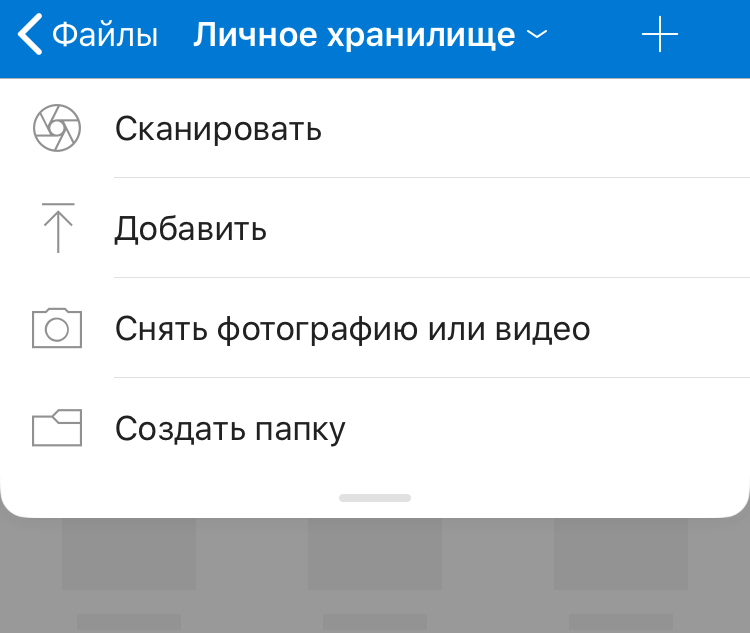
Личное хранилище надежно хранит всю конфиденциальную информацию
Итак, я пользуюсь параллельно тремя сервисами для хранения отснятого фото- и видеоматериала на свой iPhone. При этом я не переживаю о том, что у меня в неподходящий момент может закончиться свободное место на гаджете, а благодаря хорошему мобильному интернету мои файлы всегда со мной. А как и где вы храните незабываемые моменты из своей жизни? Пишите в комментариях и в нашем Telegram-чате.
Управление хранилищем iCloud
Требуется больше места в хранилище iCloud? Вы можете легко управлять своим хранилищем, чтобы получить больше места или перейти на iCloud+.
При настройке хранилища iCloud вы автоматически получаете 5 ГБ свободного пространства. Его можно использовать для резервного копирования в iCloud, сохранения фотографий и видео в «Фото iCloud», синхронизации документов через iCloud Drive и т. д. Вы всегда можете проверить используемый объем хранилища iCloud в меню «Настройки» устройства или на сайте iCloud.com. Если свободное место заканчивается, вы в любой момент можете увеличить доступный объем или перейти на тарифный план iCloud+. Чем отличается хранилище вашего устройства от хранилища iCloud? Узнайте больше о хранилище устройства и хранилище iCloud
Как получить больше свободного пространства в хранилище iCloud
- Проверка раздела «Рекомендации для Вас»
- Уменьшение размера резервной копии iCloud
- Удаление фотографий в «Фото iCloud»
- Удаление папок и файлов в iCloud Drive
- Удаление текстовых сообщений и вложений в приложении «Сообщения»
- Удаление сообщений и управление почтой
- Удаление голосовых записей
Проверка раздела «Рекомендации для Вас»
Если у вас заканчивается место в iOS 17 или iPadOS 17 либо более поздних версий, можно перейти в раздел «Рекомендации для Вас» в настройках iCloud и проверить, есть ли фотографии, большие файлы или резервные копии, которые больше не понадобятся и которые можно удалить.
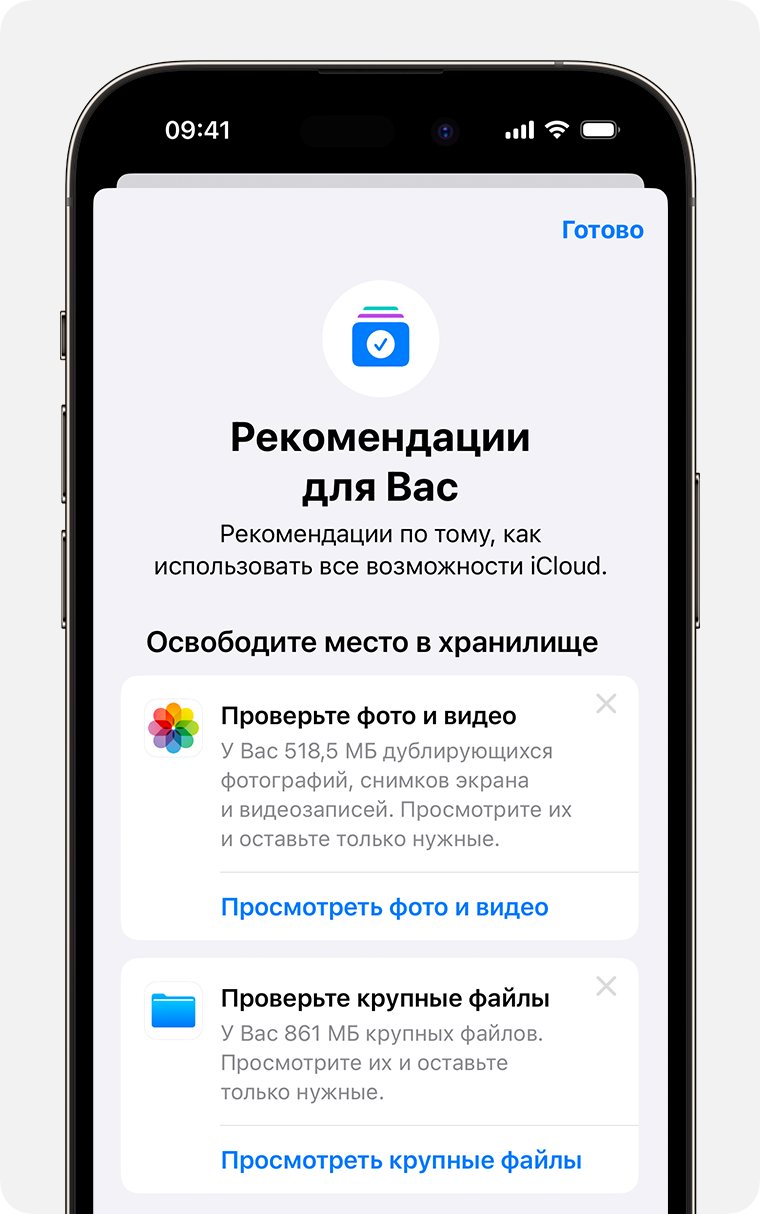
- Выберите «Настройки» > [ваше имя] > iCloud.
- Нажмите «Рекомендации для Вас», а затем выберите один из указанных ниже параметров и следуйте инструкциям на экране.
- Нажмите «Проверить резервные копии», чтобы найти и удалить резервные копии с устройств, которые больше не используются.
- Нажмите «Просмотреть фото и видео», чтобы удалить дубликаты фотографий, снимков экрана или видео, которые больше не понадобятся.
- Нажмите «Просмотреть крупные файлы», чтобы освободить место, удалив ненужные большие файлы.
- Если ни один из этих параметров не отображается, вы все равно можете удалить содержимое из iCloud вручную.
Уменьшение размера резервной копии iCloud
При резервном копировании данных с iPhone или iPad в iCloud автоматически создается и сохраняется резервная копия наиболее важной информации на устройстве. Узнайте больше о данных, включаемых в резервные копии iCloud
Многие приложения создают резервные копии данных в iCloud автоматически после установки. Можно исключить неиспользуемые приложения или удалить старые резервные копии iCloud, чтобы уменьшить размер резервной копии iCloud и освободить место в хранилище iCloud.
Выбор приложений на iPhone или iPad для резервного копирования
- Выберите «Настройки» > [ваше имя] > iCloud.
- Нажмите «Управлять хранилищем учетной записи» или «Управление хранилищем», а затем — «Резервные копии».
- Нажмите имя используемого устройства.
- Отключите приложения, для которых не нужно создавать резервные копии.
- Выберите «Выключить и удалить».
После подтверждения того, что необходимо выключить и удалить приложение, резервное копирование iCloud отключается для этого приложения, и все данные о нем удаляются из iCloud.
Некоторые приложения всегда создают резервные копии, и эту функцию нельзя отключить.
Удаление резервных копий и отключение резервного копирования iCloud для устройства
Вы можете удалить старые резервные копии в iCloud, связанные с текущим устройством или старыми устройствами, которые вы больше не используете. Резервные копии iCloud доступны в течение 180 дней после отключения или прекращения использования службы резервного копирования iCloud. Резервные копии, которые используются для восстановления устройства, удалить нельзя.
iPhone или iPad
- Перейдите в меню «Настройки» > [ваше имя], затем нажмите iCloud.
- Нажмите «Управлять хранилищем учетной записи» или «Управление хранилищем», а затем — «Резервные копии».
- Нажмите имя устройства, резервную копию которого вы хотите удалить.
- Нажмите «Удалить копию» > «Выключить и удалить».
При удалении резервной копии происходит отключение резервного копирования в iCloud для iPhone или iPad. Вы можете снова включить службу резервного копирования iCloud в настройках iCloud на устройстве.
Mac
- Выберите меню Apple >> «Системные настройки».
- Выберите «Apple ID», а затем — «iCloud».
- Щелкните «Управление» и выберите пункт «Резервные копии».
- Выберите одну из резервных копий устройства и щелкните «—», чтобы удалить ее. Чтобы отключить функцию резервного копирования и удалить из хранилища iCloud все резервные копии для данного устройства, нажмите кнопку «Удалить» в окне подтверждения.
При удалении резервной копии происходит отключение резервного копирования iCloud для этого устройства. Вы можете снова включить службу резервного копирования iCloud в настройках iCloud на устройстве.
Компьютер с Windows
- Откройте приложение «iCloud для Windows».
- Выберите пункт «Хранилище».
- Из представленного списка выберите «Резервное копирование».
- Выберите одну из резервных копий устройства и нажмите кнопку «Удалить». Чтобы отключить функцию резервного копирования и удалить из хранилища iCloud все резервные копии для данного устройства, нажмите кнопку «Удалить» в окне подтверждения.
При удалении резервной копии происходит отключение резервного копирования iCloud для этого устройства. Вы можете снова включить службу резервного копирования iCloud в настройках iCloud на устройстве.
Удаление фотографий в «Фото iCloud»
Функция «Фото iCloud» использует хранилище iCloud для синхронизации всех фотографий и видео на всех ваших устройствах. Чтобы увеличить свободное пространство в iCloud, удалите ненужные фотографии и видео из приложения «Фото» на любом из своих устройств.
Прежде чем удалить что-либо, обязательно создайте резервную копию фотографий и видеозаписей, которые еще нужны. Если при использовании «Фото iCloud» удалить фотографию или видео на устройстве, они также удаляются на всех других устройствах, где выполнен вход с использованием того же идентификатора Apple ID.
Выполните описанные ниже действия, чтобы удалить фотографии и видео из «Фото iCloud». Если вы не используете «Фото iCloud», можно удалить фотографии из альбома «Фотопленка».
Если вы имеете доступ к общей медиатеке iCloud, то добавляемые в нее фотографии будут занимать место только в хранилище пользователя, создавшего эту общую медиатеку. Чтобы удалить фотографии, занимающие место в вашем хранилище iCloud, убедитесь, что просматриваете их в личной медиатеке.
iPhone или iPad

- Откройте приложение «Фото» и нажмите значок «Медиатека» в нижней части экрана.
- Нажмите «Все фото».
- Нажмите «Выбрать» и выберите фотографии или видеоролики, которые необходимо удалить.
- Нажмите кнопку «Удалить» , а затем — «Удалить фото».
Если «Фото iCloud» не используется
Если вы не используете «Фото iCloud», файлы в альбоме «Фотопленка» входят в резервную копию iCloud. Чтобы проверить занимаемый ими объем в резервной копии iCloud, выполните следующие действия.
- Перейдите в меню «Настройки» > [ваше имя], затем нажмите iCloud.
- Нажмите «Управлять хранилищем учетной записи» или «Управление хранилищем», а затем — «Резервные копии».
- Нажмите имя используемого устройства, затем просмотрите фотографии.
Чтобы уменьшить размер резервной копии файлов приложения «Фото», сохраните свои фотографии и видео на компьютер, а затем создайте резервную копию данных устройства вручную. Если вы хотите хранить фотографии и видео на устройстве, можно исключить приложение «Фото» из резервной копии или перейти на тарифный план iCloud+, чтобы получить дополнительное место в хранилище. Ненужные фотографии можно удалить:
- Откройте приложение «Фото».
- Выберите элементы, которые требуется удалить.
- Нажмите кнопку «Удалить» , а затем — «Удалить фото».
Mac
- Откройте приложение «Фото».
- Выберите фотографии и видеоролики, которые необходимо удалить.
- Нажмите клавишу Delete на клавиатуре, щелкните выбранные элементы, удерживая нажатой клавишу Control, или щелкните их правой кнопкой мыши и выберите «Удалить (количество) фото». Затем щелкните «Удалить» для подтверждения.
iCloud.com
- На компьютере, iPhone или iPad войдите в свою учетную запись на веб-сайте iCloud.com.
- Выберите приложение «Фото».
- Выберите фотографии или видеоролики, которые необходимо удалить.
- Чтобы выбрать несколько фотографий или видео, на устройстве с iOS или iPadOS нажмите «Выбрать», а на компьютере щелкните каждый из элементов, удерживая нажатой клавишу Command (на Mac) или Control (на компьютере с Windows).
- Чтобы выбрать все элементы, нажмите и удерживайте клавиши Command-A (на Mac), Control-A (на компьютере с Windows) либо нажмите «Выбрать все» на устройстве с iOS или iPadOS.
- Нажмите кнопку «Удалить» , а затем — «Удалить».
Удаленные фотографии и видеоролики помещаются в альбом «Недавно удаленные», откуда их можно восстановить в течение 30 дней. Если вы хотите быстрее удалить файлы из этого альбома, нажмите кнопку «Выбрать» и укажите элементы для удаления. Нажмите «Удалить» > «Удалить». Если пространство для хранения в iCloud полностью исчерпано, все удаляемые с устройства фотографии и видеоролики будут удалены незамедлительно без копирования в альбом «Недавно удаленные», из которого их можно было бы впоследствии восстановить.
Удаление папок и файлов в iCloud Drive
При желании можно удалять папки и файлы, хранящиеся в iCloud Drive, и управлять ими с iPhone, iPad, компьютера Mac или компьютера с Windows. Общая папка другого пользователя, к которой у вас есть доступ, не учитывается в объеме хранилища iCloud.
iPhone
- Откройте приложение «Файлы» и нажмите «Обзор».
- В разделе «Места» нажмите iCloud Drive.
- Нажмите кнопку «Еще»
 , а затем — «Выбрать».
 - Выберите файл или папку, которую нужно удалить.
- Чтобы удалить файл с iCloud Drive и всех своих устройств, нажмите кнопку «Удалить» . Он будет находиться в папке «Недавно удаленные» на протяжении 30 дней.
iPad
- Перейдите в приложение «Файлы» и откройте боковое меню.
- В разделе «Места» нажмите iCloud Drive.
- Нажмите «Выбрать», а затем выберите файл или папку, которые нужно удалить.
- Чтобы удалить файл с iCloud Drive и всех своих устройств, нажмите «Удалить». Он будет находиться в папке «Недавно удаленные» на протяжении 30 дней.
Mac
- Откройте приложение Finder и перейдите в папку iCloud Drive.
- Перетяните файл в папку «Корзина» или перенесите его в другую папку на компьютере Mac. Перемещенный в Корзину файл будет находиться в папке «Недавно удаленные» на протяжении 30 дней.
Компьютер с Windows
На ПК с Windows и iCloud для Windows управлять файлами iCloud Drive можно с помощью Проводника Windows. Можно закрепить файл или папку в Проводнике Windows либо выполнить указанные ниже действия, чтобы добавить папку iCloud Drive в Проводник Windows и удалить ее из iCloud Drive.
- Загрузить и установить iCloud для Windows.
- Выполните вход с помощью идентификатора Apple ID.
- Включите функцию iCloud Drive.
- Перейдите в папку iCloud Drive.
- Выберите папки или файлы, которые требуется удалить.
- Нажмите кнопку «Удалить». Он будет находиться в папке «Недавно удаленные» на протяжении 30 дней.
iCloud.com
- Выполните вход на веб-сайте iCloud.com.
- Нажмите значок iCloud Drive.
- Выберите файлы, которые нужно удалить, и нажмите кнопку «Удалить» . Они будут находиться в папке «Недавно удаленные» на протяжении 30 дней.
Удаление текстовых сообщений и вложений в приложении «Сообщения»
Если вы пользуетесь приложением «Сообщения» в iCloud, все ваши отправляемые и получаемые текстовые сообщения и вложения хранятся в iCloud. Чтобы освободить место, удалите ненужные текстовые сообщения и вложения, например фотографии, видео и файлы.
Удаление сообщения или вложения на iPhone или iPad
- В текстовом разговоре коснитесь облачка сообщения или вложения, которое необходимо удалить, и удерживайте его.
- Перейдите по ссылке «Еще».
- Нажмите кнопку «Удалить» , а затем — «Удалить сообщение». Если необходимо удалить все сообщения в разговоре, нажмите «Удалить все» в левом верхнем углу. Затем нажмите «Удалить разговор».
Удаление нескольких вложений, полученных от контакта или в разговоре
- В текстовом разговоре нажмите имя контакта вверху экрана.
- В разделе «Фото» нажмите «См. все».
- Нажмите «Выбрать», затем выберите фотографии, которые требуется удалить.
- Нажмите «Удалить», затем нажмите «Удалить вложение» для подтверждения.
Удаление всего разговора
- Смахните влево разговор, который необходимо удалить.
- Нажмите кнопку «Удалить».
- Нажмите кнопку «Удалить» еще раз для подтверждения.
Удаление сообщения или вложения на компьютере Mac
- Откройте текстовый разговор.
- Щелкните пустую область всплывающего окна сообщения, удерживая нажатой клавишу Control.
- Выберите «Удалить».
- Нажмите «Удалить» для подтверждения.
Удаление нескольких вложений, полученных от контакта или в разговоре

- Откройте текстовый разговор.
- Нажмите кнопку информации .
- Прокрутите до раздела «Фото».
- Щелкните вложение, а затем, удерживая клавишу Command, выберите несколько вложений.
- Щелкните выбранные вложения, удерживая нажатой клавишу Control, или щелкните их правой кнопкой мыши, а затем выберите «Удалить».
- Щелкните «Удалить вложение» для подтверждения.
Удаление всего разговора
- Щелкните разговор, удерживая нажатой клавишу Control.
- Выберите «Удалить» или «Удалить разговор».
- Нажмите «Удалить» для подтверждения.
Удаление сообщений и управление почтой
Чтобы освободить место в хранилище iCloud, можно удалить сообщения из учетной записи электронной почты iCloud. Кроме того, можно переместить сообщения электронной почты с iPhone или iPad на компьютер Mac или ПК с Windows, чтобы они больше не занимали место в хранилище iCloud.
Чтобы удалить сообщения из учетной записи, выполните приведенные ниже действия. Помните, что сообщения с большими вложениями занимают больше места, чем электронные письма, содержащие лишь текст.
iPhone или iPad
Если на iPhone или iPad настроен доступ к электронной почте iCloud, можно удалить сообщения из любого почтового ящика, а затем очистить Корзину для освобождения места.
- Смахните влево любое сообщение, чтобы удалить его.
- Откройте список «Почтовые ящики» и выберите папку «Корзина».
- Чтобы удалить отдельное сообщение, смахните его влево. Чтобы удалить все, нажмите «Изменить», выберите «Выбрать все», а затем — «Удалить». Нажмите «Удалить все» для подтверждения.
Компьютер Mac или компьютер с Windows
Если вы используете службу «Почта iCloud» с настольным приложением электронной почты, таким как «Почта» на компьютере Mac или Microsoft Outlook на компьютере PC, выполните следующие действия:
- Приложение «Почта» на компьютере Mac: удалите сообщения, которые больше не нужны, выберите «Ящик» > «Стереть удаленные объекты», а затем выберите в меню учетную запись электронной почты iCloud. Затем щелкните «Стереть» для подтверждения.
- Microsoft Outlook 2010–2016 (Windows): удалите сообщения, которые больше не нужны. При следующем перезапуске Outlook сообщения удаляются без возможности восстановления.
iCloud.com
- Выполните вход на веб-сайте iCloud.com.
- Откройте приложение «Почта» и выберите папку «Корзина».
- Чтобы удалить отдельное сообщение, выберите его, а затем нажмите кнопку «Корзина» . Чтобы удалить несколько сообщений, выберите их и нажмите «Удалить».
Удаление голосовых записей
Благодаря приложению «Диктофон» в iCloud ваши голосовые записи сохраняются в iCloud. Их можно быстро удалить, если нужно дополнительное место.
iPhone или iPad
- Нажмите «Изменить», затем выберите голосовые записи, которые хотите удалить.
- Нажмите кнопку «Удалить» .
- Откройте «Недавно удаленные», а затем нажмите «Изменить».
- Нажмите «Удалить все» или выберите отдельные голосовые записи, а затем нажмите «Удалить».
Mac
- Выберите голосовые записи, которые требуется удалить.
- Щелкните кнопку «Удалить» .
- Откройте «Недавно удаленные» и нажмите «Удалить все» или «Удалить».
- Нажмите «Удалить навсегда» для подтверждения.
Информация о продуктах, произведенных не компанией Apple, или о независимых веб-сайтах, неподконтрольных и не тестируемых компанией Apple, не носит рекомендательного или одобрительного характера. Компания Apple не несет никакой ответственности за выбор, функциональность и использование веб-сайтов или продукции сторонних производителей. Компания Apple также не несет ответственности за точность или достоверность данных, размещенных на веб-сайтах сторонних производителей. Обратитесь к поставщику за дополнительной информацией.