
Как сделать iCloud больше 2 ТБ на iPhone и iPad
Если вы владеете Айфоном с базовым объемом памяти, то у вас наверняка подключено дополнительное место в iCloud. В противном случае хранить всю коллекцию фотографий и видео, которые вы снимаете на свой смартфон, просто будет негде. Нет, можно, конечно, регулярно подключать его к компьютеру и сбрасывать всю информацию туда, но в 2023 году выглядит это, мягко говоря, странно. К тому же получить доступ к отснятому материалу в любой момент у вас не получится, если вы не таскаете комп с собой. При этом для некоторых пользователей даже максимально возможных 2 ТБ в iCloud бывает недостаточно.
iCloud можно увеличить больше 2 ТБ, которые доступны в индивидуальной подписке
❗️ПОДПИСЫВАЙСЯ НА НАШ КАНАЛ В ДЗЕНЕ И ЧИТАЙ КРУТЫЕ СТАТЬИ БЕСПЛАТНО
Удивляться этому особо не стоит. Современные Айфоны, особенно если это свежие прошки, легко могут забить как внутреннюю память смартфона, так и облачное хранилище тяжелыми видео. Поэтому иногда появляется потребность еще сильнее увеличить количество доступного места. Но что делать, если 2 ТБ — это максимум? Рассказываем про небольшой лайфхак, который позволит сделать iCloud больше 2 ТБ.
Как купить iCloud на Айфоне
Не спешите сразу кричать, что больше 2 ТБ никому не нужно. Это не так. Многие хранят в облаке от Apple все свои фотографии и видео, начиная с самых первых iPhone. А если человек активно снимает, то количество файлов и объем занимаемого ими места будет очень большим. К тому же не у всех домашние компьютеры оснащены такими емкими жесткими дисками. У кого-то даже и компьютера нет. Планшет, смартфон — и все.
Почему Apple сделала так мало тарифов в iCloud, непонятно
В такой ситуации iCloud — это реально самый лучший выход. Во-первых, все ваши медиафайлы доступны в стандартном приложении “Фото” из любой точки мира, где есть интернет. А во-вторых, не надо переживать о переносе их на другое устройство. Вошли в свою учетную запись, и все синхронизировалось. К тому же для просмотра и загрузки вам не нужно исключительно устройство от Apple. Без всяких проблем можно посмотреть фотки и видео через Windows или просто с помощью веб-версии iCloud. В общем, сплошные удобства. Поэтому давайте сначала посмотрим на то, какие цены предлагает Apple на платный объем памяти в iCloud:
- 50 ГБ — 59 рублей;
- 200 ГБ — 149 рублей;
- 2 ТБ — 599 рублей.
❗️ПОДПИСЫВАЙСЯ НА ТЕЛЕГРАМ-КАНАЛ СУНДУК АЛИБАБЫ. ТАМ КАЖДЫЙ ДЕНЬ ВЫХОДЯТ ПОДБОРКИ САМЫХ ЛУЧШИХ ТОВАРОВ С АЛИЭКСПРЕСС
Как видите, всего три объема памяти. Apple следовало бы сделать немного больше вариантов для большего удобства. Подключить тариф на 2 ТБ в iCloud можно следующим образом:
-
Разблокируйте Айфон и перейдите в настройки;
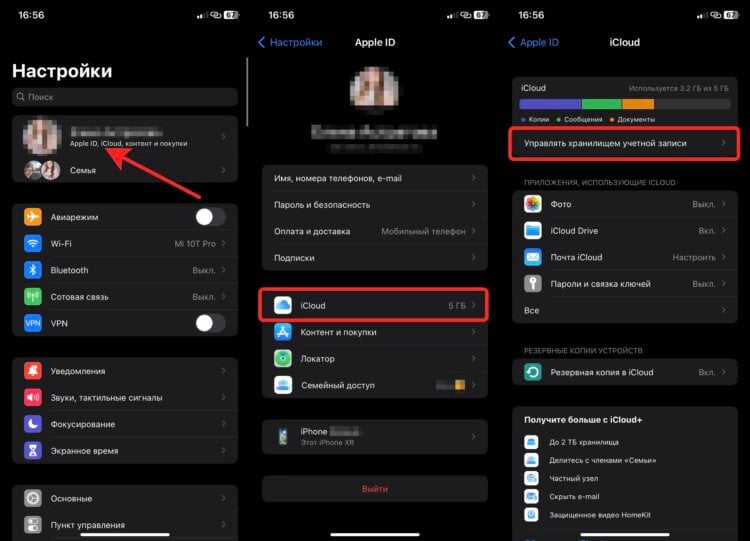
Сначала нужно будет расширить место через обычную подписку
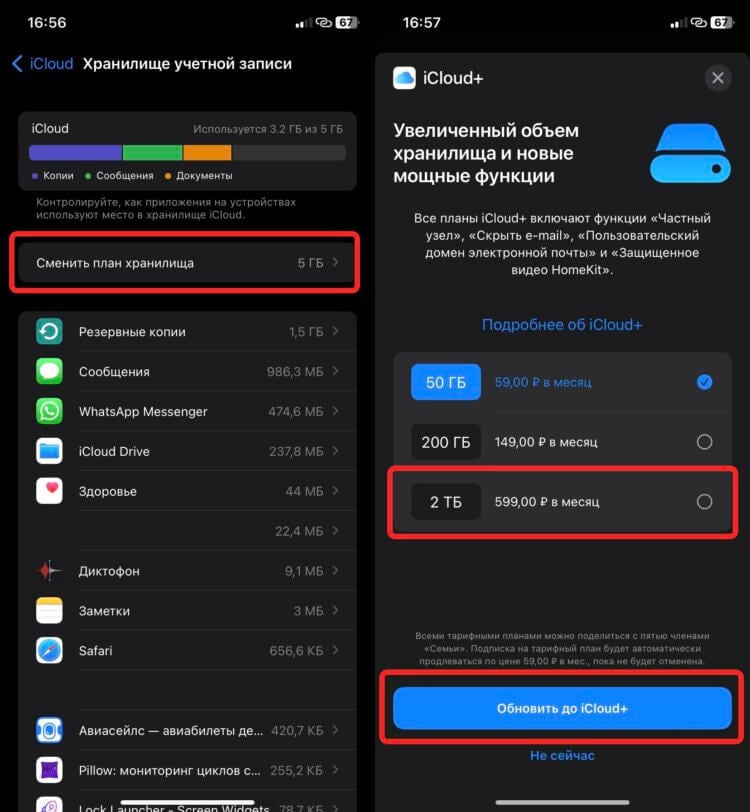
Выберите самую большую подписку на 2 ТБ
Теперь у вас максимально возможный индивидуальный тариф. Для большинства пользователей этого будет более чем достаточно. Можно даже не ограничивать себя в размере резервной копии. Надеюсь, что когда-нибудь Apple позволит подписчикам самого большого хранилища в iCloud делать резервную копию Макбуков.
Сколько стоит подписка Apple
Но нам интересны не базовые тарифы. Мы хотим расширить свободное место за пределы стандартных 2 ТБ. Сделать это на самом деле можно очень просто. Для этого вам потребуется оформить дополнительную подписку Apple One. Да, как бы это странно не звучало, но две эти подписки не исключают друг друга. Вот как выглядят цены на Apple One и какие возможности дает эта подписка:
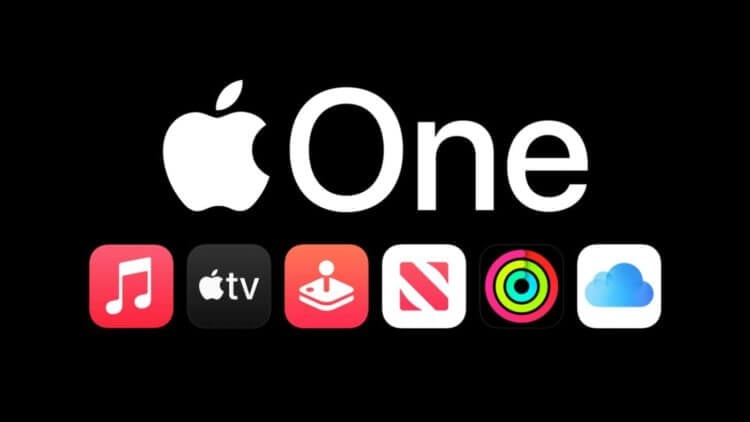
Apple One включает в себя много разных подписок
- Индивидуальная (Apple Music, Apple TV+, Apple Arcade, 50 ГБ iCloud+) — 365 рублей;
- Семейная (Apple Music, Apple TV+, Apple Arcade, 200 ГБ iCloud+, доступ для пяти пользователей) — 525 рублей;
- Премиальная (Apple Music, Apple TV+, Apple Arcade, 2 ТБ iCloud+, Apple Fitness, доступ для пяти пользователей) — 995 рублей.
❗️ПОДПИШИСЬ НА НАШ ЧАТИК В ТЕЛЕГРАМЕ. ТАМ СОБРАЛИСЬ ТОЛЬКО ИЗБРАННЫЕ ЧИТАТЕЛИ
Если вы хотите к уже имеющимся 2 ТБ добавить еще 2 ТБ, то вам придется оформить премиальную подписку на Apple One. В итоге обойдется это удовольствие вам в 1594 рубля (599 + 995). Вроде бы дорого, но помимо 4 ТБ памяти, у вас будет еще доступ к фильмам, музыке и играм, что немаловажно.
Как увеличить iCloud
Понравилось предложение? Давайте оформим его, раз стандартных 2 ТБ в iCloud вам не хватает:
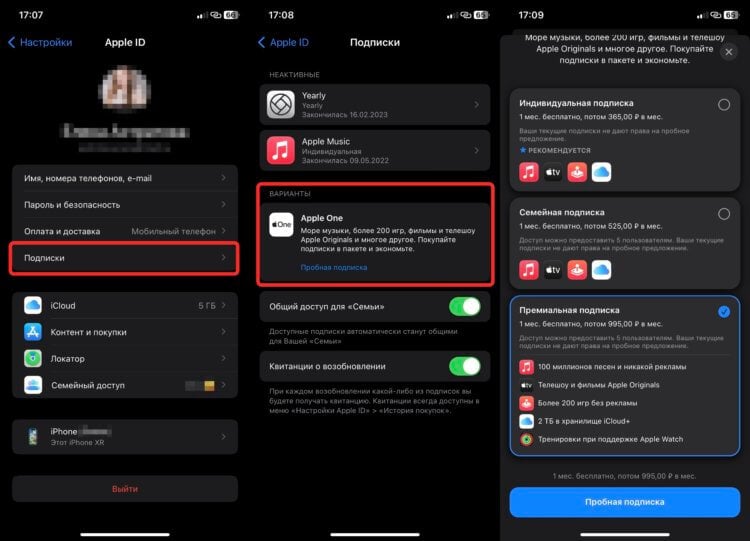
Пробный период позволит вам немного сэкономить
- Откройте настройки на Айфоне и нажмите на ваш Apple ID в самом верху страницы;
- Выберите пункт “Подписки”;
- В блоке “Варианты” появится предложение оформить Apple One. Нажмите на него;
- Поставьте отметку на “Премиальная подписка” и оформите ее. Если вы до текущего момента не потратили пробный период, то у вас будет кнопка “Пробная подписка”. Это значит, что оплачивать Apple One вы начнете только со второго месяца использования.
Таким образом, вы сможете получить доступ к большему объему памяти в iCloud. Но самое интересное не в этом. Каждый из членов вашей семьи при необходимости может оформить такой же комплект подписок, и они будут увеличивать доступное вам хранилище. Уже представили, сколько памяти можно сделать для себя в iCloud? Помните главное, что доступными для семьи можно сделать только объемы памяти 200 ГБ и 2 ТБ. То есть оформить 50 ГБ и расшарить другим людям не получится. Поэтому вариантов, как прокачать iCloud, реально много.
Как на iPhone купить память, если ее не хватает

Недостаток свободной памяти — распространенная проблема для владельцев iPhone. Особенно для тех пользователей, которые владеют на самыми современными версиями телефонов Apple, объем памяти в которых зачастую не превышает 16 Гб.
Недостаток памяти на iPhone можно попытаться решить разными способами, докупив ее на облачных серверах различных компаний. Рассмотрим наиболее популярные из этих способов.
Оглавление: 1. Как на iPhone купить память 2. Как увеличить память на iPhone - ICloud - Dropbox - Яндекс Диск - Облако Mail 3. Что нужно знать об облачных хранилищах
Как на iPhone купить память
Первым делом стоит отметить, что на iPhone нельзя купить дополнительную память в физическом виде. В отличие от многих телефонов на Android, в iPhone нельзя вставить дополнительную память, будь то SD, microSD или другой тип.
Обратите внимание
Единственный съемный элемент в iPhone — это лоток для SIM-карты. Но если вы его достанете, то не обнаружите там места ни под какой тип внешней памяти. Установить ее в iPhone просто некуда.
Как увеличить память на iPhone
Единственная возможность купить память на iPhone — это воспользоваться облачными сервисами. Они позволят хранить данные с устройства и в необходимым момент получать к ним доступ, при наличии интернета.
Обратите внимание
Многие пользователи скептически настроены в отношении памяти на облачном сервере. Чаще всего скептическое отношение связано с неудачным опытом использования такого типа памяти много лет назад. Сейчас технологии развились, и не только сервера стали дешевле и быстрее, но и доступ в интернет стабильнее.
Рассмотрим несколько сервисов, которые дают возможность увеличить доступную память на iPhone.
ICloud
Сама компания Apple прекрасно понимает, что на многих iPhone может не хватать памяти. Поэтому она внедрила во все устройства свой личный облачный сервис iCloud. Сервис дает возможность сохранять различные файлы со смартфона, при этом их выгрузка происходит в автоматическом режиме.
Обратите внимание
Ваши данные в iCloud надежно защищены.
В iCloud смартфон может автоматически выгружать самые разные типы файлов, от фотографий до резервной копии самого устройства. Многие из этих типов файлов можно выгрузить только в iCloud, в другие облачные сервисы, рассмотренные в данной статье, это сделать не получится.
В iCloud всем пользователям iPhone доступно 5 Гб свободного пространства. Вы можете всегда посмотреть, сколько места занято в конкретно вашем хранилище сервиса, для этого нужно зайти в настройки, нажать на верхний пункт (ваше имя) и далее перейти в пункт iCloud. Здесь будет показано распределение доступного свободного места в облачном сервисе Apple.
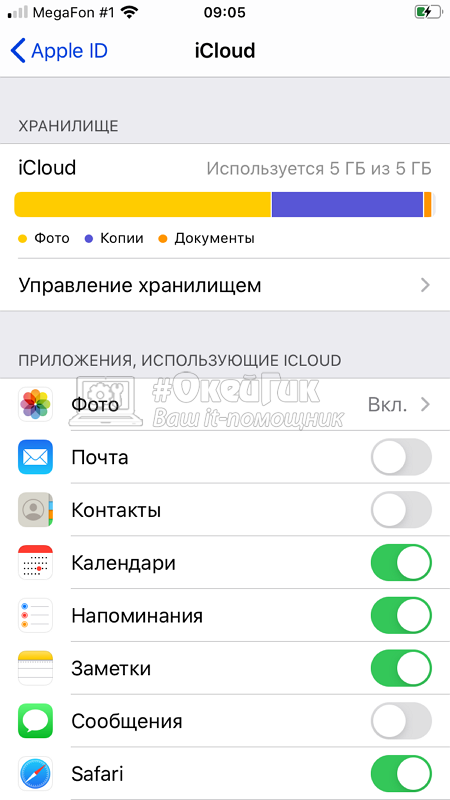
Обратите внимание
Здесь же можно выполнить настройку, какие файлы и данные отправляются автоматически в iCloud, а какие нет.
Чтобы купить дополнительную память в iCloud на iPhone:
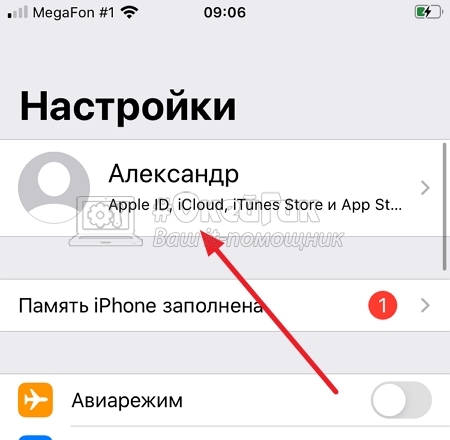
- Зайдите в приложение “Настройки”.
- Далее нажмите на свое имя.
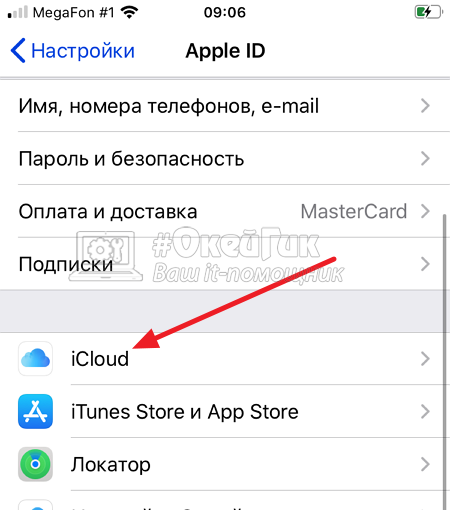
Выберите пункт iCloud.
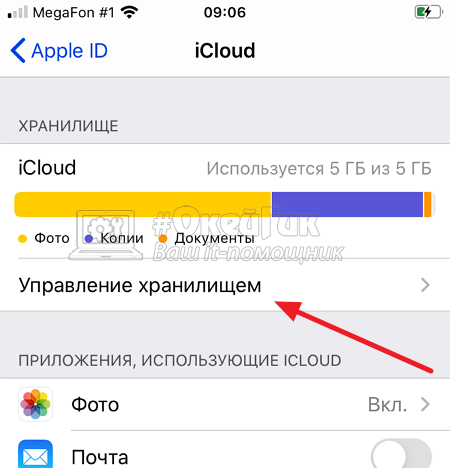
Перейдите в “Управление хранилищем”.
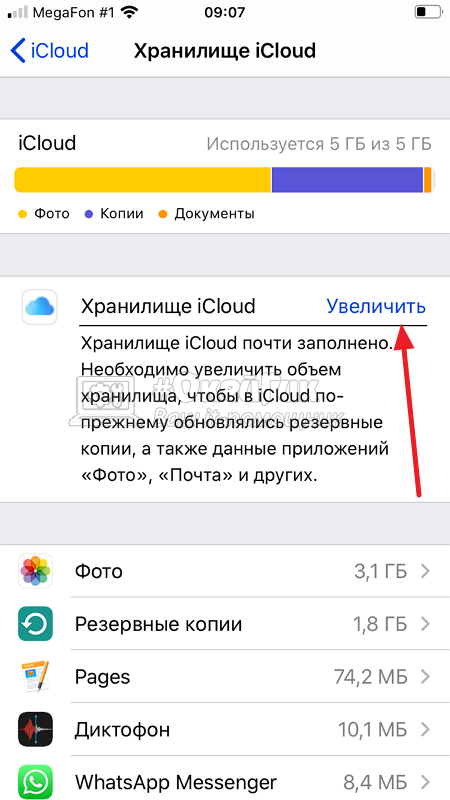
Здесь будет пункт “Увеличить” или “Сменить тарифный план”. Нажмите на него.
Обратите внимание
Когда вы нажмете на этот пункт, может потребоваться некоторое время прежде чем появится следующее меню. Связано это с тем, что устройству нужно произвести подключение к серверу Apple для обновление списка доступных тарифных планов.
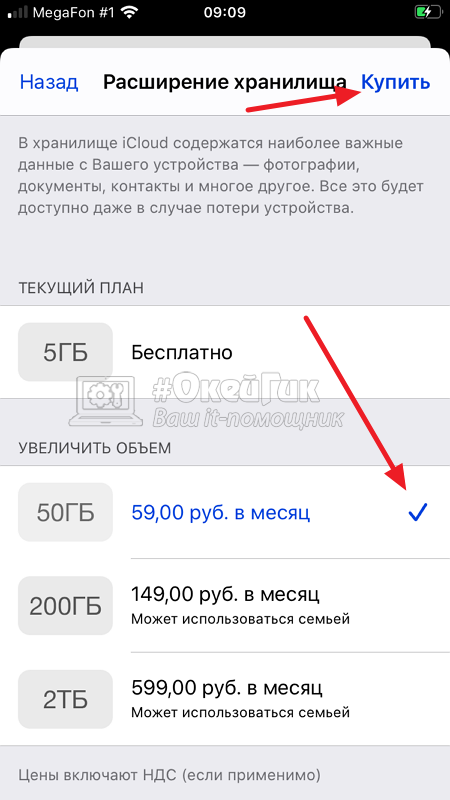
- Далее появится список тарифных планов. Выберите нужный и нажмите “Купить” в правом верхнем углу.
Теперь вам доступно больше свободного пространства, которым вы можете распоряжаться с iPhone. Таким образом можно расширить пространство в облаке iCloud вплоть до 2 Тб.
Dropbox
Один из самых популярных сервисов облачного хранения данных. Сервис дает доступ к 2 Гб свободного пространства бесплатно, а за дополнительное место придется доплатить, оформив подписку.
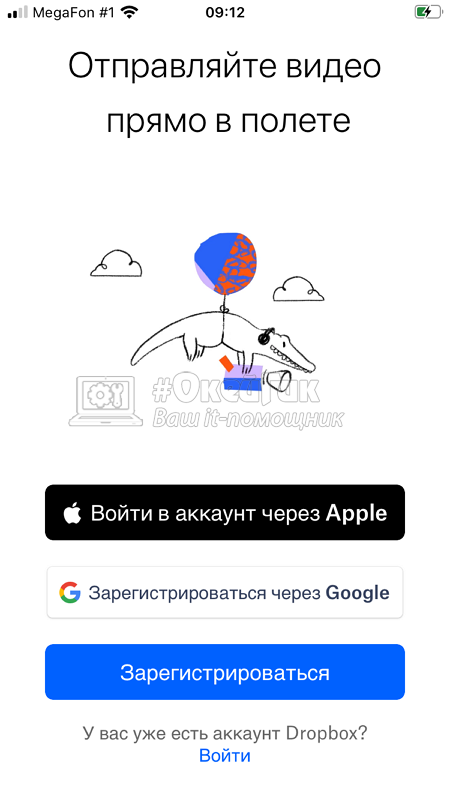
Чтобы стать подписчиком Dropbox, достаточно скачать приложение на iPhone и зарегистрироваться с использованием Apple ID. После этого в приложении будет доступно 2 Гб памяти, которую вы можете заполнить фотографиями, файлами и другими данными.
Обратите внимание
В отличие от iCloud, в Dropbox, как и в рассмотренные ниже сервисы, нельзя сохранять резервные копии самого iPhone.
К преимуществам сервиса Dropbox можно отнести удобное приложение, которое дает возможность открывать на iPhone файлы самых разных форматов — от PDF, JPG и TXT до JS и многих других. Это дает возможность отправить файлы с компьютера или другого устройства в Dropbox и тут же получить их на iPhone, где они могут быть открыты прямо в приложении облачного хранилища.
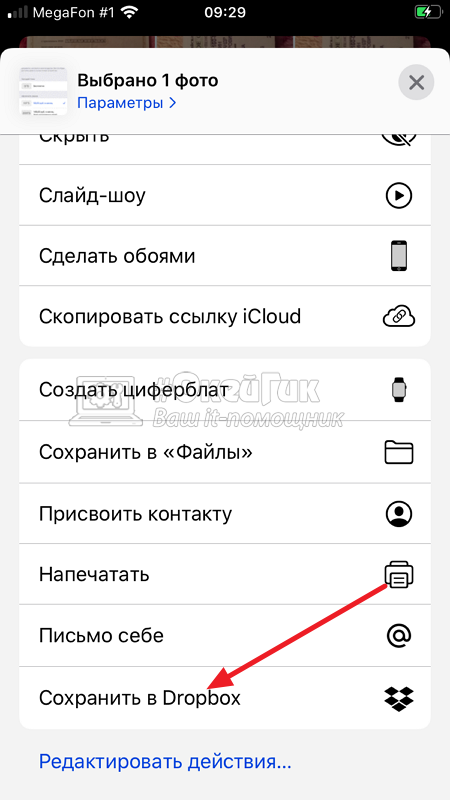
Отправлять файлы в Dropbox можно напрямую с iPhone, используя кнопку “Поделиться” и выбрав пункт “Сохранить в Dropbox”.
Обратите внимание
В максимальном тарифе Dropbox предлагает до 3 Тб свободного места на облачных серверах.
Яндекс Диск
Еще один облачный сервис, который можно использовать на iPhone для хранения данных, чтобы восполнить недостаток памяти устройства. Приложение Яндекс Диск можно скачать из цифрового магазина AppStore, после чего для авторизации в нем использовать аккаунт Яндекс.
Одно из важных преимуществ Яндекс Диска при его использовании на iPhone — возможность загружать в него бесконечное количество фотографий. Сразу после входа в приложение будет предложено включить функцию “Безлимит для фото”, после чего все фотографии с iPhone будут автоматически выгружать в Яндекс Диск.
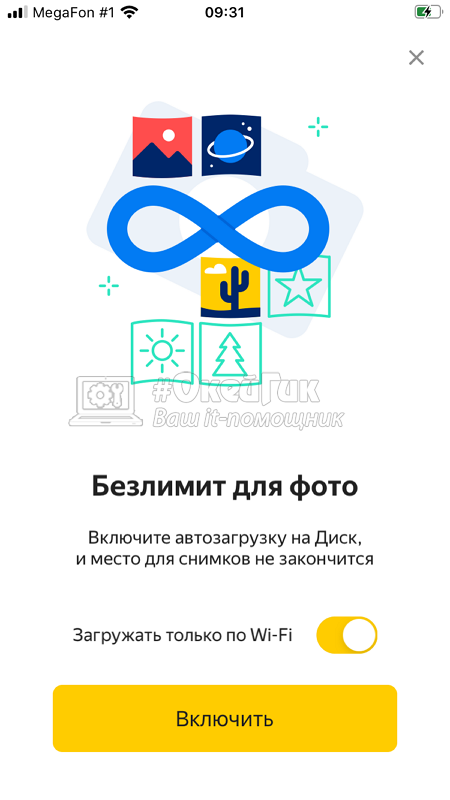
Сервис Яндекс Диск предлагает бесплатно новым пользователям 10 Гб свободного места.
Обратите внимание
Постоянно проходят различные акции, когда можно получить дополнительное пространство в свое распоряжение в сервисе Яндекс Диск.
Если это необходимо, память в Яндекс Диске можно расширить за дополнительную плату. Для этого нужно перейти в настройки и выбрать пункт “Купить Диск Про”. Здесь будет предложено несколько вариантов покупки дополнительной памяти. Можно приобрести дополнительно 100 Гб, 1 Тб или 3 Тб.
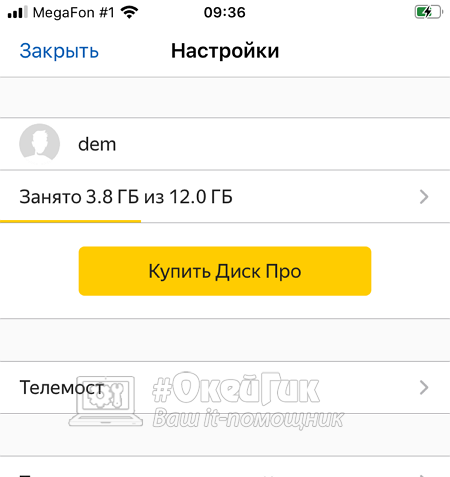
Независимо от выбранного тарифа, вы получаете безлимитное пространство для хранения видео с iPhone.
Информацию в Яндекс Диск можно загружать с любого устройства — компьютера или мобильного. При этом после ее можно будет скачать на iPhone или открыть прямо в приложении Яндекс Диска, если оно поддерживает формат файла.
Облако Mail
Еще один популярный в России сервис для хранения данных в облаке. Этот сервис предоставляет компания Mail, которая известна, в первую очередь, своим почтовым клиентом. Плюс сервиса в том, что для входа в аккаунт используется почта Mail, которая у многих уже создана.
Изначально в облачном сервисе Mail пользователям доступно всего 8Гб. Но дополнительное место в сервисе можно расширить вплоть до 4 Тб, тогда как у многих конкурентов возможности расширения более скромные.
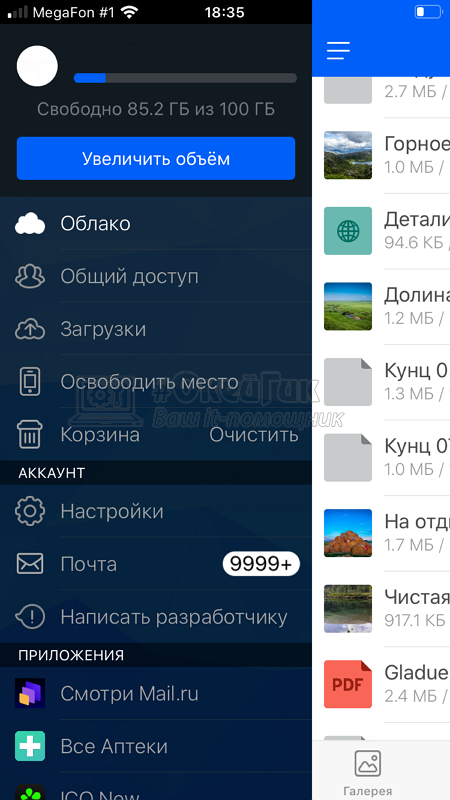
Удобство приложения “Облако Mail” на iPhone в том, что в нем сразу доступно и облачное хранилище и почта. Нет необходимости держать на телефоне сразу несколько приложений.
Что нужно знать об облачных хранилищах
Облачные хранилища данных дают возможность получать с мобильного устройства доступ к огромному количеству данных. Все перечисленные выше облачные сервисы дают возможность не только просматривать файлы на iPhone, но и сохранять их для оффлайн доступа. Таким образом, пользователь имеет возможность сохранить на смартфоне только те данные, которые ему нужны в конкретный момент, а остальными пользоваться через интернет.
Обратите внимание
Вы можете одновременно установить на iPhone несколько приложений, которые дают доступ к облачным хранилищам. Таким образом получится заметно расширить память устройства абсолютно бесплатно, а при необходимости докупить дополнительные гигабайты.
Как оплатить iCloud и App Store в ноябре 2023
«Воды» будет по минимуму, так как все знают почему появились эта статья. Просто расскажем и покажем куда нажимать, чтобы снова заработали подписки, покупка приложений в App Store, оплата за iCloud, Apple Music и прочее, несмотря на то, что Apple запретила использовать для оплаты этих сервисов всем привычные банковские карты.
В последнее время вопрос об оплате iCloud стоит особенно «остро», так как для большинства это не просто неработающий сервис айфона, а хранилище личных данных. И когда под вопросом сохранности оказывается многолетний архив фотографий, которых попросту нигде больше нет, и приходит понимание, что Эппл не будет хранить их вечно без оплаты, тогда и возникает вопрос — как оплатить iCloud?
После отключения банковских карт, Qiwi и Мегафона реально рабочих способов оплатить iCloud, Apple Music, App Store и прочих подписок осталось всего два. О них и поговорим.
Cодержание
- Оплата iCloud со счета мобильного телефона (практичный способ).
- Оплата iCloud со счета Apple ID (простой и удобный способ).
- Пополнение счета Apple ID со счета мобильного.
Наиболее практичным способом следует считать оплату Айклауда через мобильный телефон, но в связи с тем, что из всего множества операторов для этой цели подходят лишь некоторые номера Билайна и МТС, и для активации этой возможности некоторым клиентам требуется обращение в их офисы, возможно, стоит сразу обратить свое внимание на самый простой и быстрый способ — оплату iCloud подарочными картами iTunes.
Оплата iCloud с номера телефона
И так если Вам Apple напоминает, что не может списать деньги за подписку iCloud+ с Вашей карты, то нужно зайти в «Настройки».
Выбрать «Предложения Apple ID», а если такого нет, то нажать на свой Apple ID в верхней части, и перейти в «Оплата и доставка».
Нажать «Продолжить» в предложении «Обновить платежную информацию».
Ввести пароль от своего Apple ID и нажать «OK».
После чего вы увидите ранее использованные способы оплаты – обычно это банковские карты, которые теперь не пригодны для списания средств, и рядом с ними будет надпись «сбой подтверждения».
Нажимаем на данные карты и видим в открывшемся окне уведомление — Ваш способ оплаты был отклонен. Выбираем «Удалить способ оплаты».
Подтверждаем свое намерение на всплывшем уведомлении нажав «Удалить».
После чего нажимаем «Добавить способ оплаты».
И выбираем «Мобильный телефон», и ниже «Использовать этот номер мобильного телефона» или «Использовать другой номер мобильного телефона», если требуется списывать средства с симки не установленной в данный момент в Ваш iPhone.
Все теперь оплата за подписки, приложения и сам iCloud будет списываться с номера телефона, точнее с баланса симкарты!
Этот способ мог бы быть идеальным, но не все операторы сотовой связи его поддерживают. Он доступен только клиентам МТС и Билайн, но далеко не всем. Он не доступен на номерах с корпоративными и постоплатными тарифами, на номерах с защитой от подписок и стороннего платного контента, а также если при оформлении симкарты не была проставлена галочка «Предоставлять персональные данные третьим лицам».
Поэтому, а также из-за распространяющихся слухов о том, что мобильный телефон в качества платежа вскоре будет отключен как банковская карта, о чем свидетельствует отключение Мегафона, рассказываем о еще одном работающем способе.
Оплата iCloud со счета Apple ID
Счет Apple ID, пожалуй, единственный способ, никак не связанный с банками и операторами. Он перестанет работать только в том случае, если Apple примет решение ограничить предоставление всех услуг в России, и «заморозит» средства на счетах. А до тех пор это самый надежный способ оплатить iCloud, Apple Music, и остальные приложения и услуги от Эппла.
Рассмотрим на реальном примере как легко пополнить счет Эппл Айди, и оплатить с него Айклауд, даже после того, как оплата была просрочена, и iCloud автоматически уменьшился до 5Гб с 50Гб, 200Гб или 2Тб.
Заходим в «Настройки» и кликаем по своему Apple ID.
Далее выбираем пункт «Оплата и доставка».
Видим, что в способах оплаты указана банковская карта Visa, которая более не поддерживается.
Клиент принимает решение пополнить счет Apple ID для оплаты iCloud+ на год вперед. Но какой тариф выбрать? Чтобы узнать ответ — заходим в Настройки, свой Apple ID, iCloud и видим, что в хранилище сохранено фотографий на 341Гб и есть еще другие файлы.
Следовательно для клиента наиболее комфортным является тариф 2Тб за 599 руб. в месяц, или 7188 руб. в год, решено пополнить счет Эппл Айди на 8000 рублей. Для этого покупаем две карты iTunes, номиналом 5000 и 3000, после чего запускаем App Store и кликаем на иконку человечка или своего профиля.
После чего выбираем «Погасить подарочную карту или код».
И в открывшемся окне выбираем «Ввести код вручную.»
Копируем в него только что купленный код, и жмем активировать в правом верхнем углу.
После чего сразу же видим сообщение об успешном зачислении средств.
Повторяем процедуру со вторым кодом, и видим аналогичное сообщение.
Возвращаемся в профиль и видим, что на счету уже 8000 руб. При этом активация двух карт заняла всего около одной минуты.
Заходим в Настройки, Ваша учетная запись, Оплата и доставка, и видим здесь новый способ оплаты — Apple ID.
Далее возвращаемся назад в учётку и выбираем iCloud, где кликаем по «Управление хранилищем».
И нажимаем на «Увеличить».
После чего попадаем в окно выбора тарифных планов iCloud+. Видим, что сейчас действует бесплатный тариф — 5Гб.
После чего выбираем нужный, в нашем случае это 2Тб, и жмем Купить в верхнем углу.
Подтверждаем смену тарифа и оплату iCloud вводом пароля от своей учетной записи apple id, или двойным нажатием боковой кнопки.
Нажимаем OK на уведомлении о том, что тариф куплен и им можно поделиться с семьей.
После чего увидим подтверждение успешной оплаты Айклауда.
Оплата iCloud прошла успешно, и заняла всего три минуты. Больше всего ушло времени на поиск банковской карты, которой покупались карты iTunes 🙂
Пополнение счета Apple ID со счета мобильного
На момент написания статьи пополнение счета Apple ID с помощью банковских карт уже не работало, но после выбора в качества способа оплаты счет мобильного телефона, пополнение счета Apple ID продолжало работать за счет списания средств с баланса симкарты. Делается это достаточно просто:
Открываем App Store.
Нажимаем в верхнем правом углу иконку личного кабинета, с силуэтом человечка.
Нажимаем «Пополнить счет Apple ID».
Выбираем сумму платежа – 1000, 1500 или 3000 рублей.
Или нажимаем на «Другое» и указываем сумму от 100 руб до 9000 рублей.
Дважды нажимаем боковую, чтобы подтвердить оплату.
Получаем сообщение о внесении на счет Apple ID выбранной Вами суммы и жмем «Готово».
После чего под надписью Game Center видим пополнившейся баланс.
Если зайти в «Настройки», кликнуть на свой Apple ID в самом верху, и перейти в «Оплата и доставка», то здесь в способах оплаты появится счет Apple ID, с указанием баланса.
Пополнение счета Apple ID с банковской карты
Теперь Вы знаете как оплатить iCloud в новой реальности 🙂
Если у Вас остались вопросы или что-то непонятно описано, не стесняйтесь сообщить нам об этом, нажав ниже кнопку «Задать свой вопрос». По мере возможности, наш инженер отвечает на все вопросы, и консультирует. Это абсолютно бесплатно!
Как разобраться в iCloud и правильно настроить хранилище?

Я долго пользовался смартфоном на Android, но недавно все же купил Айфон. При первой настройке мне предложили купить дополнительное место в облачном хранилище iCloud. Все мои старые документы и фото хранятся на Google Drive, стоит ли мне менять хранилище? Хочу знать, чем оно лучше или хуже аналогов.

хранит файлы в iCloud
iCloud позволяет синхронизировать файлы между разными устройствами. Им удобно пользоваться, если у вас есть сразу несколько гаджетов Apple. Например, Айфон, Макбук и Айпад. Но сервис пригодится и при наличии только одного смартфона.
Доступ к нему предоставляется по подписке iCloud+ или в составе Apple One. Есть бесплатный тариф для всех пользователей — 5 Гб на учетную запись. Но мне этого не хватает даже для хранения одной резервной копии. Так что вопрос оплаты сервиса перед пользователями Айфона встает часто.
Расскажу подробно, как правильно настроить iCloud на смартфоне и разобраться во всех функциях облачного хранилища.
Рассылка для фанатов нейросетей
Истории о применении ИИ в работе и жизни — в вашей почте дважды в месяц. Бесплатно
Подписаться
Подписываясь, вы принимаете условия передачи данных и политику конфиденциальности
Для чего нужен iCloud и обязательно ли им пользоваться
iCloud — часть экосистемы Apple, но пользоваться сервисом не обязывают. Даже если у вас Айфон, вы можете установить привычное вам облачное хранилище — например, Google Drive или «Яндекс-диск». А затем отключить резервное копирование и синхронизацию по iCloud, после чего продолжать хранить файлы там, где вам удобно.
Но я все же рекомендую настроить iCloud. Его главное предназначение — автоматическое создание и хранение резервных копий. Если с Айфоном что-то случится и его придется сбросить до заводских настроек, то вы всегда сможете восстановить смартфон до актуального состояния. Это очень удобно. Я долгое время пользуюсь Айфонами и не переживаю, что мне придется снова загружать все приложения и настраивать устройство.
Как и любое другое облачное хранилище, iCloud также поможет не потерять важные документы, фотографии, видео и другие файлы. Как я отмечал выше, еще один из его главных плюсов — синхронизация файлов между разными устройствами.
Представьте, что у вас есть и Айпад, и Айфон, и Макбук. Благодаря iCloud у них будет общая синхронизированная медиатека, и доступ ко всем фотографиям сохранится с любого устройства. Также на устройствах будут одни и те же заметки, напоминания и контакты. Но это важно только тем, кто активно пользуется несколькими устройствами Apple.
При этом iCloud доступен не только через Айфон или другой гаджет Apple. Сервис можно открыть где угодно: для этого нужно перейти на сайт iCloud и авторизоваться под своим Apple ID. После этого вы сможете просматривать все файлы, которые хранятся в облачном хранилище.
На этом сайте можно также искать потерянные гаджеты Apple.