
Как изменить язык сайта и редактора
Можно изменить как язык редактора сайта, так и язык самого сайта, который вы создаете.
Чтобы изменить язык редактора
1. Нажмите значок Главного меню.
2. Нажмите Мой аккаунт.
3. Нажмите Настройки.
4. Выберите нужный язык в раскрывающемся списке языков.
5. Нажмите Сохранить.
.png)
Чтобы изменить язык вашего сайта
1. Нажмите Настройки сайта.
2. Нажмите Оптимизация для поисковых систем (SEO).
3. Выберите нужный язык в раскрывающемся списке языков.
4. Нажмите Сохранить.
Как изменить язык на сайте

Изменение языка на веб-сайте может быть необходимым во многих случаях. Это особенно важно, если вы посещаете сайт, который не на вашем родном языке или если вы хотите просматривать контент на разных языках. В этой статье мы расскажем вам, как легко изменить язык на сайте с помощью нескольких простых шагов.
Первым шагом для изменения языка на сайте является поиск иконки языка или надписи с именем языка на веб-странице. Обычно эта функция находится в верхней части сайта, в меню навигации или на панели инструментов. Иконка может выглядеть как флаг страны или быть обозначенной двухбуквенным кодом языка.
Нажмите на иконку языка или выберите нужный язык из выпадающего меню. После этого сайт автоматически перезагрузится и отобразит контент на выбранном вами языке. Если автоматическая перезагрузка не происходит, попробуйте найти кнопку «Применить» или «Сохранить», чтобы сохранить изменения.
Обратите внимание, что на некоторых сайтах возможность изменения языка может быть доступна только для зарегистрированных пользователей. В этом случае вам может потребоваться создать аккаунт или войти в систему, чтобы изменить язык.
Теперь вы знаете, как легко изменить язык на сайте. Эта функция позволит вам наслаждаться контентом на разных языках и облегчит навигацию на незнакомых веб-сайтах. Не стесняйтесь экспериментировать и наслаждаться новыми возможностями, которые открывает перед вами изменение языка на сайте!
Шаг 1: Откройте настройки сайта
Первым шагом для изменения языка на вашем сайте является открытие настроек. В зависимости от конкретной платформы вашего сайта, этот процесс может немного отличаться. Вот общий порядок действий:
- Зайдите в панель управления вашего сайта.
- Найдите раздел «Настройки» или «Управление сайтом».
- Щелкните на ссылку «Настройки языка» или «Локализация».
- В открывшемся окне выберите нужный язык из списка доступных языков.
- Сохраните изменения, нажав на кнопку «Применить» или «Сохранить».
Шаг 2: Найдите раздел «Язык»
- Перейдите на главную страницу сайта.
- Прокрутите страницу вверх или вниз в поисках раздела, содержащего информацию о языке.
- Ищите надписи такие как «Language», «Язык», «Idioma» или их иконки-флаги.
Если вы не можете найти раздел «Язык» на главной странице, попробуйте перейти в настройки аккаунта или в раздел помощи — иногда эти разделы содержат опцию для изменения языка.
- Обратите внимание на наличие выпадающего списка или переключателей для выбора языка.
- Выберите предпочитаемый язык из доступного списка.
- После выбора языка сохраните изменения.
Если вы не можете найти раздел «Язык» на сайте, возможно, что он не поддерживает мультиязычность. В таком случае вы не сможете изменить язык на данном сайте.
Если вы все же не можете найти раздел «Язык» на сайте или испытываете трудности при изменении языка, рекомендуется обратиться к документации или службе поддержки сайта для получения дополнительной информации и помощи.
Шаг 3: Выберите желаемый язык
На этом этапе, вам необходимо выбрать желаемый язык для вашего сайта. Это позволит посетителям легче взаимодействовать с вашим контентом и создаст более комфортное впечатление.
Есть несколько способов выбрать язык для сайта:
- Использование выпадающего меню с перечнем доступных языков;
- Размещение флагов стран с соответствующими языками на сайте;
- Автоматическое определение языка пользователя и его установка как предпочитаемого.
Для реализации выбора языка вы можете применить следующие методы:
- Выпадающее меню с языками: добавьте на ваш сайт элемент управления в виде списка, в котором перечислены доступные языки. Пользователь может выбрать язык, кликнув на него, и сайт будет переключен на выбранный язык.
- Флаги стран: разместите на вашем сайте изображения флагов стран с соответствующими языками. Пользователь может выбрать язык, кликнув на флаг, и сайт будет переключен на выбранный язык.
- Автоматическое определение языка: используйте скрипт, который будет автоматически определять язык пользователя, основываясь на языке браузера или языковых настройках операционной системы. Затем этот язык будет установлен как предпочитаемый на вашем сайте.
Независимо от выбранного метода, важно убедиться, что все переводы на выбранный язык корректны и соответствуют контексту вашего сайта. Это позволит обеспечить понятность и комфортность взаимодействия для всех посетителей.
Шаг 4: Сохраните настройки
После внесения всех необходимых изменений в настройки языка на сайте, не забудьте сохранить сделанные изменения. Нажмите кнопку «Сохранить», «Применить» или аналогичную кнопку, чтобы применить новые настройки к вашему сайту.
Внимательно проверьте все изменения перед сохранением, чтобы убедиться, что все данные введены корректно. Проверьте правильность выбранного языка и других параметров, чтобы избежать непредвиденных проблем после сохранения.
Если вы не уверены, какая кнопка сохранения настроек используется на вашем сайте, обратитесь к документации или руководству пользователя, предоставленным веб-разработчиком или платформой вашего сайта.
После сохранения настроек проверьте работу сайта, чтобы убедиться, что изменения языка были успешно внесены. Перейдите на различные страницы сайта и убедитесь, что текст отображается на выбранном вами языке.
Не забывайте, что вы можете всегда вернуться к настройкам языка и внести дополнительные изменения, если это потребуется. Будьте внимательны и последовательны при внесении изменений в языковые настройки вашего сайта.
Вопрос-ответ
Как изменить язык на сайте?
Чтобы изменить язык на сайте, вам необходимо выполнить несколько простых шагов. В первую очередь, откройте настройки сайта или аккаунта. Затем найдите раздел «Язык» или «Language» и нажмите на него. В открывшемся меню выберите желаемый язык из списка доступных. После этого сохраните изменения и перезагрузите страницу. Теперь язык на сайте должен измениться.
Как изменить язык на сайте с помощью браузера?
Если вы хотите изменить язык на сайте с помощью браузера, вам понадобится выполнить несколько действий. Возможно, в вашем браузере есть встроенный переводчик, который автоматически переводит страницы на нужный язык. Если же такой функции нет, вы можете воспользоваться плагинами или расширениями для браузера, которые позволят перевести сайт на выбранный вами язык. Для этого найдите нужное расширение в интернете, установите его на свой браузер и следуйте инструкциям по его настройке.
Как изменить язык на сайте на мобильном устройстве?
Если вы хотите изменить язык на сайте на мобильном устройстве, вам следует открыть настройки устройства. В разделе «Язык и регион» или «Язык и ввод» вы найдете опцию для изменения языка. Нажмите на нее и выберите желаемый язык из списка доступных. После этого сохраните изменения и перезагрузите страницу. Теперь язык на сайте должен измениться.
Как изменить язык только для одной страницы сайта?
Если вы хотите изменить язык только для одной страницы сайта, вам понадобится использовать специальные языковые теги или коды. В большинстве случаев это можно сделать путем добавления тега «lang» с указанием нужного языка в разделе «head» HTML-кода страницы. Например, для изменения языка на английский нужно добавить тег . Это позволит браузеру правильно интерпретировать содержимое страницы и отобразить его на выбранном языке.
Установка языковых настроек в браузере
Предполагаемая аудитория: пользователи, желающие настроить свой юзер агент/браузер, чтобы автоматически скачивать страницы на указанном языке, когда это возможно и когда сервер настроен соответствующим образом.
Вопрос
Как я должен использовать настройки своего браузера, чтобы указать язык, на котором серверу следует отсылать мне страницы?
Короткий ответ
Иногда сервер может определять, какой язык отправить вам, с помощью способов, которые не зависят от информации Accept-Language. Например, Google обычно использует информацию IP, чтобы определить язык, который вы получите. Описанные здесь настройки браузера не влияют на согласование контента, основанное на таком механизме.
Большинство настольных браузеров имеют настройки, позволяющие вам проверить или изменить предпочитаемые языки. Они сообщают серверу, какой язык вы предпочитаете для отправляемых вам страниц и ресурсов (независимо от языка пользовательского интерфейса браузера). Смотрите в следующем разделе, как изменить эти настройки. Обнако, для браузеров на мобильных устройствах (и как минимум одного на десктопе) языковые настройки чаще всего определяются настройками операционной системы или, в некоторых случаях, языком системы в момент установки браузера.
Браузеры, позволяющие вам изменять языковые настройки, обычно позволяют указать список языков, в таком случае если ваш первый выбор недоступен, вы можете указать, какой альтернативный вариант попробовать, и далее в том же порядке.
Если ваш браузер настроен на запрос языка конкретного региона, например канадского французского, вам следует убедиться, что следующим языковым тэгом является просто субтэг основного языка (то есть просто французский в данном примере).
Вы можете использовать Internationalization Checker для того, чтобы посмотреть, какие языки запрашиваются вашим браузером.
В большинстве случаев изначальные настройки браузера совпадают с вашими потребностями. Например, если у вас японская версия браузера, он обычно предполагает, что вы предпочитаете страницы на японском языке, и отправит эту информацию серверу. Детали ниже расскажут, как открыть и изменить языковые настройки, если это необходимо.
Детали
Техническая обстановка
Этот раздел вкрадце описывает технические детали того, что происходит.
Когда ваш браузер пытается получить документ из Интернета, он отправляет запрос на сервер, который хранит этот документ. Это называется HTTP-запрос. Вместе с запросом браузер посылает информацию о своих .
HTTP запрос передает информацию о языковых настройках в заголовке Accept-Language . Если сервер настроен на то, чтобы отдавать альтернативные варианты страниц или ресурсов, написанных более, чем на одном языке, и, если предпочитаемый вами язык доступен, то произойдёт процесс, который называется , чтобы найти контент на языке из заголовка HTTP-запроса. Если есть только одна версия страницы на сервере, эта версия и будет возвращена. Если ни один из запрашиваемых языков не доступен, сервер должен вернуть данные на языке по умолчанию.
Большинство популярных браузеров позволяют вам изменять настройки языков, отправляемых с HTTP-запросом. Сами значения должны соответствовать BCP 47 ( Tags for the Identification of Languages ). Это обычно двух- или трёхбуквенные коды языков (например, fr для французского), а также следующие за ними необязательные коды, представляющие такие вещи, как страну (например, fr-CA означает француский язык в Канаде). Регионы могут включать территории, большие, чем страны. Если вы устанавливаете испанский язык, распространённый в Латинской Америке, вы скорее всего укажете es-419 . (Читайте подробнее о языковых тэгах.)
Когда настройки браузера включают несколько языков, браузер назначит qvalue (значение качества) каждому из языков, в порядке уменьшения. Это своего рода система взвешивания, которая должна помочь серверу понять порядок предпочитаемых языков. В следующем примере указан заголовок Accept-Language , содержащий несколько языков. Датский язык является предпочтительным. В случае неудачи, будет запрошен британский английский, и, наконец, любой тип английского.
Accept-Language: da, en-gb;q=0.8, en;q=0.7
Указание альтернатив
Как правило, вы можете указать несколько альтернатив, которые будут обрабатываться в порядке предпочтения. Следующий пример демонстрирует настройки в Firefox кого-то, кто предпочитает страницы на французском языке Швейцарии, но если этот язык недоступен, то он согласен на любой французскую, немецкую или англоязычную страницу, в таком порядке.
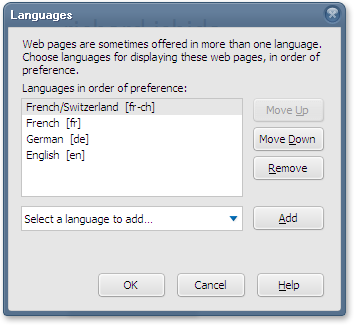
Для обеспечения успеха вам необходимо настроить ваш браузер на запрос fr-CH и fr , в таком порядке. В результате, сервер сначала будет искать версию страницы на французском языке Швейцарии, в случае неудачи будет искать любую французскую версию, а затем — на немецком.
Chrome автоматически устанавливает заголовок Accept-Language , отправляемый вашим браузером, даже хотя вы и не увидите голый язык, в списке диалогового окна, но большинство браузеров не делают этого. Лучше всего начать с проверки установок вашего заголовка Accept-Language , затем произвести какие-либо изменения, а потом проверить снова.
Проверка ваших заголовков Accept-Language
До внесения каких-либо изменения вы вероятно захотите проверить текущее состояние заголовка Accept-Language .
Укажите в сервисе Internationalization Checker любую страницу, затем на панели Information посмотрите Request Headers > Accept-Language .
Смотрите пример использования этой страницы.
Изменение ваших настроек
Мы перечислим здесь примеры того, как вы можете изменить языковые настройки в последних версиях нескольких популярных браузеров в настольных платформах Windows или OS X. Мы используем последние на момент написания этой статьи версии браузеров.
Данные инструкции изменяются время от времени по мере публикации новых версий браузеров. Исформация была корректной на момент нашей последней проверки. Пожалуйста, сообщите нам, если информация устарела.
Последовательности команд для дополнительных и более старых версий браузеров могут быть найдены здесь: http://www.debian.org/intro/cn#setting.
На большинстве мобильных устройств, ваши настройки установлены в соответствии с основным языком вашей системы. Это имеет смысл, поскольку мобильное устройство обычно является персональной вещью.
Edge. Откройте страницу Язык и регион (Regions & language) в Настройках (Settings) и выберите вариант добавления языка. В большинстве случаев, вас попросят выбрать также и регион. Как только вы осуществили выбор, передвинули или удалили языки в списке для установки предпочитаемого порядка, перезагрузите Edge.
Если вы выбрали комбинацию языка и региона, Edge автоматически установит оба языковых тэга — данной комбинации, а также просто языка в ваш запрос Accept-Language . В списке языков в диалоговом окне вы, тем не менее, будете видеть только язык с регионом. Например, если вы выбрали Испанский (Латинская Америка) , Edge автоматически добавит es-419 , затем es в ваш запрос Accept-Language , хотя вы будете видеть только Испанский (Латинская Америка) в диалоговом окне.
Затем, если вы добавите в список испанский для Мексики, он автоматически дополнится es-419 , es-MX и es , в таком порядке, хотя вы по прежнему будете видеть только Испанский (Латинская Америка) , Испанский (Мексика) в диалоговом окне.
Вы можете создавать языковые тэги, вводя BCP-47 тэг для языка, который вы хотите добавить, в строке поиска страницы Добавить язык (Add a language) в Панели управления (Desktop Control Panel) . Смотрите изображение. В подобных примерах, метод письма, указанный в языковом тэге, должен быть одним из поддерживаемых ОС Windows. Например, ввод tlh-Latn в строку поиска вернёт Klingon (tlh-Latn) и добавит tlh-Latn к запросу Accept-Language .
Chrome. Откройте настройки браузера, в разделе Дополнительные (advanced) прокрутите мышью вниз и найдите Языки (Languages) . Откройте Языки и ввод (Language and Input Settings) и добавьте язык или язык+регион в список возможных. Отсортируйте список результатов в порядке уменьшения предпочтений. Нет необходимости перезагружать Chrome.
Если вы выбираете комбинацию языка и региона, то Chrome добавит после этой опции тэг основного языка. Например, если вы выбрали французский (Канада) , Chrome добавит его, а затем ещё французский на ваш список предпочтений на экране.
Если вы затем добавите французский (Швейцария) , то браузер добавит его в конец списка и вам необходимо будет переместить элемент французский (Швейцария) до элемента французский в диалоговом окне.
Вы не можете создавать свои языковые тэги.
Firefox. Откройте настройки браузера и вкладку Содержание (Content) . Под заголовком Языки (Languages) , выберите предпочитаемые языки, выбирая языки или комбинации языков и регионов в предоставленном списке. Затем настройте список, чтобы указать порядок предпочтений.
Если вы выбрали комбинацию языка и региона, то Firefox просто добавит эту опцию в список, и вам будет необходимо вручную добавлять тэг основного языка после неё. Например, если вы выбрали французский/Канада [fr-ca] , Firefox просто добавит его в список, и вам будет необходимо самостоятельно добавлять французский [fr] .
Если впоследствии добавить французский/Швейцария [fr-ch] , то вам надо будет переместить его выше тэга с основным языком.
Вы не можете создавать языковые тэги, с помощью стандартного интерфейса. (Однако вы можете это сделать с помощью about:config , используя intl.accept_languages , если вы достаточно продвинуты).
Safari. В системе OS X отправляются те же языки, что указаны в языковых настройках системы. Чтобы их изменить откройте Системные настройки (System Preferences) > Язык и регион (Language & Region) > Язык (Preferred Language) , но будьте внимательны, вы меняете язык вашего пользовательского интерфейса, а не только настройки предпочтений браузера. Убедитесь, что вы знаете, как переключиться обратно на привычный для вас язык!
У вас может быть длинный список языков в диалоговом окне, но Safari будет отправлять только самый первый в заголовке Accept-Language . Если вы выберете британский английский в настройках, то браузер будет отправлять код en-gb в заголовке Accept-Language header (и ничего более).
Вы не можете создавать свои языковые тэги.
Дополнительная информация
Почему вам следует выбирать основной язык помимо пары язык+регион
Базовое правило гласит, что если ваш список языковых предпочтений содержит языковой тэг, в котором есть дефис, например, fr-CH (французский, используемый в Швейцарии), то вам следует подумать о добавлении дополнительного языкового тэга без дефиса, то есть fr (француский) в данном случае, непосредственно после.
Это необходимо потому, что сервер следует спецификации HTTP/1.1 буквально, невозможно сопоставить код fr-CH документам, помеченным на сервере, как fr .
На практике, такие сервера, как Apache всё же вернут корректный результат, из-за того, что сервер добавит неявную настройку fr в список.
Эта настройка, как бы то ни было, имеет очень низкий приоритет. Этот способ может решить проблему, если ваш список предпочитаемых языков содержит только один язык, но у вас возникнут проблемы, если вы указали больше языков, чем один. Документация Apache объясняет это следующим образом:
Apache неявно добавляет родительский язык в клиентский список принимаемых языков с низким значением качества (quality value). Но обратите внимание, что если клиент запрашивает «en-GB; q=0.9, fr; q=0.8», а на сервере хранятся документы, обозначенные кодами «en» and «fr», то документ «fr» будет возвращён. Это необходимо для поддержки совместимости со спецификацией HTTP/1.1 и эффективной работы с корректно настроенными клиентами.
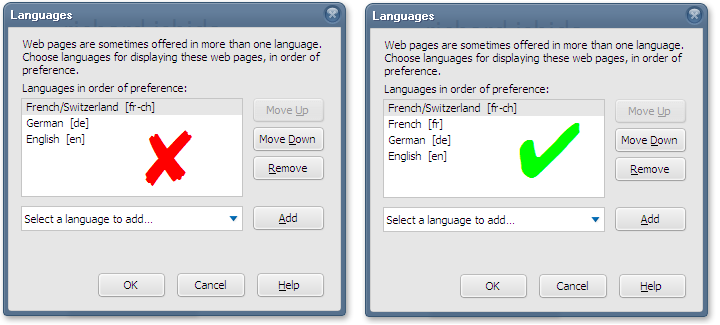
Рассмотрим пример. Список предпочитаемых языков на изображении будет всегда возвращать документ на французском ( fr ) с сервера Apache, потому, элемент French [fr] явно указан сразу после French/Switzerland [fr-ch] . Если мы удалим French [fr] из списка, то, хотя сервер Apache неявно добавит значение French [fr] , оно будет иметь значение качества (quality value) ниже, чем German [de] , и потому, немецкая версия German документа будет возвращена, если документ на француском языке Швейцарии (Swiss-French) недоступен (даже если французская версия (French) доступна).
Тестирование согласования контента
Вы можете протестировать согласование контента на примере следующей страницы: The CSS2 Press Release (доступно на голландском, английском, немецком и японском). Установите ваши настройки для каждого из доступных языков, и кликните на эту ссылку после каждого изменения.
Дополнительные материалы
- Ссылки по теме, Создание HTML и CSS
- Язык
- Установка и изменение настроек браузера
- Язык
- Настройка согласования языка MultiViews на Apache
Как сменить язык сайта?
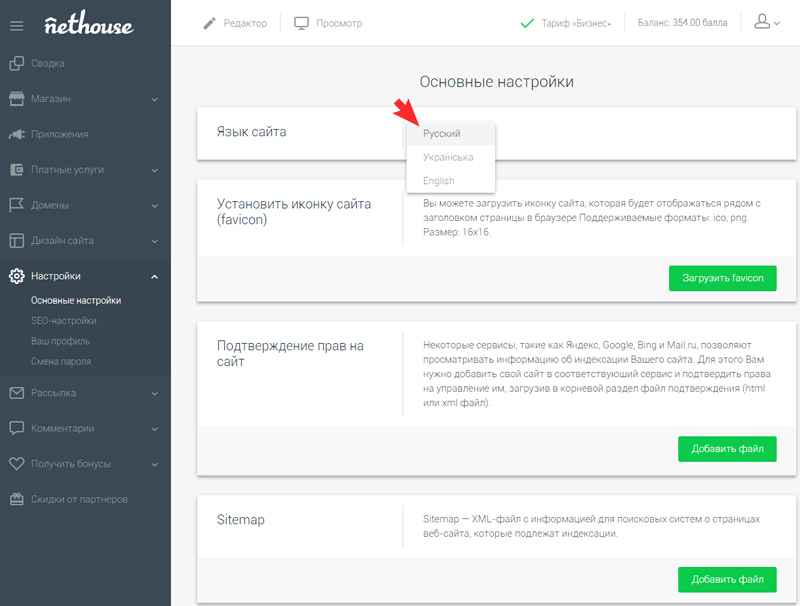
1. Войдите в раздел «Настройки» — «Основные настройки».
2. Выберите один из доступных языков (русский, украинский, английский), смена языка интерфейса сайта произойдет автоматически.Также читайте:
- Как продвинуть сайт в поисковых системах?
- Как создать сайт бесплатно?
- Как зарегистрировать домен бесплатно?
Была ли статья полезна?
Интернет-магазин
- Как включить корзину?
- Как изменить название кнопки «В корзину»?
- Как изменить валюту магазина?
- Как включить артикулы?
- Как изменить нумерацию заказов?
- Как добавить к товару поле для промокода?
- Как сделать скидку по промокоду на несколько товаров?
- Как отключить скидку по промокоду для определенного товара?
- У меня исчезло поле валюты. Почему?
- Как установить минимальную сумму заказа?
- Как изменить форму заказа товаров для клиентов?
- Как изменить форму заказа услуг для клиентов?
- Как добавить возможность прикрепить файл в корзину?
- Как изменить сообщение клиенту после заказа?
- Как изменить комментарий к заказу в письме клиенту?
- Как добавить информацию в корзине?
- Как включить выпадающее меню каталога товаров?
- Как добавить возможность заказа в один клик?
- Как подключить модуль доставки от СДЭК?
- Как подключить модуль доставки от Почты России?
- Как подключить модуль доставки от Boxberry?
- Как настроить новый модуль доставки?
- Как сделать доставку бесплатной при определенной стоимости заказа?
- Как загрузить каталог товаров на сайт из файла YML?
- Наполнение каталога товаров с помощью сервиса Cloudparser.ru
- Как сделать экспорт/импорт каталога товаров?
- Как правильно заполнить файл для экспорта/импорта каталога товаров
- Как выгрузить каталог товаров в Яндекс.Маркет?
- Как выгрузить каталог товаров в Ozon?
- Почему в Яндекс.Маркет выгрузилось только 10 товаров?
- Как загрузить товары в Магазин ВКонтакте?
- Как загрузить товары в Google Merchant Center?
- Как загрузить товары в Facebook Commerce Manager?
- Как выгрузить заказы с сайта в формате .csv?
- Как найти заказ от клиента в панели управления?
- Как создать новый заказ из панели управления?
- Как объединить товары из нескольких заказов в один?
- Как изменить заказ, полученный от клиента?
- Как добавить товары в заказ?
- Как массово изменить заказы?
- Как массово изменить цены на все товары?
- Как добавить тег к заказу?
- Как продублировать имеющийся заказ?
- Как добавить заметку к заказу?
- Как выставить счет на оплату заказа?
- Как работать с оплаченными заказами при подключенном холдировании?
- Куда приходят сообщения из формы обратной связи?
- Можно ли убрать e-mail и контактный телефон из формы заказа?
- Как скрыть «выпадающую» корзину?
- Как выгрузить список клиентов, ожидающих поступления товаров?
- Как открыть личный кабинет для клиентов?
- Как настроить персональные цены на товары для клиентов?
- Как включить Избранное в личном кабинете для клиентов?
Домены
- Как и зачем регистрировать домен?
- Как получить домен RU/РФ/SHOP/ONLINE в подарок?
- Как привязать собственный домен?
- Как продлить домен?
- Дополнительные преимущества собственного домена
- Срок подключения домена истек
- Я купил домен, но сайт не работает!
- Как подключить почту к своему домену?
- Как корректно перевести сайт на https?
- Как перенести сайт на Nethouse (настроить 301-й редирект)?
- Купил домен у вас, но он не работает
- Привязал домен, сайт перестал открываться
- Ошибка при заполнении форм
- Почему кириллический домен отображается набором символов?
- Как привязать домен, зарегистрированный в Nethouse.Домены, к сайту на Nethouse
- Можно ли продлить домен, купленный в Nethouse, если не подключен платный тариф?
- Привязал свой домен, но заказы приходят с домена имясайта.nethouse.ru
- Почему владельцу сайта нужно регистрировать домен на себя?
- Переход на партнерский договор
- Я купил домен в Nethouse, как мне подключить его к другому сайту?
- Как узнать, где зарегистрирован ваш домен?
- Как перевести домен на прямой договор с Nethouse.Домены?
Платные услуги
- Что такое балл?
- На что я могу потратить баллы?
- Как посмотреть текущий баланс?
- Какими способами можно купить баллы?
- Как пополнить баланс сайта?
- Как пополнить баланс сайта банковской картой?
- Как пополнить баланс сайта через ЮMoney?
- Как пополнить баланс сайта через QIWI?
- Как пополнить баланс сайта безналичным расчетом?
- Как пополнить баланс сайта наличными через терминалы, банкоматы и салоны связи?
- Как подключить и продлить платный тариф?
- Что будет с сайтом после истечения платного тарифа?
- Как настроить автоматическое продление услуг Nethouse?
- Как настроить автоматическое пополнение баланса?
- Как пользоваться тарифом «Магазин» бесплатно?
- Как сменить тарифный план?
- Как подключить платные услуги?
- Как оплатить превышение лимита товаров в каталоге?
- Можно ли вывести оставшиеся баллы со своего баланса?
- Как скрыть или изменить копирайт Nethouse на сайте?
- Как скрыть копирайт Nethouse в рассылках?
- Как воспользоваться услугой «Возвращение клиентов»?
- Как подключить SMS-уведомления о событиях на сайте?
- Как отправлять SMS-уведомления клиентам?
- Как оплатить услуги сервиса продвижения сайтов Nethouse.Продвижение?
- В чем разница между SEO и контекстной рекламой?
- Как получить акты выполненных работ?
Дизайн сайта
- Как изменить шаблон и дизайн?
- Как изменить фон сайта?
- Будут ли утеряны данные при смене шаблона (дизайна)?
- Есть ли у вас адаптивные шаблоны?
- Как изменить шрифты на сайте?
- Как настроить кнопки на сайте?
- Как настроить цвет заголовков страниц на сайте?
- Как изменить дизайн меню и подвала?
Прием платежей
- Как подключить онлайн прием платежей?
- Как подключить прием онлайн-переводов для физических лиц?
- Кто может подключить онлайн прием платежей?
- При подключении приема платежей не пришла sms с кодом
- Кому можно задать вопрос по подключению или приему платежей?
- Надо ли снова подключать прием онлайн платежей, если просрочить оплату платного тарифа?
- Как подключить отложенную оплату?
- Как подключить способ оплаты «Система Быстрых Платежей»?
- Как подключить оплату в кредит от Сбера?
- Как принимать оплату через мобильный терминал?
- Как настроить передачу данных из ЮKassa в онлайн-кассу?
- Как настроить отправку фискальных данных в ЮKassa?
- Как автоматизировать выставление счетов клиентам?
Виджеты и приложения
- Как подключить онлайн-чат Jivo?
- Как подключить обратный звонок от Jivo?
- Как подключить Рекламную подписку от Яндекс.Бизнеса
- Как подключить онлайн-консультант Webim?
- Как продлить услугу «онлайн-консультант Webim»?
- Установка сервиса YCLIENTS
- Как подключить Telegram-уведомления о событиях на сайте?
- Как подключить WhatsApp для общения с клиентами сайта?
- Как настроить интеграцию с сервисом Calltouch?
- Как настроить интеграцию с сервисом Юздеск?
- Как настроить интеграцию с сервисом Callibri?
- Как подключить коллтрекинг от CoMagic?
- Как подключить сервис Albato?
- Как настроить интеграцию с amoCRM?
- Как настроить интеграцию с Битрикс24?
- Как настроить интеграцию с Google Sheets?
- Синхронизация с МоимСкладом: если есть сайт в Nethouse и нет аккаунта в МоемСкладе
- Синхронизация с МоимСкладом: если есть аккаунт в МоемСкладе и нет сайта в Nethouse
- Синхронизация с МоимСкладом: если есть аккаунт в обоих сервисах
- Как экспортировать заказы из Nethouse в 1С?
- Синхронизация с Большой Птицей: если есть сайт в Nethouse и нет аккаунта в Большой Птице
- Синхронизация с Большой Птицей: если есть аккаунт в Большой Птице и нет сайта в Nethouse
- Синхронизация с Большой Птицей: если есть аккаунты в обоих сервисах
- Как подключить телефонию от UIS?
- Как добавить на сайт тег ремаркетинга Google AdWords?
- Как добавить на сайт код пиксель ВКонтакте?
- Как запустить рекламу в Яндекс.Директ?
- Как подключить интернет-бухгалтерию?
- Как установить Google Tag Manager (GTM)?
- Установка счетчика Рейтинга Mail.Ru
- Установка счетчика Рамблер ТОП100
- Как установить систему аналитики Roistat?
- Установка кода отслеживания конверсий Google Adwords
- Создание приложения VK
- Как установить приложение «Ловец лидов ВКонтакте»?
- Установка пикселя Facebook
- Установка сервиса LiveTex
- Установка сервиса Get In Line
- Установка сервиса Push.world
- Установка сервиса Push4site
- Установка сервиса Testograf.ru
- Установка виджета «Сообщения сообщества» от ВКонтакте
- Установка сервиса CallbackKILLER (Envybox)
- Установка сервиса Cloudim
- Установка сервиса LeadBack
- Установка сервиса Carrot Quest
- Установка сервиса Perezvoni.com
- Установка сервиса Talk-Me
- Установка сервиса RedHelper
- Установка сервиса RedConnect
- Установка сервиса YamiChat
- Установка сервиса GIFTD
- Установка чата на сайте от Тинькофф
- Как установить Яндекс.Диалоги?
- Как добавить watermark к изображениям на сайте?
Клиенты
- Как добавить нового клиента?
- Как посмотреть все заказы, сделанные клиентом?
- Почему общая сумма не совпадает с фактической суммой по заказам?
- Как добавить тег клиенту?
- Как удалить тег в разделе клиенты?
Основные настройки
- Как настроить разделение прав доступа к сайту?
- Как установить favicon (иконку сайта)?
- Почему в поисковых системах не отображается favicon?
- Что такое права на сайт?
- Как подтвердить права на сайт?
- Как добавить сайтмап (sitemap)?
- На каких ресурсах возможно подтвердить права на сайт?
- Как добавить на сайт уведомление об использовании файлов Cookies?
- Как выбрать картинку для отображения в соцсетях главной страницы сайта?
- Как подтвердить права на сайт в Telderi?
- Как подтвердить права на сайт в Pinterest?
SEO-настройки
- Как правильно заполнить SEO-настройки сайта?
- Что такое Robots.txt?
Профиль
- Как восстановить пароль к аккаунту/сайту?
- Как сменить ФИО, логин, контактный e-mail к сайту?
- Как отписаться от рассылки Nethouse?
- Как сменить язык сайта?
Рассылка
- Как правильно сделать рассылку?
- Как отправлять рассылки через Unisender?
- Как отправить рассылку в определенное время?
- E-mail отправителя не активирован
- Как опубликовать / изменить название формы подписки на рассылку?
- Почему подписчик «Не активирован»?
- Как сделать так, чтобы клиенту приходило письмо с предложением о подписке?