
Не тянет игры.

Ну это ноут. Причем с 4\8 ядерно-поточным процом. Плюс скорее всего там конская латентность по памяти, что собственно и может являться одной из причин «не плавности».
Ах да, а главная причина — скорее всего ты играешь с одноканальным режимом памяти. И это будет ОСНОВНАЯ причина и низкого фпс и тормозов. Докупай вторую плашку памяти и будет тебе щастие.
Свернуть ответы 1

2 года назад
И видимо план питания стоит Эконом по умолчанию.

Intel_Expert
2 года назад
Добрый день! Причиной низкого FPS мог стать включенный тихий режим работы системы охлаждения, работа ноутбука от аккумулятора или запуск игры на встроенной графике. При запуске игры попробуйте нажать на ярлык игры правой клавишей мыши — перейдите на пункт «Запустить с графическим процессором» — выберете «Высокопроизводительный процессор NVIDIA». Есть ли изменения в производительности?
Обзор ноутбука Acer Nitro 5 AN517-55: предназначен для игр
Как известно, процессоры Intel Core 12-го поколения изрядно вырвались вперед по сравнению с предшественниками, и это особенно заметно в играх. К тому же помимо основных высокопроизводительных ядер старшие модели получили набор энергоэффективных, что стало ноу-хау для платформы x86. Что ж, сейчас они вошли в состав отлично известной нашим неизменным читателям линейки ноутбуков Acer Nitro 5.


Да и эти упомянутые лэптопы за последний период тоже заметно изменились. Некоторые тенденции были заметны уже раньше – как видно на фотографиях выше, постепенно уменьшались боковые и верхняя рамки дисплея, а также уменьшалось количество красного цвета в оформлении устройства.

Что ж, у новенького Acer Nitro 5 AN517-55-70D7 (N9.QFXWW.001), приехавшего к нам на тестирование, рамки еще меньше, красного цвета почти не осталось, а фирменные скошенные грани и вовсе ушли в небытие. Но мы с вами не будем судить только по внешности. Что ж, давайте хорошенько разберемся, чем примечательно самое производительное устройство из данной линейки на основе 20-поточного Intel Core i7-12700H и 8-гигабайтной мобильной NVIDIA GeForce RTX 3070 Ti.
Производитель и модель
Acer Nitro 5 AN517-55-70D7
(N9.QFXWW.001)
17,3″, IPS, 2560 x 1440 (QHD), 165 Гц, 3 мс
Intel Core i7-12700H (6 х 2,3 – 4,7 ГГц + 8 х 1,7 — 3,5 ГГц; 24 МБ L3, TDP 45 Вт)
Intel Iris Xe (до 1400 МГц)
Мобільна NVIDIA GeForce RTX 3070 Ti (8 ГБ GDDR6, до 150 Вт)
32 ГБ DDR4-3200 МГц (2 х 16 ГБ)
2 × SSD Samsung MZ-VL21T00 1024 ГБ (M.2 2280, PCIe 4.0, NVMe, RAID 0)
1 x USB 3.2 Gen 1 Type-A
2 х USB 3.2 Gen 2 Type-A
1 x USB 3.2 Gen 2 Type-C ( Thunderbolt 4/DisplayPort )
1 x аудиоразъем
1 x разъем питания
Стереодинамики , 2 х 2 Вт
802.11ax Wi-Fi (2×2) і Bluetooth 5.2 (Intel Killer Wi-Fi 6 AX1650i), Gigabit Ethernet (Intel Killer E2600)
Литий-полимерный, 4-элементный, несъемный: 15,4 В, 5675 мА·ч, 87 Вт·ч
Вход: 100~240 В перем. напр. при 50/60 Гц
Выход: 19,5 В пост. напр., 16,9 А, 330 Вт
400 × 294 × 30 мм
Упаковка и комплектация
Коробка данного ноутбука такая же, как и у других представителей линейки Acer Nitro 5. Простой картон содержит на себе только название линейки и остроумную надпись «оно лежит внутри». На боковинах же расположились наклейки с подробной информацией о конкретной модели Acer Nitro 5 AN517-55-70D7 (N9.QFXWW.001). Из приятного отметим наличие ручки для удобства транспортировки устройства.

Комплект поставки включает в себя только блок питания с отдельным кабелем.
Внешний вид, расположение элементов

Теперь об изменениях. Надпись “NITRO” – единственный элемент, который все еще имеет характерный для предыдущих моделей линейки красный окрас. Верхняя же панель полностью избавилась от симметричных изгибов, место которых заняло довольно симпатичное абстрактное оформление. Гладкая матовая поверхность приятна и на ощупь, а также любит собирать отпечатки пальцев. Правда, они малозаметны.

При нажатии крышка экрана Acer Nitro 5 AN517-55 слегка прогибается, впрочем, конструкция выглядит достаточно прочной и надежной, как и все устройство в целом.

Пластик на дне корпуса ноутбука имеет более практичную рельефную фактуру. Ближе к углам расположились четыре ножки, обеспечивающие отличное сцепление устройства с поверхностью. Большая площадь отведена под отверстия для захвата холодного воздуха. Кстати, перфорация для этой же цели находится на панели над клавиатурой. А более компактные вырезы на боковинах скрывают за собой стереодинамики.

Также здесь видны 12 винтов для доступа внутрь устройства. Туда мы тоже заглянули, о чем расскажем немного дальше. А блестящая наклейка напоминает, что на борту устройства уже есть Windows 11 Pro.

Ноутбук весит всего 3,14 кг, что немного, учитывая такую мощную начинку и большую диагональ дисплея. Впрочем, благодаря такому весу ноутбук легко открывается одной рукой максимум на 150°, чего будет вполне достаточно для комфортной работы в любом положении.

Теперь об элементах по периметру Acer Nitro 5 AN517-55. Тыл примечателен агрессивными вырезами охлаждающей системы для вывода горячего воздуха, а также тремя портами: питания, HDMI и USB 3.2 Gen 2 Type-C.

Помимо подключения различных устройств, последний может использоваться для передачи сигнала Thunderbolt 4 или DisplayPort, а также снабжать питание мощностью до 65 Вт. Впрочем, расположение в этой части ноутбука делает доступ к нему не столь простым, как к разъемам на боковых сторонах.


Кстати, интерфейсы также соседствуют с отверстиями CO для вывода нагретого воздуха. В наличии гигабитный порт RJ45, комбинированный аудиоразъем и отверстие замка Kensington, а также три универсальных разъема: один USB 3.2 Gen 1 Type-A и два USB 3.2 Gen 2 Type-A. Набор вполне ожидаемый и достаточный для потребностей обычного пользователя. Правда, кард-ридера здесь не предусмотрено, что характерно для многих современных ноутбуков.
Эти же ракурсы позволяют оценить небольшую толщину устройства – всего 30 мм в сложенном состоянии. Конечно, это не 20-мм Acer Nitro 7, но и такой показатель невелик как для модели с таким мощным наполнением.

Рядом с парой USB предусмотрены также два светодиодных индикатора – один сигнализирует о состоянии батареи, а другой – о питании ноутбука. В спящем режиме последний будет мигать приятным голубым цветом.
В целом, отсутствие скошенных граней и минимум цветных вкраплений сделали новую линейку Acer Nitro 5 несколько более утонченной. Впрочем, те же сопла на тыльной панели напоминают, что перед нами устройство как раз игрового толка.
Устройства ввода

Еще одним упоминанием об этом служит удобная полноразмерная (338×104 мм) клавиатура островного типа с отдельным цифровым блоком и подсветкой. К тому же, верхний ряд клавиш Acer Nitro 5 AN517-55 имеет дополнительные функции, которые активируются в сочетании с кнопкой [Fn]. В целом клавиатура здесь почти один в один такая же, как и у протестированного нами ранее Acer Nitro 5 AN515-45.

Все кнопки имеют плоскую форму колпачков и довольно привычные размеры: основные – 15×15 мм, функциональные – 10×12 мм, стрелки – 15×15 мм, а цифровой блок – 12×15 мм. Как следствие, с попаданием по самым нужным клавишам проблем нет. Да и сами они легко нажимаются и имеют короткий ход.
К тому же блок кнопок WASD, кнопка N на цифровом блоке и стрелочки имеют окантовку в верхней плоскости, что помогает быстро находить их визуально. Кнопка включения разместилась в правом верхнем углу, а вот какой-либо реализации макрокоманд не предусмотрено.
К тому же имеется красочная RGB-подсветка, которой можно управлять с помощью сочетания клавиш [Fn], [F9] и [F10] или утилиты NitroSense.


Последняя позволит выбрать цвет и уровень яркости, а также управлять эффектами подсветки. К тому же может разделить клавиатуру на 4 сектора с разными цветами.

Тачпад здесь вполне стандартен по своим габаритам – 106×78 мм. Скольжение пальца по нему приятно, а позиционирование курсора – четкое. Аппаратные левой и правой кнопки не предусмотрены — действие определяется положением пальца на панели в момент нажатия.
Дисплей, веб-камера, звук


Теперь об экране Acer Nitro 5 AN517-55, а он, к слову, является одним из ключевых преимуществ устройства. 17,3-дюймовая IPS-панель имеет разрешение 2560×1440 (QHD), огромную частоту обновления (165 Гц) и очень быструю реакцию (3 мс).

Таким образом, обеспечена высокая детализация и отличная плавность отображаемого. С другой стороны, по сравнению с Full HD игровые проекты будут больше нагружать видеокарту.

В начале обзора мы уже упоминали, что рамки вокруг дисплея здесь заметно меньше, чем у предыдущих моделей данной линейки. Так, боковые имеют толщину 8 мм, верхняя – 11 мм, а нижняя – 30 мм. Благодаря этому сам дисплей занимает 80% панели.
Как следствие, удалось снизить габариты самого ноутбука — имеем 400×294×30 мм. Для сравнения, долгий период размеры 15,6-дюймовых ноутбуков Acer Nitro 5 составляли 390x266x26,8 мм. В нашем же случае топовая 17,3-дюймовая модель всего на 10 мм длиннее, на 28 мм шире и на 3 мм толще.
Кстати, вокруг дисплея предусмотрено шесть резиновых вставок для предотвращения контакта дисплея и клавиатуры.
Охват пространства sRGB, %
Охват пространства Adobe RGB, %
Охват пространства DCI P3, %
Среднее отклонение dE*94
Цветовая температура точки белого, К
Максимальна/мінімальна яскравість, кд/м2
Максимальная/минимальная яркость, кд/м2
Что касается качества изображения, то имеем отличные значения цветовой температуры точки белого, dE, высокой контрастности и охвата цветового пространства. Как следствие, картинка выглядит очень приятно и радует насыщенными цветами, а для удобного использования достаточно яркости на уровне 50%. Вдобавок порадовали привычные для IPS-панели большие углы обзора.

Над дисплеем расположился глазок HD-камеры и отверстия микрофона. Качества полученного видео и аудио будет достаточно для осуществления видеовызовов.

Два стереодинамика мощностью по 2 Вт расположены на нижней панели, по правую и по левую сторону. Их качество также хорошее: имеем должную детализацию и приятное и достаточно громкое звучание даже при 60-70% громкости. Кроме того, технология DTS:X Ultra поможет активировать пространственный 3D-звук. Единственное «но» — хотелось бы немного более низких частот.
В наушниках же звук отличный, с хорошей детализацией и без завалов по частотам, достаточно громкий даже при половинной громкости.
Аппаратная платформа и производительность


Наша модификация ноутбука Acer Nitro 5 AN517-55-70D7 (N9.QFXWW.001) оснащена 20-потоковым процессором Intel Core i7-12700H. Базовая частота шести высокопроизводительных ядер составляет 2,3 ГГц, а динамическая достигает 4,7 ГГц. Также налицо восемь энергоэффективных ядер, работающих с частотой 1,7 ГГц и 3,5 ГГц соответственно. TDP данного CPU составляет 45 Вт, а при работе на максимальных частотах он может потреблять все 115 Вт.

Кроме того, процессор имеет встроенное видеоядро Intel Iris Xe. Оно включает в себя 96 потоковых процессоров, работающих на частоте 1400 МГц. Память для потребностей данного GPU выделяется из оперативной, а при желании его можно отключить.

Но более интересна, конечно же, установленная мобильная видеокарта NVIDIA GeForce RTX 3070 Ti. Она построена на базе 8-нм графического процессора NVIDIA GA104 с поддержкой 5888 ядер CUDA, 184 текстурных блоков, 46 RT ядер и 184 тензорных ядер. Кстати, полностью аналогичная конфигурация у десктопной GeForce RTX 3070. Вот только последняя имеет частоту графического ядра на уровне 1500 МГц (номинальная) и 1725 МГц (динамическая), тогда как в тестируемом ноутбуке имеем 915 и 1410 МГц соответственно. Оно и понятно, ведь обычная GeForce RTX 3070 потребляет 220 Вт, тогда как мобильная GeForce RTX 3070 Ti – всего 150 Вт.
Встроенная память GDDR6 объемом 8 ГБ набрана из микросхем компании SK Hynix и работает на действенной частоте 14 000 МГц. Обмен данными между ней и графическим ядром осуществляется через 256-битную шину, способную пропускать 448 ГБ информации в секунду.


Подсистема оперативной памяти Acer Nitro 5 AN517-55 представлена двумя планками общим объемом 32 ГБ, работающими на эффективной частоте DDR4-3200 МГц.

Что касается хранения данных, то дисковая подсистема Acer Nitro 5 AN517-55 представлена сразу двумя скоростными SSD-накопителями Samsung MZ-VL21T00 формата M.2 2280 и объемом 1 ТБ. Они подключены по скоростной шине PCIe 4.0 x4 и объединены в массив RAID 0. Это позволило достичь действительно впечатляющих показателей скорости записи и чтения — в CrystalDiskMark мы получили 13899 МБ/с при чтении и 10329 МБ/с при записи данных.
Любопытство возобладало, и мы-таки забрались внутрь, чтобы увидеть, как здесь все расположено. Что приятно, доступ к накопителям, модулям оперативной памяти и модулю беспроводной связи очень удобен. Впрочем, все свободные слоты уже с завода заняты, а это не очень удобно для апгрейда. С другой стороны, такая конфигурация смотрится очень сбалансированной и мало ли кому захочется в ней что-нибудь поменять.
И еще два слова о возможностях для интернет-подключения. Беспроводная связь осуществляется с помощью комбинированного сетевого контроллера Intel Killer Wi-Fi 6 AX1650i, отвечающего за работу Wi-Fi 6 (802.11ax, 2×2) и Bluetooth 5.2. В то же время проводное подключение производится с помощью гигабитного модуля Intel Killer E2600.
Тестируемая модель поставляется с предустановленной операционной системой Windows 11 Pro, в среде которой проводились все необходимые тесты. Также в список ПО вошла пробная версия Microsoft Office 365 на 1 месяц (для новых пользователей).
Во время тестирования все игры были установлены на внешний SSD Transcend ESD350C с подключением по USB Type-A.

При этом в фирменном ПО NitroSense вращение вентиляторов СО был установлен режим Max, а в качестве режима работы системы был выбран Performance.
Бенчмарк
Результат
3DMark
Как настроить ноутбук на максимальную производительность (10 заметок в помощь)
Вопрос от пользователя
Здравствуйте.
Моему ноутбуку уже около 4-5 лет, и некоторые игры на нем стали притормаживать (WOW, WOT, например). Что интересно, раньше вроде бы они работали лучше (или мне так казалось. ). Нельзя ли его как-то настроить, чтобы выжить из него максимальную производительность?
[Остальная часть вопроса вырезана как не информативная. ]
З дравствуйте.
Смотря какой ноутбук и какие игры (возможно, что от тормозов будет в принципе нельзя избавиться без смены железа). Тот же Warcraft в зависимости от локации может идти с разным количеством FPS: на одной будет 30, на другой 55 (зависит от графики местности). ��
Как бы там ни было, в этой статье приведу 10-ток небольших заметок, которые сделают ваш ноутбук быстрее (сразу отмечу, что разгон и способы, которые могут вывести из строя ваше железо — я не рассматриваю. ).
Превью к записи — делаем ноутбук быстрее!
10 заметок для повышения производительности ноутбука
Подключите ноутбук к питанию от сети
Первая рекомендация достаточно простая и очевидная. Дело в том, что в большинстве ноутбуков при работе от аккумуляторной батареи задействуется экономный режим (в некоторых случаях его даже нельзя изменить/отключить).
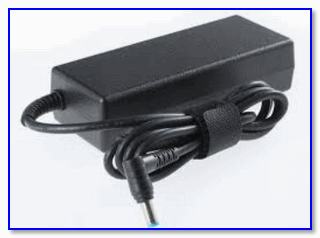
Типовой адаптер питания ноутбука
Настройте электропитание ноутбука
Далее кликните по значку батареи (который рядом с часами) — и передвиньте ползунок вправо в режим максимальной производительности ( прим. : в некоторых ОС Windows такого ползунка может не быть, в этом случае переходите к настройке через панель управления, об этом далее в статье ��).
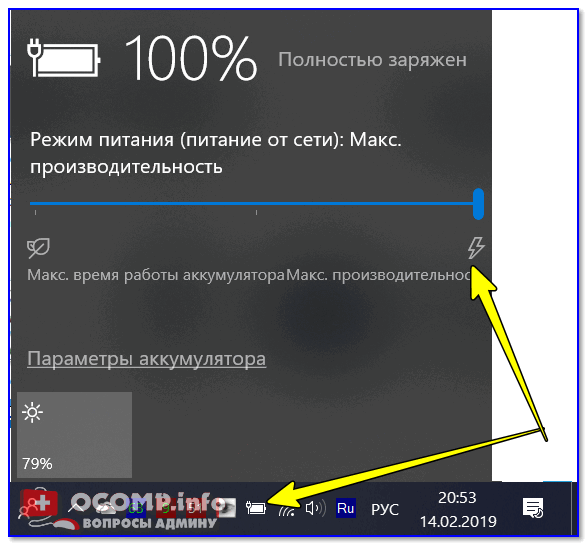
После чего необходимо �� открыть панель управления, раздел «Оборудование и звук/Электропитание» .
В этом разделе должно быть представлено несколько режимов электропитания. Выберите режим «Высокой производительности» .
Выбор схемы электропитания
Если выбора режима нет — то откройте дополнительные настройки текущего плана электропитания и проверьте, чтобы была выставлена макс. производительность для видео-платы и процессора (см. скриншот ниже ��).
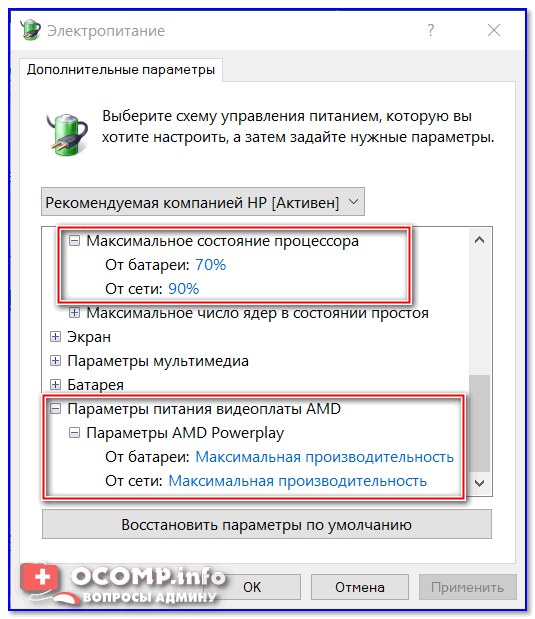
Состояние процессора, видеокарты (вместо 90% как у меня на скрине — нужно поставить 100%)
Кроме этого, обратите внимание, что на ноутбуках вместе с драйверами могут устанавливаться спец. центры управления. Например, такие есть у Lenovo, Sony и пр. Как правило, в их настройках есть раздел «Питания» , где задаются аналогичные параметры.
Питание ноутбука // менеджер ноутбука
Проверьте и обновите драйвера
Если мы говорим о производительности ноутбука в играх — то огромное значение на нее оказывают видеодрайвера (как установленная версия, так и заданные параметры). Причем, самая новая версия драйвера — не всегда показывает лучшие результаты.
Я бы порекомендовал загрузить с сайта производителя вашего ноутбука несколько версий видеодрайверов, которые на нем доступны.
Затем поочередно их «испытать» и выбрать лучшие ( прим. : о том, как обновить драйвер — рассказано в одной из моих прошлых инструкций, ссылку на нее привожу ниже).
Кстати, не могу не сказать еще об одном моменте!
Кроме драйверов, есть спец. библиотеки, необходимые для корректной работы игр. Речь идет о Visual C++, .NET Framework, DirectX. Их также рекомендуется обновить.
Решить все эти вопросы одним «махом» можно с помощью утилиты �� Driver Booster. Одна позволяет в авто-режиме проверить и обновить драйвера для всех устройств ПК/ноутбука, а также загрузить и инсталлировать в систему все необходимые компоненты для игр. Весьма удобно!

Обновить всё — игровые компоненты, звуковые и игровые устройства и пр. / Driver Booster
Оптимизируйте настройки драйвера видеокарты
Производительность видеокарты ноутбука зависит не только от версии драйвера, но и от его настроек.
Причем, изменив некоторые параметры графики — количество FPS может заметно измениться (до 20-30%!). Обычно, во многих центрах управления графикой (у ноутбуков) есть спец. шаблоны (пресеты) настроек, позволяющие в 1-2 клика мышкой оптимизировать работу видеокарты на производительность или качество.
Чтобы войти в настройки видеодрайвера, обычно, достаточно кликнуть правой кнопкой мышки в любом свободном месте рабочего стола — в появившемся меню кликнуть по строке настроек AMD/nVidia/IntelHD (в зависимости от модели вашего адаптера, см. скрин ниже).
Также ссылка на настройки видеоадаптера должна быть в трее, рядом с часами.
�� В помощь!
Как открыть настройки видеокарты: AMD, nVidia, Intel (не могу найти панель управления графикой)

Два способа, как можно открыть настройки AMD Radeon видеокарты
Далее можно либо выбрать готовый пресет, либо задать параметры вручную. Тема эта достаточно обширна, поэтому ниже я приведу несколько ссылок для каждого адаптера (IntelHD, AMD, nVidia). Просто перейдите по одной из них и задайте указанные настройки:
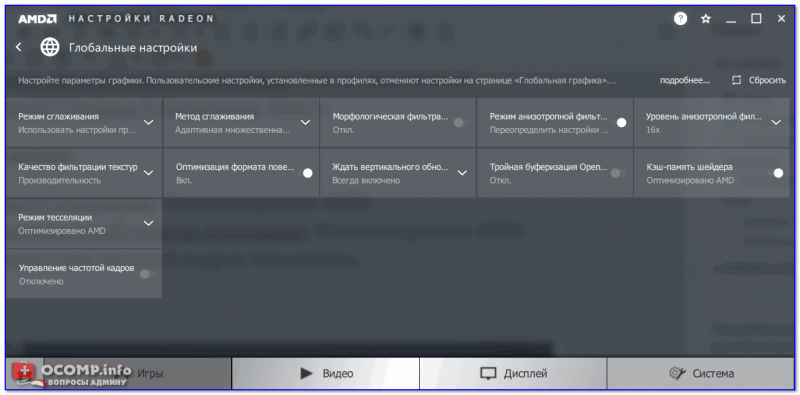
Настройки Radeon — глобальные параметры / Кликабельно
Настройте игру (отключите эффекты, тени и пр.)
Также большое влияние на количество FPS (т.е. производительность ноутбука) в игре оказывают ее настройки. В первую очередь это касается:
- разрешения (Resolution) : чем оно выше — тем выше нагрузка на видеокарту (и тем ниже ��FPS). Снизив разрешение — можно существенно ускорить работу практически любой игры (однако, изображение может стать менее качественным — здесь нужно найти баланс. );
- вертикальной синхронизации (Vertical Sync) : включите/выключите опцию (на каждом устройстве может вести себя по-разному).
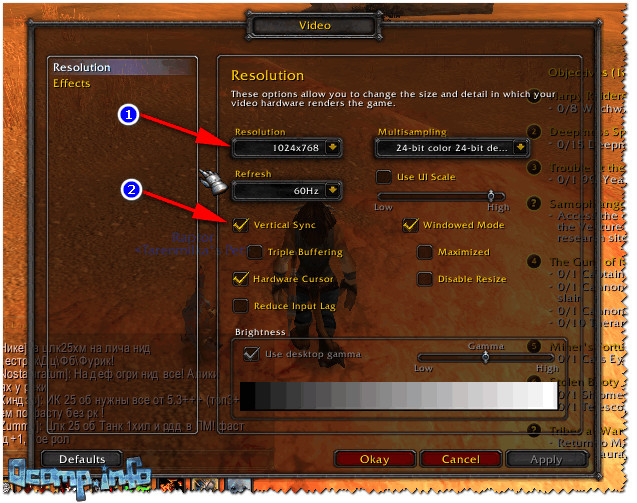
Настройки игры — разрешение и вертикальная синхронизация
Кроме этого, обратите внимание на качество изображения (Video Quality) — переведите в режим Low (пониженное качество графики). Также отключите различные эффекты (тени, пыль, круги на воде, и прочее. Подобная детализация зависит от конкретной игры).
Настройка эффектов в игре WOW
Кстати, если у вас видеокарта от IntelHD — то для вас задача несколько упрощается. Дело в том, что для данных видеокарт разработчики создали сайт (Gameplay), на котором публикуют оптимальные настройки современных игр. Рекомендую ознакомиться!
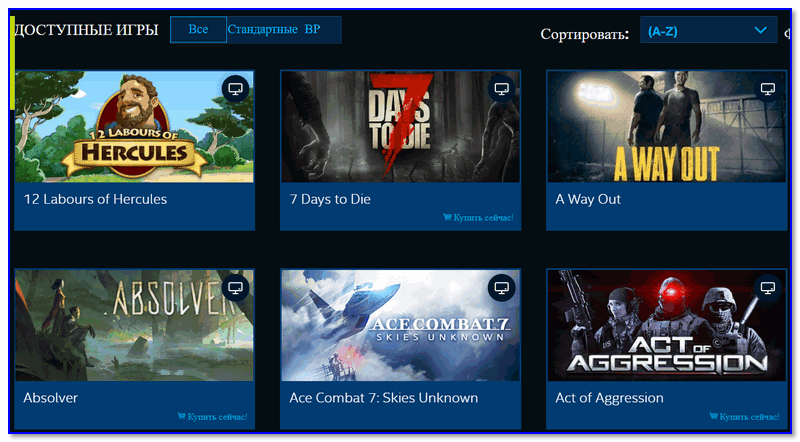
Скриншот с сайта Gameplay от Intel
Удалите «мусор» из системы, дефрагментируйте диск
Как бы вы аккуратно не пользовались ноутбуком, со временем, в системе накапливается достаточно большое количество «мусора»: временные файлы, кэш программ, битые ярлыки, старые записи в реестре от давно удаленного ПО, и т.д. Всё это, разумеется, сказывается на производительности устройства.
Для чистки системы от подобного мусора я бы порекомендовал использовать спец. утилиты: �� System Care, CCleaner и пр. (встроенный в Windows чистильщик не выдерживает никакой критики). Даже бесплатной версии подобных программ хватит для полноценной очистки системы (см. скрины ниже ��).
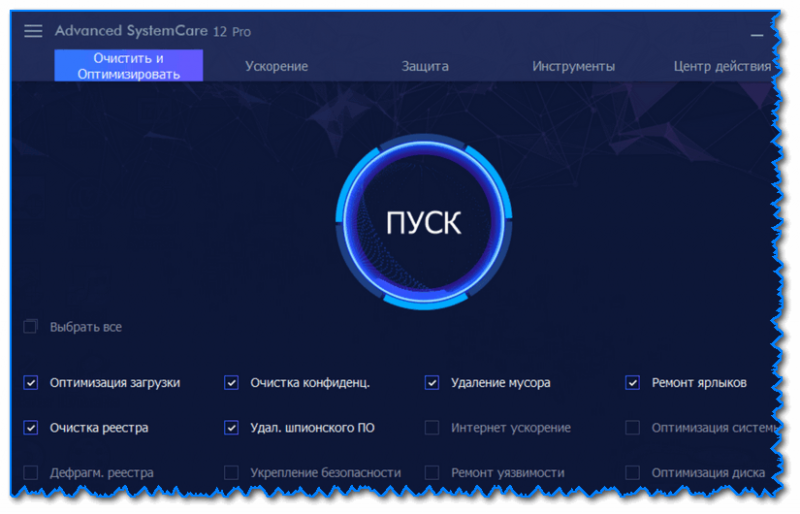
Очистить и оптимизировать System Care 12
6 ГБ мусорных файлов! / System Care
Что касается дефрагментации.
Если у вас на ноутбуке установлен обычный HDD — то время от времени крайне желательно проводить дефрагментацию (SSD дефрагментировать не нужно!). Это сделает ваш диск более отзывчивым и несколько ускорит общую работу системы. В принципе, для этой задачи хватит даже встроенного средства в Windows.
Для его запуска — откройте «Мой компьютер», и перейдите в свойства диска, который хотите дефрагментировать (обычно, выбирают системный диск).
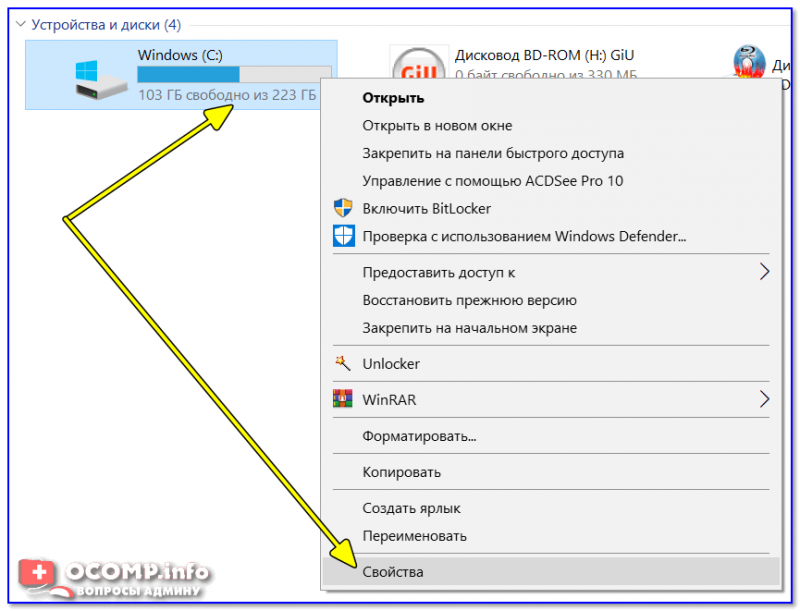
Далее во вкладке «Сервис» кликните по кнопке «Оптимизировать» . Пример ниже (��).
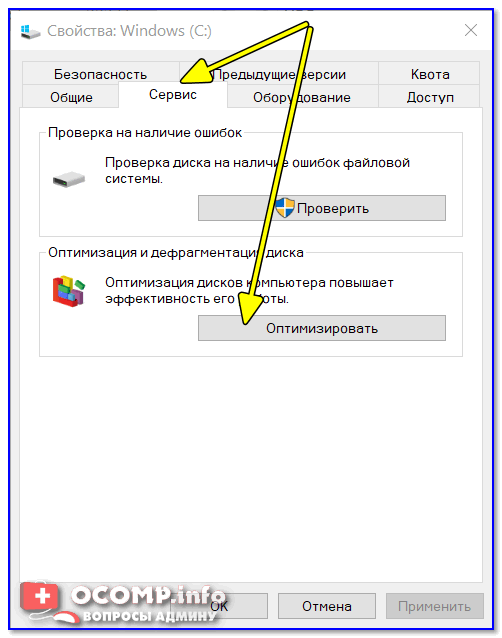
В открывшемся окне укажите диск и нажмите кнопку «Оптимизировать» . Кстати, перед этой операцией желательно провести анализ (кнопка для запуска рядом с оптимизацией) — возможно, вашему диску пока и не нужна дефрагментация.
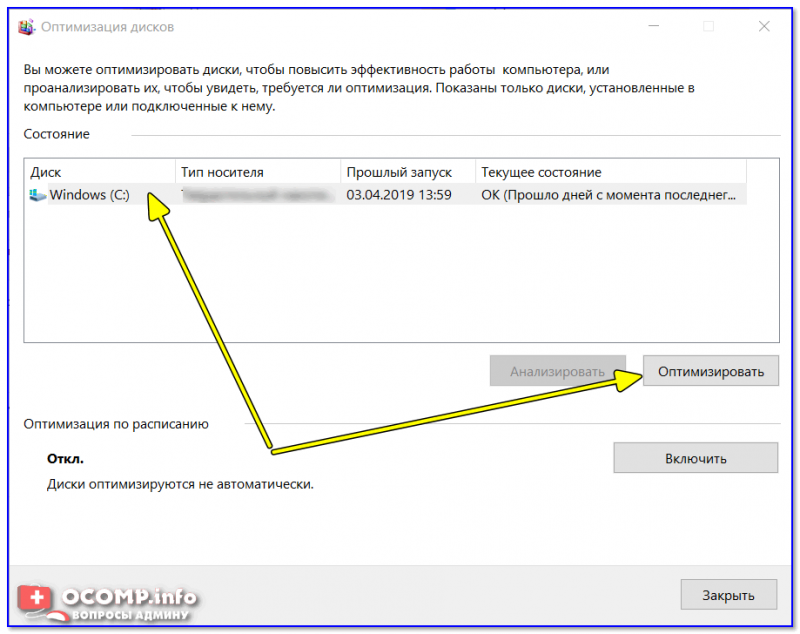
Выбор диска — оптимизация
Перед запуском игры просмотрите что у вас запущено, очистите ОЗУ
Перед запуском игры рекомендую также проверить, нет ли каких-то ресурсоемких приложений, нагружающих ЦП, ОЗУ, жесткий диск и пр. Такие приложения, как редакторы видео, аудио, торренты, браузеры и пр. — лучше закрыть, чтобы не было тормозов в игре из-за их работы.
Самый простой способ посмотреть на список запущенных приложений — это открыть «Диспетчер задач» (сочетание кнопок Ctrl+Shift+Esc ). Далее список можно отсортировать по любой из колонок и найти все ресурсоемкие приложения.
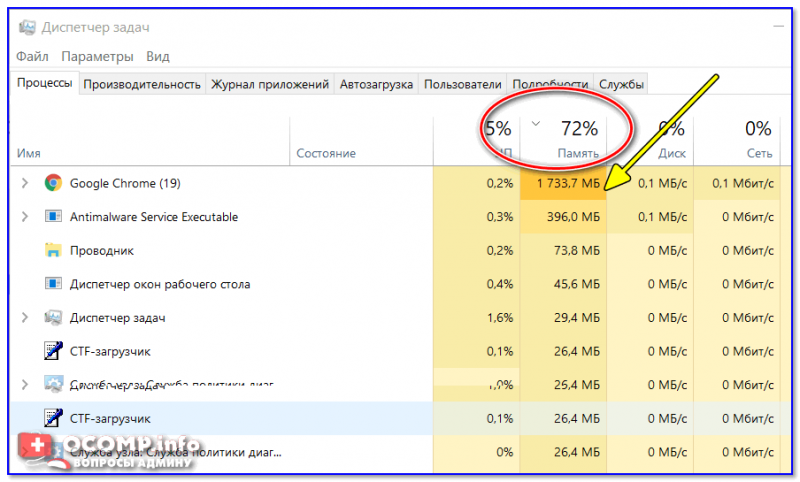
Какие приложения нагружают систему
Кстати, очистить ОЗУ можно и быстрее (одним кликом мышки!). Сделать это можно с помощью утилиты �� Advanced SystemCare, если активировать монитор производительности . Он позволит вам всегда знать, насколько загружена память, и достаточно быстро очищать ее (см. скриншот ниже ��).
�� В помощь!
Как очистить оперативную память (если не хватает памяти) — см. инструкцию
Память очищена в Advanced SystemCare — освобождено памяти 1261 MB
Отключите (удалите) антивирус
Антивирус достаточно ресурсоемкое приложение, которое может серьезно замедлить работу ноутбука (особенно, если приложение не оптимизировано). Поэтому на время игры крайне желательно отключать его (даже несмотря на наличие игрового режима).
А вообще, если вы ноутбук используете только для игр, соц. сетей, и музыки — то на мой взгляд, можно вообще удалить антивирус и работать без него (время от времени проверяя ноутбук с помощью �� онлайн-антивирусов).
Примечание : в Windows 10/11 к тому же есть встроенный защитник, который весьма неплохо справляется с большинством угроз.

Отключение антивируса Avast на 1 час
Проверьте температуру устройства (возможно нужна спец. подставка)
Обратите внимание, сильно ли шумит (гудит) ноутбук во время работы игр, не выходит ли из устройства горячий воздух (это чувствуется сразу же, если преподнести руку к вентиляционным отверстиям). Также характерным признаком перегрева является внезапные перезагрузки или выключения устройства.
Вообще, перегреваться устройство может по разным причинам:
- при неправильной эксплуатации (например, если ноутбук положить на кровать — то часть вентиляционных отверстий будет перекрыта мягкой тканью. В результате нагретому воздуху в корпусе устройства просто некуда будет выходить. );
- из-за запыления кулера , радиатора, вентиляционных отверстий устройства. Рекомендуется примерно 1-2 раза в год чистить ноутбук от пыли (�� как это сделать в домашних условиях);
- из-за высокой комнатной температуры (чаще всего это происходит летом, в южных районах страны);
- при тех. неисправностях в устройстве (например, не работает кулер).
Как бы там ни было, первым делом рекомендую проверить температуру устройства (причем, измерить ее нужно непосредственно при запущенной игре, когда появились тормоза. ). Для этого существуют спец. утилиты, например, �� AIDA64.
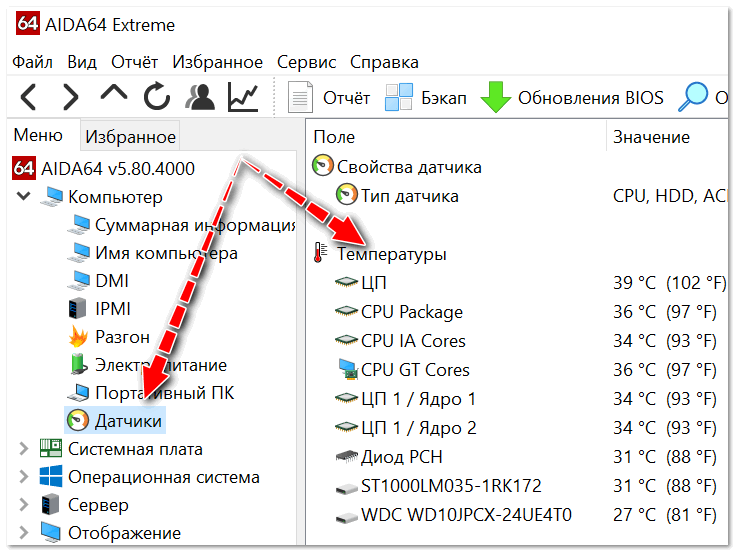
AIDA 64 — Компьютер, датчики — см. температуры
Если температура выходит �� за пределы нормы, необходимо предпринять ряд мер (почистить устройство от пыли; посмотреть, чем нагружена система; приобрести охлаждающую подставку и пр.). Рекомендую ознакомиться с одной моей прошлой статьей по этой тематике, ссылка на нее ниже. ��
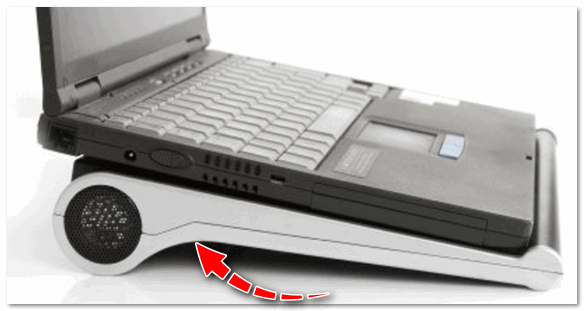
Охлаждающая подставка под ноутбук

�� В помощь!
Греется ноутбук: что делать? Как снизить температуру
Пару слов про апгрейд.
Даже если у вас достаточно старый ноутбук, я бы порекомендовал установить �� SSD-накопитель и �� добавить ОЗУ (если это возможно).
Многие считают, что это будет достаточно дорого (тем более не оправдано для старого устройства). Однако, эти комплектующие можно заказать в �� китайских онлайн-магазинах по достаточно демократическим ценам!
Для тех, кто не пользовался SSD, рекомендую ознакомиться с этой заметкой (если кратко — скорость работы с накопителем вырастет в ~ 3-5 раз).
�� В помощь!
1) Как установить SSD накопитель в ноутбук — простая лаконичная инструкция
2) Как увеличить оперативную память на ноутбуке — это проще, чем кажется
PS
Также в Windows можно �� отключить некоторые службы и это положительно скажется на быстродействии. Однако, если ваш ноутбук не настолько уж старый — то вы вряд ли на «глаз» сможете заметить прирост в производительности устройства.
На этом пока все, дополнения были бы весьма кстати.
Первая публикация: 21.04.2019
Проблема с нагрузкой во время игры и вылеты

Здравствуйте. Столкнулся с проблемой — при запуске любой игры проц и видеокарта загружаются до 100%, при этом видеокарта греется до 82 градусов по Цельсию. В итоге буквально за пару часов игры ноут видимо перегревается и из-за этого начинает тормозить сильно, пару раз были вылеты из игры (Dota 2, World of Tanks, Warframe). И у меня вопрос, была ли такая проблема у других и как они это решили? Или может лучше вернуть этот ноутбук и купить другой?
Комментарии 25

Пришелец-FE7791
1 год назад
Изменено модератором
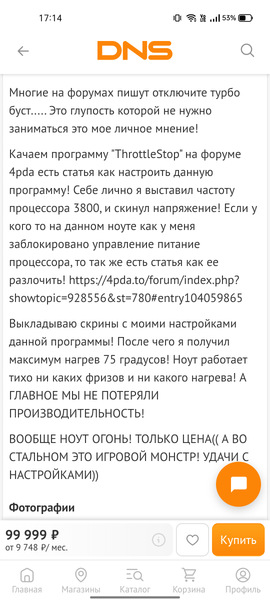
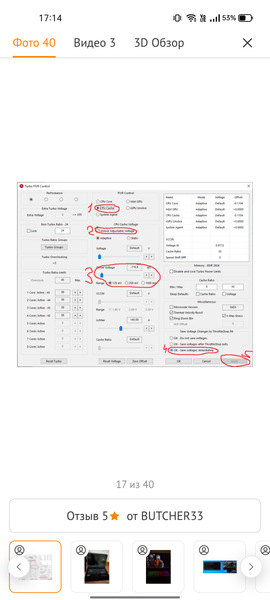
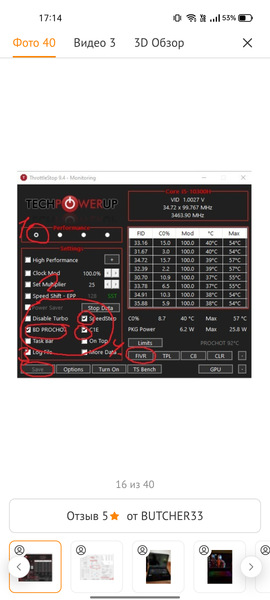
Вот, что нашел в отзывах про ноут, надеюсь поможет
Пришелец-BW22478
2 месяца назад
Изменено автором
Играя в death stranding на acer an515-57 524e, та же проблема была, выставил низкие настройки, включил nvidia dlss, включил верт. синхрон., ограничил фпс до 60, и в нитросенс поставил производительность на баланс, также отключил запуск процесса intel usage report и отключил турбобуст в реестре, была нагрузка в 100%, теперь максимум 60, в среднем 50, и температура цп в нитросенс была 85 максимум, теперь именно при режиме баланс в нитросенс, температура цп не повышается выше 57