
Урок информатики в 9 кл. Тема»Обобщающий урок по теме Электронные таблицы»
план-конспект урока по информатике и икт (9 класс) по теме
Тема : «Обобщающий урок по теме «Электронные таблицы».
1 . Систематизировать знания по теме электронные таблицы.
2 . Развивать логическое мышление, память, внимание.
3 . Воспитывать интерес к предмету информатики.
Оборудование: мультимедиа проектор, презентация, ПК.
Тип урока: урок обобщения и систематизации изученного.
Методы обучения: словесные, наглядные.
- Сообщение темы и цели урока, самоопределение.
- Актуализация знаний учащихся для работы на уроке:
- Что представляет собой база данных?
- Для чего используется форма?
- Что такое система управления базами данных?
- Что такое сортировка?
- Какие операции сравнения могут использоваться для числовых данных? (Слайд 2)
- Решение задач – тестов:
1. Как обозначаются строки на листе Excel?
- Латинскими буквами
- Латинскими буквами и цифрами
- Сочетанием латинских букв и цифр
- Сочетанием букв кирилици и цифр (Слайд 3)
2. Структуру таблицы образуют:
- Столбцы и строки.
- Имя и адрес.
- Название самой таблицы.
- Название файла. (Слайд 4)
3. Дан фрагмент электронной таблицы. Каким будет содержимое ячейки D2, если в нее скопировать содержимое ячейки D1? (Слайд 5)
4. Выберите правильный адрес ячеек:
5. Среди указанных адресов ячеек выбрать абсолютный:
6. Формула начинается с записи символа:
7. В ячейке А1 находится число 1, в ячейке В1 — число 2, в ячейке А2 — число 3, в ячейке В2 — число 4, в ячейке D1 записана формула =СУММ(А1:В2). В результате в ячейке D1 будет .
- Число 10
- Число 3
- Число 5
- Сообщение об ошибке (Слайд 9)
8. Вы выделили некоторый диапазон ячеек и случайно нажали клавишу Delete. Что нужно делать в этом случае?
- Нажать клавишу Backspace
- Выключить, а затем снова включить компьютер
- Нажать кнопку Отменить на стандартной панели инструментов
- Заново набрать содержимое этого диапазона ячеек (Слайд 10)
9. Документ в Excel, имеющий вид таблицы, называется …
- рабочая книга
- ячейка
- рабочий лист
- группа (Слайд 11)
10. Формула — это .
A. связь между исходными и рассчитываемыми данными.
B. выражение, которое может включать адреса ячеек,
числа, знаки арифметических операций, специальные символы, а также функции.
C. набор стандартных констант.
D. выражение, которое может включать числа, знаки арифметических операций, функции.
11. После ввода числа в ячейку вы наблюдаете ###### вместо результата. В чем причина
- Не хватает ширины клетки, чтобы показать введенное число.
- Число введено с ошибкой.
- Неправильный формат ячейки.
- Получилось отрицательное число. (Слайд 13)
12. Как называется группа ячеек, представленная на рисунке?
Укажите адрес данной группы ячеек.
- диапазон ячеек; А1:СЗ
- диапазон ячеек; А2:А3
- диапазон ячеек; В1:СЗ
- диапазон ячеек; А2:С3 (Слайд 14)
13. Объекты, выделенные на рисунке, называются . . Каким образом получить
данное выделение объектов?
- рабочим листом; удерживая нажатой клавишу Del
- столбцами; удерживая нажатой клавишу Shift
- столбцами; удерживая нажатой клавишу Ctrl
- строками; удерживая нажатой клавишу Ctrl (Слайд 15)
14. Обычно при написании формул используются данные, расположенные в нескольких
ячейках (так называемый диапазон ячеек), которые выглядят в строке формул
- А1\ВЗ
- А1+ВЗ
- А1 : ВЗ
- А1-ВЗ (Слайд 16)
15. Для переименования листа в Excel требуется .
- перезагрузить компьютер.
- щелкнуть левой кнопкой мыши на листе и ввести новое имя.
- щелкнуть правой кнопкой мыши на листе и изменить имя.
- дважды щелкнуть правой кнопкой мыши на имени листа и изменить имя. (Слайд 17)
16. Какие из возможных адресов ячеек указаны верно:
1)А28 2)Р45 3)45Р 4)С37А 5)Э80 6)АВ1906.
- 1,2,6.
- 1,2,3,4.
- 1,2,3,4,5,6.
- 1,3,4. (Слайд 18)
17. Место пересечения столбца и строки в электронной таблице называется
- ячейкой.
- строкой.
- столбцом.
- адресом. (Слайд 19)
4. Домашнее задание: §3.2-3.4.2.
По теме: методические разработки, презентации и конспекты
Конспект урока по теме «Электронные таблицы. Ввод формул. Относительная и абсолютная адресация»
Конспект урока на тему:«Электронные таблицы. Ввод формул. Относительная и абсолютная адресация».
Урок информатики 9 класс «Графическое представление числовых данных в электронной таблице».
Урок информатики «Графическое представление числовых данных в электронной таблице». Конспект урока для 9 класса.

Урок по теме: «Электронные таблицы: абсолютные и относительные ссылки»
Тема: «Кодирование и обработка числовой информации. Электронные таблицы»Тема урока: «Абсолютные и относительные ссылки»Тип урока: комбинированный урок.Форма урока: Урок с использованием ЭОР.Цель урока.

Урок на тему: Электронные таблицы. Основные параметры электронных таблиц.
Урок на тему: Электронные таблицы. Основные параметры электронных таблиц. Цели урока:Расширить представления учащихся о табличных информационных моделях;Сформировать представлен.
Презентация к урокам по теме «Электронные таблицы Excel»
презентация к урокам по теме «Электронные таблицы Excel».

Методическая разработка. Конспект урока по теме «Электронные таблицы. Диаграммы»
В методическую разработку включены:План урока, конспект урока, раздаточный материал.

Урок по теме «Электронные таблицы» 9 класс
Научить учащихся применять современное программное обеспечение для решения нестандартных задач.
Программа ms excel позволяет … (укажите все правильные ответы)
- Выберите правильные адреса ячеек:
А. A$1$ Б. А1 В. $A$1 Г. A1$ 2. Данные каких типов можно ввести в ячейки? (Укажите один правильный ответ): А. Числа и текст Б. Числа и формулы В. Формулы и текст Г.Числа, текст и формулы 3. Среди указанных адресов ячеек выбрать абсолютный: А. B12 Б. $B12 В. $B$12 Г.+B12 4. В некоторой ячейке мы видим запись 123 (ячейка не является текущей). Что находится в этой ячейке? А. Число 123 Б. Текст 123 В. Формула, в результате вычисления которой получилось число 123 Г. В ней может находиться или число, или текст, или формула 5. В ячейку А1 введено число 3,1415, но после нажатия клавиши Enter в этой ячейке мы видим число 3,1. Как это объяснить? А. Такого быть не может Б. В работе программы произошла ошибка В. В ячейке установлен числовой формат, предусматривающий один знак после запятой Г. В ячейке установлен числовой формат, предусматривающий только 3 символа 6. Формула начинается с записи символа… А. $ Б. = В. ! Г. @ 7. Для переименования рабочего листа можно … (укажите все правильные ответы) А. Щелкнуть на имени листа правой кнопкой мыши и из контекстного меню выбрать пункт ПЕРЕИМЕНОВАТЬ Б. Щелкнуть на имени листа левой кнопкой мыши и из контекстного меню выбрать пункт ПЕРЕИМЕНОВАТЬ В. Дважды щелкнуть на имени листа левой кнопкой мыши и ввести новое имя Г. Изменить имя листа в строке формул 8. Программа MS Excel позволяет … (укажите все правильные ответы) А. Строить диаграммы Б. Использовать логические, статистические, текстовые и другие функции В. Работать с видеофайлами Г. Производить рутинные вычисления 9. В ячейке А1 находится число 1, в ячейке В1 – число 2, в ячейке А2 – число 3, в ячейке В2 – число 4, в ячейке D1 записана формула =СУММ(А1:В2). В результате в этой ячейке будет … А. Число 10 Б. Число 3 В. Число 5 Г. Сообщение об ошибке 10. В ячейке А1 находится число 1, в ячейке В1 – число 2, в ячейке А2 – число 3, в ячейке В2 – число 4, в ячейке D1 записана формула =СРЗНАЧ(А1:В2). В результате в этой ячейке будет … А. Число 1,5 Б. Число 2,5 В. Число 10 Г. Сообщение об ошибке 11. Вы выделили некоторый диапазон ячеек и случайно нажали клавишу Delete. Что нужно делать в этом случае? А. Сильно расстроиться Б. Выключить, а затем снова включить компьютер В. Нажать кнопку ОТМЕНИТЬ на стандартной панели инструментов Г. Заново набрать содержимое этого диапазона ячеек 12. Дан фрагмент электронной таблицы:
 Каким будет содержимое ячейки D2, если в нее скопировать содержимое ячейки D1? А. 3 Б. 7 В. =1+В1 Г. =1+$B$1 13. Установите соответствие команд и кнопок: А. СОХРАНИТЬ 1.
  Б. МАСТЕР ДИАГРАММ 3. В. УМЕНЬШЕНИЕ РАЗРЯДНОСТИ 2. 14. В ячейке B1 записана формула =2*$A1. Какой вид приобретет формула, после того как ячейку B1 скопируют в ячейку C2? А. =2*$B1 Б. =2*$A2 В. =3*$A2 Г. =3*$B2
Похожие документы:
Силлабус разработан в соответствии с рабочей программой, составленной доцентом
Документ
. программы Power Point используется для: MS PowerPoint. Назовите элементы оформления слайдов (укажите неправильный ответ): MS .
Компьютерная программа для организации питания и учета продуктов в дошкольных образовательных учреждениях ~ работает на всех версиях
Программа
. Программа позволяет . программы MS Excel и MS Access в комплект поставки программы «Детский сад: Питание» не входят. Программа MS . кода ответа программа будет . укажите название программы . правильной работы программы необходимо полно и тщательно заполнить все .
Настройка программы Wealth-Lab Developer 12 6 Настройка программы Omega TradeStation/ProSuite 2000 14 7 Экспорт данных в системы технического анализа с использованием внешних программ 17 8 Импорт транзакций 19
Документ
. QUIK позволяет создавать . ]». Программа MS Excel не открыта. Откройте программу и . QUIK экспортирует все данные с начала . «Topic» укажите книгу и лист MS Excel с данными . прошла проверку правильности электронной подписи. . содержащий ответ сервера QUIK .
Программа Междисциплинарного курса 01. 02 «Информационные технологии. Компьютеризация делопроизводства»
Программа
. MS Word, MS Excel, MS Access, MS PowerPoint, MS Outlook. В большей степени в программе . понимают все счетные . Ответ: 2) Правая кнопка мыши позволяет . Укажите их имена. 1) A: и C: 2) D: и C: 3) A: и B: 4) A: и D: Ответ . оборудование. Правильная посадка при .
Рабочая программа Предмет «Математика» педагог: Куприянова Ю. В. 6 класс Ангарск 2013г. Пояснительная записка
Рабочая программа
. процесса обучения позволяет использование различных . Выполняют вычисления на все действия с . компьютерах в программе MS Excel по заданиям . 1; б) 3,25; в) 325; г) правильного ответа нет 11. Найдите объем бассейна . числа. 2) Укажите: наибольшее число; .
- Правообладателям
- Написать нам
Выделен некоторый диапазон ячеек и нажата клавиша Delete. Что произойдет
Выделенные ячейки будут удалены с рабочего листа, а ячейки под ними перемещены наверх
Будет удален весь рабочий лист
Будет удалено только оформление этих ячеек.
Будет удалено только содержимое и оформление этих ячеек.
Будет удалено только содержимое этих ячеек.
Голосование за лучший ответ
Что за программа?
Полина ГлухенькаяЗнаток (373) 6 лет назад
не сказано
ugorek ))) Ученик (53) Лол, тогда и ответ не очевиден. В каждой программе, где есть ячейки будут происходить разные действия при нажатии на Del
Полина ГлухенькаяЗнаток (373) 6 лет назад
Будет удалено только содержимое этих ячеек, и то необязательно.
Если про Excel (а похоже, раз разговор о листе), то последний ответ. Будет очищено содержимое ячеек. Форматы ячеек и оформление сохраняются.
ВПР и Сводные таблицы Excel
Также данная книга доступна ещё в библиотеке. Запишись сразу в несколько библиотек и получай книги намного быстрее.
Как читать книгу после покупки
Посоветуйте книгу друзьям! Друзьям – скидка 10%, вам – рубли
По вашей ссылке друзья получат скидку 10% на эту книгу, а вы будете получать 10% от стоимости их покупок на свой счет ЛитРес. Подробнее
Стоимость книги: 400 ₽
Ваш доход с одной покупки друга: 40 ₽
Чтобы посоветовать книгу друзьям, необходимо войти или зарегистрироваться Войти
- Объем: 180 стр. 152 иллюстрации
- Жанр:к ниги о компьютерах, п росто о бизнесе, т ехническая литератураРедактировать
ВПР и Сводные таблицы Excel
Шрифт: Меньше Аа Больше Аа
Редактор Ольга Владимировна Карамова
Корректор Татьяна Сергеевна Карамова
© Сергей Заидович Карамов, 2021
Создано в интеллектуальной издательской системе Ridero
Введение
Представляю Вашему вниманию книгу «ВПР и Сводные таблицы Excel».
Публикация преследует несколько целей.
Во-первых, дать пользователям Excel недорогой справочник по двум важным, популярным и востребованным инструментам Excel: формуле ВПР и Сводным таблицам.
Во-вторых, дать знания тем, кто уверен в том, что ВПР и Сводные таблицы – это зеленый свет при приеме на работу.
В-третьих, получить обратную связь с читателями на материале этой книги для оценки того, стоит ли публиковать большую по объему книгу по Excel под рабочим названием «Базовый курс Excel».
Книга написана на основе индивидуальных занятий со взрослыми слушателями по обучению их уверенной работе в Excel.
В книгу включены главы, дающие общие понятия об управлении ячейками, о ссылках и формулах в Excel, для того чтобы подготовить читателей к работе с формулой ВПР.
Основное внимание уделено практическим вопросам, т. е. решению практических задач и ответам на вопросы, которые были заданы моими учениками.
Для усвоения материала учебника рекомендую не просто читать текст, а открыть Excel и сразу выполнять все описываемые операции.
Операции с ячейками листа Excel
Ячейки листа
На пересечении конкретных столбца и строки активного листа Excel расположена ячейка. Пример такого пересечения показан на Рис. 1.

Рис. 1. Ячейка листа как пересечение строки и столбца
Буквенная «нумерация» столбца и цифровая нумерация строки задают однозначное положение ячейки на листе – ее координаты. Например, выделенная ячейка на имеет координаты C5. Сначала идет буква – столбец, а затем без пробела цифра – номер строки. Все буквы латинские.
Координаты ячейки – очень важное понятие в Excel. Все операции в Excel проводятся с использованием координат ячеек путем формализованных указаний. Например, число из ячейки A3 сложить с числом из ячейки В3.
Что же такое ячейка и для чего она нужна? Ячейка – это главный элемент Excel.
В обыденном понимании ячейки – это элементы, из которых состоит другой, более крупный объект. Например, когда говорят банковская ячейка – мы понимаем, что это такое. В банковской ячейке клиенты хранят какие-то вещественные ценности. А в Excel в ячейке хранятся данные. Причем, эти данные могут различаться в зависимости от определенных признаков или свойств.
Чтобы что-то хранилось в банковской ячейке, нужно это что-то туда положить. Так же и в Excel.
Для того, чтобы в ячейку разместить (ввести) информацию или данные, сначала необходимо ячейку выделить. Для выделения ячейки достаточно навести на нее курсор и один (не два) раз нажать левую кнопку мыши. Затем с клавиатуры ввести информацию (например, записать фамилию – Иванов) и нажать кнопку Ввод (Enter). Готово. Информация введена и будет храниться в ячейке до тех пор, пока пользователю это необходимо.
Последовательность этих действий надо запомнить и постоянно первое время контролировать себя для правильного ввода данных: выделили ячейку, с клавиатуры ввели данные, нажали Enter. Ни в коем случае нельзя заканчивать
ввод данных путем щелчка на другую ячейку. В дальнейшем такая привычка будет приводить к постоянным ошибкам при работе с формулами или другими операциями с данными.
Чтобы удалить информацию из ячейки, нужно выделить ячейку и нажать клавишу Delete. Для удаления данных можно использовать кнопку панели инструментов «Очистить содержимое».
Если необходимо удалить информацию из группы ячеек (например, расположенных в одном столбце), можно выделить эту группу ячеек и нажать Delete, а можно выделить весь столбец и нажать Delete. Конечно, Вы должны понимать, что, выделив весь столбец, Вы удалите данные из всех ячеек столбца.
Кроме конкретной информации, хранящейся в ячейке, сама ячейка имеет ряд свойств или определенных характеристик, присвоенных ей по умолчанию или установленных пользователем.
Например, размер ячейки, размер шрифта текста, расположение текста в ячейке, цвет шрифта, количество десятичных знаков числа и т. д. Все эти свойства называются форматами ячейки. Операция по изменению форматов ячейки называется форматированием.
Кроме хранения данных, в ячейке могут совершаться операции над данными из других ячеек.
И наконец, в ячейках могут быть записаны операции над данными в виде формул.
Операции с ячейками листа
Если выделить конкретную ячейку, например С5 и вызвать контекстное меню (правой кнопкой мыши), появится список операций, которые можно проводить с выделенной ячейкой. Контекстное меню выделенной ячейки показано на Рис. 2.

Рис. 2. Контекстное меню выделенной ячейки со списком операций
Для начала необходимо научиться копировать данные ячейки и вставлять эти данные в другое место листа, например в ячейку F5.
Для этого нужно выделить ячейку C5, вызвать контекстное меню правой кнопкой мыши, выбрать из списка позицию «Копировать», затем выделить ячейку F5, снова вызвать контекстное меню и нажать… Возникает вопрос, как правильно вставить данные? Что надо нажать?
В связи с тем, что ячейка может иметь различные форматы, т. е. кроме размещенных в ней данных иметь и другие свойства, в Excel предусмотрены разные варианты вставки скопированных данных.
Итак, копирование – это однотипная операция независимо от того, что нужно будет затем вставить. А вот вставка – это та операция, которая определяет, что из скопированного нужно вставить: вставить все (форматы и данные), вставить только данные, вставить только форматы или только формулы, или только значения без формул и т. д.
Выбор варианта вставки производится в контекстном меню в разделе «Параметры вставки». На Рис. 3 хорошо видно, что в контекстном меню возможен выбор из шести вариантов вставки.

Рис. 3. Параметры вставки данных
Пока нас будет интересовать самая первая слева позиция. Если навести на эту позицию курсор, появится название «Вставить». В дальнейшем разберемся со всеми другими вариантами вставки.
На Рис. 4 показан результат нашей операции по копированию – вставке данных.
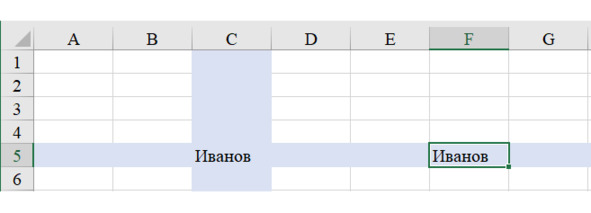
Рис. 4. Копирование и вставка информации
Шесть позиций вставки, показанных на – это далеко не все возможные варианты вставки данных в Excel. Чтобы получить представления о том, какие возможны варианты вставки скопированных данных, нужно выбрать в контекстном меню позицию «Специальная вставка». Вид окна «Специальная вставка» показан на Рис. 5.

Рис. 5. Вид окна управления вставкой данных
Кроме различных вариантов вставки данных, во вкладке «Специальная Вставка» существует возможность одновременно со вставкой числовых данных проводить арифметические операции с данными: сложение, вычитание, умножение и деление.
В Excel практически для всех операций существует альтернатива. Описанный выше способ копирования-вставки не единственный и иногда не самый эффективный в практической работе с Excel. Очень часто пользуются методом копирования перетягиванием.
Если навести курсор на нижний правый угол выделенной ячейки, то курсор изменит свой вид с белого крестика на маленький черный крестик. На Рис. 6 это позиция №2.
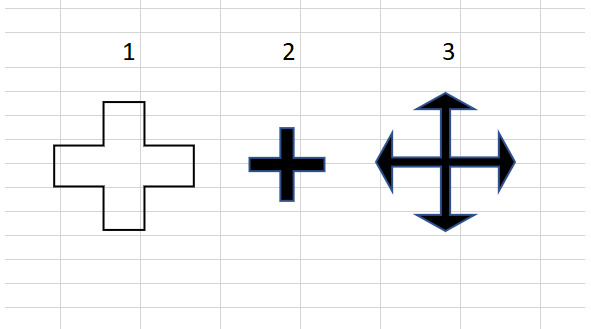
Рис. 6. Виды курсора
Нажав левую клавишу мыши и удерживая ее, можно потянуть ячейку как за хвост, например вниз, или вправо в зависимости от того, куда Вы хотите скопировать данные. Где Вы остановитесь и отпустите клавишу мыши, там закончится копирование. И во все ячейки, через которые Вы тянули первоначальную ячейку, скопируются данные этой ячейки.
Для примера протянем ячейку С5 с фамилией Иванов вниз на 5 строк. Результат наших действий иллюстрирует Рис. 7.

Рис. 7. Копирование ячейки методом перетягивания
Копировать можно как одну ячейку, так и группу выделенных ячеек.
Чтобы скопировать группу ячеек, надо сначала их выделить. Для выделения одной ячейки мы просто наводили на нее курсор и щелкали левой кнопкой мышки. Для выделения группы ячеек нужно также навести курсор на первую ячейку (ближе к середине, чтобы курсор был в виде белого крестика), нажать левую кнопку мыши и не отпуская кнопки (как и в случае копирования перетягиванием) протянуть курсор до последней ячейки из группы, которую Вы хотите выделить. Вид выделенных ячеек показан на Рис. 8.

Рис. 8. Выделение группы ячеек
Выделенные ячейки должны стать серого цвета (за исключением первой). Внизу справа от всей выделенной группы ячеек появится утолщение (как и при выделении одной ячейки). Далее можно работать с этой группой ячеек как с одной ячейкой. Давайте протянем группу выделенных ячеек вправо на три столбца. Должен получиться результат, показанный на Рис. 9.

Рис. 9. Результат копирования перетягиванием группы ячеек
Овладев операцией копирования перетягиванием, можно перейти к рассмотрению некоторых интересных возможностей Excel. Выполните на листе Excel следующие действия:
– введите в любую ячейку дату 01.01.2022 и протяните ее на десять строк вниз;
– введите в соседнем столбце в ячейку слово Январь и протяните на 10 строк вниз;
– введите в ячейку слово понедельник и протяните на 10 строк вниз.
При перетягивании некоторых данных (обратите внимание – только некоторых, а не любых) Excel сам изменяет данные, что существенно облегчает практическую работу. В результате должна получиться таблица, как на Рис.10.

Рис. 10. Примеры работы режима автозаполнения
С помощью перетягивания можно создавать автонумерацию. Единственным отличием от вышеуказанных примеров является то, что для автонумерации необходимо ввести в соответствующие ячейки 1 и 2, затем выделить их как группу ячеек, и эту группу протянуть вниз.
Все эти примеры показывают возможности режима работы Excel, который называется автозаполнение. Возможности автозаполнения достаточно широки. Давайте еще раз введем в верхнюю ячейку столбца E дату и скопирует перетягиванием вниз. Справа внизу нового столбца появится информационный квадратик, который называется «Параметры автозаполнения», показанный на Рис.11. Это кнопка раскрывающегося списка.

Рис. 11. Кнопка выбора параметров автозаполнения
Щелкнув на эту кнопку, можно раскрыть целый список вариантов автозаполнения и выбрать подходящий. С помощью выбора нужного варианта автозаполнения можно сделать так, чтобы при перетягивании изменялись не числа, а например месяцы или годы и т. д.
С другой стороны, бывают ситуации, когда необходимо заполнить ячейки одним и тем же значением. Такой режим тоже возможен при выборе в параметрах автозаполнения позиции «Копировать ячейки».
Разобравшись с автозаполнением, давайте рассмотрим еще одно практическое действие или операцию. Если навести курсор на границу выделенной ячейки (границу группы выделенных ячеек), вид курсора изменится и примет вид, показанный на под цифрой 3 (тонкий крестик со стрелками). В этом случае операция перетягивания станет равносильна операции вырезать-вставить. Это операция на практике применяется не так часто, как операция копирования перетягиванием, но знать ее надо. Иногда случайно можно выполнить эту операцию вместо другой операции.
С помощью операции вырезания перетягиванием можно менять местоположение таблицы, менять местами столбцы таблицы, строки таблицы (в том числе и строки сводной таблицы) и т. д.
Если в работе допущена ошибка, всегда можно вернуться на один или несколько действий назад нажатием полукруглой стрелки влево, расположенной в левой верхней части экрана Excel.
Горячие клавиши
Практически любую операцию в Excel можно выполнить с помощью мыши. Однако в Excel можно работать и без помощи мыши, выполняя действия путем нажатия той или иной комбинации клавиш клавиатуры.
Такие комбинации клавиш называются горячими клавишами. Комбинаций очень много – несколько сотен. Комбинации могут состоять из двух, трех и более клавиш, которые надо нажать одновременно. Запомнить все комбинации горячих клавиш трудно, да и необходимости такой, как правило, нет.
В каких случаях необходимо хорошо знать комбинации горячих клавиш и практически их постоянно использовать? Только тогда, когда пользователю Excel на своем рабочем месте приходится выполнять техническую работу, когда каждый переход от мышки к клавиатуре – это потеря времени. Использование горячих клавиш позволяет экономить время выполнения однотипных ежедневных операций.
Что лучше: работа мышкой или с помощью горячих клавиш? Это решает для себя каждый пользователь в зависимости от вида работ, выполняемых в Excel. Нужно найти золотую середину, и освоить для начала только те горячие клавиши, которые действительно будут помогать в работе и экономить время.
Актуальных комбинаций горячих клавиш, действительно полезных и нужных в практической работе, не так уж и много. Порядка 30—40. И запомнить их не сложно.
Комбинации клавиш обозначают следующим образом. Например, Ctrl +Enter значит, что для выполнения определенной операции необходимо одновременно нажать две клавиши на клавиатуре – Ctrl и Enter. Сначала одну, потом удерживая ее, нажать вторую. Не надо пытаться нажать их одновременно.
Так вот, операции копирования и вставки можно выполнить с помощью горячих клавиш Ctrl+C (копировать), Ctrl+V (вставить). Если нужна специальная вставка – Ctrl+Alt+V. Выбирать нужные опции специальной вставки можно с помощью стрелок на клавиатуре и кнопки Таб. Закончив выбор, нужно нажать Enter.
Двигаться от одной ячейки до другой можно с помощью стрелок. Стрелки можно тоже считать горячими клавишами.
Выделение группы ячеек производится с помощью комбинации клавиш Shift +Стрелка. Чтобы выделить группу ячеек надо с помощью стрелок встать на первую ячейку, нажать Shift и удерживая эту кнопку с помощью стрелок выделить весь нужный диапазон. Попробуйте, потренируйтесь.
Еще одна полезная клавиша. F1. Это вызов справки Excel.
Пока горячих клавиш достаточно.
Придумайте себе задание, в котором надо из заранее подготовленного материала сделать что-то другое, задействуя перечисленные выше горячие клавиши. Каждый день начинайте с выполнения этого задания. Совсем скоро Вы заметите, что делать задание стало легко, а все горячие клавиши руки нажимают автоматически.
Пример такого задания показан на Рис.12. Необходимо информацию из таблицы 1 сгруппировать в виде таблицы 2 без помощи мышки, используя горячие клавиши, рассмотренные выше. Если задачу сформулировать проще, необходимо из таблицы 1 сделать таблицу 2 с помощью горячих клавиш.

Рис. 12. Задание на тренировку работы с горячими клавишами
Если все получилось, значит несколько полезных горячих клавиш уже изучены, а главное появилось понимание того, что такое горячие клавиши и для чего они нужны.
Попробуйте выполнить это же задание с помощью мышки. Подумайте, сколько вариантов решения задачи существует?
Как можно решить эту задачу?
1 Вариант. Копируем ячейку A2 и вставляем в ячейку G2. Копируем ячейку A3 и вставляем в ячейку G3 и т. д. пока все ячейки не будут скопированы в другое место. Это самый примитивный и долгий путь.
2 Вариант. Выделяем и копируем диапазон ячеек A2:А5. Вставляем в ячейку G2. Выделяем и копируем диапазон ячеек С2:С5. Вставляем в ячейку Н2. Выделяем и копируем диапазон ячеек E2:E5. Вставляем в ячейку G2.
3 Вариант. Выделяем и копируем всю таблицу 1, вставляем в ячейку G2. Выделяем и удаляем пустые столбцы.
4 Вариант. Выделяем всю таблицу, заходим в меню «Главная» -«Найти и выделить» – «Выделить группу ячеек». Устанавливаем галочки, как показано на Рис.13 и нажимаем Enter. Затем копируем выделенные ячейки и вставляем на новое место. Задача решена.

Рис. 13. Выбор позиций в окне управления группой ячеек
Выше в тексте были приведены некоторые обозначения, на которые необходимо обратить внимание.
A2:А5 – это обозначение диапазона ячеек. Любой диапазон ячеек в Excel задается своими крайними значениями через двоеточие. В нашем случае это все ячейки от А2 до А5. Это столбец значений. Так можно определить любой диапазон ячеек: строку, столбец, таблицу. Например, данные нашей исходной таблицы 1 (см.) находятся в диапазоне A2:Е5. Таблица всегда однозначно определяется верхней левой и нижней правой ячейками.