
Как в iPhone отключить автоматическое сохранение фото и видео из WhatsApp?
В широко используемом мессенджере WhatsApp по умолчанию предусмотрено сохранение в автоматическом режиме входящих картинок и видеофайлов в памяти мобильного устройства. Многим пользователям данная опция может быть не актуальна, особенно это касается iPhone с небольшим объемом встроенного накопителя.
Если в WhatsApp включено автосохранение медиафайлов, то при активном использовании мессенджера захламление памяти устройства может ограничиваться далеко не одним десятком гигабайт!
Расскажем, как отключить данную функцию, если для Вас она не актуальна.
Как настроить?
1. Открываем в Айфоне приложение «WhatsApp» и далее переходим в «Настройки»;
2. Выбираем пункт «Чаты»;
3. Переключатель, соответствующий пункту «В Фотопленку», делаем неактивным.
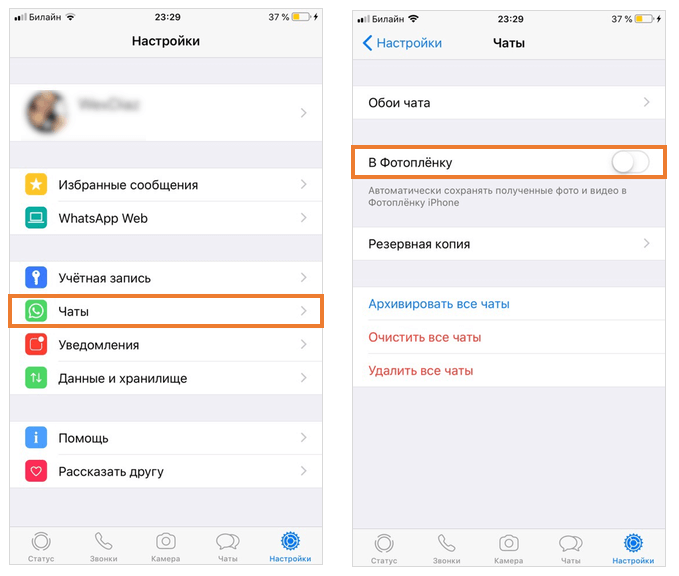
Таким образом, любые входящие картинки, а также видеоролики теперь не будут сохраняться в Фотопленке. В случае, если те или иные медиафайлы Вам понравились, выполнить их сохранение можно в ручном режиме.
Как сохранить фото с WhatsApp в галерею на iPhone
Одной из возможностей мессенджера WhatsApp является реализованная опция по отправке, получению и сохранению картинок и фотографий. Выполнить это можно вручную, ли настроить автоматическое сохранение. В этой статье рассмотрим, как с Ватсапа сохранить фото в галерею на Айфоне. Каким образом выполнить настройку автозагрузки для отдельных чатов, а также всех получаемых сообщений.

Как с Ватсапа сохранить фото в галерею изображений на смартфонах Apple iPhone
Фотографии из мессенджера, если в нем не изменены настройки, скачиваются в созданную после установки приложения дочернюю папку Images. В этом случае происходит автоматическое сохранение и загрузка. Вот только хранить большой объем файлов – это нагрузка на ваш смартфон.
Удобнее выполнить настройку скачивания в отдельные папки. В дальнейшем их легко можно перекинуть в облако, либо удалить, когда они перестанут быть востребованы. Чтобы разрешить доступ к этому функционалу на iPhone, выполните следующее:
- Перейдите в настройки.
- Нажмите на пункт «Данные».
- Установите галочку напротив надписи «Сохранить медиа».

Именно благодаря активной опции автосохранения и автозагрузки все фото из Ватсапа попадают в галерею. Настроить отправку именно в этот раздел смартфона вы сможете в несколько действий:
- Откройте мессенджер «WhatsApp».
- Перейдите на пункт «Настройки».
- Откройте в списке раздел «Чаты».
- Выберите пункт «Фотопленка», и активируйте сохранение.
Обратите внимание! Настроенная автозагрузка и автосохранение будут направлять в галерею фото из всех чатов, которые есть в вашем мессенджере.

Как с WhatsApp сохранить фото в галерею из отдельных чатов
Впрочем, необязательно все фотографии сохранять в режиме автозагрузки. Ведь вам может поступать масса медиаконтента, который не нужен. А он будет перегружать память телефона, и замедлять его работу. Сохранить фото можно отдельно для каждого чата. Особенно если в него направляется действительно важная информация. Алгоритм будет следующим:
- Откройте Ватсап, и нажмите на наименование чата (имя пользователя, или название группы).
- Откройте профиль выбранного чата.
- Выберите пункт «Видимость медиа».
- Во всплывающем окне выберите «Да», чтобы медиа из этой беседы были доступны в галерее.
Сохранять фотографии из мессенджера можно с телефоном под управлением любых операционных систем. Для каждого объекта это можно выполнять также и вручную. В случае, если файлы перестали отображаться в галерее, переместите папку с медиа в другое место на смартфоне.

Лучше сразу создать дополнительные папки, чтобы в них происходило сохранение фотоконтента. Их проще будет копировать, или очищать, когда возникнет такая потребность.
Для создания хранилища в памяти телефона просто создайте на нем новую папку. Назовите ее так, чтобы вы могли быстро сориентироваться при поиске. В меню настроек укажите местом хранения медиа созданную вами папку.
Частые вопросы:
- Как сохранить фото в WhatsApp на Android
- Как отключить автосохранение входящих картинок в WhatsApp
- Как сохранить историю переписки чатах в Ватсапп
- WhatsApp скачать на компьютер и телефон
Как отключить автосохранение в WhatsApp на Android и iPhone

ВНИМАНИЕ! Внимательно прочтите вступление.
Всем привет! Сегодня я расскажу вам, как отключить сохранение фото или даже видео в WhatsApp. Давайте рассмотрим какие у нас есть вариант. Вариант первый – можно выполнить полный запрет на загрузку видео и фото в память смартфоне. Вариант хороший, но, а что, если нам все же нужны некоторые медиа.
Второй вариант – мы можем скрыть все загруженные в ВатсАппе фотографии, чтобы они не отображались нигде, только в самом мессенджере. То есть если вы зайдете в «Галерею» или в «Фото», то вы их там не увидите. Также они не будут отображаться и в других приложениях. Тут вы зададите закономерный вопрос – а что делать с WhatsApp, ведь посторонние могут открыть мессенджер и увидеть все фото и видео? В таком случае я советую поставить пароль (или PIN код) на само приложение. После этого без пароля WhatsApp не откроешь.
ОСТОРОЖНО! В интернете полно статей, где авторы советуют использовать способ с созданием файла «.nomedia» в папке «WhatsApp Images» в проводнике. Во-первых, папка уже давно находится не там и вам придется её искать. Во-вторых, «ES Проводник» – приложение, которое все советуют, уже давно нет. В-третьих, есть потом проблема с удалением этого файла. То есть вы его создаете, но он перестает отображаться в системе и удалить его невозможно. Даже с подключением смартфона к ПК удалить его нельзя. Поэтому этот вариант использовать не нужно, проще всего просто изменить пару настроек в мессенджере.
Ну и третий способ – это использовать функцию исчезающих сообщений. То есть сообщения будут приходить вместе с медиа, но через определенное время будут удаляться. Очень удобно для определенных чатов и групп. Я рассказал и подробно описал все три варианта. Теперь выберите тот, который подходит именно вам. Перед чтением статьи советую ознакомиться с содержанием – так вам будет проще.
Если же у вас наоборот ВатсАп не сохраняет фото в Галерею Андроид – эта статья вам также поможет.
Отключение сохранения медиа

Отключить автозагрузку медиа в ВатсАпе на Android или iPhone (iPad) можно двумя способами. Первый – это использовать настройки приложения. Второй способ подойдет только для Андроид телефонов, так как там более открытая система. Мы по сути сделаем так, что приложение перестанет вообще загружать медиафайлы на телефон, так чтобы WhatsApp не сохранял фото, видео, документы или другие файлы в память.
Способ 1: В меню программы
- Откройте программу, нажмите по трем точкам и зайдите в «Настройки».
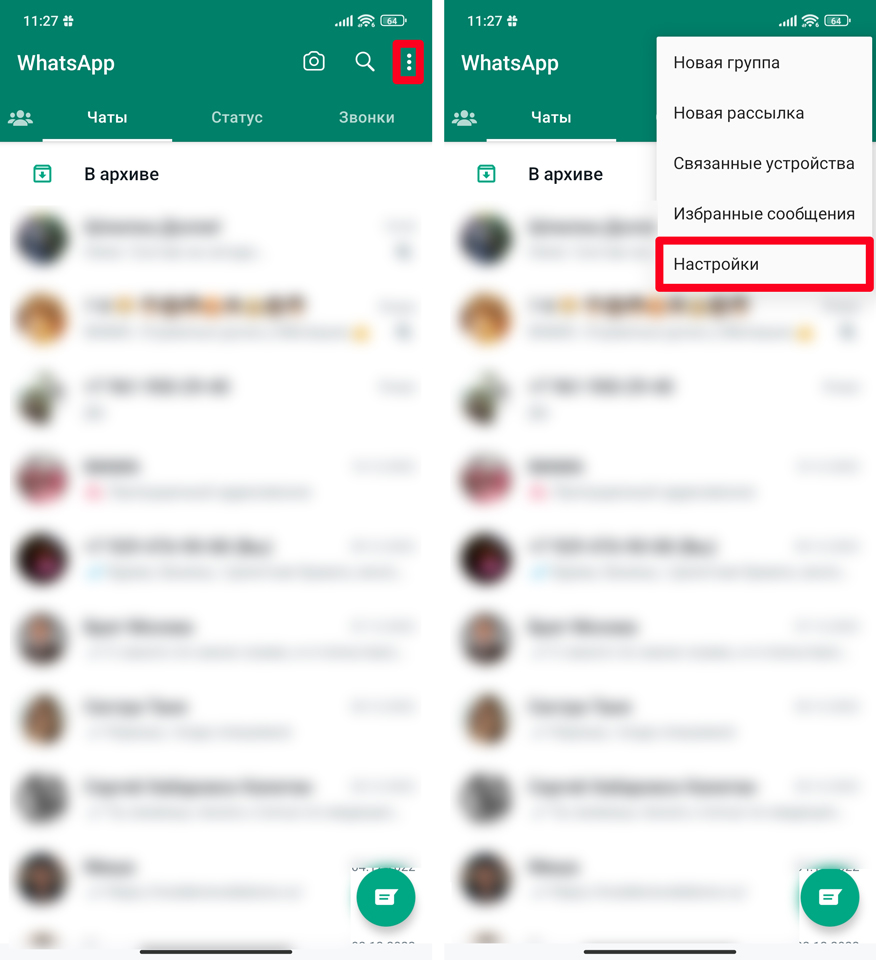
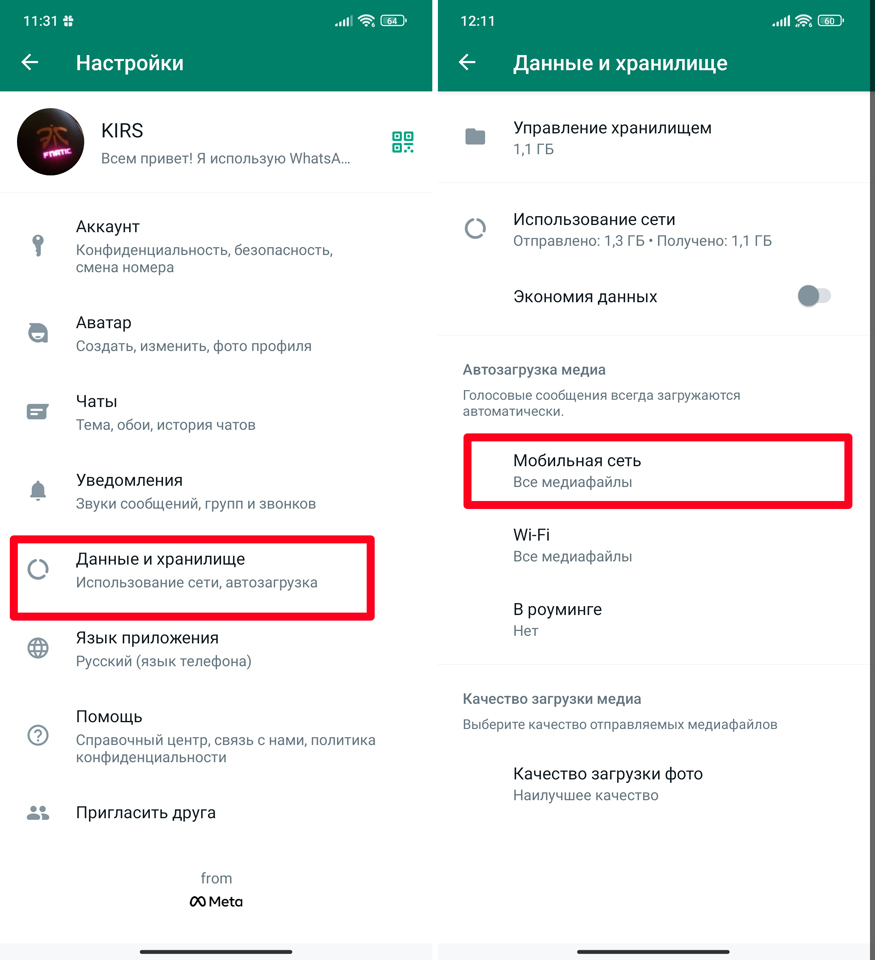
- Заходим в «Данные и хранилище».
- Выбираем «Мобильную сеть».
- Теперь уберите галочки для тех медиа, которые вы хотите, чтобы не загружались в память смартфона.
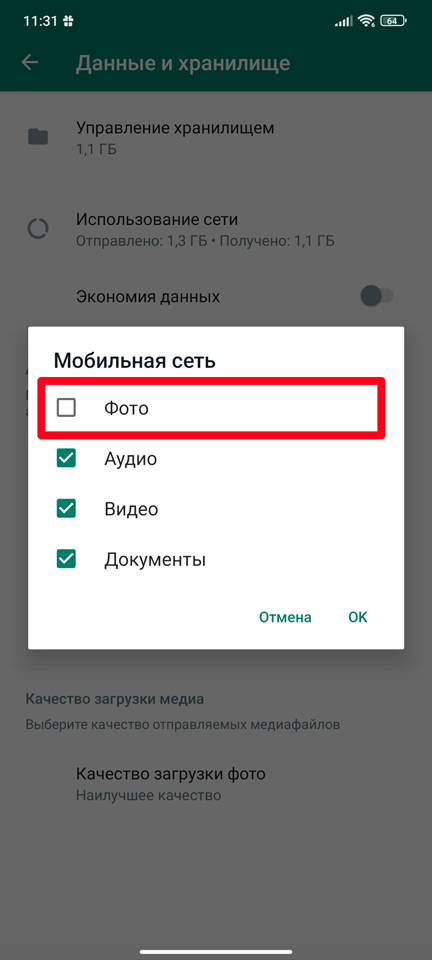
- То же самое сделайте и для Wi-Fi. Далее фотографии и другие медиа (которые вы выбрали) не будут закачиваться на память смартфона.
Способ 2: Настройки Android
Давайте посмотрим, как отключить автосохранение в WhatsApp на Андроид смартфоне. Я покажу на примере прошивки от Xiaomi (MIUI), но на других Android смартфонах все делается по аналогии. Единственное, могут немного отличаться некоторые названия в меню.
- Откройте основные «Настройки», нажав по шестеренке на главном экране или в меню «Шторка». Чтобы попасть в меню «Шторка» смахните пальцем сверху вниз.
- Переходим в раздел «Приложения».
- Открываем «Все приложения».
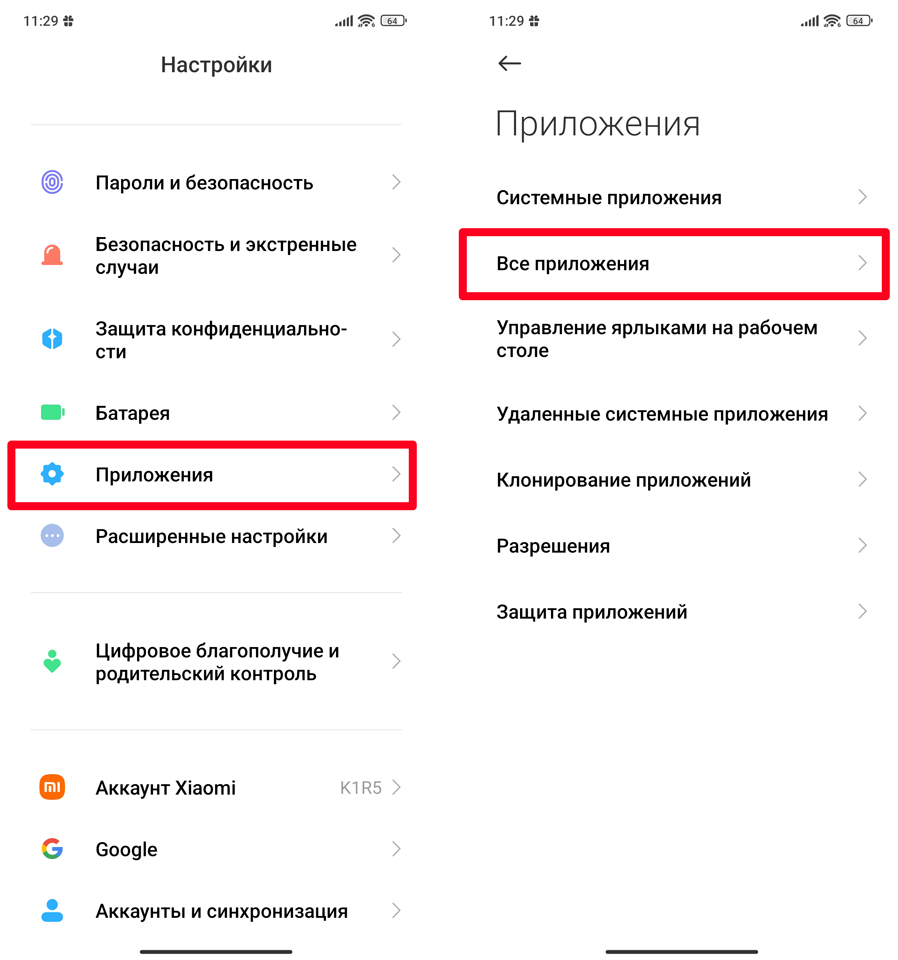
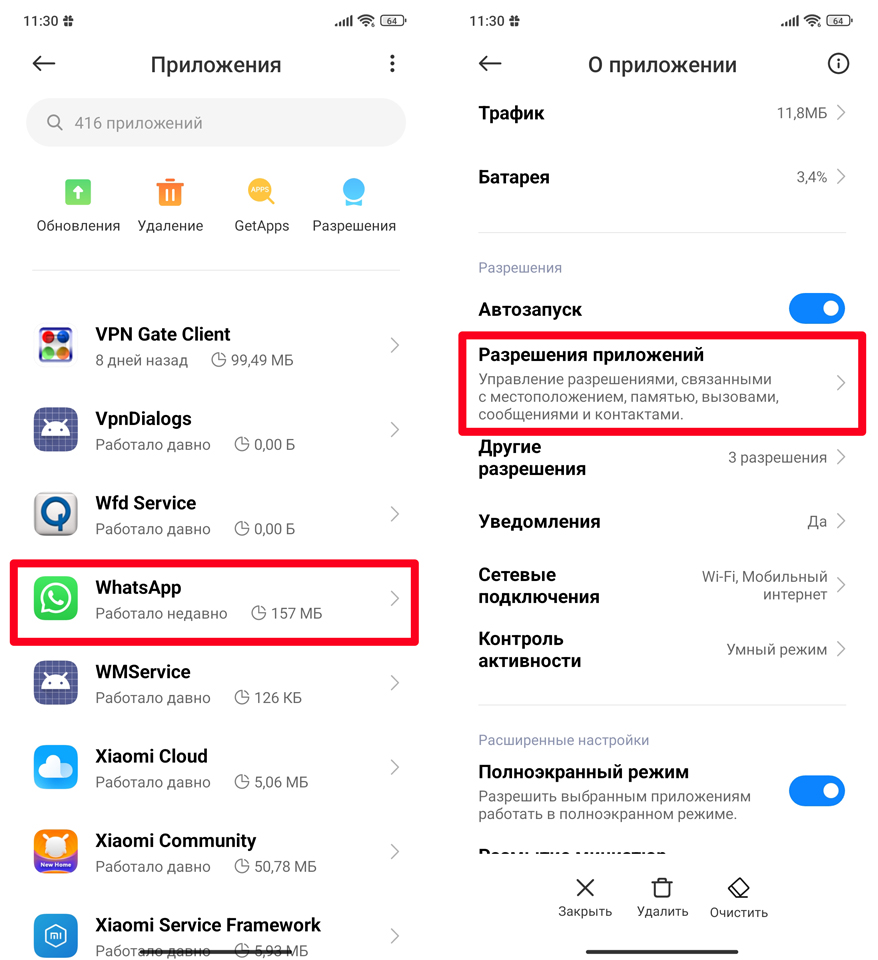
- В списке найдите «WhatsApp». Для простоты можете воспользоваться поиском – просто введите туда это название.
- Далее переходим внутрь настроек программы и находим пункт «Разрешения приложений».
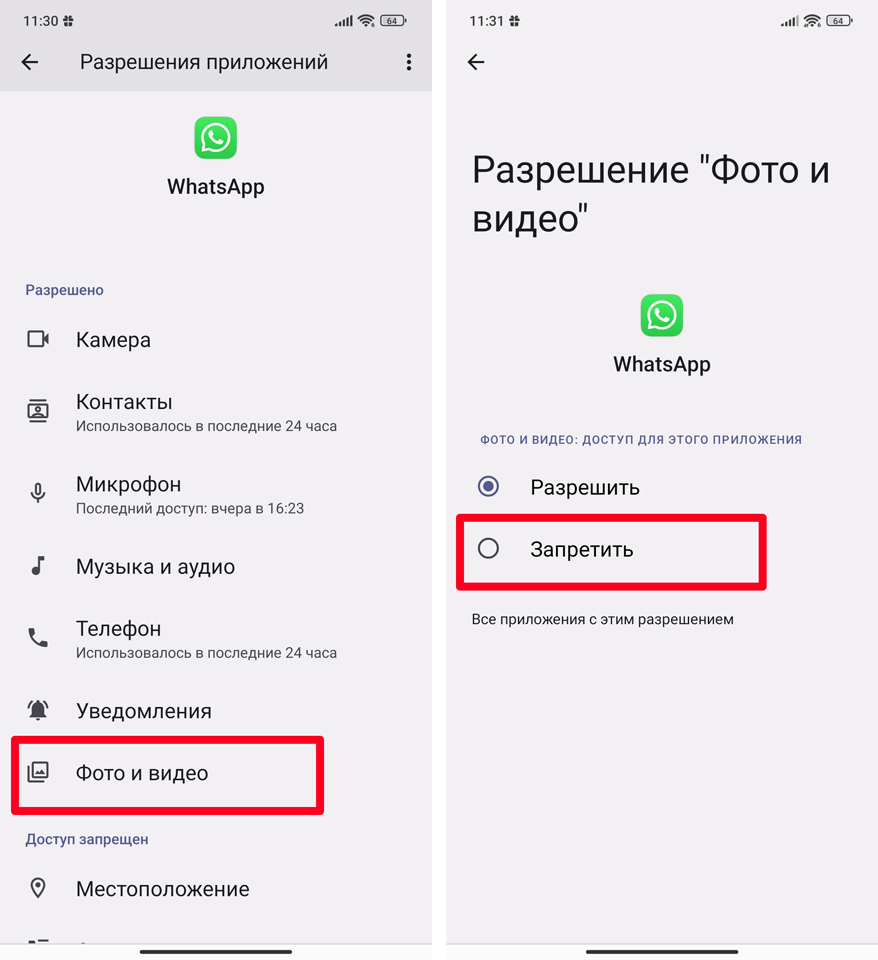
- В списке открываем подраздел «Фото и видео».
- Ставим запрет. После этого WhatsApp не сможет сохранять фото и видео на внутреннюю память телефона.
Отключить отображения всех фото и видео в Галерее телефона
В прошлом варианте мы отключили загрузку фото из WhatsApp на телефон. Но что, если на эти медиа нужны, но мы хотим сделать так, чтобы они не отображались в «Галерее» телефона и других программах. То есть вы могли видеть их только в программе ВатсАпп. Вы можете вообще скрыть все медиа в галерее телефона, или скрыть фото и видео только отдельного чата или группы. Выберите тот способ, который вам нужен.
Способ 1: Все фото и видео
- Открываем мессенджер.
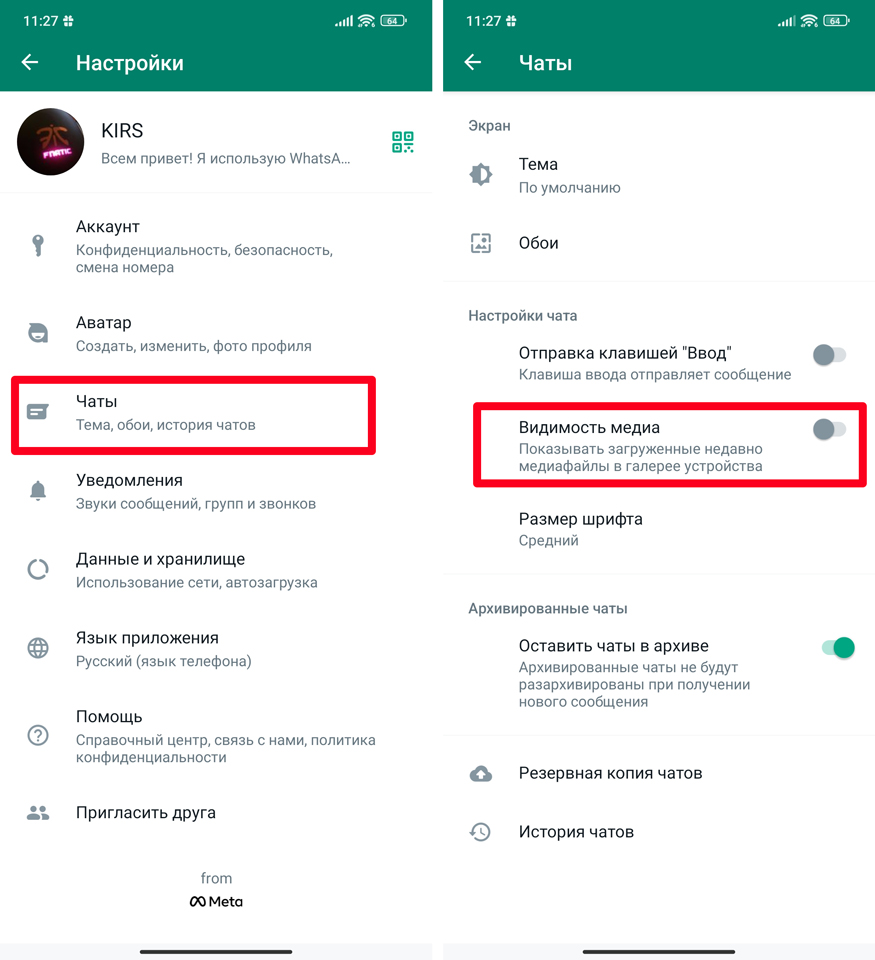
- Заходим в «Настройки».
- Находим основной раздел «Чаты».
- И выключаем конфигурацию «Видимость медиа». После этого фотографии и видео останутся на телефоне, но не будут отображаться в других разделах и программах смартфона. В том числе и в программах «Фото» и «Галерея».
Способ 2: Фото и видео только отдельного чата или группы
- В программе откройте чат с человеком или группу.
- Тапните по трем точкам. Если вы открыли группу, то переходим в «Данные группы». Если вы открыли чат с человеком, то выбираем «Данные контакта».
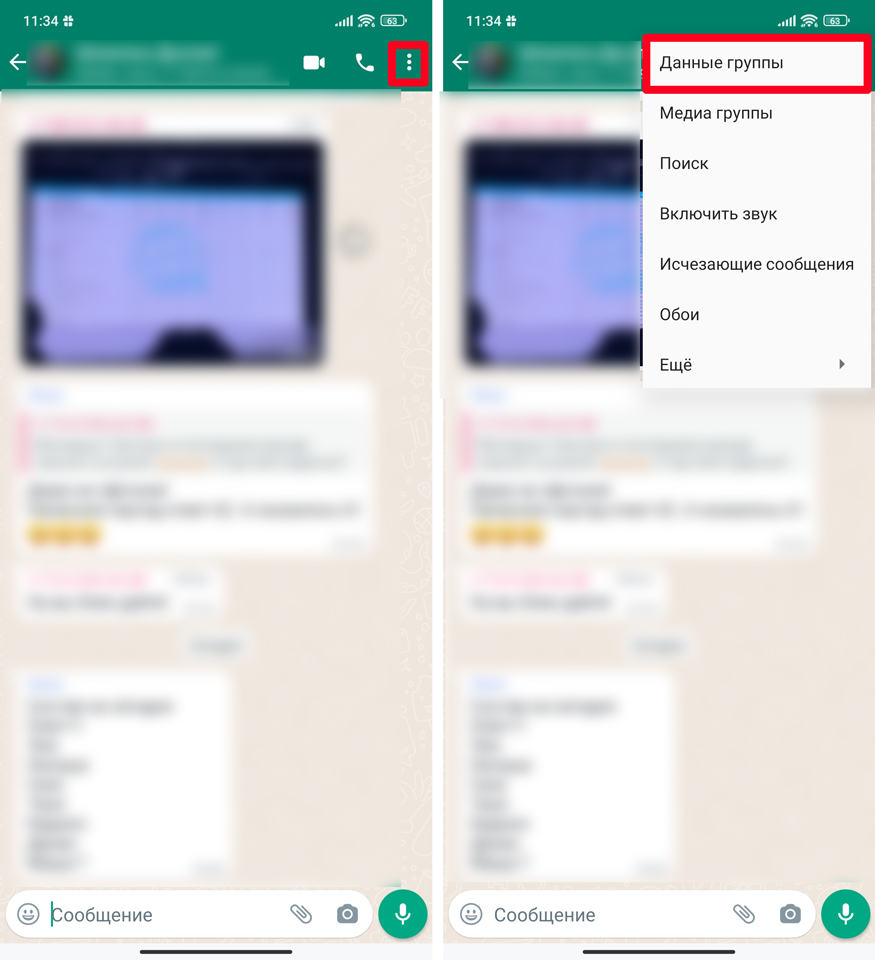
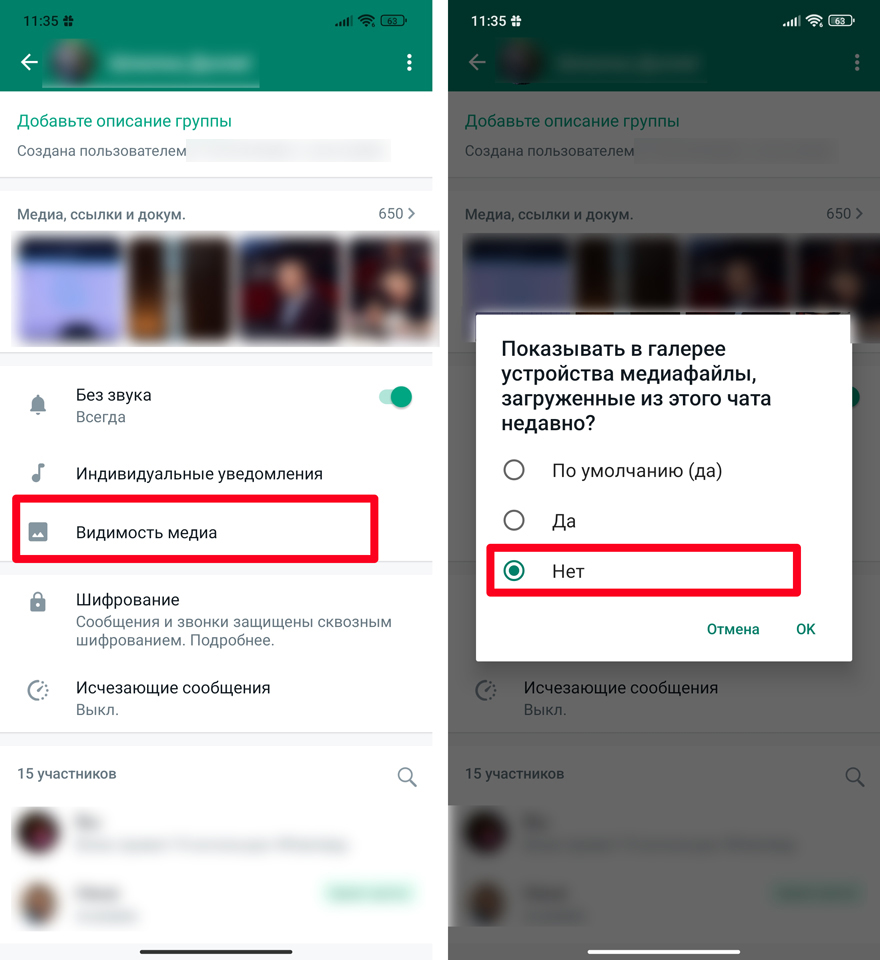
- Чуть ниже откройте настройку «Видимость медиа».
- Ставим показ в состояние «Нет».
Исчезающие сообщения
Данный вариант позволяет не совсем отключить сохранение фотографий в ВатсАпе – они все же будут загружены. Но если установить настройку исчезающих сообщений, то вся переписка вместе со всеми медиафайлами будет полностью удаляться с телефона в выбранном чате или группе.
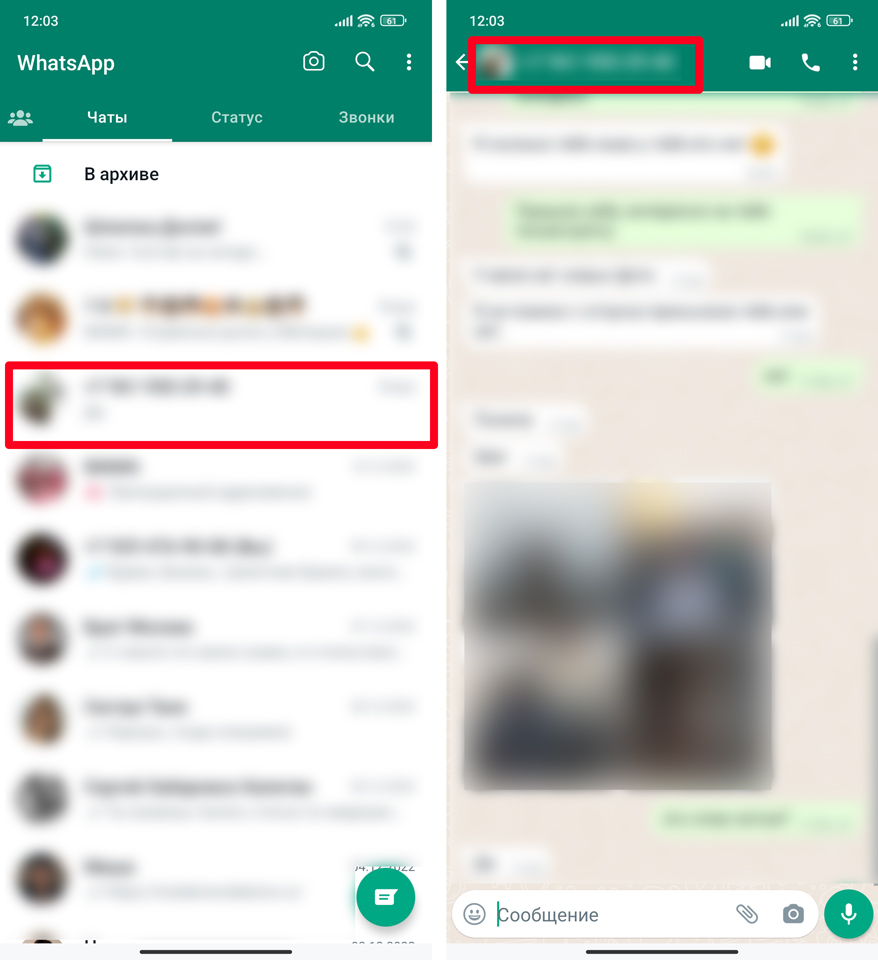
- В приложении откройте нужный чат и нажмите по его имени или номеру в самом верху.
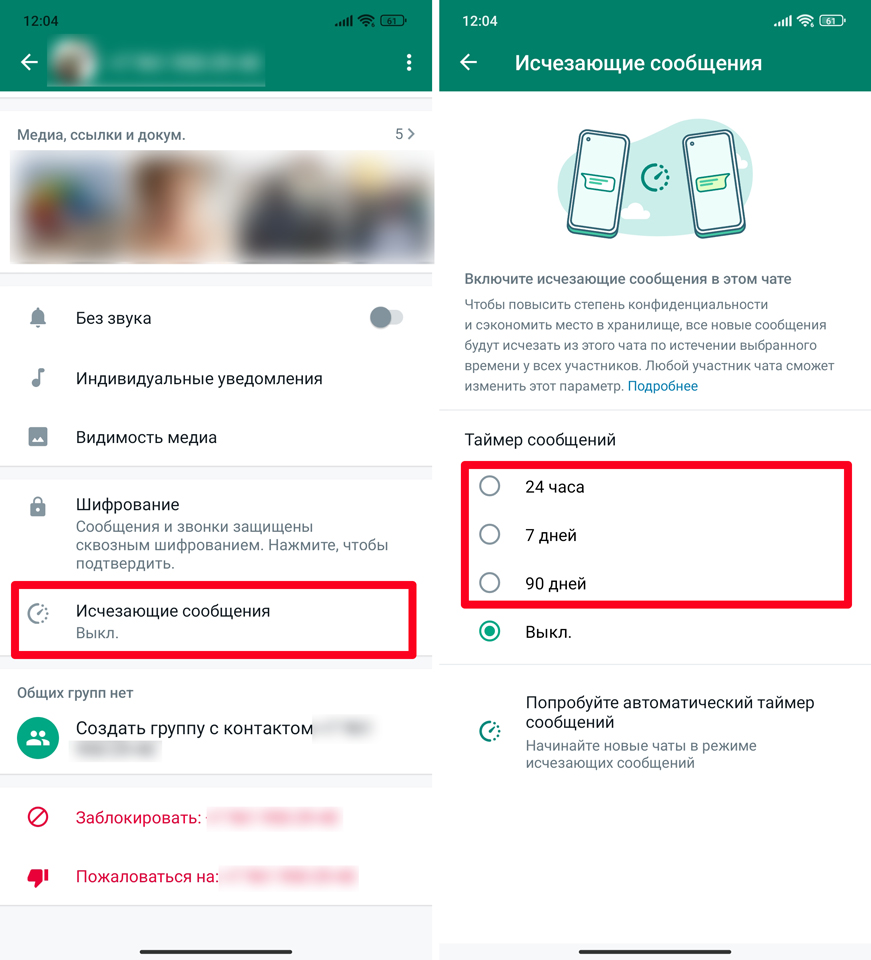
- В настройках чата перейдите в пункт «Исчезающие сообщения».
- Установите таймер.
На этом все, дорогие друзья портала WiFiGiD.RU. Если я что-то упустил, не написал – напишите об этом в комментариях в самом низу статьи. Всем добра и берегите себя.
Как в WhatsApp отключить функцию автосохранения фото в галерею?

В каждом отдельном чате можно выключить опцию автоматического сохранения файлов. Это нужно, когда в чат приходит много ненужной информации, забивающей память телефона. Приходится удалять файлы из галереи вручную, что отнимает много времени.
Как запретить WhatsApp сохранять фото и видео в галерею смартфона
Для запрета на iPhone нужно выполнить следующее:
1. Перейти в мессенджер WhatsApp. Открыть раздел «Настройки».
2. Перейти в пункт «Чаты».
3. Там будет переключатель в разделе «В Фотопленку». Его нужно перевести в положение выкл.
Все! Больше никаких захламляющих фото и видео не будет в памяти смартфона.
Для операционной системы Android будет практически таким же. Но настройки будут срыты в виде трех вертикальных точек, а «В Фотопленку» будет называться «Видимость медиа».