
Ошибка «Необходимо войти в аккаунт Google». Что делать
Сам не знаю, как так получается, но я практически никогда не сталкиваюсь с проблемами, с которыми сталкивается большинство пользователей. Поэтому иногда мне бывает сложно поверить в недостатки Android, о которых обычно рассказывают. Но сегодня я лично столкнулся с проблемой, решение которой мне пришлось вырабатывать самому, просто потому что те, что описаны в интернете, абсолютно не подходили. Поэтому настоятельно рекомендую сохранить статью в закладки, ведь никогда не знаешь, когда она пригодится.
Вот такая ошибка может затронуть каждого, но решить её могут не все
Проблема, о которой я говорю, — это уведомление с текстом «Необходимо войти в аккаунт Google», которое я получил, когда запустил Google Play. Сам не знаю, что именно побудило каталог выдать мне эту ошибку. Поэтому первым делом я просто перезагрузил смартфон, но ничего не произошло. Всё, что я видел, — был полупустой экран с кнопками принять или передать приложение через Nearby Sharing или поиграть в казуальные игры, которые доступны без интернета.
Вылетел аккаунт Гугл. Как исправить
В интернете рекомендуют в таком случае сбросить кэш Google Play и удалить обновления каталога, потому что скорее всего сбой спровоцировали они. Вот как это сделать:
- Перейдите в «Настройки» и откройте раздел «Приложения»;
- В открывшемся окне найдите Google Play Market и откройте его;
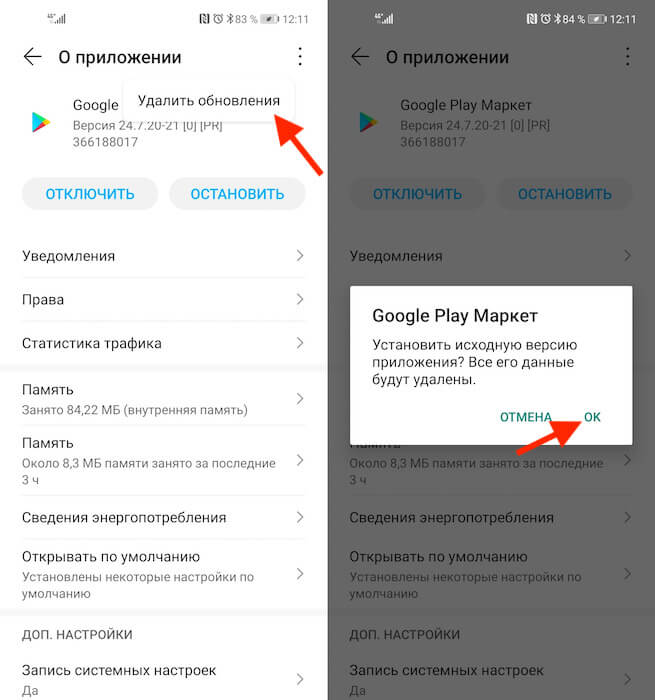
Очистка кэша и удаление обновлений — самый базовый способ, которым можно попытаться решить эту проблему
- Зайдите во вкладку «Память» и нажмите «Очистить кэш»;
- Затем нажмите на контекстное меню и выберите «Удалить обновления».
Важное уточнение: даже если Google Play не принимает вашу повторную авторизацию, вы сможете устанавливать приложения из фирменного каталога поискового гиганта. Для этого можно воспользоваться веб-версией Google Play. Просто найдите в поиске нужное приложение и нажмите на кнопку установки, а затем подтвердите действие. В этом случае приложение всё равно установится, даже если приложение Google Play требует авторизацию.
После этого выйдите на рабочий стол и попробуйте запустить Google Play заново. Несмотря на то что каталог откатится к исходной версии, в которой он был установлен на ваш смартфон производителем, в этом нет ничего страшного. Примерно через час-другой он подтянет все обновления и установит их автоматически. Однако важно не это, а то, чтобы ошибки, требующей войти в аккаунт Google, больше не было. Как правило, большинству этот способ помогает, но не мне.
Как выйти из аккаунта Google
Поэтому я решил попробовать удалить свою учётную запись Google и добавить её заново:
- Перейдите в «Настройки» и откройте раздел «Пользователи и аккаунты»;
- Во вкладке «Личные» откройте Google и выберите свою учётную запись;
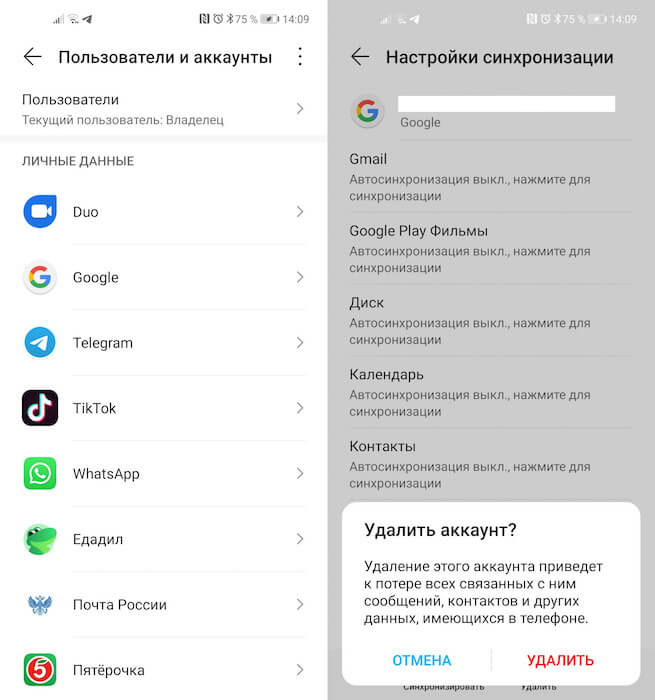
Если чистка не помогает, попробуйте удалить аккаунт
- В открывшемся окне нажмите «Удалить» и подтвердите удаление аккаунта;
- Запустите Google Play и войдите в свою учётную запись Google заново.
Несмотря на то удаление аккаунта приведёт к отключению всех сервисов Google, где требуется авторизация, повторный логин вернёт всё на место. Правда, кое-где, например, в Google Duo, придётся авторизоваться заново. Но не думаю, что это большая проблем, тем более что речь шла о спасении целого Google Play, который для многих пользователей куда важнее всех остальных приложений и служб Google.

Теги
- Google Play
- Новичкам в Android
Наши соцсети
Новости, статьи и анонсы публикаций
Один аккаунт для всех сервисов Google
Войдите в аккаунт и используйте все возможности сервисов Google. Благодаря персонализации и быстрому доступу к важной информации с любого устройства вы сможете решать повседневные задачи гораздо быстрее.
Помощь во всем
Войдя в аккаунт Google, вы сможете быстрее решать повседневные задачи за счет слаженной работы всех сервисов Google. Например, синхронизация информации из писем Gmail с данными в Google Календаре и Картах поможет вам все успевать.
Персонализированные настройки
Благодаря аккаунту Google вы сможете в любое время задать или изменить свои предпочтения, которые будут действовать, каким бы сервисом или устройством вы ни пользовались.
Защита
Для защиты вашего аккаунта Google используются передовые технологии, которые помогают автоматически обнаруживать и заблаговременно блокировать угрозы.
Полезные функции
Когда вы входите в аккаунт, сервисы Google (например, Chrome или YouTube) становятся ещё удобнее. После входа в аккаунт на любом устройстве вам становятся доступны такие полезные функции, как автозаполнение, персонализированные рекомендации и многое другое.
- Автозаполнение
- Удобная работа с сервисами
- Синхронизация данных
- Вы можете сохранять в аккаунте Google пароли, адреса, платежные данные и другую информацию, которая будет автоматически подставляться в различные формы.
- Войдите в свой аккаунт и успевайте больше благодаря слаженной работе сервисов Google. Например, информация об авиарейсах из писем Gmail будет автоматически синхронизироваться с данными в Календаре и Картах, чтобы вы всегда приезжали в аэропорт вовремя.
- Хотите досмотреть видео на YouTube на другом устройстве? Или вам нужен быстрый доступ к своим контактам и любимым приложениям из Google Play? Просто войдите в аккаунт и пользуйтесь любыми сервисами Google на всех своих устройствах. Кроме того, вы можете сохранять свои предпочтения и в сторонних приложениях, входя в них с аккаунтом Google. Это легко и безопасно.
Специально для вас
После входа в аккаунт Google вам будет удобнее работать с любым сервисом. Ваши настройки, а также параметры конфиденциальности и персонализации будут доступны на любом устройстве.
- Мгновенный доступ
- Настройки конфиденциальности
- Надежная защита ваших данных
- Найти нужные данные и настройки проще простого: нажмите на фото профиля и выберите «Управление аккаунтом Google». В этом меню вы также можете войти в аккаунт, выйти из него или включить режим инкогнито.
- Чтобы каждый пользователь мог выбирать подходящие ему настройки конфиденциальности, в аккаунт Google встроены простые инструменты (например, специальная проверка), которые помогут определить нужные параметры. Чтобы указать, какую информацию нужно сохранять в аккаунте, достаточно просто включить или отключить определенные функции, а удалять данные можно по дате, продукту или теме.
- Аккаунт Google – безопасное хранилище для вашей личной информации. Данные банковских карт, пароли, контакты и другие сведения всегда будут у вас под рукой.
Защита и конфиденциальность ваших данных
Мы уделяем повышенное внимание безопасности информации, хранящейся в вашем аккаунте. Поэтому в каждом аккаунте работают эффективные средства защиты и доступны такие инструменты, как Проверка безопасности и Диспетчер паролей.
- Встроенная система безопасности
- Проверка безопасности
- Диспетчер паролей
- В аккаунте Google автоматически обеспечивается защита вашей личной информации и ее конфиденциальность. Каждому пользователю доступны эффективные инструменты, например фильтры спама и персонализированные уведомления системы безопасности. Мы блокируем 99,9 % опасных электронных писем до того, как вы их получите, и оповещаем вас о вредоносных сайтах и подозрительных действиях в аккаунте.
- Это простой инструмент, позволяющий вам получать персональные рекомендации по защите аккаунта.
- В аккаунт Google встроен Диспетчер паролей – надежный инструмент для хранения ваших паролей. Доступ к ним есть только у вас.
Полезные функции
Когда вы входите в аккаунт, сервисы Google (например, Chrome или YouTube) становятся ещё удобнее. После входа в аккаунт на любом устройстве вам становятся доступны такие полезные функции, как автозаполнение, персонализированные рекомендации и многое другое.
Автозаполнение
Вы можете сохранять в аккаунте Google пароли, адреса, платежные данные и другую информацию, которая будет автоматически подставляться в различные формы.
Удобная работа с сервисами
Войдите в свой аккаунт и успевайте больше благодаря слаженной работе сервисов Google. Например, информация об авиарейсах из писем Gmail будет автоматически синхронизироваться с данными в Календаре и Картах, чтобы вы всегда приезжали в аэропорт вовремя.
Синхронизация данных
Хотите досмотреть видео на YouTube на другом устройстве? Или вам нужен быстрый доступ к своим контактам и любимым приложениям из Google Play? Просто войдите в аккаунт и пользуйтесь любыми сервисами Google на всех своих устройствах. Кроме того, вы можете сохранять свои предпочтения и в сторонних приложениях, входя в них с аккаунтом Google. Это легко и безопасно.
Специально для вас
После входа в аккаунт Google вам будет удобнее работать с любым сервисом. Ваши настройки, а также параметры конфиденциальности и персонализации будут доступны на любом устройстве.
Мгновенный доступ
Найти нужные данные и настройки проще простого: нажмите на фото профиля и выберите «Управление аккаунтом Google». В этом меню вы также можете войти в аккаунт, выйти из него или включить режим инкогнито.
Настройки конфиденциальности
Чтобы каждый пользователь мог выбирать подходящие ему настройки конфиденциальности, в аккаунт Google встроены простые инструменты (например, специальная проверка), которые помогут определить нужные параметры. Чтобы указать, какую информацию нужно сохранять в аккаунте, достаточно просто включить или отключить определенные функции, а удалять данные можно по дате, продукту или теме.
Надежная защита ваших данных
Аккаунт Google – безопасное хранилище для вашей личной информации. Данные банковских карт, пароли, контакты и другие сведения всегда будут у вас под рукой.
Защита и конфиденциальность ваших данных
Мы уделяем повышенное внимание безопасности информации, хранящейся в вашем аккаунте. Поэтому в каждом аккаунте работают эффективные средства защиты и доступны такие инструменты, как Проверка безопасности и Диспетчер паролей.
Встроенная система безопасности
В аккаунте Google автоматически обеспечивается защита вашей личной информации и ее конфиденциальность. Каждому пользователю доступны эффективные инструменты, например фильтры спама и персонализированные уведомления системы безопасности. Мы блокируем 99,9 % опасных электронных писем до того, как вы их получите, и оповещаем вас о вредоносных сайтах и подозрительных действиях в аккаунте.
Проверка безопасности
Это простой инструмент, позволяющий вам получать персональные рекомендации по защите аккаунта.
Диспетчер паролей
В аккаунт Google встроен Диспетчер паролей – надежный инструмент для хранения ваших паролей. Доступ к ним есть только у вас.
Вы вышли из аккаунта google чтобы продолжить войдите снова что делать

Google аккаунт
Google LLC
Google аккаунт » | Mi Аккаунт » | Flyme аккаунт » | Способы обхода аккаунта Google (FRP) после сброса » | Google »

Данная тема предназначена для обсуждения вопросов, связанных с Google аккаунтом , проблемами, трудностями и способами их решения
❕ Обратите внимание!
Если Вы хотите задать вопрос, связанный с проблемой, скопируйте и заполните в форме «Ответа» следующее:
— Устройство/Модель Вашего девайса
— Операционная система и прошивка
— Краткое описание проблемы
— Перечень предпринятых действий
Готовый шаблон
[B]Устройство/Модель Вашего девайса:[/B]
[B]Операционная система и прошивка:[/B]
[B]Краткое описание проблемы:[/B]
[B]Перечень предпринятых действий:[/B]
& Не работает вход в Google аккаунт
- Перезагрузите девайс
- Убедитесь, что у Вас настроено и корректно работает соединение с интернетом
- Убедитесь, что Вы правильно и без ошибок вводите логин и пароль своего аккаунта
- Убедитесь, что у Вас активированы параметры «Передача данных в фоновом режиме» и «Автосинхронизация»
- Проверьте дату и время — попробуйте выставить вручную точное время или синхронизировать с оператором
- Если Вы пользуетесь приложениями, блокирующими рекламу — отключите их (верните первоначальный файл hosts)
- Воспользуйтесь VPN
✓ Полезное
- Не работает Google Play | Google Pay
- Воспользуйтесь поиском по теме, если вам не удалось найти в шапке ответ на свой вопрос
В теме нет куратора. По вопросам наполнения шапки обращайтесь к модераторам раздела через кнопку под сообщениями, на которые необходимо добавить ссылки.
Сообщение отредактировал Kodekс — 17.09.23, 02:18
20.09.10, 12:05 | #2
●
Начинающий
Реп: ( 0 )
Взяла HTC Wildfire, всё вроде ок. НО не добавляется аккаунт google. Из- за этого не могу пользоваться телефоном в полной мере. сижу и мечтаю как года- нибудь откроется Маркет (
Сообщение отредактировал vmaxim — 05.02.13, 07:21
20.09.10, 12:11 | #3
●
Почётный форумчанин
Реп: ( 5209 )
omikudzi,
Что значит не добавляется.
Описывайте проблему ЧЕТЧЕ:
— Что делаете?
— Что ожидаете?
— Что происходит или не происходит?
20.09.10, 13:59 | #4
●
Активный
Реп: ( 0 )
кстати, думаю у меня тоже самое
проблема вот в чем: есть гугл аккаунт, при входе в маркет с телефона он предлагает подключить аккаунт гугл, ввожу данные, затем экран показывает, мол, выполняется вход, это займет не более 5 минут. затем выскакивает сообщение «не удается установить надежное подключение к серверу для передачи данных. возможно, это временная неполадка либо ваш телефон не поддерживает передачу данных. » и так уже недели две
как бы что делать?
аппарат HTC Hero, ОС 2.1-update1, ПО 3.32.411.2
20.09.10, 14:43 | #5
●
Постоянный
Реп: ( 3 )
aefhagr @ 20.09.2010, 14:59
при входе в маркет с телефона он предлагает подключить аккаунт гугл, ввожу данные, затем экран показывает, мол, выполняется вход, это займет не более 5 минут. затем выскакивает сообщение «не удается установить надежное подключение к серверу для передачи данных. возможно, это временная неполадка либо ваш телефон не поддерживает передачу данных. «
У меня аналогично, только при выборе отправки в picasa. Возникло после апдейта моторолы. Запускается мастер подключения гугл-аккаунта (хотя он уже есть и синхронизируется нормально), но сам мастер не работает, ни новый аккаунт не создаёт, ни подключает имеющийся (уже второй аккаунт создал на ББ для пробы). Да и просто если запускать мастера подключения аккаунта из настроек «Аккаунты и синхронизация» — то же самое.
20.09.10, 14:54 | #6
●
Постоянный
Реп: ( 52 )
глупый вопрос, интернет то есть? а погода синхронизируется? может быть что- то не так с сервисов синхронизации, можно порекомендовать сброс настроек или перепрошивку
20.09.10, 15:01 | #7
●
Активный
Реп: ( 0 )
глупый ответ: интернет есть (безлимит от мтс), все остальное синхронизируется (погода, твиттер и т.д.)
20.09.10, 17:02 | #8
●
Почётный форумчанин
Реп: ( 235 )
Если не ошибаюсь, в случае появления ошибки, связанной с «надёжным соединением» надо использовать режим GSM, а не WCDMA.
Сообщение отредактировал Бодтэк — 20.09.10, 17:02
20.09.10, 19:12 | #9
●
Активный
Реп: ( 0 )
Бодтэк,
стояло «автоматически GSM / WCDMA», поменял на «просто GSM» — не помогло
20.09.10, 21:20 | #10
●
Постоянный
Реп: ( 3 )
У меня интернет и по GSM(EDGE) и по Wi-Fi, один хрен, не работает мастер подключения аккаунта. Через проводник нормально захожу. Почему аккаунт отвалился от отправки в picasa непонятно.
Я помню, что когда принёс телефон из магазина, стал первый раз подключать аккаунт, то тоже трабл был — по wi-fi не хотел подключаться ни в какую, пришлось на GSM переключать сеть, тогда проехало. А теперь вообще никак :beee:
Сообщение отредактировал Dimonira — 20.09.10, 21:21
20.09.10, 22:20 | #11
●
Постоянный
Реп: ( 3 )
Причём я включил сеть через 2G и посмотрел счётчик переданных/принятых данных после безуспешной работы мастера подключения — 0 байт. Т.е. мастер просто вообще никуда не «ходил», ещё бы ему подключиться куда-то.
21.09.10, 15:18 | #12
●
Постоянный
Реп: ( 3 )
Произвёл некие изыскания в сети и оказалось, что проблема с подключением основного/дополнительного аккаунта гугла МАССОВАЯ! И гугл её не решил.
Проблемы есть у людей по всему миру, — с подключением основного аккаунта, дополнительного, через wi-fi и даже после сброса установок до заводских.
У некоторых байда с аккаунтом случилась после обновления системы (как и у меня).
Вот пара тем из форума:
Error adding an additional Google account
Cannot add a Google account via WiFi
В первой теме есть ссылка на программу Android — Add Account (на сайте и исходники), которая «в ручную» добавляет аккаунт.
Программа находится здесь. Ссылки: скачать программу (apk) и исходники.
Сам пока не пробовал.
Сообщение отредактировал Dimonira — 21.09.10, 15:18
21.09.10, 22:36 | #13
●
Постоянный
Реп: ( 3 )
Dimonira @ 21.09.2010, 16:18
В первой теме есть ссылка на программу Android — Add Account (на сайте и исходники), которая «в ручную» добавляет аккаунт.
Попробовал, создал второй аккаунт гугла. Вводится адрес типа xxxx@gmail.com и жмётся кнопка «добавить».
Потом при попытке синхронизации возникает уведомление об ошибке — неправильном пароле. Жмём на уведомление, появляется приглашение ввести пароль. Вводим пароль и вуаля, аккаунт заработал.
Кстати, по вновь добавленному аккаунту нормально отсылаются фото в picasa. А вот по основному аккаунту нет, — его так и нет в списке аккаунтов диалога отправки.
14.10.10, 08:24 | #14
●
Активный
Реп: ( 2 )
Замечу только, что обновление я не устанавливал. В разделе инфо о телефоне — Версия ОС 2.1 Update 1. Номер сборки 2.03.405
27.10.10, 12:43 | #15
●
Разработчик
Реп: ( 80 )
о пишет ошибку Error: java.lang.SecurityException: caller uid 12345 is different than the authenticator’s uid.
что делать? (HTC legend)
27.10.10, 14:32 | #16
●
Начинающий
Реп: ( 0 )
Вопсчем обе проблемы с подключением решаются хард резетом. пока токо так.
03.11.10, 18:04 | #17
●
Активный
Реп: ( 0 )
помог сброс до заводских настроек
11.11.10, 01:06 | #18
●
Постоянный
Реп: ( 23 )
Помог метод «youtube».
28.11.10, 15:57 | #19
●
Постоянный
Реп: ( 49 )
Сам столкнулся на Galaxy S
Получилось только после входа через программу YouTube в аккаунт.
То есть зашел в программу YouTube там в Аккаунты, там набрал свой ЛОГИН (полностью с @gmail.com) и ПАРОЛЬ (в инструкции выше написано что без пароля)
После этого этот аккаунт появился и в общем списке в настройках «Учетные записи и синхронизация».
НО что главное заработал СТАНДАРТНЫЙ аплет по добавлению аккаунтов google (то есть через стандартное меню «Учетные записи и синхронизация» -> «Добавить аккаунт»)
28.11.10, 21:09 | #20
●
Активный
Реп: ( 0 )
Столкнулся на планшете ZT-180. (android 2.1)
Не получалось добавить второй аккаунт в gmail. «Добавить аккаунт», запускается мастер настройки, две кнопки «Создать», «Добавить». Нажимаем «Добавить. » происходит рефреш экрана и видим те-же две кнопки (без каких-либо ошибок).
Решение через youtube не получалось. Он уже был привязан к основному аккаунту. Возможности «сменить» или «добавить», не нашел.
Приложение «AddAccount» тоже не помогло: «Error: java.lang.SecurityException: caller uid 12345 is different than the authenticator’s uid.» Разработчик говорит «фиг его знает что это значит».
Теперь что ПОМОГЛО! 🙂
Через маркет поставил «Youtube remote». И вот в нем, Меню/ Switch Account/ Add account, логин/пароль — добавилось(!). Пара вскриков про «разрешить доступ к данным». Но в списке аккаунтов — не появилось (Youtube remote) :(,
Иду в gmail/аккаунты — есть новый акканут(!). Выбираю его, опять пара вскриков «Разрешить». «Нажмите синхронизировать» — есть почта(!). Аккаунты переключаются 🙂
P.S. Стандартная добавлялка так и не заработала, но это уже не важно.
P.S.S Как переключать аккаунты в google talk — не нашел. Буду благодарен за подсказку.
28.11.10, 22:13 | #21
●
Активный
Реп: ( 0 )
У меня «через youtube» не работало. Он тоже «привязался» к основному аккаунту. Пункты типа «Logoff»,»сменить юзера»,»добавить нового» — отсуствуют напрочь.
А вот в «youtube REMOTE» — нашлось все необходимое.
Ошибка «Необходимо войти в аккаунт Google» в Play Market

Многие пользователи ОС Android хотя бы раз видели уведомление «Необходимо войти в аккаунт Google» зайдя в Play Market. Но к счастью решить данную ошибку не составляет большого труда.
При появлении ошибки «Необходимо войти в аккаунт Google» сначала попробуйте воспользоваться кнопкой «Повторить попытку», которая при этом будет находиться на экране вашего устройства. Но, если несколько нажатий на эту кнопку вам не помогли избавиться от проблемы, вы можете переходить к её решению.
Как избавиться от ошибки «Необходимо войти в аккаунт Google»
Избавиться от данной ошибки можно достаточно легко и в процессе её решения нет ничего сложного. Для решения ошибки вы можете воспользоваться приведёнными в статье способами.
1) Удаление аккаунта Google.
Первый способ заключается в удалении аккаунта Google с которым возникли проблемы в Play Market. Для этого:
1) зайдите в «Настройки» и выберите «Учетные записи»;
2) кликните на «Google», далее нажмите «Опции», «Удалить уч. запись»;

3) после удаления заново добавьте свой аккаунт. Для этого нажмите на кнопку «Добавить учётную запись». Введите свой адрес электронной почты и пароль. Теперь проверьте появляется ли ошибка «Необходимо войти в аккаунт Google» в Play Market.
Если ошибка не исчезла вы можете попробовать другие способы.
2) Очистка кэша и данных Play Market.
Для того чтобы очистить кэш и данные Play Market:
1) зайдите в «Настройки», перейдите в «Диспетчер приложений» и выберите вкладку «Все»;
2) найдите в списке «Play Market» и нажмите «Очистить данные» (при этом должен удалиться и кэш приложения).

3) Удаление обновлений Play Market.
Ещё один популярный способ, который может вам помочь — это удаление обновлений Play Market. Для удаления обновлений:
1) зайдите в «Настройки»—«Диспетчер приложений»—«Play Market»;
2) в разделе «Опции» выберите «Удалить обновления» и подтвердите удаление данных приложения;
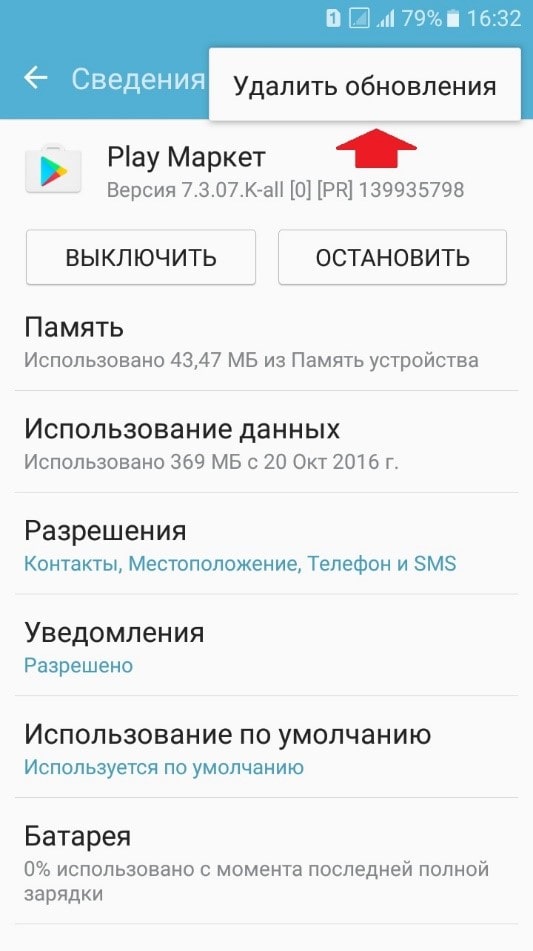
3) подождите пока Play Market обновится до последней версии и снова попробуйте в него зайти.
Многим пользователям эти способы помогли, и ошибка «Необходимо войти в аккаунт Google» в Play Market больше им не мешает полноценно пользоваться своим устройством. Надеемся они помогут и вам.