
Как полностью удалить Visual Studio 2015 Community?
Сразу приношу извинения за то, что пишу не в той ветке форума (я не смог найти подходящую)
Проблема вот в чем: требуется переустановить студию начисто. Из панели управления, через ключи /uninstall /force студия не сносится, вернее делает вид что удаляется. После переустановки, она подхватывает настройки предыдущей установки и при запуске крашится (хотя все пользовательские файлы удалены, мистика какая-то). Так же в панели управления на вкладке обновлений присутствуют вот эти два апдейта, которые не удаляются вообще.
Кликните здесь для просмотра всего текста
Прошу помощи в данном вопросе, не переустанавливать же винду в самом деле.
94731 / 64177 / 26122
Регистрация: 12.04.2006
Сообщений: 116,782
Ответы с готовыми решениями:
Как разблокировать Visual Studio Community 2015?
Привет. У меня такая проблема. Поставил VisualStudio Community 2015, а она работает только 30 дней.
Microsoft Visual Studio 2015 Community — как программировать на С++?
Добрый день/вечер! Скачав и установив Microsoft Visual Studio 2015 Community я столкнулся со.
Install Shield 2015 и Visual Studio 2015 Community
Как в Visual Studio 2015 Community интегрировать Install Shield что можно было создавать не.
Не запускается Visual Studio Community 2015
Не запускается Visual Studio Community 2015. Вот такое вот окошко висит и всё, что делать?
87844 / 49110 / 22898
Регистрация: 17.06.2006
Сообщений: 92,604
Помогаю со студенческими работами здесь
Не устанавливается Visual Studio Community 2015
Windows 10. Не может завершиться установка Visual Studio Community 2015, задумывается на этом.
Баг Visual Studio Community 2015
Всем привет. Вопрос будет по ide указанной в шапке . Сейчас столкнулся с ситуацией: в режиме.
Не устанавливается Visual Studio Community 2015
Ставил уже раз 10 VS 2015, сносил, ничего не помогает, при последней установке, выдает: .
Не запускается Visual Studio community 2015
Доброго времени! Установил вс 2015 комьюнити, прошел месяц и сегодня я включаю ее — а мне вот.
Как удалить Visual Studio 2015 и всё связанное с ним?
Решил освободить место на системном диске и заметил ,что VS 2015 и его «отростки» уж больно много занимают место ,а если пытаться удалить только VS то мусора много ещё остается.Вопрос можно ли это как-нибудь быстро удалить или надо лазить по папкам и удалять всё в ручную?
- Вопрос задан более трёх лет назад
- 26194 просмотра
Комментировать
Решения вопроса 1
Никита @interlocked
.NET developer
Самый верный способ — с помощью Visual Studio Uninstaller
Ответ написан более трёх лет назад
Комментировать
Нравится 11 Комментировать
Ответы на вопрос 1
Как удалить visual studio 2015 полностью
БлогNot. Как быстро убить Visual Studio со всеми дополнительными компонентами 🙂
Как быстро убить Visual Studio со всеми дополнительными компонентами 🙂
Последние версии среды-монстра практически не оставляют альтернатив для разработчика под Windows, Studio пользуют почти все.
Увы, поставив на чистенький дружелюбный компьютер какой-нибудь Visual Studio Community 2017 или, упаси Боже, Visual Studio Express For Desktop Full, Вы увидите в списке «Программы и компоненты» примерно следующее:
да-да, это всё она
(компоненты упорядочены по убыванию даты установки).
Поигравшись денёк в разработчика, Вы непременно захотите удалить Studio со ставшего вдруг капризным и тормозным компьютера.
Если честно, поставив Studio, Вы уже попали, и проще переустановить Windows. Но всегда есть пара полезных программ, из-за которых делать это неуместно 🙂
При стандартном удалении Studio из «Панели управления» ничего, кроме самой Studio не удалится, а в системе останутся абсолютно ненужные вам SQL Server и куча других сервисов. Можно трудолюбиво деинсталлировать каждую установленную компоненту штатными средствами, а можно заметно ускорить процесс.
В нормальном файл-менеджере, показывающем классические панели и скрытые папки, лучше всего в Far, переходим в папку C:\ProgramData\Package Cache\ , там дежит куча вложенных папок с «понятными» именами вроде v14.0.24215 , сортируем их по убыванию времени создания ( Ctrl+F5 ) и идём до первой из папок, созданных в тот чёрный день, когда Вы начали установку Studio (дата установки есть в списке программ), у меня, например, для Studio Express 2015 это оказалась папка , ясно, что там AD должен быть detected в имени 🙂
Внутри папки должна быть exe’шка с именем, соответствующим вашей сборке Studio, например, wdexpress_full.exe . Из командной строки файл-менеджера запускаем эту exe’шку с параметрами /uninstall и /force , как на рисунке:

быстрое удаление Visual Studio со всеми причиндалами
После этого Вы спокойно работаете, а Студия потихоньку истребляется без лишних вопросов.
Конечно, удаление всех ключей реестра и папок способ не гарантирует. Например, останется папка с Вашими проектами, по умолчанию в расположении c:\Users\ИМЯ_ЮЗЕРА\Documents .
Кроме того, компоненты SQL или C++ Redistributal всё равно придётся удалять вручную, имея в виду, что их может использовать какой-то другой софт.
P.S. В Visual Studio 2019 под Windows 10, наконец, стало всё нормально — только сам пакет и Visual Studio Installer.
17.05.2017, 14:20 [9974 просмотра]
Удаление компонентов Microsoft Visual C++ с компьютера
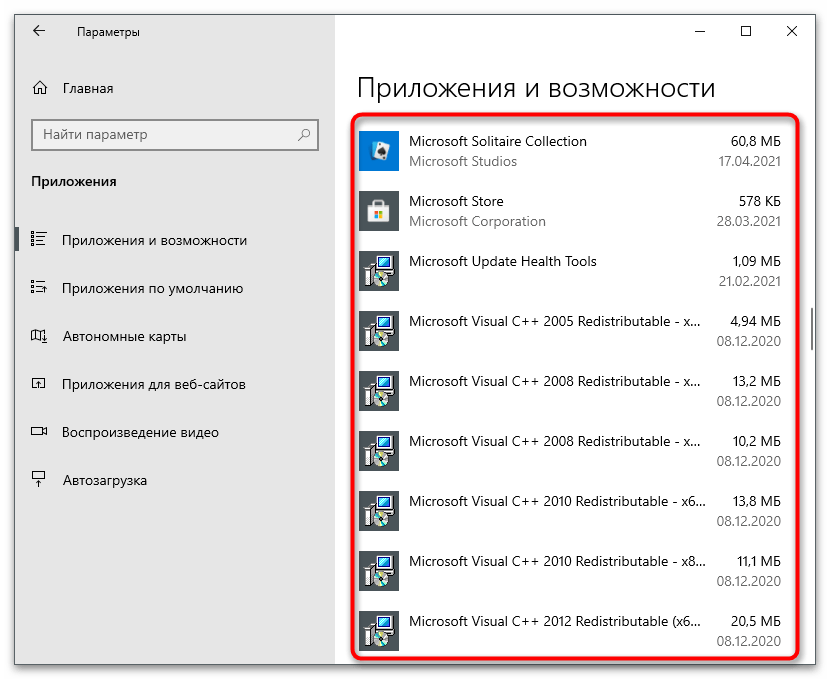
В Windows 10 есть приложение «Параметры», в котором собраны практически все настройки, касающиеся операционной системы. В нем же присутствует и управление установленными программами, что позволит найти ненужные и удалить их, приложив минимальное количество усилий. Все компоненты Microsoft Visual C++ отображаются там по-отдельности, поэтому деинсталлировать придется каждый вручную.
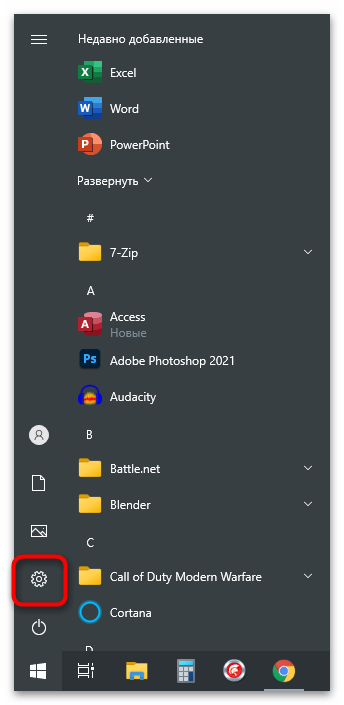
- Откройте меню «Пуск» и нажмите по значку шестеренки для перехода в «Параметры».
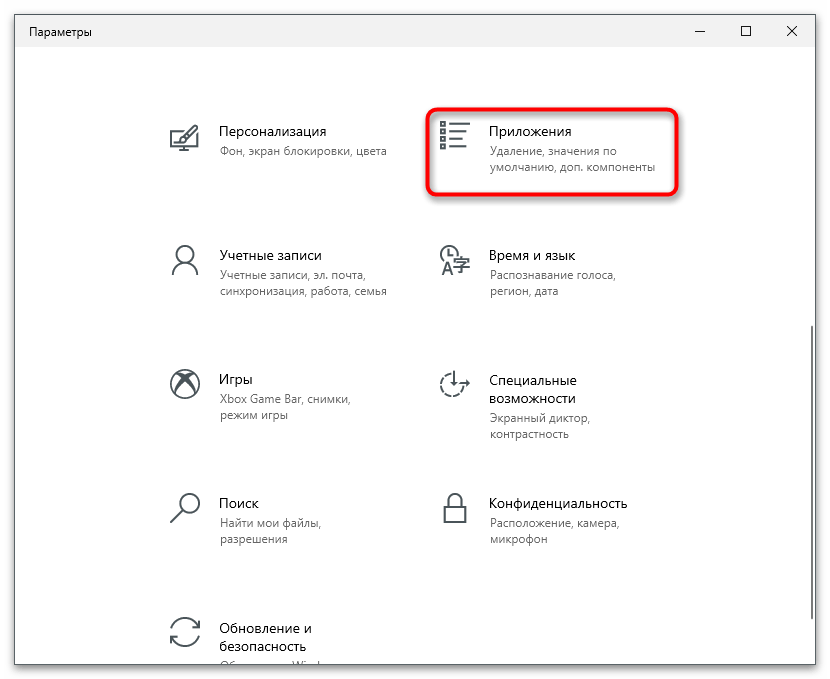
- Отыщите там блок «Приложения» и щелкните по нему левой кнопкой мыши.
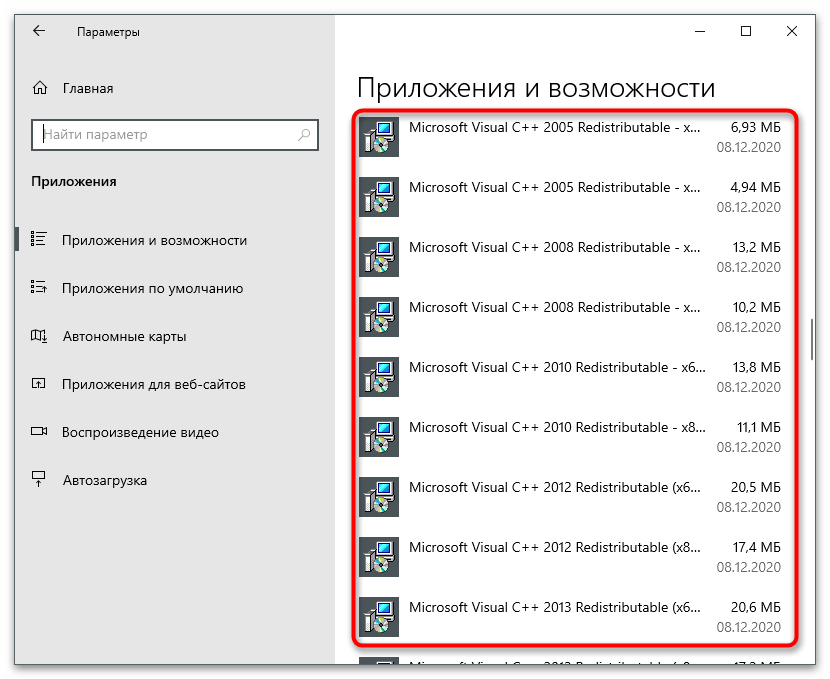
- Прокрутите список (все элементы расположены в алфавитном порядке), найдите пакеты Visual C++ и выберите тот, который хотите удалить.
- После клика по нему ЛКМ появится кнопка «Удалить», которую и нужно использовать.
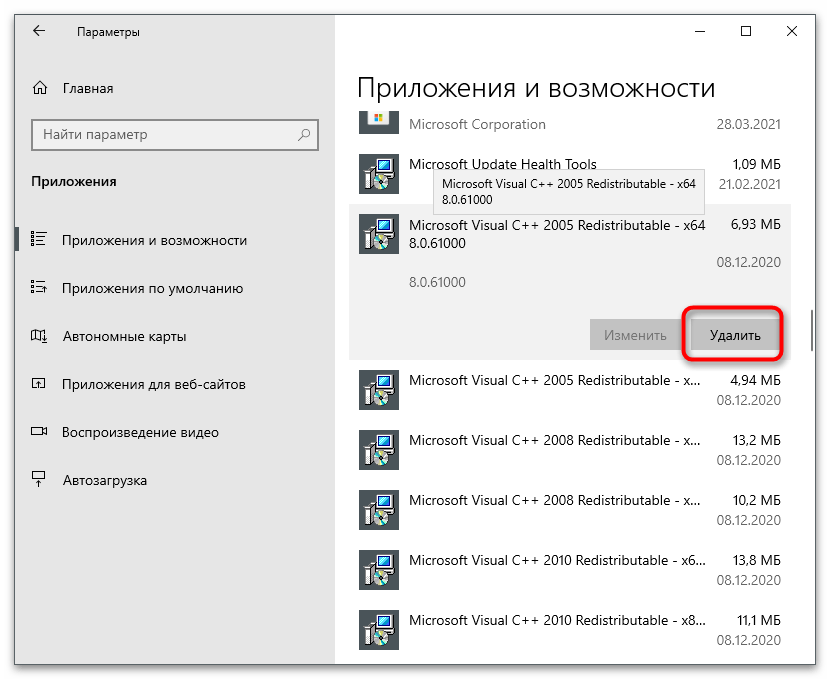
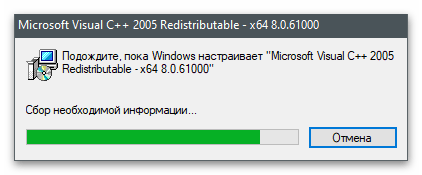
- Деинсталляция начнется сразу же и на экране появится окно с прогрессом, закрывающееся автоматически по завершении процесса.
- Как только окно пропало, через предыдущее окно проделайте все то же самое с оставшимися пакетами для удаления.
После удаления всех компонентов желательно перезагрузить компьютер. Это обновит все параметры и позволит вам повторно установить Visual C++ или выполнить другие действия, ради которых и осуществлялась деинсталляция.
Способ 2: «Панель управления» (универсальный)
Рассмотренная выше инструкция подходит только для Windows 10, а пользователям Windows 7 или 8 следует воспользоваться привычной «Панелью управления», функционирующей примерно по такому же принципу.
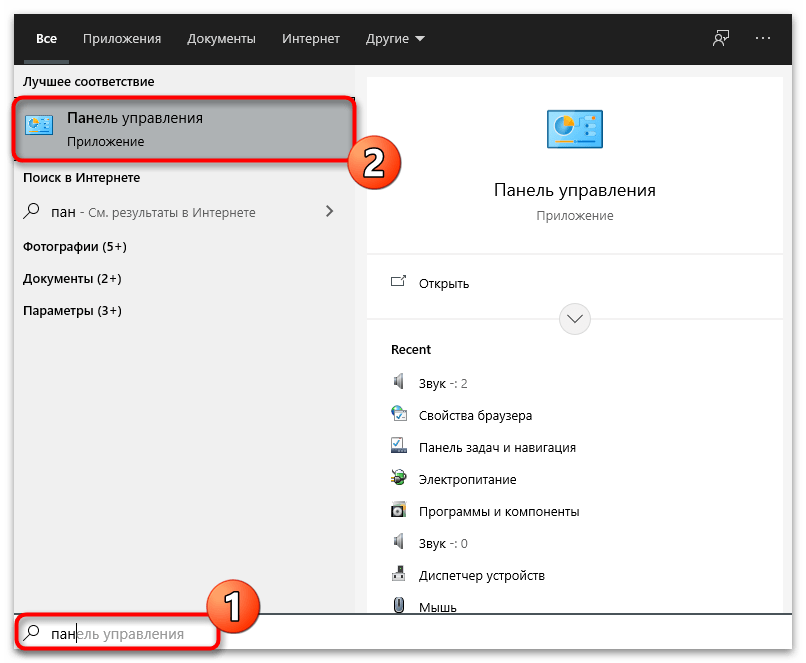
- Если вы являетесь обладателем «десятки» и тоже выбрали этот метод, отыщите «Панель управления» через «Пуск». В Windows 7 переход в это приложение осуществляется кликом по его названию на правой панели меню «Пуск».
- В новом окне отыщите параметр с названием «Программы и компоненты».
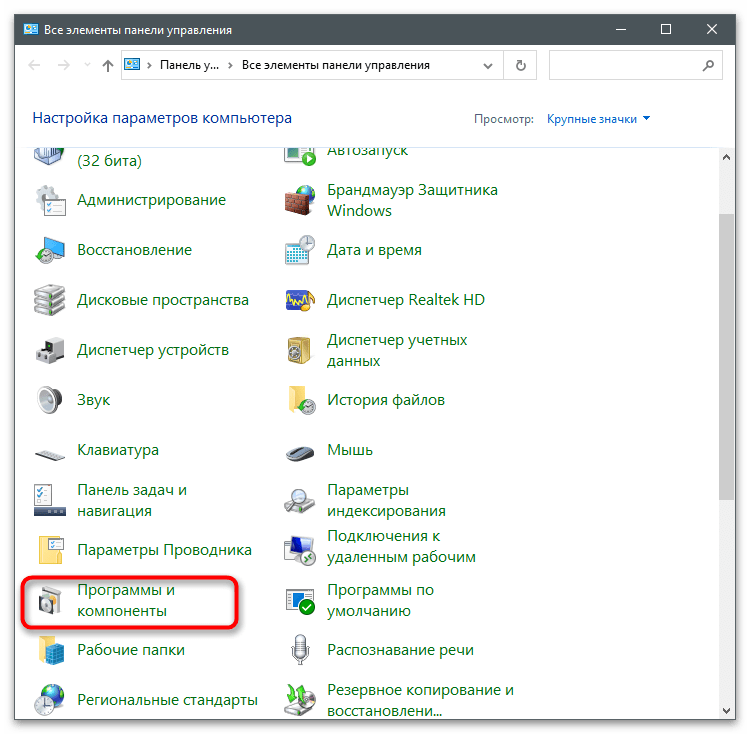
- Отобразится список со всем установленным софтом, среди которого и предстоит отыскать Microsoft Visual C++ нужной вам версии.
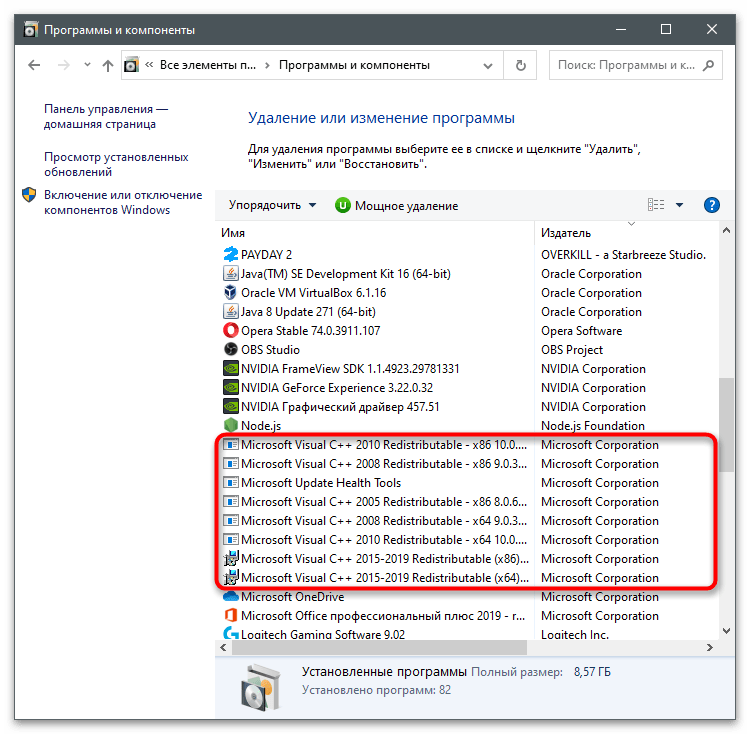
- После нажатия по строке появится предупреждение об удалении, где нажмите «Да» и дождитесь завершения процесса.

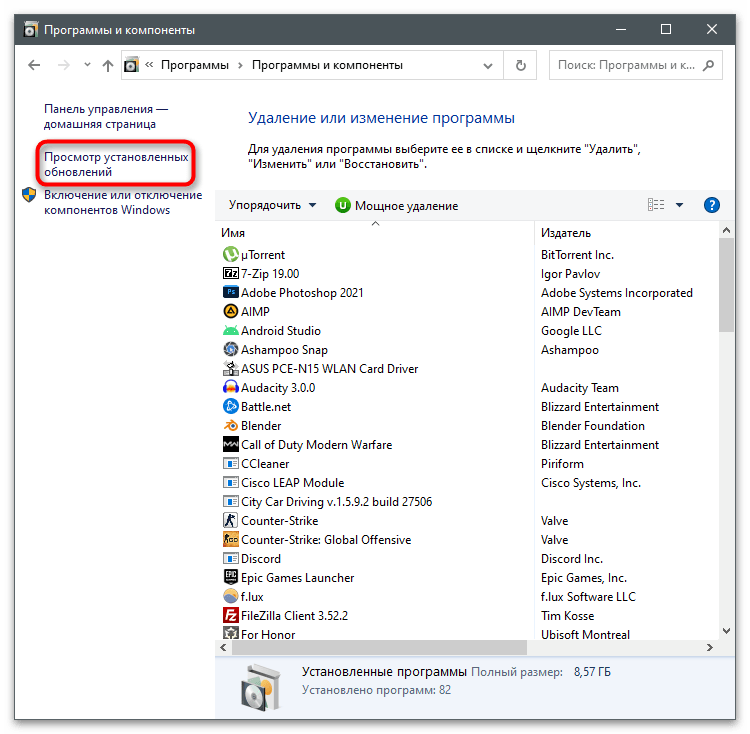
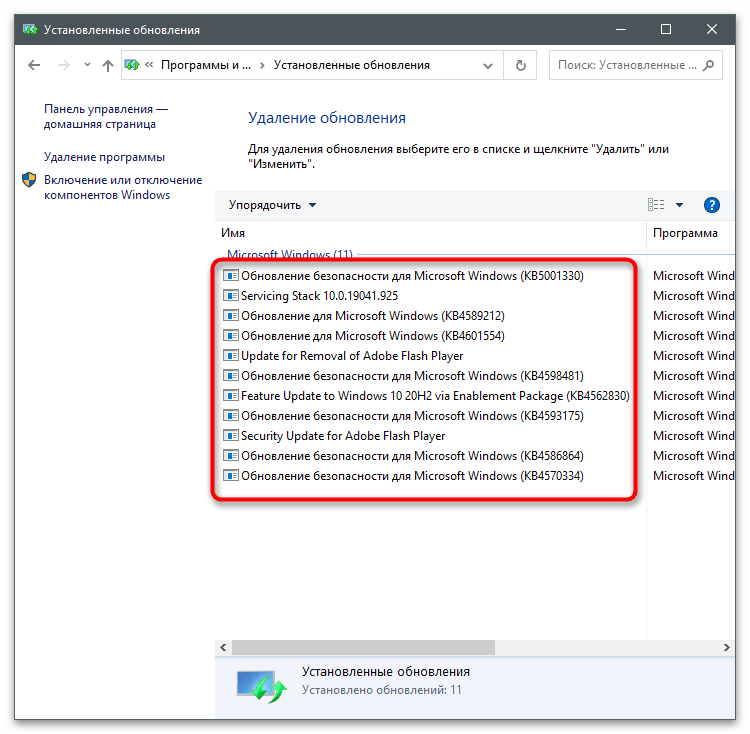
- Иногда связанные с Visual C++ компоненты устанавливаются как обновления, поэтому в этом же окне можно перейти в «Просмотр установленных обновлений».
- Ознакомьтесь со списком доступных программ и найдите там то, что имеет в своем имени название рассматриваемого компонента. Удалите обновления стандартным образом и перезагрузите компьютер (в случае отсутствия апдейтов с точным названием лучше ничего лишнего не удалять, чтобы не нарушать целостность операционной системы).
Способ 3: Visual C++ Runtime Installer (All-In-One)
Метод с использованием программы от энтузиастов под названием Visual C++ Runtime Installer (All-In-One) подойдет только в том случае, если удалением компонентов вы занимаетесь с целью их дальнейшей переустановки для налаживания работы операционной системы. Суть работы данного софта как раз и заключается в том, что сначала удаляются все версии библиотек, а затем автоматически производится установка актуальных.
- Воспользуйтесь ссылкой выше, чтобы оказаться на странице программы, откуда и скачайте ее исполняемый файл.
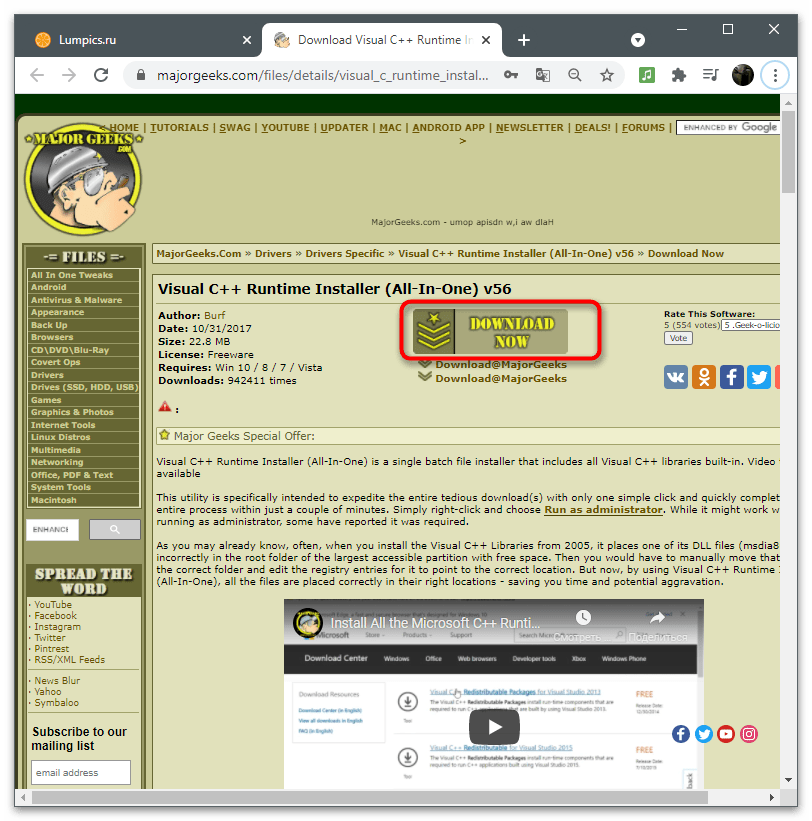
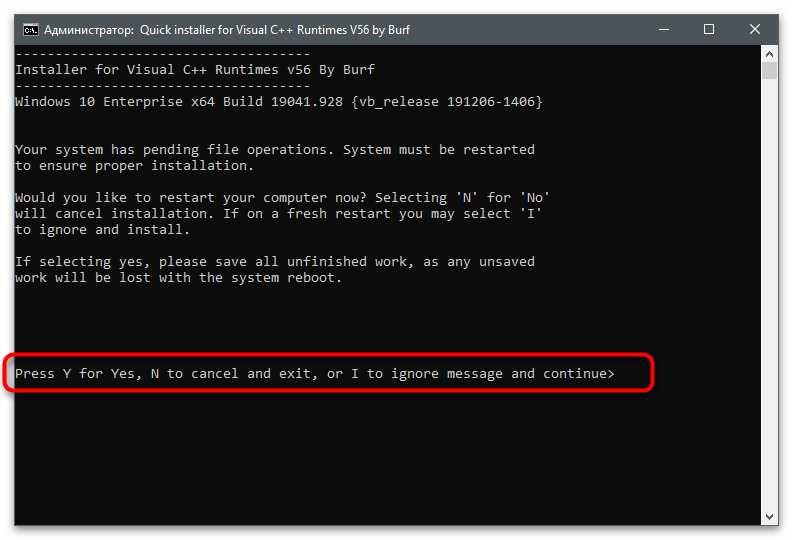
- Запустите его, дождитесь появления окна «Командной строки» и прочтите сообщение от разработчиков. Нажмите Y, если хотите перезагрузить компьютер перед началом установки, обеспечив надлежащее выполнение процедуры. После повторного входа в систему снова запустите этот исполняемый файл и в аналогичном окне нажмите I, чтобы игнорировать перезагрузку и продолжить.
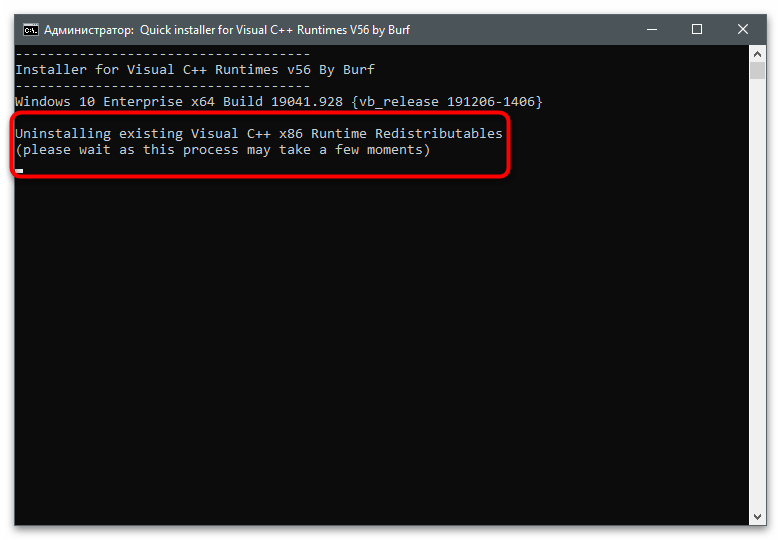
- Начнется процесс удаления установленных на ПК версий Visual C++, а затем произойдет автоматическая деинсталляция всех имеющихся версий. Следите за сообщениями в окне консоли и закройте его по завершении операции.
Способ 4: Программы для удаления программ
Существует специальный софт, предназначенный для удаления найденных на ПК программ. Его преимущество заключается в автоматической очистке остаточных файлов и возможности комплексно избавиться сразу от нескольких компонентов. Если лишние файлы после деинсталляции любой версии Visual C++ не остаются, то вот одновременное удаление всех библиотек может пригодиться. Рассмотрим этот метод на примере бесплатного приложения IObit Uninstaller.
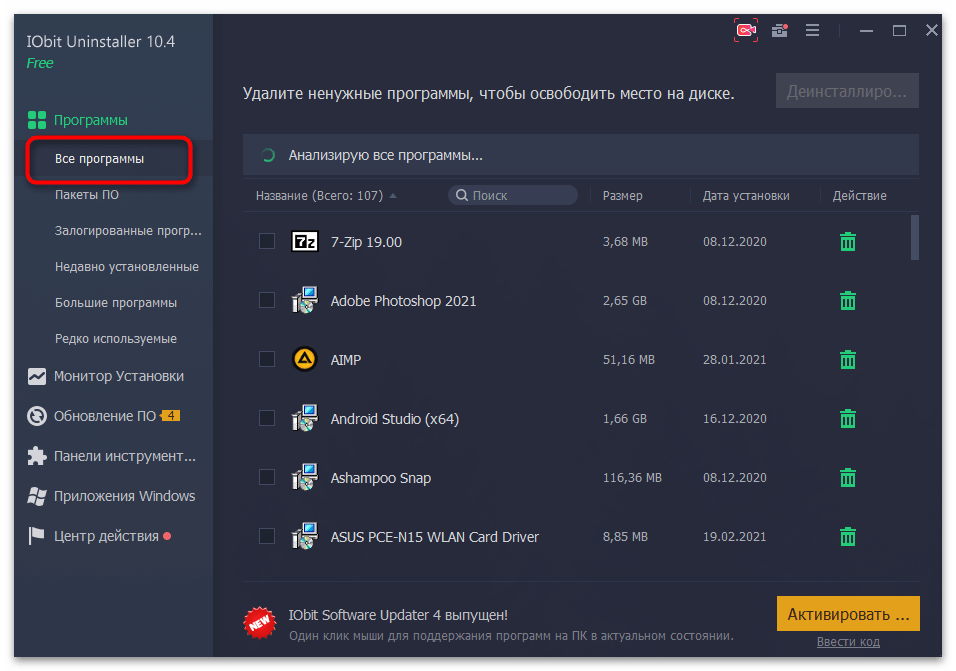
- Нажмите кнопку, чтобы прочесть полный обзор на IObit Uninstaller и скачать последнюю версию ПО себе на компьютер. После запуска перейдите в раздел «Все программы».
- Выделите галочками все версии Visual C++, от которых хотите избавиться.
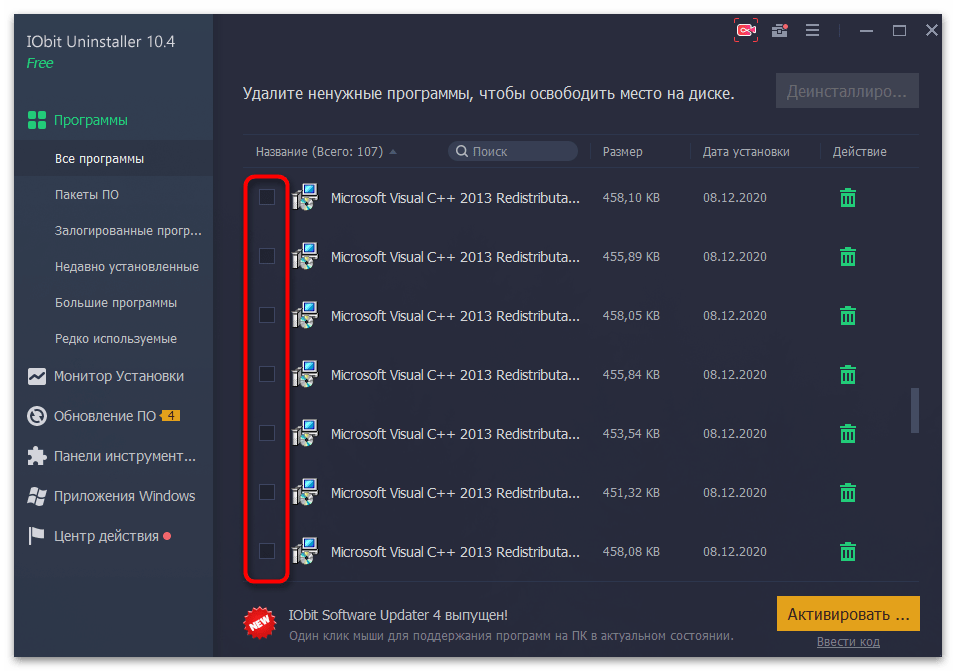
- Затем используйте зеленую кнопку с надписью «Деинсталлировать».
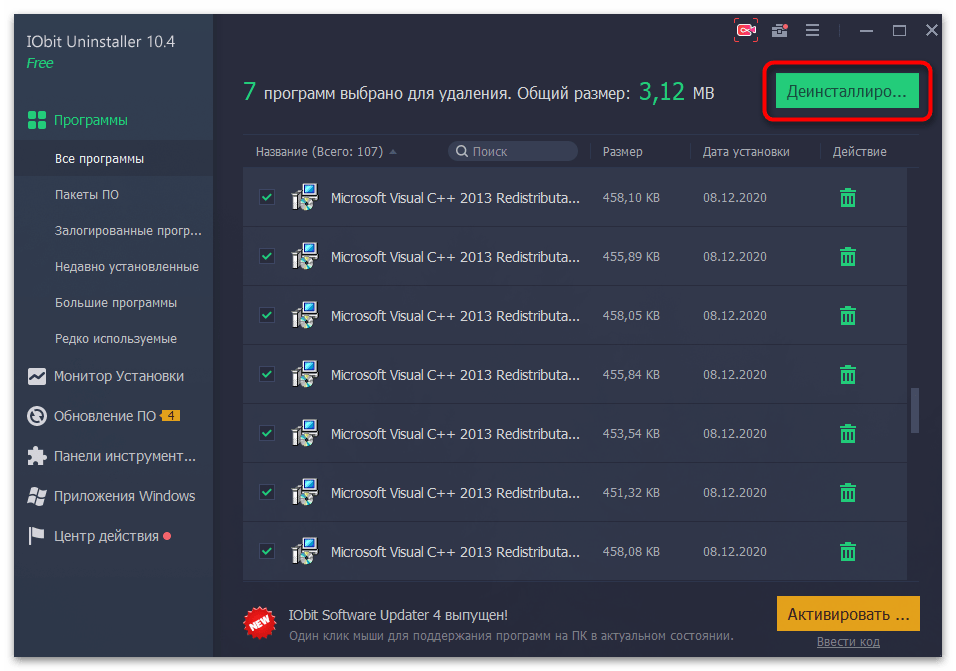
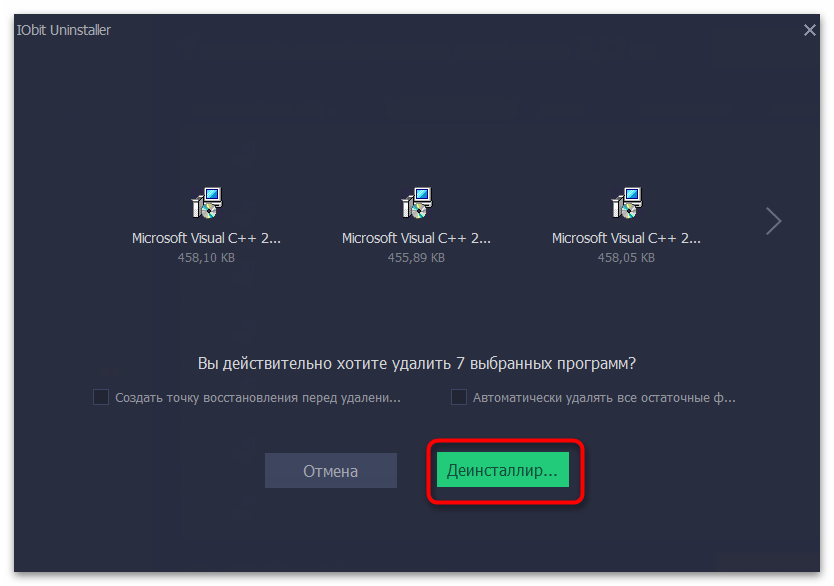
- В новом окне подтвердите удаление. Предварительно можно создать точку восстановления, если вы не до конца уверены в своих действиях.
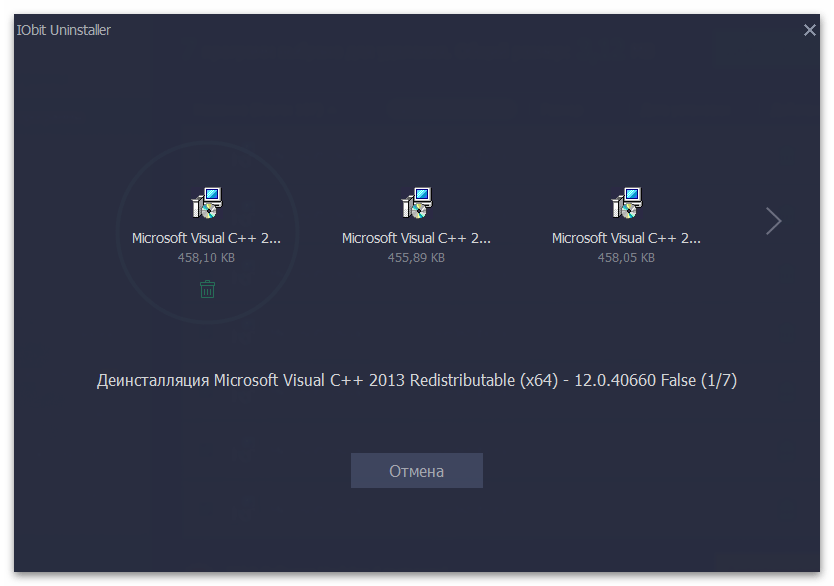
- Ожидайте завершения удаления каждого компонента и получения соответствующего сообщения, после которого можно закрыть IObit Uninstaller и перезагрузить ПК.
Есть и другие бесплатные решения для удаления любой программы на компьютере. Не все из них позволяют деинсталлировать сразу несколько компонентов, но работают примерно так же, как это было показано ранее.