
Как удалить Visual Studio и все ее компоненты?
После удаления Visual Studio остается туча компонентов от нее. Есть ли способ удалить все компоненты от Visual Studio не удаляя их по одному через «Удаление программ»?
Отслеживать
задан 28 мар 2017 в 18:46
24.8k 12 12 золотых знаков 64 64 серебряных знака 160 160 бронзовых знаков
1 ответ 1
Сортировка: Сброс на вариант по умолчанию
Отслеживать
ответ дан 28 мар 2017 в 18:47
1,980 1 1 золотой знак 15 15 серебряных знаков 26 26 бронзовых знаков
Почему-то не все удалилось. Например, пак языков остался, Microsoft VS Tools for Applications 2015.
28 мар 2017 в 18:59
- visual-studio
- ide
-
Важное на Мете
Похожие
Подписаться на ленту
Лента вопроса
Для подписки на ленту скопируйте и вставьте эту ссылку в вашу программу для чтения RSS.
Дизайн сайта / логотип © 2023 Stack Exchange Inc; пользовательские материалы лицензированы в соответствии с CC BY-SA . rev 2023.11.15.1019
Нажимая «Принять все файлы cookie» вы соглашаетесь, что Stack Exchange может хранить файлы cookie на вашем устройстве и раскрывать информацию в соответствии с нашей Политикой в отношении файлов cookie.
Как вручную удалить Microsoft Visual Studio 2015?
Программа никак не удаляется через Панель управление—удаление программ. Удаление замораживается почти в самом начале и не двигается. Удаление через Ccleaner тоже не помогло. В общем, где находится корневая папка Visual Studio? (весь доп. контент удалился, не удаляется только сама студия)
Лучший ответ
Revo Uninstaller функция Принудительное удалене.
Остальные ответы
Поставить заново с отслеживанием, например с помощью Uninstall Tool после удалить принудительно.
при установки Microsoft Visual Studio 2015 он сам предложит удалить предыдущею версию.
КрипторПрофи (841) 6 лет назад
Миша Искусственный Интеллект (239470) поставь все библиотеки в одном пакете: runtimepack http://jameszero.net/runtimepack.htm что бы не думать что опять где то-чего то не хватит.
А зачем её удалять?
КрипторПрофи (841) 6 лет назад
Освобождаю место на диске, тебя тоже удалят по этой причине. ИИ.
ᛟᏔҨŁ₣ᛟ Искусственный Интеллект (280497) Microsoft Visual Studio 2005-2017 нужна для запуска игр и приложений — непонятно зачем её удалять — удали винду, ещё больше места освободится.
Получите бесплатную лицензию деинсталлятора IObit Uninstaller Pro. Инструмент предлагает возможности полного удаления нежелательных программ, папок, расширений и плагинов, не оставляя файлов и следов в реестре системыhttps://www.comss.ru/page.php?id=4432
Revo Uninstall
Подробно и по шагам, как правильно и полностью удалять любую игру или программу,
можете тут почитать windows-ten.ru/delete-programm
и, что делать если не удаляется или в списке программ нет, или ошибки пишет, и, даже, если понадобится, как в реестре все следы очистить.
Инструкция полного удаления компонентов Microsoft Visual Studio Community 2015
Visual Studio Community 2015 предлагает установить уйму компонентов, которые в конечном счете окажутся не нужны. Эти компоненты занимают порядочно места и многие пользователи Windows задаются вопросом, как удалить Visual Studio 2015 полностью?
Какие компоненты могут быть установлены?
Если установить все компоненты, их размер будет составлять 54 Гб. Стандартный набор компонентов занимает около 8 Гб и входит в него более 60 пакетов программ. Прикрепляю скрины ниже.
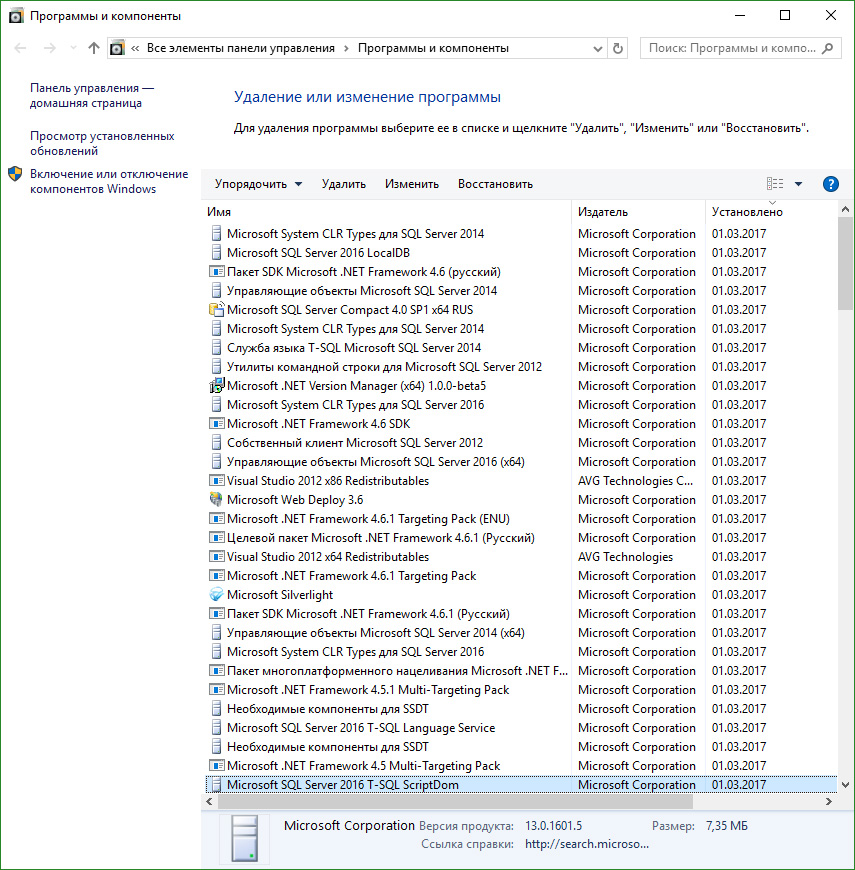
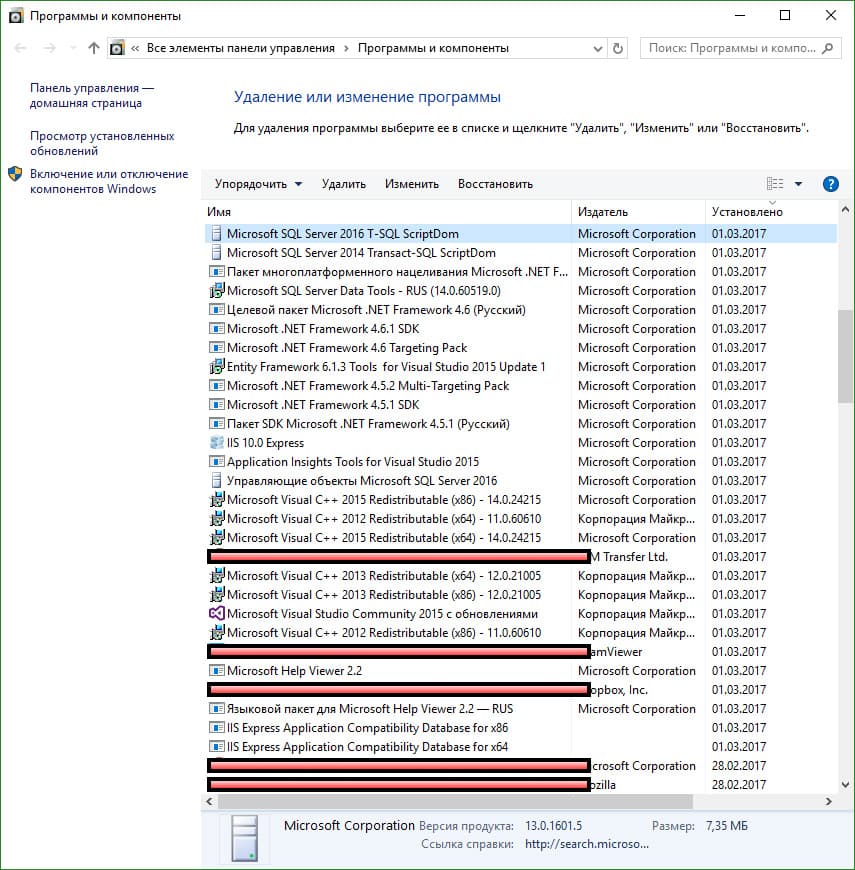
Совет! Переустановка Visual C++ для Visual Studio 2012 поможет устранить ошибку “Запуск программы невозможен, так как на компьютере отсутствует MSVCP110.dll”.
Как удалить?
В удалении поможет стандартная утилита “Удаление или изменение программы”. Вызывается она в окне “Выполнить” (Win+R) с помощью команды
appwiz.cpl
Если необходимо удалить какой-либо конкретный компонент, отсортируйте программы по дате установки (или используйте информацию со скриншотов), выберите нужный и нажмите “Удалить”.
Чтобы удалить Microsoft Visual Studio Community 2015 полностью:
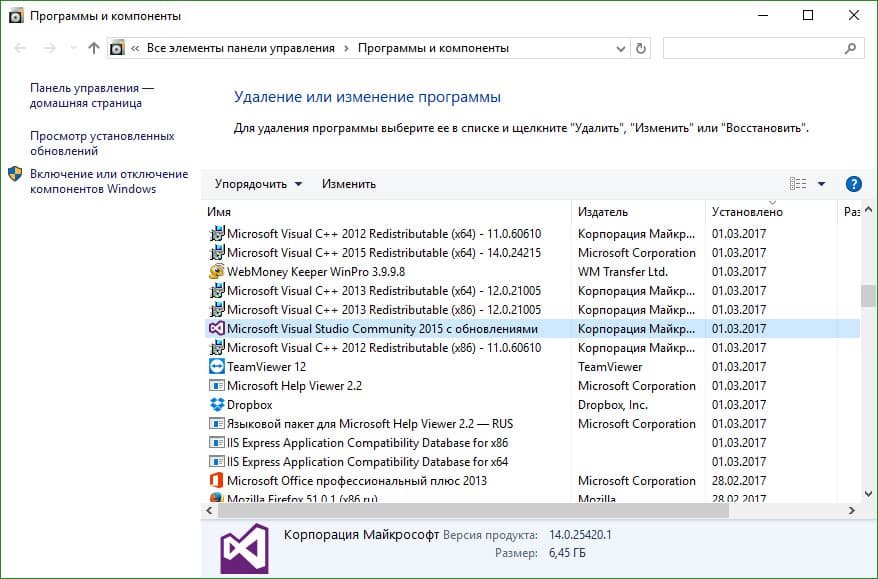
-
выделите Microsoft Visual Studio Community 2015;
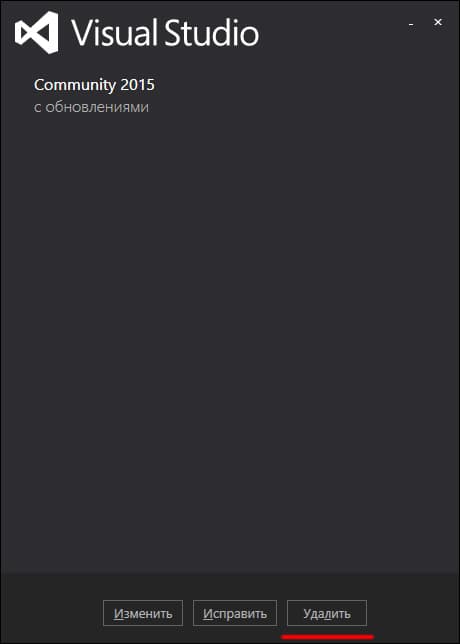
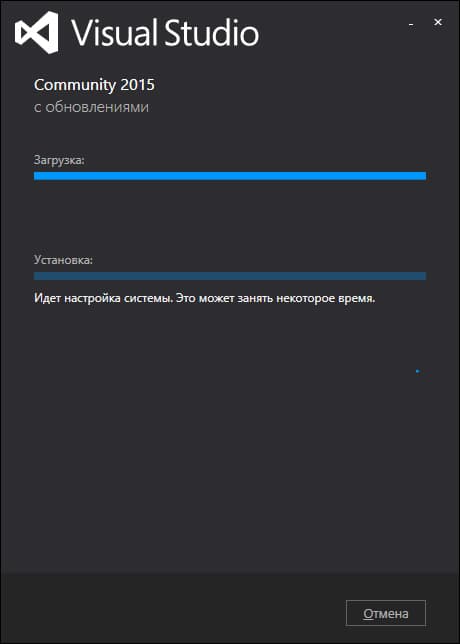
подтвердите свой выбор и ожидайте некоторое время;
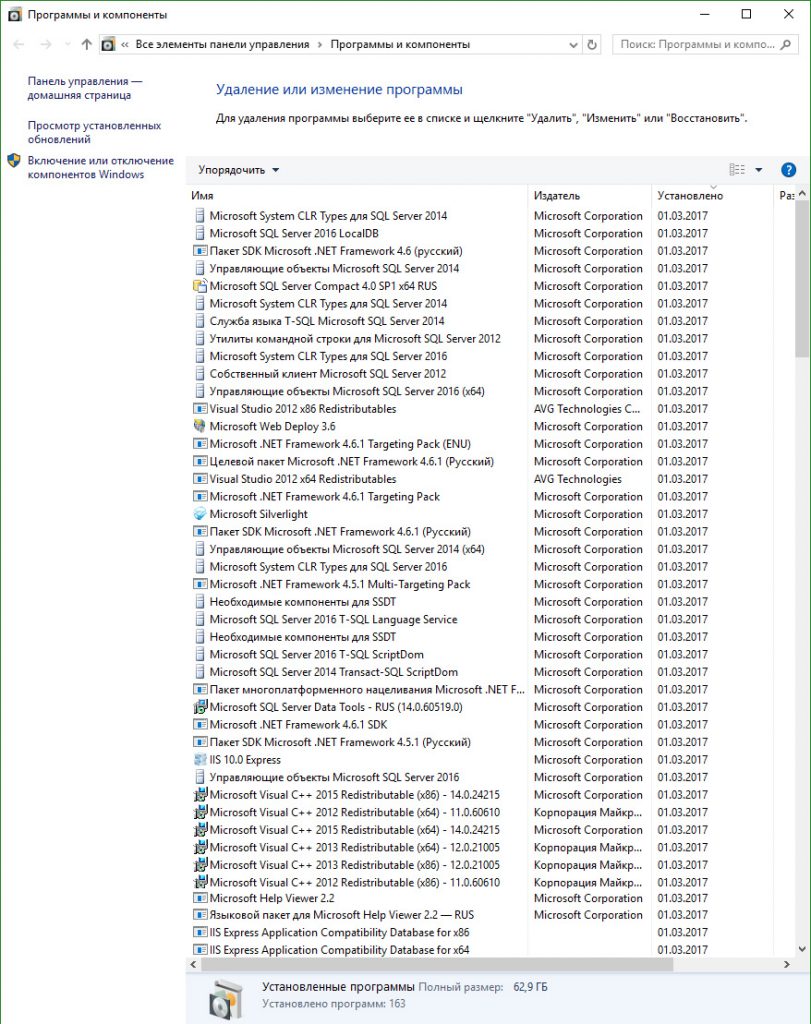
основной софт удален, теперь пора приниматься за второстепенный. По очереди удаляйте компоненты из списка, что приведен ниже.
Помочь в сортировке по дате установки, а также в деинсталляции, могут программы CCleaner или Revo Uninstaller Pro.
Важно! Если вы устанавливали дополнительные утилиты Visual Studio, на этой странице указаны места их расположения.
- Kaspersky Safe Kids – программа родительского контроля
- Как записать видео с экрана компьютера и телефона
- Как получить доступ к почте iCloud из любого браузера
Ошибка 0X80070666 в Microsoft Visual C++: причины и решение
Операционная система Windows для своей штатной и полноценной работы требует обилие различного программного обеспечения (далее ПО). Особенно остро необходимость в каких-либо компонентах для операционной системы проявляется при использовании определённого вида программного обеспечения, которое предполагает работу с визуальными эффектами и обработкой медиа контента. Одним из таких важных компонентов является пакет «Microsoft Visual C++», распространяемый на бесплатной основе и доступный для скачивания на официальном сайте Microsoft. В настоящей статье речь пойдёт о решении ошибки 0x80070666, которая «терроризирует» многих пользователей во время установки приведённого выше компонента операционной системы.
Причины и решение
Анонсированная выше ошибка сопровождается текстовым пояснением в виде:
«0x80070666 — Уже установлена другая версия этого продукта. Продолжение установки невозможно. Для настройки конфигурации или удаления существующей версии продукта используйте значок «Установка и удаление».
Большая часть возможных причин, а, следовательно, и способов исправления указана непосредственно в самом текстовом пояснении, а именно:
- на целевом компьютере действительно уже установлен рассматриваемый пакет системных компонентов;
- в имеющихся записях реестра остались данные о предыдущих версиях «Visual C++»;
- некорректно работает сам установщик;
- в операционной системе отсутствуют важные обновления, необходимые для работы;
- действия установщика блокируются воздействием вирусного программного обеспечения.
И на основе этих причин и следует предпринимать конкретные меры по устранению рассматриваемой ошибки.
Библиотеки
Объективно одним из самых эффективных способов решения проблемы, когда появляется ошибка с кодом 0x80070666 при установке пакета Microsoft Visual C++ 2015, выступает удаление всех библиотек, которые ранее были установлены. При условии, конечно же, что они есть.
Здесь наиболее действенным инструментом будет программа CCleaner.
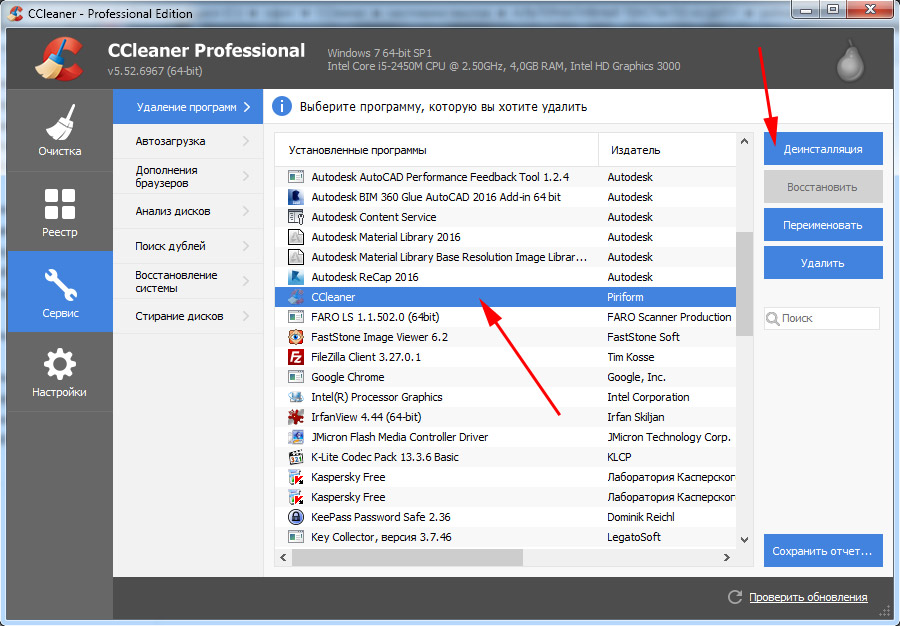
Теперь поэтапно о том, как можно исправить ошибку 0x80070666 с помощью представленного метода:
- установите и запустите программу CCleaner, если её не было на вашем компьютере;
- если давно не обновляли программу, это лучше сделать перед началом работы;
- в левой части окна программы есть раздел «Сервис»;
- далее в подраздел «Удаление программ»;
- найдите все имеющиеся пакеты библиотек;
- поочерёдно удалите их все;
- затем перейдите в раздел «Очистка» и нажмите соответствующую кнопку;
- потом в раздел «Реестр»;
- здесь нужно кликнуть на «Поиск» и поставить галочки на всех обнаруженных программой пунктах;
- их следует исправить, нажав на одноимённую кнопку.
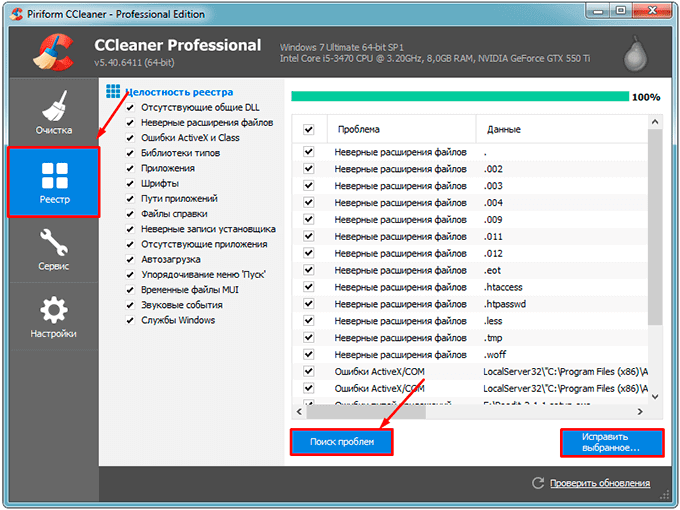
Такую процедуру рекомендуется повторить хотя бы 2 раза. А лучше 3–4. Так эффект будет максимальным.
Если выполнить эту инструкцию, программа удалит все остатки иных версий Visual C++. По завершении работы следует перезагрузить компьютер и снова повторить установку.
Пользователи отмечают, что CCleaner срабатывает не всегда. Если быть точнее, когда не устанавливается на компьютер Visual C++ 2015 и появляется ошибка 0x80070666, приложение в этом ПО для очистки может не отображаться.
Тогда можно задействовать ещё один инструмент. Это бесплатная утилита, которая называется Fix It.
Работать с ней предельно просто. От пользователя требуется:
- скачать утилиту и запустить её;
- софт на компьютер не устанавливается;
- на главном экране жмите кнопку «Далее»;
- затем выбирайте «Удаление»;
- утилита начнёт автоматический поиск, завершения которого придётся подождать некоторое время;
- после появления окна со списком программ выделите нужные приложения и удалите их;
- для этого сначала нужно кликнуть «Далее»;
- потом вам предложат 2 варианта на выбор;
- нажимать следует на «Да, попробовать удалить».
Дождитесь завершения деинсталляции. Затем ещё раз воспользуйтесь CCleaner, чтобы очистить диск и реестр. По окончании компьютер обязательно нужно перезагрузить. Затем установка Visual C++ должна пройти удачно.
Очистка реестра и диска вручную
Столкнувшись с ошибкой 0x80070666, которая сообщает о том, что настройка программного обеспечения Visual C++ от Microsoft не завершена, порой Fix It и CCleaner не помогают. В этом случае придётся очищать всё вручную. Есть вероятность, что программу изначально неправильно удалили. Из-за этого остались различные файлы и записи, сохранённые в реестре. Обычно так происходит, когда применяется обычный инструмент для удаления.
СОВЕТ. Прежде чем чистить реестр, лучше сделать резервную копию.
Это позволит в случае допущения какой-либо ошибки всё откатить назад и попробовать ещё раз.
Нельзя сказать, что ручная очистка диска и реестра – задача предельно простая. Но это не намного сложнее, чем удаление библиотек. Даже начинающий пользователь с такой задачей справится.
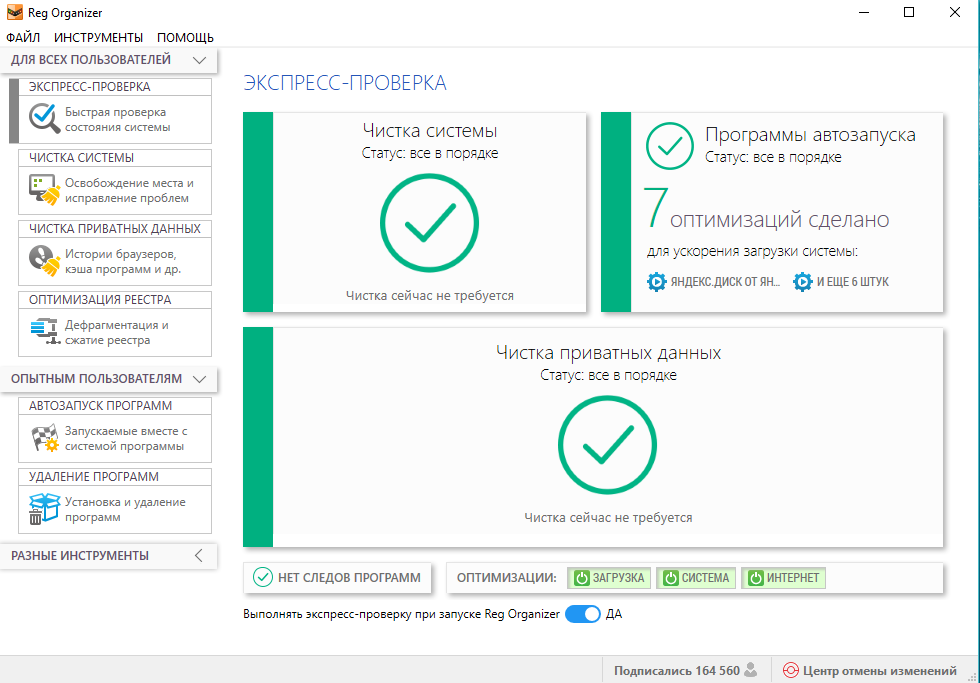
Сделать нужно следующее:
- чтобы вычистить реестр от всего лишнего, правильно будет воспользоваться утилитой типа Reg Organizer;
- предварительно загрузите и установите эту программу;
- откройте утилиту и на главном экране выберите раздел «Редактор реестра»;
- пропишите название приложения;
- кликните на начало поиска, дождитесь его окончания;
- теперь жмите на «Удалить записи», отметив галочками компоненты Visual;
- затем переходите в раздел очистки дисков;
- просканируйте диск, где было установлено приложение, и удалите обнаруженные файлы;
- сразу же возвращайтесь в раздел очистки реестра и повторяйте ранее пройденную процедуру.
Как и в предыдущих случаях, по завершении всех работ компьютер нужно перезагрузить. А потом повторить попытку установки.
Повреждение установщика
Ещё одной из причин появления ошибки 0x80070666 является повреждённый установщик.
В этом случае уже не придётся думать о том, как убрать или удалить остатки приложения, которые спровоцировали появление кода 0x80070666. Все способы удаления реестра и очистки диска были рассмотрены ранее.
Проблема с установкой может проявиться в том случае, если повредился сам установщик. Это происходит при наличии некоторых трудностей со стороны сервера, либо же со стороны самого пользователя. А именно:
- нарушено интернет-соединение;
- сработала защита Windows;
- активировался антивирус и пр.
Из-за этого исправить ошибку часто удаётся довольно простым способом. Нужно лишь повторно загрузить пакет Visual C++, причём лучше всего это делать с официального сайта.
Повреждённый установщик часто встречается в тех случаях, когда Visual C++ инсталлировался вместе с игрой или иным софтом, будучи их приложением.
Скачивать дистрибутив Visual C++ лучше с официального сайта Microsoft. Предварительно проверьте битность вашей системы.
СОВЕТ. Если это 64-битная ОС, нужно загрузить пакет x64. Для 32-битных предусмотрен пакет загрузки x86. А узнать разрядность можно в свойствах компьютера.
Если загрузки пакета не происходит, причина может крыться в нестабильном интернет-соединении, брандмаузере или антивирусе. Это нужно проверить и исключить возможные препятствия для скачивания.
Если же со стороны пользователя всё нормально, тогда вина на сервере. Нужно просто подождать некоторое время и повторно скачать установщик.
Обновления
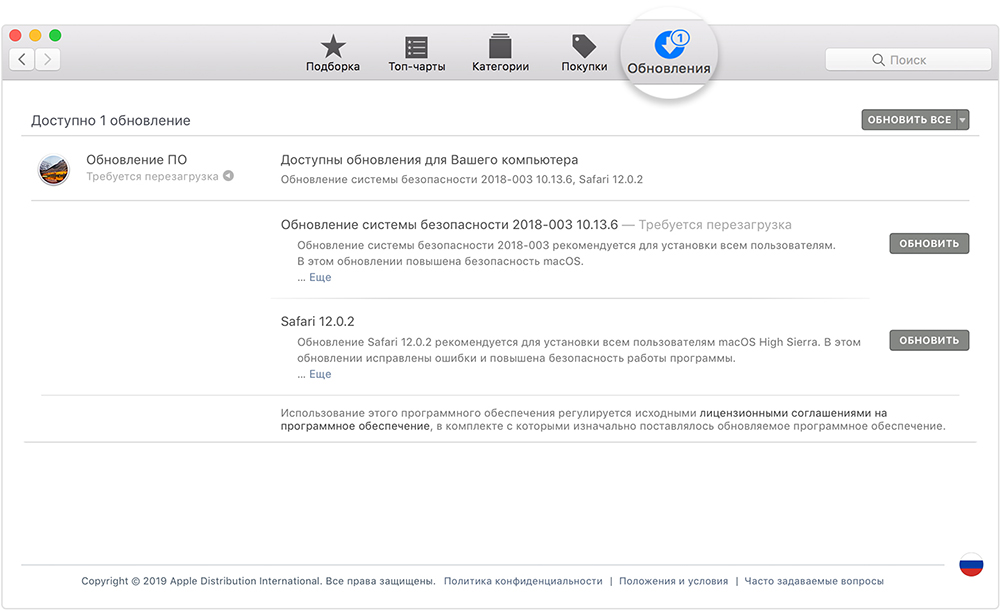
Также рекомендуемым действием в такой ситуации будет проверка обновлений. Пользователям, столкнувшимся с ошибкой 0x80070666 при установке Visual C++, следует проверить, были ли на их компьютер установлены самые последние обновления операционной системы.
Для этого откройте свойства компьютера, проверьте текущий пакет обновлений. Если ОС давно не обновлялась, перейдите в раздел Центр обновления, где запустите загрузку свежей порции софта.
Вирусы
Нельзя исключать и негативное вирусное влияние на установку. Высока вероятность того, что загрузка не получается, несмотря на отсутствие всех выше перечисленных программ, именно из-за блокировки установщика вирусами.
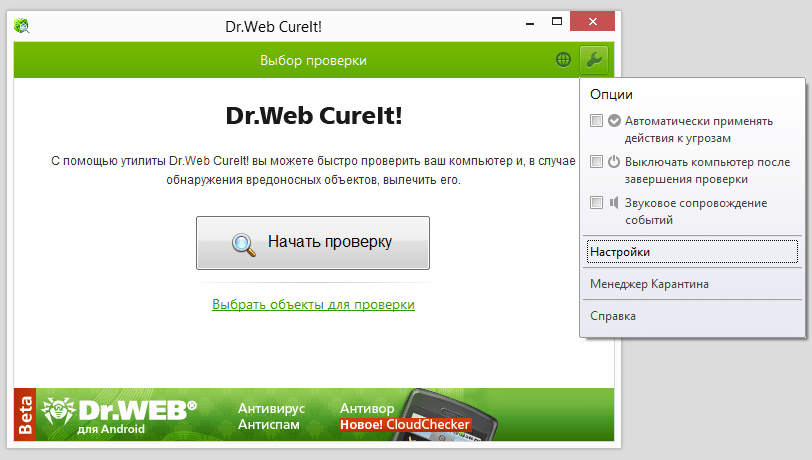
Это ещё одна из причин, почему на любом ПК и ноутбуке должен стоять полноценный комплексный антивирусный софт. Проверку можно выполнить с его помощью, либо же загрузив хорошую и действенную утилиту. Ярким примером выступает Dr. Web CureIt. Она бесплатная и не занимает много места на жёстком диске. Зато работает великолепно.
Дополнительные рекомендации
Можно использовать ещё несколько вариантов, которые потенциально способны помочь в сложившейся ситуации.
Сделать рекомендуется следующее:
- Загрузить и установить самую актуальную версию приложения Visual от Microsoft. А затем удалить её с помощью инструмента CCleaner, после чего повторно установить версию 2015. Если требуется, затем поставить следующее приложение 2017.
- С помощью командной строки прописать vc_redist.x86.exe /uninstall, если система 32-битная. Для 64-битных операционных систем в команде вносится изменение, и вместо x86 прописывается x64, а в остальном без изменений.
- При появлении инсталлятора запустите его от имени администратор, кликнув правой кнопкой мыши.
- Убедиться, что на диске, куда будет производиться установка, есть достаточно свободного места.
- Установить актуальные версии приложений DirectX и NET Framework.
Довольно часто такие решения приносят свои плоды, и система снова начинает нормально функционировать.
Ошибка 0x80070666 – не редкость, и с ней приходится сталкиваться многим пользователям. Хорошо, что существуют решения такой проблемы. Причём в большинстве своём они доступны для реализации своими руками, без вмешательства специалистов.