
Отключаем Рамблер новости
Часто пользователи компьютеров подписываются на получение новостных оповещений с разных сайтов, в том числе и Рамблер. Они приходят в виде push-уведомлений и могут надоедать, мешать. Отключить их можно в любой момент, просто настроив тот браузер, которым вы пользуетесь. В нашей отдельной статье есть инструкции для всех популярных веб-обозревателей.
Вариант 2: Уведомления в смартфоне
В мобильных устройствах точно так же могут приходить новостные оповещения от Рамблер. Избавиться от них не составит труда — достаточно отключить персональные уведомления одним из методов, предложенных далее.
Способ 1: «Настройки» системы
Отключить всплывающие новости от Рамблера можно через системные «Настройки», причем есть возможность полностью их убрать или выбрать тип новостей:
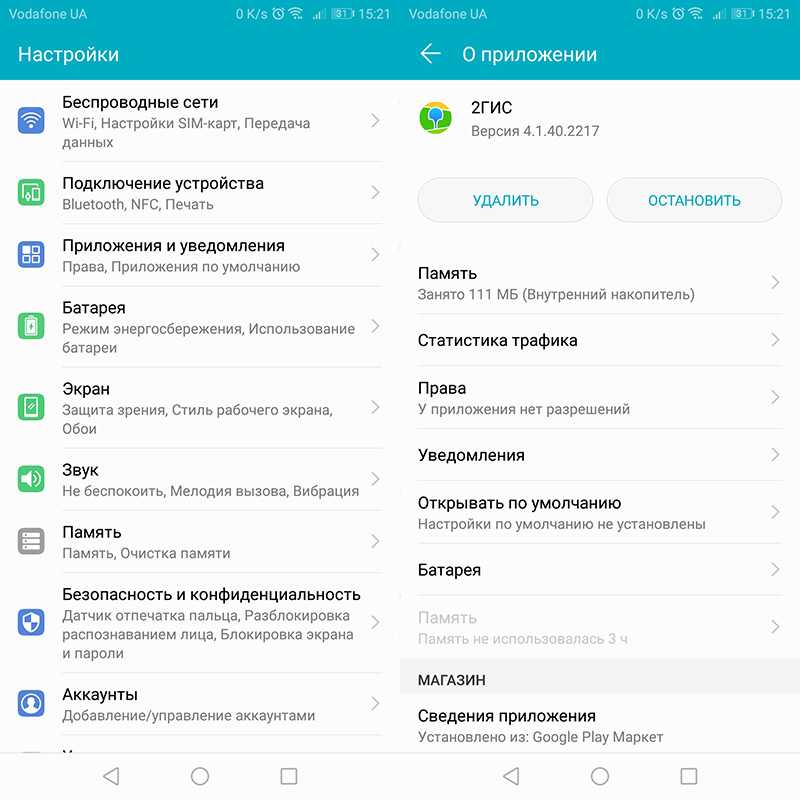
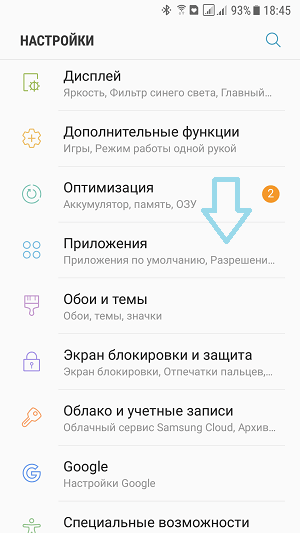
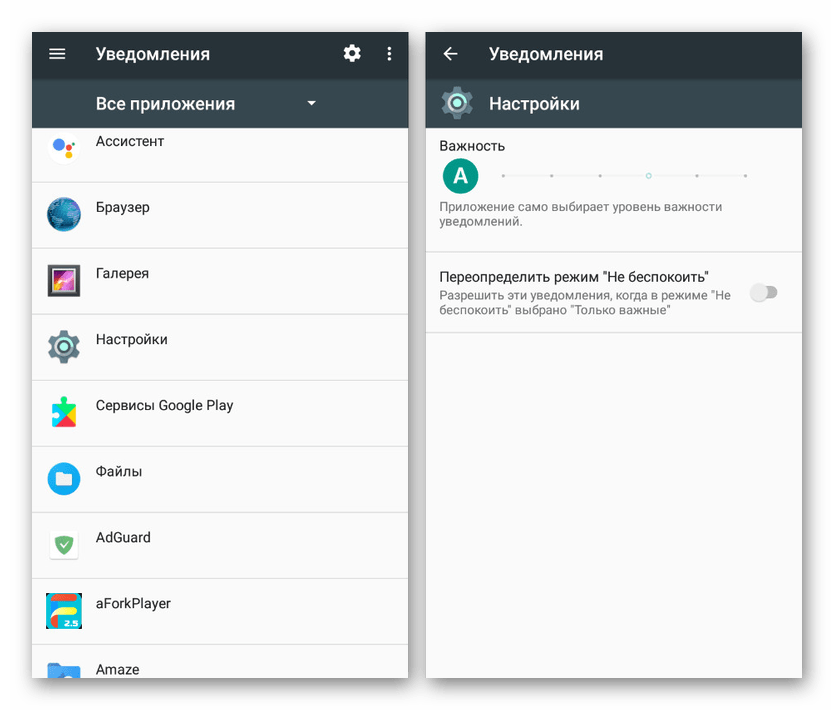
- Откройте главное меню смартфона, затем тапните по иконке «Настройки». В списке выберите пункт «Приложения».
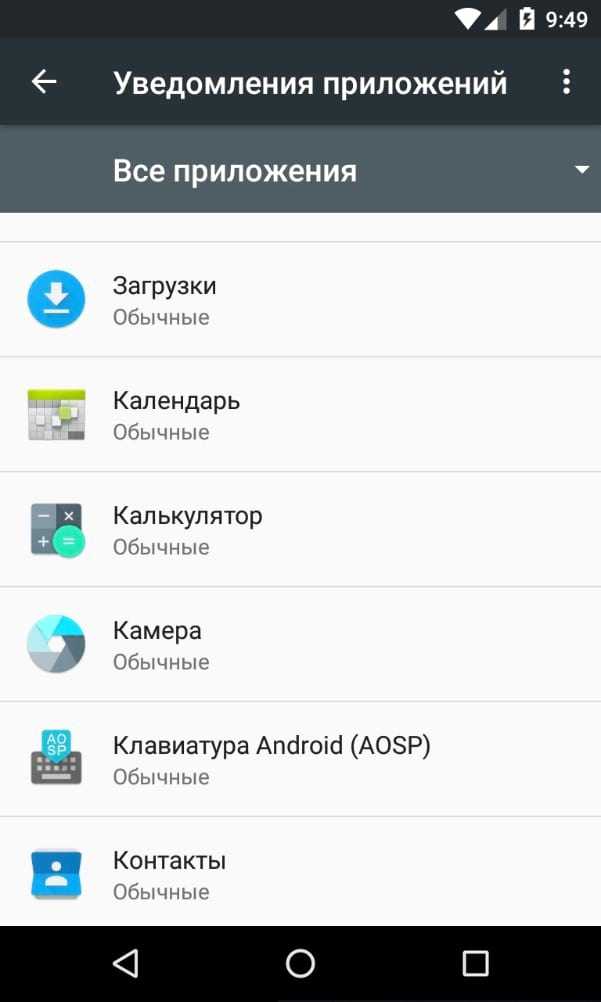
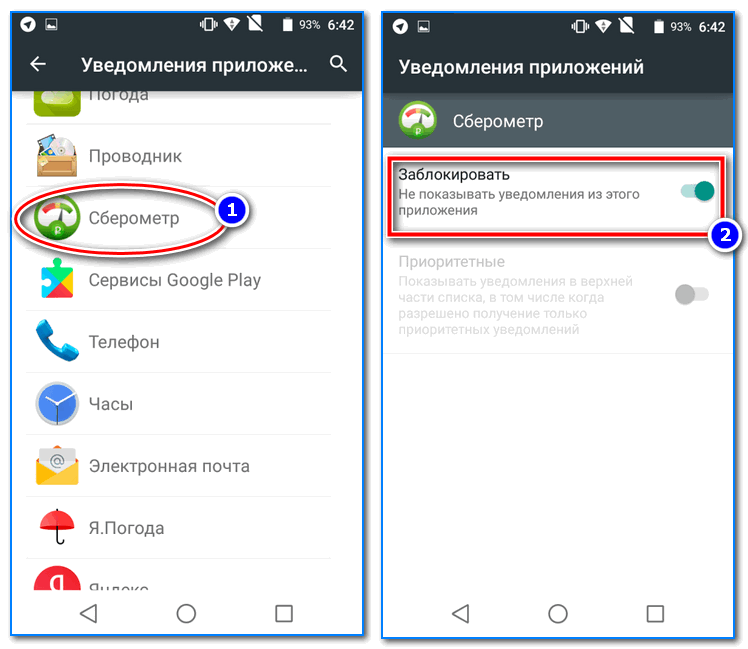
- В перечне установленного софта отыщите приложение, которое предлагает новости от Рамблер. Они могут отображаться и от мобильного браузера, поскольку у некоторых людей работают через него. Нажмите по названию программы, чтобы открыть окно с настройками. Выберите пункт «Уведомления».
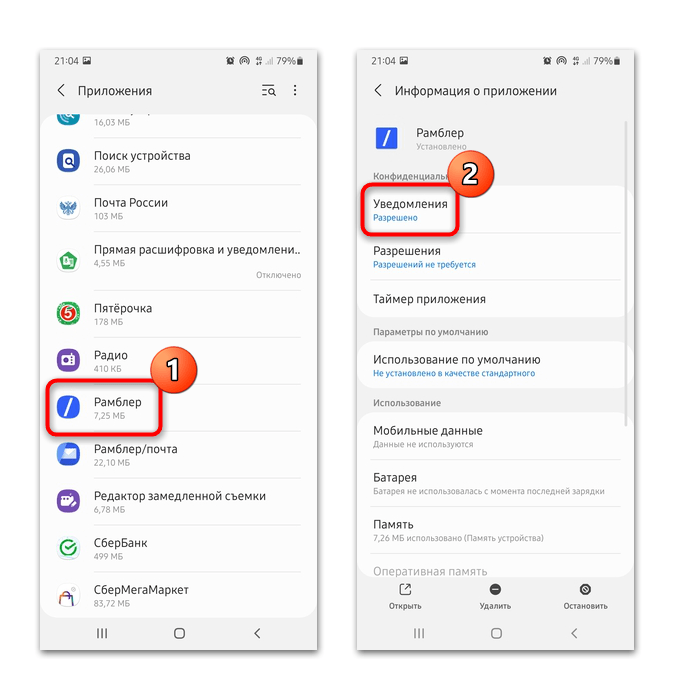
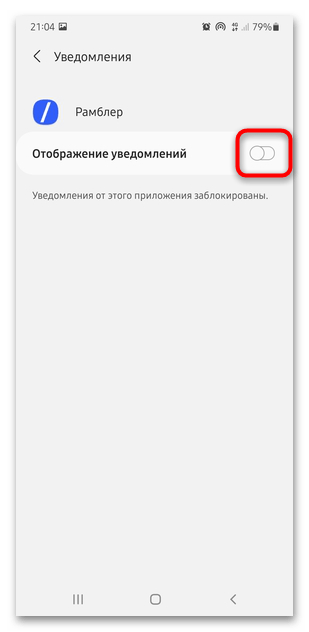
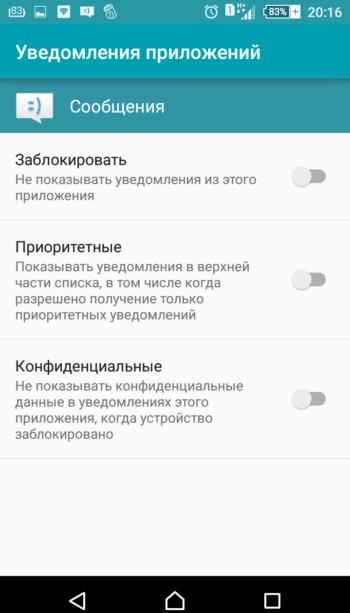
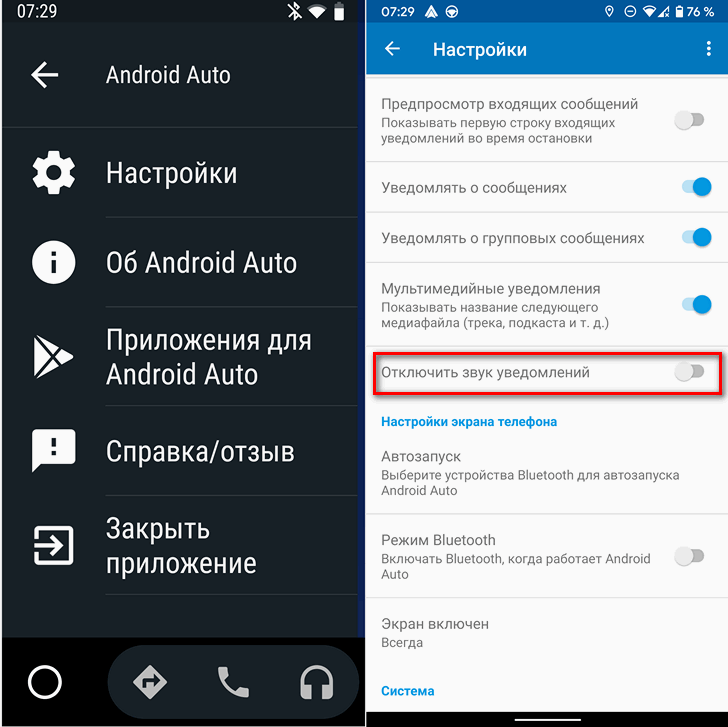
- Переведите тумблер в выключенное состояние у опции «Отображение уведомлений». Также могут быть доступны различные типы новостей: информация о погоде или происшествиях, финансах, спорте и другом (зависит от того, через какое приложение вам предлагается читать новости).
Способ 2: Всплывающее уведомление
Более новые версии операционной системы Android позволяют отключать новостные уведомления «на лету», то есть прямо из шторки. Для этого достаточно немного сдвинуть окно влево до тех пор, пока не появятся иконки в виде шестеренки и колокольчика. Тапните по значку настроек.
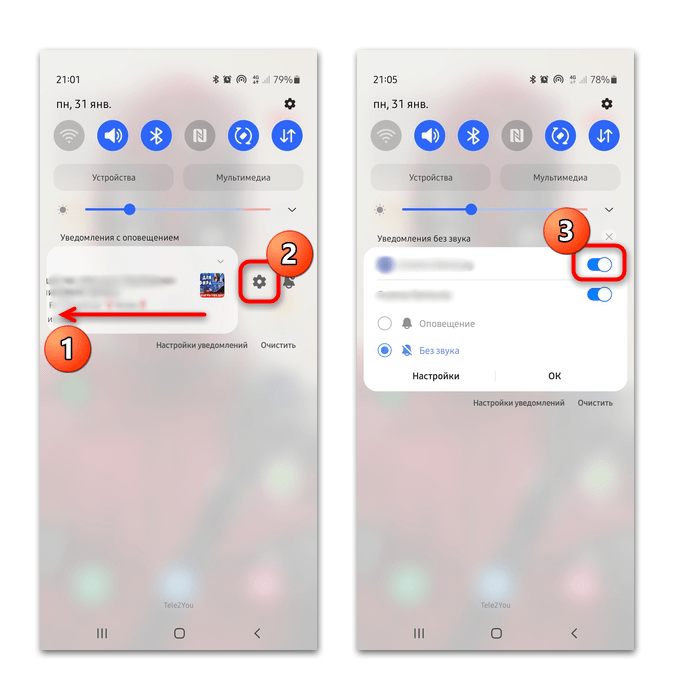
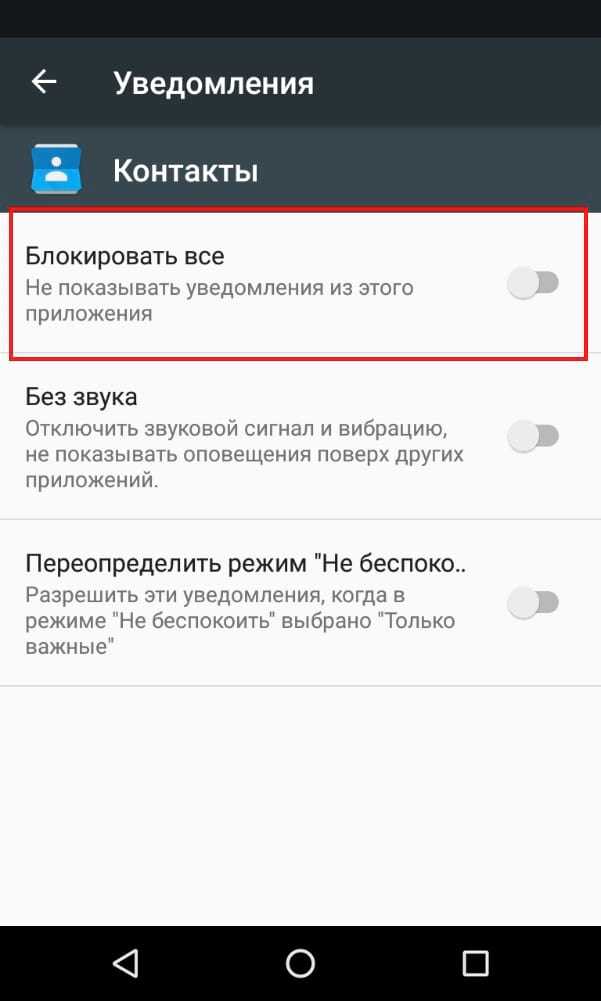
Во всплывающем окне отключите уведомления от приложения, переведя верхний переключатель в неактивное состояние. Также можно активировать беззвучный режим или перейти в «Настройки», о которых было написано в Способе 1.
Способ 3: Параметры браузера
Поскольку приложение Рамблер Новости по умолчанию работает через браузер, то отключить их можно через настройки обозревателя. На примере Google Chrome разберем, как это сделать:
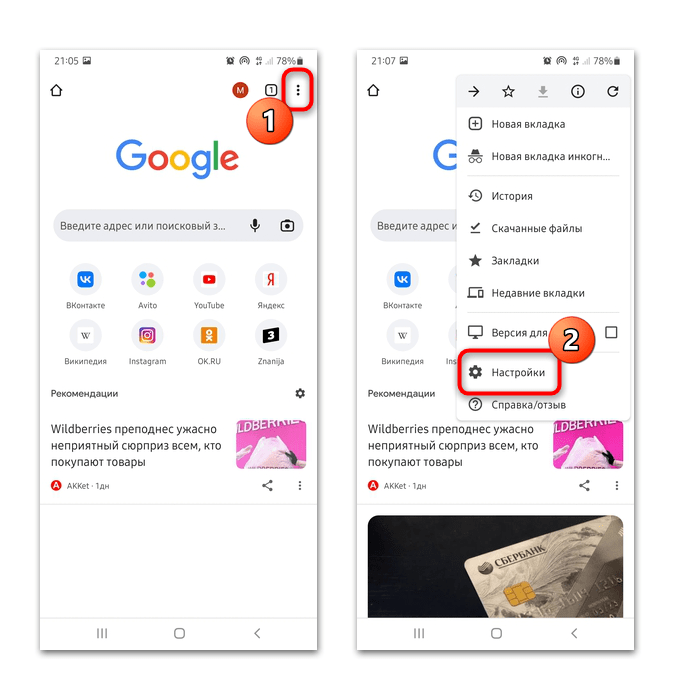
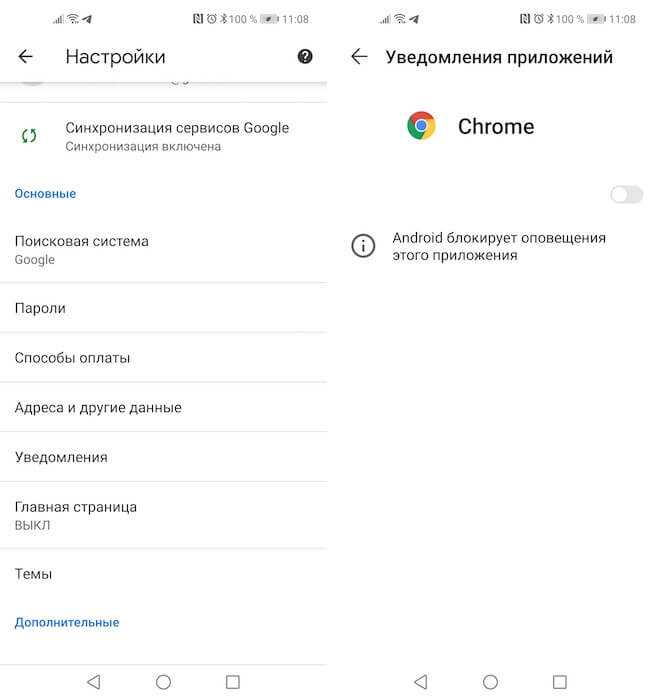
- Запустите браузер, затем тапните по вертикальному троеточию, расположенному в верхнем правом углу. Откройте раздел с настройками.
- В появившемся окне в блоке «Основные» выберите пункт «Уведомления». Автоматически осуществится переход в системные «Настройки», где можно отключить появление новостей.
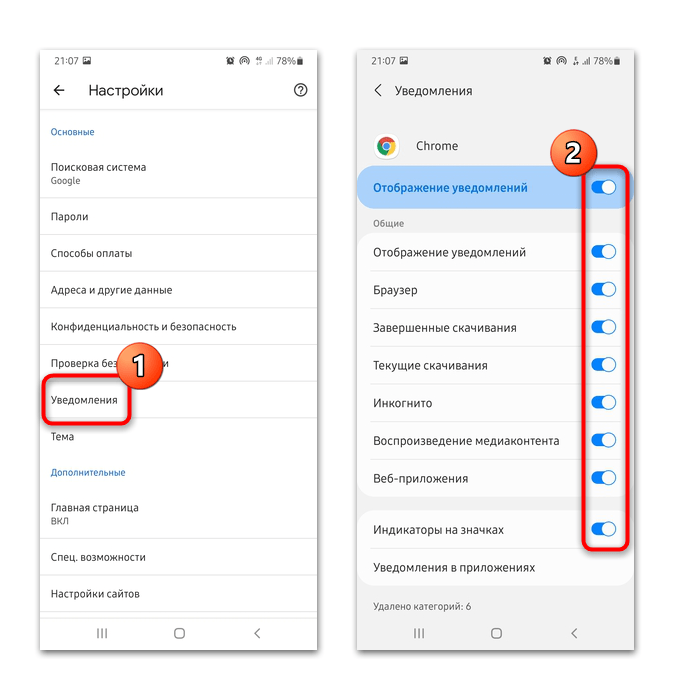
При использовании этого способа будут отключены все уведомления, приходящие из браузера, а не только новости от Rambler.
Как отключить Рамблер и Гугл новости, уведомления приложений и рекламу на Андроид?
С покупкой смартфона в нем зачастую установлены стандартные сервисы новостей типа Гугл или Рабмлер новости. Помимо них многие стандартные программы типа GetApps в Xiaomi и прочие начинают рассылать по несколько уведомлений с новостями, обновлениями, погодой и прочим информационным мусором. Сегодня в статье расскажем как выключать показ таких уведомлений в верхней строке дисплея и экране блокировки.
Постоянная рассылка рекламы, спама и новостей вызывает недовольство владельцев Андроид устройств. Сторонние надоедливые приложения можно просто удалить. Но есть стандартные, которые встроены в прошивку и системные приложения, которые убрать не получится. В этом случае мы покажем как отключить уведомления. Сначала рассмотрим стандартный способ через настройки смартфона, в этом случае мы будем принудительно останавливать работу программы. Во втором способе рассмотрим как оставить программу запущенной и убрать только рассылку разных новостей и предложений. Третий способ подойдёт, что бы отключить уведомления в браузере, которые приходят с других сайтов, если вы активировали подписку, подписались на рассылку или разрешили прием ПУШ сообщений.
Содержание скрыть
Способ 1. Отключаем программу через диспетчер
- В настройках открываем раздел «Приложения» или «Все приложения».
- Далее выбираем программу, которую хотим отключить вместе с уведомлениями и кликаем на неё.
- Откроется окно с информацией и настройками. В зависимости от модели телефона и версии Андроид выберите «Отключить» или «Остановить».
После этих манипуляций работа приложения будет остановлена, а заодно прекратится рассылка новостей и уведомлений.
Способ 2. Отключаем уведомления для приложения
На прошивках Андроид смартфонов последних лет новостные уведомления и прочие предложения можно отключать «На лету». Проверить это можно, когда вам пришла новость или акция и вы еще не «смахнули» её в сторону. Делается это следующим образом:
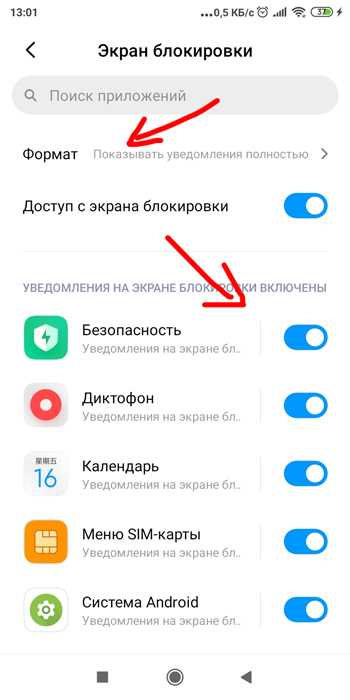
- Когда новость «прилетает» на ваш смартфон – потяните шторку экрана вниз. Для этого надо на разблокированном смартфоне провести пальцем от верхней части экрана вниз.
- Далее само уведомление нужно свайпнуть(смахнуть) вправо.

- Затем появиться значок с шестеренкой или кнопка «Настроить». Нажимаем туда.

- В следующем окне отключаем галочку на показ уведомлений и нажимаем «Готово».

Если на вашем телефоне не сработал данный способ используйте первый вариант или пробуйте удалить приложение.
Способ 3. Отключаем уведомления в браузере Chrome

Бывает что уведомления начинают приходить на стартовой странице в Интернет браузере. Чаще с этим сталкиваются пользователи Google Chrome или Яндекс.Браузера. Для этого необходимо запустить браузер и зайти в «Настройки». Там найти раздел «Уведомления» и убрать активную галочку с пункта «Выводить уведомления».
В браузере Хром есть сразу несколько пунктов, подробно рассмотрим каждый из них:
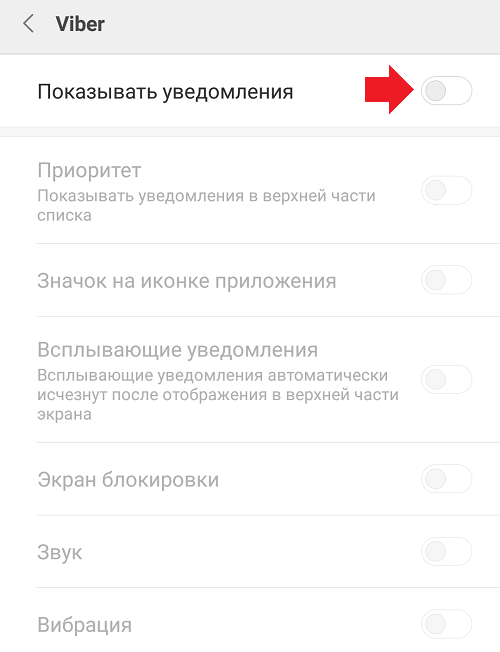
- Показывать уведомления. Это основной раздел, если перевести ползунок в неактивное положение – отключатся все уведомления со всех сайтов. В большинстве случаев это верное решение.
- Всплывающие уведомления. Можно смело отключать, сюда приходит реклама, спам, PUSH уведомления о подписках и прочее.
- Экран блокировки. Снимите галочку отсюда если вы подписывались на новостных сайтах на рассылки.
Если вы не хотите пропустить важные уведомления можно установить параметр «Разрешить звуки» или «Разрешить вибрацию», что бы не пропустить важных сообщений. В остальных случаях это только раздражает большинство пользователей. В дополнении прилагаем видео инструкцию.
Заключение
В данной статье мы рассказали самые простые способы отключить Рамблер и Гугл новости на платформе Андроид. Данные способы подойдут что бы отключить показ уведомлений в любом приложении. Если удалить программу не получается, скорее всего она «вшита» в прошивку смартфона и для чистки потребуется наличие Root прав. Если под статьей ниже наберется достаточное количество комментариев в следующих материалах мы опубликуем как сделать Рут доступ на смартфоне и удалить все ненужные утилиты и софт. Пишите помогли ли вам советы выше, если остались вопросы указывайте в комментариях модель вашего смартфона и мы постараемся вам помочь.
Евгений Загорский IT специалист. Автор информационных статей на тему Андроид смартфонов и IOS смартфонов. Эксперт в области решения проблем с компьютерами и программами: установка, настройка, обзоры, советы по безопасности ваших устройств. В свободное время занимается дизайном и разработкой сайтов.
- Telegram
Как Отписаться от Рамблер Новостей на Андроид

что уведомления начинают приходить на стартовой странице в Интернет браузере. Чаще с этим сталкиваются пользователи Google Chrome или Яндекс. Браузера. Для этого необходимо запустить браузер и зайти в «Настройки». Там найти раздел «Уведомления» и убрать активную галочку с пункта «Выводить уведомления».
Как отключить Рамблер и Гугл новости, уведомления приложений и рекламу на Андроид
После этих манипуляций работа приложения будет остановлена, а заодно прекратится рассылка новостей и уведомлений.
Если вы не хотите пропустить важные уведомления можно установить параметр «Разрешить звуки» или «Разрешить вибрацию», что бы не пропустить важных сообщений. В остальных случаях это только раздражает большинство пользователей. В дополнении прилагаем видео инструкцию.
Чтобы удалить Рамблер/старт и вернуть свою обычную «Новую вкладку», откройте меню Chrome нажатием на кнопку с точками в правом верхнем углу. Выберите «Дополнительные инструменты», затем «Расширения». Найдите в списке расширений Рамблер/старт и нажмите справа от него на кнопку с мусорной корзиной.
Отказаться от получения рассылки можно в личном кабинете. Зайдите в раздел «Мои данные» уберите галочки и сохраните изменения. Теперь уведомления о распродаже и прочем не будут докучать.
Как отписаться от рамблер новостей на телефоне
- Открыть браузер;
- Нажмите на 3 точки в правом углу экрана;
- Нажмите «Настройки», далее «Настройки сайта»
- Отключите всплывающие окна.
- Дополнительно можно включить «экономия трафика».
Нажмите в поле адресной строки и введите адрес chrome://flags/#enable-ntp-remote-suggestions , нажмите «перейти». Откроется список скрытых настроек хрома. Настройка, которая отключает ленту новостей выделена на скриншоте желтым цветом.
Как убрать Рамблер.
Как убрать Рамблер? (читать далее. )
- Откройте Chrome на компьютере.
- В правом верхнем углу нажмите на значок с тремя точками …
- В разделе «Конфиденциальность и безопасность» выберите Настройки сайта.
- Нажмите Всплывающие окна и переадресация.
Как отключить уведомления на Валдберис?
- Откройте настройки браузера. Для этого в верхнем меню нажмите Safari->Настройки. …
- Пройдите в раздел Веб-сайты, затем в левом меню выберите пункт Уведомления. В списке найдите Rambler news и смените значение на Отказать.
Как убрать всплывающие окна Рамблер?
Как отключить ленту новостей на Андроиде?
- Заходим в меню браузера и выбираем Настройки
- Далее идем по пути: Показать дополнительные настройки —> Личные данные —> Настройки контента —> Оповещения —> Настроить исключения.
- В открывшемся окне выбираем подписки, от которых хотим отписаться и удаляем их.
- Запускаем Opera (ярлыком на рабочей столе, либо с панели управления).
- Далее жмем по кнопке Меню. …
- Теперь из списка выберите «Настройки», чтобы зайти на нужную страницу. …
- Сейчас вы находитесь в разделе «Основные».
Как убрать всплывающие Новости Гугл Хром?
Теперь уведомления о распродаже и прочем не будут докучать. Как отказаться от рассылки новостей Рамблер?
Для этого перейдите в меню «Настройки» на вашем телефоне и найдите пункт, который будет называться «Приложения» или «Программы». В зависимости от смартфона название может отличаться. В представленном списке выберите приложение, уведомления от которого вы хотите деактивировать.
[sape count=2 block=1 orientation=1]
Имели неосторожность и на сайте выполнили подписку и теперь вам постоянно приходят уведомления? О том как отключить подписку на сайте в телефоне Android можете узнать на сайте Android +1!
- Перейдите в меню настроек Chrome
- Перейдите в раздел «Настройка сайтов» -> «Уведомления»
- Отключите параметр «Уведомления»
Как отписаться от рамблер новостей на андроид
При этом телефон может вибрировать и издавать звуки, как при получении SMS сообщений. В этой инструкции показано, как отключить в браузере Google Chrome для Android получение уведомлений от сайта, если Вы хотите посещать такой сайт, но не желаете получать от него сообщения.
Вот и все! Больше полезных статей и инструкций читайте в разделе Статьи и Хаки Android. Оставайтесь вместе с сайтом Android +1, дальше будет еще интересней!
Имели неосторожность и на сайте выполнили подписку и теперь вам постоянно приходят уведомления.
Отключить подписку на сайт в телефоне пользователям Chrome (читать далее. )
Откройте меню браузера Google Chrome, нажав на вертикальное троеточие в верхнем правом углу, затем нажмите на пункт «Настройки».
Отключить подписку на сайт в телефоне пользователям Яндекс Браузер
- Перейдите в меню настроек браузера
- Далее раздел «Уведомления» — > «Уведомления от сайтов»
- Отключите параметр «Уведомления»
Дополнительная инфомация
Надоели push-уведомления на телефоне Android, отправляемыми сайтами? Они появились в следствие того, что вами была оформлена подписка на уведомления в браузере. О том как раз и навсегда избавиться от них в Google Chrome и Яндекс браузере читайте далее!
Находясь на странице мобильного браузера Google Chrome, к ликаем «Настройки» браузера
Надоели push-уведомления на телефоне Android, отправляемыми сайтами.
Теперь при открытии сайта в Google Chrome у вас не будет появляться push-уведомление с просьбой подписаться на рассылку и не будут приходить уведомления.
Другой вариант — рекламное приложение, интегрированное в прошивку (программное обеспечение) телефона. Такое случается, если на телефоне используется неофициальная прошивка. Ее стоит заменить.
Если вам лень копаться в огромном списке приложений, убирайте уведомления в экспресс-режиме, как только они появятся на экране. Подержите палец на уведомлении несколько секунд, и в нем появится возможность отключить опцию уведомлений.
Как избавиться от бесящих уведомлений и рекламы на Android-смартфоне
Если реклама раздражает до зубовного скрежета, поищите аналог нужного приложения или не поскупитесь на платную версию — реклама в них редка.
Всплывающие окна с отдельных сайтов можно точечно заблокировать в браузере. Вот как это делается в Chrome:
[sape count=1 block=1 orientation=1]
Убираем пуш-уведомления от веб-сайтов.
Можно ли убрать рекламу полностью? (читать далее. )
Если антивирус не распознает рекламный рассадник, воспользуйтесь программой для очистки реестра (скажем, CCleaner или CleanMaster). Они покажут список установленных на смартфоне приложений. Если какое-то из них выглядит подозрительным, почитайте о нем побольше. В случае чего, нежелательное ПО сносится при помощи той же программы.
Отключаем всплывающие окна приложений
Нет, если это касается бесплатных приложений с Google Play. Реклама в них кормит разработчика, который отдал вам программу бесплатно. Убираем пуш-уведомления от веб-сайтов
Антивирус против рекламных приложений
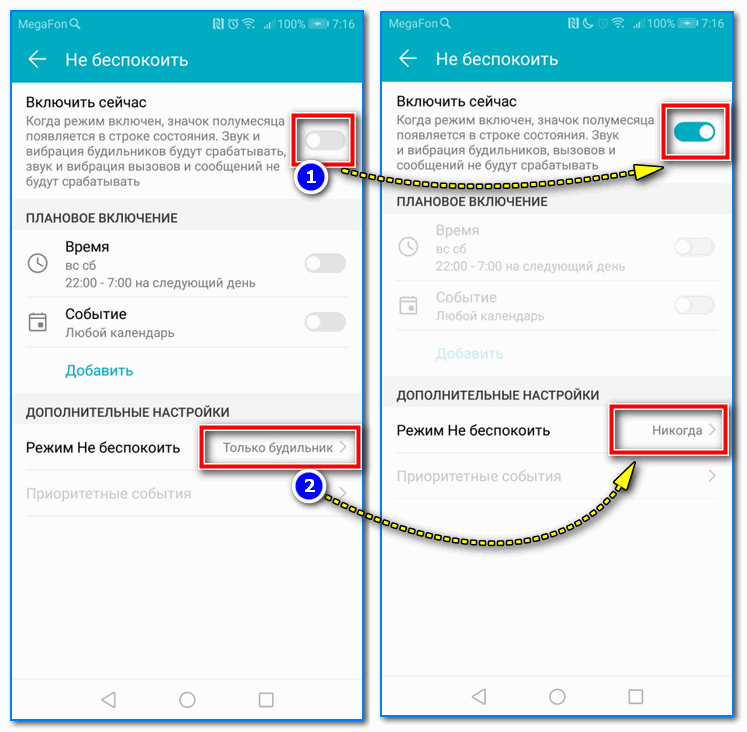
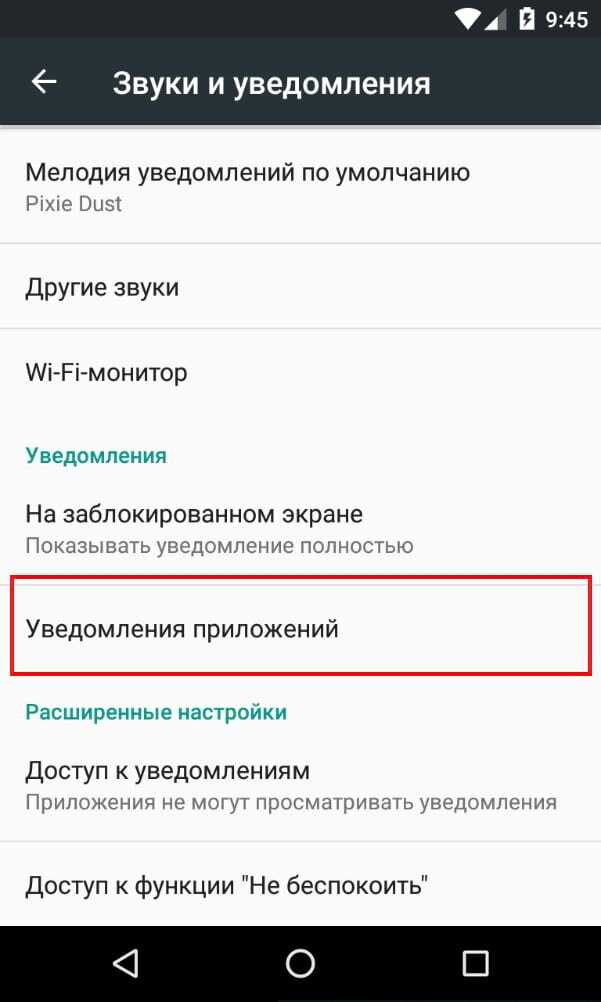
Отключить уведомления можно и через настройку режима «Не беспокоить». Зайдите в «Настройки» и найдите раздел «Звуки и уведомления», а в нем пункт с названием режима. Включите его, и вам будут доступны настройки режима.
Чтобы не хватать рекламные вирусы, поставьте на смартфон антивирусную программу. Ирония в том, что в бесплатные антивирусы зачастую встроена реклама. Так что при выборе выясните, не получите ли вы рекламу в попытке избавиться от назойливой рекламы.
вам лень копаться в огромном списке приложений, убирайте уведомления в экспресс-режиме, как только они появятся на экране.
Если вас достало какое-то конкретное приложение, например Facebook, уведомления от него тоже можно отключить. Стратегия несложная:
Как отключить уведомления приложений и блокировать спамеров в android
Избавиться от дополнения можно таким же образом, как и удалить Дзен из Яндекса, за исключением некоторых нюансов. В Google Chrome также имеется система Яндекса, которая при инсталляции обозревателя может быть установлена пользователем для более удобной работы с поисковой системой, в некоторых случаях установка может произойти без ведома владельца.
В качестве опции вместе с ней будет получен и Дзен. Как же удалить Яндекс Дзен из Гугл Хром?
Отключаем Яндекс Zen через настройки. Давайте разберемся, все по порядку и по делу. Для начала Вам следует зайти в настройки хрома на главной странице, которая находиться под закладками, находим кнопку «Настройки» и нажимаем на нее. В появившейся панели настроек убираем галочку с пунктов, посвященных одноименной программе — Показывать в новой вкладке Дзен — ленту.
Удаляем расширения и меняем домашнюю страницу. Чтобы Дзен в Яндексе, а точнее, вкладка этой поискового сервиса полностью удалился с хрома, делаем следующее, проверяем домашнюю страницу, или другими словами стартовую, открываем меню браузера и выбрав пункт «Настройки», как на картинке ниже.
Далее переходим в меню «Расширения» и ищем все что касаемо Яндекса или вкладок. Удаляем расширения Яндекса, если такие имеются, кликая на «Корзине», просто иногда с установкой с интернета различного рода программ, Вы можете и не знать о установленном новом ПО.
Следующее что нужно сделать, это изменить стартовую страницу при открывании новых вкладок. Переходим в «Настройки» и в пункте «При запуске открывать», ставим галочку рядом с позицией «Заданные страницы» и нажимаем на «Добавить»
Затем удаляем все поисковики, оставив только Гугл, или Ваш любимый поисковик, если список пуст, можете добавить нужный поисковик в строчку. В моем случае гугл уже есть, больше ничего делать не нужно.
В поиске также выбираем Гугл и нажимаем на «Настроить».
Удаляем все имеющиеся там ссылки, оставив Гугл, и нажимаем «Готово»
Закрываем Хром. Последнее что нужно сделать, удалить кнопку Яндекса с панели задач при помощи встроенного помощника Windows «Удаление программ»
Запускаете Google Chrome и наслаждаетесь результатом. Теперь вы знаете, как удалить Яндекс Дзен со своего браузера.
Как отписаться от оповещений сайтов
Еще одна рекомендация, которую желательно выполнить, — отключить всплывающие оповещения от сайтов.

Новости, статьи и анонсы публикаций
Свободное общение и обсуждение материалов


А вы на этой неделе не проспали? Если не понимаете о чем речь, то скажу, что многие пользователи Android жаловались на проблемы с будильниками в своих устройствах. Они были вызваны одним конкретным приложением, о котором мы сейчас расскажем. Заодно вспомним, как на этой неделе отличилась Xiaomi, пообещав обновлять свои телефоны по три года. Но не спешите радоваться, как обычно в этом есть одна загвоздка. Были в прошедшие семь дней и другие новости, которые нельзя не вспомнить, ведь именно они расскажут о том, чего нам ждать в будущем и ответят на многие другие вопросы. Одно только представление Huawei об автомобильной промышленности чего стоит.
Это все и так по дефолту выключено, только толку нет…
Android One
Огромное количество приложений и функций на устройстве под управлением OS Android объясняется наличием оболочек типа MIUI и «заботой» о пользователе. Таким образом производитель старается избавить его от необходимости загружать что-то из Google Play и, тем более, от сторонних производителей. В 86% смартфонов есть все необходимое для работы, развлечений и интернет-серфинга.
Не все согласны с такой концепцией и некоторые производители начали производство устройств с установленным на них «чистым» Android, таким, каким его и создали изначально. Называется такая операционная система Android One и имеет лишь минимально необходимый набор оптимизированных программ. Стоят устройства с Android One значительно дешевле, чем смартфоны с обычным Android.
Устройства с чистым Android широко распространены в Индии и Китае, жители Европы и стран СНГ предпочитают Android с большим количеством возможностей и более гибкой настройкой.
Для чего убирать Дзен с главной страницы Яндекса и как настроить стартовую страницу
Нужно признать, что «Дзен» — довольно удачная разработка «Яндекса». Сама платформа имеет большую базу пользователей, поэтому неудивительно, что наряду с ней набирает популярность и интегрированный в веб-браузеры «Дзен». Подробнее о нем и о том, почему у многих пользователей возникает потребность в его отключении будет рассказано ниже.
Что такое Яндекс Дзен и в каких случаях его лучше убрать с главной страницы
«Дзен» – не только отдельный сервис, портал и приложение. Он также может быть интегрирован в различные браузеры. При этом в «Яндекс» «Дзен» включен по умолчанию, тогда как установка в другие браузеры осуществляется по желанию юзера. Причины, по которым пользователь решает отключить «Дзен» в браузере, могут быть разными.
Среди наиболее часто встречающихся из них:
- некоторые пользователи считают сервис слишком навязчивым;
- в ряде случаев он может тормозить работу браузера;
- материалы, которые «Дзен» подбирает для юзера, неинтересны ему;
- устройством пользуются несколько человек с разными интересами;
- пользователю сервис удобен, к примеру, на десктопе, а на остальных платформах он желает его отключить.
Какие возможности предусматривает функция настройки страницы
Конечно же, российский IT-гигант предусмотрел возможность настройки страницы интегрированного «Дзена» в собственном браузере. Как известно, сам интегрированный «Дзен» находится прямо на стартовой странице, которая предстает вниманию пользователя сразу же после открытия браузера.
Персонализация самого «Дзена» осуществляется непосредственно в сервисе, где пользователь может просматривать публикации, подписываться на каналы и отписываться от них, выбирая, какой контент хочет видеть, ставить лайки/дизлайки и оставлять комментарии.
В «Яндексе», как и во многих других популярных браузерах есть возможность включения/выключения отображения интегрированной ленты, а также возможность удаления/отключения соответствующего расширения.
Что такое всплывающие уведомления?
Уведомления, которые мы получаем на телефон, можно условно разделить на два сегмента. Первый — это приложения, установленные пользователем, такие как WhatsApp, и тому подобное, удалить их так же просто, как войти в меню уведомлений в разделе «Приложения» приложения настроек вашего мобильного телефона.
С другой стороны, следующий набор приложений относится к системные уведомления которые предупреждают о том, что происходит с мобильным телефоном. Одним из наиболее распространенных в этом последнем сегменте может быть уведомление «аккумулятор полностью заряжен», «снимок экрана сделан», «обновление готово к установке», «загрузка завершена», «режим« Не делать ». «Беспокоить активно» и тому подобное.
Именно этот набор уведомлений обычно сложнее всего настроить.
Как избавиться от бесящих уведомлений и рекламы на Android-смартфоне
Если реклама раздражает до зубовного скрежета, поищите аналог нужного приложения или не поскупитесь на платную версию — реклама в них редка. Всплывающие окна с отдельных сайтов можно точечно заблокировать в браузере. Вот как это делается в Chrome:
Убираем пуш-уведомления от веб-сайтов.
Можно ли убрать рекламу полностью? (читать далее…)
Если антивирус не распознает рекламный рассадник, воспользуйтесь программой для очистки реестра (скажем, CCleaner или CleanMaster). Они покажут список установленных на смартфоне приложений. Если какое-то из них выглядит подозрительным, почитайте о нем побольше. В случае чего, нежелательное ПО сносится при помощи той же программы.
Особенности услуги «МТС новости»
Потенциально важная и актуальная для пользователя информация сначала отображается на экране в виде емкого и однозначного бесплатного анонса. Абонент может сразу же отказаться от прочтения новости и не нести никаких финансовых затрат. Если же заголовок сообщения показался вам интересным, необходимо подтвердить его принятие и быть готовым к тому, что с баланса будет моментально списано как минимум 5р.

Важно! News от оператора МТС доступны только владельцам сим-карт нового образца, для которых характерен этот дополнительный раздел в меню «МТС Сервисы». Если вы используете карточку старого образца и хотите получать новостной контент, нужно обратиться в ближайший сертифицированный салон МТС по вопросу бесплатной замены симки с возможность сохранения действующего абонентского номера
Как на Аndroid отключить Rambler и Google новости?

Новостные приложения встраиваются во многие прошивки по умолчанию. К подобным сервисам относятся «Рамблер.Новости» и «Google.News».
Кроме того, новостной блок присутствует и в браузере «Google Chrome». Их особенность заключается в выводе уведомлений в одноименной панели на экране блокировки.
Подобное решение от разработчиков редко приходится по душе владельцам смартфонов на Android.
Однако удалить программы из прошивки зачастую не удается, поскольку они получают статус системных. Поэтому сейчас мы расскажем как на Аndroid отключить «Рамблер Новости» и «Гугл Новости».
Для этого необходимо:
Как отписаться от новостей в Гугл Хром на ПК
На компьютере по умолчанию не отображается лента новостей в Гугл Хроме. Однако, если система заражена вирусами или установлены тематические расширения, браузер может менять свое поведение и показывать различные публикации. Независимо от причины появления новостей, выключить их вполне реально и достаточно легко. Единственная сложность – нужно знать, что именно вызывает их показ, тогда заблокировать отображение подборки новостей сможем максимально быстро. Если неизвестна причина, придется проверять и блокировать всех потенциальных виновников проблемы до момента ее устранения.
Способ 1: удаляем расширения
Скорее всего список новостей загружает расширение и встраивает их в начальную страницу или меняет стартовую вкладку своей ссылкой. Избавиться от ненужных публикаций можем путем выключения второстепенных дополнений.
Как убрать ленту новостей в Гугл Хром:
- Нажимаем на троеточие в правом верхнем углу.
- Наводим мышь на строку «Дополнительные инструменты» и из выпадающего меню жмем на «Расширения».
- Выключаем модуль, который показывает новости. Если неизвестно, какой из них это делает, предлагаем заблокировать все расширения, а затем поочередно включать, проверяя отображается список новостей или нет.
Способ 2: меняем начальную страницу
Довольно часто новости показываются потому, что браузер от Google открывает определенную страницу сразу после включения. Даже при запуске новой вкладки обрабатывается определенная ссылка. Чтобы отказаться от новостей, следует удалить стартовую страницу или изменить начальные настройки запуска веб-обозревателя.
Чтобы Google после запуска показывал ранее открытые вкладки или новую страницу, требуется:
- Нажимаем Alt + F и переходим в «Настройки».
- Выбираем из меню слева «Запуск Chrome».
- Устанавливаем подходящий режим работы.
Если все равно после включения Хрома или запуска новой страницы появляется подборка новостей, скорее всего придется еще очистить ссылку в ярлыке. Для этого жмем ПКМ по chrome.exe на рабочем столе, переходим в «Свойства» и убираем все лишнее в строке «Объект» после chrome.exe.
Способ 3: очищаем компьютер от вирусов
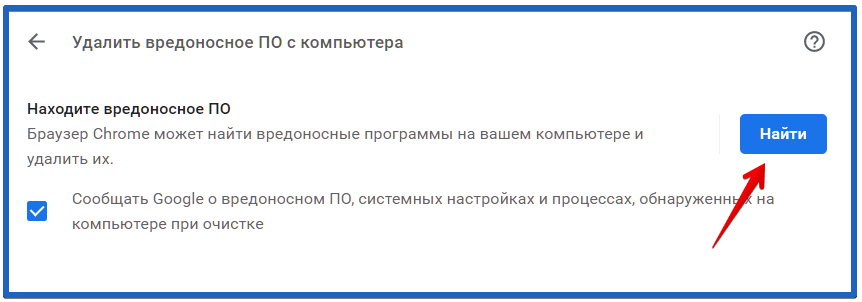
Мы научились блокировать новости во всех версиях браузера Google Chrome, поэтому каждый пользователь должен найти подходящее решение для его ситуации. В большинстве случаев вернуть их не составляет большого труда, таким образом мы рекомендуем выключение публикаций всегда, когда они не требуются.
Управление уведомлениями через настройки
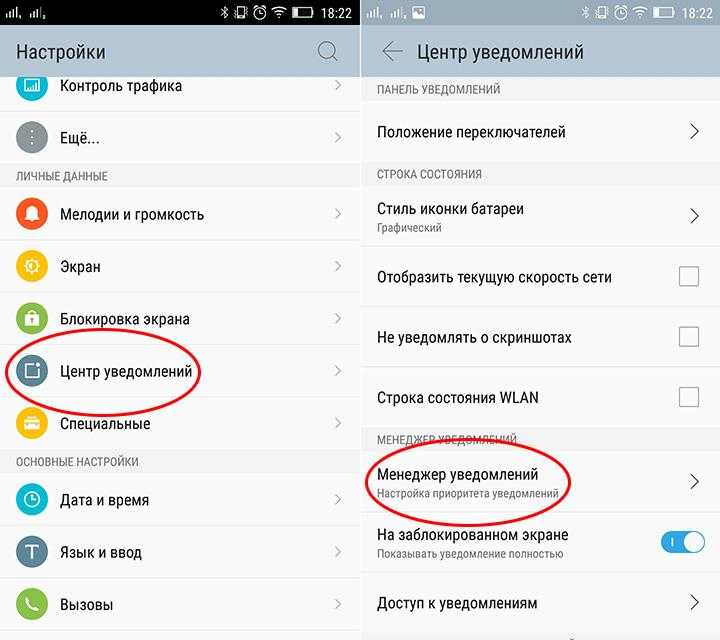
Любой смартфон предлагают пользователю расширенные возможности управления оповещениями при помощи настроек. Редактирование параметров осуществляется через одноименный пункт меню.
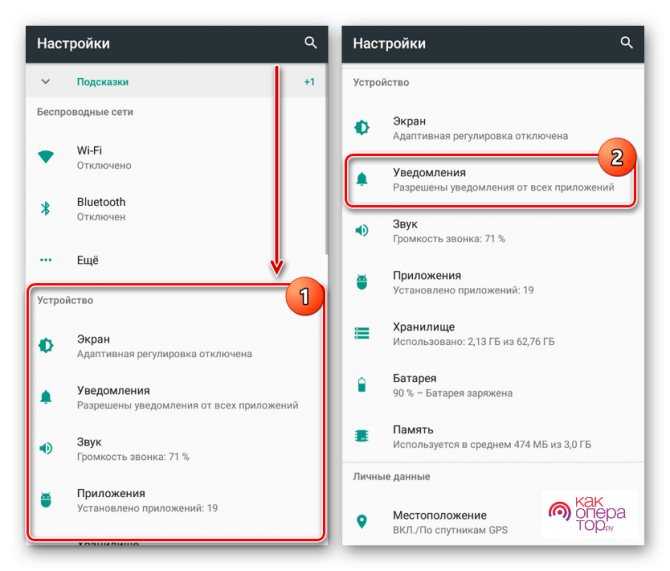
Помимо запрета на показ уведомлений, настройки телефона позволяют сделать отдельные приложения приоритетными. В таком случае их оповещения будут высвечиваться первыми, оставляя другие сообщения от программ на втором плане.

Кроме того, можно увидеть и массу других настроек
Все это помогает владельцу смартфона оптимизировать показ уведомлений, чтобы не реагировать на бесполезные сигналы, а знакомиться только с важной и полезной информацией
Программы, которые стоит удалить
Время
— просто съедает время, и куда только оно девается, ничего действительно важно не успеваем. Если вы водитель, то глобальная проблема — менеджеры
У человека отвлекающегося на мессенджеры реакция хуже, чем у пьяного водителя. Стоит убрать Facebook Messenger, VK Messenger, WhatsApp
Если вы водитель, то глобальная проблема — менеджеры. У человека отвлекающегося на мессенджеры реакция хуже, чем у пьяного водителя. Стоит убрать Facebook Messenger, VK Messenger, WhatsApp .
Когда приедем домой, тогда и разберем почту. Как правило там пишут сообщения те, кому заняться не чем, скучно. А вы будучи за рулем должны их развлекать?
Деньги
Приложения магазинов AliExpress, OZON, Amazon .
, позволяют магазинам влезть к вам в дом, даже в карман. Нам скучно, мы смотрим, потом покупаем то, что нам не очень то нужно или не нужно вовсе. А потом не хватает на то, что действительно нужно.
Как отключить фоновые приложения (процессы) на Android
После обнаружения весомо нагружающих девайс служб, дальнейшие действия становятся следующими:
- удаление связанной программы – эффективный метод, недостатком которого является недоступность в случае возникновения проблем в работе гаджета по причине приложений от Google;
- снижение потребляемых ресурсов – например, в личном кабинете оператора связи можно задать лимиты по потребляемому трафику, отказавшись от овердрафт-тарифа;
- игнорирование проблемы – наименее желательный исход, поскольку при потреблении ресурсов устройства вирусом возможны и другие последствия (например, шифрование карты памяти, воровство паролей или появление рекламы там, где её никогда не должно быть).
Далее по ходу материала основная доля внимания уделяется первому пункту, несмотря на кажущуюся сложность которого являющемся простым.
Как убрать рекомендации с ПК?
Самый долгий метод, с помощью которого можно, удалить, например, неинтересную группу из рекомендаций в ВК – перестать ее мониторить. Не заходить в это сообщество, не лайкать его записи, не слушать там музыку, вообще не интересоваться его контентом. Со временем алгоритм перестанет рекомендовать вам новости этой группы.
Однако, если вы ищете, как удалить рекомендации в ВК, скорее всего, вас интересуют способы, которые действуют побыстрее. Ок, переходим к ним. К слову, убрать в ВК рекомендации можно как на телефоне, так и в десктопной версии сайта. Начнем с последней.
Как убрать рекомендуемое полностью?
Первым делом, ознакомим вас с глобальным методом, с помощью которого можно скрыть любые рекомендации в ВК:
- Откройте профиль и щелкните по малой аватарке в правом верхнем углу экрана;
- Выберите пункт «Настройки», внутри перейдите к «Приватность»;
Промотайте до блока «Кто может приглашать меня в приложения» и выберите значение «Никто» (ну, или свое, на выбор). Теперь друзья не будут навязчиво присылать вам приглашения вступить в игры;
Теперь в этом же разделе перейдите в «Уведомления». В блоке «События» отключите «Интересные публикации», а в блоке «Другое» выключите напоминания о новых записях в сообществах, о подарках, трансляциях, и т.д.
Как настроить блок «Рекомендации»?
Чтобы убрать или почистить выборочные рекомендации в ВК, откройте новостную ленту. Справа найдите блок меню. Щелкните по пункту «Рекомендации». Вы оказались внутри нужного подраздела.
В отличие от новостной ленты, где отображаются обновления ваших друзей и сообществ, здесь отсортированы новости людей и пабликов, которые, по мнению интеллекта ВК, могут быть вам интересны, но вы на них пока не подписаны. Управлять этим блоком просто:
Если вас интересует, как стереть рекомендации от конкретного профиля, просто щелкните по галке в правой части любого поста и выберите значение «Это не интересно» (или, наоборот, «Уведомлять о записях»). Далее щелкните по «Убрать новости этого паблика из ленты»;
Чтобы убрать или закрыть уведомления об обновлениях аккаунтов, на которые вы подписаны, найдите в верхней части окна значок колокольчика. Щелкните по любой записи нужного профиля. Выберите в верхней части окна «Отписаться»;



Если вы хотите убрать или сбросить новости от чьего-то личного профиля, но не стремитесь полностью от него отписаться, зайдите в этот аккаунт и щелкните по трем точкам под главным аватаром (рядом со строкой «У вас в друзьях»). Далее выберите значение «Скрывать новости».
Как убрать «Интересное» в мобильной версии
Чтобы удалить рекомендации в ВК в мобильной версии сайта, нужно действовать по аналогии. Рекомендованные новости здесь отображаются прямо на первой вкладке, сверху, но только при условии, что у вас включена клавиша «Сначала интересное».
- Откройте мобильную версию в любом браузере;
- Тапните по галке возле названия раздела «Новости»;
- Активируйте кнопку «Сначала интересное»;
Теперь рекомендуемые посты отобразятся вверху ленты новостей. Чтобы убрать ненужное, выбирайте неинтересные посты, щелкайте по трем горизонтальным точкам в правом углу каждого и нажимайте «Выключить новости от …»;
Как убрать уведомления вконтакте
Рассмотрим инструкцию как убрать уведомления вконтакте
- Перейдя на свою страничку Вк, нужно зайти в раздел «Мои настройки» и выбрать раздел «Оповещения». В этом разделе находится очень много настроек Вашего профиля. Перед Вами будет полный список уведомлений, который включает в себя настройку уведомлений на смартфон и на электронную почту. Навсегда отключить сообщения не возможно, вы сможете только настроить звуковые уведомления.

Настройки которые доступны на сайте: показывать мгновенные уведомления, включить звуковые оповещения, показывать текст сообщений, их можно отключить с помощью ползунка.
Ниже будут настройки для обратной связи, событий, другое. Они так же настраиваются с помощью регулятора справа.
Есть возможность настроить уведомления через SMS. Если Вам требуются уведомления, то жмите галочку и кнопку «сохранить», перед Вами будут иные настройки, а именно получать смс или нет, и в какое время присылать уведомления.
Так же можно привязать почту на которую будут приходить уведомления.
На почту будут приходить уведомления которые вы выставили. Сообщения, события, заявки в друзья, отметки на фотографиях, приглашения в сообщества, дни рождения, подарки, мероприятия и многое другое из списка.
Как отключить уведомления в ВК на телефоне андроид
Привет! Сегодня я покажу вам как отключить уведомления в ВК на телефоне андроид. Вы можете очень просто и быстро выключить все оповещения ВКонтакте на своём смартфоне. Смотрите инструкцию далее и пишите комментарии, если есть вопросы. Поехали!)
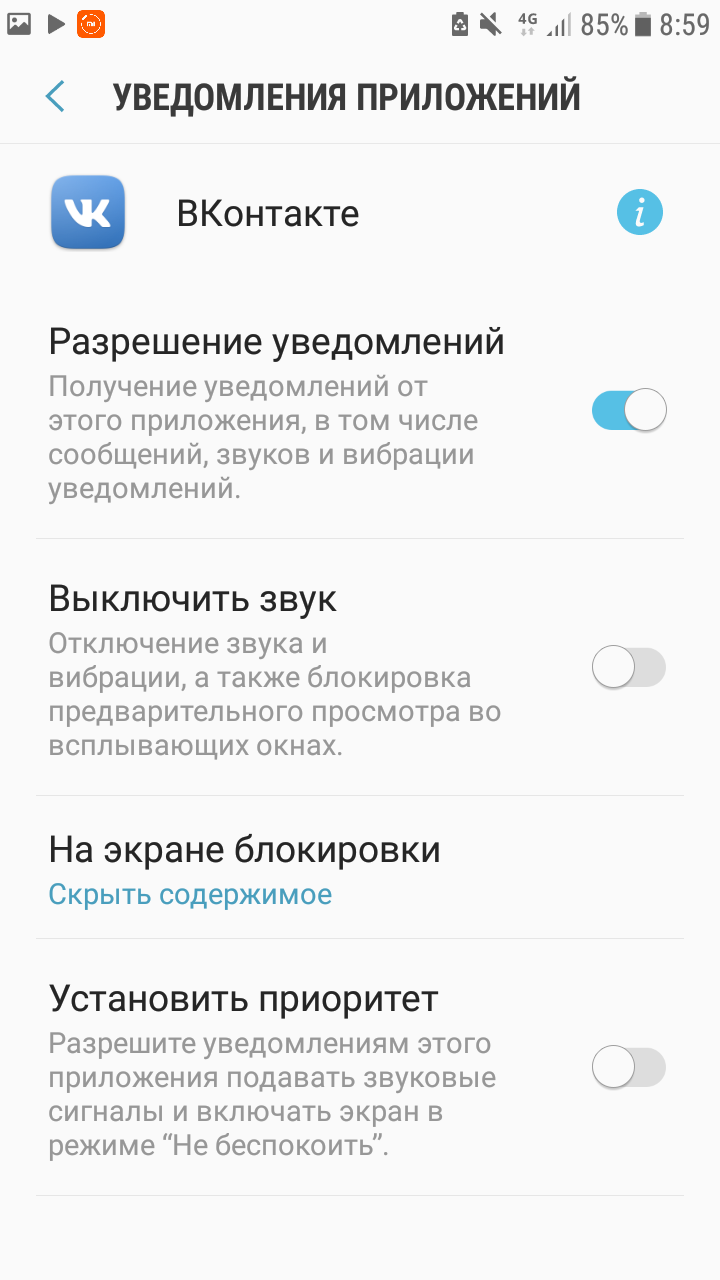
На главном экране телефона найдите значок Настройки и нажмите на него.

Далее, в настройках нажмите на вкладку Уведомления.
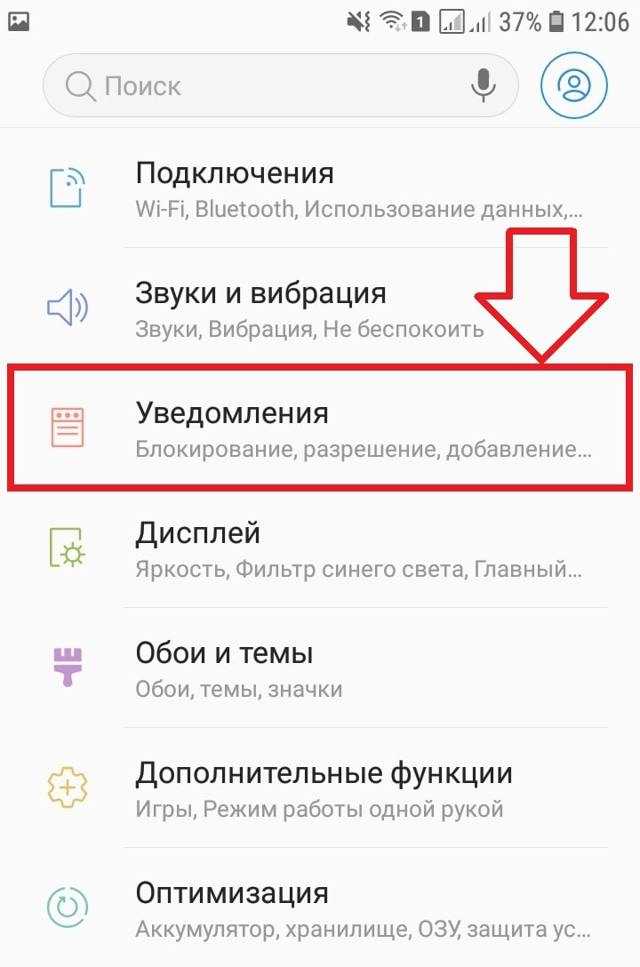
Здесь вам покажут список всех приложений, от которых вы можете получать уведомления.

Здесь вы можете включить или отключить:
- Все уведомления от ВК;
- Индикаторы уведомлений на значках;
- Синхронизацию сообщений;
- Загрузку вложений;
- Можно открыть дополнительные параметры уведомлений в ВК.
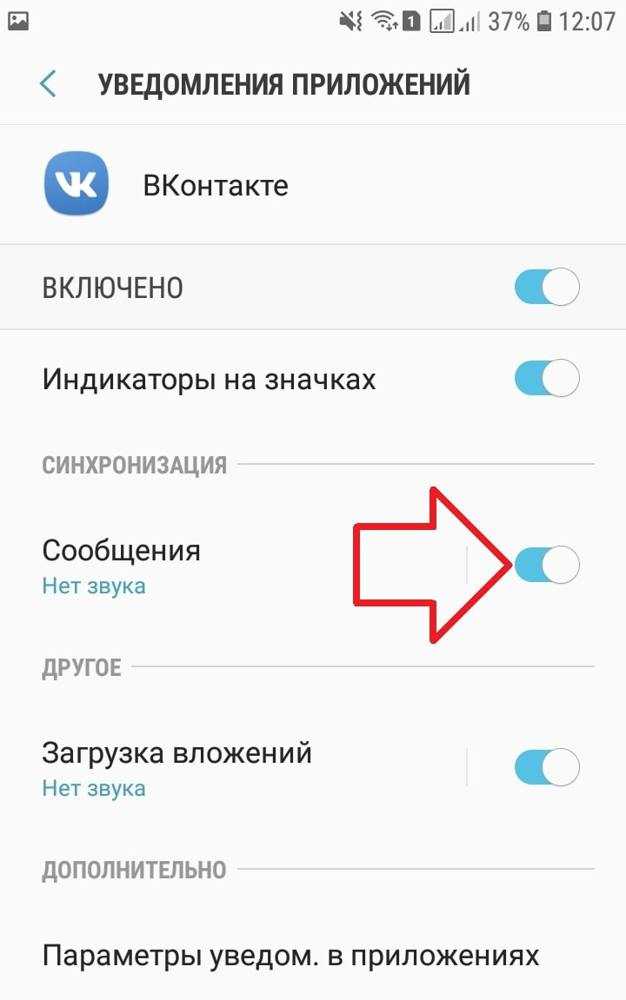
Всё готово. Вот так легко можно убрать всплывающие сообщения от ВКонтакте.
Как убрать рекомендуемые новости в мобильном приложении ВК?
Далее давайте выясним, как очистить рекомендации в ВК на телефоне в приложении. Здесь нет отдельного подраздела, однако, как и в мобильной версии сайта присутствует вкладка «Интересное».
Чтобы удалить рекомендации в ВК на телефоне, откройте мобильное приложение:
- По умолчанию, вы сразу окажетесь в разделе «Новости»;
- В верхней части экрана тапните по вкладке «Интересное»;
Изучайте предложенный контент, а если что-то покажется вам ненужным, тапните по трем вертикальным точкам в нижней части плитки и выберите пункт «Это не интересно»;
Чтобы убрать новости конкретного человека (на которого вы подписаны), зайдите в его профиль и щелкните по кнопке «У вас в друзьях», далее выберите команду «Скрыть обновления»;
Какие рекомендации в ВК можно убрать?
Полностью убрать этот раздел из меню сайта невозможно. Если вам не нравится, как он работает, просто не заходите внутрь.
Рассмотрим, какие рекомендации в ВК можно обнулить:
- О действиях людей, которые по мнению алгоритмов ВКонтакте, должны быть вам интересны;
- О новых записях и постах в сообществах, похожих на те, которыми вы интересовались ранее или на которые подписаны;
- О будущих мероприятиях и событиях, днях рождениях (можно отключить через меню настроек профиля).
В мобильном приложении также присутствуют блоки рекомендованных друзей и сообществ, которые отображаются в каждом из одноименных разделов. Они появляются прямо под перечнем уже утвержденных контактов и групп и, если вас интересует, как отключить именно эти рекомендации в ВК на телефоне, увы мы вас разочаруем – это невозможно. Остается лишь не обращать на них внимания, и только.
В десктопной версии блоки «Возможные друзья» и «Рекомендуемые сообщества» тоже есть, но они отображаются в правой части большого экрана в маленьком секторе, почти незаметны, а потому, не раздражают глаз.
Также в ВК существуют музыкальные рекомендации, они располагаются в разделе «Музыка» в отдельной вкладке, и убрать их нельзя.
На этом наша инструкция подошла к концу. Теперь вы знаете, как управлять лентой рекомендуемого контента и умеете отключать ненужные уведомления. Помните, это лишь дополнительная опция, призванная помочь вам быстрее найти на необъятных просторах ВКонтакте интересных людей и публикации. Однако, вы не обязаны ее отслеживать, настраивать или контролировать. Просто не заходите туда. К слову, ненужные новости из обычной ленты можно убрать аналогичным нажатием на записи галки и выбором команды «Скрыть».
Автообновление прошивки
Часто в смартфоне по умолчанию включена функция, которая обнаруживает новые прошивки, скачивает, и в некоторых случаях даже автоматически устанавливает их. Пользователю нет нужды следить за обновлениями, а в случае появления уязвимостей и «дыр» в прошивке их легко ликвидировать.
Что не так с автообновлением
Не все новые прошивки могут похвастаться стабильной работой, и иногда пользователи жалеют об их установке, а вернуть старую прошивку обычно сложно или невозможно. Так что, не надо спешить устанавливать новую прошивку, а лучше подождать и почитать отзывы первых ее пользователей специализированных форумах
Как выключить автообновление прошивки на смартфоне Android
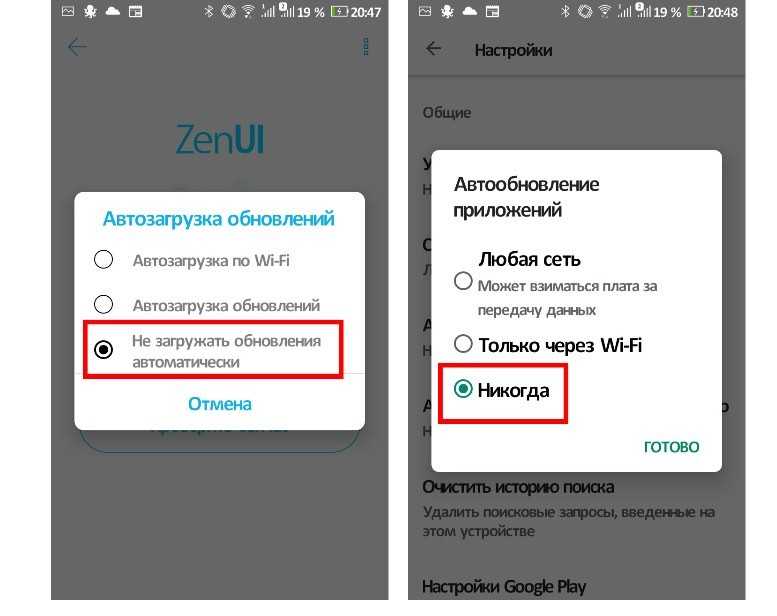
Отключить автообновление в зависимости от смартфона можно примерно следующим образом:
Находим в настройках смартфона пункты Система/Обновление системы/Настройки/Автоматически загрузить пакет обновления/Выключить автообновление.
Как настроить Яндекс.Дзен
Чтобы алгоритм анализа работал лучше и понимал ваши предпочтения, его разработчиками была предложена оригинальная схема самостоятельного ограничения круга интересов пользователем. Это не является обязательным этапом, но поможет сервису быстрее сориентироваться в многообразии тематик. Юзеру предлагается выбрать источники, которые ему нравятся в минимальном количестве 5 штук.
При этом лента, настроенная через первоначальный выбор интересующих ресурсов, может значительно отличаться от той, которая была бы скомпонована через некоторое время только на основании машинного анализа выбора новостей пользователем.
Кроме того, под каждым новостным постом есть возможность поставить лайк или отметить дизлайком. Но данная оценка не относится к сути содержимого новости, она показывает яндексу, что вы хотите видеть больше такого контента или меньше.
То есть если материал по данной теме вам интересен, но вы не согласны с одной конкретной новостью, мнением или возмущены им, рука потянется поставить дизлайк. Однако браузер расценит это как ваше нежелание вообще видеть посты такой тематики в будущем. Периодически браузер будет выдавать сообщения об уменьшении количества нежелательных публикаций в вашей ленте или предложение заблокировать сам источник новости.
Через некоторое время использования Дзена, он научится наиболее точно подстраиваться под интересы пользователя и показывать только материалы, вызвавшие у юзера положительный отклик.
Сообщения с предложением блокировки источника новости или скрытия контента
Как отключить Рамблер и Гугл новости, уведомления приложений и рекламу на Андроид?
С покупкой смартфона в нем зачастую установлены стандартные сервисы новостей типа Гугл или Рабмлер новости. Помимо них многие стандартные программы типа GetApps в Xiaomi и прочие начинают рассылать по несколько уведомлений с новостями, обновлениями, погодой и прочим информационным мусором. Сегодня в статье расскажем как выключать показ таких уведомлений в верхней строке дисплея и экране блокировки.
Постоянная рассылка рекламы, спама и новостей вызывает недовольство владельцев Андроид устройств. Сторонние надоедливые приложения можно просто удалить. Но есть стандартные, которые встроены в прошивку и системные приложения, которые убрать не получится. В этом случае мы покажем как отключить уведомления.
Сначала рассмотрим стандартный способ через настройки смартфона, в этом случае мы будем принудительно останавливать работу программы. Во втором способе рассмотрим как оставить программу запущенной и убрать только рассылку разных новостей и предложений. Третий способ подойдёт, что бы отключить уведомления в браузере, которые приходят с других сайтов, если вы активировали подписку, подписались на рассылку или разрешили прием ПУШ сообщений.
Как управлять уведомлениями
Несмотря на то, что мобильная версия ограниченна набором доступных функций, она все равно позволяет управлять уведомлениями. Через тот же пункт «Настройки сайта», «Уведомления», вы сможете не только отключать или включать оповещения с разных сайтов, но и создавать свой список страниц, новости которых для вас важны. Для этого перейдите в соответствующий пункт настроек «Уведомления» и в графе «Разрешить», нажмите «Добавить» и вставьте адрес сайта. Количество сайтов может быть неограниченно. Таким образом, вы создадите свой личный список страниц, новости и уведомления с которых не будут вас раздражать и отвлекать.
Как отключить ленту новостей в браузере
Чтобы отключить всплывающие новости в браузере Chrome, после выполнения первых трех шагов инструкции потребуется снять галочку со строки « Выводить уведомления ».
На некоторых прошивках необходимо открыть пункт « Уведомления » и выбрать вариант « Нет » среди вариантов оповещения.
На ряде прошивок Android стандартные приложения наподобие «Рамблер.Новости» или «Google.News» можно стереть в порядке, аналогичном удалению простых программ.
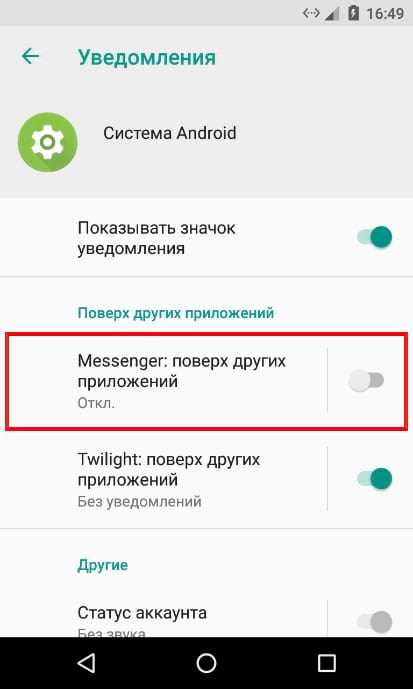
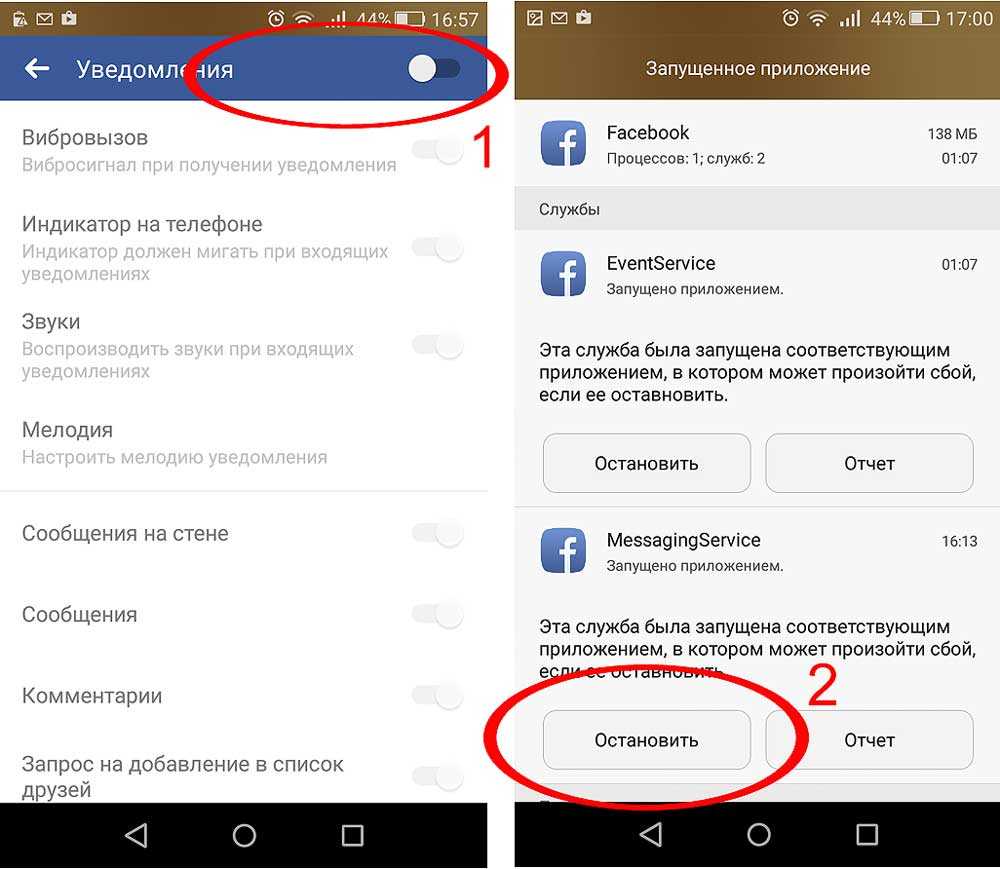
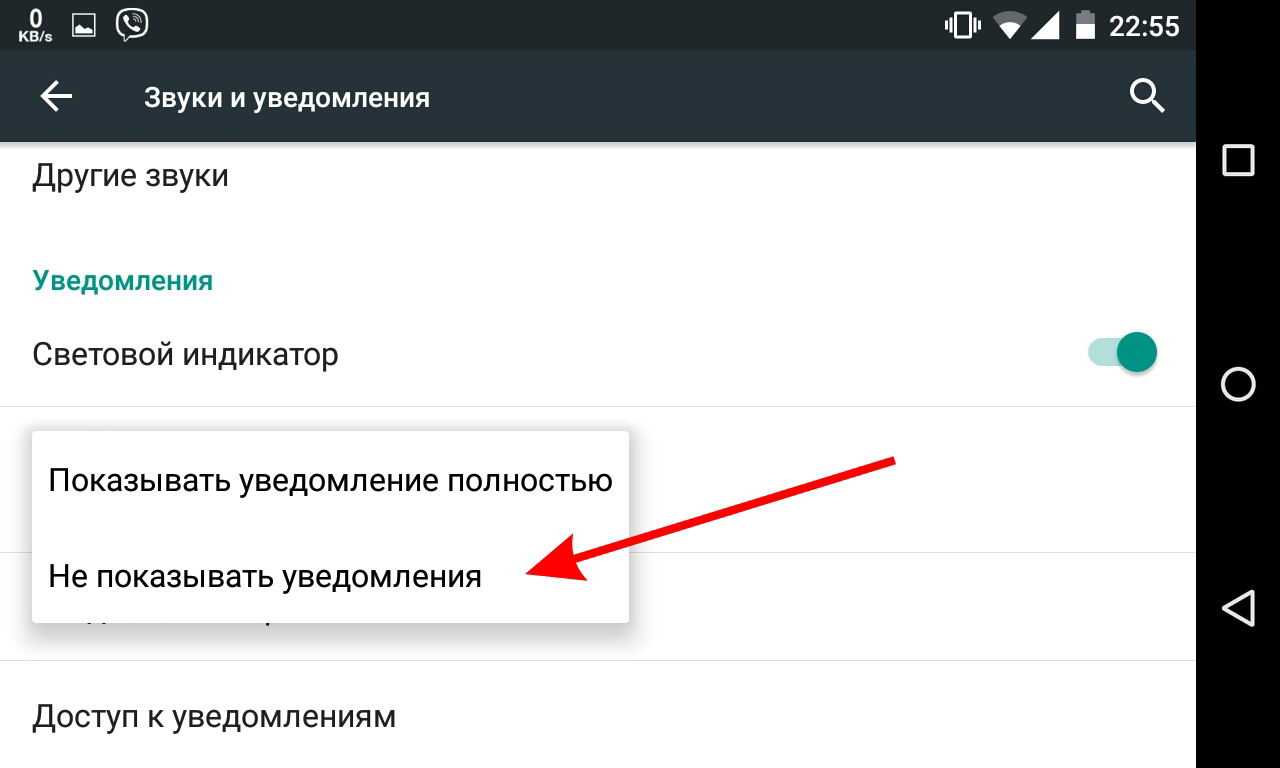
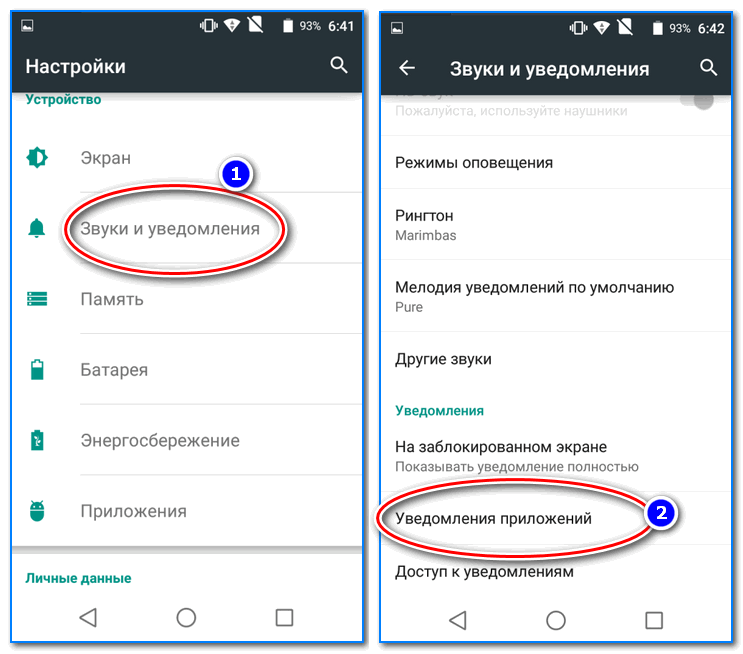
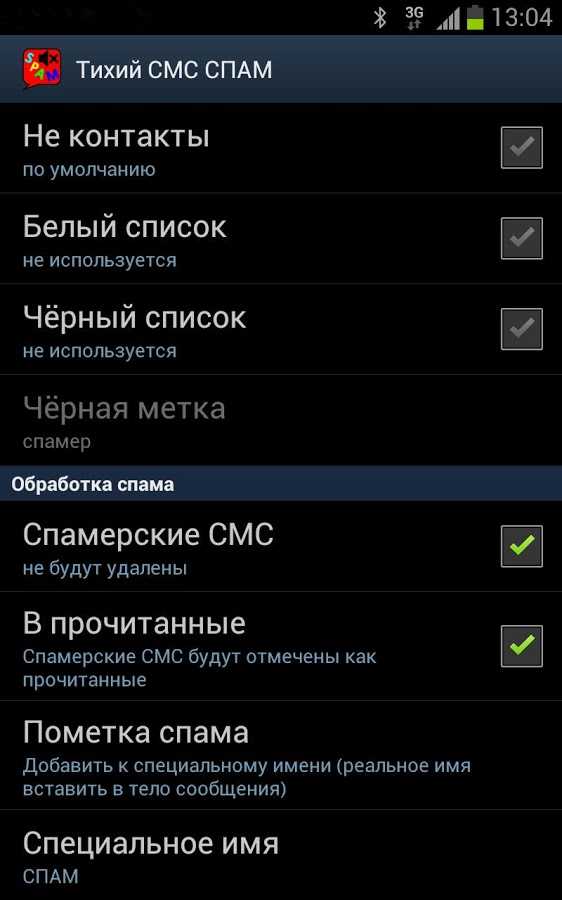
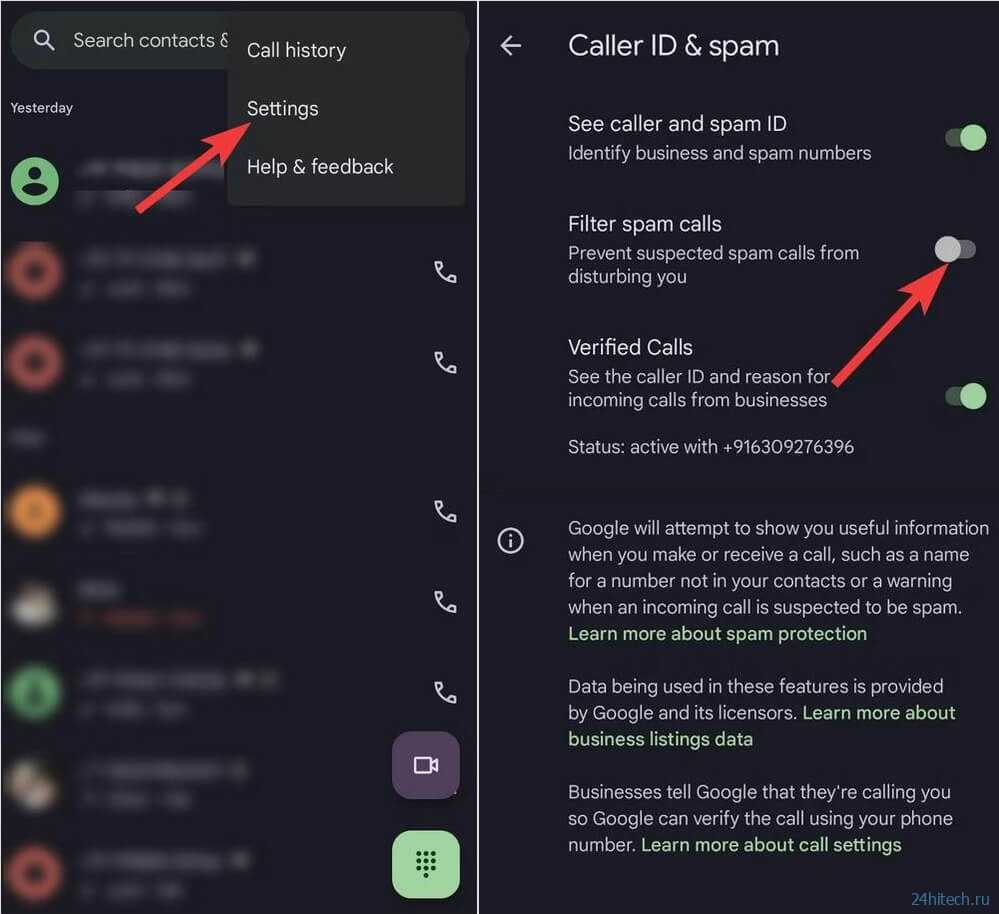
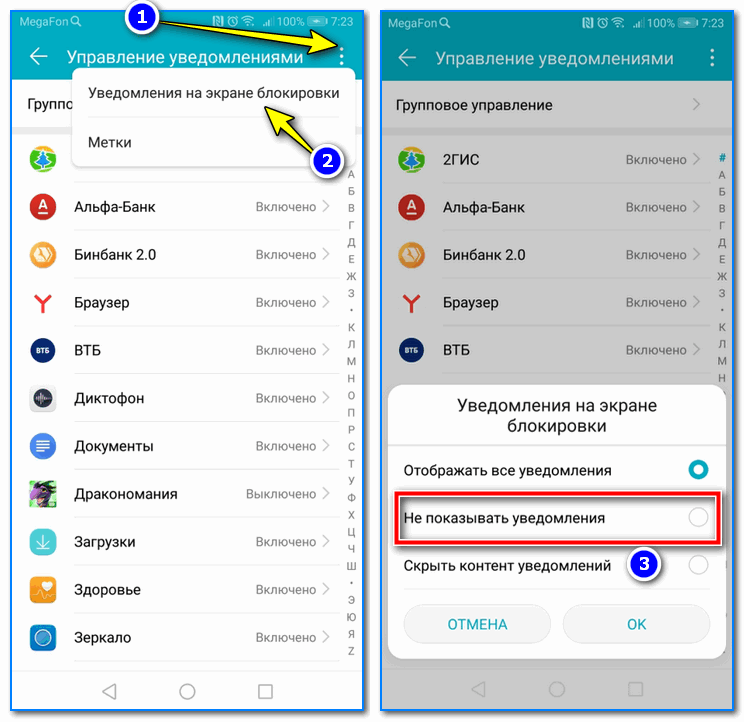
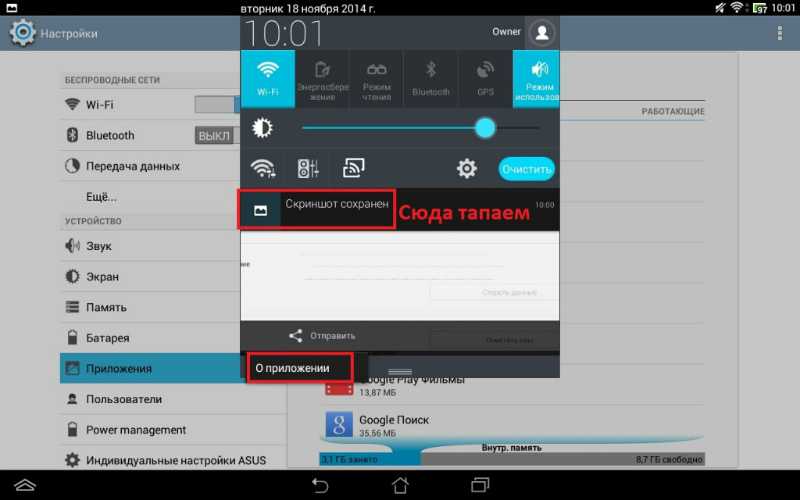
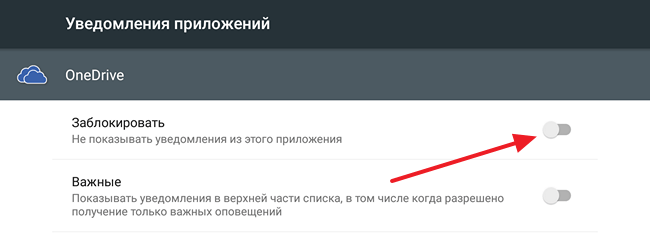
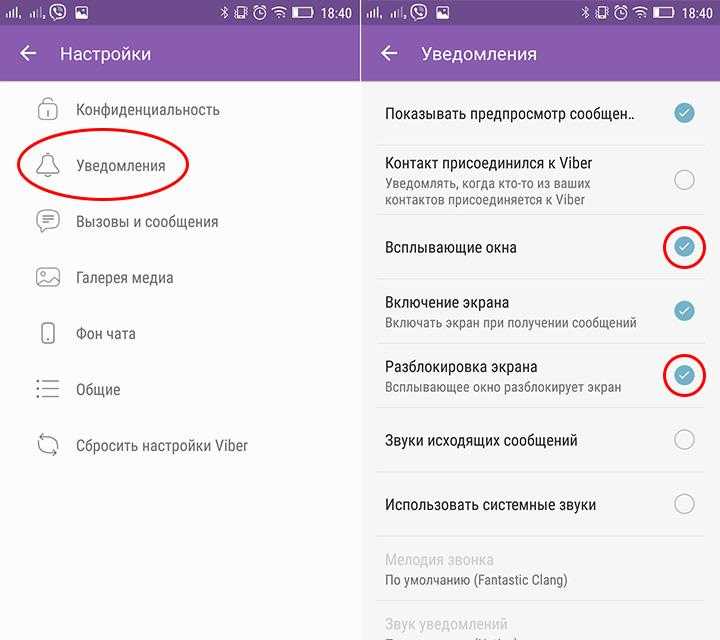
Конечно, существуют способы и полного удаления новостных сервисов в телефоне, однако они требует наличия root-прав и специального программного обеспечения.
Как удалить сервис на IOS
В телефонах с этой операционной системой сервис доступен в этих случаях:
- Если установить одноименную утилиту;
- Если использовать родной Браузер со встроенной лентой;
- Если скачать расширение в любой другой обозреватель.
Итак, здесь мы лишь коротко перечислим способы (более подробно весь процесс описан выше):
Чтобы скрыть Яндекс Дзен на телефоне в родном браузере, просто выключите его через Настройки;
Если у вас установлено отдельное приложение, то его следует просто полностью удалить;
Избавьтесь от всех расширений и утилит от службы Yandex и смените поисковую систему в остальных обозревателях.
На самом деле, в телефонах все гораздо проще, ведь в них меньше настроек и более интуитивное управление, а вот на компьютере удалить Дзен будет сложнее. Если вдруг захотите снова полистать подборку, то просто скачайте утилиту с Google Play или AppStore.
Где посмотреть разрешения для уже установленных Android-приложений
Если вы давно пользуетесь смартфоном, но ранее не задумывались о том, на что и каким программам дали права, просмотреть разрешения и отменить их можно в любой момент. Для этого войдите в «Настройки», найдите в них «Приложения» и перейдите в «Разрешения приложений».
Вы увидите список разрешений и узнаете, для каких приложений они одобрены. Например, в пункте «Камера» перечислены все приложения, которые имеют к ней доступ.
Открывайте приложение, если хотите изменить статус его разрешений по каждому отдельному компоненту:
В любой момент разрешение можно отозвать — ровно до тех пор, пока оно не понадобится снова. В некоторых случаях программа без разрешения не запустится, в других могут перестать работать отдельные функции. Скажем, картографическое приложение без доступа к вашему местоположению сможет показать вам карту, но подсказать, где вы и как вам добраться до нужного места — нет.
Некоторые сомнительные приложения будут обнаруживаться на вашем Android-смартфоне автоматически, если вы воспользуетесь хотя бы бесплатной антивирусной программой.
Способ 3. Отключаем уведомления в браузере Chrome
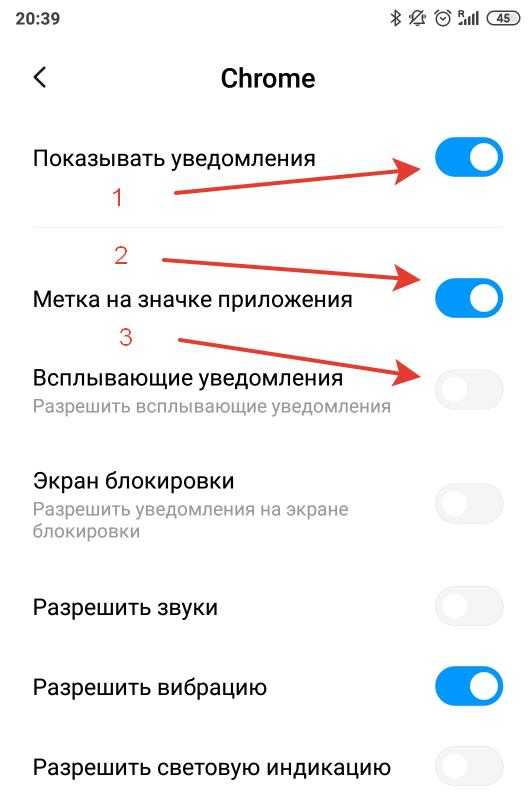
Бывает что уведомления начинают приходить на стартовой странице в Интернет браузере. Чаще с этим сталкиваются пользователи Google Chrome или Яндекс.Браузера. Для этого необходимо запустить браузер и зайти в «Настройки». Там найти раздел «Уведомления» и убрать активную галочку с пункта «Выводить уведомления».В браузере Хром есть сразу несколько пунктов, подробно рассмотрим каждый из них:
Если вы не хотите пропустить важные уведомления можно установить параметр «Разрешить звуки» или «Разрешить вибрацию», что бы не пропустить важных сообщений. В остальных случаях это только раздражает большинство пользователей. В дополнении прилагаем видео инструкцию.
Как переключиться в безопасный режим
Если всплывающая реклама мешает нормально пользоваться телефоном, перекрывает экран, советуем перезагрузиться в безопасном режиме. Для этого
- Зажмите кнопку Rower.
- Удерживайте палец на пункте «Выключение» до появления меню перехода в безопасный режим Android. ОК.
- Когда телефон перезагрузится, будет выполнен вход в безопасный режим (на экране появится соответствующая надпись в углу).
Безопасный режим хорош тем, что загружаются только системные приложения и связанные с ними компоненты. Пользовательские программы будут недоступны — соответственно, всплывающая реклама тоже. В то же время, вы можете менять права доступа, убирать администраторские права.