
Как изменить имя в Zoom
При регистрации учетной записи в Zoom нужно указать свое имя, которое будет видно другим пользователям платформы. Но в дальнейшем данные профиля можно отредактировать, например, если фамилия была указана неправильно или по какой-либо еще причине. Достаточно только понимать, как изменить имя в Зуме. Этой теме и посвящена данная статья.
Руководство по настройке
Редактирование данных в профиле удобнее всего реализовано в мобильном приложении для Android и iOS. А вот в программе для ПК оно несколько ограничено, так что приходится обращаться к веб-сайту. Потому мы разберем два отдельных случая.
Случай №1: Компьютеры и ноутбуки
В клиенте Zoom на компьютере данная возможность присутствует только в самой конференции. То есть данные из профиля отредактировать не получится, нужно переходить на официальный сайт. Разберем обе инструкция.
Процедура изменения никнейма в конференции:
- Подключитесь к видеовстрече любым удобным способом.
- Нажмите на кнопку «Управлять участниками» на нижней панели.
- Наводим курсор на графу с собой в новом окошке.
- Кликните по пункту «Еще».
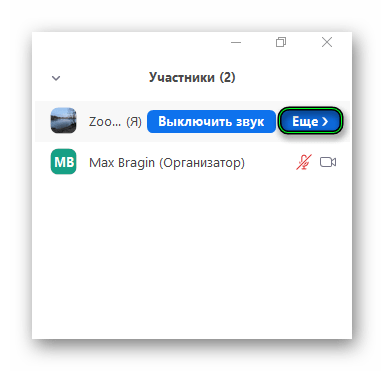
- Выберите первую опцию из контекстного меню.
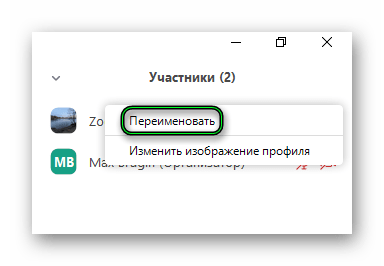
- Впечатайте новый вариант и нажмите «ОК».
Вы можете это делать не только для себя, но и для других участников.
Целиком переименовать себя получится только через веб-сайт:
- Перейдите на страницу входа.
- Авторизуйтесь в собственном аккаунте.
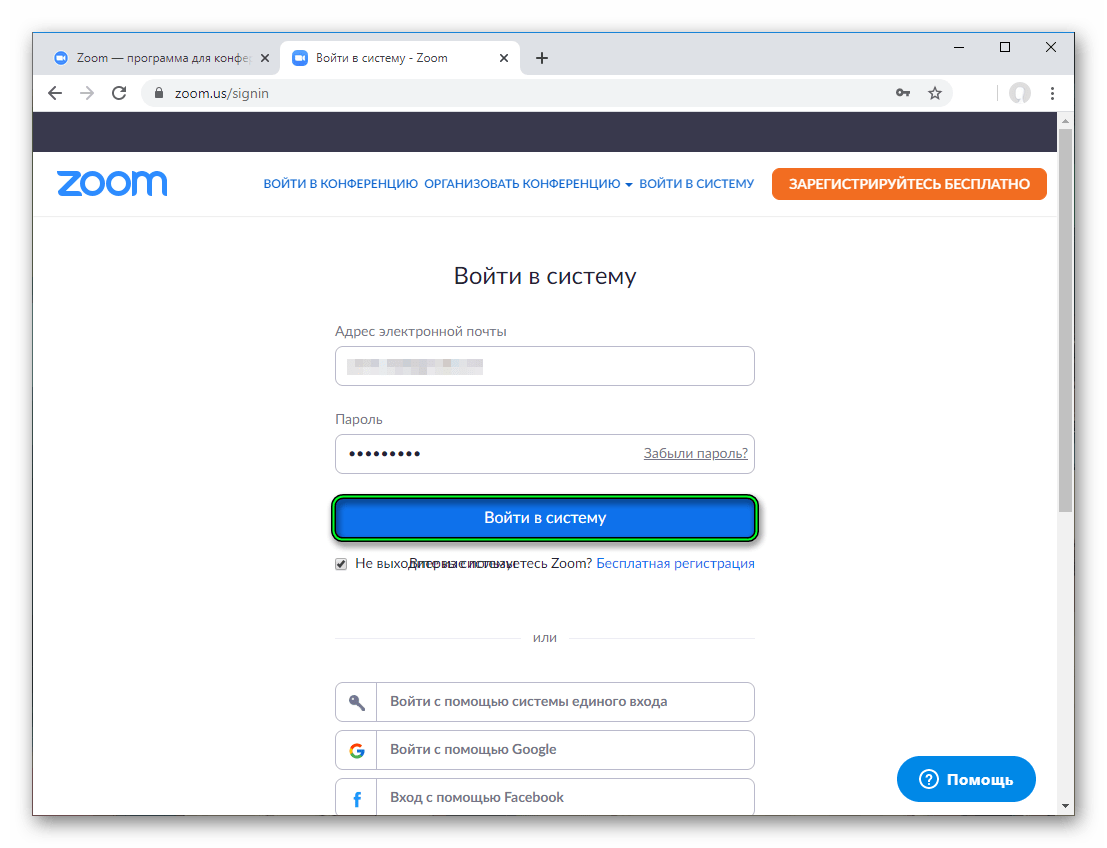
- Откройте раздел «Профиль» в блоке «Личное».
- Нажмите кнопку «Редактировать» в правой части страницы.
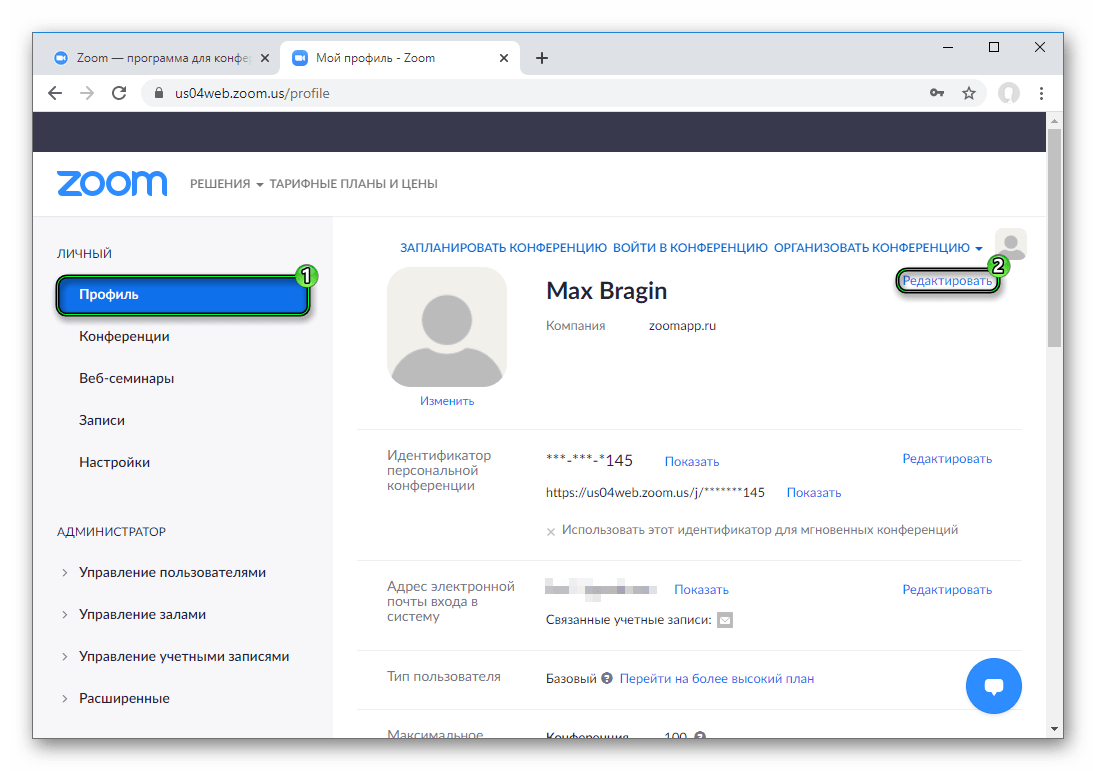
- Введите новые имя и фамилию в соответствующие графы.
- Кликните на «Сохранить изменения».
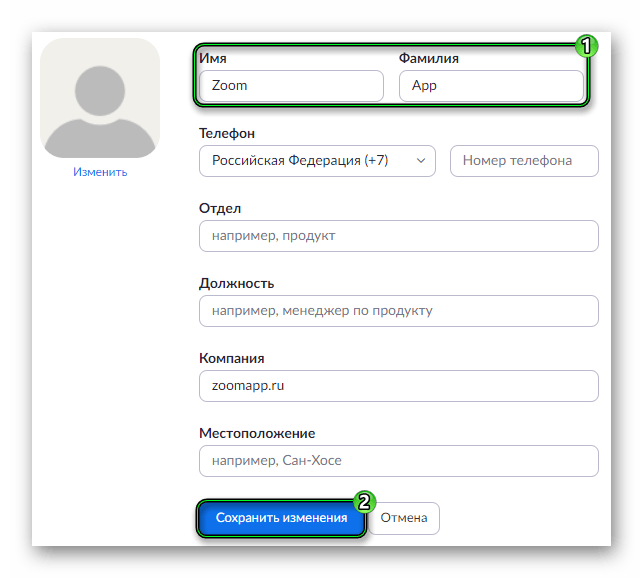
Случай №2: Смартфоны и планшеты
В мобильном приложении изменение пользовательских данных реализовано несколько более удобно. Предлагаем вашему вниманию пошаговую инструкцию:
- Запустите Zoom на вашем телефоне или планшете.
- Тапните на пункт «Настройки», найти который можно на нижней панели.
- Нажмите на верхнюю графу.
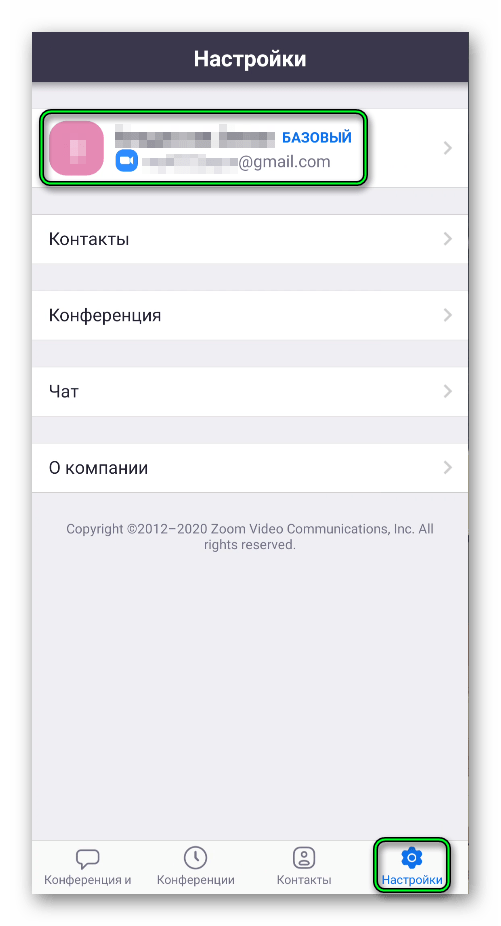
- В результате откроется страница «Мои профили». На ней тапните на опцию «Отображаемое…».
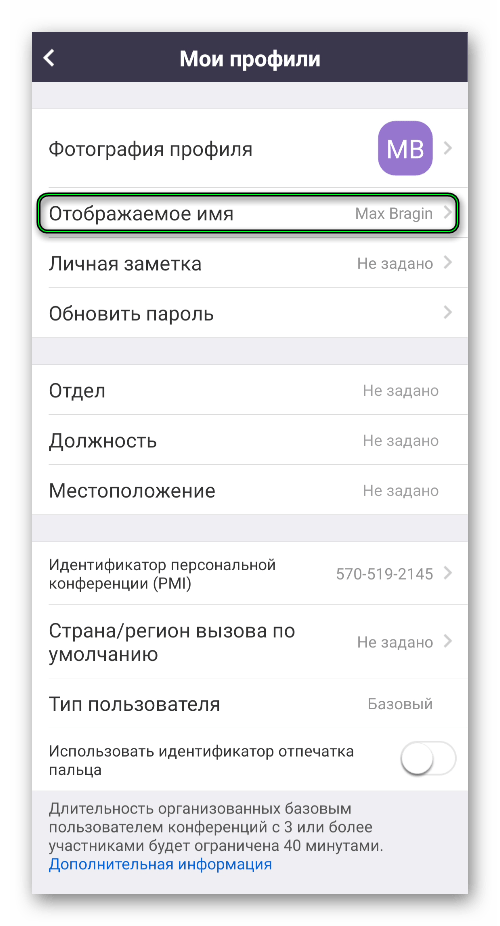
- Переименуйте себя и нажмите «ОК».
- Закройте страницу настроек.
Изменить свое или чужое имя выйдет и в ходе конференции:
- Подключитесь к онлайн-беседе.
- Тапните на пункт «Участники» на нижней панели экрана.
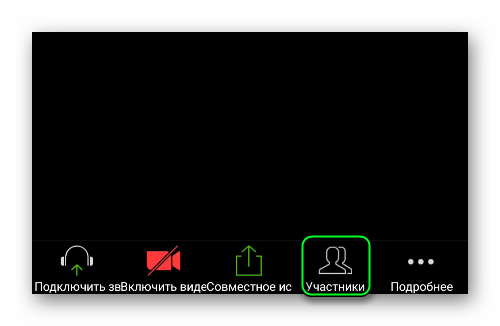
- Нажмите на графу со своим профилем в общем списке.
- Выберите опцию «Переименовать».
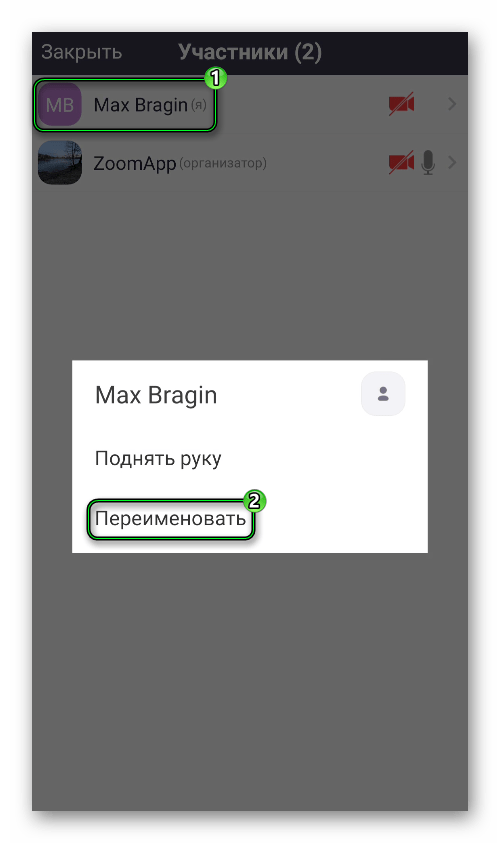
- Внесите изменения и примените ее тапом на кнопку «ОК».
- Закройте больше не нужную страницу.
Как изменить имя и тип в Zoom
Пользователей часто интересует, как поменять имя в Зуме, если оно вдруг не нравится, или вы решили представиться участникам под другими данными. Возможности программы позволяют это сделать до конференции и во время ее проведения. Рассмотрим инструкцию для каждого из вариантов подробнее.
Как поменять имя в Zoom до конференции
Для начала рассмотрим, как скорректировать профиль до начала конференции. Алгоритм действий на ПК и мобильном устройстве немного отличается.
На компьютере сделайте следующее:
- Войдите в приложение Зум.
- Можно нажать на пункт «Настройки»- «Профиль»-«Изменить профиль» или кликните на фотографию аватара справа вверху и нажать «Изменить моё изображение».

- В обоих случаях вы попадете на страничку Учетной записи.
- Перейдите в раздел Редактировать (категория Профиль).

- Внесите изменения в фамилию и имя.
- Сохраните изменения.

Чтобы поменять ник на телефоне до веб-конференции, пройдите такие шаги:
- Войдите в Зум.
- Жмите на кнопку Настройки справа внизу (значок с шестеренкой).
- Кликните на свое имя вверху.
- Найдите пункт Отображаемое имя.
- Перейдите в раздел, внесите изменения в имя и фамилию.
- Жмите ОК.
После этого пользователи будут видеть ваши новые данные до внесения очередных изменений.
Как поменять личные данные в Зум во время видеоконференции
Бывают ситуации, когда вам необходимо изменить имя только для одной трансляции. Здесь алгоритм действий будет отличаться.
На ПК пройдите такие этапы:
- Войдите в приложение и видеоконференцию.
- Кликните на кнопку Участники.

- Найдите свой аватар в появившемся поле для чата справа.
- Жмите на Еще, а после Переименовать.

- Измените данные и жмите ОК.

На телефоне алгоритм действий очень похож:
- Зайдите в софт Зум.
- Войдите в конференцию.
- Кликните на пункт Участники внизу.
- Нажмите на стрелку вправо возле вашего логина.
- Кликните на кнопку Переименовать.
- Введите новую фамилию и имя.
- Подтвердите изменения нажатием ОК.
Преимущество способа в том, что данные можно поменять для конкретной конференции.
Как изменить тип пользователя
При выполнении рассмотренных выше действий вы должны были обратить внимание, что вверху возле логина имеется надпись, к примеру, Базовый (для бесплатной версии). В таком случае возникает вопрос, как изменить тип пользователя в Zoom. Для этого сделайте такие шаги:
- Войдите в Зум.
- Нажмите на свой аватар справа.
- Кликните на кнопку Обновить до профессионального.

В этом случае система перебрасывает на официальный сайт Zoom, где можно купить платную версию и поменять тип пользователя. Как вариант, сразу перейдите в zoom.us и войдите в раздел Тарифные планы и цены. Там подберите подходящий пакет и оплатите его.
Как видно из статьи, поменять имя в Зуме — вопрос нескольких секунд. При этом сделать работу можно для всего профиля или какой-то конференции. Здесь каждый пользователь сам принимает решение, что именно для него важнее.
Как поменять имя и тип
- ← Официальный сайт
- Как поменять пароль →
Как изменить имя в Zoom инструкция

Инструкции
На чтение 3 мин. Просмотров 27.4k. Опубликовано 08.05.2020
Поменять имя в Zoom может любой участник конференции. Внести корректировки возможно через мобильную и десктопную версию платформы. Изменение личных данных доступно до начала и во время трансляции. Для внесения новых сведений не требуется разрешение администратора.
- Изменение имени перед конференцией
- Способ 1: Десктопная версия
- Способ 2: Мобильная версия
- Изменение имени внутри комнаты
- Способ 1: Zoom на компьютере
- Способ 2: Телефон
- Изменение телефонного номера
- Смена языка интерфейса
Изменение имени перед конференцией
Поменять отображаемый в Зоом псевдоним можно через:
Важно! В первом случае потребуется подключение через web-интерфейс.
Способ 1: Десктопная версия
Чтобы изменить имя в Zoom через компьютер:
- Запустите десктопную версию платформы.
- Введите электронную почту и пароль.
- Нажмите на шестеренку в правом верхнем углу.

- Перейдите в раздел «Профиль».
- Выберите «Изменить».
- Тапните по надписи: «Редактировать».

- Укажите новый псевдоним.
- Нажмите «Сохранить».
Важно! В десктопной версии Зоом, ФИО сменится автоматически, без перезагрузки.
Способ 2: Мобильная версия
Изменить имя в Zoom на телефоне также легко, как на компьютере. Для этого:

- Запустите Zoom Cloud Meetings.
- Тапните по иконке с шестеренкой в правом нижнем углу.
- Перейдите по стрелке, рядом с аватаркой.
- Тапните по надписи: «Отображаемый ник».
- Введите ФИО или псевдоним.
- Нажмите «Ок».
Перезапускать платформу не требуется.
Изменение имени внутри комнаты
Участники могут поменять имя в конференции непосредственно из комнаты, созданной для общения. Внесение корректировок доступно через:
- компьютер;
- телефон.
Важно! Изменения доступны всем участникам беседы.
Способ 1: Zoom на компьютере
Чтобы поменять имя в Zoom на компьютере во время конференции:

- Наведите курсор на нижний край окна.
- Кликните по надписи: «Участники» в появившемся меню.
- Наведите мышь на ФИО.
- Нажмите «Еще».
- Выберите «Переименовать».
Важно! Организатор может изменить имя участника в Zoom без его разрешения.
Способ 2: Телефон
Сменить отображаемый псевдоним в конференции можно через телефон. Для этого:

- Дождитесь начала собрания.
- Тапните по надписи: «Участники».
- Выберите пользователя.
- Нажмите на стрелку рядом с микрофоном.
- Кликните «Переименовать».
- Введите новый псевдоним.
- Нажмите «Ок».
Важно! Участники не могут изменить сведения об организаторе.
Изменение телефонного номера
Чтобы поменять номер телефона в Зоом:

- Перейдите на сайт платформы.
- Авторизуйтесь в аккаунте.
- Кликните по ссылке «Учетная запись».
- Перейдите в раздел «Профиль».
- Нажмите «Редактировать» рядом с именем.
- Измените страну и номер.
- Нажмите «Сохранить».
Менять номер телефона можно неограниченное количество раз.
Смена языка интерфейса
Если после установки платформы, интерфейс отображается на английском, его можно сменить. Чтобы поменять язык на русский:

- Перейдите на сайт платформы.
- Авторизуйтесь в системе.
- Кликните по ссылке Myaccount.
- Перейдите в раздел Profile.
- Найдите Language.
- Тапните на Edit.
- Выберите русский язык.
- Кликните «Ок».
Важно! Настройки изменяются только в браузерной версии сервиса.
Изменение отображаемого имени доступно всем собеседникам конференции. Все настройки проводятся как на смартфоне, так и ноутбуке. Участники не могут изменить ФИО организатора.
Как изменить имя в Zoom на мобильном телефоне, iPad и ПК

Когда мы получаем ссылку на конференцию Zoom, мы нажимаем на нее, не проверяя нашу учетную запись. Представьте, что вы присоединяетесь к собранию в офисе в Zoom, когда ваш ребенок вошел в учетную запись. Это звучит забавно, но может стать неловко на официальных встречах. Чтобы легко исправить такую оплошность, вы можете изменить свое имя в Zoom, не покидая собрания. Если вам интересно узнать, как изменить свое имя в Zoom до или после присоединения к собранию, это правильное место.
Оглавление

Вы можете изменить свое имя для всех собраний Zoom или только для одного собрания. Мы также рассмотрели, как изменить имена других участников, когда вы являетесь организатором, и способы исправления, если вы не можете изменить имя.
Давайте начнем с компьютера, а затем Android, iOS и iPadOS.
Как изменить имя профиля в Zoom на ПК
Вы можете изменить свое имя перед присоединением к собранию Zoom или во время собрания. Проверим разными способами.
Способ 1: изменить имя Zoom для всех собраний
Чтобы изменить свое имя для всех собраний, выполните следующие действия:
Шаг 1: Запустите приложение Zoom на своем компьютере.
Шаг 2: Нажмите на значок изображения профиля вверху. Выберите Мой профиль в меню. Откроется веб-страница, и вы перейдете к настройкам учетной записи Zoom. Войдите в систему, используя данные своей учетной записи Zoom.
Подсказка: Если вы не видите Мой профиль, перейдите в «Настройки» > «Профиль» > «Редактировать профиль».

Шаг 3: В разделе «Личные» на левой боковой панели в настройках учетной записи Zoom перейдите в «Профиль». Нажмите кнопку «Изменить» рядом с вашим именем и введите новое имя. Сохраните изменения с помощью кнопки Сохранить.

Примечание: Имя для текущей встречи будет изменено только двумя способами.
Способ 2: изменить имя Zoom перед присоединением к собранию
Не нажимая на ссылку собрания Zoom, откройте приложение Zoom и нажмите кнопку «Присоединиться».

Откроется окно «Присоединиться к собранию». Вы получите две коробки. Первый — заполнить идентификатор собрания, а второй — ввести отображаемое имя. Введите свое имя во втором поле. Вам нужно будет ввести идентификатор конференции вручную.

Профессиональный совет: Если этот метод не работает, выйдите из приложения Zoom, а затем нажмите кнопку «Присоединиться».
Способ 3: изменить имя Zoom во время встречи
Если вы хотите изменить свое имя после того, как присоединились к собранию, вам не нужно отключать вызов, чтобы изменить свое имя. Просто нажмите на значок участников на экране собрания.

Откроется боковая панель. Наведите указатель мыши на свое имя и нажмите «Еще». Затем выберите «Переименовать». Введите новое имя.

Или щелкните правой кнопкой мыши превью видео и выберите «Переименовать» в меню.

Подсказка: Узнайте, как показать изображение профиля вместо видео в Zoom.
Как изменить имя в Zoom на Android, iPhone и iPad
Как и на компьютере, имя Zoom на мобильных устройствах можно изменить до или во время встречи. Вот различные способы достижения этого.
Способ 1: изменить имя Zoom на мобильном устройстве для всех совещаний
Чтобы изменить имя для всех совещаний перед присоединением к совещанию, выполните следующие действия.
Шаг 1: Запустите приложение Zoom. Нажмите «Настройки» внизу. Нажмите на свое имя вверху.

Шаг 2: Нажмите «Отображаемое имя» и измените имя на следующем экране.

Способ 2: изменить имя Zoom на мобильном устройстве перед присоединением к собранию
Чтобы изменить свое имя только для одной встречи, нажмите кнопку «Присоединиться» на главном экране приложения Zoom. Введите свое имя в поле Имя.


Способ 3: изменить имя Zoom во время встречи
Шаг 1: После присоединения к собранию коснитесь вкладки «Участники» в нижней части приложения Zoom.

Шаг 2: Нажмите на свое имя и выберите «Переименовать» в меню.

Дополнительный совет 1: как изменить имя участника в Zoom
Вы можете изменить чье-либо имя на собрании Zoom, если вы являетесь организатором. Чтобы сделать это на ПК, присоединитесь к собранию. Нажмите на вкладку «Участники», затем на имя участника. Нажмите кнопку «Дополнительно», а затем «Переименовать». Или щелкните правой кнопкой мыши видео участника и выберите «Переименовать».

Дополнительный совет 2: запретите участникам переименовывать себя
Многие люди, особенно дети, продолжают менять свои имена во время встреч в Zoom. Если вас как организатора это беспокоит, вы можете запретить участникам переименовывать себя на ваших встречах. Для этого откройте настройки учетной записи Zoom по адресу us04web.zoom.us/profile/setting. Перейдите в Настройки с левой панели. Затем нажмите «На собрании (основной)».

Прокрутите вниз и выключите переключатель рядом с параметром «Разрешить участникам переименовывать себя».

Исправлено: невозможно изменить имя Zoom
Если вы не можете изменить свое отображаемое имя в Zoom указанными выше способами, вам следует изменить его непосредственно на веб-сайте Zoom. Для этого откройте настройки учетной записи Zoom на странице us04web.zoom.us/profile. Войдите в свою учетную запись Zoom. Нажмите «Профиль» на левой боковой панели. Затем нажмите «Изменить» рядом с вашим именем и добавьте новое имя.

Попробуйте выйти из своей учетной записи, а затем снова войти, чтобы устранить проблему. Наконец, хост мог отключить возможность участников переименовывать себя, как мы показали выше. Ознакомьтесь с нашими советами по конфиденциальности учетной записи Zoom, которые вам следует использовать.
Сделай это
Zoom составляет жесткую конкуренцию аналогичным приложениям для видеоконференций от крупных гигантов, таких как Google Meet, Microsoft Teams и т. д. Он проложил себе путь к большим высотам, предлагая простые, но полезные функции. Изменение имени — одна из них. В отличие от Google Meet, Zoom позволяет довольно легко изменить имя, как мы видели выше. Мы надеемся, что вы смогли переименовать себя в Zoom.
Следующий:
Хотите рисовать в Zoom? Узнайте, как использовать доску в Zoom, по следующей ссылке.