
Google Classroom и авторизация в сервисе
Google Class – интерактивная платформа, предназначенная для организации учебного процесса дистанционно. Разработана она для учебных заведений и частных пользователей. В ней можно бесплатно выстраивать курсы, выдавать задания ученикам и проставлять оценки. Чтобы начать пользоваться всем функционалом сервиса, надо осуществить вход в аккаунт Google Classroom. Как это сделать и другие важные нюансы работы в нем, будем разбирать в статье.
Преимущества использования Google Класса
К достоинствам Google Classroom можно отнести:
- возможность добавлять учеников самостоятельно или выдавать им приглашения в виде кодов, что избавляет учителей от необходимости заводить общий реестр;
- значительная экономия времени, поскольку создание, проверка и оценивание сданных работ в электронном варианте проще;
- исключается риск утраты сведений об учащихся и отметках (все сохраняется в облачном хранилище ГуглДиска);
- удобное отслеживание образовательного процесса, позволяющее вести сразу несколько классов;
- быстрая связь преподавателей с учениками;
- в приложении отсутствует реклама.
Как начать пользоваться сервисом
Чтобы начать работу на образовательной онлайн-платформе Гугл Классрум, потребуется сначала создать свою универсальную учетную запись Google. Данное приложение встроено в браузер Google Chrome. Также можно скачать его на мобильные устройства с ОС Андроид или iOS из магазина Google Play или App Store.
Для гаджетов с ОС Windows такая платформа вне доступа.
Как загрузить приложение:
- Зайдите в официальный магазин мобильных утилит: Google Play — https://play.google.com/store/apps/details?id=com.google.android.apps.classroom&hl=ru , App Store — https://apps.apple.com/ru/app/google-classroom/id924620788 .
- В поисковик вбейте название программы – «Google Класс».
- Нажмите на кнопку установки и ожидайте завершения инсталляции.
Если имеется браузер Chrome, то загрузки не потребуется. Пользователи смогут отыскать «Гугл Классрум» в качестве веб-закладки.
Как войти в Google Класс
В Гугл Класс можно войти, имея в распоряжении определенный тип аккаунта:
- От учебного заведения. К нему подключен сервис G Suite for Education. Создается администратором аккредитованной организации.
- Персональный. Формируется непосредственно учеником, его родителем или законным опекуном. Часто такой профиль используется при обучении на дому. Минус в том, что через него обучающиеся не смогут переписываться между собой.
- G Suite. Применяется в больших организациях, подписанных на сервисы G Suite. Учетка регистрируется и модерируется исключительно администратором.
На заметку:
Законные представители учащихся не получают доступа к Классу и заданиям учеников. Они могут следить за успеваемостью подопечного только через электронные рассылки от преподавателей.
Google Classroom: обзор возможностей

Google Classroom или «Гугл Класс» — интернет-сервис для онлайн-обучения. Позволяет создавать курсы, проводить вебинары и тестировать учеников.
По сути, компании Google собрала в одном сервисе несколько своих инструментов. Среди них, диск для хранения файлов, Google Docs для публикации текстовых лекций, презентации, опросы, сервис для видеовстреч и календарь для планирования обучения.
Google Classroom полностью на русском языке. Подходит школам и вузам. В статье разберем возможности сервиса, его достоинства и недостатки.
Google Classroom подходит школам и вузам
Компания Google разработала сервис для школ, техникумов, вузов и некоммерческих организаций. Здесь есть необходимый минимум для запуска онлайн-обучения: от редактора курсов до удобного календаря для планирования занятий.
Один из главных недостатков — нет поддержки стандартов SCORM, Tin Can (xAPI) и cmi5, которые позволяют создавать интерактивные электронные курсы. Подробнее о том, что ещё не хватает Google Classroom мы разберём ниже.
Сервис доступен бесплатно
Чтобы открыть свой виртуальный класс, достаточно создать аккаунт в Google . Сразу после этого вы сможете добавить учеников, создать курc или тест, а также провести вебинар.
Google Classroom доступен бесплатно, если вы не получаете деньги за обучение. В день вы можете создать 30 курсов и открыть к ним доступ для 200 человек.
Если у вас более масштабные планы, придется завести аккаунт G Suite for Education . Он платный. Тарифы начинаются от $3 за студента в год.

В бесплатной версии вы можете обучать до 200 человек в день. Если нужно больше, придется приобрести платную подписку. На февраль 2021-го цены стартуют от 3 долларов в год за ученика. Смотреть тарифы →
В сервисе могут работать сразу несколько человек
| Преподаватели | Ученики | Администраторы | Родители |
| Создают курсы и задания | Решает задания и получает оценки | Могут просматривать курсы и задания | Получают рассылки об успеваемости ребенка |
| Проводят вебинары | Может задать вопрос преподавателю | Добавляют и удаляют учеников | Могут следить за учебными новостями |
| Тестируют учеников | Переписываться с одноклассниками | ||
| Проверяют домашние задания | |||
| Выставляют оценки | |||
| Публикуют новости и объявления | |||
| Рассылают уведомления на почту |
Онлайн-курсы в Google Classroom легко создать
Курс в Google Classroom — это сборник материалов по одной теме . Вы можете объединить в курс готовые текстовые документы, видео, презентации, которые загрузили в Google Диск, или создать с нуля.
Чтобы упорядочить материалы, каждый курс можно поделить на темы — это как главы в книге.

Стартовая страница в Google Classroom. Чтобы создать курс, нажмите на значок плюса в правом верхнем углу экрана

Так выглядит список дисциплин в личном кабинете ученика

Новостная лента — это главная страница курса. Преподаватель может написать здесь объявление, а ученики — задать вопросы

Список тем в курсе с теорией и практикой находится во вкладке «Задания»
Если готовых материалов нет, можете создать с нуля. Для этого в сервисе есть встроенные инструменты: текстовый редактор по типу Word, презентации, задания и тесты.
Каждый курс можно красиво оформить — добавить добавить титульную обложку. На это возможности по дизайну заканчиваются.
Курс делится на теорию и практику. Теория — это все лекционные материалы, которые вы добавили в программу обучения.
В качестве практики можно использовать задания и онлайн-тесты, чтобы ученики закрепили изученный материал.
Есть три способа поделиться курсом: выслать ученику приглашение на почту, отправить ссылку на подключение или сказать код, который он должен ввести при входе в учебный класс.
Возможности для обучения ограничены. Google Classroom позволяет создавать курсы, больше похожие на электронные учебники: с текстовыми лекциями, видеоуроками, презентациями, тестами и заданиями.
Здесь не получится создать курс с элементами игры , диалоговый тренажер для отработки навыков общения или интерактивное видео .
Даже если вы купите дополнительные компьютерные программы и соберете контент в них, он не будет работать в Google Classroom. Все потому, что сервис не поддерживает мировые стандарты электронных курсов: SCORM, cmi5, Tin Can (xAPI).

Тесты и задания помогут контролировать успеваемость
Проверить знания учеников после курса помогут тесты. Их можно поставить в конце каждой учебной программы или запустить отдельно, например, чтобы провести внеплановую контрольную.
Для тестирования есть инструмент Google Формы . Это интернет-сервис, в котором вы создаете проверочные вопросы. Разработчики интегрировали его в Google Classroom. Для работы ничего устанавливать на компьютер не понадобится — нужен только интернет.
Вам доступны 8 типов заданий: от выбора одного правильного ответа до вопроса-эссе, в котором ученик пишет свои мысли на заданную тему.

Создать тест просто. Выбираете один из восьми шаблон, добавляете текст — тест готов
Добавляйте в задания картинки , чтобы проиллюстрировать вопрос и сделать его понятнее.
Создавайте видеовопросы — для этого достаточно поставить в задание ссылку на ролик с YouTube.
Работайте над тестом с коллегами , чтобы собрать все задания быстрее. Для этого в Google Формах есть режим совместной работы. Пока вы собираете один вопрос, напарник работает над другим.
Меняйте оформление , чтобы сделать тест привлекательнее. Вы можете добавить в тест титульную обложку, поменять цвет кнопок и шрифт.

По умолчанию Google Формы предлагают 12 цветовых тем для теста. При желании вы можете настроить свои. А вот шрифтов всего четыре и добавить новые не получится
Задавайте критерии оценки для теста — сколько ученику нужно набрать баллов, чтобы сдать тестирование. Сервис автоматически проверит ответы и поставит отметку в журнал. Вы не тратите на это время.
Выставляйте сроки тестирования — вы можете указать с начало и окончание тестирования. Когда указанный срок пройдет, тест будет недоступен. Опоздавшие автоматически получат неуд.
При ошибке тест покажет правильный ответ. Это поможет ученику разобраться в вопросе и закрепить материал. Опцию можно отключить при необходимости.
Защиты от списывания нет. Нельзя ограничить время на ответ и число попыток, штрафовать за ошибки или запустить перемешивание вопросов, чтобы у каждого ученика они отображались в случайном порядке.
Для практики используйте задания. Задание — это вопрос с открытым ответом. Ученик должен написать свои мысли на заданную тему или прикрепить материал. Например, решенную задачу по математике или оформленную контурную карту по истории. Проверять задание придется в ручную.
Чтобы ученику было проще подготовиться, к каждому заданию можно добавить файл: документ, видео или презентацию.
Вебинаров нет, зато есть видеовстречи
К Google Classroom подключен сервис для видеовстреч Google Meet. С его помощью вы можете проводить живые уроки дискуссии. Максимальное число участников на встрече — 100 человек в бесплатном аккаунте. Продолжительность урока — до 60 минут.
Если вы используете платную подписку, то можете проводит трансляции на 100 000 зрителей. Ограничений по времени нет.

Так выглядит видеовстреча в Google Classroom
Планируйте видеовстречи в календаре — это единая панель управления всеми онлайн-трансляциями. Календарь находится во вкладке «Задания». Заходите сюда. Выбираете день для встречи. Пишите название вебинара и нажимаете «Сохранить» — вебинар готов.

Окно настройки вебинара. Здесь вы можете указать название, краткое описание и продолжительность встречи, а также пригласить конкретных слушателей или сделать трансляцию доступной для всех учеников
Показывайте презентацию во время выступления , чтобы проиллюстрировать свой доклад и показать ключевые мысли. Для этого вы включите показа экрана компьютера и включите презентацию — ученики увидят все, что происходит на вашем ПК.
Следите за вопросами в чате. В Google Meet есть чат для общения, в котором ученики могут задавать вам вопросы, обмениваться мыслями или просто общаться.
Количество вебинаров не ограничено — проводите столько трансляций, сколько необходимо. На одной встрече может быть до 100 человек.
Опросов нет в бесплатной версии , как и функции «Поднять руку». Если слушатель захочет задать вопрос, придется написать в чат. Других возможностей нет.
Вы не можете отключить микрофон ученикам в настройках, чтобы они не баловались и не срывали занятие. В Google Classroom нет такой возможности.
Единственная вариант — попросить учеников отключить микрофоны в начале встречи.
Интерфейс лаконичный и простой
Разработчики максимально упростили интерфейс Google Classroom, чтобы освоиться в нем могли люди без технических навыков: учителя, школьники и их родители.
Когда вы только начинаете работу, сервис подсказывает, как создать курс, запланировать видеовстречу или тестирование.
Возможности для дизайна ограничены . Единственное, что доступно — выбрать обложку для курса из предложенных. Поменять шрифты, цвет фона или кнопок нельзя.

В Google Classroom есть порядка 40 обложек для курсов. Вы можете выбрать любую. На это возможности по оформлению учебного портала заканчиваются
В каждом курсе есть общая лента для общения
Главная страница курса — лента для общения. Здесь учитель может написать объявления, а ученики задать вопрос или оставить комментарий. К сообщению можно прикрепить документ, видео или картинку.

В ленте можно напомнить о расписании, рассказать о вебинаре или похвалить отличников
Хулиганов легко забанить , чтобы они не спамили в новостную ленту и не срывали учебный процесс.
Есть личные объявления — это когда вы пишите сообщение в общей ленте и его видит конкретный ученик, а остальные — нет.
Ученику можно написать личное письмо прямо из сервиса, чтобы дать развернутую обратную связь, похвалить или разобрать ошибки.
Аналитика дает общую картину по обучению
Вся информация перед глазами: от средней успеваемости по классу до прогресса конкретного ученика. По отчетам вы видите, какие материалы прошли ученики, какой балл за отдельное задание или курс целиком, какие ошибки допустили в тесте.

Общий журнал успеваемости в Google Classroom
Ученики видят свою успеваемость : какой балл они набрали за курс, выполнили тест или провалили, насколько хорошо сделали задание.
Учиться можно на любом устройстве
У Google Classroom есть мобильное приложение для iOS и Android. Через него ученики могут переписывать в ленте, проходить курсы и тесты. А учители — создавать программы обучения, проверять домашние задания и выставлять оценки.
Работать в сервисе могут люди с нарушением зрения – для них предусмотрены программы чтения с экрана. Например, для устройств iOS создан VoiceOver, а для Android – TalkBack.
Техподдержка медленная и на английском языке
Если возник технический вопрос, можно написать напрямую инженерам Google. Отвечают они на английском и долго рассматривают запрос — иногда это занимает пару дней.
Вы сэкономите время, если поищите ответ в интернете. Для Google Classroom открыта база знаний с подробными инструкциями.
Аналоги Google Classroom
Среди бесплатных решений главный аналог — система дистанционного обучения Moodle . Функционал здесь шире. Например, есть общий журнал успеваемости и возможность создавать интерактивные курсы. Однако платформа технические сложная. Чтобы работать в ней, понадобится помощь программиста.
Более удобный вариант — система iSpring Market . По простоте управления она аналогична Google Classroom. При этом здесь можно создавать обучающие игры и тренажеры, есть встроенная соцсеть для общения, вебинары и даже возможность продавать курсы.
Преимущества
Сервис на русском языке и бесплатный, если вы не ведете коммерческую деятельность, то есть не продаете свои курсы.
Интуитивно понятный интерфейс. Разработчики максимально упростили интерфейс Google Classroom, чтобы освоиться в нем могли люди без технических навыков: учителя, школьники и их родители.
Сервис сам дает подсказки — как создать курс или тест, где посмотреть результаты учеников, — чтобы вы быстрее освоили его возможности.
Несколько инструментов Google в одном. Classroom включает в себя диск для хранения файлов, Google Docs для публикации текстовых лекций, презентации, опросы, сервис для видеовстреч и календарь для планирования обучения.
Командная работа над курсом. Курс могут создавать сразу несколько учителей: пока один пишет лекцию, другой собирает тест.
Регулярная обратная связь ученикам — преподаватель может комментировать каждое задание и тест. Если ученик чего-то не понял, достаточно написать вопрос в общую ленту, чтобы привлечь внимание одноклассников и учителя.
Родители могут видеть оценки детей, чтобы контролировать их успеваемость — отчет с отметками придет им на почту. Также родителям видна информационная лента каждого курса, чтобы следить за новостями и объявлениями учителя.
Есть мобильное приложение для создания курсов и обучения. Правда, его рейтинг на Google Play составляет 2.2 из 5 на март 2021 года.
Недостатки
Не поддерживает стандарты электронного обучения: SCORM, Tin Can (xAPI) и cmi5. Курсы, собранные по этим стандартам, не работают в Classroom.
В тестах нет защиты от списывания. Нельзя ограничить время на ответ и число попыток, штрафовать за ошибки или запустить перемешивание вопросов, чтобы у каждого ученика они отображались в случайном порядке. Сами тесты больше похожи на опросы.
Нет вебинарной площадки , только сервис для видеовстреч. Его самый большой недостатков том, что нельзя контролировать поведение учеников. Например, отключить звук хулиганам. Из-за этого во время урока сложнее владеть ситуацией.
Медленная техподдержка на английском языке. Инженеры отвечают на вопрос в течение двух-трех дней, как повезет.
Учиться в Classroom могут лишь пользователи почты Google . Прежде чем начать работу, всем ученикам потребуется создать новый почтовый ящик. Как правило, у кого-то из ребят возникают вопросы и сложности — это затягивает начало обучения.
Возможности дизайна ограничены — каждому курсу вы можете задать лаконичную обложку и цветовую тему из представленных Google. Оформить учебный портал в авторском стиле не получится.
В бесплатной версии можно обучать только 200 человек. Если задача масштабнее, придется завести аккаунт G Suite for Education . Он платный. Тарифы начинаются от $3 за студента в год.
Выводы
Google Classroom подойдет школам и поможет запустить смешанное обучение. Здесь есть необходимый минимум для запуска онлайн-обучения: от возможности объединить учебные материалы в курс до удобного календаря для планирования занятий.
Вузам и коммерческим компаниям Classroom подойдет в меньшей степени — не хватит функционала. Например, здесь не получиться запустить полноценную аттестацию и разделить учеников по факультетам или отделам компании.
Платформа для онлайн-обучения персонала Поставит на автопилот развитие сотрудников. Быстрый старт онлайн‑ обучения за 1 день. Поставит на автопилот развитие сотрудников. Быстрый старт онлайн‑обучения за 1 день.


Коммерческий редактор и журналист. Рассказываю о трендах и новых подходах в онлайн-обучении. Помогаю бизнесу освоить инструменты iSpring и создавать электронные курсы, чтобы развивать сотрудников дистанционно.
EduNeo
актуальные методики преподавания, новые технологии и тренды в образовании, практический педагогический опыт.
Главная | Технологии для учителя и преподавателей | Google Classroom: функционал и краткая инструкция по созданию онлайн-курса
Google Classroom: функционал и краткая инструкция по созданию онлайн-курса
Aвтор материала: Михаил Коломийцев —
учитель в ЦДО «Ростовская санаторная школа-интернат №28» .
Эксперт: в области географии, педагогики, методики дистанционного обучения
Кратко о платформе Google Classroom
Платформа Google Classroom – объединяет полезные сервисы Google, организованные специально для учёбы.
На платформе вы можете:
- создать свой класс/курс;
- организовать запись учащихся на курс;
- делиться с учениками необходимым учебным материалом;
- предложить задания для учеников;
- оценивать задания учащихся и следить за их прогрессом;
- организовать общение учащихся.
- Современные знания: принципы создания, типичные ошибки при создании.
- Онлайн-сервисы: как создать тест за 5 минут.
- Создание интерактивных рабочих листов.
Где найти приложение Google Glassroom
Познакомимся с основными элементами Google Classroom необходимыми при сборке учебного курса. Найти Google Classroom достаточно просто, для этого откройте браузер Google Chrome, и далее просмотрите приложения Google.
Иконку Google Classroom вы может сразу и не увидеть, нажмите Еще (More…) и обязательно найдете.

После открытия вы попадете в Google Classroom где можно начать создавать свой курс или вы найдете учебные курсы, к которым вам дали доступ.

Структура дистанционного курса на платформе Google Classroom
Познакомимся с основными элементами Google Classroom на примере дистанционного тренинга “Мой курс в Google Класс”.
При создании и организации курса Вам будут доступны три основные вкладки: ЛЕНТА, ЗАДАНИЯ, ПОЛЬЗОВАТЕЛИ.
Первоначально видны две вкладки: ЛЕНТА и ПОЛЬЗОВАТЕЛИ (актуально на 14.01.2019 – примечание Редакции). Вкладку “ЗАДАНИЯ” нужно добавлять в курс. О том, как это сделать читайте ниже.
В ЛЕНТЕ собирается и отображается актуальная информация по курсу: учебные материалы, объявления, задания, видны комментарии пользователей.
Вкладка ЗАДАНИЯ позволяет добавить учебные материалы в курс и распределить задания по темам и в необходимой последовательности.
В разделе ПОЛЬЗОВАТЕЛИ будет список обучаемых, присоединившихся к курсу (по коду или добавленных вручную). Код курса можно найти нажав на изображение шестерёнки.

Лента: информация о происходящем в курсе
В ленте отображается происходящее в Курсе в той последовательности, в которой преподаватель добавляет информацию в курс:

- объявления преподавателя;
- информация об учебных материалах для слушателей;
- информация о заданиях для учащихся;
- объявления от самих учащихся (при определенных настройках).
При создании Объявлений преподаватель (кроме текста) может добавить различный материал: прикрепить файл (загрузить с компьютера), добавить файл из Google Диска, опубликовать ссылку на видео с Youtube или дать ссылку на внешний сайт.
Учащиеся могут просматривать Объявления и комментировать их.
Для добавления Объявления используйте “Добавить новую запись”.

Обратите внимание, что весь загруженный материал в Ленту курса (в раздел Новая запись) помещается в папку курса на Google Диске. Увидеть папку можно во вкладке “Задания”.

Обратите внимание на Настройки курса (шестеренка в верхнем правом углу на странице курса). Можно разрешить/запретить учащимся оставлять записи в ленте курса.
Задания: проверяем знания слушателей
Для создания вкладки “Задания” на вашем учебном курсе нажмите на значок ? в левом нижнем углу.

Это новая вкладка Google Classroom. Во вкладке “Задания” вы можете:
- создавать задания, вопросы и группировать их по темам.
- добавлять учебные материалы (различного типа) и объединять их по темам.
- упорядочивать темы и материалы в них (если у материала нет темы, он расположен вверху страницы).
Задания для слушателей могут быть различного типа. Преподаватель может прикрепить в качестве Задания любой документ находящийся на ПК или на Google Диске, дать ссылку на видео. Также может предложить выполнить практическую работу или контрольную работу в виде теста. Добавить вопрос, который смогут комментировать как преподаватели, так и другие учащиеся (при определенных настройках).

В настоящее время (актуально на 14.01.2019 г. – прим. редакции) появилась возможность создавать Задания с использованием Google Формы. Google Формы очень многофункциональны и при их помощи легко создавать тесты с выбором одного или нескольких ответов, открытые задания, задания с использованием рисунков и видео и др.
Заданиям можно выставить срок сдачи.
После выполнения заданий слушателями, сведения об этом автоматически поступают к преподавателю. Для просмотра сданных заданий преподаватель переходит в раздел ЛЕНТА, затем нажимает Все задания.
У преподавателя появляется информация о сданных/несданных работах.

Преподаватель может проверить задания учащихся, выставить оценки, прокомментировать ответы слушателей.

Добавление учащихся к курсу
Как правило, после создания курса автор создаёт посадочную страницу, в которой кратко представляет описание курса – программу, дату начала и окончания курса, правила работы и требования к обучаемым, ссылку на форму регистрации.
Автор курса отправляет всем прошедшим регистрацию на посадочной странице Код курса (обучающиеся сами добавляются на курс) или вручную приглашает учеников на курс. Как это сделать? Во вкладке “Пользователи” можно увидеть Код курса или пригласить учащихся (по имени или по адресу электронной почты).

Недостатки сервиса Google Classroom
- В Google Classroom не предусмотрена вебинарная комната, однако эта проблема решается достаточно просто. Преподаватель может использовать возможности YouTube или Google Hangouts, которые позволяют провести онлайн встречу с обучаемыми.
- В открытой версии сервиса Google Classroom нет электронного журнала (табеля успеваемости обучаемого). Такая возможность имеется для корпоративных пользователей Google Classroom.
- Для авторов, имеющих личные аккаунты, существуют ограничения: количество участников курса не более 250 и присоединиться к курсу в один день могут только 100 человек.
Преимущества сервиса
- Настройка создаваемого курса несложная. Есть возможность проверять знания слушателей.
- Бесплатность и доступность. В сервисе нет рекламы.
- Можно пригласить до 20 преподавателей для проведения учебного курса.
- Хранение всех материалов курса на Google Диске, в том числе заданий, выполненных учащимися.
- Возможность коммуникации: между преподавателем и учениками, между учащимися. Учащиеся могут просматривать задания, оставлять свои комментарии и задавать вопросы преподавателю.
- Google Classroom имеет интеграцию с Google Диском, Документами, Календарем, Формами и Gmail.
Лайфхаки работы в Google Классе
Текст-инструкция от учителя Новой школы Владимира Погодина про платформу Google Классы. Будет полезен тем, кто только начинает пользоваться и кто уже дока. Куча полезностей — не забудьте сохранить в закладках, так как за раз вряд ли прочитаете.
Содержание
1. Быстро выдать задание на уроке
Нередко случается, что нам нужно оперативно выдать какое-то задание в учебном курсе некоторой заранее известной группе детей внутри курса. Или даже сделать это пару раз за урок. При этом прямо на уроке кликать в имя и фамилию каждого ребенка, которому задание выдается, с непривычки может быть накладно по времени.
В Google Классе есть возможность подготовить себе заранее черновик задания. В любое время перед уроком можно создать задание, выбрать детей, которым оно будет выдано, назвать задание в соответствии с предполагаемой темой активности или организационной формой («Беседа» и т. п.) и, нажав на треугольник рядом с кнопкой «Сохранить», в появившемся меню выбрать «Сохранить черновик», не планируя его выдачу:
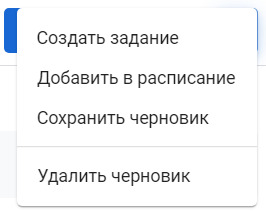
В любое время на уроке прямо с телефона можно зайти в этот черновик и актуализировать задание нажатием одной кнопки в мобильном приложении.
В любое время после урока можно создать копию этого задания, опять выбрать нужных учащихся и сохранить его в режиме черновика — на следующий раз.
2. Заготовить шаблоны
У каждого из нас есть «фирменный» педагогический инструментарий, которым мы пользуемся на уроках — задания, которые регулярно используются и при этом содержат порой развернутые описания активности.
В Google Классе такого рода задания есть возможность держать в виде шаблонов — создать отдельный учебный курс, пригласить в него, возможно, других учителей по своему предмету, кому ваши задания могут быть интересны, и создавать там задания с приложенными материалами.
Чтобы использовать шаблон, достаточно на вкладке Задания Google Класса после нажатия кнопки «Создать» выбрать «Использовать повторно», перейти в учебный курс с шаблонами и взять оттуда подготовленное задание, которое может быть затем подправлено под конкретные условия.
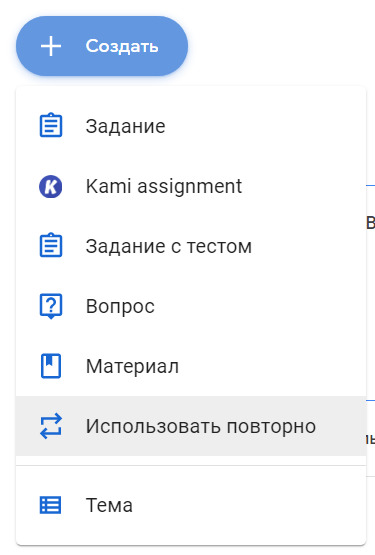
Не создавая нового учебного курса, в качестве шаблонов можно использовать ранее выданные задания из своих учебных курсов и даже черновики заданий (см. лайфхак № 1). Если при этом сделать активной опцию «Скопировать все прикрепленные файлы», будут автоматически созданы копии приложенных к заданию документов.
3. Быстро опросить детей
Иногда хочется быстро что-то спросить у детей и увидеть, как разделилась группа в ответах на вопрос. Использовать при этом Google Формы несколько избыточно: пока создашь форму и вопрос в ней, пока выдашь задание, пока ученики ответят, а потом еще выводить результат — много времени пройдет.
В Google Классе, помимо обычного задания, можно задать вопрос учебной группе:
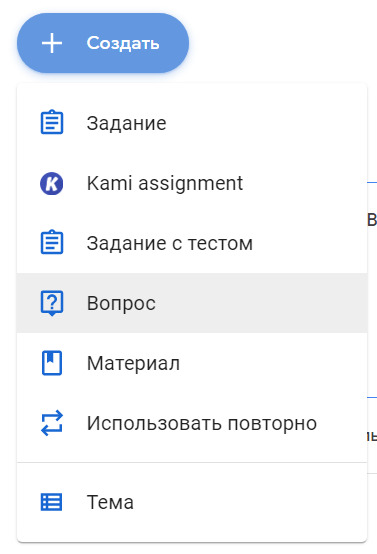
В вопросе можно сразу указать варианты ответа. Сразу видно, кто какие варианты выбрал: это показывается в виде диаграммы с указанием количества и имен выбравших тот или иной вариант ответа. Причем можно определить, должны быть видны результаты самим учащимся или нет. Конечно же, ответ на вопрос можно оценить так же, как обычное задание.
Таким образом, с помощью одного вопроса в Google Классе можно, например, разбить учебную группу на подгруппы или команды, выяснить преобладающее отношение к чему-то или даже проголосовать, не используя при этом сторонних сервисов.
4. Лучше управлять дедлайнами
Срок выполнения задания (дедлайн) — очень полезная вещь, если мы хотим намекнуть ученикам, что не стоит сдавать все задания за день до конца триместра. Дедлайны в Google Классе можно настраивать очень гибко.
Дедлайн можно установить с точностью до минуты, и это может пригодиться, если, например, вопрос требует решения в первой половине урочной встречи (см. лайфхак № 3) или тест нужно написать ранним вечером, но не к ночи.
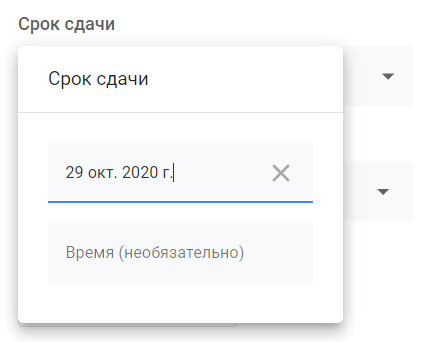
Если задание с дедлайном выдается всей учебной группе, то оно появляется в Календаре, прикрепленном к учебному курсу Google Класса. Если задание выдается только части учебной группы — к сожалению, в Календаре оно не появится.
Вся история сдачи заданий учениками и последующей проверки и выдачи обратной связи учителем хранится в Google Классе, и Google Класс имеет отдельные статусы и уведомления о том, что происходит срыв дедлайна. Соответственно, можно выстраивать разные договоренности с детьми по поводу того, как мы поступаем с соблюдением и несоблюдением сроков сдачи заданий.
И еще: если задание сдается учеником до дедлайна, отдельное уведомление об этом на почту не падает. А если за пределами дедлайна — можно увидеть письмо, что ученик все-таки сдал задание.
5. Выдать задание сразу нескольким группам
К сожалению, Элжур не умеет собирать в одну группу детей из разных параллелей. А Google Класс умеет. Из-за того, что у Элжура есть такое ограничение, приходится создавать дублирующие курсы в Google Классе. Однако с ними не так сложно работать, как может показаться на первый взгляд.
Задание можно выдать не в один, а сразу в несколько курсов. В этом случае оно выдается всем ученикам каждого курса, выбрать конкретных учеников внутри курса уже не получится. Зато все свойства заданий будут одинаковые. А «лишних» учеников, если они будут, можно исключить из задания потом, войдя в задание из учебного курса.
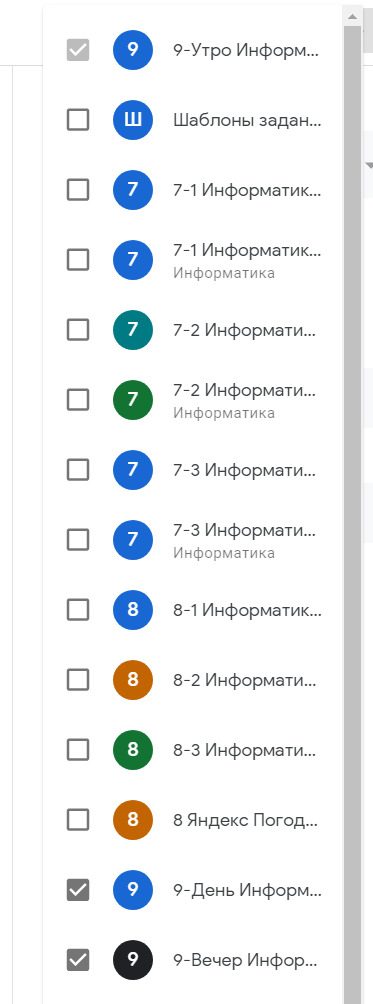
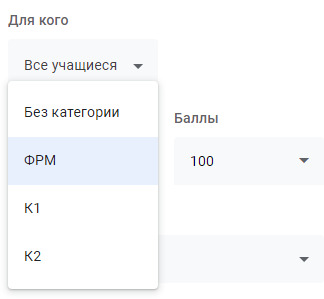
Чтобы таким образом сэкономить себе время, нужно при выдаче задания в разделе справа вверху «Для кого» птичкой отметить все учебные курсы, в которые вы это задание выдаете.
Такая возможность может пригодиться и для размещения материалов или вопросов — для них тоже можно выбирать больше одного курса. На картинке, например, выбраны три курса 9 класса.
6. Быстро выставить отметки всей группе
Если вы поставили отметки за какую-то активность в Google Классе, они считаются проставленными и видны детям, если их вернуть. Невозвращенные отметки считаются предварительными (черновиками), они детям не видны.
В Google Классе обратной связью, включая отметки, можно обмениваться неоднократно, вся история этих обменов и изменения отметок фиксируется, ее можно увидеть и ученику, и учителю.
Чтобы быстро выставить отметки за активность, в Google Классе оптимально:
1) все отметки поставить как черновики (это можно сделать с клавиатуры, передвигаясь вверх и вниз, как в Элжуре);
2) нажать переключатель «Все учащиеся», все ученики окажутся выделенными:
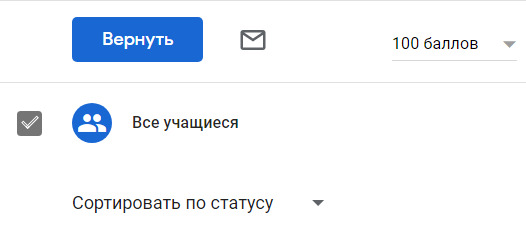
3) нажать кнопку «Вернуть». Система предупредит, если какие-то задания не сданы учениками, пригласит написать общий для всех комментарий, и дальше отметки появятся у всех учеников.
Есть и другая возможность быстрой работы с отметками: войти на вкладку Оценки в Google Классе. Здесь тоже можно выставлять отметки за задания и передвигаться вниз с помощью клавиши Enter. Экран оценок в Google Классе выглядит так:
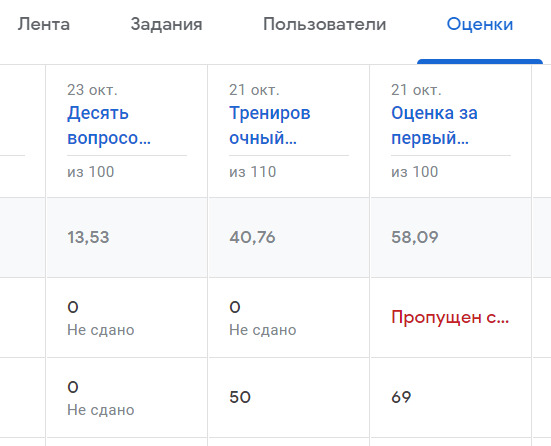
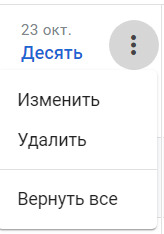
В этом случае, чтобы быстро вернуть всем отметки, нужно навестись мышью на название задания, нажать на три точки, которые появятся справа от названия задания, и в меню выбрать «Вернуть все»:
7. Задать в Google Классе тип оценки
Каждый из нас может в своем учебном курсе за пару минут создать категории оценок типа «Формирующие» и «Констатирующие». Чтобы это сделать, нужно:
1) В своем учебном курсе в правом верхнем углу нажать на шестеренку, войдя в настройки курса:

2) Сдвинуться в появившемся окне пониже — там будет настройка оценок:
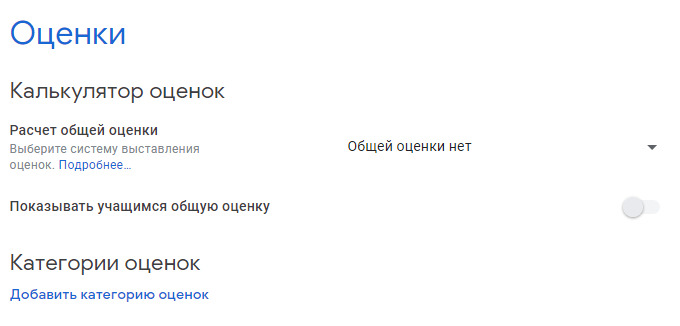
3) Нажать на ссылку «Добавить категорию оценок» и ввести название первой категории:
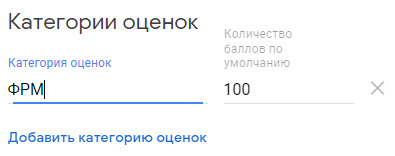
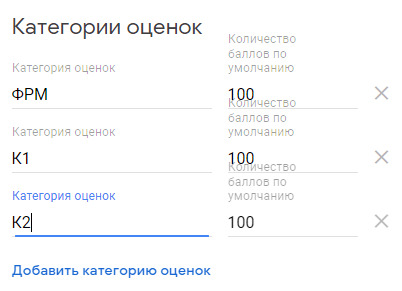
4) При необходимости понажимать на ссылку «Добавить категорию оценок» и ввести дополнительные категории:
5) Нажать кнопку «Сохранить» в правом верхнем углу окна:
6) Теперь в любом задании, как уже выданном, так и новом, доступны созданные вами категории оценок:
8. Сформировать средствами Google Класса расписание встреч для учеников в Google Календаре
Для любого учебного курса в Google Классе автоматически создается Google Календарь этого учебного курса. К этому Календарю по умолчанию имеют доступ все преподаватели и все ученики курса, причем преподаватели могут изменять события в Google Календаре.
Любое задание, выданное всей группе в Google Классе, появляется в Google Календаре учебного курса. Если это задание ссылается на встречу, в этом же Календаре учебного курса преподаватель курса может подправить событие (увеличив длительность) и размножить, создав фактически расписание занятий на неделю.
Если так сделают все преподаватели параллели, каждый ученик и учитель получат расписание всех своих урочных встреч.
Если вы пользуетесь Google Meet, ссылку на видеовстречу можно встроить прямо в заголовок учебного курса, она остаётся неизменной, и ее потом можно использовать и в задании про встречу. Для этого нужно нажать в заголовке курса «Создать ссылку на видеовстречу в Meet»:

9. Использовать доску Google Jamboard на уроке с Google Meet
В Google Meet заработала более тесная интеграция с доской Jamboard с автоматическим предоставлением доступа участникам видеовстречи.
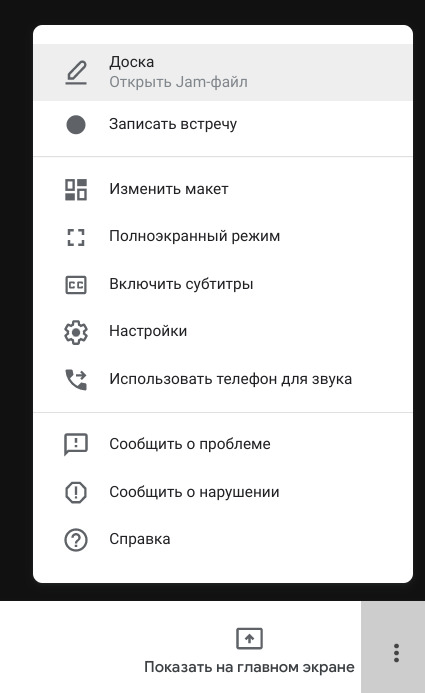
Чтобы работать с доской Jamboard прямо на видеовстрече, достаточно войти в меню (три точки справа внизу в окне Google Meet) и выбрать первую строку «Доска (открыть Jam-файл)»:
После выбора этого пункта появляется окошко, где можно создать новую доску или воспользоваться существующей (выбрать ее на своем Диске):
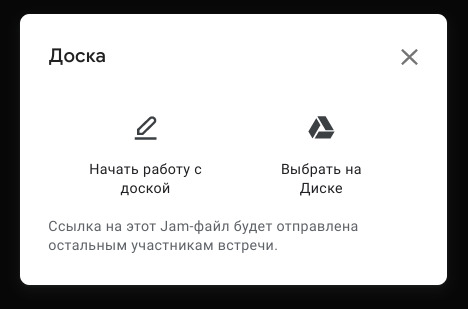
После создания или выбора доски ссылка автоматически падает в чат всем участникам. Таким образом, для работы с доской Jamboard документ можно не готовить заранее, а доступ к доске участники получают прямо из чата видеовстречи. За одну встречу можно создать несколько досок, все они затем сохраняются в виде документов Jamboard.
10. Упорядочить уведомления от Google Класса в почте
Каждый из нас, работая в Google Классе, сталкивается с тем, что на почту приходит множество уведомлений: о создании заданий, о комментариях, о запоздавшей сдаче заданий и так далее. Удобно, когда эти уведомления поступают не в папку «Входящие», а в какую-нибудь специальное место внутри Google Почты.
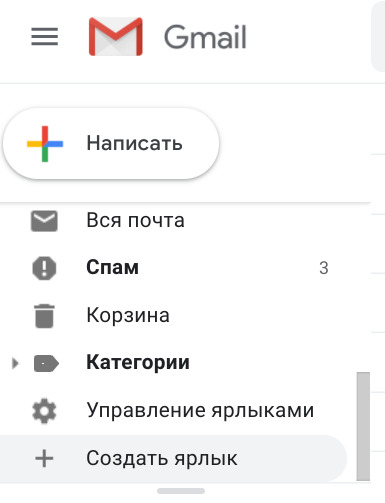
1) В Google Почте есть возможность помечать письма и группировать их по ярлыкам, и пункт с созданием ярлыка находится в левом столбике при входе в Почту. Нажимаем «Создать ярлык»:
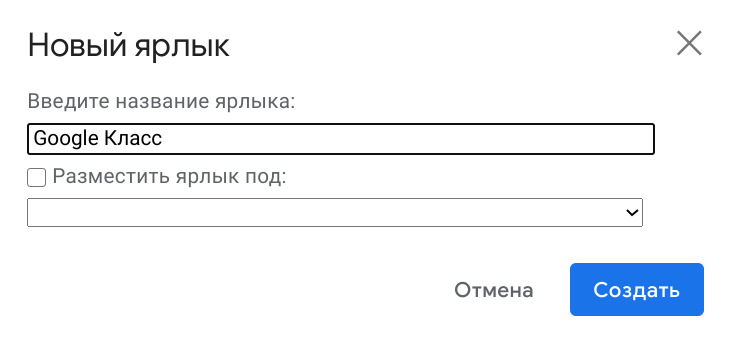
2) В появившемся окне создания ярлыка набираем название, например, «Google Класс», и нажимаем кнопку «Создать»:
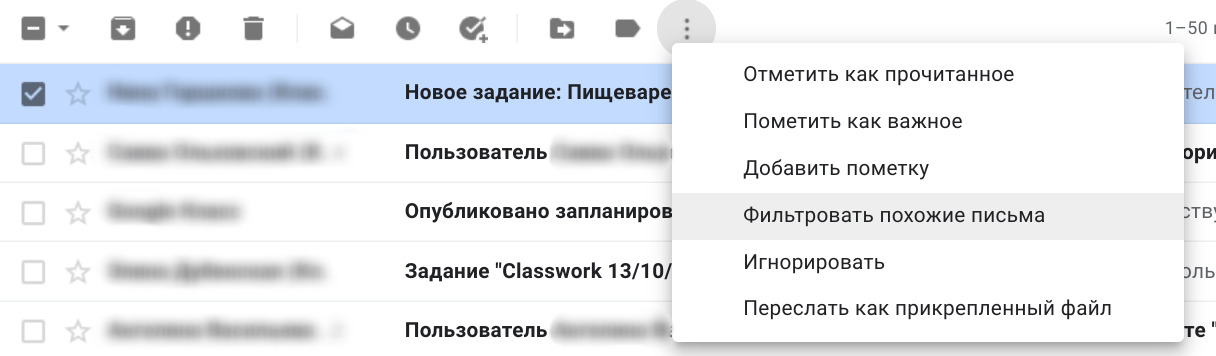
3) Выделяем любое письмо с уведомлением от Google Класса, нажимаем три точки для получения меню дополнительных действий с письмами, и в этом пункте меню выбираем «Фильтровать похожие письма»:
4) Открывается окно с созданием фильтра. Фильтр — это инструмент, использующийся нами сейчас для выбора писем, которые нужно поместить под ярлык Google Класс. Чтобы фильтр сработал для всех писем от Google Класса, удаляем из адреса отправителя все, что идет до знака @:
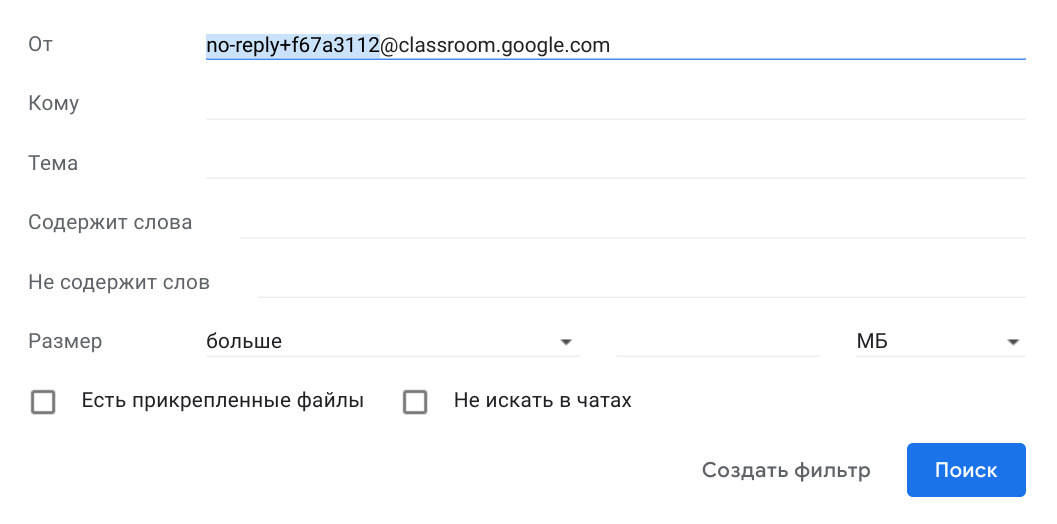
Если эту информацию не удалить, отфильтруются письма про деятельность конкретного человека в Google Классе. После того, как в поле отправителя осталось только @classroom.google.com, нажимаем кнопку «Создать».
5) Осталось немного. В появившемся окне мы делаем несколько пометок. Во-первых, ставим птичку на пункте «Пропустить входящие (архивировать)», чтобы письмо исчезло из общей папки входящих. Во-вторых, ставим птичку на пункте «Применить ярлык» и выбираем в меню тот ярлык, который мы создали — «Google Класс». И наконец, ставим третью птичку рядом с надписью «Применить фильтр к соответствующим цепочкам писем», чтобы уже пришедшие письма с уведомлениями сразу оказались под ярлыком Google Класс и исчезли из папки Входящие. В общем, делаем так, как отмечено на этой картинке:
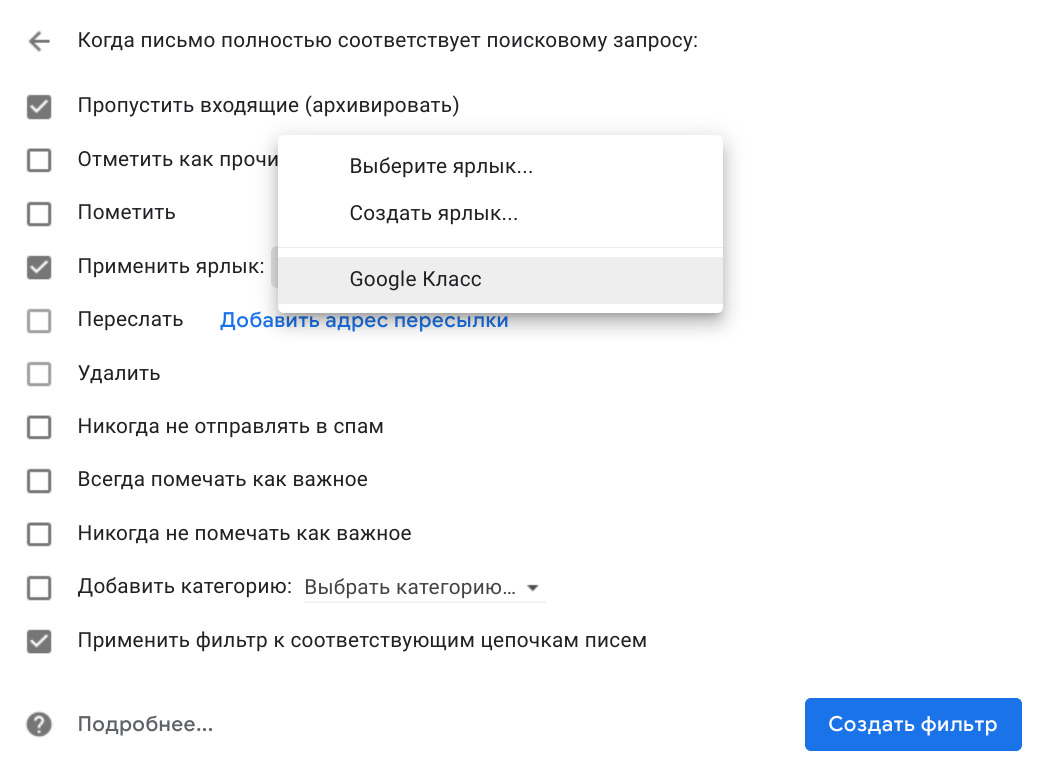
После этого нажимаем кнопку «Создать фильтр».
6) Вуаля! Все письма с уведомлениями переместились под ярлык Google Класс, в папке Входящие — вся остальная переписка. И в дальнейшем письма сразу будут оказываться под нужным ярлыком. Чтобы почитать эти письма, этот ярлык нужно выбрать в левом столбике:
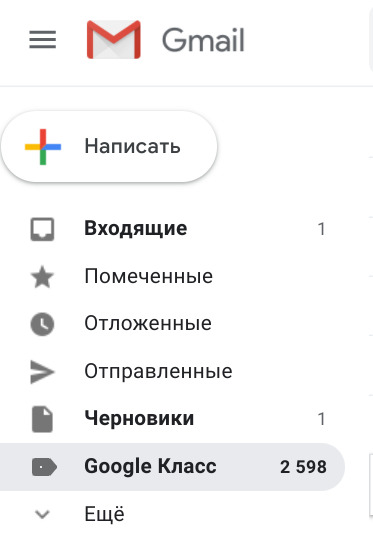
Фильтры можно настраивать более тонко, используя не только адрес отправителя, но и тему письма, текст письма, в котором всегда есть название учебного курса. Ярлыки можно организовывать в иерархию, когда под ярлыком Google Класс, например, располагаются ярлыки с названиями ваших учебных курсов, и уведомления попадают сразу под нужный ярлык.
11. Поручить Google Классу считать общую оценку
Хочу поделиться возможностью оценивания, которая, не исключаю, может нами вполне промышленно использоваться. Речь идет о расчете общей оценки на основе категорий оценок.
Имеет смысл создать две категории отметок — формирующие и констатирующие, так как в этом случае мы можем включить в Google Классе расчет общей оценки, учитывающей эти категории. Это делается в окне настроек учебного курса:
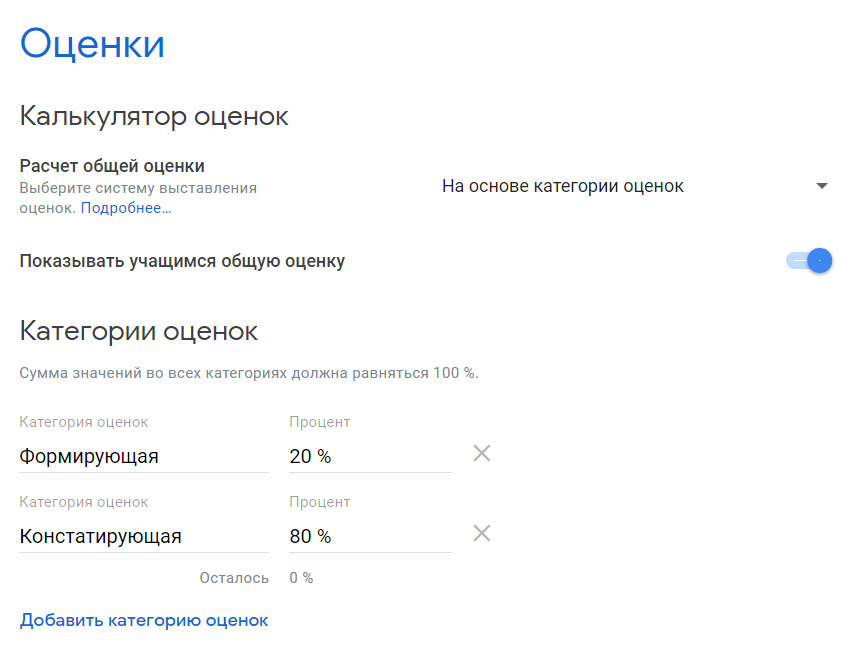
Заметим, что мы настраиваем не количество баллов для оценок (оно по умолчанию 100), а процент влияния этой категории в общей оценке. И здесь можно, например, настроить этот процент как 80 для констатирующих оценок и 20 для формирующих. После того, как категории оценок в самих заданиях расставлены, Google сам рассчитает общую оценку, соединяя среднюю формирующую отметку и среднюю констатирующую в соответствии с их заложенным влиянием. Формирующая оценка может влиять на общую как в сторону увеличения, так и в сторону уменьшения.
Интересно, что процент для категорий можно менять в любой момент, что приведет к автоматическому перерасчету отметок — можно исследовать, какой процент является оптимальным. Общая отметка при этом является комплексным показателем, отражающим успешность ученика и при этом учитывающим всю его активность.
Более подробно про системы выставления оценок в Google Классе можно почитать в справке Google.
12. Использовать критерии оценки в Google Классе
В Google классе в этом году появилось полезнейшее улучшение, которое многим, думаю, может пригодиться — критерии оценок. С их помощью многократно ускоряется выставление числовых оценок, особенно сложно структурированных. Если в двух словах, критерий представляет из себя таблицу с правилами оценки задания, которую вводит учитель при создании задания или его редактировании, и по которой затем быстро устанавливает значения условий критерия. Критерии очень хороши для формирующего оценивания, так как видно не только тот уровень, на котором ученик находится, но и те, которые и он преодолел, и те, к которым еще можно дотянуться.
Покажу на примере, как создается критерий в Google Классе и как затем проводится оценивание.
1. Для создания критерия нажимаем кнопку «+ Критерий оценки» под всеми настройками задания:
2. После нажатия на кнопку появляется диалог создания критерия:
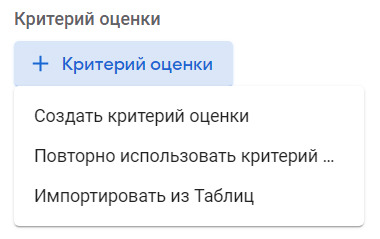
Обратите внимание. можно использовать критерии из других заданий и учебных курсов с помощью пункта «Повторно использовать критерий». Мы выбираем «Создать критерий оценки». Появляется окно создания критерия.
3. Обращаем внимание на верхнюю опцию в окне: использовать систему баллов. Можно создавать критерии, которые не снабжены числовым эквивалентом, а можно сразу такие, которые пересчитываются в отметку. В нашем случае оставляем включенной эту опцию, так как нам нужно, чтобы отметка считалась сама и была 100 баллов. По умолчанию, заметим, там стоит 1 балл.

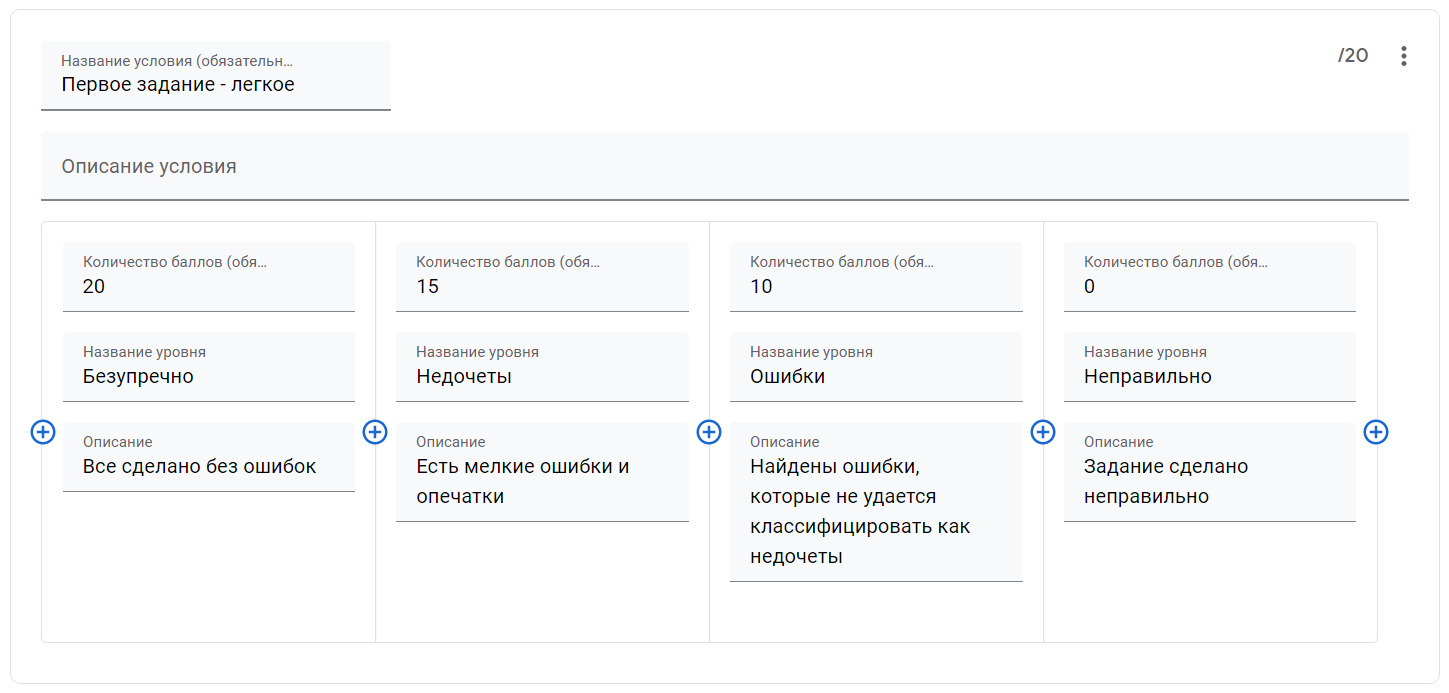
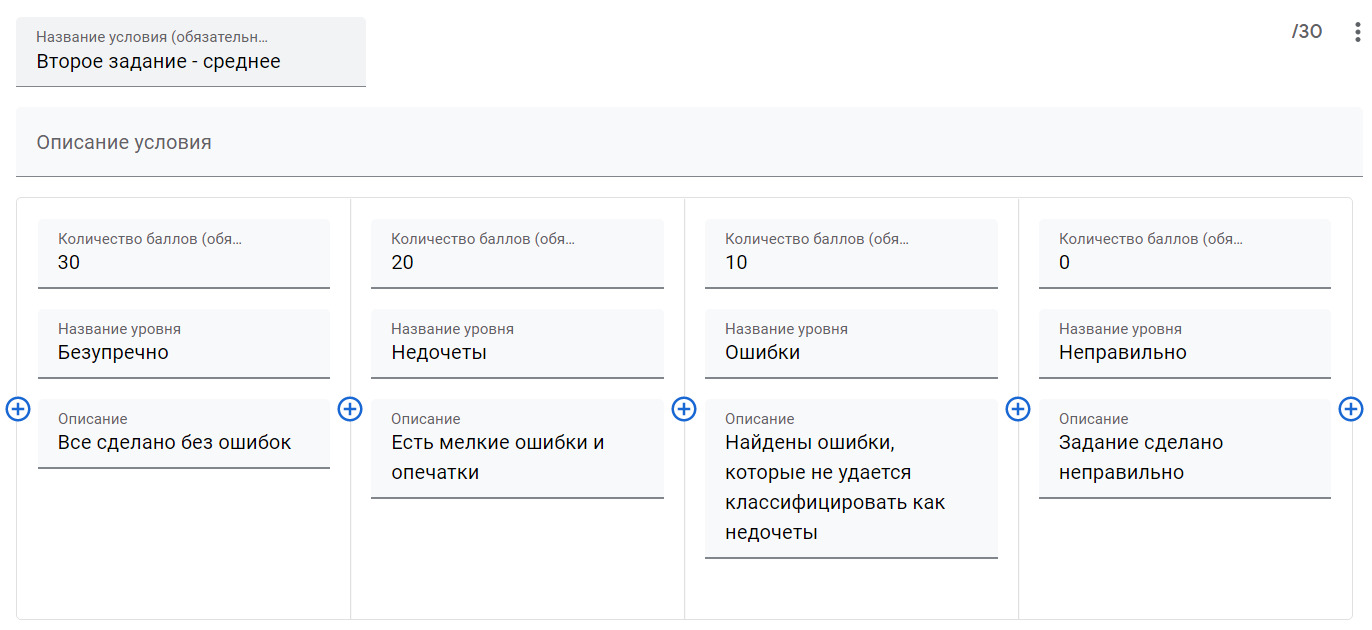
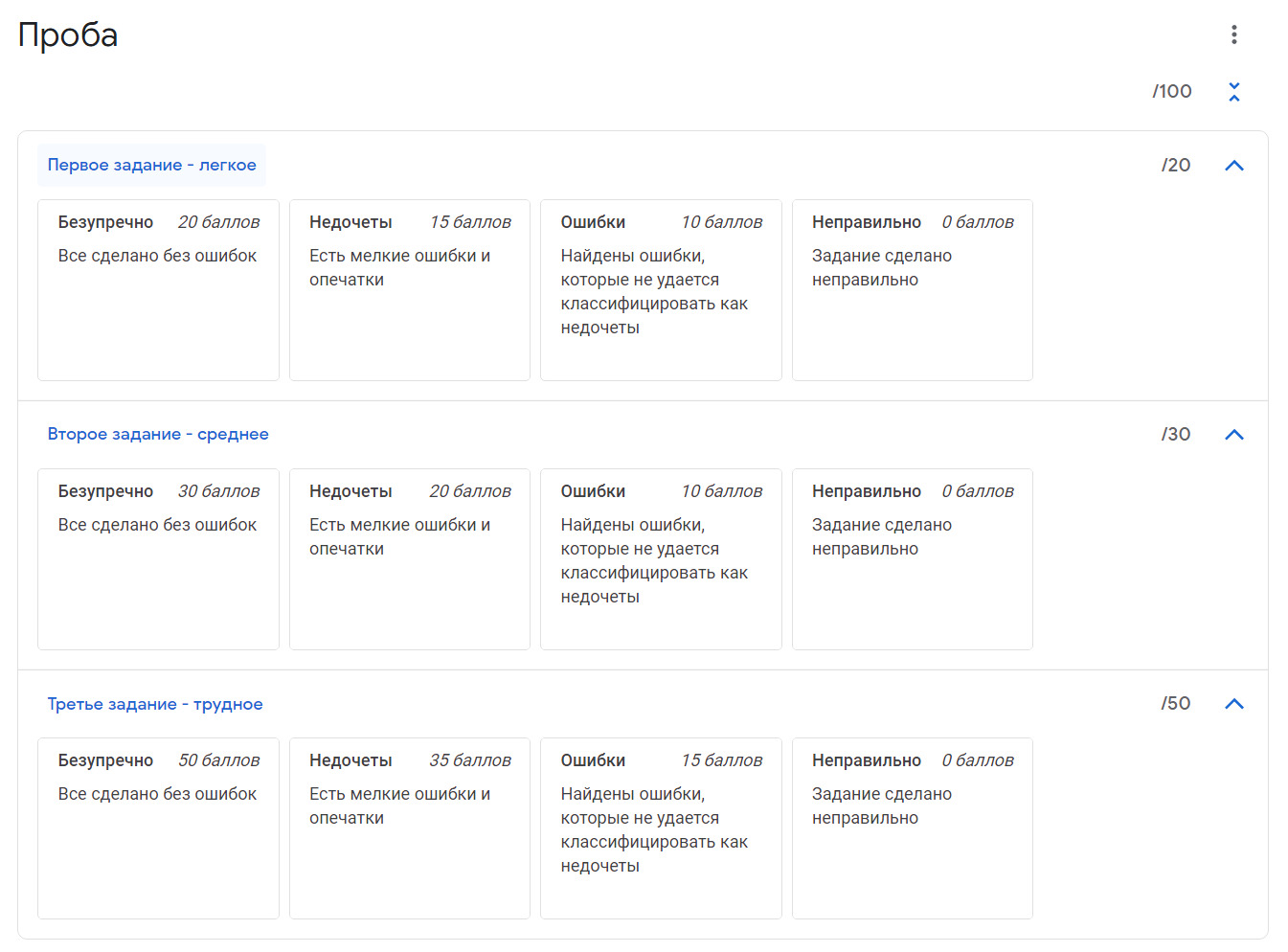
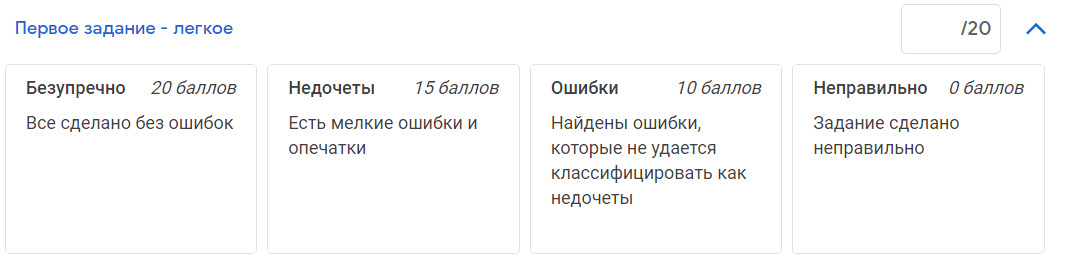
4. Начинаем вводить условия критериев. Допустим, у нас есть три задания в работе, первое мы оцениваем на 20 баллов, второе на 30, а третье на 50. При этом каждое задание можно сделать безупречно, с недочетами, с ошибками и вообще неправильно. Тогда мы создаем именно такой уровень для первого задания, называем его «Безупречно», кратко описываем, что это такое, и выставляем 20 баллов для высшего уровня:
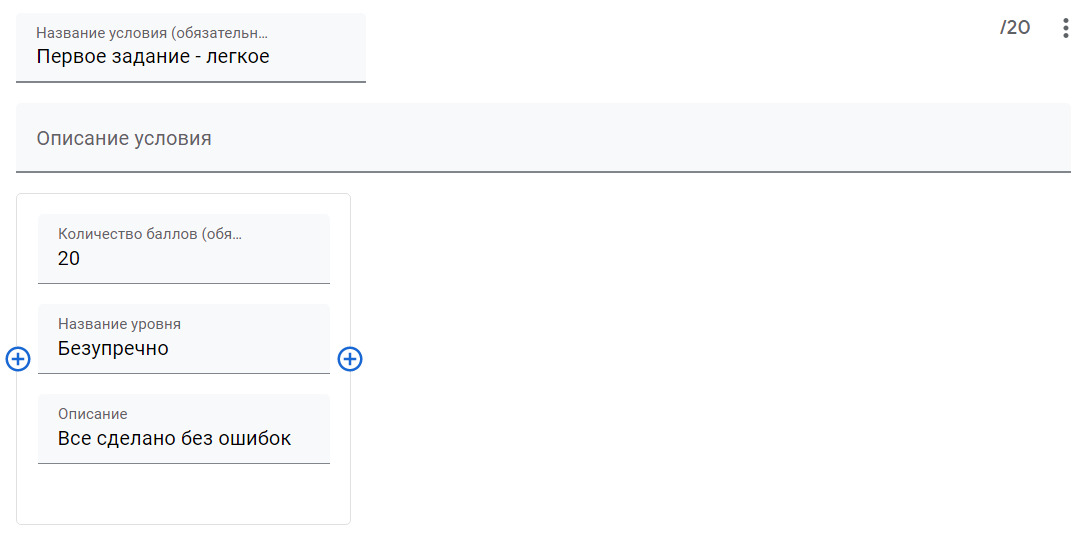
5. Добавляем новые уровни нажатием на кнопку + в кружочке, ставим новые значения баллов, названия уровней и их описания. Важно, чтобы названия уровней были короткие, тогда их потом хорошо видно и в мобильном приложении, и на компьютере. Так мы заканчиваем условие для первого задания:
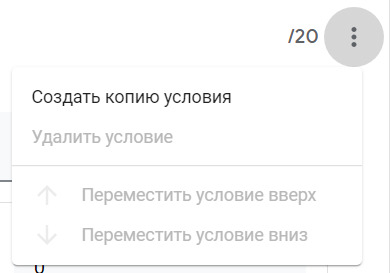
6. Условие для второго задания будет очень похоже, только количество баллов другое. И чтобы не набирать заново, можно воспользоваться возможностью копирования условий. Нажимаем на три точки справа вверху условия и выбираем пункт «Создать копию условия»: Заметим, что условия можно не только копировать, но и удалять, а также двигать вверх и вниз по критерию.
7. В созданной копии меняем название условия и баллы для каких-то уровней:
8. И опять копируем условие, чтобы описать последнее задание — самое трудное.
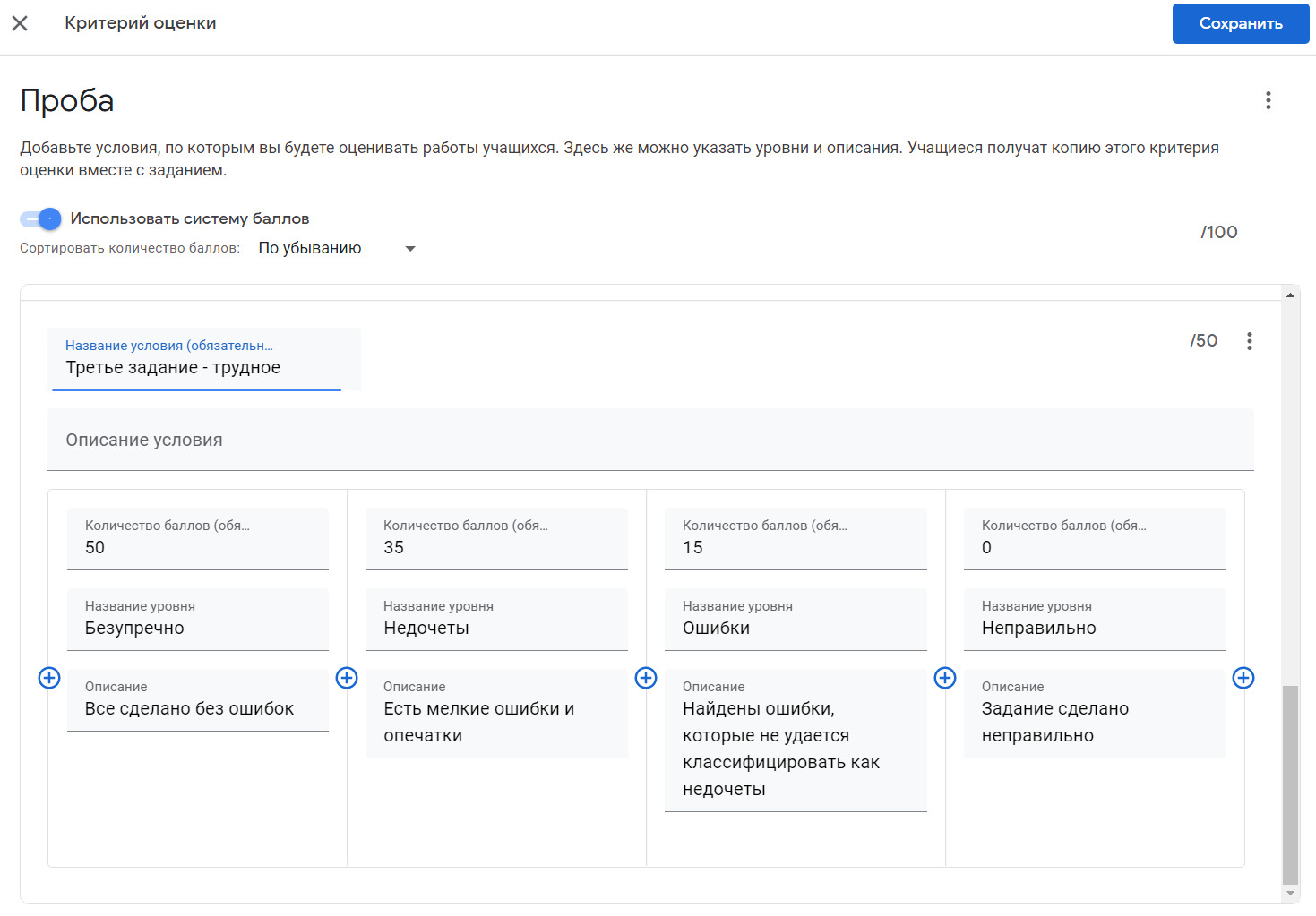
Заметим, что количество баллов в правом верхнем углу окна критерия стало равным 100. Мы достигли необходимого количества баллов и описали те условия, по которым мы оцениваем задание в Google Классе. Можем сохранять критерий, нажимаем кнопку «Сохранить».
9. Мы вернулись в задание. Теперь критерий выглядит вот так:
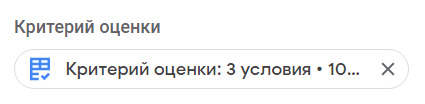
Это продолжает оставаться кнопкой, на которую можно нажать, полюбоваться нашим критерием или внести в него изменения. Вот как теперь выглядит критерий (и как его увидят ученики):
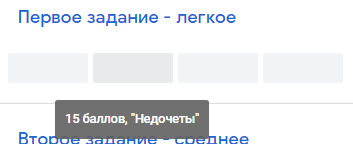
10. Сохраняем задание, отправляем его ученикам. Как мы оцениваем задание с помощью критерия? Заходим в задание конкретного ученика. Там находится критерий в виде серых плашек:
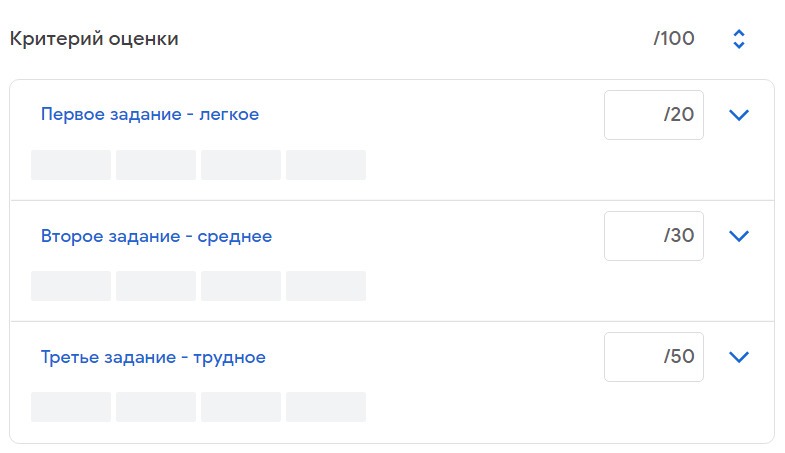
Если подвести курсор мыши к любой из плашек, там показывается количество баллов и название уровня:
Любой критерий можно развернуть, чтобы стали видны подробные описания:
11. Кликаем в плашки, соответствующие уровням выполнения каждого задания. Три клика приводят вот к такой картинке:
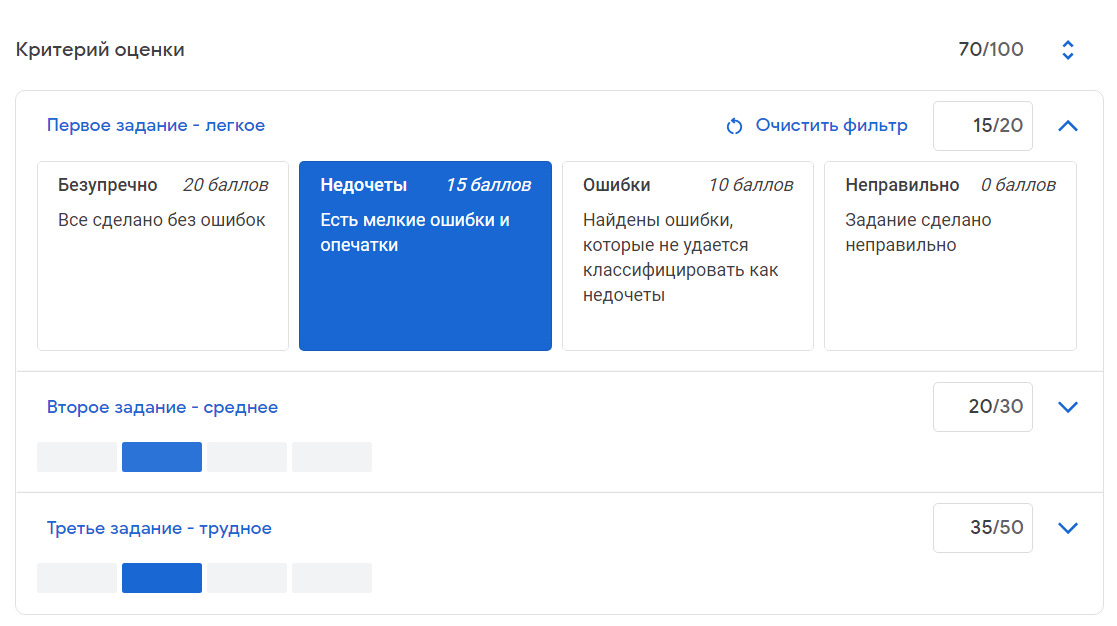
Все три задания выполнены с мелкими недочетами, количество баллов автоматически рассчитано в 70. Это же число уже стоит в черновике оценки конкретного ученика.
12. Последний пункт — возвращаем оценку ученикам. Проще сначала расставить уровни выполнения критериев нескольким ученикам, а потом вернуть сразу всем, отметив их, как рассказано в лайфхаке № 6.
Если вам нравятся материалы на Педсовете, подпишитесь на наш канал в Телеграме, чтобы быть в курсе событий раньше всех.