
Как переименовать контакт в Вайбере — единственный рабочий способ!
Как переименовать контакт в Вайбере, если вы хотите, чтобы собеседник отображался в чате как-то по-другому? Сделать это очень просто. Достаточно иметь доступ к смартфону с установленным на нем мессенджером.
Способы, как переименовать контакт в Вайбере
Переименовать контакт в Вайбере можно только с телефона, а на компьютере — нет. Далее вы поймете, почему.
Здесь, также как и в Ватсап, имя контакт получает двумя способами:
- Самостоятельно, при создании своего профиля в мессенджере. В этом случае, когда вы добавляете друга в свои контакты (по номеру телефона или при сканировании QR-кода), в списке он отображается под именем, которое установил для себя сам.
- При занесении вами телефона друга в записную книгу телефона. В этом случае будет видно то имя, под каким вы его записали.
Вариант 2 всегда имеет преимущество перед вариантом 1. То есть даже есть человек уже как-то назвался, отображаться у вас он будет под тем никнеймом, какой вписали для него вы.
Обратите внимание: добавлять новых собеседников в мессенджер можно только с телефона, поэтому инструкции, как переименовать контакт в Вайбере на ПК не будет (см. п. 2). С компьютера мы можем управлять лишь настройкой уведомлений, фоном диалогового окна, добавлением в группы и т. д.
Инструкция
Как переименовать контакт в Вайбере на телефоне:
- Открываем телефонную книгу устройства и переходим в раздел “Контакты” .
- Через поисковую строку находим нужного нам человека и открываем его карточку.
- Жмем на “Сведения” , а затем на “Изменить” (или сразу «Изменить»)

- Появится окно с несколькими полями. В том, что подписано “Имя” , стираем имеющийся текст и вписываем другой.

- Нажимаем на “Сохранить”, чтобы переименовать контакт в Вайбере. Данные обновятся не только в телефонной книге, но и во всех мессенджерах, в которых вы общаетесь с этим человеком, включая десктопные из версии.

Как видите, ничего сложного в том, как переименовать человека в программе нет. Попробуйте. Мы уверены, все получится!
Блог
Абонент Viber может назначать ники контактных лиц по собственному выбору. Для выполнения операции смены никнейма достаточно доступа к версии приложения, установленной на смартфоне.
Методы смены никнейма
Поменять название контактного лица можно только в мобильном приложении. Компьютерная версия не подходит для выполнения данного действия.
В мессенджерах WhatsApp и Viber ник присваивается одним из двух способов:
- При активации пользовательского аккаунта в сервисе. Добавляя знакомого в адресную книгу (по телефонному номеру или через графический код), юзер увидит имя, самостоятельно назначенное владельцем профиля.
- При внесении телефонного номера знакомого человека в телефонную книжку. Контактный номер будет сохранен под названием, записанным абонентом.
Преимущество второго метода состоит в том, что ник собеседника назначается юзером, даже при наличии ранее назначенного имени пользователя.
Добавление новых лиц к перечню контактов возможно только в мобильном варианте сервиса. На компьютере подобные действия не предусмотрены. Десктопный вариант позволяет лишь настраивать оповещения, оформлять чаты, добавлять новых участников к групповым беседам и выполнять другие действия, предусмотренные функционалом.
Инструкция
Изменение названия собеседника на телефоне выполняют следующим образом:
- Открыть адресную книгу гаджета.
- Внутри перечня контактов отыскать нужное лицо.
- Открыть карточку собеседника.
- Тапнуть по команде «Сведения».
- Выбрать операцию «Поменять».
- После того, как экран поменяется, внутри строки с подписью «Имя» убрать старый текст и набрать новый ник.
- Тапнуть по команде сохранения для переименования контакта Вайбер.
Информация будет обновлена не только внутри адресной книжки телефона, но также внутри других мессенджеров, где происходит общение с данным человеком.
Заключение
Статья рассказывает о методах смены никнейма Viber. Приводится инструкция по замене никнейма собеседника для мобильной версии мессенджера.
Вам также может понравиться
Сравнение Skype с другими мессенджерами для ПК

21.11.2022
Блог
Разные причины вынуждают людей поменять собственное имя в мессенджере: начало с “чистого листа”, атаки мошенников и хакеров, и так далее. Такую операцию проделывают методом заполнения отведённых полей. Каждая версия Viber под разные ОС позволяет совершать эту работу. Как изменить имя в вайбере далее.
Редактирование чужого имени
Адресные книги контактов также подвергаются нужным модификациям: имя собеседника (родственника) необязательно брать из паспорта – достаточно употребить прилагательные или “клички”.
- Загрузить мессенджер, перейти в телефонную книжку, найти нужного абонента для смены псевдонима.

- Щёлкнуть avatar-картинку собеседника – произойдёт переход в меню редактирования.

- Нажать по расположенной вверху экрана иконке карандаша – появится окно с требуемыми полями.

- После внесения изменений кликнуть “OK” справа вверху.

Смена псевдонима на смартфонах
Пользователь способен изменять такой параметр на новый, используя приложение или посмотрев рекомендации через сайт faqchat.ru.
Последовательность простых действий такова:
- Включить мессенджер на смартфоне (планшете).
- Нажать кнопку “Ещё” справа внизу экрана. После этого откроется контекстное окно – псевдоним находится под выбранной avatar-картинкой пользователя.

- Щёлкнуть по расположенному справа значку наклонённого в сторону карандаша – появится раздел с редактируемой информацией.

- Кликнуть по строчке с именем или вышеописанной пиктограмме с карандашом.

- Далее произойдёт автоматический переход по меню, где производится замена двух параметров.
- Каждое внесённое изменение фиксируется системой – человек может менять имя сколько угодно раз.
Смена псевдонима на компьютерах
Однако на этот счёт имеется альтернатива, позволяющая менять имя на версии Viber для “рабочих станций”. Порядок работы, следующий:
- Запустить эмулятор BlueStacks, затем войти в личную учётную запись (иконка “человечек” справа вверху).
- Справа внизу найти вкладку “Обзор профиля”, далее нажать по кнопке “Редактирование”.
- Отобразится отдельное окно, где пользователь меняет персональные сведения. Важно заменить имя на предпочтительное и сохранить. Как и в случае с мобильной “прошивкой”, Viber для ПК позволяет повторять операцию.
Плюсы и минусы переименования
Преимущества подобной функции очевидны: пользователю Viber необязательно сменять мобильный номер на новый, так как редактирование псевдонима позволит “сберегать” персональную информацию от внешних угроз. Разумеется, ошибки с именем (как собственным, так и чужим) всегда возможно исправлять.
“Обратная сторона медали” заключается в том, что собеседники не смогут узнать знакомый контакт – на что потребуется отдельная рассылка SMS-сообщений.
Пользователю не рекомендуется проводить замену имени и картинки одновременно; окружающим стоит привыкать к постепенным “модификациям”.
Заключение
Даны инструкции: как сменить ник другого человека в вибере; как можно сделать обновление профиля, написать свое имя на более красиво.
Вам также может понравиться
Установка мессенджера Viber для устройств HTC
Смена пользователя на десктопной версии мессенджера Viber
Настройка мессенджера Viber
Поиск скрытого чата в Viber

21.02.2022
Как в Вайбере изменить имя контакта

Viber — одно из самых популярных приложений для обмена сообщениями на сегодняшний день. Оно доступно как для мобильных устройств, так и для настольных компьютеров, что делает его еще более популярным. Одна из многих интересных особенностей Вайбер — возможность настраивать имена ваших контактов.
Каждый пользователь Вайбер может создать уникальное имя, которое будет отображаться. Это позволяет вам видеть имена людей, пытающихся связаться с вами, даже если их нет в списке контактов. Но если они есть в списке контактов, Вайбер позволяет изменить имена по своему вкусу. Это поможет вам избежать путаницы с пользователями с похожими именами. Поэтому в этой статье расскажу, как изменить имена ваших контактов в Вайбер.
Как изменить имя контакта Вайбер?
Открываем приложение Вайбер и переключаемся на вкладку Звонки.
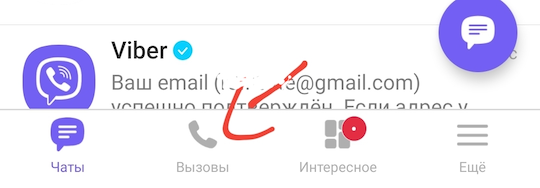
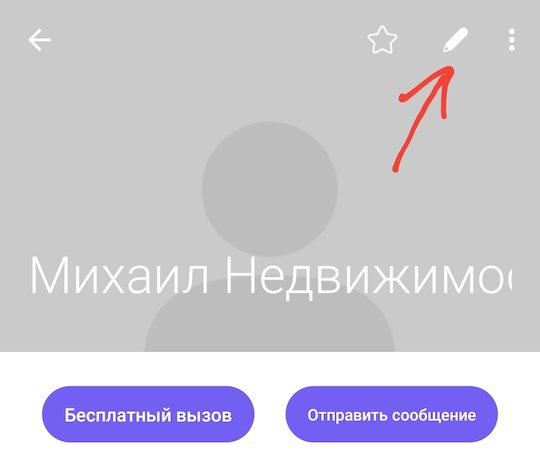
Открываем контакт, которому хотим изменить имя.

Нажимаем на кнопку Изменить вверху в виде карандаша.
Откроется окно редактирования контакта, где необходимо указать новое имя (вид может отличаться).
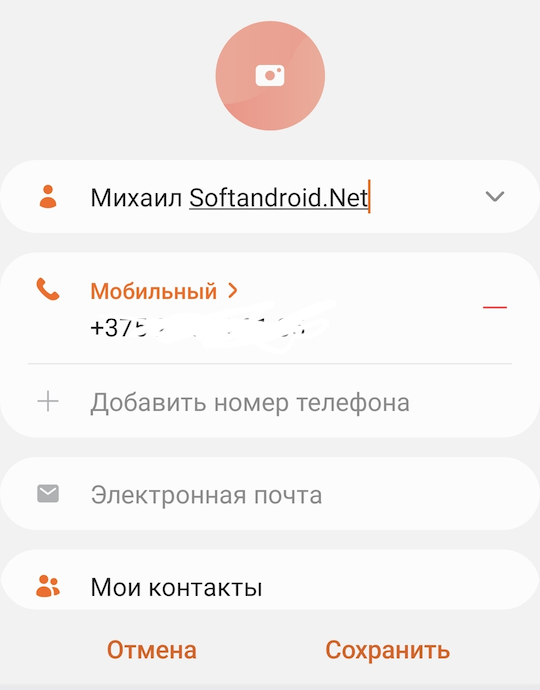
Все, после этого имя будет изменено.