
Знакомство с приложением PowerPoint
Лабораторная работа №17. «Знакомство с приложением PowerPoint» Как и другие приложения Office 2003, PowerPoint можно запустить несколькими способами. Проще всего воспользоваться кнопкой ПУСК: нажмите ее, выберите папку Программы, потом Microsoft Office и. Показать больше
Лабораторная работа №17. «Знакомство с приложением PowerPoint» Как и другие приложения Office 2003, PowerPoint можно запустить несколькими способами. Проще всего воспользоваться кнопкой ПУСК: нажмите ее, выберите папку Программы, потом Microsoft Office и выполните команду PowerPoint в списке программ. Важнейшие компоненты: 1. Строка меню, присутствующая практически во всех Windows – приложениях, представляет доступ к самым важным командам программы PowerPoint. Чтобы выполнить команду, щелкните на нужном меню, войдите в подменю и затем щелкните на соответствующей команде. 2. Панели инструментов, как обычно, предоставляют быстрый (сведенный к одному щелчку мышью) доступ к часто используемым командам. Поскольку окно PowerPoint, включает несколько панелей инструментов, бывает полезно «прогуляться» по ним, задерживая над незнакомыми кнопками указатель мыши. Если вы помните, задержка указателя мыши над кнопкой вызывает подсказку, в которой кратко описано назначение кнопки. Панель и Спрятать
- Похожие публикации
- Поделиться
- Код вставки
- Добавить в избранное
- Комментарии
Панели инструментов
Панели инструментов — принадлежность интерфейса классического рабочего пространства (см. рис. 1.2, поз. 5). Они позволяют наглядно и быстро найти и активизировать команду. Для работы с панелями нужно перейти в рабочее пространство классического AutoCAD’a.
Выбор и замена панелей
Панели — легко заменяемый инструмент работы. Предусмотрен набор панелей инструментов. Для вывода на экран нужной панели выполните следующее:
L) убедитесь, что находитесь в режиме классического AutoCAD’a, иначе перейдите в него;
L) щелкните правой кнопкой мыши по одной из активных панелей, присутствующих на экране.
Откроется контекстное меню, в котором приведены подготовленные панели инструментов. В версии AutoCAD 2014 предусмотрено 55 панелей. Если слева от названия панели есть «птичка» или «крестик», панель уже выведена на экран. Указав строку с названием панели, можно вывести ее на экран или удалить с экрана. Например:
U найдите в контекстном меню панелей инструментов строку UCS (ПСК) и укажите ее — на экране возникнет панель Пользовательской системы координат (рис. 1.4). Повторным указанием строки с именем панели ее можно погасить.
Перемещение и удаление панелей
Панели можно расположить в удобном месте экрана. При расположении в левой или правой части экрана панель принимает вертикальное положение, в верхней части экрана — горизонтальное (см. рис. 1.2). На экране возможно горизонтальное или табличное положение панели (см. рис. 1.4, а, б).
Для перемещения панели:
? установите курсор в ту часть панели, где имеются две риски или темная полоса, нажмите левую кнопку мыши, перемещая мышь, перетяните (буксируйте) панель в нужное место экрана. При этом панели можно придать горизонтальное или вертикальное положение;
LI отпустите кнопку мыши — панель зафиксирована в новом положении;
? перемещая границы панели, можно изменить ее положение с вертикального на горизонтальное или табличное.
Панели занимают место на экране, поэтому работать нужно с минимальным набором необходимых панелей. Для удаления панели:
? вытяните панель на экран и щелкните в крестик справа вверху этой панели — панель удалена.
Рис. 1.4. Варианты размещения панели инструментов (а, 6) и всплывающая подсказка (в)
Вызов команд указанием кнопок панели
- ? Подведите курсор к одной из кнопок панели (см. рис. 1.4, а, б). Если курсор задержать на кнопке в течение 1—2 с, то рядом с кнопкой возникнут название команды и краткое пояснение ее назначения, а затем, краткая справка по этой команде. Достаточно щелкнуть левой кнопкой мыши по кнопке, и команда будет запущена.
- ? Повторите построение отрезка прямой, указав кнопку Line [/] на панели инструментов рисования Draw.
Настройка отображения подсказок осуществляется через диалоговое окно Options (Настройка):
? Tools (Сервис) / Options (Настройка) / в диалоговом окне выберите закладку Display (Экран) и в группе настроек Window element (Элементы окна) поставьте «птичку» в строке Show Tool Tips (Показывать всплывающие подсказки).
Оптимальное размещение панелей. Сохранение рабочего пространства
Оставьте на экране панели Standard (Стандартная), Properties (Свойства), Layer (Слои), Draw (Рисовать), Modify (Изменить) — это универсальный набор панелей инструментов для работы. Первые три панели рекомендуем располагать горизонтально в верхней части экрана, непосредственно под главным меню, две последние — вертикально слева от зоны рисования (см. рис. 1.2). Справа вертикально будем располагать панели инструментов для текущей задачи, например панель простановки размеров, панель системы координат.
Если в данный момент на экране положение панелей иное, то выполните рекомендуемое размещение панелей. Созданную настройку экрана сохраните как новое рабочее пространство со своим именем:
? Tools (Сервис, Средства) / Workspase (Рабочие пространства) / Save current as. (Сохранить текущее как. ) / в предложенном диалоговом окне задайте имя, например «Иванов».
Как закрепить панель инструментов

Панель инструментов – это один из самых важных элементов во многих программах и приложениях. Она предоставляет пользователю доступ к различным функциям и инструментам, упрощая выполнение задач и повышая эффективность работы. Однако, часто бывает неудобно, когда панель инструментов перемещается или исчезает при случайном движении мыши. В этой статье мы рассмотрим несколько простых способов закрепления панели инструментов, чтобы она всегда была на виду и доступна в нужный момент.
Первый способ закрепления панели инструментов – это использование функции «прикрепить» или «запереть» в самой программе или приложении. Зачастую, программа предлагает такую возможность, просто щелкнув правой кнопкой мыши на панели инструментов и выбрав соответствующий пункт в контекстном меню. После этого, панель инструментов будет оставаться на своем месте и не перемещаться даже при случайных движениях мыши.
Еще один способ закрепления панели инструментов – это использование возможностей операционной системы. Например, в операционной системе Windows есть функция анкерной панели (taskbar) и панелей задач (taskbar toolbars), которые можно использовать для закрепления панели инструментов. Для этого, нужно щелкнуть правой кнопкой мыши на панели инструментов, выбрать пункт «Закрепить на панели задач» и перетащить панель инструментов на нужное место на панели задач.
Как закрепить панель инструментов
Панель инструментов — это важный элемент интерфейса, который содержит набор функций и инструментов, позволяющих взаимодействовать с программным приложением. Закрепление панели инструментов может быть полезным для обеспечения ее постоянной доступности и удобного использования. В этом разделе мы рассмотрим несколько методов, которые позволяют закрепить панель инструментов в различных программах.
Метод 1: Использование панели инструментов в браузере
Для закрепления панели инструментов в веб-браузере можно воспользоваться следующей инструкцией:
- Откройте веб-браузер и выберите панель инструментов, которую вы хотите закрепить.
- Щелкните правой кнопкой мыши на панели инструментов и выберите опцию «Закрепить панель инструментов».
- Панель инструментов будет закреплена вверху окна браузера и будет доступна всегда, даже при прокрутке страницы.
Метод 2: Закрепление панели инструментов в программе Microsoft Office
В программе Microsoft Office можно закрепить панель инструментов следующим образом:
- Откройте программу Microsoft Office и выберите вкладку «Вид» в верхней панели.
- В выпавшем меню выберите опцию «Панели инструментов» и выберите нужную панель инструментов.
- Нажмите правой кнопкой мыши на выбранной панели инструментов и выберите опцию «Закрепить».
- Панель инструментов будет закреплена в верхней части окна программы и будет доступна всегда, даже при изменении размеров окна.
Метод 3: Использование панели инструментов в программе Adobe Photoshop
В программе Adobe Photoshop можно закрепить панель инструментов с помощью следующих шагов:
- Откройте программу Adobe Photoshop и выберите опцию «Окно» в верхней панели.
- В выпавшем меню выберите пункт «Панели инструментов» и выберите нужную панель инструментов.
- Перетащите выбранную панель инструментов в желаемую позицию на экране.
- Панель инструментов будет закреплена в выбранной позиции и будет доступна всегда при работе с программой.
Это лишь некоторые из методов, которые могут быть использованы для закрепления панели инструментов в различных программах. При работе с другими приложениями может потребоваться использовать другие методы или настройки.
Советы по закреплению панели инструментов
1. Позиционируйте панель инструментов в удобном месте.
Перед тем, как закрепить панель инструментов, обязательно определите оптимальное для вас место на экране. Разместите панель таким образом, чтобы она была легкодоступна и не мешала основной работе.
2. Используйте возможности системы для закрепления панели.
Многие операционные системы предоставляют возможность закреплять панели инструментов на рабочем столе или в панели задач. Воспользуйтесь этой функцией, чтобы ваша панель всегда была в поле зрения и готова к использованию.
3. Разберитесь в настройках панели инструментов.
Перед закреплением панели инструментов ознакомьтесь с ее настройками. Узнайте, какие функции предоставляет панель и как их использовать. Настройте панель по своему усмотрению, чтобы она максимально соответствовала вашим нуждам.
4. Приоритезируйте нужные вам инструменты.
Не всегда все инструменты панели одинаково полезны. Разберитесь, какие функции вам наиболее необходимы, и приоритезируйте их. Поместите на панель только самые нужные инструменты, чтобы избежать засорения работы ненужной информацией.
5. Сделайте панель инструментов компактной.
Если вы используете большое количество инструментов, попробуйте сделать панель инструментов более компактной. Уменьшите размер иконок или использование текстовых меток. Таким образом, вы освободите больше места на экране для основной работы.
6. Используйте крепления для добавления дополнительных панелей инструментов.
Если у вас есть несколько панелей инструментов, вы можете использовать специальные крепления, чтобы объединить их и закрепить на одном месте. Это поможет вам сэкономить место на экране и облегчить доступ к нужным инструментам.
7. Проверяйте обновления и добавляйте новые инструменты.
Регулярно проверяйте наличие обновлений для вашей панели инструментов и добавляйте новые инструменты, которые могут быть полезны в вашей работе. Таким образом, вы всегда будете иметь доступ к самой актуальной и полезной информации.
8. Отключайте неиспользуемые инструменты.
Если вы обнаружите, что некоторые инструменты из панели вам совсем не нужны, отключите их. Это поможет вам держать панель инструментов более упорядоченной и экономить ресурсы системы.
Примеры панелей инструментов
Инструкции по закреплению панели инструментов
Панель инструментов – это важная часть программного обеспечения, помогающая пользователям быстро получать доступ к нужным функциям и командам. Иногда панель инструментов может случайно сбиться с места или быть скрытой. В этом случае, следует выполнить следующие инструкции:
- Проверьте настройки – некоторые программы имеют настройки, которые позволяют изменять расположение и видимость панели инструментов. Проверьте в настройках программы, была ли панель инструментов случайно скрыта или перемещена на другую позицию экрана.
- Воспользуйтесь горячими клавишами – многие программы предлагают горячие клавиши (комбинации клавиш), которые позволяют вызвать или скрыть панель инструментов. Обратитесь к документации программы или выполните поисковый запрос для поиска нужной комбинации клавиш.
- Проверьте положение окна – иногда панель инструментов может затеряться за другим окном или быть захваченной другой панелью. Попробуйте переместить или закрыть окна, чтобы обнаружить скрытую панель инструментов.
- Перезапустите программу – если все остальные методы не помогли, попробуйте закрыть программу полностью и открыть ее снова. Иногда перезапуск программы может помочь восстановить пропавшую панель инструментов.
Если ни один из вышеуказанных методов не помог восстановить панель инструментов, рекомендуется обратиться к документации программы или поискать инструкции на официальном веб-сайте разработчика программы.
Выбор оптимального места для закрепления панели инструментов
Панель инструментов — это удобный инструмент для навигации и выполнения операций, который можно закрепить на экране пользователя. Определение оптимального места для размещения панели инструментов является важным шагом в процессе дизайна пользовательского интерфейса. Вот несколько рекомендаций, которые помогут вам выбрать правильное место для закрепления панели инструментов:
- Разместите панель инструментов на видимой области экрана: Пользователям должно быть легко увидеть и получить доступ к панели инструментов. Разместите ее в верхней или нижней части экрана, чтобы она была всегда видна и легко достижима.
- Сделайте панель инструментов фиксированной: Чтобы пользователи всегда могли получить доступ к панели инструментов, сделайте ее фиксированной. Это позволит пользователю прокручивать страницу, не теряя панель инструментов из виду.
- Учтите контекст использования: Панель инструментов должна быть размещена так, чтобы она соответствовала контексту использования. Например, если панель инструментов используется для работы с текстом, разместите ее в верхней части экрана, рядом с основным полем ввода.
- Используйте иконки и текст: Чтобы панель инструментов была максимально понятна для пользователей, используйте комбинацию иконок и текста. Иконки облегчают узнавание функций, а текст дополнительно поясняет их назначение.
Закрепление панели инструментов на удобном месте поможет пользователям быстро выполнять основные операции и улучшит общую пользовательскую опыт.
Методы фиксации панели инструментов
Когда вы работаете с различными программами и приложениями, важно иметь быстрый и удобный доступ к необходимым инструментам. Изменить положение панели инструментов может помочь в улучшении производительности и эффективности работы.
1. Закрепление панели инструментов
Один из наиболее распространенных методов фиксации панели инструментов — это привязка ее к верхней или нижней части экрана. Для этого нужно щелкнуть правой кнопкой мыши по панели инструментов и выбрать опцию «Закрепить вверху» или «Закрепить внизу». Теперь панель инструментов будет всегда оставаться на своем месте, даже при перемещении окна приложения.
2. Динамический размер и расположение
Если вы предпочитаете, чтобы панель инструментов автоматически изменяла свой размер и расположение в зависимости от размера окна приложения, то вы можете выбрать опцию «Расположение панели инструментов» и выбрать вариант «Динамический размер и расположение». Теперь панель инструментов будет подстраиваться для наилучшего использования доступного места.
3. Вертикальная или горизонтальная ориентация
В зависимости от ваших предпочтений вы можете изменить ориентацию панели инструментов на вертикальную или горизонтальную. Чтобы это сделать, нужно выбрать опцию «Расположение панели инструментов» и выбрать необходимый вариант ориентации. Теперь панель инструментов будет отображаться в соответствии с выбранным вариантом.
4. Перемещение инструментов
Чтобы панель инструментов была максимально удобной для вас, вы можете перетаскивать инструменты на нужные вам позиции. Просто щелкните на иконку инструмента и перетащите его на нужное место на панели инструментов.
5. Компактный вид
Если на вашей панели инструментов много элементов и они занимают слишком много места, вы можете выбрать опцию «Компактный вид». В этом случае иконки инструментов будут показываться в виде маленьких кнопок, что позволит сэкономить место на панели инструментов.
Все эти методы фиксации панели инструментов позволяют настроить ее под вашу индивидуальную рабочую среду. Экспериментируйте с разными вариантами и выбирайте наиболее удобный для себя.
Преимущества закрепленной панели инструментов
Закрепленная панель инструментов – это набор функциональных элементов, которые остаются видимыми и доступными пользователю независимо от прокрутки страницы. Такая панель обладает рядом преимуществ, обеспечивая удобство и эффективность использования веб-приложений или сайтов.
- Быстрый доступ к основным функциям: закрепленная панель инструментов позволяет получить быстрый доступ к основным функциям при работе с приложением или просмотре веб-страницы. Например, при работе с текстовым редактором, можно быстро выбирать форматирование, шрифтовые настройки или вставлять ссылки без необходимости прокручивать страницу в поисках нужных функций.
- Удобство навигации: закрепленная панель инструментов позволяет сохранить доступность навигационных элементов независимо от положения страницы. Например, на сайтах с большим объемом контента, таких как новостные порталы или блоги, пользователь может легко перейти на другие разделы сайта, используя навигационные ссылки, находящиеся на закрепленной панели инструментов.
- Экономия времени и усилий: закрепленная панель инструментов позволяет избежать необходимости прокручивать страницу для доступа к нужным функциям. Это упрощает процессы работы и экономит время пользователей. Например, веб-мастерам удобно иметь быстрый доступ к инструментам для редактирования кода или проверки SEO-параметров при просмотре страницы.
- Улучшенная видимость и запоминание: закрепленная панель инструментов всегда находится в поле зрения пользователя, благодаря чему функциональные элементы более заметны и запоминаются. Это позволяет быстрее ориентироваться в интерфейсе и находить нужные инструменты без лишних усилий.
Вопрос-ответ
Зачем нужно закреплять панель инструментов?
Закрепленная панель инструментов позволяет быстро получать доступ к наиболее используемым функциям программы, что значительно ускоряет работу и повышает эффективность.
Какая программа имеет панель инструментов?
Панель инструментов есть во многих программах, таких как текстовые редакторы, графические редакторы, интернет-браузеры и т.д. Она содержит набор кнопок, иконок и меню, позволяющих выполнять различные действия и команды.
Как закрепить панель инструментов в программе?
Чтобы закрепить панель инструментов в программе, нужно найти соответствующую опцию в настройках программы. Обычно это можно сделать в разделе «Настройки» или «Параметры». После этого нужно выбрать пункт «Закрепить панель инструментов» или аналогичную опцию и подтвердить свой выбор.
Можно ли закрепить панель инструментов в операционной системе?
Некоторые операционные системы позволяют закрепить панель инструментов на рабочем столе или на панели задач. В Windows, например, можно закрепить панель быстрого запуска или создать собственную панель инструментов с ярлыками к нужным программам.
Какая панель инструментов лучше всего подходит для работы в графическом редакторе?
Для работы в графическом редакторе лучше всего подходит панель инструментов, содержащая основные инструменты рисования, кисти, ластика, палитру цветов и другие инструменты, которые позволяют быстро и удобно выполнять различные операции с изображениями.
Какая панель инструментов чаще всего используется в текстовом редакторе?
В текстовом редакторе чаще всего используется панель инструментов, содержащая кнопки для выделения текста, изменения шрифта и размера текста, вставки ссылок и другие инструменты, которые упрощают форматирование текста и работу со стилями.
Увеличиваем рабочее пространство Windows
Есть ли среди вас такие, кому хватает места на Рабочем столе?
(Да опустите же руки, ведь на самом-то деле вам все-таки тесно!) Мы склонны сохранять в неизменном виде заданные по умолчанию параметры организации экрана как системы Windows, так и различных приложений, а между тем есть много способов, позволяющих увидеть на экране больше строк письма, более значительную часть рабочей таблицы или в дополнение к имеющимся и другие точки, образующие изображения.
Прячем Панель задач. Панель задач занимает место, которое пригодится для отображения на экране более крупных фрагментов обрабатываемых файлов. Чтобы легко убирать и снова показывать Панель задач, щелкните на ней правой кнопкой мыши и выберите опцию «Свойства». Если в позиции «Отображать панель задач поверх основных окон» (в зависимости от версии Windows формулировка может несколько различаться) включена функция, то снимите ее. И тогда окно в полностью развернутом виде станет больше. Для доступа к Панели задач нажмите комбинацию клавиш + , клавишу или (если она есть на клавиатуре), а потом . Теперь при возврате к какому-либо из раскрытых окон Панель задач будет исчезать.
Если же вам больше нравится убирать Панель задач и затем мышью выводить ее на экран, щелкните на ней правой кнопкой, выберите «Свойства», включите функцию «Отображать панель задач поверх основных окон» и «Автоматически скрывать панель задач». В результате она будет оставаться скрытой из виду до тех пор, пока вы не переместите курсор мыши на нижнюю границу экрана. Данную опцию допустимо применять вместе с описанным в предыдущем абзаце приемом работы с помощью клавиатуры, однако в Windows 98 подобная функция отсутствует.
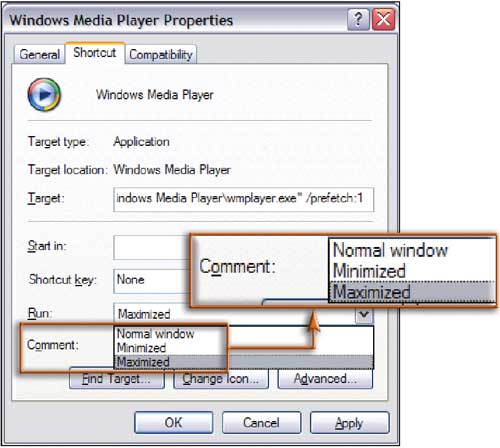
Дополнительный совет. Чтобы каждое новое окно при нажатии на его значок раскрывалось во весь экран, щелкните на этом значке правой кнопкой мыши, выберите «Свойства•Ярлык», а потом в ниспадающем списке «Окно» укажите вариант «Развернуть на весь экран» и щелкните на OK (рис. 1). Для перехода от максимально развернутого окна к обычному и обратно достаточно просто дважды щелкнуть на титульной панели (верхняя строка в окне, где отображаются имя файла и название той программы, в котором она открыта).
Панель задач и ориентация документов. Если вы работаете в основном с таблицами и другими документами, имеющими альбомную ориентацию, разместите Панель задач в нижней части экрана, чтобы обеспечить более широкое свободное пространство. Если же документы, с которыми вы работаете, имеют преимущественно книжную ориентацию (например, текстовые файлы), то лучше перетащить Панель задач к левому или правому полю, где она разместится вертикально. Чтобы разрешить перемещение и изменение размера Панели задач в Windows XP, вам, видимо, понадобится щелкнуть на ней правой кнопкой мыши и выключить функцию «Закрепить панель задач» окна свойств Панели задач и меню «Пуск».
Укрощение Панелей инструментов, часть 1. Панели инструментов, венчающие окна Проводника и Internet Explorer (равно как и большинства других популярных приложений), экономят немало времени, но порой занимают слишком много места. При использовании стандартных Проводника и Internet Explorer можно определить, какие именно Панели инструментов и меню будут видны в верхней части экрана. Для этого необходимо лишь щелкнуть правой кнопкой на любой из этих панелей и выбрать нужные элементы из контекстного меню.
Чтобы увеличить рабочее окно, поместите несколько Панелей инструментов в одной строке. (Иногда, если инструментов немного, туда же удается добавить еще и Панель меню.) В большинстве Панелей инструментов кнопки, выходящие за край экрана, будут доступны при нажатии на знак двойного шеврона (>>). Попробуйте несколькими разными способами упорядочить Панели инструментов, пока не найдете такой, при котором на экране останутся только часто используемые кнопки.
Многие Панели инструментов устроены так, что для устранения из них неприменяемых элементов (и зачастую добавления новых) следует щелкнуть правой кнопкой на нужной панели и выбрать опцию «Настройка». В диалоговом окне настройки на закладке «Параметры» укажите мелкие значки, выключив функцию «Крупные значки», что сэкономит место.
Чтобы почистить Панели инструментов в браузере Mozilla Firefox, задайте View•Toolbars («Вид•Панели инструментов») и уберите опции при названиях неупотребляемых инструментов. Также можно выбрать Customize («Настройка») и перетащить требующиеся инструменты на панель. Для дополнительной экономии места, укажите Use small icons («Использовать мелкие значки») в диалоговом окне настройки Панели инструментов.
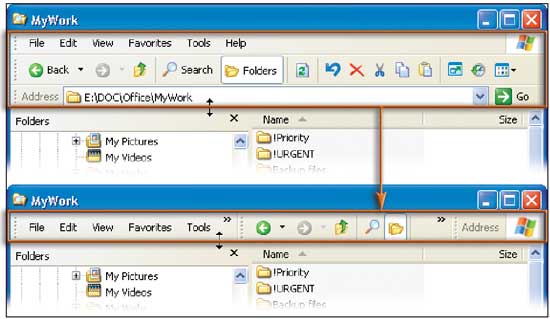
Укрощение Панелей инструментов, часть 2. Если вам хочется время от времени скрывать Панели инструментов из виду, то Проводник и Internet Explorer предлагают простой способ сделать это. Просто поместите указатель мыши под Панель инструментов и, дождавшись, когда появится стрелка изменения размера, сдвиньте панель вверх. Разумеется, Панель инструментов не должна быть закреплена: щелкните на ней правой кнопкой мыши и проверьте, активна ли функция в соответствующей позиции. Если она включена, деактивируйте ее. Чтобы снова открыть данную панель, сдвиньте ее нижний край вниз (рис. 2).
Освобождаем место в Проводнике и Internet Explorer. Для получения максимально развернутого (без полей, названий окон и прочих элементов управления) вида в Проводнике и IE нажмите клавишу , а чтобы вернуться к нормальному виду, снова нажмите на нее же. (Клавиша аналогично работает и в некоторых других приложениях, например в браузерах Firefox и Opera.)
Для закрытия расположенной слева в окне Проводника створки с деревом папок (равно как и любой другой створки, выбранной вами через меню «Вид•Панели обозревателя») щелкните на значке «?» в ее правом верхнем углу.
Как разжиться несколькими лишними точками. Чтобы уменьшить заголовки окон, щелкните правой кнопкой мыши на Рабочем столе и выберите опции «Свойства•Оформление». В XP придется нажать еще и кнопку «Дополнительно». Потом в любой версии Windows либо щелкните на картинке-образце, показанной на Панели заголовков, либо выберите элемент «Заголовок активного окна» из раскрывающегося списка. Затем ужмите заголовок, уменьшив число в графе «Размер» (возможно, придется также выбрать более мелкий кегль для шрифта заголовка, чтобы панель не вернулась к размеру, заданному по умолчанию). Некоторые шрифты при малых размерах делаются нечитабельными, так что, видимо, придется выбрать для них еще и другую гарнитуру (например, MS Sans Serif выглядит очень неплохо при кегле в 8 пунктов). Остальные варианты настройки, предусмотренные в этом диалоговом окне, позволяют наряду с прочим ужимать полосы прокрутки и уменьшать расстояние между значками.
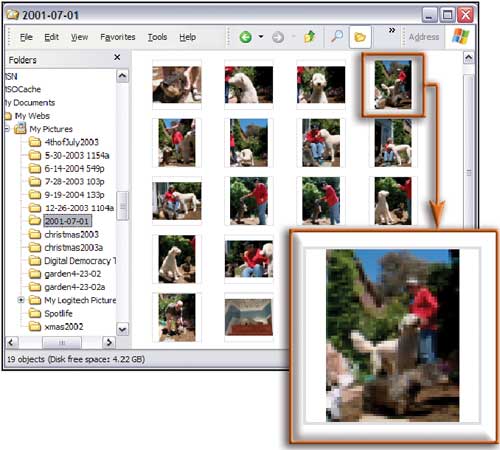
Увеличение размера эскизов. Если вы пользуетесь режимом показа эскизов страниц в Проводнике («Вид•Эскизы страниц»), то легко сэкономите немного места (и, может быть, поместите в окне больше эскизов), скрыв названия файлов. Для этого, если вы передвигаетесь по дереву папок на левой створке окна Проводника, щелкните при нажатой клавише на той папке, файлы в которой хотели бы видеть в виде эскизов без подписей (рис. 3). (Чтобы открыть папку в основном окне Проводника для получения вида без подписей, нужно выбрать эту папку и дважды щелкнуть на ней при нажатой клавише .) Эскизы файлов будут отображаться без указания имен до тех пор, пока вы снова не откроете папку при нажатой клавише .
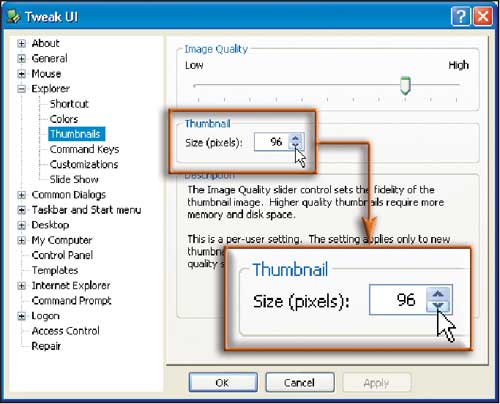
Если вы желаете получить на экране больше эскизов или если они слишком малы для вас, воспользуйтесь ссылкой find.pcworld.com/49678, чтобы переписать бесплатный пакет Microsoft Power Toys for Windows XP, включающий в себя утилиту Tweak UI. После установки Power Toys запустите Tweak UI и отправляйтесь по дереву на левой створке окна к опциям Explorer•Thumbnails («Проводник•Эскизы страниц»), а затем установите нужный размер эскизов на правой створке (рис. 4). Для выбора качества изображения используйте одноименный (Image Quality) бегунок, однако имейте в виду, что лучше выглядящий эскиз требует больше памяти. Завершив все это, щелкните на OK.
Как уместить на экране больше слов и чисел. В Microsoft Word и Excel предусмотрены собственные средства предельной максимизации окон. Выберите опции «Вид•Во весь экран», и рабочее пространство каждой из этих программ развернется, заняв весь дисплей. Редактор Word в таком режиме скрывает даже панели прокрутки, так что вам не помешает мышь с колесиком. Если Панель меню не видна на самом верху экрана, то ее можно заставить появиться, приблизив указатель мыши к верхнему краю. Чтобы вернуться в обычный режим, задайте опцию «Вернуть обычный режим» на плавающей маленькой панели или вызовите на экран Панель меню и снова выберите «Вид•Во весь экран».
Сворачиваем окно медиаплеера. Если вы пользуетесь проигрывателем Windows Media Player, одновременно работая с какой-либо другой программой, то окно плеера легко убрать из виду, поместив его компактную версию на Панель задач. Для этого щелкните правой кнопкой мыши на свободном участке Панели задач и выберите опции «Панели инструментов•Windows Media Player». Теперь при сворачивании окна плеера его управляющие значки в виде маленькой панельки будут появляться на Панели задач. Чтобы вернуться к полноразмерному окну плеера, щелкните на значке восстановления, имеющемся на этой панельке (рис. 5).
Миниатюрная оболочка вместо стандартного интерфейса. Многие доступные для списывания интерфейсы для Windows Media Player (именуемые также «скинами») более компактны, чем интерфейс, используемый этой программой по умолчанию. Среди моих любимых — Circle корпорации Microsoft (find.pcworld.com/49682) и The Dash компании JellyBeanSoup (find.pcworld.com/49684), в которых даже предусмотрено маленькое окошечко для визуализации мелодий.
Ужимаем окно проигрывателя. Даже и безо всяких «скинов» при работе с Windows Media Player несложно сэкономить место — нужно выбрать View•Full Mode Options•Hide Menu Bar («Вид•Параметры полного режима•Скрыть строку меню») или Autohide Menu Bar («Автоматически скрывать строку меню»), чтобы меню могло появляться и исчезать по мере необходимости. Для доступа к меню достаточно щелкнуть на кнопке в панели со значком сворачивания окна. Чтобы сделать Панель меню еще компактнее, перетащите любой угол или горизонтальную границу окна плеера для уменьшения его вертикального размера. Когда окно станет достаточно маленьким, то приобретет вид панели, на которой будут отображаться только основные элементы управления и сведения о проигрываемом в настоящий момент файле. Продолжайте сокращать его ширину до тех пор, пока не получите нужную величину. Опять же когда вы сдвинете край окна до некоторого значения, то панель проигрывателя станет еще меньше и на ней пропадет информация о воспроизводимом файле. Чтобы восстановить стандартный вид окна проигрывателя, зацепите его за край или угол и увеличивайте, пока оно не развернется.
Расширяем окно Adobe Acrobat. Для раскрытия интерфейса программы укажите опции View•Full screen («Вид•Во весь экран») или нажмите +L. В полноэкранном виде щелчок левой кнопкой мыши будет перемещать вас на следующую страницу, а щелчок правой — на предыдущую. Если же вы просто хотите быстро убрать из виду все Панели инструментов, нажмите клавишу (и для их возврата снова нажмите ее).
Убираем палитры Adobe. Во многих приложениях компании Adobe, включая Photoshop, Illustrator, InDesign, Premier Pro и After Effects, можно быстро убирать плавающие палитры, чтобы лучше видеть раскрытые документы. Для этого достаточно просто нажать на клавишу , и на нее же нужно нажать, чтобы снова вернуть их на экран. Однако имейте в виду, что клавиша действует таким образом только при условии, что ни в каком месте не активирована функция ввода текста.
Scott Dunn. Break Through Windows’ Workspace Limitations. PC World, январь 2006 г., с. 138.