
Какое место занимает сайт в яндексе
Рассмотрим популярные способы ручной и автоматической проверки. В статье вы узнаете, как посмотреть, на каком месте находится сайт в Яндексе и других поисковиках. Как узнать позиции сайта по запросам вручную и при помощи онлайн-инструментов, в том числе бесплатных.
Объясним, почему результаты проверок могут отличаться на разных компьютерах. Как узнать, на каких позициях находятся свои сайты и проекты конкурентов и как отслеживать их ключевые слова.
Содержание статьи:
- Как узнать позиции сайта в Яндексе и Гугл вручную?
- Как узнать позиции по запросам через онлайн-сервисы?
- Рейтинг популярных сервисов
- Почему результаты проверок могут отличаться?
- Бесплатные способы, как узнать, на какой позиции находится сайт
- Как сделать проверку на глубину до 1000?
- Как узнать позиции сайтов конкурентов?
- Календарь апдейтов в Яндексе
Как узнать позиции сайта в Яндексе и Гугл вручную?
Результаты поиска в Яндексе формируются с учетом интересов пользователя (так называемая пользовательская выдача). Поэтому на разных компьютерах и смартфонах позиции сайта могут отличаться, порой существенно. Например, на одном устройстве вы будете находиться в ТОП-10, на другом — на 11 или 12 месте в поисковике. Бывает, что Яндекс поднимает выше сайты, на которые вы чаще переходите, и наоборот — снижает позиции по запросам у тех проектов, на которые вы редко переходите из выдачи. Чтобы увидеть реальные позиции, на которых ваш проект находит большинство пользователей, нельзя просто ввести запрос в поиск и это посмотреть. Давайте разберемся, как узнать, на каком месте выводится ваш сайт, без учета пользовательских корректировок со стороны алгоритмов.
- В браузере Google Chrome перейти в режим «Инкогнито». Для этого нажмите сочетание клавиш Ctrl+Shift+N, и откроется новое окно с серым фоном.
- В режиме «Инкогнито» на странице https://yandex.ru/tune/ указать регион, в котором вы хотите посмотреть выдачу. Например, Москва, Санкт-Петербург или любой другой (нажмите на скриншот для увеличения):
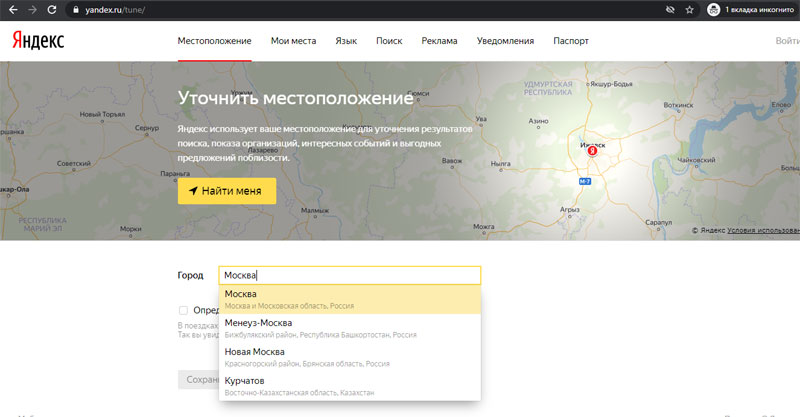
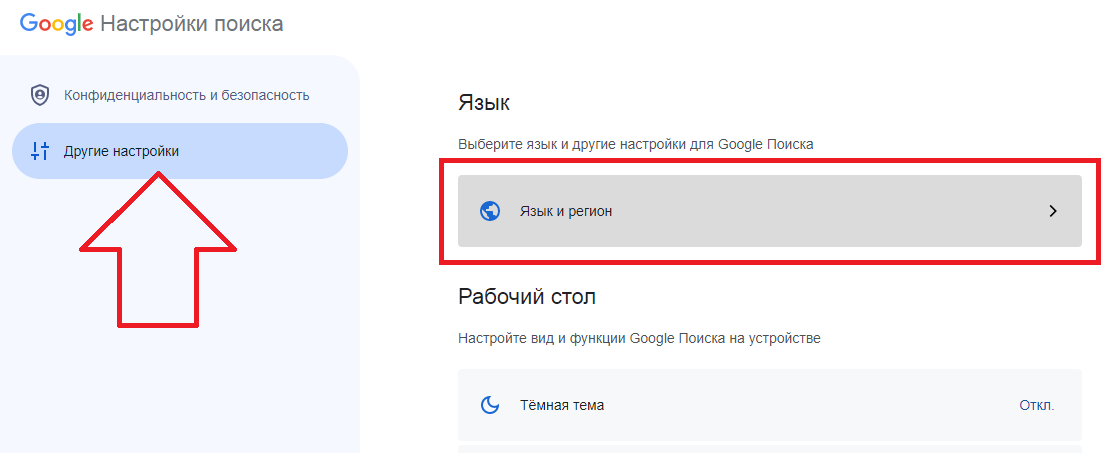
Про Google Здесь изменить настройки поиска, в том числе свой регион, можно на странице https://www.google.com/preferences. Как это сделать, указано на скриншоте ниже: Однако имеется возможность указывать только страну, без конкретизации региона внутри нее. Поэтому вручную узнать, на каком месте находится сайт в Москве, если вы живете не в столице, просто так не получиться. Для проверки позиций в Google нужно использовать интернет-сервисы, например, Топвизор и другие, которые мы рассмотрим ниже в статье. Они позволяют проверять, на каком месте находится сайт в любых регионах, которые вас интересуют. Также вручную проверять поисковые позиции долго, особенно если ключевых слов много. Поэтому поговорим, как можно автоматизировать процесс. К содержанию
Как узнать позиции по запросам сайта через SEO-сервисы?
Есть специальные онлайн-сервисы, через которые можно посмотреть позиции в Яндексе и других поисковиках, причем в любых регионах. Работают они просто. Регистрируетесь, добавляете сайты. У каждого проекта задаете поисковые системы и регионы, список фраз и частоту проверок (ежедневно, по определенным дням, после апдейтов Яндекса). Далее все работает автоматически. Нужно только заходить и узнавать, как изменились позиции сайта по выбранным запросам в поисковиках. Одним из лучших сервисов является Топвизор. Им можно пользоваться бесплатно, если делегировать системе XML-лимиты. Помимо съема позиций, здесь имеются другие инструменты: кластеризация семантики, управление ставками в контекстной рекламе, сбор сниппетов, технический анализ, который позволяет узнать, есть ли на сайте какие-то проблемы. Рейтинг популярных сервисов для проверки позиций
| Сервис | Поисковые системы и глубина проверки позиций | Форматы отчетов | Наличие гостевого доступа / API | Стоимость (1 запрос / 1 поисковая система), руб. |
| Топвизор (есть бесплатная версия*) | Яндекс (глубина до 250), Google (глубина до 1000), Mail, Bing, Yahoo | CSV, XLSX, PDF, HTML | Есть / Есть | от 0,03 |
| Serpseeker.com | Яндекс, Google. Глубина проверки – до 1000 | CSV, XLS, html | Есть / Есть | от 0,025 |
| Seolib | Яндекс (глубина до 250), Google (глубина до 500) | CSV, XLS, XLSX | Есть / Есть | от 0,04 |
| SeoPlane | Яндекс и Google. В обоих системах глубина проверки – до 100. | CSV, XLS | Есть / Есть | от 0,03 |
* – в Топвизоре можно снимать позиции бесплатно при условии делегирования достаточного количества XML лимитов. Что это такое, можно посмотреть здесь: https://xml.yandex.ru. Видеоинструкция, как добавить новый проект в Топвизор:
Все сервисы поддерживают сравнение позиций с конкурентами. К содержанию
Почему позиции сайта в Яндексе и Google могут отличаться в разных сервисах?
- Выдача в поисковых системах постоянно обновляется. Например, в Google нет выраженных апдейтов. В Яндексе они есть, однако между ними сайт может изменить место в поиске. Проверяя выдачу через 1-2 часа даже в одном сервисе, вы можете увидеть немного отличающиеся результаты.
- Используются разные методы для проверки позиций. Поэтому могут наблюдаться небольшие отличия, которые SEO-специалисты на практике игнорируют. Если они сильные, можете посмотреть часть фраз вручную по методу, описанному в начале статьи.
- Если вы решили узнать позиции во время апдейта в Яндексе, то они могут поменяться буквально в течение нескольких минут. В это время выдача нестабильна. Сайт может пропасть из ТОП-10, а через некоторое время туда вернуться.
- Проверьте настройки. В частности, по региону. Если в одном сервисе указана «Москва», а в другом – по ошибке «Московская область», то результаты будут сильно отличаться.
Бесплатные способы, как узнать, на какой позиции сайт
В интернете есть сервисы, которые позволяют это сделать. Их функциональность ограничена по сравнению с платными инструментами, но кому-то может пригодиться. Если вас интересует вопрос, как посмотреть позиции сайта в Яндексе и других поисковиках бесплатно, то вот несколько ссылок:  1. Be1.ru Позволяет бесплатно посмотреть позиции в Яндексе и Google по 100 фразам в интересующих регионах. Историю проверок не сохраняет. Регистрации не требует. Результаты достаточно точные.
 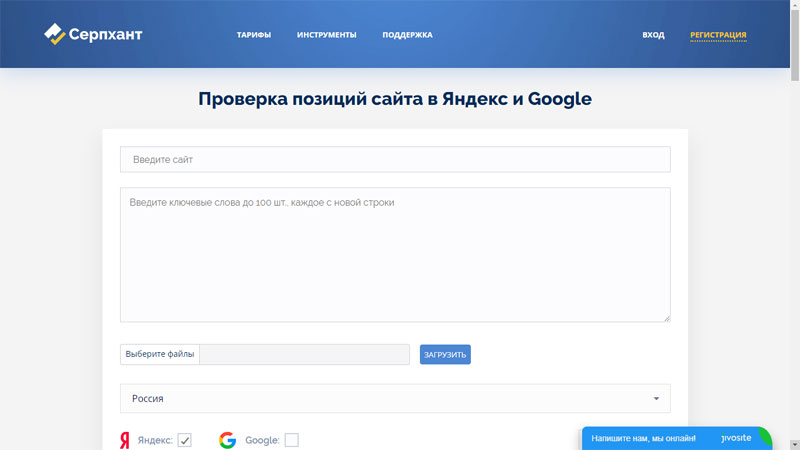 2. Serphunt.ru Бесплатный онлайн-сервис. Можно посмотреть, на каком месте находится сайт по 100 запросам. Также есть возможность узнать позиции в десктопной выдаче и для мобильных устройств (смартфонов). Соответствующие настройки имеются в форме для ввода ключевых фраз.
 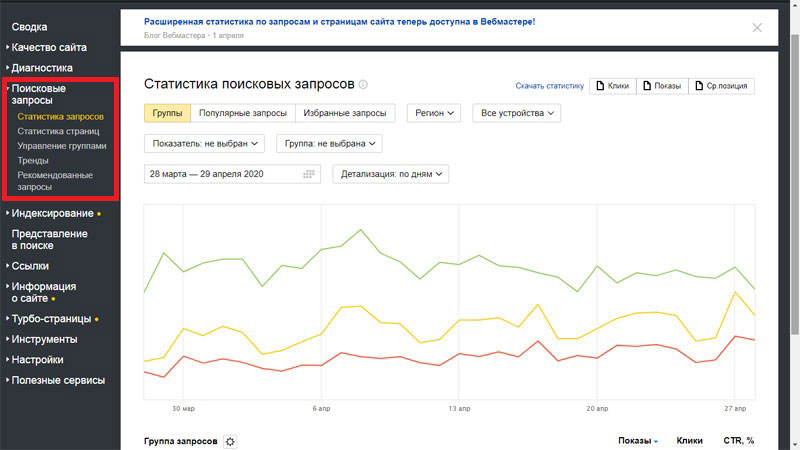 3. Яндекс.Вебмастер Посмотреть позиции в Яндексе можно через сервис Яндекс.Вебмастер. Для этого необходимо зайти в раздел «Поисковые запросы» и настроить там проверку по интересующим ключевым словам и фразам. Особенность Яндекс.Вебмастера – возможность посмотреть не только, какое место занимает сайт по запросу, но и узнать, сколько просмотров было по фразе, кликов, CTR сниппетов. К содержанию
Как посмотреть позиции сайта на глубину до 1000?
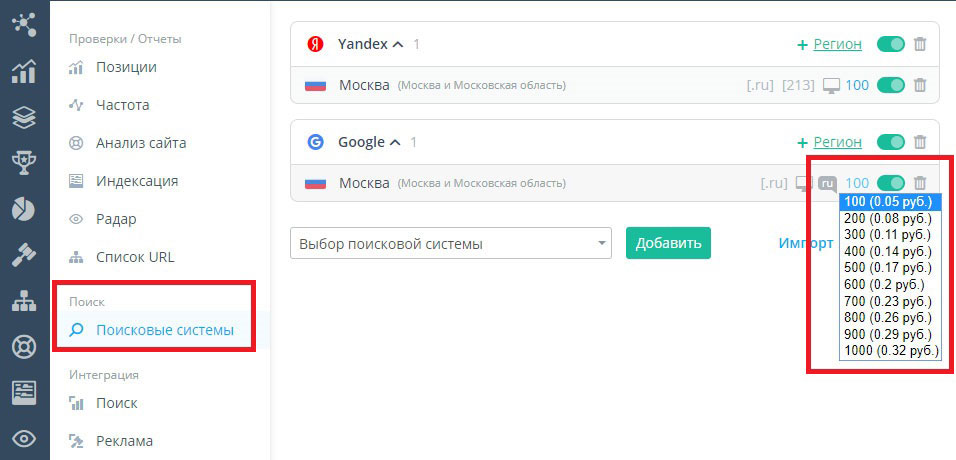
Большинство бесплатных и часть платных сервисов работают с глубиной до 100 мест (10 страниц стандартной выдачи). Бывают ситуации, когда сайт находится за пределами ТОП-100 и не понято, как узнать его позиции в этом случае? Выход – использовать сервисы, которые способны проверять до 1000 результатов поиска. Например, такая возможность есть в Топвизоре и Serpseeker.com. В Топвизоре выбор глубины проверок осуществляется в настройках в разделе «Поисковые системы». По умолчанию выбран показатель 100. В выпадающем списке, как на скриншоте ниже, можно указать значение вплоть до 1000 (нажмите на картинку для увеличения): Обратите внимание: с увеличением глубины стоимость услуги возрастает. В большинстве случаев достаточно знать, на каком месте находится сайт по запросам в ТОП-100. К содержанию
Как узнать позиции сайтов конкурентов?
Часто вебмастера хотят анализировать не только свои проекты, но и видеть, как меняется ситуация у коллег по продвижению. Если вам нужно посмотреть позиции по определенным запросам, то можете их снять при помощи платных или бесплатных сервисов, описанных в статье. Многие платные инструменты позволяют сравнивать свои позиции с конкурентами. Например, в Топвизоре можно бесплатно снимать позиции 5 конкурентов, а в целом в проект можно добавить до 250 конкурентов (за проверки сверх бесплатного лимита потребуется доплачивать). Если вы хотите узнать, по каким запросам продвигается сайт конкурента в Яндексе и Google, то это тоже можно сделать. Есть различные сервисы, в том числе бесплатные, которые позволяют это посмотреть. Как ими пользоваться, описано в статье, как узнать, по каким запросам продвигается конкурент. Еще можно использовать сервис Serpstat. Он позволяет провести анализ сайта и узнать, какие страницы у конкурента получают больше всего трафика из поисковых систем. Остается посмотреть, какие ключевые слова указаны в Title этих страниц, чтобы понять, по каким фразам они продвигаются. К содержанию
Календарь апдейтов в Яндексе
Апдейт — это обновление поисковой выдачи в Яндексе. В это время позиции сайтов могут резко меняться. В Google выраженные апдейты отсутствуют, кроме случаев серьезных обновлений алгоритмов. Информер ниже показывает, было или нет обновление выдачи в Яндексе и какой силы:
- Бесплатный курс по SEO для новичков. 60 уроков в открытом доступе.
- 50 полезных инструментов для раскрутки в интернете
- Полезные статьи для новичков
8 Ответов
Спасибо за обзор, подскажите пожалуйста, а для чего нужна глубина проверки до 1000 позиций?
Алексей, например, в высоко конкурентных тематиках сайт может находиться ниже ТОП-100. При этом важно понять, на каких позициях он все-таки выводится в поисковиках и насколько близок к первым десяти страницам выдачи. В моей практике было пару случаев, когда требовалось посмотреть, на каком месте находится сайт в поиске. При этом на первых десяти страницах его страниц не было.
Если персонифицированная выдача отличается для каждого пользователя, то как эту проблему решают сервисы? Может ли быть такое, что при проверке сразу нескольких проектов одной тематики позиции проекта другой тематики будут показаны немного хуже?
Они делают запросы через сервис Яндекс.XML. Это бесплатный сервис, который позволяет получать результаты поиска по различным запросам и в разных регионах без влияния истории поиска (т.е. не персонализированные результаты). Как снимают позиции в Google, не в курсе. Возможно, у этой поисковой системы есть аналогичный сервис или выдачу парсят. Поскольку на позиции в сервисах история поиска как бы не влияет, то ответ на второй вопрос — нет, позиции сайта другой тематики будут выданы близко к реальным.
Какой сервис снимает позиции быстрее всего?
Все работают достаточно быстро. Например, Топвизор заявляет, что может снять 100 тыс. позиций за 5 минут. На практике проверка в Яндексе идет быстрее, в Google — немного дольше. Рекомендую настраивать проверки по расписанию, тогда ждать вообще не придется. В любой момент сможете посмотреть историю изменений позиций вашего сайта или конкурентов (если настроен мониторинг позиций конкурентов).
Доброго времени суток, подскажите пожалуйста корректно ли работает режим инкогнито или позиции все таки отличаются, если проверять через сервис?
Режим инкогнито работает достаточно точно. Позиции если и отличаются, то не сильно и этой разницей можно пренебречь.
Какое место занимает сайт в яндексе
Мы на первых позициях поиска.
Сделаем это и для Вашего сайта.
SEOaccelerator —
система ускоренного
SEO продвижения сайтов
Мы используем только самые эффективные методы продвижения сайтов и надежные механизмы удержания позиций. Это позволяет нам быстро достигать результат для наших клиентов и выводить их запросы на первую страницу поиска Яндекс и Google, а так же минимизировать риски от санкций поисковых систем. Оставьте заявку на коммерческое предложение и наши менеджеры расскажут вам подробнее о нашей системе SEO продвижения.
Наши проекты
на первых местах поиска

Большинство наших проектов занимают первые места органического поиска. Нам удается удерживать такие высокие результаты уже в течение нескольких лет не только для собственных веб-сайтов, но и для клиентов, которых мы взяли на продвижение.
К примеру, результаты сайта, на котором вы сейчас находитесь: первые места по всей России по целевым запросам, связанными с нашей услугой SEO продвижения. Из 2700+ ключей более 80% находятся в ТОП-10 поисковой выдачи. Видимость SEOaccelerator по всем ключам в результатах выдачи: около 90%.
На скриншоте слева вы можете увидеть реальные позиции этого веб-сайта по запросу «seo продвижение».
Основным цифры по результатам работы с клиентскими проектами описаны в нашем портфолио.

За всё время работы в направлении поискового маркетинга, мы достигали отличных результатов. Сделаем это и для Вашего веб-сайта. Наши результаты ↗

При работе по основному тарифу «оплата за результат», стоимость рассчитывается на основе количества запросов, фактически находящихся в ТОП-10 поиска. Контроль результатов и биллинг ↗

Мы бесплатно приготовим для Вас список из 50+ запросов (при наличии), по которым ваш сайт может быстро выйти на первую страницу поиска. Подробнее ↗
Показательные результаты
из 275+ выполненных проектов
70% запросов выходят в ТОП-1
Заказчик: Кулинарный портал
Задача: Поднять сайт в ТОП
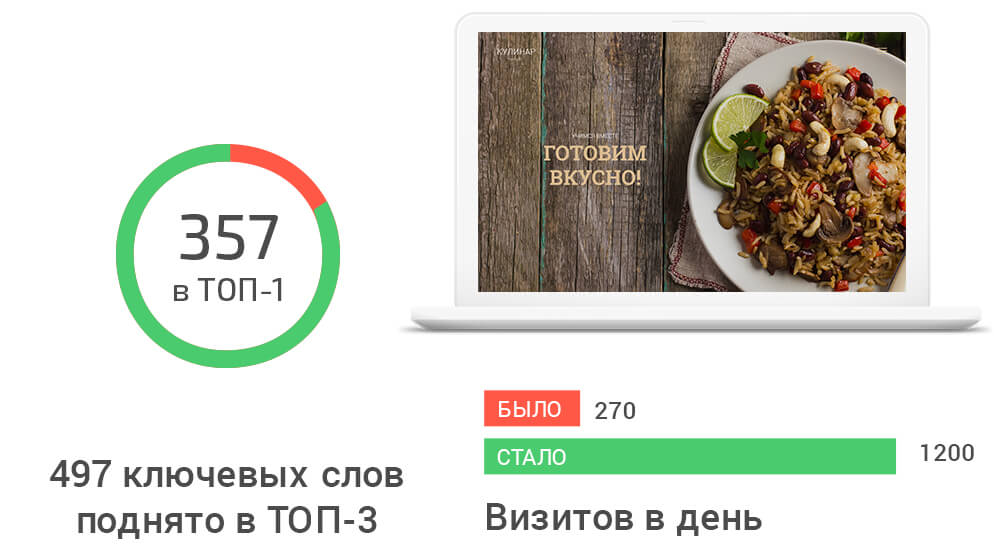
Результат: В ТОП-3 было выведено 497 ключевых слов, из них 357 попало в ТОП-1. Это привело к увеличению трафика с 270 визитов до 1200 визитов в день
Увеличиваем трафик оптимизированных сайтов
Заказчик: Сайт доставки товаров из Китая
Задача: Увеличить трафик в 2 раза на SEO-оптимизированном сайте
Результат: Несмотря на то, что на момент запуска системы SEO акселерации, сайт был оптимизирован на достойном уровне и многие запросы занимали лидирующие позиции, количество посетителей увеличилось, в среднем, с 700 посетителей в неделю до 2500

Продвижение в
высококонкурентных нишах
Заказчик: Туристический сайт
Задача: Продвинуть сайт по самым высокочастотным запросам в ТОП-10 Яндекс
Результат: 20 запросов с частотностью выше 1500 вышли в ТОП-3 за 1 месяц работы

Реальный результат за 10 дней
Заказчик: Типография полного цикла
Задача: Экстремальное продвижение сайта до первых позиций к началу «сезона»
Результат: 45 из 57 продвигаемых ключевиков достигла ТОП-10 уже за первую неделю работы системы

Возможность продвижения
Landing Page
Заказчик: Продажа светодиодного оборудования
Задача: Продвижение лендинга с небольшим семантическим ядром
Результат: Несмотря на небольшой запас текста, за 10 месяцев процент запросов находящихся в ТОП Яндекса увеличился с 10% до 99%

Только когда Вы на 1ой странице поиска…
…мы зарабатываем. Это лучшая мотивация.
1. Консультация и оценка. Коммерческое предложение индивидуально под ваш проект.
2. Выставляем счет.
Внесение депозита с гарантией «результат или возврат». Акцепт договора-оферты.
3. Выводим сайт на 1 страницу
поиска по части ваших ключей.
4. Списываем деньги с депозита
за каждый день нахождения ключа в ТОП-1 / ТОП-3 / ТОП-10.
Получите предложение по продвижению
Оставьте заявку на консультацию и оценку сейчас и
получите бесплатно 50+ запросов , по которым ваш сайт может оперативно выйти на первую страницу поиска
SEaccelerator.ru — продвижение сайта в топ Яндекс и Google.
© 2008 — 2020 ООО «МАКТЕ» ИНН 5404379898 КПП 540501001 ОГРН 1085404034341
Проверка позиций сайта в Яндекс и Google
Для чего предназначен инструмент проверки позиций сайта?
Онлайн инструмент предназначен для бесплатной и быстрой проверки позиций в режиме реального времени по ключевым запросам в самых популярных поисковиках: Гугл и Яндекс. Съем позиций выполняется первых 100 позиций выдачи поисковых систем.
Как пользоваться инструментом проверки позиций сайта?
Для того чтобы пользователю бесплатно узнать, на каких позициях находится сайт, достаточно сделать всего 4 шага:
- ввести адрес сайта;
- из выпадающего списка указать регион, в котором будет анализироваться сайт;
- ввести список ключевых запросов (максимум 100 слов или фраз);
- выбрать проверяемые поисковые системы и запустить процесс.
Какие преимущества инструмента проверки позиций?
Преимущества инструмента, на которые стоит обратить внимание:
- интуитивно понятный интерфейс;
- возможность бесплатной проверки сайта по 100 различным ключевым запросам в день;
- возможность подобрать ключевые слова, согласно определенному региону;
- определение релевантной страницы заданному запросу, которую можно посмотреть при нажатии на полученный результат;
- возможность отслеживания позиций сайта с учетом его поддоменов;
- сохранение ссылки на полученный результат.
- Видимость конкурентов и места их в выдаче по заданным ключевым словам в Yandex;
- выгрузка полученных данных в xlsx или csv формате;
- высокая скорость анализа.
Какую полезную информацию можно получить при помощи инструмента проверки позиций сайта?
При падении позиций необходимо срочно принять меры, оптимизировать и наполнить интернет ресурс, чтобы при следующем ранжировании сайт вернул свои позиции в выдаче. Самой быстрой и действенной мерой в такой ситуации станет SEO-аудит сайта.
Благодаря сервису Серпхант можно узнавать позиции сайта за считанные секунды. Удобная настройка анализа и выгрузка результатов позволит снимать позиции сайта непрерывно, и определять его продвижение к первым позициям поиска быстрее конкурентов.
Для мониторинга позиций в поисковой системе Google, необходимо зарегистрироваться. Авторизация в сервисе дает возможность сохранять историю проверок, отслеживать динамку изменений позиций и находить слабые места.
Как проверить позиции сайта в поисковиках: обзор онлайн-сервисов

Если не проверять, как меняются позиции сайта в поисковиках, сложно корректировать SEO-стратегию и оценивать эффективность собранной семантики. В цикле статей о семантическом ядре (часть 1, часть 2, часть 3) мы рассказали, зачем оно нужно и как его составить.
Отслеживание позиций сайта в Яндексе и Google позволяет
- проверить эффективность собранной семантики для сайта;
- отмечать бесполезные и успешные запросы;
- находить страницы, требующие доработки;
- оценивать работу оптимизатора над продвижением сайта.
Снимать позиции сайта вручную сложно, лучше смотреть данные в онлайн-сервисах на красивых графиках. В посте разберем два таких онлайн-сервиса для проверки позиций сайта.
Первый вариант для тех, кто хочет не только следить за позициями, но и искать ошибки, проверять оптимизацию и технические параметры и делать отчеты для начальства и клиентов.
Проверка позиций в Анализе сайта
Это сервис для проверки сайта по 70+ параметрам: оптимизация, текст, метатеги, скорость загрузки, ссылки, юзабилити и другое. Оценивает главную и внутренние страницы, сравнивает с конкурентами и позволяет следить за позициями по семантике.
Если удобнее воспринимать видео, для знакомства с проверкой позиций есть ролик с инструкцией:
Настройка
Нужно выбрать параметры отслеживания:
- съем частотности— с операторами или без, пока реализован только по Яндекс.Вордстату;
- поисковая система — Яндекс, Google или обе;
- регионы — можно выбрать несколько;
- язык выдачи;
- устройство — мобильные и десктопы.
Можно по-разному сочетать поисковые системы, регионы и устройства. Например, для одной ПС настроить отображение десктопной и мобильной выдачи, а для другой только мобильной, если десктоп по какой-то причине не интересен. Сервис покажет данные по отдельности.

Настройка параметров
Настройки можно будет изменить.
Если у сайта есть поддомены и вы хотите, чтобы сервис прибавлял к данным и их результаты, поставьте галочку у пункта «Учитывать поддомены при определении позиции».
Дальше этап добавления ключевых слов. Введите интересные вам запросы в поле, количество ограничено тарифом сервиса. Для удобства их можно объединить в группы, например, по тематике или частотности. Группы могут пересекаться.

Группы запросов
Проверка позиций
Есть четыре отчета с информацией. В отчете Сводка вы увидите сводную информацию по регионам — изменения средней позиции и топов.
Переключайтесь между выбранными настройками регионов внизу экрана, выбирайте временной период и смотрите графики:

Средняя позиция по регионам
В отчете Позиции находится список запросов с указанием целевой страницы, позиции сайта в данный момент и динамика при изменениях — отрицательная или положительная. Переключайтесь между выбранными настройками по регионам и поисковым системам и смотрите результаты:

Отчет по позициям в Анализе
По клику на запрос откроется график с историей позиций по конкретному ключу.

График с историей позиций
Все данные можно скачать в таблице формата cvs.
В отчете Группы можно следить за динамикой выделенных вами групп запросов:

Группы ключей
В отчете Релевантные страницы находится список URL страниц по ключевым словам, сервис отображает динамику позиций и колебания. Переключайтесь между выбранными настройками регионов и ПС вверху экрана и смотрите данные:

Список релевантных страниц
По одному клику можно проверить оптимизацию конкретной страницы в инструменте Анализ контента, это бесплатно. Инструмент оценит текст страницы, мета-теги, ее вес, скорость загрузки, микроразметку, сжатие изображений и другие параметры:

Анализ страницы
Стоимость проверки позиций
Отслеживание позиций в Анализе доступно на всех платных тарифах сервиса и включено в цену тарифа, то есть дополнительных трат не требует.
Количество доступных проверок ограничено тарифами:
- «Начальный» — 500 слов;
- «Профи» — 1500 слов;
- «Агентство» — 5000 слов.
Автообновление данных по ключам оплачивать отдельно не нужно.
Если вам не нужно ничего, кроме проверки позиций, вам подойдет второй сервис.
Отслеживание позиций в сервисе LINE
Отдельный сервис для проверки позиций сайтов — line.pr-cy.ru. Он также поддерживает отслеживание изменения позиций отдельно по каждому ключу и по всем ключам в среднем. Кроме того, в нем есть сравнение позиций с конкурентами и кластеризация семантики.
Настройки
В основных настройках отметьте, нужно ли учитывать поддомены сайта при подсчете позиций.
Пункт «Искать в выдаче указанную целевую страницу» позволит следить за позициями отдельных страниц. Так можно смотреть позиции групп в социальных сетях, профилей в видеосервисах. Для этого отметьте этот пункт галочкой и вместо адреса сайта укажите ссылку на страницу.

Искать в выдаче указанную целевую страницу
В настройках регионов поставьте интересные вам поисковые системы, регионы и языки, по которым нужно снимать результаты.

Настройки регионов в LINE
Если вы отчитываетесь о позициях сайта клиентам или начальству, сгенерируйте ссылку для просмотра результатов в разделе настроек Доступ.
Добавить ключи
Вбить список запросов для отслеживания позиций нужно в разделе Добавить слова. Можно импортировать их из csv-файла:

Импорт запросов
Ввести вручную или использовать автоматическое добавление ключевых слов из Яндекс.Метрики, Google Analytics и портала LiveInternet.
Также можно довериться сервису: он подберет небольшой список запросов, исходя из анализа сайта:

Автоматический подбор ключей
Запросы можно объединять в группы для удобства.
Проверка позиций
В разделе Запросы отображается статистика по добавленным ключевым словам. Во втором и третьем столбце со значком графика показано, на сколько в среднем выросла или упала позиция по сравнению с проверкой в прошлый раз.
Столбик «Целевая страница» содержит ссылки на определенные сервисом страницы из выдачи по запросам. Их можно указать самостоятельно, если вы хотите наблюдать за изменением позиций конкретной страницы.

Динамика позиций по запросам
В целях по умолчанию стоит «быть в топ-10». Когда цель будет достигнута, ячейка окрасится зеленым. Вы можете указать другую цель для выбранных ключей: достичь топ-3, 5, 10, 50 или 100. Для этого выделите нужные запросы и выберите внизу «Редактировать».
По клику на ключевое слово откроется график изменения позиций по конкретному запросу:

Динамика позиций по определенному ключу
В разделе История отображается история изменения позиций сайта по дням и запросам, она отображается с того времени, как вы добавили ключ в сервис.

История данных по запросу
В разделе Отчеты находится график изменения средней позиции по всем запросам. Вы можете сами отметить на календаре справа, какой временной диапазон вам интересен:

График по средним позициям сайта
Ниже под графиком таблица вхождений в топ, она показывает, на сколько растут или падают показатели.
Еще ниже сводка по всем добавленным ключам — позиции по датам и изменение по сравнению с прошлой проверкой.
Сравнение позиций разных сайтов
Вы можете добавить к своему сайту конкурентов и сравнивать успехи. В разделе Конкуренты добавьте до пяти адресов сайтов, которые вы хотите добавить к сравнению. Ниже появится сводка по средней позиции и график с динамикой. Наведите на точку на графике, чтобы увидеть числовые данные.

Сравнение позиций конкурентов в LINE
Стоимость проверки позиций сайта
Проверки до 100 ключевых слов бесплатны. Глубина проверки — первая сотня результатов.
Проверки по большим спискам платные, чем больше проверок делаете, тем дешевле стоит запрос. Цена начинается от 2,5 копеек за один запрос и складывается на основе проверок за последние 30 дней.

Стоимость проверок в LINE
Похожие публикации:
- Какое из перечисленных ниже стандартных расширений файлов соответствует текстовым документам
- Какое утверждение верно в отношении местных объявлений каталогов
- Какой вид диаграмм отражает данные суммарное значение которых образуют 100
- Какой код у символа разрыва строки
Как узнать позиции сайта? Обзор сервисов по мониторингу позиций сайта

22.07.2021

11 мин.

5 194

Поисковая выдача постоянно меняется: лучшие площадки вырываются вперед и удерживаются в топе достаточно долгое время. Поэтому, чтобы оказаться в верхних строчках поисковиков, требуется совершить определенные действия по продвижению проекта. Первое, что нужно сделать – проверить позиции своих страниц по ключевым запросам. Для этих целей существуют платные и бесплатные сервисы. В этой статье приведем примеры таких сервисов и расскажем, как узнать позиции вашего сайта.
10 способов узнать позиции сайта
Приведем несколько вариантов действий, чтобы узнать позицию сайта в Яндексе и Google. Это можно сделать несколькими способами вручную или воспользоваться одним из приведенных онлайн-инструментов. Каждый из методов обладает своими достоинствами и недостатками
№1. Проверка позиций веб-сайт вручную
Данный вариант самый простой. Владелец веб-сайта задает запрос в поисковой строке в режиме инкогнито и ищет в списке ссылку на свой веб-сайт, а если его нет в топе, то просматривает следующую страницу поисковика, таким образом проверяя примерно 5 или 10 страниц поисковой выдачи. Потом начинает проверку следующего целевого запроса. Сначала проводит поиск в Яндекс, потом в Гугле.
Преимущества такого способа:
- Позволяет в целом увидеть все разделы, которые выходят в топ. Открыть их и посмотреть, как оформлена страница продвижения, чтобы сделать выводы и исправить ошибки, если они есть.
- Бесплатно. Здесь не потребуется платить деньги, так как это обычный поиск в сети, который выполняют миллионы пользователей в день.
- Занимает много времени. Допустим, чтобы проверить все запросы нужно потратить около часа или больше. Все зависит от того, сколько статей уже размещено на интернет-ресурсе.
- Ручная, рутинная работа, ведет к утомлению и ошибкам, которые могут произойти во время проверки.
№2 Parsesite – сервис мониторинга позиций сайта
Как определить позиции сайта? Для этого существует сервис Parsesite, он делает анализ сайта, в него добавлена проверка основных параметров. Чтобы им воспользоваться, вам нужно перейти на официальный веб-сайт и в меню навигации выбрать соответствующий пункт.
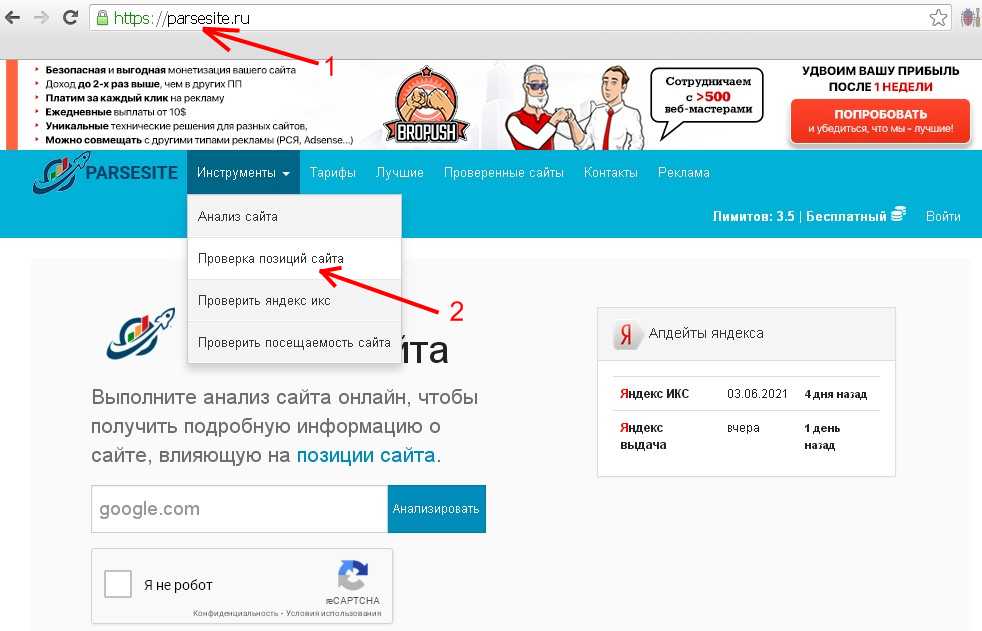
Дальше переходим на страницу с формой, где нужно заполнить поля, указать свой url-адрес, регион, запросы и поисковую систему (ПС), google и yandex. После заполнения нажимаем кнопку «проверить» и ждем результата. По времени это займет несколько секунд, после этого появится результат на своем экране:
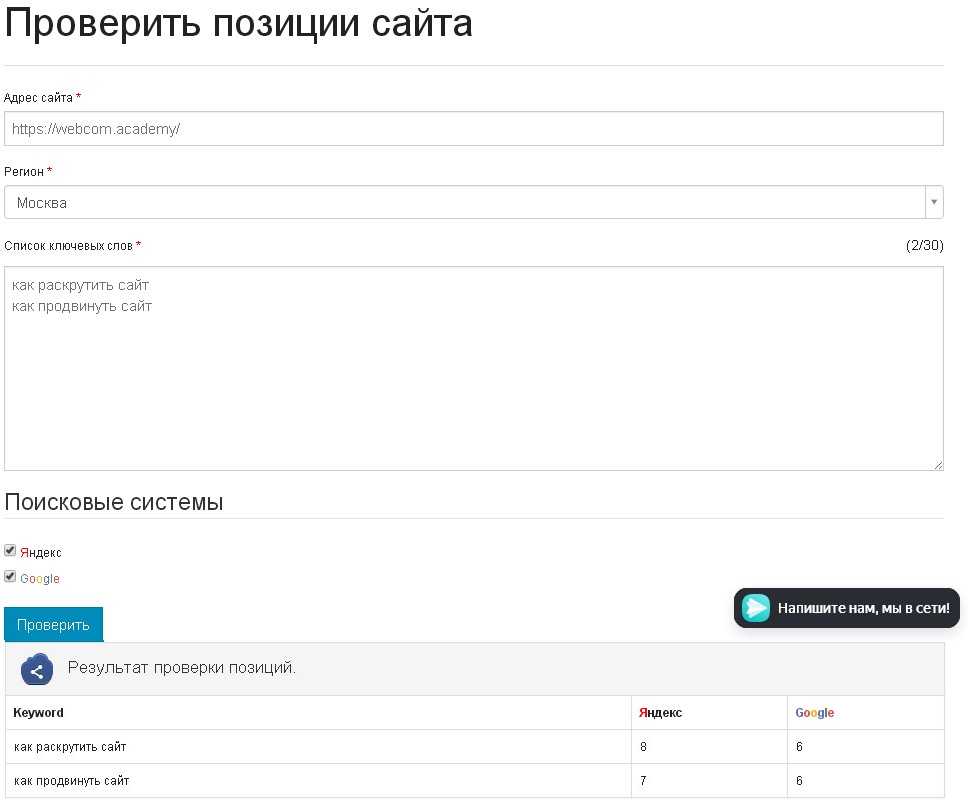
Основное преимущество – это скорость проверки позиции. Достаточно загрузить весь список до 30 ключевых слов и нажать «проверить», дальше построится итоговая статистика. Пример на картинке выше.
№3. Вебмастер от Yandex – отслеживание позиций сайта бесплатно
Как проверить позиции сайта в Яндексе ? Для этих целей существует Яндекс.Webmaster. Он обладает всеми необходимыми инструментами для анализа веб-сайтов, одним из полезных разделов является «Поисковые запросы». Чтобы получить к ним доступ, нужно сначала зарегистрировать в Яндексе почтовый аккаунт и добавить сайт в сервис Вебмастер. Потом подтвердить права, встроить специальный файл в корень сайта, дальше вам станут доступны разные панели управления.
Следующее, что нужно сделать, перейти на страницу «Управление группами». Открываем вкладку «Все запросы» и появляется таблица, в которой присутствует несколько типов данных: количество показов, переходов (CTR) и колонка «Позиция». Она выводит усредненный результат, другими словами – это цифры во время последней индексации веб-ресурса, поэтому, если посмотреть эту статистику и проверить ссылки в поисковике, то данные могут различаться.
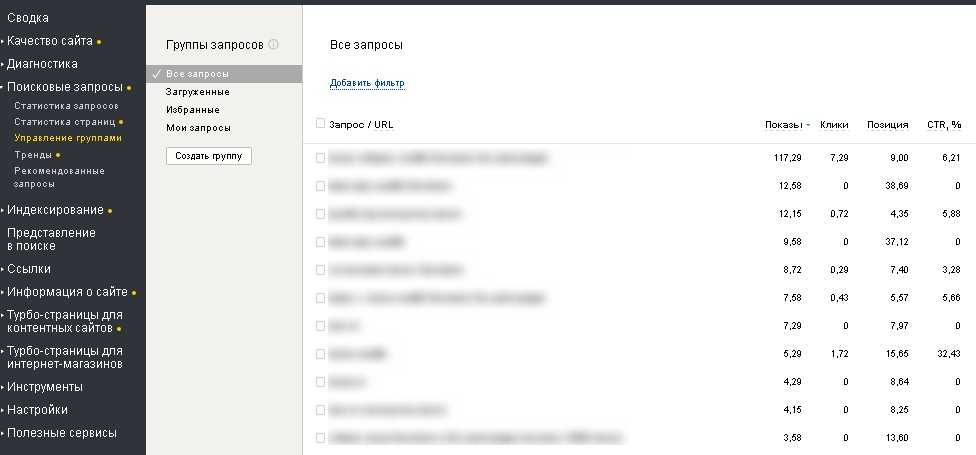
Помимо основных показов здесь есть несколько дополнительных вкладок:
- Загруженные – это те, которые были добавлены недавно пользователем вручную.
- Избранные – каждое ключевое слово можно добавить в «избранные». Это делается для того, чтобы в дальнейшем было легче мониторить список, состоящий только из важных ключей, отметая при этом те, которые, по мнению автора, являются непопулярными.
Кнопка «Создать группу» – позволяет добавить еще один элемент в список. К примеру, на картинке выше мы создали «Мои запросы» и теперь в новой вкладке можно загрузить дополнительные ключи.
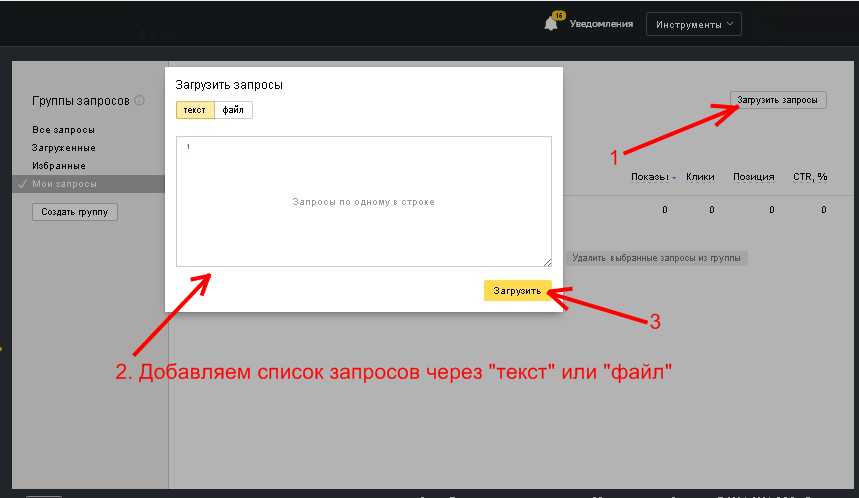
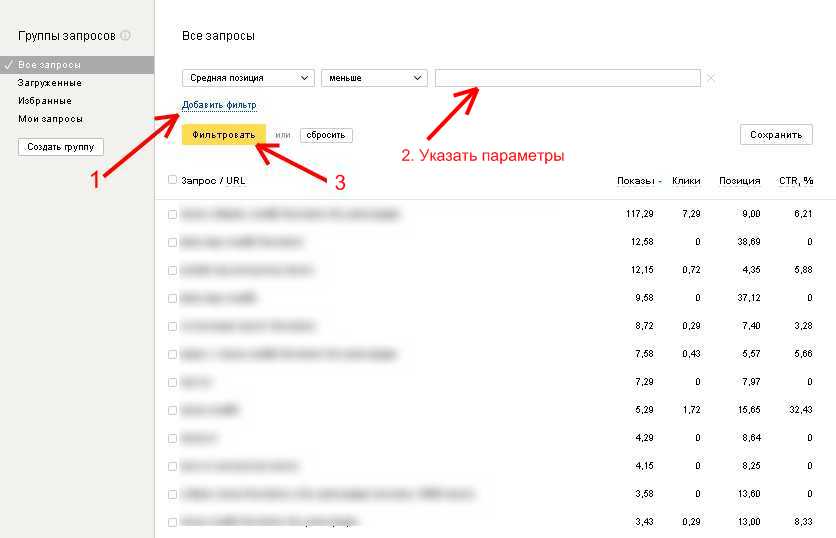
Если требуется найти определенные ключи, ориентируясь по такому параметру, как «Средняя позиция», в этом случае следует воспользоваться фильтром.
- Бесплатно
- Есть дополнительные параметры такие как Показы, Клики, CTR
- Количество запросов на добавление ограничено
- Информация по позициям не актуальна и обновляется периодически, а не постоянно, как хотелось бы.
- Отсутствует статистика по конкурентам схожей тематики.
№4. Google Search Console – бесплатный сервис определения позиции сайта
Как проверить позиции сайта? Для этого существует инструмент, показывающий усредненные данные по выдаче. Они могут не соответствовать той информации, которая отображается в поисковике. Однако, для приблизительного результата этого вполне хватит, таким образом удастся сэкономить время и быстро установить, на какой строчке предположительно размещены ваши веб-статьи. Дальше, для более точного анализа, можно вручную их найти с помощью поиска google.
Для получения доступа к Google Search Console и ко всем внутренним инструментам, нужно создать аккаунт, добавить сайт и подтвердить к нему права. Делается это с помощью раскрывающегося списка в правом верхнем углу. Нажимаем «Добавить ресурс». Появляется окно с предложением подтвердить права на веб-сайт. Есть несколько вариантов, как это сделать. Можно, например, скачать и загрузить метатег в корень сайта и в Google Аналитику.
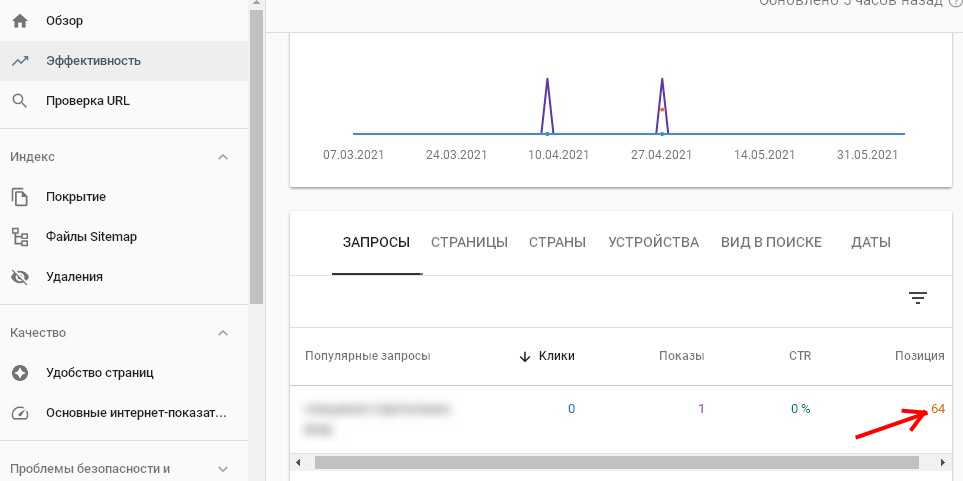
Как посмотреть позиции сайта? Чтобы увидеть статистику по добавленному интернет-ресурсу, нужно выбрать веб-сайт и установить флажки, как показано на картинке. Это позволит отобразить все отмеченные параметры.
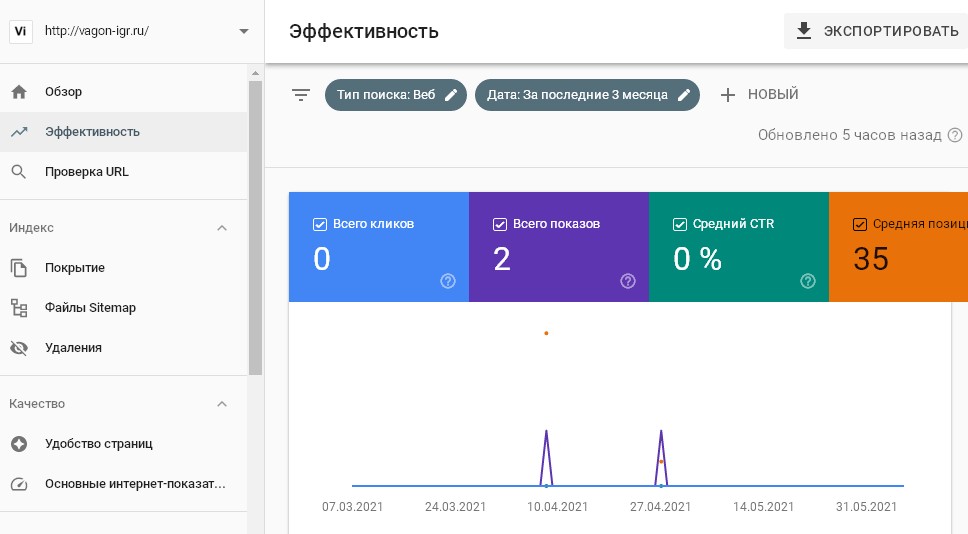
Обратите внимание на последнюю опцию «средняя позиция», с ее помощью можно получить сведения о том, какое место занимает веб-ресурс в ПС. После всех настроек отобразиться статистика, пример на картинке:
- Бесплатный
- Доступны дополнительные параметры: клики, показы, CTR и др.
- Отсутствует возможность посмотреть статистику о позициях конкурентов.
- Значения усреднены и могут отличаться от поисковой выдачи.
- Нет возможности создавать группу запросов и отслеживать её продвижение.
Описанные выше ресурсы являются бесплатными. Теперь перечислим платные и условно бесплатные, где дается пробный период.
№ 5. Se Ranking – сервис отслеживания позиций сайта
Как посмотреть позиции сайта? Это можно сделать с помощью Se Ranking, который предлагает пробный период на 14 дней. За этот срок нужно успеть протестировать ресурс и сделать выводы – подходит он вам или нет, а уже потом оформлять подписку на месяц или год. В перечень возможностей входят настройки, анализ сайта, проверка обратных ссылок, визуальная статистика в виде графика по неделям и месяцам и показ позиций ключевых запросов.
Прежде чем открыть панель управления, нужно пройти регистрацию и добавить свой проект в сервис. Добавление проекта состоит из 5 шагов. Интерфейс полностью на русском. Если возникнут сложности, внизу справа есть чат, где специалисты ответят на ваши вопросы.
Присоединение веб-сайта к Se Ranking состоит из 5 этапов. На втором этапе пользователю предложат указать ключевые слова. Здесь сразу рекомендуется вставить как можно больше слов, так как они будут участвовать в работе созданного проекта.
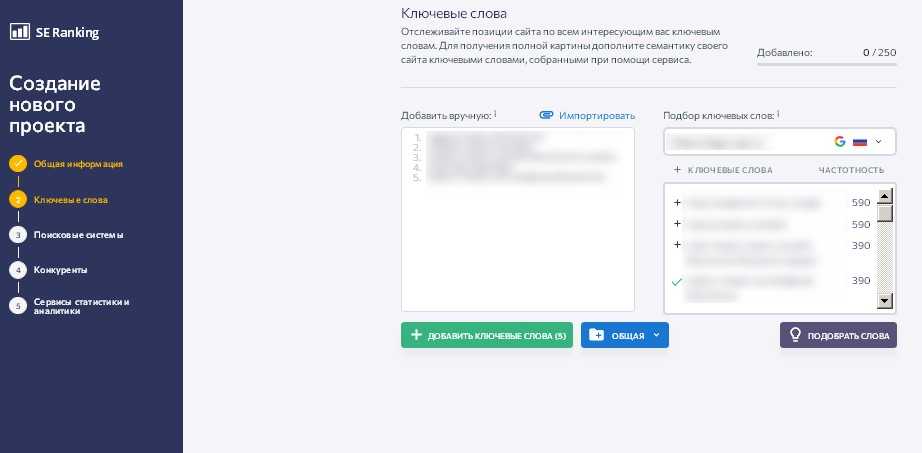
После прохождения всех этапов, веб-сайт будет добавлен в Se Ranking. Как узнать позиции сайта по запросам с помощью Se Ranking? Для этого следует выполнить действия, как показаны на скриншоте ниже:
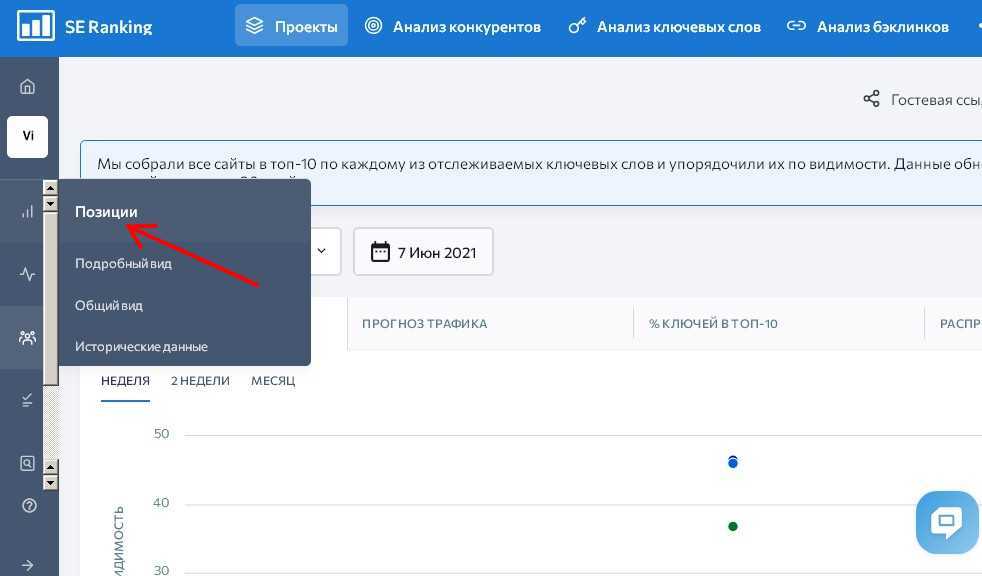
Оказавшись на главной странице позиций, спуститесь вниз и откройте список, где отображаются ПС. Там можно по отдельности показать запросы по Яндексу и Гуглу.
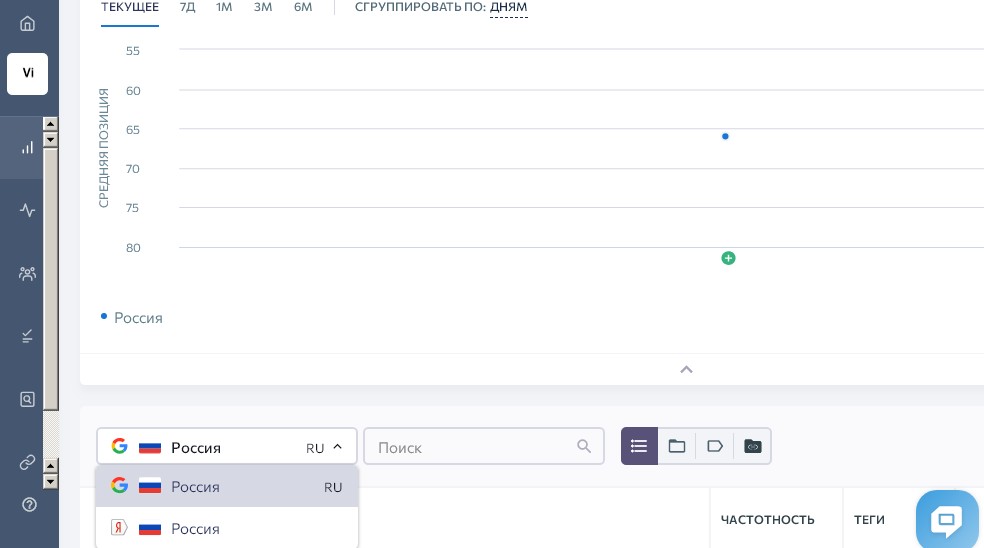
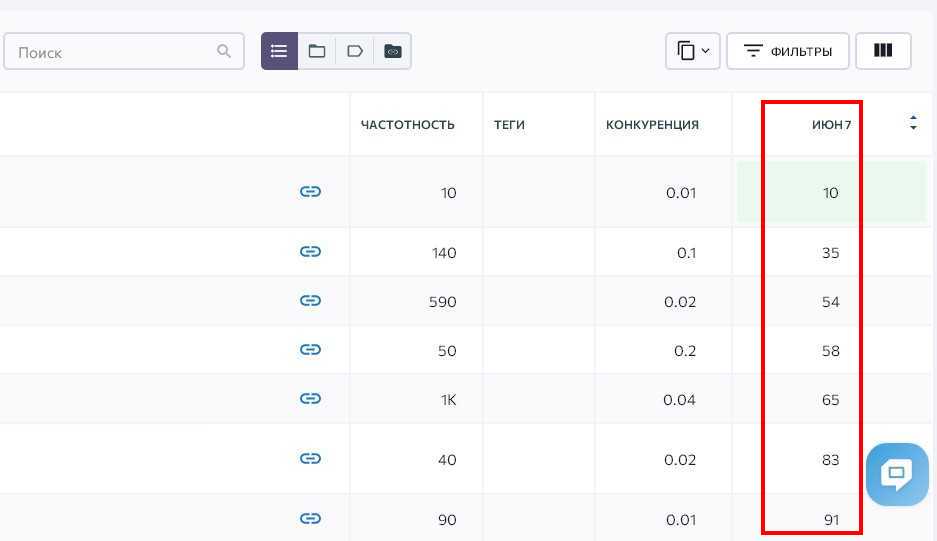
После выбора системы, таблица автоматически обновиться и отобразиться новая статистика. Здесь присутствует большое количество параметров, кроме того можно включать дополнительные показатели через контекстное меню.
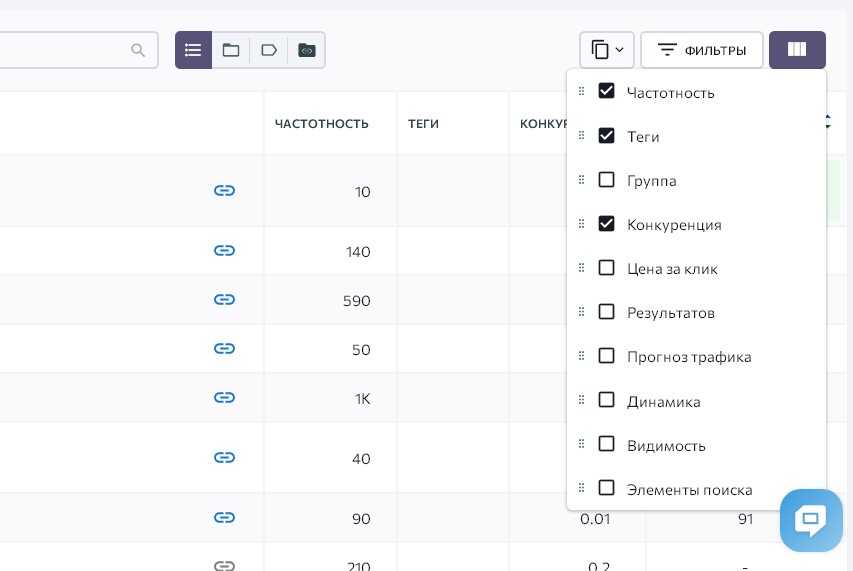
В таблице несколько колонок. Справа можно посмотреть данные, которые означают место занимаемое в поисковой выдаче. Нужная колонка на картинке отмечена красной рамкой.
- Умеет анализировать конкурентов и выводить подробную информацию, включая и позиции. Кроме того есть возможность сравнивать чужие ресурсы со своим и исправлять ошибки, чтобы веб-ресурс лучше ранжировался.
- Присутствует онлайн-чат, где специалисты помогут разобраться с панелью управления.
- Отчеты истории сокращенные и подробные. Выявляет проблемные места веб-сайта и присылает данные на почтовый ящик.
- Разрешается открыть гостевой доступ к отчётам другим пользователям
- Сложный интерфейс, придется обращаться в тех. поддержку.
№ 6. Топвизор – сервис позиции сайта
Чтобы получить доступ к сервису, требуется пройти регистрацию, указать email, на который пришлют письмо активации, для подтверждения придет пароль для входа. На главной странице нажимаем «Мои проекты» и переходим во вкладку Project, щелкаем по Создать проект, появится всплывающее окно с вкладками, здесь нужно выбрать тип проекта веб-сайт, youtube, app store и google play.
Заполняем поля, указываем url-адрес и придумываем имя проекта, также в раскрывающемся списке выбираем «настроить проверку позиций».
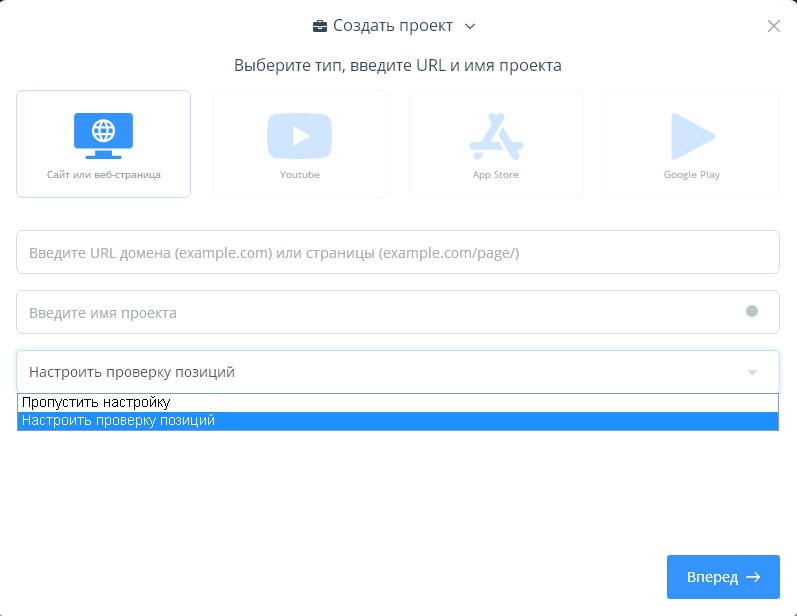
Если выбрать этот пункт из списка, то потребуется пройти еще несколько шагов.
- Указать запросы, для которых должна произойти проверка. Справа в блоке отобразятся рекомендованные ключи, можно сделать подборку из этого списка или же прописать все вручную, начиная каждый запрос с новой строки.
- Мои конкуренты. На этом шаге веб-сайты отбираются в зависимости от схожести тематики вашего Интернет-ресурса.
- Выбираем поисковики и указываем регион, например, Москва.
- Дополнительные настройки. Подбираем подходящие опции, за каждый выбор обычно списываются 0.01-0.1 копеек. Стартовый баланс при регистрации 10 руб. Здесь можно оставить все по умолчанию и нажать Вперед.
- Настраиваем расписание по дням неделям и месяцам.
- Заключительный шаг. Предлагается установить флажки на двух показателях проверить «позиции» и «частота запросов», потом нажимаем «Готово» и проект создан.
Чтобы проверить расположения контента в поисковике, переходим в свой проект.

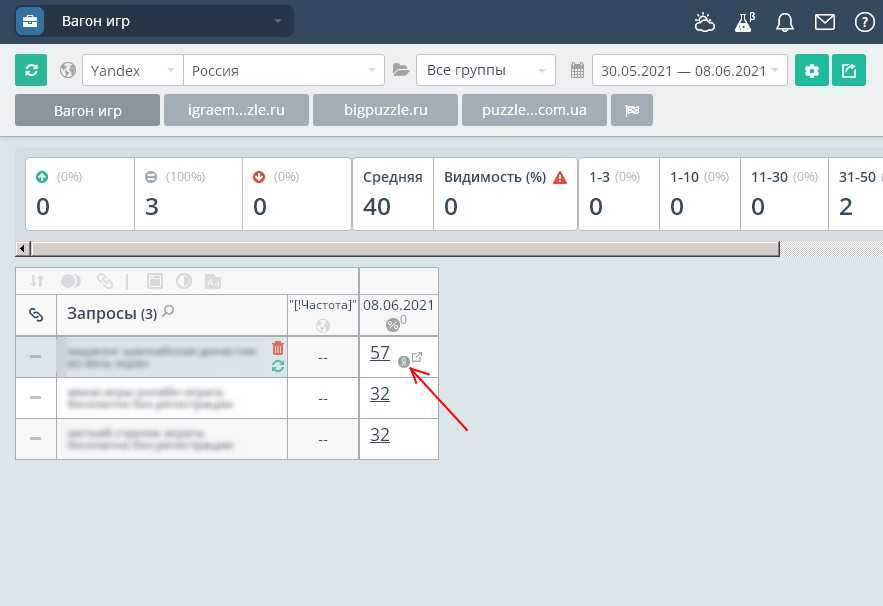
Здесь в таблице можно увидеть запросы, которые были указаны во время создания проекта и их место, занимаемое в поисковике.
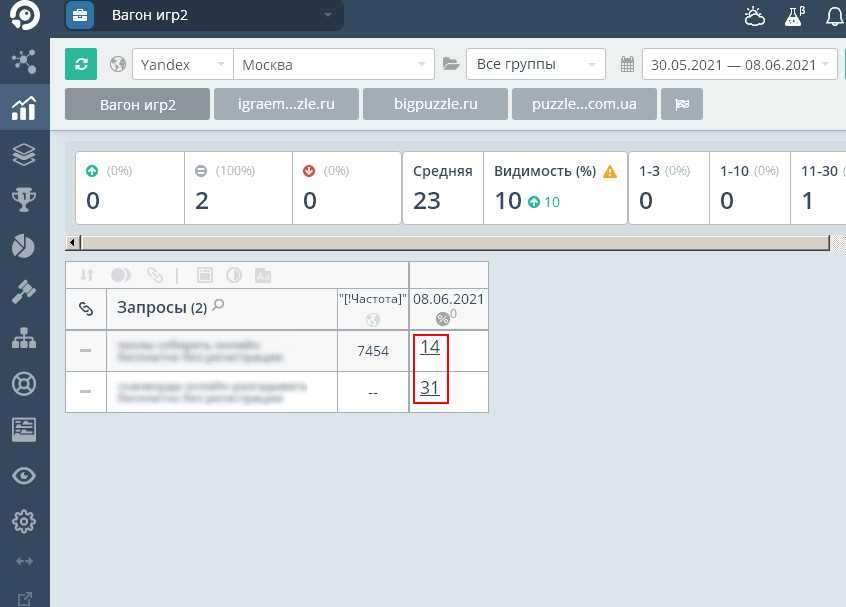
По картинке видно, что первая статья находится на 14 строчке, а вторая расположена на 31, если навести мышку на цифру, то появится название поисковика, где можно проверить расположение запроса. Удобство заключается в том, что владельцу веб-ресурса не потребуется заниматься поиском вручную. Щелкнув по иконке ПС, будет произведен переход на страницу, где предположительно находиться статья.
- Оплата списывается только за услуги по доступной цене.
- Можно пользоваться через мобильные устройства.
- Постоянный мониторинг позиций, в любой момент можно увидеть на какой строчке в ПС находится статья.
- Получение доступа к отчетам для других пользователей.
- Технический аудит всего Интернет-ресурса.
- Площадка анализирует только позиции веб-сайтов расположенных на территории России и СНГ.
- Сложный интерфейс, для изучения может потребоваться специальная справка.
№ 7. Serphunt – сервис позиции сайта в поисковиках
Каждый зарегистрированный пользователь в Серпхант, получит тариф «старт», который дает 500 бесплатных проверок ежемесячно. Чтобы воспользоваться услугами онлайн-сервиса, нужно добавить проект.
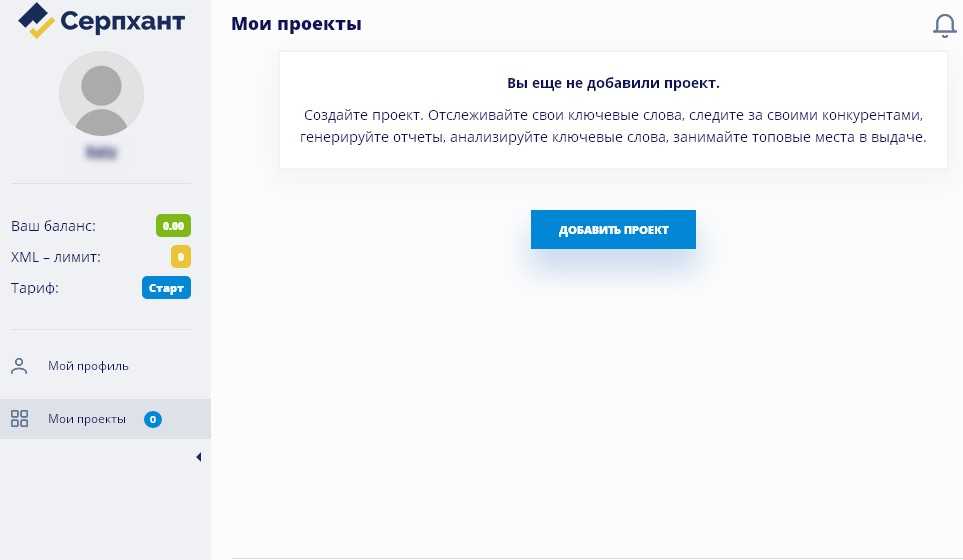
Добавление проекта состоит из пяти шагов:
- Указать адрес сайта и придумать имя.
- Подобрать ключевые слова, для этого есть кнопки, показанные на картинке:
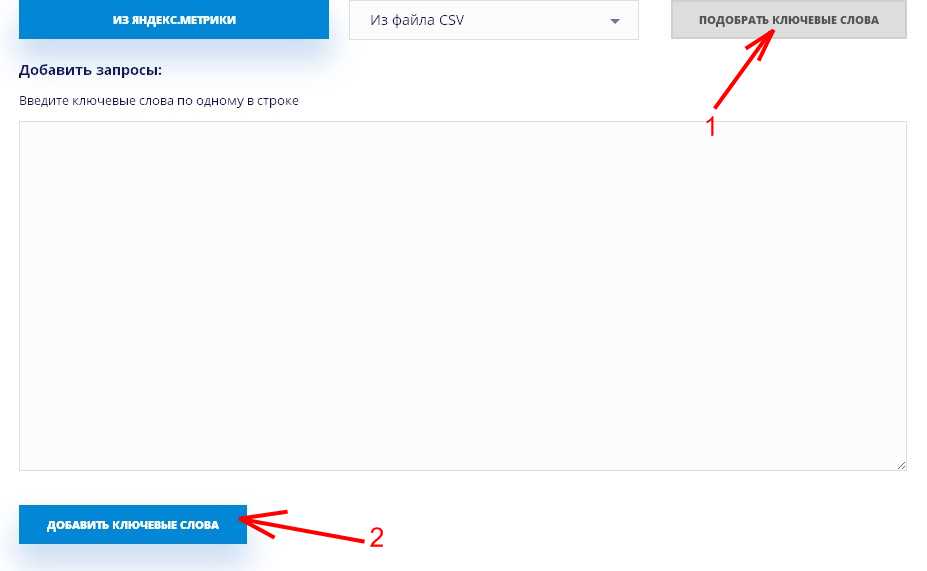
3. Выбираем поисковики google и yandex и нажимаем кнопку «добавить»:
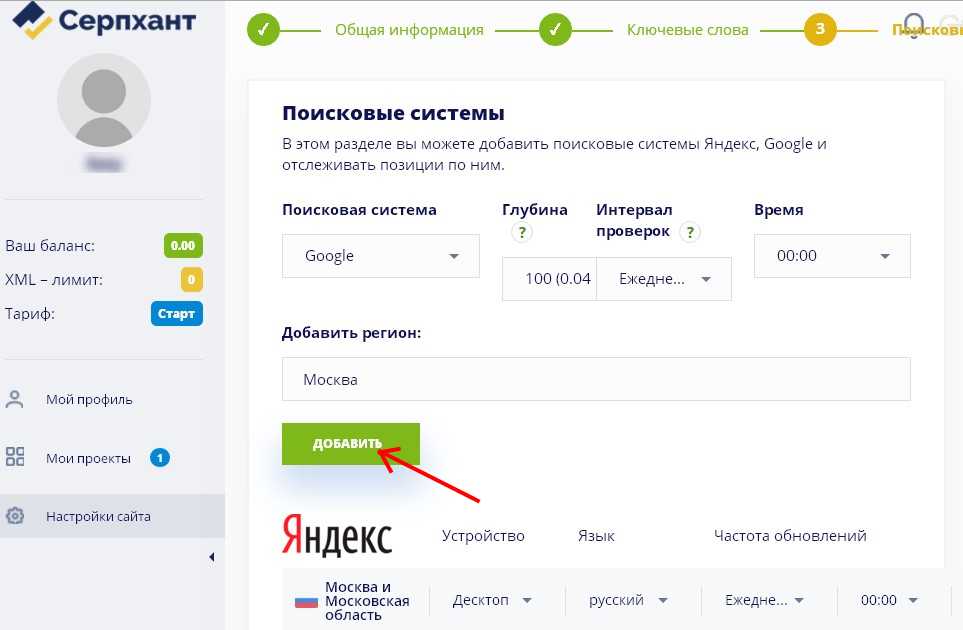
4. Следующий шаг предлагает определиться с конкурентами, здесь указываете схожие с вашей тематикой веб-сайты, с каждой новой строчки записывая их доменное имя.
5. Последний этап – подключение инструментов Веб-мастер и Метрики от Яндекс.
После завершения всех процедур, появится сообщение, в котором сразу предложат узнать, какие места в поисковой выдаче занимают ключевые слова. Изначально предлагается 500 проверок, за каждую снимается балл. В данном случае мы решили проверить три страницы через Гугл и Яндекс. Спишется 6 баллов, пример на картинке:
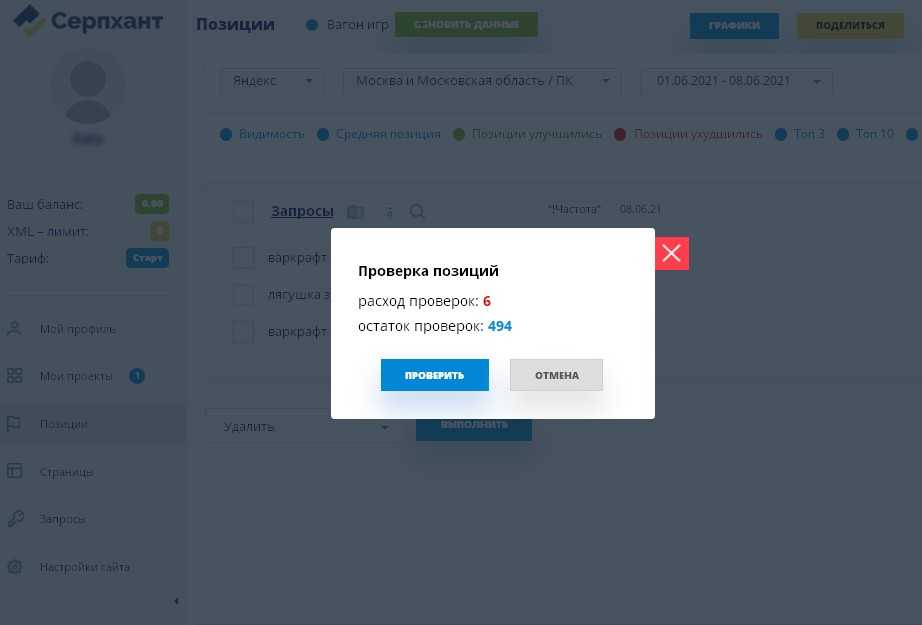
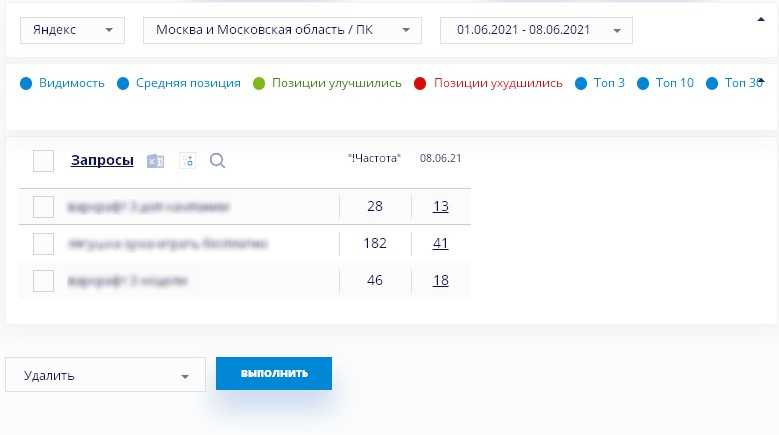
При нажатии кнопки начнется поиск в ПС, результат станет доступен по завершению проверки.
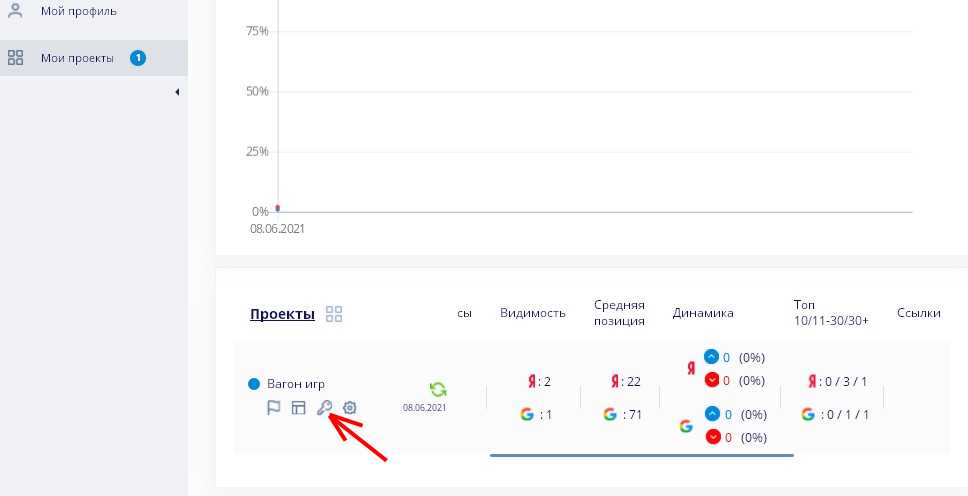
Чтобы дополнить свой список новыми словами и узнать их позиции, следует перейти в проекты и выбрать иконку «ключ».
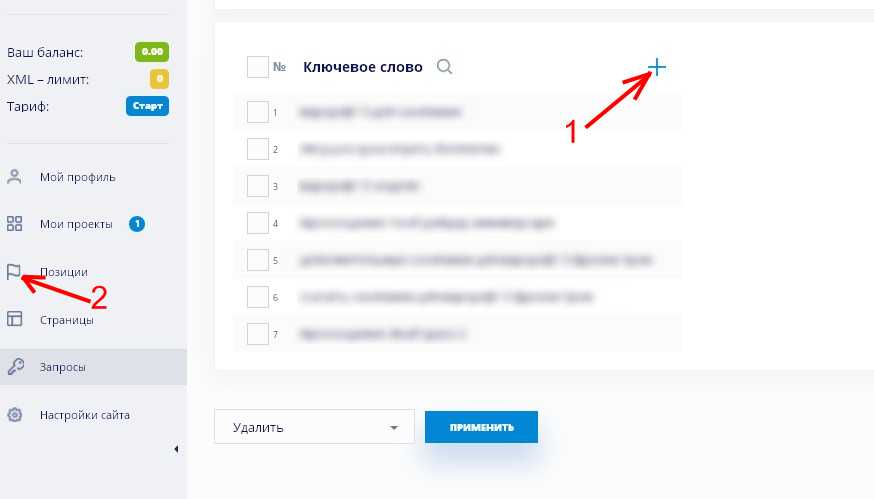
В появившемся окне щелкаем по плюсу и там уже дополняем свой список новыми словами, когда лист будет сформирован, жмем на иконку «флажок», чтобы узнать месторасположение статей в поисковике.
При переходе цифры по позициям вначале могут быть скрыты, поэтому чтобы их показать следует нажать на кнопку «обновить данные», которая расположена в верхней части панели. Перейдем к преимуществам и недостаткам этого ресурса.
- Бесплатно 500 проверок
- В одном проекте можно выбрать несколько регионов.
- Доступно подключение Яндекс.Метрики для импортирования списка запросов.
- Доступна проверка только по двум основным поисковикам Google и Yandex.
№ 8. SEOlib – отслеживание позиций сайта в поисковиках
Предлагают 25 руб. каждому зарегистрированному клиенту. Чтобы получить бонус, требуется активировать аккаунт, после чего на счет автоматически перечислят бонусные средства. В дальнейшем их можно использовать на услуги сервиса. В seolib доступны следующие функции: создания проекта, анализ сайта, проверка позиций, индексаций, трафика и так далее. Чтобы бесплатно проанализировать свои запросы нужно сначала добавить проект. Для этого следует выполнить три шага. Придумать название указать доменное имя, подобрать ключевые слова и настроить параметры проверок.
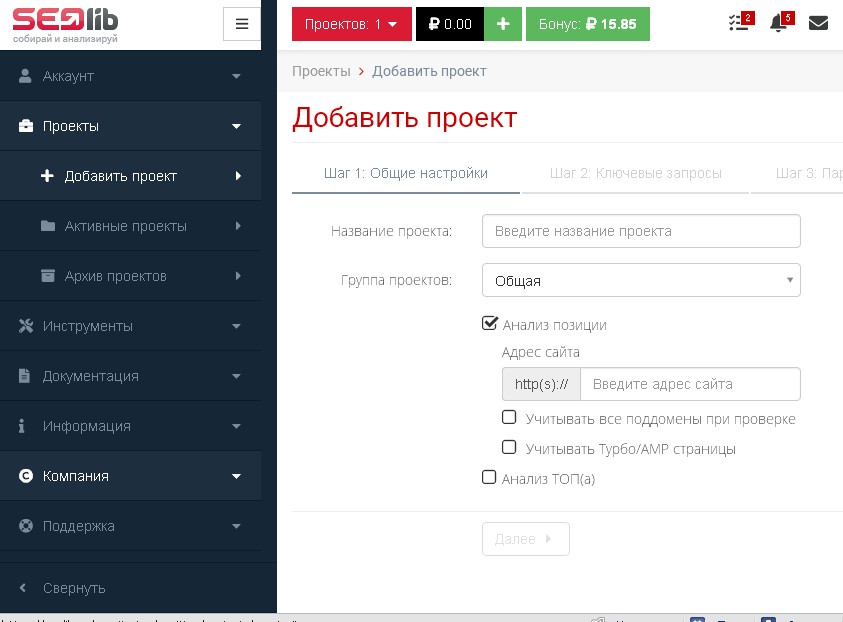
После этого список активных проектов пополнится. Чтобы запустить анализ, следует нажать на иконку с двумя круговыми стрелками, после этого дождаться, когда завершится сбор статистики. Дальше щелкаем по активному проекту, чтобы открыть отчет, вот пример позиций в поисковиках:
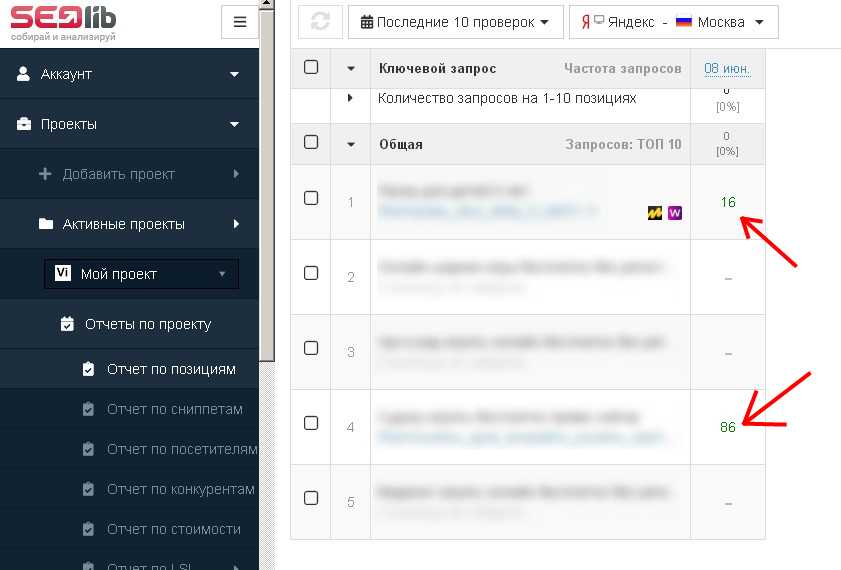
Там где прочерки – это запросы, которые поисковик не видит или они находятся слишком далеко в выдаче.
- Стоимость анализа доступна любому пользователю
- Есть возможность протестировать бесплатно, каждому зарегистрированному бонус 25 руб.
- Нет абонентской платы, поэтому каждый оплачивает только те услуги, которыми пользуется
- Разрешает открыть доступ к своим отчетам другим пользователям.
- Можно добавить любой регион для анализа без ограничений
- Диагностирование наложенных санкций со стороны ПС.
- Сбор статистики только в России и странах СНГ.
- Могут возникнуть сложности при попытке разобраться в интерфейсе.
- Все инструменты стоят денег, цена невысокая, но при постоянном использовании достаточно быстро можно потратить весь баланс.
№ 9. Allpositions
Как определить позиции сайта ? Воспользуйтесь русскоязычным веб-сервисом Allpositions .
Он предназначен для просмотра позиций. Интерфейс достаточно простой и интуитивно понятный. Чтобы осуществить проверку, нужно перейти на главную страницу и в поле указать название сайта, как показано ниже:
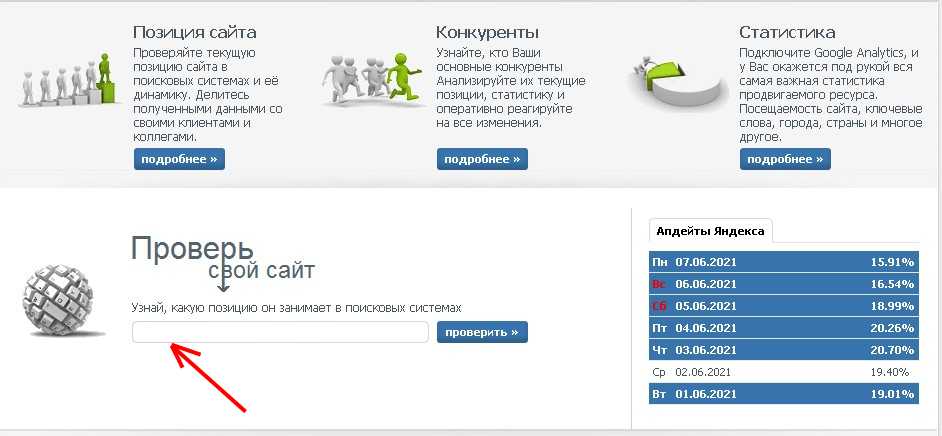
После этого произойдёт переадресация и нужно сделать регистрацию проекта, которая состоит из четырех шагов.
- Указать дополнительные страницы, кроме основной.
- Выберите те поисковые системы, через которые хотите осуществлять поиск.
- Введите ключи, каждая с новой строки, по ним будет отображаться место в выдаче.
- Здесь следует вписать email и ввести код с картинки, и нажать «готово». На почтовый ящик придет письмо с паролем, используем его для входа и попадаем на главную страницу allpositions.
Услуги здесь платные, вместо денег используются монеты, которые нужно покупать за рубли. Один запрос будет стоить 1 монету. Цена за одну штуку 10 копеек и ниже в зависимости от суммы тарифного плана. Можно сэкономить до 70 %, если заказывать оптом. За каждую проверку в ПС списывается монета, если вначале было установлено «искать в google и yandex», то за один заход будет списываться 2 монеты. Каждому зарегистрированному дается 1000 монет, поэтому удастся сделать проходов по двум основным поисковикам 500 раз, потом потребуется платить деньги и продлевать.
Если требуется изменить список ПС и установить только те, по которым продвигается сайт, то следует зайти в настройки и сделать изменения во вкладке «поисковые системы».
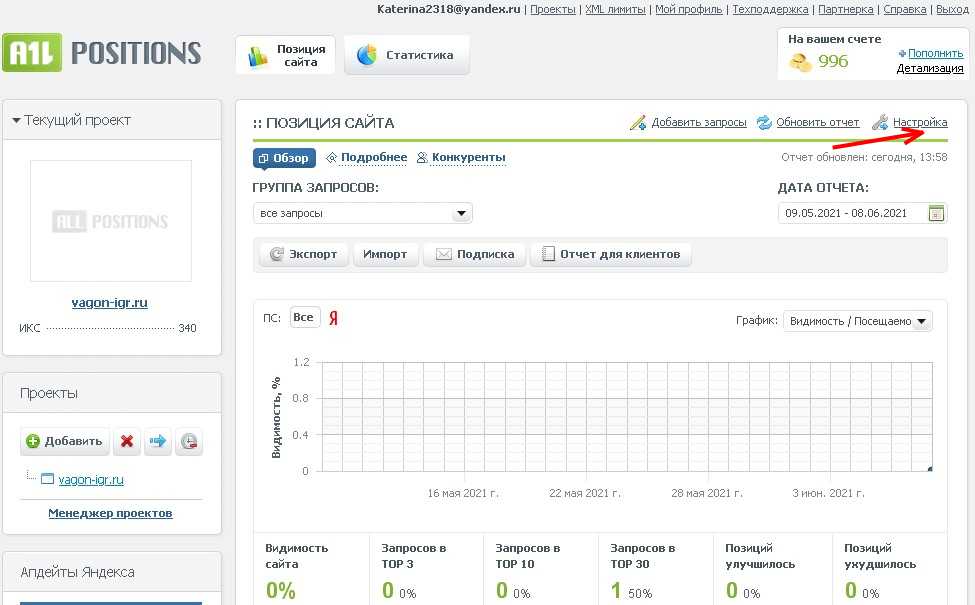
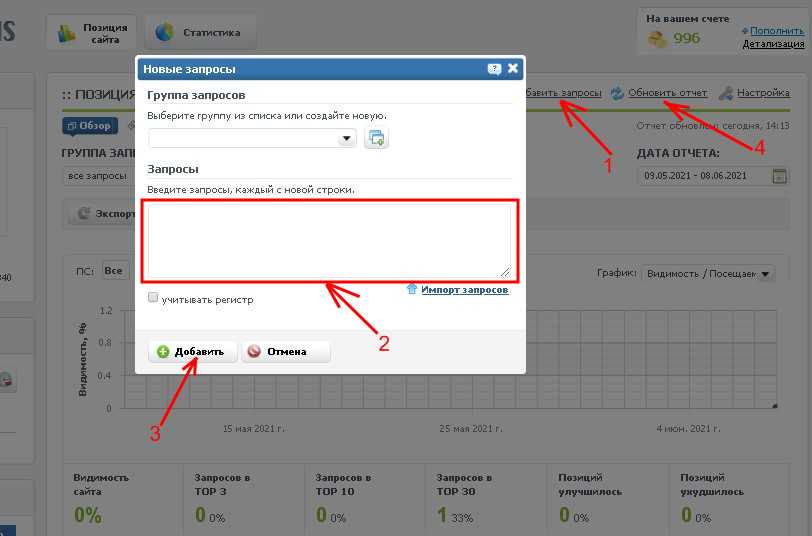
Чтобы сделать новую проверку нужно нажать ссылку «Добавить запрос» и во всплывающем окне в поле составить список всех ключей, потом нажать кнопку, как показано на картинке и чтобы видеть результат, щелкнуть «Обновить отчет» последовательность действий показана ниже.
- Предоставляется баланс на 1000 монет каждому зарегистрированному юзеру.
- Отсутствуют ограничения по региону.
- Есть гостевой доступ, который можно открыть для других пользователей
- Простая панель управления
- Нельзя сравнивать с конкурентами позиции ключевых запросов
- Возникает неудобство работы в мобильной версии Интернет-сервиса.
- При слишком большом объеме проверок монеты быстро расходуются и нужно постоянно пополнять.
№ 10. MegaIndex – сервис проверки позиций сайта
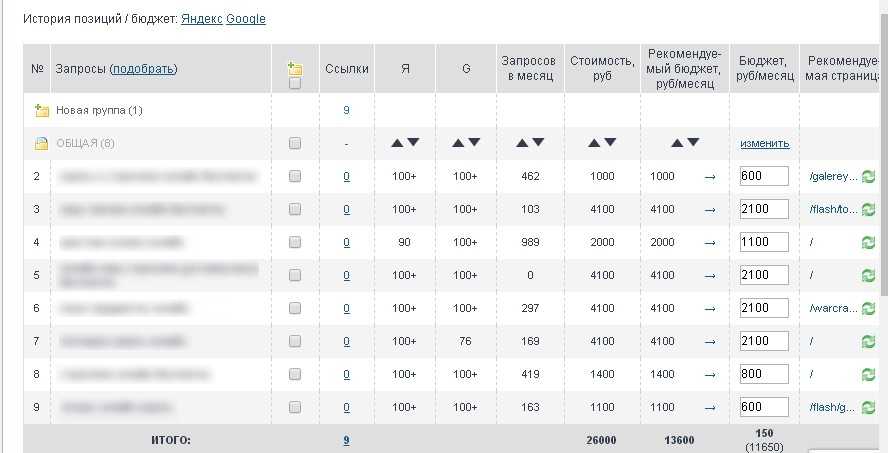
В сервисе доступно широкий набор инструментов, здесь можно добавлять свои запросы, проводить кластеризацию и показывать позиции веб-сайта. Максимальная видимость в ПС не дальше 100, если ключевой запрос расположен за приделами видимости, то будет отображаться 100+, пример на картинке.
С помощью этого сервиса можно делать подбор ключей и анализ веб-ресурса, для молодого сайта Megaindex готов предоставить ряд рекомендаций по улучшению работы.
Зачем нужно производить анализ позиций сайта в поиске?
Сегодня практически в любой нише существует огромная конкуренция. Веб-сайт может сильно просесть в поисковике, а причина не всегда известна, поэтому нужно всегда знать текущие позиции своего сайта . Чтобы избежать ошибок, всегда важно мониторить конкурентов, а также свой ресурс, чтобы выявить проблему на ранней стадии и устранить.
Вот почему еще важно производить анализ веб-ресурса:
- Можно узнать, по какой причине некоторые страницы просели в поиске.
- Сравнить свои показатели с другими ресурсами и отследить рост у конкурентов.
- Проверить эффективность бюджета, который уходит на продвижение проекта.
- Возможно, отследить рост обратных ссылок и проверить их эффективность.
Если удастся выйти в топ 5 или 10, то посещаемость сайта резко вырастет. По статистике, по первой позиции переходят 30% пользователей, по второй и третьей – 20%, на оставшиеся семь приходится остальные 50%.
Можно подвести такой итог: на сегодняшний день существует огромное количество разных онлайн-сервисов, которые помогут проанализировать показатели вашего интернет-ресурса. Здесь были приведены примеры, как узнать позиции сайта бесплатно и за минимальные деньги . Мы перечислили только проверенные сервисы, способные отследить изменения в выдаче и предоставить статистику по веб-ресурсу.
Сколько места в почтовом ящике Яндекс почты
Яндекс установил новую точку отсчета бесконечности для пользователей Яндекс. Почты с сегодняшнего дня базовый размер их почтовых ящиков увеличился до 10 гигабайт. Этого объема хватит для хранения более трех миллионов обычных пользовательских писем.
Где посмотреть сколько места в почтовом ящике
Какой размер моего почтового ящика?:
- Чтобы найти размер почтового ящика, в представлении Почта щелкните свою учетную запись.
- Щелкните Свойства >папки..
- В нижней части области щелкните Размер папки. Вы увидите, что размер почтового ящика и каждой вехи указаны в килобайтах (КБ).
Какой максимальный объем письма в Яндекс почте
Максимальный размер писем с вложениями, отправляемыми на почтовый ящик на Яндексе, не должен превышать 30 МБ. Загрузите вложение на сервис хранения файлов (например, Яндекс Диск) и укажите в письме ссылку на него.
Сколько Яндекс Почта хранит письма
Почта хранит письма более 5 лет
Сколько Яндекс забирает себе
Какая комиссия сервиса
«Эконом», «Комфорт», «Минивэн» и «Детский» — 18% от стоимости поездки, «Комфорт+» — 20,47% от стоимости поездки, Business — 24% от стоимости поездки, Premier и Élite — 20% от стоимости поездки.
Сколько почтовых ящиков можно создать на Яндексе
Почта от Яндекс позволяет бесплатно создать до 1000 ящиков.
Как освободить место на почте Яндекс
Выберите пункт «Удалить» в верхнем меню.
Если хотите удалить отдельные письма, зайдите в папку «Входящие», найдите их в списке и нажмите значок корзины ниже. Если нужно удалить несколько писем, отметьте их в списке и нажмите значок корзины, который появится внизу экрана. Папку «Спам» можно очистить, не заходя в нее.
Как перенести всю почту из одного ящика в другой Яндекс
Нажмите кнопку Создать правило. Введите ваш пароль на Яндексе.Переслать старые письма:
- В правом верхнем углу нажмите значок → Все настройки.
- На панели слева выберите Сбор почты с других ящиков.
- Нажмите кнопку.
- Введите почтовый адрес ящика, с которого планируете получать почту.
- Нажмите кнопку Продолжить.
Как освободить место на почте
В разделе «Освободите место в хранилище» нажмите Посмотреть. Выберите категорию данных и нажмите Посмотреть и удалить объекты. Выберите объекты, которые нужно удалить.Как управлять хранилищем через Google One:
- Gmail. Чтобы отфильтровать объекты по размеру, нажмите на значок фильтра в правом верхнем углу.
- Диск.
- Фото.
Сколько можно отправить через Яндекс почту
Через Яндекс. Почту можно отправить 500 писем за сутки, но не более 50 писем за раз.
Какой объем письма можно отправить
К сообщению можно прикрепить файлы, суммарный объем которых не превышает 25 МБ. Если размер файла больше 25 МБ, Gmail автоматически прикрепляет его в виде ссылки на Google Диск. Подробнее об отправке файлов с Диска…
Какой максимальный размер письма
50 Мб.
Максимальный размер отсылаемого письма — 50 Мб. Однако стоит помнить две вещи: Размер писем с файлами во вложениях увеличивается в 3 раза. Многие почтовые сервера не принимают письма, размер которых больше 20 Мб.
Когда удалится почта Яндекс
Если в течение 6 месяцев вы не разморозите свой почтовый ящик, он будет автоматически удален навсегда. Вы можете не дожидаться автоматического удаления замороженного ящика, а самостоятельно удалить его раньше: Примечание. Удаляется только ваш ящик со всем содержимым, аккаунт на Яндексе при этом остается.
Когда удаляют почту Яндекс
«Яндекс» удаляет почтовый ящик через 24 месяца неиспользования, следует из его соглашения, компания тоже может не уведомлять об изменениях документа пользователей. Google предлагает пользователям самим установить срок бездействия, после которого аккаунт будет автоматически удален.
Сколько хранится письма на почте
В соответствии с ПОУПС письменная корреспонденция при невозможности ее вручения адресатам (их уполномоченным представителям), хранится в объектах почтовой связи места назначения в течение 30 календарных дней, иные РПО — в течение 15 календарных дней, если более длительный срок хранения не предусмотрен договором.
Сколько писем в день можно отправлять с яндекс почты
Ограничения на отправку писем
В течение суток можно отправить с одного ящика 500 писем. Если в письме несколько получателей, то письмо каждому из них считается отдельным письмом. Внимание.
Какое место занимает Яндекс
Поисковая система «Яндекс» являлась в 2013 году четвёртой среди поисковых систем мира по количеству обрабатываемых запросов (свыше 6,3 млрд в месяц на начало 2014 года). По состоянию на декабрь 2020 года, согласно рейтингу Alexa.com, сайт yandex.ru по популярности занимает 49-е место в мире и 4-е — в России.
Что занимает место на Яндекс Диске
Это происходит потому, что место на вашем Диске занимают файлы, перемещенные в Корзину на странице Диска или удаленные в программе для компьютера. Через 30 дней они удалятся автоматически. Если вам не хватает места, очистите Корзину раньше.
Какой размер почтового ящика Gmail
В хранилище каждого аккаунта Google бесплатно доступно 15 ГБ. Это пространство используется Google Диском, Gmail и Google Фото.
Как навести порядок в почтовом ящике
10 советов и программ, которые помогут навести порядок в почте:
- Смотрите почту несколько раз в день
- Сначала смотрите приоритетное
- Не посылайте документы
- Цитируйте историю переписки
- Используйте шаблоны
- Используйте программы и приложения
Как собрать все почты в одном месте
Откройте Outlook, зайдите на вкладку «Папки» и кликните «Создать папку поиска» на панели инструментов. Затем выберите «Создание настраиваемой папки поиска». Щёлкните на «Выбрать», но не выбирайте критерии поиска, чтобы в папку отправлялись все новые сообщения. Назовите папку как угодно, например «Вся почта».
Какой объем на Яндекс Диске
Максимальный размер одного файла для загрузки на Диск: На бесплатном тарифе — 1 ГБ. На платных тарифах Яндекс 360 Премиум — 50 ГБ. Загружать на Диск файлы больше 10 ГБ можно только через программу Яндекс Диск.
Где хранятся письма Яндекс
Файлы всех почтовых вложений занимают место на вашем Диске, синхронизируются с папкой Яндекс Диска и доступны в мобильных приложениях, как и любые другие файлы. Если на Диске будет мало места, большие вложения прикрепить не получится.
Какой максимальный размер электронного письма
Размер электронного письма полностью
Размер электронного письма определен правилами этикета в переписке: его вес не должен превышать 200-500 Кб.
Что Яндекс знает обо мне
Перейдите на страницу Яндекса «Ваши данные». 2. Найдите внизу раздел «Удаление данных». В нем вы увидите список сервисов, которые обладают некоей информацией о вас.
Как найти старые письма в Яндекс почте
Если в вашем ящике много писем и вы хотите быстро найти нужное письмо, вы можете воспользоваться поиском. Для этого введите в поисковую строку ту информацию о письме, которую вы помните: например, имя отправителя, дату получения письма или несколько слов из текста письма.
Что такое Яндекс почта 360
Яндекс 360 — виртуальное рабочее пространство, которое включает в себя ваши персональные сервисы: Почту, Диск, Телемост, Документы, Календарь, Заметки и Мессенджер. С Яндекс 360 Премиум вам будет доступно еще больше возможностей на этих сервисах.
Как собирать почту с других ящиков Яндекс
Собрать почту с другого ящика на Яндексе:
- В правом верхнем углу нажмите значок → Все настройки.
- На панели слева выберите Сбор почты с других ящиков.
- Нажмите кнопку.
- Введите почтовый адрес ящика, с которого планируете получать почту.
- Нажмите кнопку Продолжить.
Как увеличить квоту в Outlook
На странице свойств почтового ящика последовательно щелкните Использование почтового ящика и Дополнительные параметры. Щелкните Настроить параметры для этого почтового ящика, а затем укажите необходимые значения в следующих полях. Диапазон значений для каждого из параметров квоты хранилища составляет от 0 до 2047 ГБ.
Как посмотреть квоту в Outlook
Чтобы изучить эти параметры, выполните следующие действия. В разделе «Конфигурация получателя» выберите «Почтовый ящик». Выберите почтовый ящик и в области действий нажмите кнопку «Свойства». На вкладке «Параметры почтового ящика» выберите « Квоты хранилища» и нажмите кнопку «Свойства».
Как очистить переполненный почтовый ящик
Удаление писем вручную, через web-интерфейс:
- выделить удаляемые письма галочкой (рядом с каждым письмом, слева, есть поле для галочки)
- затем, либо переместить эти письма в корзину, выбрав папку назначения «Корзина» в выпадающем меню «Переместить в папку»
- либо удалить их кнопкой «Удалить»
Как узнать сколько места занимает почта Gmail
Хранилище вашего аккаунта используется тремя сервисами: Google Диском, Gmail и Google Фото. Когда оно будет полностью занято, вы не сможете ни отправлять, ни получать электронные письма. Чтобы узнать, сколько места у вас осталось, перейдите на страницу google.com/settings/storage на компьютере.
Как бороться со спамом в Яндекс почте
Чтобы пометить как спам несколько писем, выполните следующие действия: Выберите письма. Чтобы выбрать письмо, нажмите на портрет отправителя в строке письма.Получаю спам в почтовый ящик:
- Откройте нужное письмо.
- Нажмите значок в правой части экрана.
- Нажмите Это спам!
Какое максимальное количество адресатов одновременно может быть у одного письма
Если письмо направляется нескольким адресатам, то в одном письме их не должно быть более четырех.
Почему не отправляются письма на яндекс почте
Чаще всего это связано с цитированием старых писем в длинной переписке. Попробуйте сократить содержание письма или создайте новое. Проверьте, есть ли письмо в папке Отправленные. Если письма нет, возможно, в момент отправки произошла ошибка — попробуйте отправить письмо повторно.
Как найти письма большого размера
Однако, на самом деле в Gmail есть для этого недокументированный оператор Size. Вот как он работает. Например, если ввести в строку поиска size:5242880, то будут отобраны все письма, размер которых составляет 5 MB или больше, а запрос size:10485760 вернет список писем больших чем 10 MB.
Как узнать сколько места в почтовом ящике
Какой размер моего почтового ящика?:
- Чтобы найти размер почтового ящика, в представлении Почта щелкните свою учетную запись.
- Щелкните Свойства >папки..
- В нижней части области щелкните Размер папки. Вы увидите, что размер почтового ящика и каждой вехи указаны в килобайтах (КБ).
Как восстановить все письма в Яндекс почте
Если вы уже успели удалить почту из папки «Удаленные», то восстановить письма у вас не получится. Даже если вы напишите письмо в службу поддержки Яндекс. Почты, то получите отписку, в которой вам напишут, что письма восстановить уже невозможно.
Сколько файлов можно прикрепить к письму в Яндекс
Число таких вложений в письме не ограничено. Если у вас не получилось прикрепить файл с Диска, возможно, место на вашем Диске закончилось. Подробнее см.
Как сохранить всю почту с Яндекса
Выберите ящик для экспорта в левом меню. Откройте меню Файл → Экспортировать ящик. Выберите папку для экспорта и нажмите Выбрать.The Bat!:
- Откройте меню Инструменты → Экспортировать письма.
- Выберите нужный формат экспорта: Файлы писем (. MSG), Файлы писем (. EML), UNIX-ящик.
- Завершите экспорт.
28.03.2023 Сколько места в почтовом ящике Яндекс почты
Яндекс, один из ведущих почтовых сервисов в России, обладает неограниченным размером почтового ящика. Свежие новости гласят, что сегодняшнего дня базовый размер почтовых ящиков увеличился до 10 гигабайт, что позволяет хранить более трех миллионов обычных пользовательских писем. Чтобы узнать размер своего почтового ящика, необходимо в представлении Почта щелкнуть свою учетную запись и выбрать Свойства >папки. В нижней части области нужно выбрать Размер папки, и вы увидите, что размер почтового ящика и каждой вехи указаны в килобайтах (КБ). Максимальный размер писем с вложениями, отправляемыми на почтовый ящик на Яндексе, не должен превышать 30 МБ. Если размер вложения превышает 30 МБ, то можно загрузить его на сервис хранения файлов, такой как Яндекс Диск, и вставить ссылку на него в письмо.
Яндекс Почта хранит письма более 5 лет, что является достаточно длительным сроком. Также стоит учитывать, что Почта от Яндекс позволяет бесплатно создать до 1000 ящиков. Чтобы освободить место на почте, можно выбрать пункт «Удалить» в верхнем меню. Если нужно удалить несколько писем, их можно отметить в списке и нажать значок корзины, который появится внизу экрана. Папку «Спам» можно очистить, не заходя в нее.
Если же необходимо перенести всю почту из одного ящика в другой Яндекс, можно воспользоваться функцией Создать правило. Необходимо ввести пароль на Яндекс и выбрать Сбор почты с других ящиков на панели слева. Затем нужно ввести почтовый адрес ящика, с которого планируется получать почту, и нажать кнопку Продолжить.
Важно отметить, что все письма, отправляемые на Яндекс Почту, проверяются антивирусной программой DrWeb. Комиссия сервиса Яндекс также зависит от типа услуги: «Эконом», «Комфорт», «Минивэн» и «Детский» — 18% от стоимости поездки, «Комфорт+» — 20,47% от стоимости поездки, Business — 24% от стоимости поездки, Premier и Élite — 20% от стоимости поездки. Учитывая вышеизложенное, необходимо быть внимательным и заботливым при использовании Яндекс Почты.