
Выделение отдельных объектов на слайде
PowerPoint для Microsoft 365 PowerPoint для Microsoft 365 для Mac PowerPoint для Интернета PowerPoint 2021 PowerPoint 2021 для Mac PowerPoint 2019 PowerPoint 2019 для Mac PowerPoint 2016 PowerPoint 2016 для Mac PowerPoint 2013 PowerPoint 2010 Еще. Меньше
Используйте параметры выбора в группе Редактирование в правом конце вкладки Главная, чтобы увидеть и выбрать отдельные объекты в PowerPoint:

Щелкните объект, чтобы выбрать его. Если выделить объект таким образом не получится, на вкладке Главная в группе Редактирование нажмите кнопку Выделить и выполните одно из указанных ниже действий.
- Чтобы выделить все объекты и заполнители на слайде, нажмите кнопку Выделить все.
- Чтобы выбрать объекты, которые скрыты, находятся в стопке или за текстом, нажмите кнопку Выбрать объекты, а затем щелкните и перетащите их.
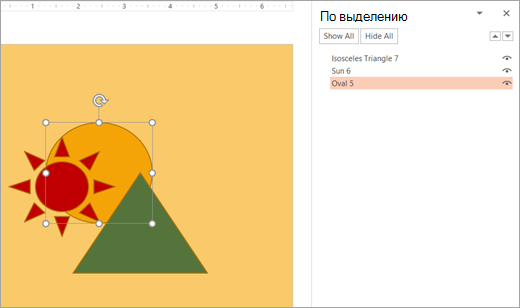
- Чтобы открыть области выделения, в которой можно выбрать, выбрать, отобрать, скрыть или изменить порядок объектов, нажмите кнопку Области выделения ивыберите нужные параметры. Рисунок. В этом примере мы можем легко выбрать овальную фигуру в области выделения, а на слайде овал будет замеен под солнцем и треугольником.
После выбора объекта к этому объекту можно применять PowerPoint и функции, как обычно.
Открытие области выделения в любое время: на вкладке Главная выберите упорядо > области выделения.
Использование области выделения
После вставки фигур, текстовых полей, Графические элементы SmartArt, изображений и других объектов вы можете открыть ее, чтобы отслеживать их все.
- Выделите один из нужных объектов.
- Выберите . Вкладка Формат, которая появляется на ленте при выборе объекта, а затем на вкладке «> выделения»).

- Откроется области выделения со всеми перечисленными объектами, и вы можете сделать следующее:
- Перетащите элемент вверх или вниз по списку, чтобы изменить порядок. В приведеном ниже примере из PowerPoint, при перемещении изогнутой соединитеальной линии в верхнюю часть списка она также была приведена перед двумя овальными фигурами (и всем остальным на слайде).

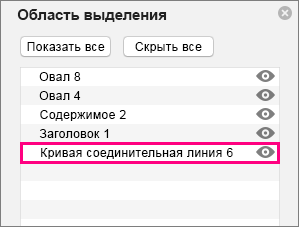 Соединитеальная линия находится в нижней части списка и находится за двумя овальными фигурами.
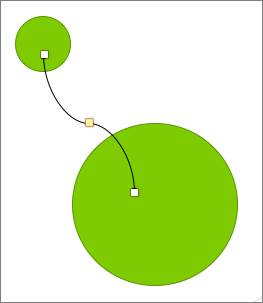
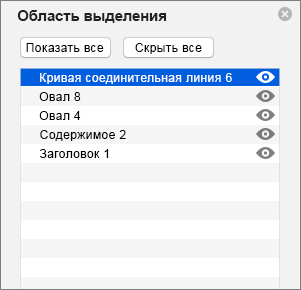 После того как соединитеальная линию переместит в верхнюю часть списка, она будет показана перед двумя овальными фигурами.
 . Значок изменится на более простой, и объект будет скрыт
 . Чтобы снова отдемонстрировать объект, просто щелкните значок , и объект снова появится.
 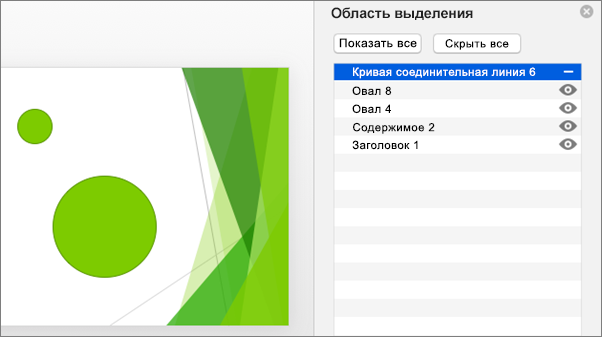 Соединитель в примере выше скрыт и не появляется на слайде.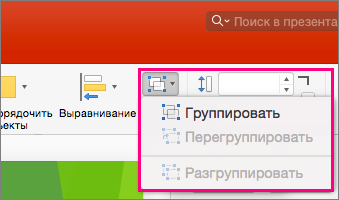
В области выделения можно просматривать и выбирать отдельные элементы на слайде, показывать или скрывать элементы, а также переупорядочение. Дважды щелкните элемент в области, чтобы переименовать его.
Открытие области выделения
На классической ленте:

- Перейдите на главная >упорядо>выделения.
На ленте Single-Line:
- Перейдите на главная >упорядо>выделения. Если кнопка Упорядочеть не отображается, выберите многоточие(. ) Кнопка «Дополнительные справа». Затем в области Дополнительные параметры рисованиявыберите Упорядо >выделения.
Переустановка элементов с помощью области выделения
Элементы в области перечислены в порядке слоев. Верхний элемент находится на верхнем слое.
Перетащите элемент вверх или вниз по списку, чтобы изменить порядок.
Показать или скрыть элементы
Используйте символ глаза элемента в правой части области, чтобы определить, отображается ли он на слайде:
Microsoft PowerPoint 2021 Free Download (Win10 32/64 bit & Win11)
Want to get Microsoft PowerPoint 2021 for free on your Windows or Mac computer? In this post, MiniTool Software will introduce Microsoft PowerPoint 2021 free download for Windows and Mac. Some related information is also mentioned here.
About Microsoft PowerPoint 2021
New in Microsoft PowerPoint 2021
Microsoft PowerPoint 2021 is one application in Microsoft Office 2021 (included with Microsoft 365). It was released in 2021. At present, it is the latest version of the PPT. You can use PowerPoint 2021 on both Windows and Mac.
Now, let’s see what’s new in this version:
- Co-authoring
- Better collaboration with modern comments
- Know who’s in your presentation
- Visual refresh
- New and improved Record Slide Show
- Replay your ink strokes
- Save your changes as they happen
- Arrange elements on your slides for screen readers
- Support for OpenDocument format (ODF) 1.3
- Updated Draw tab
- And more…
Microsoft PowerPoint 2019 Free Download for Win/Mac/Mobile
In this post, we will show you how to free download Microsoft PowerPoint 2019 on Windows, macOS, Android, or iOS devices.
Microsoft PowerPoint 2021 System Requirements
If you want to download and install MS PowerPoint 2021 on your Windows or Mac, your device should meet the following requirements:
>> System Requirements for Windows
- Operating system: Windows 10, Windows Server 2019, or later
- Processor:1 GHz or faster, 2-core
- RAM: 4 GB
- Graphics card: Graphics hardware acceleration requires DirectX 9 or later, with WDDM 2.0 or higher for Windows 10 (or WDDM 1.3 or higher for Windows 10 Fall Creators Update).
- Space: At least 4 GB of free hard disk space
- Display: 1280 x 768 screen resolution (64-bit Office required for 4K and higher)
>> System Requirements for macOS
- Chip: Intel or Apple Silicon (As supported by the three most recent versions of macOS.)
- Operating system: You’d better update to the latest macOS
- RAM: 4 GB
- Graphics card: No graphics requirements
- Space: 10 GB of free hard disk space
- Display: 1280 x 768 screen resolution
How to get PowerPoint 2021 for free on Windows and Mac? We will talk about this topic in this post.
- Microsoft Excel 2019 free download
- Microsoft Excel 2021 free download
- Microsoft Word 2021 free download
Microsoft PowerPoint 2021 free download for Windows 10 32/64 Bit & Windows 11
PPT 2021 Download from Office.com
Microsoft PowerPoint is included in Office 2021. If you install Office 2021, you will get PowerPoint 2021.
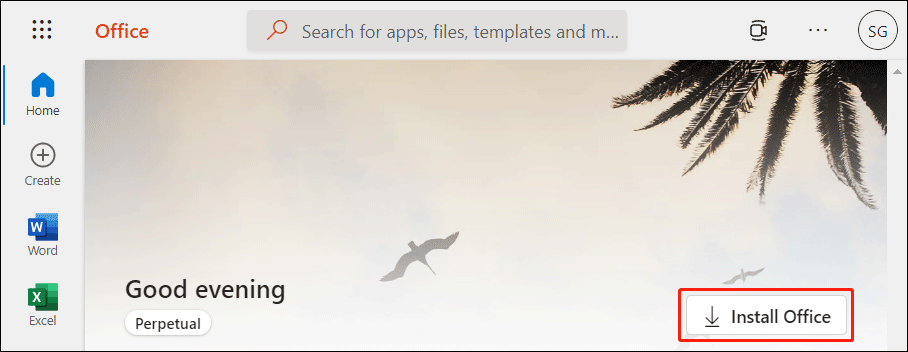
If you have purchased Microsoft Office 2021 or Microsoft 365, you will be able to download Microsoft PowerPoint 2021 for free on your device when you uninstall Office by mistake. You can just go to https://www.office.com/ , sign in with your account, and click the Install Office button to get Office 2021.
PPT 2021 Free Download from Third-Party Sites
Some special sites also supply Office 2021 or Microsoft PowerPoint 2021 free download sources. You can search for Office 2021 download or Microsoft PowerPoint 2021 download on the internet and taake one of the top 10 site to free download Office 2021 or Microsoft PowerPoint 2021.
Microsoft PowerPoint 2007 Free Download for Win/Mac/Mobile
In this post, we will introduce Microsoft PowerPoint 2007 free download for Windows 10 32/64 bit, Windows 11, Mac, Android, iPhone, and iPad.
Microsoft PowerPoint 2021 free download for Mac
If you have purchased Office 2021 for your Mac computer, you can also go to the Office.com site ( https://www.office.com/ ) to sign in with your Microsoft account, and click the Install Office button to get Office 2021.
On the other hand, you can also get Microsoft PowerPoint 2021 for free from a third-party site.
How to Get Microsoft PowerPoint for Free on Android?
You can also use Microsoft PowerPoint on your Android phone or tablet. This app is available for download in the Google Play Store. You can open Google Play, search for Microsoft PowerPoint, then download and install it on your device.
How to Get Microsoft PowerPoint for Free on iPhone/iPad?
Is Microsoft PowerPoint available on iPhones or iPads? Of course, yes. You can open App Store to find it, then click the Get button to start downloading and installing this app.
Microsoft PowerPoint 2010 Free Download (Win10 32/64 bit & Win11)
Are you looking for Microsoft PowerPoint 2010 free download sources? In this post, you can know how to free download Microsoft PowerPoint 2010 for Windows.
How to Get Your Lost and Deleted Files back?
If you delete some of your important files like PPT files by mistake and can’t find them in Recycle Bin, do you know how to rescue them?
You can use MiniTool Power Data Recovery, professional data recovery software, to recover them as long as they are not overwritten by new data. This software can work on all versions of Windows, including Windows 11, Windows 10, Windows 8/8.1, and Windows 7.
If you want to recover files on your Mac computer, you can try Stellar Data Recovery for Mac. This is a special data recovery software for Mac.
Download Windows 10 22H2 ISO 64/32-Bit Full Version (Official)
Do you know where and how to download Windows 10 22H2 ISO 64-bit/32-bit full version? Now, you can find two official ways in this post.
Bottom Line
This post talks about the Microsoft PowerPoint 2021 free download issue. We hope you can find a proper download method for your system. Should you have other related issues, you can let us know in the comments.
About The Author
Stella has been working in MiniTool Software as an English Editor for more than 7 years. Her articles mainly cover the fields of data recovery including storage media data recovery and phone data recovery, YouTube videos download, partition management, and video conversions.
Какие бывают объекты на слайде?
Объекты – это обособленные части слайдов. Их можно добавлять, двигать, изменять. И у каждого будут свои функции.
Что это вообще такое?
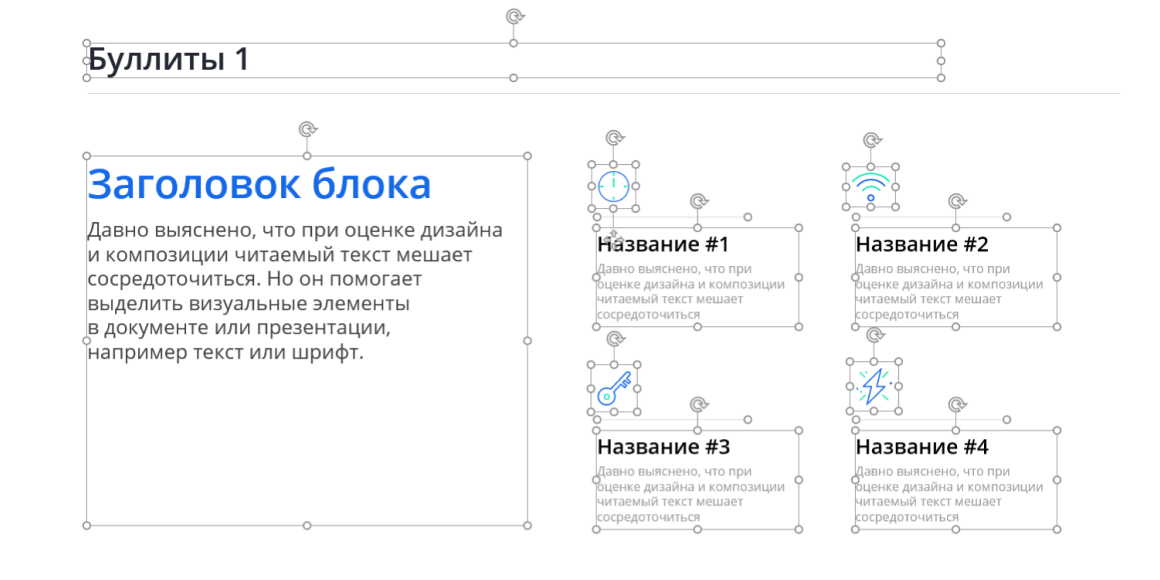
Верно! Но картинки бывают разными. Иллюстрации, которые вы вставляете в слайд – это отдельный объект. Их можно двигать, крутить, менять размеры, регулировать прозрачность или вырезать из них разные формы.
Например, картинка – это объект?

Есть фигуры – это объекты с теми же опциями, что и иллюстрации, но они изначально доступны в интерфейсе программы. Из отдельных фигур можно собирать более сложные изображения.
Еще есть фон – это другой объект. Фон представляет собой картинку, которая стабильно закреплена на заднем плане и никуда не двигается. Также он может быть применен автоматически ко всем слайдам – для простой иллюстрации такой функции нет.
Да. Формально, это тоже картинка, но редактируемая. Диаграммы состоят из лаконичных геометрических фигур и изменяются в зависимости от введенных вами данных. Они бывают разных видов:
Вставка слайдов в презентацию PowerPoint
Надстройка PowerPoint может вставлять слайды из одной презентации в текущую презентацию с помощью библиотеки JavaScript для приложений PowerPoint. Вы можете указать, будут ли вставленные слайды сохранять форматирование исходной презентации или формат целевой презентации.
API вставки слайдов в основном используются в сценариях шаблонов презентаций. Существует небольшое количество известных презентаций, которые служат пулами слайдов, которые могут быть вставлены надстройкой. В этом сценарии вы или клиент должны создать и обслуживать источник данных, который сопоставляет критерий выбора (например, заголовки слайдов или изображения) с идентификаторами слайдов. API-интерфейсы также можно использовать в сценариях, когда пользователь может вставлять слайды из любой произвольной презентации, но в этом сценарии пользователь фактически ограничивается вставлять все слайды из исходной презентации. Дополнительные сведения см. в разделе Выбор слайдов для вставки .
Вставка слайдов из одной презентации в другую выполняется двумя шагами.
- Преобразуйте исходный файл презентации (.pptx) в строку в формате Base64.
- Используйте метод , insertSlidesFromBase64 чтобы вставить один или несколько слайдов из файла Base64 в текущую презентацию.
Преобразование исходной презентации в base64
Существует множество способов преобразования файла в base64. Какой язык программирования и библиотека вы используете, а также следует ли преобразовать на стороне сервера надстройки или на стороне клиента, определяется вашим сценарием. Чаще всего преобразование выполняется в JavaScript на стороне клиента с помощью объекта FileReader . В следующем примере показана такая практика.
-
Начните с получения ссылки на исходный файл PowerPoint. В этом примере мы будем использовать элемент управления типа file , чтобы предложить пользователю выбрать файл. Добавьте следующую разметку на страницу надстройки.
Select a PowerPoint presentation from which to insert slides

Эта разметка добавляет пользовательский интерфейс на следующем снимке экрана на страницу.
Примечание. Существует множество других способов получения файла PowerPoint. Например, если файл хранится в OneDrive или SharePoint, его можно скачать с помощью Microsoft Graph. Дополнительные сведения см. в разделах Работа с файлами в Microsoft Graph и Доступ к файлам с помощью Microsoft Graph.
$("#file").change(storeFileAsBase64); - Метод reader.readAsDataURL преобразует файл в base64 и сохраняет его в свойстве reader.result . Когда метод завершает работу, он активирует onload обработчик событий.
- Обработчик onload событий обрезает метаданные закодированного файла и сохраняет закодированную строку в глобальной переменной.
- Строка в кодировке base64 хранится глобально, так как она будет считываться другой функцией, созданной позже.
let chosenFileBase64; async function storeFileAsBase64() < const reader = new FileReader(); reader.onload = async (event) =>< const startIndex = reader.result.toString().indexOf("base64,"); const copyBase64 = reader.result.toString().substr(startIndex + 7); chosenFileBase64 = copyBase64; >; const myFile = document.getElementById("file") as HTMLInputElement; reader.readAsDataURL(myFile.files[0]); > Вставка слайдов с помощью insertSlidesFromBase64
Ваша надстройка вставляет слайды из другой презентации PowerPoint в текущую презентацию с помощью метода Presentation.insertSlidesFromBase64 . Ниже приведен простой пример, в котором все слайды из исходной презентации вставляются в начале текущей презентации, а вставленные слайды сохраняют форматирование исходного файла. Обратите внимание, что chosenFileBase64 это глобальная переменная, которая содержит версию файла презентации PowerPoint в кодировке Base64.
async function insertAllSlides() < await PowerPoint.run(async function(context) < context.presentation.insertSlidesFromBase64(chosenFileBase64); await context.sync(); >); > Вы можете управлять некоторыми аспектами результата вставки, в том числе местом вставки слайдов и получением исходного или целевого форматирования путем передачи объекта InsertSlideOptions в качестве второго параметра в insertSlidesFromBase64 . Ниже приведен пример. Вот что нужно знать об этом коде:
- Существует два возможных значения для formatting свойства: UseDestinationTheme и KeepSourceFormatting. При необходимости можно использовать перечисление InsertSlideFormatting (например, PowerPoint.InsertSlideFormatting.useDestinationTheme ).
- Функция вставляет слайды из исходной презентации сразу после слайда, указанного свойством targetSlideId . Значение этого свойства представляет собой строку одной из трех возможных форм: nnn#, #mmmmmmmmm или nnn#mmmmmmm, где nnn — это идентификатор слайда (обычно 3 цифры), а mmmmmmmmm — идентификатор создания слайда (обычно 9 цифр). Некоторые примеры: 267#763315295 , 267# и #763315295 .
async function insertSlidesDestinationFormatting() < await PowerPoint.run(async function(context) < context.presentation .insertSlidesFromBase64(chosenFileBase64, < formatting: "UseDestinationTheme", targetSlideId: "267#" >); await context.sync(); >); > Конечно, вы обычно не знаете во время написания кода идентификатор или идентификатор создания целевого слайда. Чаще всего надстройка просит пользователей выбрать целевой слайд. Ниже показано, как получить идентификатор nnn# выбранного слайда и использовать его в качестве целевого слайда.
-
Создайте функцию, которая получает идентификатор выбранного в данный момент слайда с помощью метода Office.context.document.getSelectedDataAsync общих API JavaScript. Ниже приведен пример. Обратите внимание, что вызов getSelectedDataAsync встроен в функцию promise-returning. Дополнительные сведения о том, почему и как это сделать, см. в статье Перенос Common-APIs в функции возврата обещаний.
function getSelectedSlideID() < return new OfficeExtension.Promise(function (resolve, reject) < Office.context.document.getSelectedDataAsync(Office.CoercionType.SlideRange, function (asyncResult) < try < if (asyncResult.status === Office.AsyncResultStatus.Failed) < reject(console.error(asyncResult.error.message)); >else < resolve(asyncResult.value.slides[0].id); >> catch (error) < reject(console.log(error)); >>); >) > async function insertAfterSelectedSlide() < await PowerPoint.run(async function(context) < const selectedSlideID = await getSelectedSlideID(); context.presentation.insertSlidesFromBase64(chosenFileBase64, < formatting: "UseDestinationTheme", targetSlideId: selectedSlideID + "#" >); await context.sync(); >); > Выбор слайдов для вставки
Вы также можете использовать параметр InsertSlideOptions для управления вставленными слайдами из исходной презентации. Это можно сделать, назначив свойству массив идентификаторов слайдов исходной презентации sourceSlideIds . Ниже приведен пример вставки четырех слайдов. Обратите внимание, что каждая строка в массиве должна соответствовать одному или другому шаблону, используемому targetSlideId для свойства .
async function insertAfterSelectedSlide() < await PowerPoint.run(async function(context) < const selectedSlideID = await getSelectedSlideID(); context.presentation.insertSlidesFromBase64(chosenFileBase64, < formatting: "UseDestinationTheme", targetSlideId: selectedSlideID + "#", sourceSlideIds: ["267#763315295", "256#", "#926310875", "1270#"] >); await context.sync(); >); > Слайды будут вставляться в том же относительном порядке, в котором они отображаются в исходной презентации, независимо от того, в каком порядке они отображаются в массиве.
Практически невозможно найти идентификатор или идентификатор создания слайда в исходной презентации. По этой причине свойство действительно можно использовать sourceSlideIds только в том случае, если вы знаете идентификаторы источника во время написания кода или ваша надстройка может получить их во время выполнения из какого-либо источника данных. Так как нельзя ожидать, что пользователи будут запоминать идентификаторы слайдов, вам также нужно разрешить пользователю выбирать слайды, например по заголовку или по изображению, а затем сопоставлять каждое название или изображение с идентификатором слайда.
Соответственно, sourceSlideIds свойство в основном используется в сценариях шаблонов презентаций. Надстройка предназначена для работы с определенным набором презентаций, которые служат пулами слайдов, которые можно вставить. В таком сценарии вы или клиент должны создать и поддерживать источник данных, который сопоставляет критерий выбора (например, заголовки или изображения) с идентификаторами слайдов или идентификаторами создания слайдов, созданными на основе набора возможных исходных презентаций.