
Копирование и вставка слайдов
PowerPoint для Microsoft 365 PowerPoint для Microsoft 365 для Mac PowerPoint для Интернета PowerPoint 2021 PowerPoint 2021 для Mac PowerPoint 2019 PowerPoint 2019 для Mac PowerPoint 2016 PowerPoint 2016 для Mac PowerPoint 2013 PowerPoint 2010 Еще. Меньше
Экономия времени и работы путем копирования слайда из презентации, над которым вы работаете, или из отдельной презентации. Когда вы копируете один или несколько слайдов в пределах презентации или из одной презентации в другую, для новых слайдов можно указать необходимую тему.
- На вкладке Вид в группе Представления презентации выберите пункт Обычное.
- В левой части среди эскизов слайдов щелкните слайд, который нужно скопировать.
- Чтобы выбрать несколько последовательных слайдов, щелкните первый слайд, нажмите клавишу SHIFT, а затем щелкните последний нужный слайд. Кроме того, можно щелкнуть первый слайд, нажать клавишу SHIFT, а затем нажать кнопку CURSOR DOWN, пока не перейдете к последнему слайду.
- Чтобы выбрать несколько непоследовательных слайдов, нажмите клавишу CTRL и выберите нужный слайд.
- Щелкните правой кнопкой мыши выбранные слайды и выберите команду Копировать.
- Щелкните правой кнопкой мыши эскиз, на который должны следовать скопированные слайды во второй презентации, и в разделе Параметры вставки выполните одно из следующих действий.
- Чтобы выбрать тему презентации, в которую вы вставляете, щелкните Использовать целевую тему. Скопированный слайд будет адаптирован в соответствии с целевой темой.
- Чтобы сохранить тему презентации, из которых вы копируете, нажмите кнопку Сохранить исходное форматирование
 . Это означает, что слайд будет сохранять исходный формат темы, а не тему презентации.
Где находится кнопка «Параметры вставки»?

При вставке слайда в новое место кнопка Параметры вставки автоматически отображается рядом с вставленным слайдом в обычном режиме. Кроме того, для вставки слайда можно использовать сочетание клавиш CTRL+V. Под слайдом вы увидите вкладку, на которой можно выбрать параметры форматирования— Использовать целевую тему и Сохранить исходное форматирование.
Чтобы перейти к разделу Параметры вставки , щелкните Главная , а затем щелкните маленькую стрелку в разделе Вставить.
- Нажмите кнопку Вид, а затем — Обычный.
- В левой части среди эскизов слайдов щелкните слайд, который нужно скопировать.
- Чтобы выбрать несколько последовательных слайдов, щелкните первый слайд, нажмите клавишу SHIFT, а затем щелкните последний нужный слайд. Кроме того, можно щелкнуть первый слайд, нажать клавишу SHIFT, а затем нажать кнопку CURSOR DOWN, пока не перейдете к последнему слайду.
- Чтобы выбрать несколько непоследовательных слайдов, нажмите кнопку COMMAND и выберите нужный слайд.
- Нажмите клавиши CTRL или щелкните правой кнопкой мыши выбранные слайды, а затем выберите команду Копировать.
- Нажмите клавиши CTRL или щелкните правой кнопкой мыши эскиз, на который должны следовать скопированные слайды во второй презентации, нажмите кнопку Параметры вставки , а затем выполните одно из следующих действий:
- Чтобы выбрать тему презентации, в которую вы вставляете, щелкните Использовать целевую тему. Скопированный слайд будет адаптирован в соответствии с целевой темой.
- Чтобы сохранить тему презентации, из которой выполняется копирование, щелкните Сохранить исходное форматирование. Это означает, что слайд будет сохранять исходный формат темы, а не тему презентации.
Копирование и вставка в Веб-приложение PowerPoint несколько отличается от копирования и вставки в классическом приложении PowerPoint из-за ограничений технологии веб-браузера. Если вы используете браузер Firefox для доступа к Веб-приложение PowerPoint, см. раздел Копирование и вставка слайдов с помощью Firefox ниже.
- Выберите слайд или слайды, которые нужно скопировать, а затем на вкладке Главная нажмите кнопку Копировать.
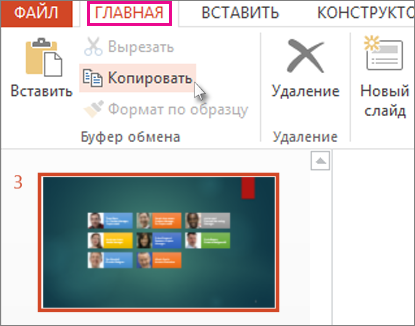
- Чтобы выбрать несколько последовательных слайдов, щелкните первый слайд, нажмите клавишу SHIFT, а затем щелкните последний нужный слайд.
- Чтобы выбрать несколько непоследовательных слайдов, нажмите клавишу CTRL и выберите нужный слайд.
- В области эскизов щелкните правой кнопкой мыши место, где нужно вставить скопированный слайд, и выберите команду Вставить.
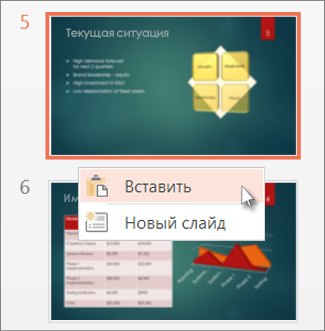
Примечание: Если появится запрос на доступ к буферу обмена, нажмите кнопку Разрешить доступ.
Копирование и вставка слайдов с помощью Firefox
Для копирования и вставки слайдов в Firefox нужно использовать сочетания клавиш.
- В области эскизов выберите слайд, который вы хотите скопировать, и нажмите клавиши CTRL + C.
- Щелкните то место в области эскизов, куда вы хотите вставить слайд, и нажмите клавиши CTRL + P.
Связывать и встраить слайд PowerPoint в документ Word
Word для Microsoft 365 PowerPoint для Microsoft 365 Word 2021 PowerPoint 2021 Word 2019 PowerPoint 2019 Word 2016 PowerPoint 2016 Word 2013 PowerPoint 2013 Word 2010 PowerPoint 2010 Word 2007 PowerPoint 2007 Еще. Меньше
Если вы хотите создать динамическую связь между документом и содержимым презентации PowerPoint, вставьте его в качестве объекта. В отличие от вставки содержимого (например, с помощью нажатия CTRL+V) вставка его как связанного или внедренного объекта позволяет работать с содержимым в исходной программе, в которой оно было создано.
Если вставить слайд в документ как объект PowerPoint, Word дважды щелкните слайд, Word будет PowerPoint дважды, и вы сможете использовать команды PowerPoint для работы со слайдом.
Если вставить всю PowerPoint как объект, в документе будет отображаться только один слайд. Чтобы отобразить разные слайды, дважды щелкните PowerPoint и нажмите ввод, чтобы запустить слайд-шоу.
Вставка связанного или внедренного объекта
Вы можете связать с документом или внедрить в него несколько слайдов либо внедрить всю презентацию. Когда объект презентации PowerPoint в документе Word запускается PowerPoint слайд-шоу, когда вы дважды щелкаете объект презентации в документе. Редактировать презентацию в документе нельзя. Объект презентации можно только внедрить в документ, а не связать с ним.
- Откройте документ Word и презентацию PowerPoint со слайдами, на которые вы хотите создать связанный или внедренный объект.
- Переключение PowerPoint, а затем выберите всю презентацию или все нужные слайды.
Примечание: Чтобы выбрать слайды, в режиме сортировщика слайдов щелкните нужные. Чтобы выбрать диапазон слайдов, щелкните первый и последний слайд диапазона, удерживая нажатой shift. Чтобы выбрать несколько слайдов, которые не находятся рядом друг с другом, щелкните их, удерживая нажатой кнопку CTRL.
Кроме того, вставить ссылку на объект можно с помощью приведенных ниже инструкций.
- На вкладке Вставка в группе Текст щелкните стрелку рядом с кнопкой Объект, а затем выберите пункт Объект.
- Откройте вкладку Создание из файла и перейдите к презентации.
- Установите флажок Связь с файлом или В виде значка и нажмите кнопку ОК.
Обновление связанных объектов
По умолчанию связанные объекты обновляются автоматически. Это означает Word когда вы открываете файл Word или когда исходный PowerPoint изменяется, когда Word открыт. Однако вы можете изменить параметры для отдельных связанных объектов, чтобы они не обновлялись или обновлялись только вручную.
Вы также можете запретить Word автоматически обновлять ссылки во всех открытых документах. Это можно сделать в качестве меры безопасности, чтобы предотвратить добавление в документы данных, источник которых может быть ненадежным.
Важно: Когда вы открываете документ, содержащий связанные объекты, Word предлагает обновить его данными из связанных файлов. Если вы подозреваете, что связанные файлы могут быть получены из ненадежного источника, нажмите кнопку Нет в этом сообщении.
Кроме того, вы можете окончательно разорвать связь между объектом и исходным PowerPoint файлом. После этого вы не сможете редактировать объект в документе. он становится изображением PowerPoint контента.
Обновление связанного объекта вручную
- Щелкните связанный объект правой кнопкой мыши, выберите пункт Связанный объект Слайд или Связанный объект Презентация, а затем щелкните Связи.
- Щелкните ссылку, которую вы хотите обновить вручную, а затем в разделе Способ обновления связи выберите по запросу.
Отключение обновления связанного объекта
- Щелкните связанный объект правой кнопкой мыши, выберите пункт Связанный объект Слайд или Связанный объект Презентация, а затем щелкните Связи.
- Щелкните ссылку, а затем в разделе Способ обновления связи установите флажок Не обновлять связь.
Примечание: Чтобы разблокировать ссылку, снимите флажок Не обновлять связь.
Отключение автоматического обновления ссылок во всех документах Word
- На вкладке Файл выберите команду Параметры.
- Нажмите кнопку Дополнительно и прокрутите список вниз до раздела Общие.
- Снимите флажок Автоматически обновлять связи при открытии.
Разрыв связи между объектом и его источником
- Щелкните связанный объект правой кнопкой мыши, выберите пункт Связанный объект Слайд или Связанный объект Презентация, а затем щелкните Связи.
- Выберите связь и нажмите кнопку Разорвать связь.
Изменение связанных и внедренных объектов
- Щелкните связанный объект правой кнопкой мыши и выберите пункт Связанный объект Слайд или Связанный объект Презентация.
- Щелкните Открыть или Открыть связь в зависимости от того, как именно (по ссылке или посредством внедрения) вставлен объект, и внесите необходимые изменения. Если объект внедрен, изменяется только его копия в документе. Если объект является связанным, изменения вносятся в исходный файл.
Вставка связанного или внедренного объекта
Вы можете связать с документом или внедрить в него несколько слайдов либо внедрить всю презентацию. Если объект презентации PowerPoint в документ, Word запускает PowerPoint слайд-шоу при двойном щелчке объекта презентации в документе. Редактировать презентацию в документе нельзя. Объект презентации можно только внедрить в документ, а не связать с ним.
- Откройте документ Word и презентацию PowerPoint со слайдами, на которые вы хотите создать связанный или внедренный объект.
- Переключение PowerPoint, а затем выберите всю презентацию или все нужные слайды.
Примечание: Чтобы выбрать слайды, в режиме сортировщика слайдов щелкните нужные. Чтобы выбрать диапазон слайдов, щелкните первый и последний слайд диапазона, удерживая нажатой shift. Чтобы выбрать несколько слайдов, которые не находятся рядом друг с другом, щелкните их, удерживая нажатой кнопку CTRL.
Обновление связанных объектов
По умолчанию связанные объекты обновляются автоматически. Это означает Word когда вы открываете файл Word или когда исходный PowerPoint изменяется, когда Word открыт. Однако вы можете изменить параметры для отдельных связанных объектов, чтобы они не обновлялись или обновлялись только вручную.
Вы также можете запретить Word автоматически обновлять ссылки во всех открытых документах. Это можно сделать в качестве меры безопасности, чтобы предотвратить добавление в документы данных, источник которых может быть ненадежным.
Важно: Когда вы открываете документ, содержащий связанные объекты, Word предлагает обновить его данными из связанных файлов. Если вы подозреваете, что связанные файлы могут быть получены из ненадежного источника, нажмите кнопку Нет в этом сообщении.
Кроме того, вы можете окончательно разорвать связь между объектом и исходным PowerPoint файлом. После этого вы не сможете редактировать объект в документе. он становится изображением PowerPoint контента.
Обновление связанного объекта вручную
- Нажмите кнопку Microsoft Office» , найдите пункт «Подготовить»и нажмите кнопку «Изменить ссылки на файлы».
- Щелкните ссылку, которую вы хотите обновить вручную, а затем в разделе Способ обновления связи выберите по запросу. Кроме того, можно нажать клавиши CTRL+SHIFT+F7.
Отключение обновления связанного объекта
- Нажмите кнопку Microsoft Office» , найдите пункт «Подготовить»и нажмите кнопку «Изменить ссылки на файлы».
- Щелкните ссылку, а затем в разделе Способ обновления связи установите флажок заблокировано. Кроме того, можно нажать клавишу F11.
Примечание: Чтобы разблокировать ссылку, щелкните связанный объект и нажмите CTRL+SHIFT+F11.
Отключение автоматического обновления ссылок во всех документах Word
- Нажмите кнопку Microsoft Office», кнопку «Параметры Word», а затем нажмите кнопку «Параметры Word».
- Нажмите кнопку Дополнительно и прокрутите список вниз до раздела Общие.
- Снимите флажок Автоматически обновлять связи при открытии.
Разрыв связи между объектом и его источником
- Нажмите кнопку Microsoft Office» , найдите пункт «Подготовить»и нажмите кнопку «Изменить ссылки на файлы».
- Выберите связь и нажмите кнопку Разорвать связь. Кроме того, можно нажать клавиши CTRL+SHIFT+F9.
Изменение связанных и внедренных объектов
- Щелкните объект правой кнопкой мыши и выберите пункт Связанный объект Презентация или Объект Слайд.
- Щелкните Открыть или Открыть связь в зависимости от того, как именно (по ссылке или посредством внедрения) вставлен объект, и внесите необходимые изменения. Если объект внедрен, изменяется только его копия в документе. Если объект является связанным, изменения вносятся в исходный файл.
Различия между связанными и внедренными объектами
Основные различия между внедренными и связанными объектами заключаются в том, где хранятся данные и как они обновляются после вставки в целевой файл.
В документ помещается либо ссылка на объект, либо его копия. Таким образом можно вставлять содержимое из любой программы, поддерживающей технологию связывания и внедрения объектов (OLE).
Например, ежемесячный отчет о состоянии может содержать сведения, которые сохраняются отдельно на PowerPoint слайде. Если отчет связан со слайдом, данные в отчете могут обновляться при каждом обновлении исходного файла. Если слайд внедрен в отчет, отчет содержит статическую копию данных.
1. Внедренный объект
2. Связанный объект
3. Исходный файл
Когда объект связан, данные при изменении исходного файла могут обновляться. Связанные данные хранятся в исходном файле. В конечном файле Word хранится только расположение исходного файла и отображается представление связанных данных. Если размер файла имеет значение, пользуйтесь связанными объектами.
Связывание также полезно в том случае, если требуется включить в документ сведения, которые ведется независимо друг от друга (например, данные, собранные другим отделом), а также если требуется, чтобы они Word в Word.
Если объект PowerPoint, данные в Word файла не изменяются при изменении PowerPoint файла. Внедренные объекты становятся частью файла Word и перестают быть частью исходных файлов.
Так как сведения полностью содержатся в одном документе Word, эта возможность полезна, если вы не хотите, чтобы сведения отражали изменения в исходных файлах, или если вы не хотите, чтобы получатели документа обновляли связанные сведения.
Общие сведения об образце слайдов
Если вы хотите использовать одинаковые шрифты и изображения (например, логотипы) на всех слайдах, то можете вносить эти изменения только один раз в образце слайдов, и они будут применены ко всем слайдам. Чтобы перейти в режим «Образец слайдов», на вкладке Вид нажмите кнопку Образец слайдов.
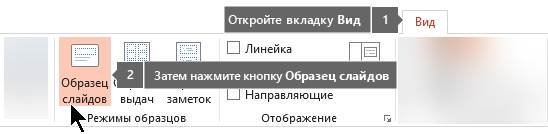
Образец слайдов — это верхний слайд в области эскизов в левой части экрана. Под образцом слайдов отображаются связанные с ним макеты слайдов (как на этом изображении из PowerPoint для macOS):
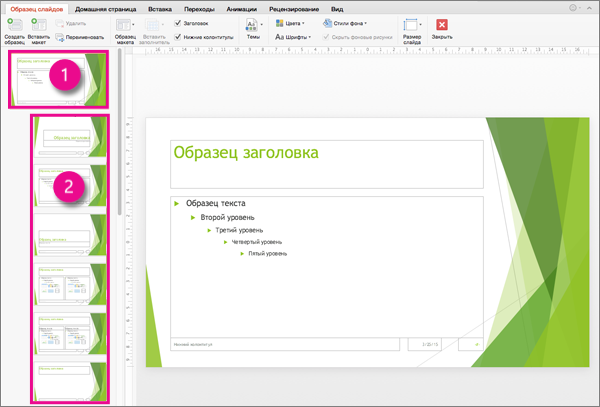
1 Образец слайдов
2 Образцы макетов
При редактировании образца слайдов все слайды на основе этого образца будут содержать эти изменения. Однако большинство ваших изменений, скорее всего, будут вноситься в макеты слайдов, связанные с образцом слайдов.
Если вы вносите изменения в образцы макетов или слайдов в режиме «Образец слайдов», другие пользователи, которые работают над презентацией (в обычном режиме), не могут случайно удалить или изменить внесенные вами правки. И наоборот, если вы работаете в обычном режиме и понимаете, что не можете изменить элемент на слайде (например, не можете удалить рисунок), возможно, это связано с тем, что этот элемент определен в образце слайда или макета. Чтобы изменить этот элемент, вам необходимо перейти в режим «Образец слайдов».
Примечание: Изменения в образец слайдов и макетов рекомендуется вносить до создания отдельных слайдов,чтобы ваши правки отразились на всех слайдах презентации. Если внести изменения в образец слайдов или макетов после создания отдельных слайдов, потребуется повторно применить измененные макеты к готовым слайдам презентации в обычном режиме.
Темы
Тема — это набор цветов, шрифтов и специальных эффектов (например, теней, отражений, объемных эффектов и т. д.), взаимно дополняющих друг друга. Темы PowerPoint были разработаны дизайнерами и теперь доступны для вас на вкладке Конструктор в обычном режиме. Другие темы доступны на сайте templates.office.com.
Каждая тема, используемая в презентации, включает образец слайдов и связанный набор макетов. Если вы используете в презентации больше одной темы, у вас будет больше одного образца слайдов и несколько наборов связанных макетов.
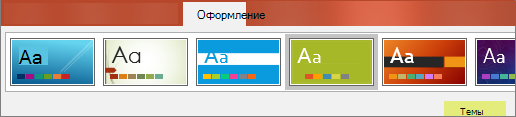
Макеты слайдов
Вы можете изменять макеты слайдов и управлять ими в режиме «Образец слайдов». Каждая тема включает в себя несколько макетов слайдов. Вы можете выбрать макеты, которые лучше всего подходят для содержимого ваших слайдов. Одни из них лучше подходят для текста, а другие — для графики.
В обычном режиме вы можете применить макеты к своим слайдам, как показано на рисунке ниже.

Все макеты слайдов настроены по-разному и различаются как типом заполнителей, так и их расположением.
У каждого образца слайдов есть соответствующий макет, называемый макетом титульного слайда, и в каждой теме заполнители текста и других объектов для этого макета располагаются и выглядят по-разному (используются разные цвета, шрифты и эффекты). На рисунках ниже показаны совершенно несхожие макеты титульных слайдов для двух тем: Основа (слева) и Интеграл (справа).


Вы можете изменять макет в соответствии со своими потребностями. После внесения изменений в образец макета и перехода в обычный режим, каждый последующий добавляемый слайд будет использовать этот макет и отображать его в измененном виде. Но если в вашей презентации уже имеются готовые слайды на основе старой версии этого макета, вам потребуется повторно применить его к ним. (Инструкции см. в статье Изменение и повторное применение макета слайда).
Подробное описание макетов слайдов см. в статье Общие сведения о макетах слайдов.
Удаление неиспользуемых образцов слайдов

Эта функция доступна только подписчикам Microsoft 365 для классических клиентов Windows.
Если в Microsoft 365 открывается презентация с 25 или более образцами слайдов и некоторые из них не используются, в PowerPoint появится окно сообщения с предложением удалить неиспользуемые образцы слайдов. Вы можете принять или отклонить его. Вы можете просто узнать о наличии неиспользуемых образцов, чтобы просмотреть их вручную позже.
Дополнительные сведения об образцах слайдов, макетах и темах
- Общие сведения о макете слайда
- Использование нескольких образцов слайдов в одной презентации
- Изменение цветов и оформления слайдов (темы)
- Использование нескольких оформлений (тем) слайдов в одной презентации
Добавление одного и того же изображения или подложки на каждый слайд
Вы можете добавить изображение (иногда прозрачное и называемое водяным знаком ) в образец слайдов, чтобы оно отображалось на каждом слайде презентации. Например, у вас может быть логотип компании, который вы хотите включить на каждом слайде.
Применение изображения ко всем слайдам
- На вкладке Вид выберите пункт Образец слайдов.
- В представлении Образец слайдов выберите образец слайдов в верхней части области эскизов, расположенной слева.
- На вкладке Образец слайдов на ленте щелкните Стили фона.

- Щелкните Формат фона.
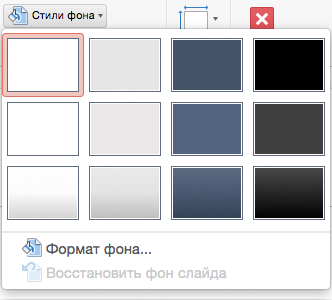
- Чтобы вставить изображение со своего компьютера, установите переключатель Рисунок или текстура.
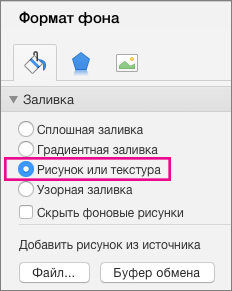
- В разделе Добавить рисунок из источника нажмите кнопку Файл. (Или, чтобы вставить рисунок, который вы уже скопировали в буфер обмена, щелкните Буфер обмена.)
- Найдите и выберите нужный рисунок и нажмите кнопку Вставить. Выбранное изображение заполнит фон образца слайдов в области эскизов и все образцы макета под ним.
- Если вы хотите создать эффект водяного знака, в области Формат фона проведите панель прозрачности вправо, чтобы задать процент непрозрачности.

Применение изображения к определенным макетам слайдов
- На вкладке Вид нажмите кнопку Образец слайдов.
- В представлении Образец слайдов в области эскизов слева щелкните макет слайда или макеты, к которым нужно добавить фон рисунка. (Чтобы выбрать несколько элементов, удерживайте нажатой клавишу SHIFT во время выбора.)
- На вкладке Образец слайдов нажмите кнопку Стили фона.
- Щелкните Формат фона.
- Чтобы вставить изображение со своего компьютера, установите переключатель Рисунок или текстура.
- В разделе Добавить рисунок из источника нажмите кнопку Файл. (Или, чтобы вставить рисунок, который вы уже скопировали в буфер обмена, щелкните Буфер обмена.)
- Найдите и выберите нужный рисунок и нажмите кнопку Вставить. Выбранное изображение заполнит фон образца макета или эталонов, выбранных на шаге 2.
- Если вы хотите создать эффект водяного знака, в области Формат фона проведите панель прозрачности вправо, чтобы задать процент непрозрачности.
См. также
Щелкните заголовок раздела ниже, чтобы открыть подробные инструкции.
Добавление изображения или подложки с помощью картинок
- В меню Вид выберите пункт Образец, а затем — Образец слайдов.
- На вкладке Главная в группе Вставить нажмите кнопку Рисунок и выберите пункт Проводник по коллекции картинок.
Примечание: При поиске картинок и изображений в Интернете откроется служба Bing, где можно сохранить их на компьютере, а затем добавить в документ. Используя фотографии или картинки с сайта Bing, вы должны следить за соблюдением авторских прав. На сайте Bing есть фильтр по лицензии, с помощью которого можно выбрать подходящие изображения.
Совет: Чтобы сохранить пропорции картинок, удерживайте нажатой клавишу SHIFT при перетаскивании курсора.
- Если подложка не отображается на одном из слайдов, в меню Формат выберите пункт Фон слайда, а затем убедитесь, что флажок Скрыть фоновую графику не установлен.
- Если вы хотите, чтобы подложка отображалась только на одном слайде, создайте подложку в обычном режиме.
Добавление изображения или водяного знака с помощью рисунка
- В меню Вид выберите пункт Образец, а затем — Образец слайдов.
- На вкладке Главная в группе Вставить нажмите кнопку Рисунок и выберите пункт Фотобраузер.
- Перетащите нужный рисунок в образец слайдов.
- На вкладке Формат рисунка в разделе Стили рисунков переместите ползунок Прозрачность вправо, чтобы осветлить рисунок.
- Выполните любое из описанных ниже действий.
Задача Необходимые действия Перемещение изображения Перетащите изображение в новое место. Изменение размера изображения Выделите изображение, наведите указатель мыши на маркер изменения размера, а затем перетащите маркер, пока изображение не будет иметь нужный размер.
Совет: Чтобы сохранить пропорции рисунка, удерживайте нажатой клавишу SHIFT при перетаскивании курсора.
- Если вы хотите, чтобы подложка отображалась только на одном слайде, создайте подложку в обычном режиме.
- Если подложка не отображается на одном из слайдов, в меню Формат выберите пункт Фон слайда, а затем убедитесь, что флажок Скрыть фоновую графику не установлен.
Добавление изображения или водяного знака с помощью фигур
- В меню Вид выберите пункт Образец, а затем — Образец слайдов.
- На вкладке Главная в группе Вставка нажмите кнопку Фигура, наведите указатель мыши на тип фигуры и выберите нужную фигуру.
- Щелкните образец слайдов и перетащите курсор на нужный размер.
Совет: Если требуется сохранить пропорции фигуры, при перетаскивании указателя удерживайте клавишу SHIFT.
- Если вы хотите, чтобы подложка отображалась только на одном слайде, создайте подложку в обычном режиме.
- Если подложка не отображается на одном из слайдов, в меню Формат выберите пункт Фон слайда, а затем убедитесь, что флажок Скрыть фоновую графику не установлен.
Добавление водяного знака с помощью Объекта WordArt
- В меню Вид выберите пункт Образец, а затем — Образец слайдов.
- На вкладке Главная в группе Вставить нажмите кнопку Текст и выберите элемент WordArt. Чтобы изменить цвет заливки или контура WordArt, на вкладке Формат в разделе Стили фигур выберите стиль из коллекции или используйте параметры Заливка, Линия или Эффекты . Чтобы изменить заливку текста или цвет контура WordArt, на вкладке Формат в разделе Стили текста выберите стиль из коллекции или используйте параметры Заливка, Линия или Эффекты .
- На вкладке Формат в разделе Стили фигур переместите ползунок Прозрачность вправо, чтобы осветлить объект WordArt.
- Выполните любое из описанных ниже действий.
Задача Необходимые действия Перемещение объекта WordArt Выберите объект WordArt и перетащите его в новое место. Изменение размера объекта WordArt Выберите объект WordArt, наведите указатель на маркер изменения размера, а затем перетащите дескриптор, пока объект WordArt не будет иметь нужный размер. Смена объекта WordArt Выделите текст WordArt. На вкладке Формат в разделе Упорядочить нажмите кнопку Повернуть, а затем выберите параметр . - В меню Вид выберите пункт Обычный.
- Если вы хотите, чтобы подложка отображалась только на одном слайде, создайте подложку в обычном режиме.
- Если подложка не отображается на одном из слайдов, в меню Формат выберите пункт Фон слайда, а затем убедитесь, что флажок Скрыть фоновую графику не установлен.
См. также
- Добавление или изменение фигуры
- Вставка рисунков в Office для Mac
- Добавление и замена рисунка