
Как отключить обновления Google Chrome
Установленный на компьютере браузер Google Chrome автоматически регулярно проверяет и загружает обновления в случае их наличия. Это положительный фактор, однако в некоторых случаях (например, очень ограниченный трафик), пользователю может потребоваться отключить автоматические обновления Google Chrome и, если ранее в параметрах браузера была предусмотрена такая опция, то в последних версиях — уже нет.
Полностью отключаем обновления браузера Google Chrome с помощью reg-файла
Первый способ — самый простой для начинающего пользователя и полностью блокирует возможность обновления Google Chrome до того момента, когда вы отмените сделанные изменения.
Шаги по отключению обновлений данным способом будут следующими
- Создайте, например, в блокноте, reg-файл ( как создать reg-файл) со следующим содержимым:
Windows Registry Editor Version 5.00 [HKEY_LOCAL_MACHINE\SOFTWARE\Policies\Google\Update] "AutoUpdateCheckPeriodMinutes"=dword:00000000 "Update"=dword:00000000 "Update"=dword:00000000 "UpdateDefault"=dword:00000000
На этом все действия завершены — наличие обновлений не будут проверяться и они не будут устанавливаться автоматически.
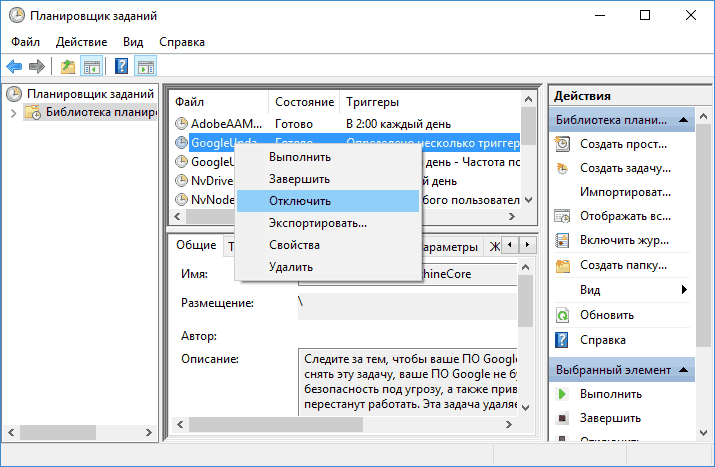
После выполнения этого действия рекомендую также зайти в планировщик заданий (начните набирать в поиске на панели задач Windows 11, 10 или в меню пуск Windows 7 «планировщик заданий, либо используйте Win+R — taskschd.msc), после чего отключить наличествующие там задания GoogleUpdate, как на скриншоте ниже.
Отключение обновления Chrome путем подмены GoogleUpdate.exe или папки Update
Ещё один метод полного отключения обновлений Google Chrome заключается в переименовании используемых для этого файлов и папок, а также отключении служб обновления:

- В Win+R — services.msc отключите две службы с одинаковым именем: «Служба Google Update» (gupdate и gupdatem) — нажмите дважды по службе, установите тип запуска в «Отключена» и примените настройки для каждой из них.
- Перейдите в папку
C:\Program Files (x86)\Google\Update


В результате Google Chrome перестанет обновляться, а при попытке обновиться вручную будет сообщать об ошибке.
Если вам потребуется выполнить обновление: верните полный доступ к ненастоящему файлу GoogleUpdate.exe, удалите его, после чего измените имя файла, переименованного на 3-м шаге на GoogleUpdate.exe, включите отключенные службы и запустите ручное обновление браузера.
Отключение автоматических обновлений Google Chrome вручную с помощью редактора реестра или gpedit.msc
Отключить обновления Google Chrome в данном способе можно с помощью редактора локальной групповой политики (доступно только для Windows 7, 8 и Windows 10 профессиональная и выше) или с помощью редактора реестра (доступно и для других редакций ОС).
Отключение обновлений с помощью редактора локальной групповой политики будет состоять из следующих шагов:
- Перейдите на указанную выше страницу на сайте Google и загрузите архив с шаблонами политик в формате ADMX в разделе «Get the Google Update policy template» (второй пункт — Download and unzip the administrative template XML-based (ADMX)).
- Распакуйте этот архив и скопируйте содержимое папки GoogleUpdateAdmx (не саму папку) в папку C:\Windows\PolicyDefinitions\
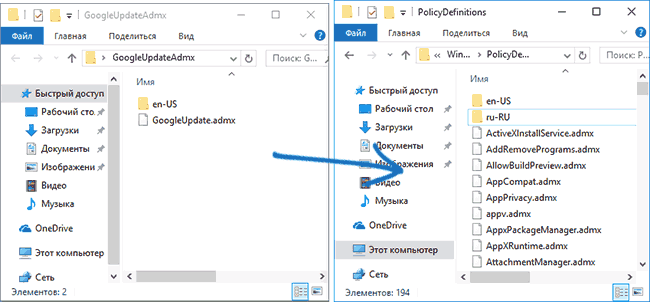
- Запустите редактор локальной групповой политики, для этого нажмите клавиши Win+R на клавиатуре и введите gpedit.msc
- Зайдите в раздел Конфигурация компьютера — Административные шаблоны — Google — Google Update — Applications — Google Chrome
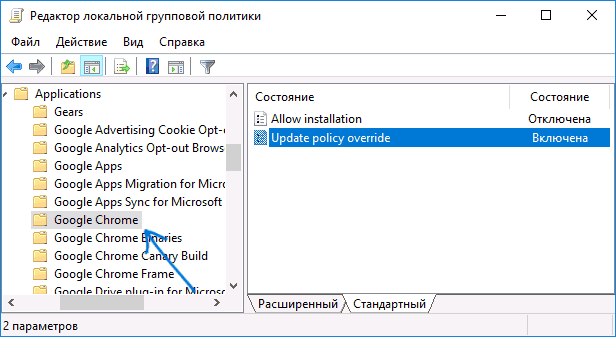
- Дважды кликните по параметру Allow installation, установите его в значение «Отключено» (если этого не сделать, то обновления все-таки можно будет установить в «О браузере»), примените настройки.
- Дважды кликните по параметру Update Policy Override, задайте для него «Включено», а в поле Policy установите «Updates disabled» (или, если вы хотите продолжить получать обновления при ручной проверке в «О браузере», установите значение «Manual updates only»). Подтвердите изменения.
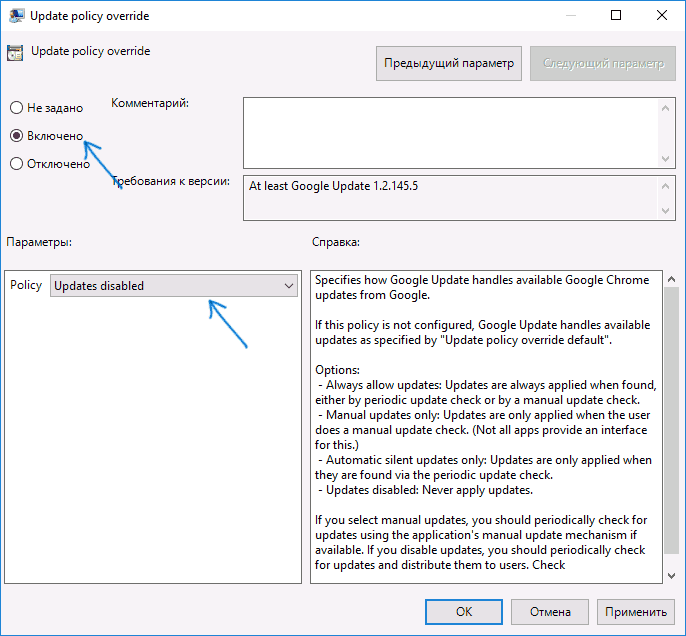
Готово, после этого обновления не будут устанавливаться. Дополнительно рекомендую убрать задания «GoogleUpdate» из планировщика заданий, как это описывалось в первом способе.
Если редактор локальной групповой политики не доступен в вашей редакции системы, то отключить обновления Google Chrome можно с помощью редактора реестра следующим образом:
- Запустите редактор реестра, для чего нажмите клавиши Win+R и введите regedit а затем нажмите Enter.
- В редакторе реестра перейдите к разделу
HKEY_LOCAL_MACHINE\SOFTWARE\Policies
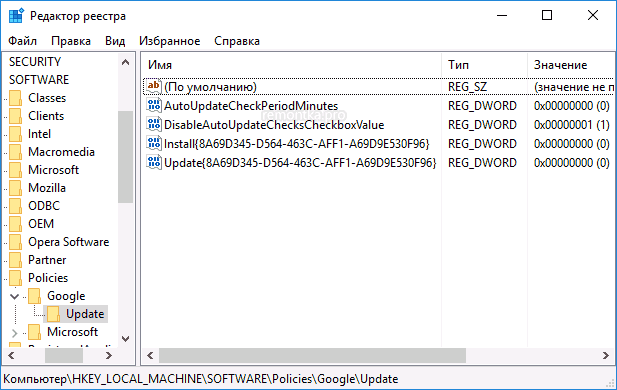
создайте внутри этого раздела (кликнув по Policies правой кнопкой мыши) подраздел Google, а внутри него — Update.
HKEY_LOCAL_MACHINE\SOFTWARE\WOW6432Node\Policies
На этом можно закрыть редактор реестра и заодно удалить задания GoogleUpdate из планировщика заданий Windows. В дальнейшем обновления Chrome не должны будут устанавливаться, если только вы не отмените все сделанные вами изменения.
А вдруг и это будет интересно:
- Лучшие бесплатные программы для Windows
- В манифесте указана неизвестная структура в Microsoft Store — варианты решения
- Как добавить комментарии, теги и рейтинги к папке Windows
- Не удается войти в учетную запись Windows — как исправить?
- Некоторые параметры задает системный администратор в параметрах электропитания — как исправить?
- Как удалить Галерею в Windows 11
- Windows 11
- Windows 10
- Android
- Загрузочная флешка
- Лечение вирусов
- Восстановление данных
- Установка с флешки
- Настройка роутера
- Всё про Windows
- В контакте
- Одноклассники
-
Юрий 03.02.2017 в 12:12
- Dmitry 03.02.2017 в 16:56
- Наталия Наталия 15.02.2021 в 20:13
- Dmitry 16.02.2021 в 12:59
gupdate в журнале событий — что это?

gupdate — гугловский сервис обновления, появляется на ПК посте установки софта Google (например Earth, Chrome). Даже если удалить гугловский софт, то gupdate все равно может остаться и иногда лезть в интернет чтобы проверить обновления для неизвестно только каких программ.
Как отключить? Проверьте сперва что в диспетчере нет гугловских процессов, если есть, то завершаем работу. Потом останавливаете и удаляете сервис Служба Google Update, для этого используем команды (командная строка, лучше от админа):
net stop gupdate
sc delete gupdate
PS первая команда — останавливает службу, а вторая уже удаляет.
Потом идем в планировщик задач — зажмите Win + R, напишите команду taskschd.msc, нажимаем два раза по Библиотека планировщика задач и удаляем там все, что связано с Google. Даже если вы удалите задание по обновлению Хрома — то ничего страшного, браузер всегда можно обновить вручную из главного меню (пункт Справка > О браузере, после обновления нужное задание восстановиться).
Теперь чистим папки эти:
C:\Program Files (x86)\Google (для х64)
Там где UserName — ваше имя учетки.
Внимание! Выше папки если очистить то вы удалите Хром, если он у вас стоит!
Удаляем любые ключи, в названиях которых фигурирует слово Google в этих разделах реестра:
Также вы можете посмотреть автозагрузку бесплатной утилитой AnVir Task Manager — это мощный анализатор, покажет всю автозагрузку, в том числе что в реестре, а еще подскажет на что стоит обратить внимание.
Надеюсь кому-то информация пригодилась. Удачи и добра, до новых встреч друзья!
Что за процесс «Google update»?
хром установлен, но используется другой браузер. в настройках гугл хром модуль обноления отключен, yj в процессах постоянно появляется «GoogleUpdate»?
Лучший ответ
Он автоматически обновляет программы Google, но он скрыт от появления в виде значка или окна. Выключить при загрузке Windows вы его можете нажав Пуск — Выполнить и набрав msconfig, а там зайти в Автозагрузку и отключить процесс GoogleUpdate.exe, а потом если вообще хочешь его «Удалить» навсегда: после изменений в msconfig: Пуск — Панель Управления — Назначенные задания, там удалите все задачи со словом Google/GoogleUpdate.
Каменная башкаГуру (4493) 12 лет назад
Остальные ответы
Просит обновить браузер до новой версии!
обновление от гугла ты с хромом скачал ещё пару програм от гугла
Кейлоггер от Гугла — передаёт информацию о действиях пользователя в службы Google. Никакого отношения к обновлению не имеет — все программы сами следят за обновлениями. Точнее, это видимая часть кейлоггера, сам он помещается где то в системной области (точно сейчас не помню — год назад снёс все гугловские творения) . Впрочем, во все гугловские программы дополнительно установлены подобные модули — для подстраховки. P.S. Остановка его процесса вовсе не прекращает передачу информации в Google. Так же как и выключение Google Chrome. От Всевидящего Ока Большого Брата нелегко укрыться.
Это просто модуль, который обеспечивает комфортное и безпроблемное обновление браузера, подробнее можно прочитать тут:
У меня в службах две службы одна от гугла Google Update (gupdate) для обновления
а вторая ни на что не влияет Google Update (gupdatem) кто знает что это?
Как убрать или выключить GoogleUpdate.exe
Есть такой замечательный «ненавязчивый» сервис от компании Google, как GoogleUpdate, который по своему описанию призван помогать счастливым обладателям программного обеспечения Google в деле поддержания их новейшими релизами своих сервисов.
Лично я не помню, что-бы кто-то спрашивал меня хочу ли я того, что-бы он работал на моем компьютере или нет, и поэтому я всегда относился к подобным сервисам с некоторой долей возмущения, но до недавнего момента я это терпел, а сейчас эта заноза подвернулась мне под руку и я решил ее удалить.
Как оказалось, эта программа запускается через сервис назначенных заданий. Как только Вы отходите от своего компьютера на 10 минут, GoogleUpdate запускается и спокойно весит резидентом отъедая драгоценное ОЗУ, мелочь — а неприятно, наверное я жуткий минималист или максималист, это смотря с какой стороны посмотреть.
В общем идем по пути: [ Пуск -> Программы -> Стандартные -> Служебные -> Назначенные задания ] и выключаем ненужные нам задания. Получаем следующую картинку:
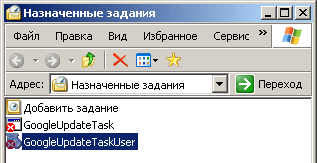
Если в диспетчере задач [Ctrl+Shift+Esc] уже находится GoogleUpdate.exe, его можно смело завершить.
Еще необходимо просмотреть ветки реестра на наличие параметра Google Update:
HKEY_CURRENT_USER\Software\Microsoft\Windows\CurrentVersion\Run HKEY_LOCAL_MACHINE\SOFTWARE\Microsoft\Windows\CurrentVersion\Run Если ничего не помогает, почитайте комментарии, там много полезных советов.
18 октября, 2008 , 21:55
webmaster[at]handynotes.ru