
Как переустановить Windows на ноутбуке Toshiba
Если вы заметили, что ваш ноутбук Toshiba стал работать медленнее, чем раньше, или в его работе начали появляться ошибки и сбои, то самое время заняться переустановкой операционной системы. Зависания и другие проблемы могут быть связаны и с аппаратной составляющей, но чаще всего они возникают по причине некорректной работы операционной системы и программ. В любом случае, прежде чем разобрать машину и начать копаться в ее компонентах, попытайтесь переустановить Windows на ноутбуке Toshiba. Воспользовавшись фирменным диском восстановления, вы сможете выполнить эту процедуру всего за несколько кликов.
Инструкция по переустановке Windows 7 на ноутбуках Toshiba
- Откройте привод CD/DVD-дисков, воспользовавшись кнопочкой на крышке привода.
- Поместите сюда диск восстановления, который продавался в комплекте с ноутбуком.
- Закройте лоток и отправляйте компьютер на перезагрузку.
- В первые секунды после начала загрузки компьютера нажмите кнопку «F12″. В появившемся на экране списке выберите «CD/DVD» – это устройство, с которого будет осуществляться загрузка системы. Нажмите Ввод.
- В появившемся окне выберите «Toshiba Recovery Wizard». Затем нажмите «Далее».
- В большинстве случаев вам предложат выбрать между «Windows 7 32-бит» или «Windows 7 64-бит». Сделайте свой выбор. Нажмите кнопку «Далее».
- Выберите «Recovery of Factory Default Software» и нажмите кнопку «Далее». Тут выберите «Recover to Out-Of-Box State» и снова нажмите «Далее».
- Еще раз нажмите «Далее», а затем — «Готово». Начнется процесс переустановки Windows на ноутбуке Toshiba. Когда все необходимые действия завершатся, компьютер самостоятельно перезагрузится и вы получите заново инсталлированную операционную систему Windows 7.
Чтобы переустановить Windows на ноутбуке Toshiba больше ничего делать не надо. Осталось установить приложения, которые нужны для работы и восстановить данные. Вы ведь не забыли в самом начале сделать резервную копию всех важных документов?!
Если вы решили установить седьмую версию «Окон», то рекомендую вам почитать о том, как переустановить Windows 7 на ноутбуке.
Как зайти и настроить BIOS ноутбука Toshiba для установки WINDOWS 7 или 8 с флешки или диска

Для установки Windows 7 или Windows 8, требуется произвести дополнительные настройки в BIOS, а именно выставить на загрузку либо флешку, либо привод.
Рассмотрим, как это делается на примере ноутбука Toshiba Satellite.
- Включаем ноутбук и нажимаем на клавиатуре клавишу F2, чтобы попасть в BIOS.
- Нам необходимо перейти во вкладку Boot.
Для этого несколько раз нажимаем на клавиатуре стрелку вправо, пока нужная нам вкладка не выделится белым.
Во вкладке Boot у нас отображаются все устройства, с которых можно загрузить Windows.
К примеру, первым пунктом отображается привод, вторым пунктом – жёсткий диск.
- Предположим, нам нужно установить Windows с флешки. Она в данном списке идёт 5-ым пунктом.
Чтобы загрузиться с флешки, нам необходимо выделить её и переместить на первую позицию среди перечисленных устройств.
Для этого нам надо нажимать клавишу F8. Если мы жмём клавишу F7, то выбранная нами позиция опускается вниз.
- Допустим, нам нужно переместить CD/DVD на третью позицию, а HDD на вторую.
Для этого либо выделяем CD/DVD и нажимаем на клавиатуре клавишу F7, либо выделяем HDD и нажимаем F8.
Вот, что получилось после перемещения:
- Если требуется установить Windows с установочного диска, то таким же образом перемещаем на первую позицию CD/DVD .
После того, как мы произвели необходимые настройки, требуется перейти с выбранной нами вкладки Boot на вкладку Exit.
- Произведенные нами настройки необходимо сохранить.
Для этого выделяем строку Exit Saving Changes и дважды нажимаем на клавиатуре кнопку Enter.
На экране появляется всплывающее окно с требованием подтверждения выхода и сохранения изменений.
- Почему плохо ловит wi-fi
- Как на ноутбуке включить wifi?
- Как установить Windows 7 вместо Windows 8
- Как включить вай фай на ноутбуке тошиба
Posted in Как войти в биос на ноутбуке тошиба Tagged установить, установки, устройства
Свежие записи
- Как выбрать идеальный ноутбук для себя?
- Как выбрать систему видеонаблюдения: Полное руководство
- Столешница из натурального камня: преимущества и виды
- Благоустройство и интерьер дачи
- ФАСОННЫЕ ЭЛЕМЕНТЫ
- Высокие технологии: Открывая мир новых возможностей
- Рисунки маркером: творчество без границ
- VR в Екатеринбурге: Откройте Дверь в Мир Виртуальной Реальности
- Ноутбуки Toshiba
- Геодезические услуги: Ключевые аспекты для успешных проектов
- Усиление сотового сигнала в офисе
- SEO Продвижение: Эффективные Стратегии и Тенденции
- Караоке: Искусство Пения и Развлечения
- Автозапчасти оптом: выбираем надежного поставщика
- Чайный ярлык: разбираемся с загадочным символом
- Магазин видеонаблюдения в Екатеринбурге защита вашего бизнеса и дома
- Сосна: Коллекция Природных Шедевров
- Коллекция картинок Меч Майнкрафт Арт
- (без названия)
- Магия в ваших руках: захватывающий мир фокусов!
- Заказ рекламы в интернет-СМИ: эффективные стратегии и советы
- Выведение из запоя на дому в г. Талдыкорган от медсервиса Онлайн Медикал
- Секреты успешного SEO продвижения
- 7 Секретов, как выбрать идеальный магазин здорового питания и муки
- Независимая оценка автомобиля: как провести и зачем нужна
Метки
Архивы
Рубрики
- Без рубрики
- Где ноутбуки toshiba
- Как включить wifi на ноутбуке toshiba
- Как включить блютуз на ноутбуке тошиба
- Как включить вай на ноутбуке тошиба
- Как включить вай фай на ноутбуке toshiba
- Как включить ноутбук тошиба
- Как включить ноутбук тошиба satellite
- Как войти в биос на ноутбуке тошиба
- Как восстановить ноутбук тошиба
- Как зайти в биос на ноутбуке toshiba
- Как зайти в биос ноутбука toshiba satellite
- Как на ноутбуке toshiba переустановить windows 7
- Как настроить ноутбук тошиба
- Как обновить ноутбук toshiba
- Как открыть ноутбук toshiba satellite
- Как открыть ноутбук тошиба
- Как переустановить ноутбук тошиба
- Как подключить ноутбук к телевизору тошиба
- Как почистить ноутбук тошиба
- Как разобрать ноутбук toshiba
- Как разобрать ноутбук toshiba satellite
- Как разобрать ноутбук тошиба с850
- Как сделать скриншот на ноутбуке тошиба
- Как узнать модель ноутбука toshiba satellite
- Как узнать модель ноутбука тошиба
- Как установить windows на ноутбук toshiba
- Ноутбук toshiba как включить
- Полезное
- Почему на ноутбуке тошиба
- Почему ноутбуке toshiba
- Тошиба где ноутбуки
- Услуги
Как загрузить виндовс с флешки на ноутбук тошиба

Ваша корзина пуста.
- Как установить Windows /Виндовс
- Установка Windows 7 /Виндовс 7
- Установка Windows 8 /Виндовс 8
- Установка Windows 10 /Виндовс 10
- Установка Windows server /сервер
- Как переустановить windows /виндовс
- Переустановка windows 7 /виндовс 7
- Переустановка windows 8 /виндовс 8
- Переустановка windows 10 /виндовс 10
- Как настроить компьютер
- Настройка компьютера удаленно
- Установка программ на компьютер
- Где отремонтировать компьютер
- Ремонт компьютера — сервис
- Ремонт компьютера на дому
- Как установить windows на ноутбуке
- Установка windows 7 на ноутбуке
- Установка windows 8 на ноутбуке
- Установка windows 10 на ноутбуке
- Как переустановить windows на ноутбуке
- Переустановка windows 7 на ноутбуке
- Переустановка windows 8 на ноутбуке
- Переустановка windows 10 на ноутбуке
- Как настроить ноутбук
- Настройка ноутбука на дому
- Установка программ на ноутбуке
- Как почистить ноутбук
- Перегревается ноутбук
- Замена термопасты
- Как отремонтировать ноутбук
- Ремонт ноутбука на дому
- Ремонт корпуса ноутбука
- Ремонт экрана ноутбука
- Ремонт блока питания и АКБ ноутбука
- Как прошить планшет
- Прошивка планшета на Android на дому
- Как прошить смартфон
- Прошивка смартфона на Android на дому
- Как отремонтировать планшет
- Ремонт планшетов — сервис
- Ремонт ipad
- Замена экрана планшета
- Как отремонтировать телефон
- Ремонт мобильных телефонов — сервис
- Ремонт iphone
- Замена экрана телефона
- Как настроить домашнюю сеть
- Монтаж домашней сети
- Настройка домашней сети
- Как настроить Wi-Fi сеть
- Настройка Wi-Fi сети дома
- Как настроить модем
- Настройка модема дома
- Как настроить маршрутизатор
- Настройка маршрутизатора
- Как настроить роутер
- Настройка роутера
- Как настроить интернет
- Настройка интернета дома
- Как настроить телевизор
- Настройка телевизора дома
- Как востановить данные с диска
- Восстановление данных с жёсткого диска HDD
- Восстановление данных с SSD диска
- Восстановление данных с флэш-диска
- Восстановление данных с карт памяти
- Восстановление данных с DVD/Blu Ray
- Восстановление данных с RAID массивов
- Восстановление данных с видеорегистратора
- Восстановление данных смартфона
- Восстановление Windows
- Восстановление файлов
- Восстановление поврежденных баз данных
- Восстановление дисков
- Как восстановить флешку
- Как заправить картридж
- Заправка и ремонт картриджа
- Как отремонтировать принтер
- Ремонт принтера
- Ремонт сканера
- Ремонт МФУ
- Как установить Windows /Виндовс
- Установка Windows 7 /Виндовс 7
- Установка Windows 8 /Виндовс 8
- Установка Windows 10 /Виндовс 10
- Установка Windows server /сервер
- Как переустановить windows /виндовс
- Переустановка windows 7 /виндовс 7
- Переустановка windows 8 /виндовс 8
- Переустановка windows 10 /виндовс 10
- Как настроить компьютер
- Настройка компьютера удаленно
- Установка программ на компьютер
- Где отремонтировать компьютер
- Ремонт компьютера — сервис
- Ремонт компьютера на дому
- Как установить windows на ноутбуке
- Установка windows 7 на ноутбуке
- Установка windows 8 на ноутбуке
- Установка windows 10 на ноутбуке
- Как переустановить windows на ноутбуке
- Переустановка windows 7 на ноутбуке
- Переустановка windows 8 на ноутбуке
- Переустановка windows 10 на ноутбуке
- Как настроить ноутбук
- Настройка ноутбука на дому
- Установка программ на ноутбуке
- Как почистить ноутбук
- Перегревается ноутбук
- Замена термопасты
- Как отремонтировать ноутбук
- Ремонт ноутбука на дому
- Ремонт корпуса ноутбука
- Ремонт экрана ноутбука
- Ремонт блока питания и АКБ ноутбука
- Как прошить планшет
- Прошивка планшета на Android на дому
- Как прошить смартфон
- Прошивка смартфона на Android на дому
- Как отремонтировать планшет
- Ремонт планшетов — сервис
- Ремонт ipad
- Замена экрана планшета
- Как отремонтировать телефон
- Ремонт мобильных телефонов — сервис
- Ремонт iphone
- Замена экрана телефона
- Как настроить домашнюю сеть
- Монтаж домашней сети
- Настройка домашней сети
- Как настроить Wi-Fi сеть
- Настройка Wi-Fi сети дома
- Как настроить модем
- Настройка модема дома
- Как настроить маршрутизатор
- Настройка маршрутизатора
- Как настроить роутер
- Настройка роутера
- Как настроить интернет
- Настройка интернета дома
- Как настроить телевизор
- Настройка телевизора дома
- Как востановить данные с диска
- Восстановление данных с жёсткого диска HDD
- Восстановление данных с SSD диска
- Восстановление данных с флэш-диска
- Восстановление данных с карт памяти
- Восстановление данных с DVD/Blu Ray
- Восстановление данных с RAID массивов
- Восстановление данных с видеорегистратора
- Восстановление данных смартфона
- Восстановление Windows
- Восстановление файлов
- Восстановление поврежденных баз данных
- Восстановление дисков
- Как восстановить флешку
- Как заправить картридж
- Заправка и ремонт картриджа
Как загрузить ноутбук с флешки
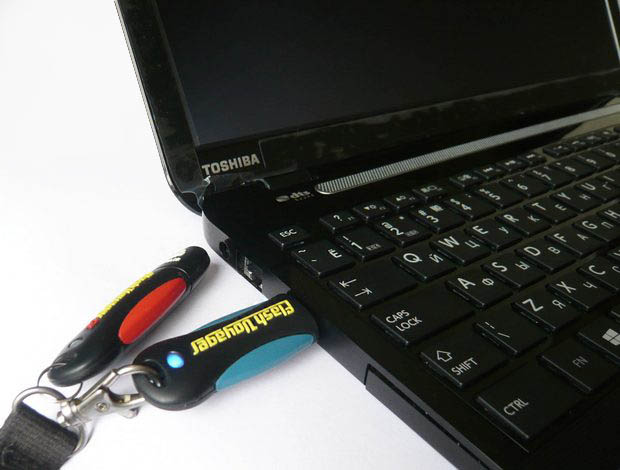
- Как загрузить ноутбук с флешки не изменяя параметры БИОС? Почти на всех ноутбуках есть горячие клавиши, с помощью которых можно попасть в специальное загрузочное меню и затем выбрать устройство для загрузки компьютера, будь-то флешка или компакт-диск. У меня дома два ноута Acer и Samsung и ни на одном из них я не могу попасть в это загрузочное меню, чтобы переустановить систему. Хотя, я точно знаю, на ноутбуке Acer за это отвечает клавиша F12 при загрузке, а на ноутбуке Sony клавиша F11, но они почему-то не срабатывают. Можно конечно войти в BIOS и изменить приоритет загрузочного устройства там, но это менее всего хочется, так как в нём плохо разбираюсь. Пользуюсь вашим ресурсом как справочником, не могли бы вы подробно рассмотреть этот вопрос на своём сайте, приведя примеры с устройствами разных производителей.
- Админ, почему у меня не получается загрузить с флешки ноутбук ASUS, с БИОСом UEFI? Подсоединяю флешку, жму при загрузке F8 и вместо загрузочного меню попадаю в безопасный режим. Хотел изменить приоритет загрузочного устройства прямо в BIOS, вошёл в опцию Boot Device Priority, а там моей флешки нет, есть только жёсткий диск.
- Скажите, как загрузить с флешки ноутбук Sony, в загрузочное меню (F11 при загрузке) попасть не могу, тогда захожу в BIOS во вкладку Boot и не найду там своей флешки, хотя она подсоединена к ноутбуку.
↑ Как загрузить ноутбук с флешки
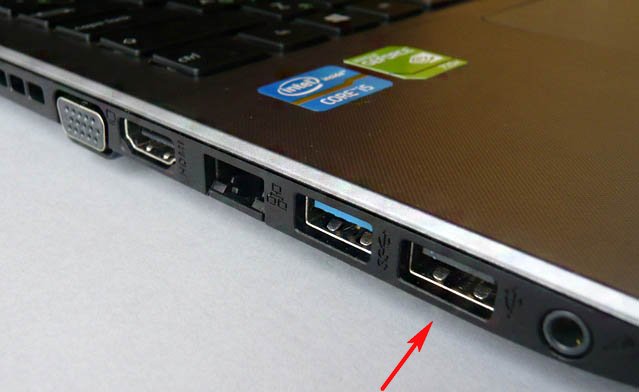
Друзья, в этой статье мы с вами найдём это самое загрузочное меню у ноутбуков Acer , Sony , Samsung , MSI , Toshiba , НР , ASUS, Packard Bell и загрузим вышеперечисленные девайсы с моей флешки Corsair Voyager , на которой находится операционная система Windows 7. Не забудьте, если вы хотите установить на новый ноутбук Windows 7 или Windows XP, то подсоединяйте флешку к порту USB 2.0 (чёрного цвета), если подсоединить флешку к порту USB 3.0 (синего цвета), то установка системы закончится ошибкой, так как в установщике Windows 7 нет драйверов USB 3.0.
Ещё мы с Вами разберём подробно BIOS этих устройств. Рассмотрим, как изменить приоритет загрузки на этих ноутбуках, на случай, если в загрузочное меню нам с вами войти не удастся. BIOS бояться не нужно, если вы что-то настроите в нём неправильно, всегда можно сбросить настройки на дефолтные.
Очень важное замечание: Данное замечание пригодится Вам, если у Вас новый ноутбук любого производителя (2013, 2014 года с БИОСом UEFI). Если у Вас такой ноутбук, и вы читаете эти строки, значит Вы хотите переустановить на своём ноутбуке Windows 8 на Windows 7. Для этого естественно ноутбук нужно загрузить с установочной флешки Windows 7.
Практически все продающиеся сейчас ноутбуки имеют БИОС UEFI, такой ноутбук просто так с флешки загрузить не получиться, так как в БИОСе UEFI существует специальная защита — протокол безопасной загрузки «Secure Boot» основанный на специальных сертифицированных ключах (имеющихся только у Windows 8). Протокол Secure Boot не даст загрузить ваш ноутбук с какого-либо загрузочного диска или флешки кроме установочного диска Windows 8. Для того, чтобы загрузить ваш ноутбук с флешки, протокол Secure Boot нужно отключить в БИОСе вашего ноутбука, делается это очень просто, читайте нашу статью Как отключить протокол Secure Boot в БИОС ноутбука или Как загрузить с флешки ноутбук ASUS.
Вернёмся к этой статье. Думаю информация пригодится многим владельцам ноутбуков и нетбуков. Данная статья также поможет, если вы хотите загрузиться с диска и не знаете, как это сделать.
↑ Загрузка с флешки ноутбука Acer
Примечание: Друзья, имейте ввиду, у нас на сайте есть отдельная статья Как загрузить новый ноутбук Acer с БИОСом UEFI с флешки и установить Windows 7.
Начнём с ноутбука Acer, в первую очередь подсоединяем к ноутбуку нашу флешку Corsair Voyager, далее нажимаем F12 при загрузке,
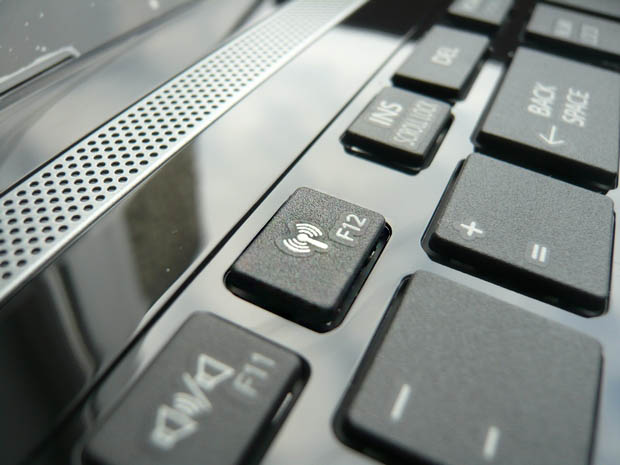
затем нужно выбрать в появившемся меню загрузки нашу флешку и нажать Enter , произойдёт загрузка с флешки.
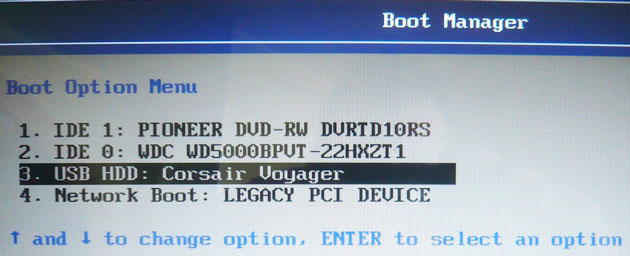
Если у вас не получается войти в загрузочное меню ноутбука Acer с помощью клавиши F12 при загрузке, значит в BIOS выключен параметр Boot Menu и его нужно включить.
Нажимаем при загрузке F2 , начальная вкладка Information , идём на вкладку Main , видим параметр F12 Boot Menu , ставим его в Enabled ,
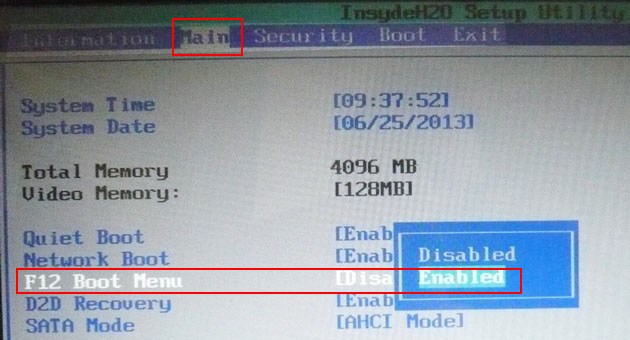
далее жмем F10 для сохранения настроек, перезагружаемся, нажимаем при загрузке F12 и появляется наше загрузочное меню, выбираем в нём нашу флешку и жмём Enter , происходит загрузка с флешки.
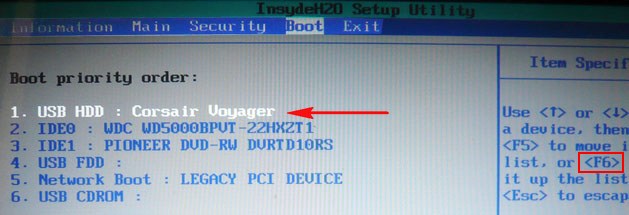
Если загрузочное меню ноутбука Acer всё равно не появляется, значит опять идём в BIOS (при загрузке F2), вкладка Boot . Выбираем нашу флешку и ставим ее на первую позицию с помощью клавиши F6 , затем жмем F10 для сохранения настроек, перезагружаемся и происходит загрузка с флешки.

↑ Загрузка с флешки ноутбука Toshiba
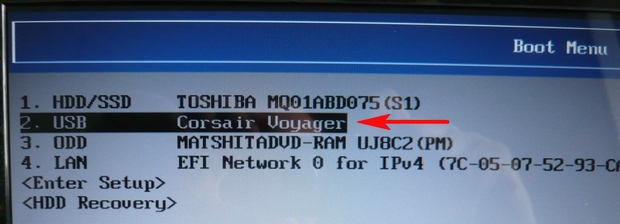
Чтобы войти в загрузочное меню ноутбука Toshiba, в первую очередь подсоединяем к ноутбуку нашу флешку. Далее, чтобы попасть в загрузочное меню этого ноутбука, нам нужно жать при загрузке F12 , как видим, ноутбук сам подсказывает нам это, выводя при включении вот такое сообщение: press F2 go to setup utility, F12 go to boot manager (нажмите F2 для входа в BIOS, а F12 для входа в загрузочное меню).
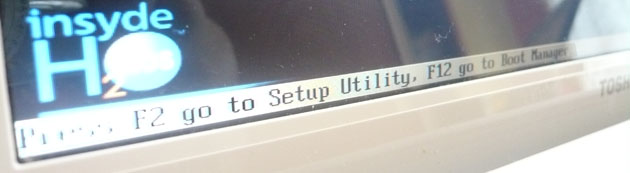
Жмём при загрузке ноутбука F12 и попадаем в загрузочное меню, выбираем здесь нашу флешку, если вы подсоединили к ноутбуку флешку, здесь будет её название. Жмём Enter и если ваша флешка загрузочная, происходит загрузка с флешки.
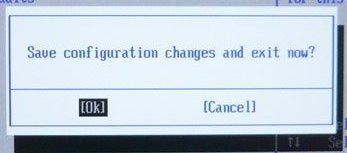
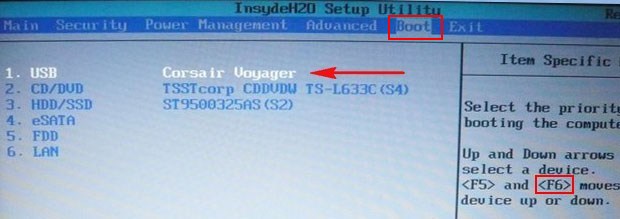
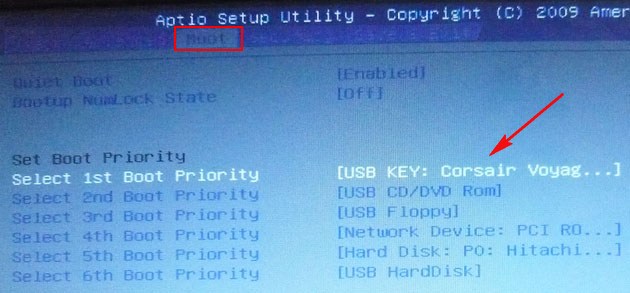
Если вы по каким-то причинам не можете загрузить ноутбук с флешки, используя загрузочное меню, то можно войти в БИОС и сменить приоритет загрузочного устройства там. Часто жмём F2 при загрузке ноутбука Toshiba и попадаем в BIOS этого ноутбука. Начальная вкладка Main , идём на вкладку Boot (отвечающую за загрузку ноутбука) и видим нашу флешку Corsair Voyager на шестой позиции. Выделяем её с помощью клавиатуры и жмём F6 , таким образом передвигая нашу флешку на первую позицию, далее жмем F10 для сохранения изменённых нами настроек, происходит перезагрузка и происходит загрузка ноутбука с флешки.

↑ Загрузка с флешки ноутбука Samsung
Друзья, если у вас новый ноутбук Samsung, например 2012-2013 года, то читаем вот эту статью «Загрузка ноутбука Samsung с флешки», для всех других подойдёт и эта инструкция.
Жмём при загрузке Esc или F10 , попадаем в загрузочное меню и выбираем нашу флешку. Если загрузочное меню не появится, значит идём в BIOS, нажимаем при загрузке F2 или DEL . В BIOS вкладка Boot, выбираем первый параметр Boot Device Priority
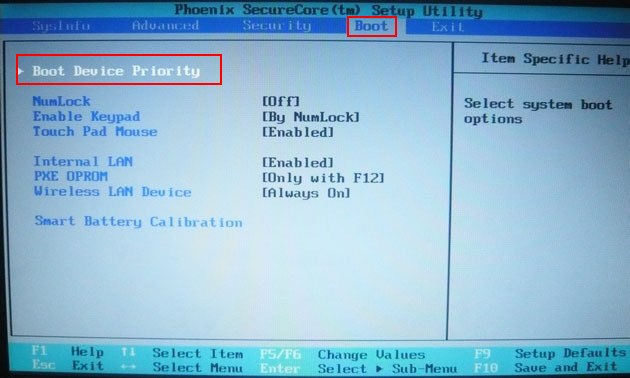
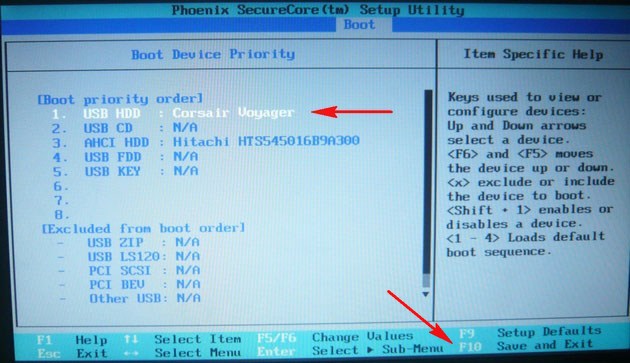
и входим в него, здесь выбираем нашу флешку и с помощью клавиши F6 ставим её на первую позицию. Далее жмём F10 для сохранения настроек и перезагрузки, перезагружаемся, далее происходит загрузка с нашей флешки.
↑ Загрузка с флешки ноутбука НР
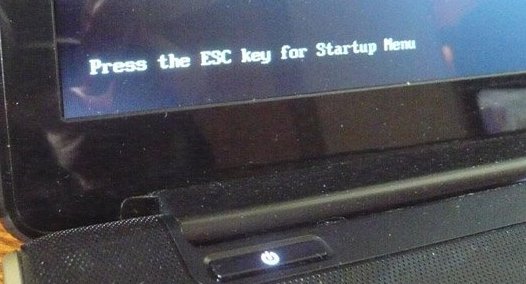
С этим ноутбуком у меня никогда не было проблем, но если у вас новый ноутбук HP Pavillion и он имеет БИОС UEFI, то эта инструкция может вам не помочь, читайте другую нашу статью Как загрузить с флешки ноутбук HP Pavillion. Для всех остальных ноутбуков HP эта инструкция подойдёт. Подсоединяем к ноутбуку нашу флешку. При включении ноута на экране выходит сообщение: » Нажмите ESC для загрузки стартового меню «, нажимаем.
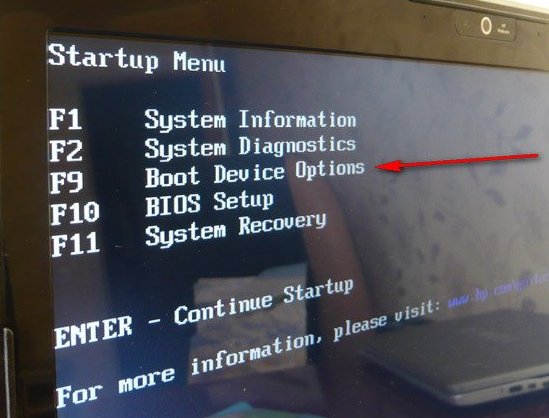
Далее жмём F-9 Boot Device Options (изменение настроек загрузки)
и попадаем в загрузочное меню. Первым устройством сейчас выбран дисковод, если ваша флешка подсоединена к ноутбуку, то её название тоже здесь будет присутствовать, выбираем здесь нашу флешку и нажимаем Enter или F10 , происходит перезагрузка и дальнейшая загрузка с флешки.
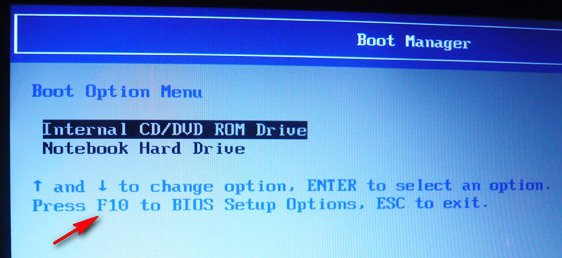
Если вы не можете войти в загрузочное меню ноутбука HP, значит идём в BIOS, жмём при загрузке ESC, далее F-10 , попадаем в BIOS,
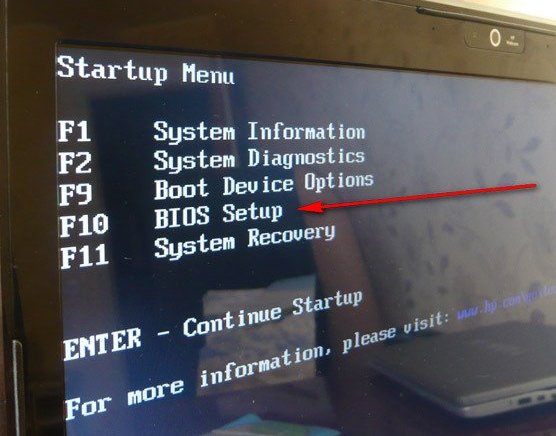
идём на вкладку System Configuration , далее Boot Options , жмём Enter
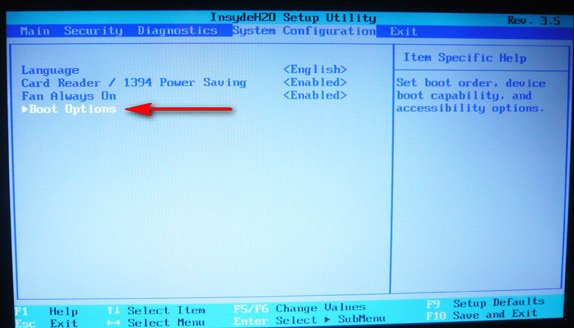
далее Boot Order .
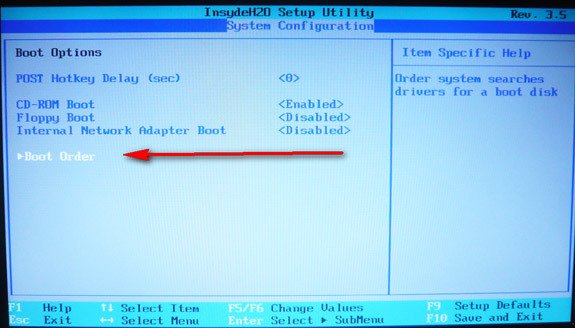
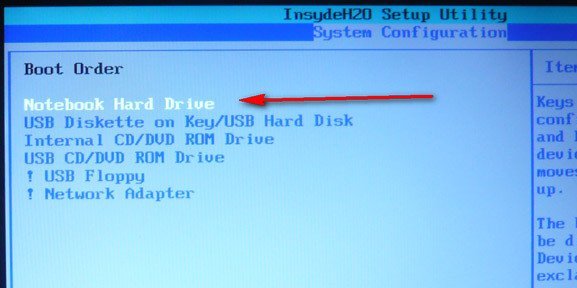
Как видим первым устройством выставлен жёсткий диск ноутбука Notebook Hard Drive . Если ваша флешка подсоединена к ноутбуку, то здесь будет её название, выбираем нашу флешку и с помощью клавиши F6 передвигаем её на первую позиции. Далее, сохраняем изменённые нами настройки, нажимаем F10 для сохранения настроек, происходит перезагрузка и ноутбук загружается с флешки.

↑ Загрузка с флешки ноутбука MSI
Нажимаем при загрузке ноутбука клавишу F11 и попадаем в загрузочное меню, далее выбираем нашу флешку Corsair Voyager и Enter, происходит загрузка с флешки.
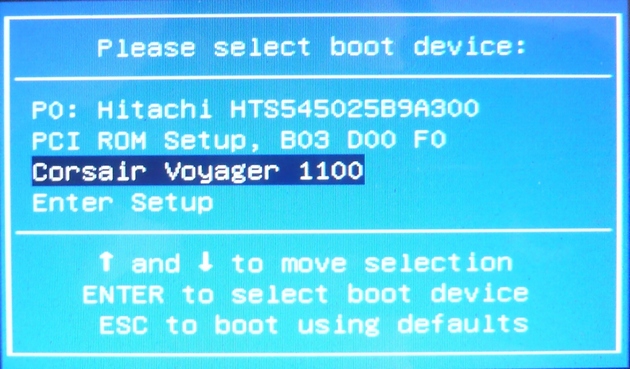
Если загрузочное меню недоступно, жмём при загрузке клавишу DEL и входим в BIOS, далее идём во вкладку Boot , выбираем нашу флешку и не отпуская Shift нажимаем на + , этим передвигая нашу флешку на первую позицию. Нажимаем F10 для сохранения настроек, настройки сохраняются и происходит загрузка ноутбука с флешки.
↑ Загрузка с флешки ноутбука Sony
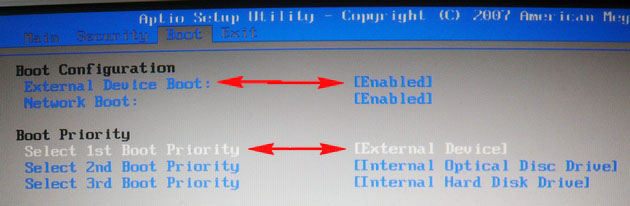
Жмём при загрузке F11 , если в загрузочное меню не попадаем, значит жмём при загрузке F2 и входим в BIOS, идём на вкладку Boot . Во первых, выставляем параметр External Device Boot: в положение Enabled, этим мы разрешаем загрузить ноутбук с флешки, но это ещё не всё. Видим, что первым загрузочным устройством выставлен дисковод, выделяем его с помощью клавиатуры и жмём Enter, в открывшемся меню выбираем External Device (это наша флешка), нажимаем Enter. Сейчас первым загрузочным устройством выставлена наша флешка. Нажимаем F4 , этим мы сохраняем настройки и перезагружаемся, далее происходит загрузка с флешки.
↑ Загрузка с флешки ноутбука Asus
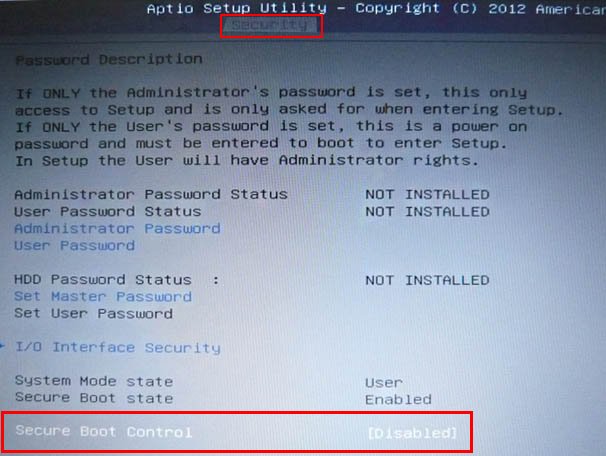
Нажимаем при загрузке клавишу delete и входим в Bios ноутбука, идём во вкладку Security и выставляем опцию «Secure Boot» в Disabled (отключено),
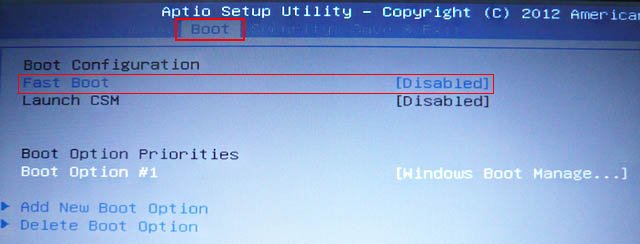
Затем идём во вкладку Boot, и выставляем опцию Fast Boot (быстрая загрузка) в Disabled (отключено),
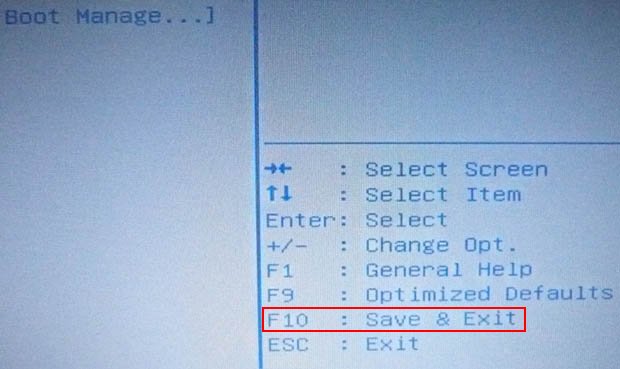
далее жмём на клавишу F10 (сохраняем внесённые нами в БИОС ноутбука изменения) и ноутбук перезагружается.
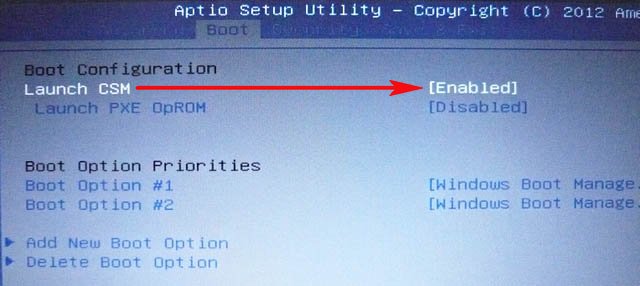
Ещё раз входим в БИОС и идём во вкладку Boot, выставляем опцию Launch CSM (расширенная загрузка) в в Enabled,
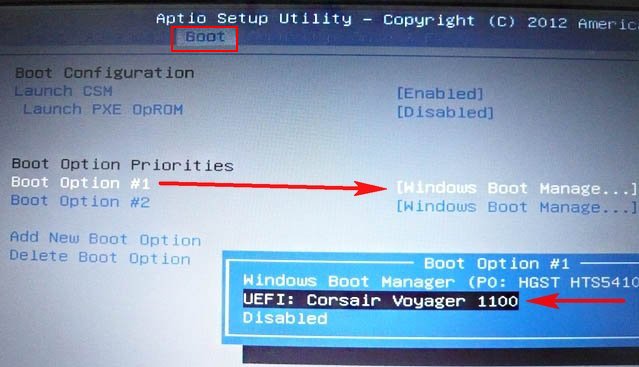
Спускаемся ниже до опции Boot Option Priorities и Boot Option #1 и входим в неё нажав Enter, в появившемся меню с помощью стрелок на клавиатуре выбираем название нашей флешки и жмём Enter. Здесь тоже выставляем нашу флешку Corsair Voyager на первое место.
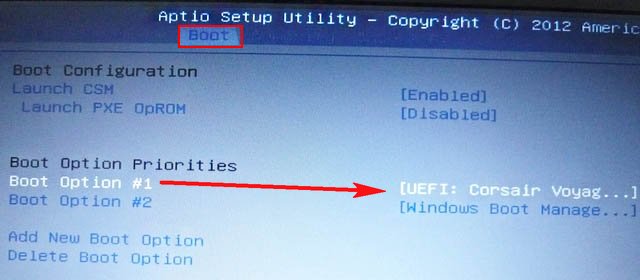
Жмём F10 для сохранения настроек, перезагружаемся и наш ноутбук Asus загружается с флешки.
Также вы можете использовать загрузочное меню ноутбука Asus, для этого в начальной фазе загрузки ноутбука часто жмите клавишу Esc, попадёте в загрузочное меню, с помощью стрелок на клавиатуре выберите в нём вашу загрузочную флешку и нажмите Enter.
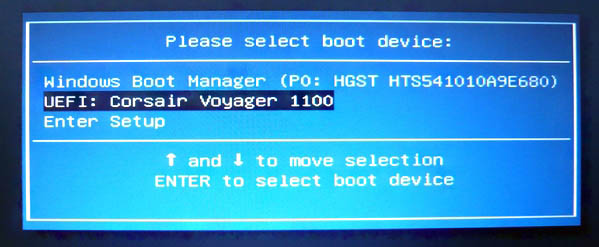
↑ Как загрузить с флешки ноутбук Packard Bell
Жмём при загрузке клавишу F12 и попадаем в загрузочное меню ноутбука, там просто выбираем нашу флешку и загружаем ноутбук с флешки.
Если F12 при загрузке не срабатывает, то жмём F2, реже F6 и попадаем в БИОС UEFI ноутбука,
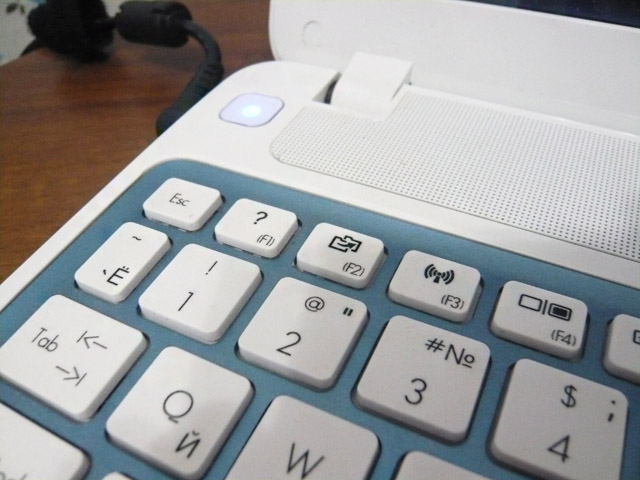
здесь идём во вкладку Boot.
Если до включения ноутбука Вы подключили к нему флешку, то она может не определиться сразу в этом меню.
Выставляем опцию Boot Mode в положение Legacy BIOS.
А опцию Secure Boot выставляем в положение Disabled.
Далее жмём клавишу F10, этим мы сохраняем настройки внесённые нами в БИОС ноутбука Packard Bell, затем перезагружаемся, жмём при загрузке клавишу F2 и входим опять в БИОС.
Теперь флешка должна определиться . Выставляйте флешку на первую позицию, сохраняйте настройки и перезагружайтесь. Если загрузочная флешка сделана по нашим статьям, то загрузка произойдёт успешно.