
Печать и объединение нескольких файлов с помощью Acrobat
При печати и объединении нескольких PDF-файлов автоматизируйте некоторые действия, включив следующие параметры в Acrobat:
- Автоматическое добавление суффиксов в имена файлов во избежание подтверждения имени файла.
- Удаление исходных файлов после объединения.
Как выполнить печать нескольких файлов PDF
- С помощью сочетания клавиш Windows + R откройте диалоговое окно Выполнить.
- Введите control printers и нажмите кнопку ОК .
Появится окно «Устройства и принтеры».
В разделе «Принтеры» щелкните правой кнопкой мыши на Adobe PDF и выберите Настройка печати . Появится диалоговое окно параметров печати Adobe PDF.
- Щелкните на раскрывающийся список Папка сохранения Adobe PDF и выберите Documents\*.pdf.
(Чтобы выбрать другую папку, нажмите на Обзор и перейдите к нужной папке. ) - Выберите список Заменить существующий PDF и затем нажмите на Никогда.
- Нажмите кнопку ОК.

Вы можете использовать функцию «Печать как Adobe PDF» из любого приложения, например браузера или приложений Microsoft 365, и сохранить несколько файлов PDF.
Как распечатать несколько pdf файлов сразу: решение и ответ на вопрос
Как распечатать несколько документов Word, PDF и других сразу

Практически все сталкивались с ситуацией, когда нужно распечатать несколько документов сразу, не открывая их. Например, по электронной почте вышестоящая организация прислала распоряжения, инструкции, примеры, шаблоны — все их нужно распечатать. И если открывать каждый файл и в каждом файле нажимать печать, то уходит много времени.
Если вы точно уверены, что все файлы нужно печатать, то это можно сделать прямо из папки, не открывая каждый файл.
Обратите внимание, что распечатать одновременно можно только файлы одного типа — только .pdf, только .docx, только .jpg и т.д.
Шаг 1
Открываем папку, в которой хранятся файлы, которые нужно распечатать одновременно (или предварительно копируем файлы в такую папку).

Нажмите для увеличения
Далее выделяем нужные файлы. Если файлы расположены друг за другом то можно выделить так: щелкнуть мышью на первый файл в списке и, нажать клавишу SHIFT и, удерживая клавишу, щелкнуть по последнему файлу в списке. Таким образом мы выделим все файлы от какого-то до какого-то.
Если нужно выделить файлы вразброс или из ранее выделенного блока файлов удалить пару, то нужно нажать на клавиатуре клавишу CTRL и, удерживая ее, мышкой щелкать по тем файлам, которые нужно выделить. Так будет происходить выделение поштучно.
Если что-то выделили лишнего, то можно просто еще раз щелкнуть по этому файлу для снятия выделения.
Если случайно скопировали все файлы (их стало по 2), то отменить копирование можно клавиатурной комбинацией CTRL + Z (отмена последнего действия) и подтвердить удаление лишних файлов.

Шаг 2
После того как все файлы одного типа, которые нужно распечатать, выделены, нужно нажать правую кнопку мыши на выделенном — Печать.
Так же в точности можно распечатать и файлы другого типа.
Что это Изменить размер PDF
Изменить размер PDF — это бесплатный онлайн-инструмент для изменения размера страниц PDF до любого стандартного размера страницы, например A4 и Letter. Если вы ищете средство для изменения размера PDF или конвертер размера бумаги PDF, то изменение размера PDF — ваш инструмент. С помощью онлайн-инструмента изменения размера PDF вы можете быстро и легко преобразовать PDF-страницу в любой стандартный размер.
Как Изменить размер PDF
В этом видео будет подробно показано Как Изменить размер PDF.
Инструкция по изменению размера страницы в PDF файле с помощью PDF Commander
Как изменить размер листа в ПДФ файле? PDF Commander позволит настроить параметры страницы или кадрировать ее. Чтобы сделать это, выполните несколько простых действий:
Установите программу
Скачайте с нашего сайта и запустите установщик PDF Commander. Прочитайте пользовательское соглашение и примите его, укажите папку для установки, закрепите ярлык на панели задач или рабочем столе. Дождитесь завершения и запустите редактор.
Загрузите документ
Вы можете импортировать файл несколькими способами: «Открыть PDF», «Создать PDF», «Объединить в PDF». Чтобы загрузить уже готовый документ, укажите папку и выберите его.

Для начала работы откройте нужный PDF файл
Настройте размер листа
Перейдите на нужную страницу с помощью стрелок внизу программы. Или выберите в левой панели инструментов раздел «Миниатюры страницы» и кликните на необходимую.

Также номер страницы можно ввести самостоятельно
Настроить размер можно двумя способами:
- Кликните на лист правой кнопкой мыши. Выберите «Параметры страницы». Вы можете ввести значения ширины и высоты вручную или выбрать готовый формат: А0, А1, А2, А3, А4, А5, А6. Также есть возможность указать ориентацию листа: книжная или альбомная.

Нажмите «Ок», изменения вступят в силу
- Нужно обрезать лишнее? Перейдите во вкладку «Страницы» и выберите «Кадрировать». Выделите область, которую нужно сохранить. Остальное будет автоматически удалено.

В этом разделе вы также можете повернуть лист, добавить новый или удалить лишний
Экспортируйте результат
Перед сохранением вы можете продолжить редактирование:
- В меню «Объекты» есть возможность добавить на страницу готовые штампы, закладки, разместить заметки, текст, изображения и электронные подписи.

Размер элементов можно изменить и переместить их в любое место
- Раздел «Безопасность» защитит паролем документ от несанкционированного открытия или редактирования, скроет персональную информацию и позволит отредактировать метаданные.

Эти функции могут понадобиться при работе с личными документами: паспорт, виза, трудовая книжка
Сохраните результат в исходном формате, экспортируйте в другом расширении или распечатайте его на принтере. Выбрать нужное действие можно в меню «Файл».

Документ будет сохранен в выбранную папку
Помимо этого можно нажать «Файл» — «Инструменты». Здесь вы можете извлечь текст и изображения из документа или разбить его на отдельные страницы.

Изображение можно сохранить во всех популярных форматах
Из большого в маленький
Во всех наших манипуляциях потребуется только один инструмент – Adobe Acrobat Reader версией не ниже 10.
Скачать свежую версию можно здесь, если у кого-то еще ее нет. Только галочку снимите, а то с Adobe Acrobat Reader в довесок идет McAfee, которая еще и устанавливается сама по себе. Так что, не забудьте снять галочку.
Допустим, у нас есть некий чертеж или большая таблица в формате PDF. Создан этот файл может быть несколькими разными способами, о чем я писал не раз и почитать можно вот тут, но лучше всего в нашем данном случае подойдет виртуальный принтер и я настоятельно рекомендую PDF Creator.
Для примера стащил с работы кусок чертежа в формате А2.

Алгоритм создания из большого в маленький формат следующий.
Отправляете исходный файл на печать, но в качестве принтера выбираете виртуальный и формат бумаги выбираете тот, в котором сделан чертеж. Ни в коем случае не делайте формат меньше, “поплывут” все толщины линий и будет документ у вас не читабельным. Так что, если у вас исходный документ формата А2, то и печатать на виртуальном принтере надо в А2.
Таким образом, получаем чертеж в PDF формате с сохранением всех пропорций, толщин и размеров шрифтов. А дальше останется только распечатать на стандартном принтере полученных файл.
Предвещая логичные вопросы “А зачем так извращаться?” объясняю. Вот вам ситуация. Создали вы вордовский документ в формате А3. Красивый такой плакатик, и если вы начнете его форматировать под А4, то придется вам переделывать все: от размера шрифтов до размера картинок. Но если из этого плакатика сделать PDF-файл в исходном формате, то в будущем можно будет распечатать на бумаге любого размера: от А0 до А5.
Из маленького в большой
Пока писал статью пришлось данным методом на практике пользоваться.
Если у вас есть плоттер, то вам конечно данный метод будет ни к чему, а вот у меня часто бывает в наличие только принтер А4. Ну и как на нем распечатать что-то большое? Не знаете? Сейчас я вам расскажу. Естественно, полученные листы придется склеивать. Тут уж каждый для себя выбирает: склеить листы или бегать с высунутым языком в поисках плоттера.
Итак, открываем нужный файл в Adobe Reader и заходим в меню Файл – Печать.

Видим вот такое окно

И в этом окне нам потребуется кнопочка Постер. Можно конечно и кнопкой Размер воспользоваться, но Постер гораздо проще. Нажимаем на кнопку Постер…

И с помощью Раздела Масштаб подгоняем наш лист под нужное количество страниц.

Можете, кстати, поставить галочку на пункте Метки вырезки. Таким образом, получите на распечатанном листе специальные меточки, по которым удобно обрезать листы.
А дальше остается только нажать кнопку Печать и изъять из принтера нужное количество страниц.
При помощи ножниц и канцелярского клея (скотча) пара страниц формата А4 превращаются в один лист А3. Ну, или четыре листика А4 в один — А2, тут уж смотря, что требуется получить на выходе.
Извращение, конечно, но иногда без этого никуда.
Распечатать фрагмент
Думал уже закончить на двух задачах, но вспомнилось, как некоторые мои подслеповатые сотрудники просят кусок текста или чертежа распечатать в увеличенном формате.
Это делается совсем просто
Открываете нужный документ (показываю на том же чертеже)

И увеличиваете тот фрагмент, который нужно распечатать. Просто увеличиваете, как видите его на экране монитора, так он и будет выглядеть в распечатанном виде.
Теперь идем в меню печати и выбираем пункт Дополнительные параметры – Текущий вид.

Жмем кнопку Печать и получаем увеличенный фрагмент куска документа.
Не печатается PDF-файл
Иногда встречается такая вещь, что PDF-файл не печатается, так как нужно. Точнее печатается, но на распечатанном листе вместо нормального текста, появляются всякие кракозябры.
Встречался я с таким, правда давно, в последнее время такого не видел. Чаще всего это связано с неправильной кодировкой, то есть драйвера принтера не могут правильно определить на каком языке написан текст и, соответственно, на бумаге выводят, как бог на душу положит.
Есть способ обойти данную проблему.
В меню Печати нажимаем кнопку Дополнительно

И в появившемся окне, ставим галочку «Печатать как изображение»

Все. Программа «думает», что в файле не текст, а картинка и печатает, как обыкновенное изображение. Единственно, в более ранних версиях Adobe Reader эта функция называлась — «Печать как на экране»
Как распечатать несколько пдф файлов с помощью пакетной печати
Вы хотите легко выполнять пакетную печать пдф файлов? В этой статье мы предоставим вам три решения для вашей печатной работы с использованием PDFelement.Используя PDFelement, вы не только сможете пользоваться функциями создания и редактирования хостов, но также сможете легко печатать свои PDF-файлы.
Способ 1. Как печатать PDF-файлы в пакетном режиме
Версия PDFelement 8.1.0 позволяет печатать несколько PDF-файлов в пакетном режиме. Эта новая функция позволяет сэкономить время на печати PDF-файлов и повысить эффективность работы. Вы можете выполнить следующие действия, чтобы узнать, как выполнять пакетную печать PDF-файлов.
Доступ к инструменту пакетной обработки
Начнем с того, что вам нужно запустить и открыть PDFelement. В главном окне вы можете нажать кнопку «Пакетный PDF», чтобы открыть окно «Пакетный процесс», или вы можете нажать кнопку «Назад» в левом верхнем углу, чтобы перейти в главное меню интерфейса progrom, и нажать кнопку «Инструмент» > «Пакетный процесс».

Печать PDF в пакетном режиме
Теперь появится окно «Пакетный процесс», и вам нужно выбрать опцию «Пакетная печать» в загрузочной части окна. Затем вы можете загрузить свои PDF-файлы, которые хотите распечатать. После добавления файлов, в соответствии с вашими потребностями, вы можете выбрать некоторые виды печати, нажав кнопку «Дополнительные настройки» внизу.

Настройка параметров печати
После нажатия кнопки «Дополнительные настройки» появится окно «Просмотр печати», в котором вы выберете Принтер, Копии, Размер страницы, Ориентацию, Режим страницы и так далее. После выбора нажмите кнопку «Применить». Затем вернитесь в окно «Пакетный процесс», и вы можете нажать кнопку «Применить» в этом окне, чтобы начать печать.

Способ 2. Как распечатать несколько PDF-файлов одновременно
Существует еще один способ печати нескольких PDF-файлов с помощью PDFelement. Прежде чем мы начнем, загрузите и установите PDFelement на свой компьютер. Мастер установки прост и удобен в использовании. После установки программы выполните следующие действия, чтобы распечатать несколько файлов PDF.
Объединить несколько PDF-файлов для печати
Чтобы распечатать несколько PDF-файлов, вы можете выбрать объединение PDF-файлов (или другого формата файлов), которые вы хотите распечатать одновременно. PDFelement делает этот процесс чрезвычайно простым. Просто нажмите кнопку «Объединить PDF» в главном окне.

Загрузка PDF-файлов
Затем вам нужно загрузить PDF-файлы, которые вы хотите объединить. Нажмите «Выбрать файл» или перетащите файлы, чтобы импортировать PDF-файлы, которые вы хотели бы объединить в один PDF-файл. Затем вы также можете выбрать выходную папку для сохранения объединенного PDF-файла на вашем устройстве. После этого нажмите кнопку «Применить». Существует также несколько других способов объединения пдф файлов, о которых вы можете узнать больше, перейдя по ссылке.

Печать нескольких PDF-файлов
Как только объединенный PDF-документ будет открыт, нажмите «Файл», а затем выберите «Распечатать» из параметров.

В появившемся окне «Печать» укажите нужные параметры печати. Если вам нужно задать дополнительные параметры печати, нажмите значок «настройки», чтобы выбрать дополнительные параметры, а затем нажмите кнопку «Печать». Таким образом, вы сможете быстро и легко распечатать несколько PDF-файлов.
Вы можете выбрать «Несколько» в «Режиме печати», чтобы выбрать количество страниц на листе. И вот оно у вас есть — вот как печатать несколько страниц одновременно.

Способ 3. Печать нескольких PDF-файлов на Windows
1. Выберите на своем компьютере документы PDF, которые вы хотите распечатать и переместите их в одну папку.
2. Удерживая клавишу «Ctrl», выберите все PDF-файлы, которые вы хотите распечатать, выбрав одновременно несколько PDF-файлов.
3. Щелкните правой кнопкой мыши на выбранных PDF-файлах и выберите «Печать». Если ваш компьютер подключен к физическому принтеру, то данное действие поможет вам распечатать сразу несколько выбранных PDF-файлов.

Почему стоит выбрать PDFelement для пакетной печати PDF-файлов?
PDFelement — лучший PDF-принтер для одновременной печати сразу нескольких файлов. В сравнении с другими представленными на рынке PDF-принтерами PDFelement постоянно получает самые высокие оценки, когда речь идет о функциях печати, разработанных для обеспечения максимального удобства для пользователя. Данная программа с легкостью распечатывает один PDF-файл, и при этом ее возможности по объединению нескольких PDF-файлов и их последующей печати ставят ее на первое место сред программ для одновременной печати нескольких PDF-файлов.
С помощью PDFelement можно объединять файлы различных форматов, таких как Excel, Word и презентации Power Point, в единый PDF-файл, который будет легко распечатать. Все, что вам нужно сделать, это открыть файлы, которые вы хотите объединить. PDFelement сделает все остальное.
Советы по печати нескольких PDF-файлов
Одновременная печать нескольких PDF-файлов может стать непростой задачей, особенно если вы используете неподходящее для этого программное обеспечение. Одна из самых больших проблем заключается в том, что вы можете потерять часть содержимого ваших PDF-файлов в процессе их объединения.
Еще одним недостатком является то, что при попытке распечатать PDF-файлы без использования такой программы, как PDFelement, позволяющей объединять файлы, весь процесс может занять много времени, которое можно было бы потратить на другие задачи.
При этом, пакетная печать PDF может быть очень выгодной. С помощью правильно подобранной программы вы сможете с легкостью объединять файлы из различных форматов, таких как Excel, Word и PowerPoint, в один PDF-файл и распечатывать их в виде одного PDF-документа. Это удобно, когда вы работаете с отчетами, требующими использования файлов различных форматов.
Как отправить на печать несколько файлов pdf
Если вы печатаете и объединяете несколько файлов в формате PDF, вы можете автоматизировать несколько этапов процесса с помощью следующих настроек в Acrobat:
- Автоматически добавлять суффиксы к именам файлов, чтобы не выводился запрос подтверждения имени файла.
- Всегда удалять исходные файлы после объединения файлов.
Как выполнить печать нескольких файлов PDF
Откройте папку Устройства и принтеры в ОС Windows:
- С помощью сочетания клавиш Windows + R откройте командное диалоговое окно Выполнить.
- В поле «Открыть» введите управление принтерами и нажмите кнопку OK.

Появится окно «Устройства и принтеры».
В разделе «Принтеры» щелкните правой кнопкой мыши Adobe PDF и выберите Настройка печати.
Появится диалоговое окно параметров печати Adobe PDF.
В диалоговом окне выполните следующее:
- Щелкните раскрывающийся список Папка вывода Adobe PDF и выберите Documents\*.pdf.
(Чтобы выбрать другую папку вывода, нажмите кнопку Обзор , перейдите к папке в списке и нажмите кнопку OK .) - Щелкните раскрывающийся список Заменить существующий PDF и выберите Никогда.
- Нажмите ОК.
Теперь опция печати в формате Adobe PDF будет доступна в любом приложении, например, в браузерах или приложениях MS Office. Также вы сможете сохранять несколько файлов PDF.
Как объединить несколько файлов PDF
В Acrobat перейдите в меню Инструменты > Объединить файлы. Выполните следующие действия:
Научный форум dxdy
Это называется очередь печати. Добавляете туда файлы и принтер будет их печатать.
Система — любая Widows.
Смысл проблемы — глюки в исходных PDF-файлах (это трудно описать словами, но проверить можно в Adobe Acrobat в опции Examine). Исправляются перепечатыванием PDF-файла.
Когда файлов много, процедура исправления становится нудной и малопроизводительной. Batch в самом Adobe Acrobat кривой (или я тупой), всегда запрашивает для каждого файла место сохранения и воспроизводит результат печати, что начисто лишает смысла его использовать. Все равно получается интерактивный режим печати.
— Сб фев 20, 2010 14:19:56 —
Это называется очередь печати. Добавляете туда файлы и принтер будет их печатать.
почему не переводятся? any2djvu пробовали? она никсовая, но может и под винду есть. если нет — воспользуйтесь cygwin’ом
— Сб фев 20, 2010 15:19:02 —
upd:
нашел в портах freebsd pdf2djvu.
но она и под винду есть
почему не переводятся? any2djvu пробовали? она никсовая, но может и под винду есть. если нет — воспользуйтесь cygwin’ом
Программы и сервисы для объединения PDF-документов
Формат файлов PDF подходит для хранения и передачи электронных документов. Но иногда может потребоваться объединить несколько файлов в формате в PDF в один. Для этого существует много эффективных программ и онлайн сервисов. В этой статье мы рассмотрим наиболее популярные решения.
Объединение PDF файлов с помощью программного обеспечения
Если нужно часто объединять PDF файлы, а подключение к интернету может отсутствовать, то придется установить и использовать специализированное программное обеспечение. В этом случае вы не будете зависеть от наличия доступа в интернет, к тому же и стационарные программы работают быстрее, чем онлайн сервисы.
Adobe Acrobat Reader DC
Adobe Acrobat Reader DC – это профессиональный редактор PDF файлов от компании Adobe. В него встроено множество функций, в том числе он способен объединять PDF документы. С его помощью можно править текст, вставлять изображения и менять их положение, а также создавать новые проекты. Также можно объединять и редактировать информацию, набранную в других программах, например Word, PowerPoint или Excel. Сохранять набранную информацию можно в большинстве наиболее текстовых форматов. Однако это приложение имеет и свои недостатки – это высокая стоимость и существенная нагрузка на компьютерное оборудование.

Infix PDF Editor
Еще одно приложение, разработанное для редактирования PDF файлов, которое мы рассмотрим, называется Infix PDF Editor . С помощью этой многофункциональной программы можно создавать и редактировать сложные проекты, задавать расположение графической информации, изменять стиль написания текста, а также переводить с одного языка на другой. Это программное обеспечение также позволяет создавать полноценные цифровые журналы, включающие в себя интерактивные элементы. Интерфейс Infix PDF Editor похож на Microsoft Word, что позволяет новичку быстро разобраться. Объединять PDF документы можно по одному, а также можно задать расположение папки с файлами в формате PDF. Однако эту программу можно установить только на 64-битные операционные системы. Всеми функциями программы можно пользоваться бесплатно, но при этом в каждом созданном файле будет присутствовать соответствующий водяной знак.

Foxit PDF Reader
Foxit Reader – это еще одна программа для работы с форматом PDF, в которой можно gросматривать и редактировать документы. С ее помощью также можно сканировать документы, но функция распознавания отсутствует. Для объединения PDF документов в бесплатной версии этой программы нужно добавить текст из обоих файлов вручную. Можно также вставлять данные из медиафайлов. Кроме того Foxit Reader позволяет настроить защиту документа от изменения.

PDF24 Creator
PDF24 Creator – это программа, которая способна объединить два или более PDF файла в один. Она завоевала популярность благодаря простоте и многофункциональности. С ее помощью можно создавать документы, работать со страницами (добавлять удалять и перемещать), преобразовывать различные файлы в формат PDF, отправлять документы на печать. Данное приложение поставляется со справочным файлом, благодаря которому освоение PDF24 Creator становится еще проще.

pdfFactory
Виртуальный принтер pdfFactory , после установки встраивается контекстное меню Windows и всех приложений, у которых предусмотрена функция печати. Чтобы объединить два PDF файла, нужно отправить их на печать через виртуальное печатающее устройство pdfFactory. Кроме этого с помощью данной утилиты можно добавлять водяные знаки, электронную подпись и другие элементы.

PDFBinder
Приложение с открытым исходным кодом PDFBinder можно скачать с сервиса Google Code . Работа с утилитой упрощена до предела, нужно только добавить необходимых файлы, с помощью кнопки « Add File » и запустить процедуру объединения кнопкой « Bind! ». Управлять файлами можно при помощи кнопок « Remove Selected » (Удалить), « Move Up » (Идти вверх), « Move Down » (Идти вниз). Этот софт используется только для объединения PDF файлов, посмотреть и отредактировать документы с его помощью невозможно. Данную утилиту можно использовать бесплатно. Русский интерфейс отсутствует.

PDFsam
PDFsam подходит для работы с электронными документами, с ее помощью можно объединять PDF файлы, подписывать их цифровой подписью, защищать паролем, разбивать информацию на главы и страницы. Присутствует функция распознавания (преобразования изображения в текст). Для работы программы нужно установить на компьютер Java. В бесплатной версии большинство функций недоступно.

Объединение PDF с помощью онлайн-сервисов
Если вы не хотите скачивать и устанавливать программу для объединения PDF файлов, то можно воспользоваться одним из специализированных онлайн-сервисов. В этом случае для работы потребуется браузер и интернет. Далее мы расскажем о возможностях наиболее популярных онлайн-решений.
smallpdf.com
smallpdf.com простой, но достаточно функциональный сервис. С его помощью можно не только объединить несколько PDF в один, но и конвертировать PDF-файл в такие форматы как Word, JPG, PPT, Excel и обратно. Кроме этого имеются функции по работе с цифровой подписью и безопасностью. В редакторе можно добавить текст, изображение и даже написать что-либо от руки. Также можно уменьшить размер файла без потери качества. Чтобы объединить два PDF-файла, нужно загрузить их в сервис и запустить процесс.

Sejda PDF
Онлайн сервис Sejda PDF имеет практически все те же возможности, что и предыдущие инструменты. Он позволяет объединять PDF файлы и разделять их по отдельным страницам, конвертировать из различных форматов в PDF и обратно, вставлять водяные знаки, обрезать страницы, устанавливать пароли и режимы доступа, подписывать PDF документы. Для работы с сервисом потребуется выбрать, что именно необходимо сделать и перетащить исходный файл в специальное окно. В бесплатной версии сервиса можно делать не более трех операций в течение 24 часов.

pdf.io
Онлайн сервис pdf.io предоставляет не только множество разнообразных PDF-инструментов, но также позволяет работать с аудио и видео контентом. Он, как и другие онлайн-сервисы подобного рода, позволяет объединять PDF файлы и разделять их на части, а также конвертировать содержимое в популярные форматы и работать с защитой. Кроме этого он может поворачивать и нумеровать страницы. Также этот онлайн-сервис позволяет выполнять операции с видеофайлами, например, вырезать или обрезать контент, поворачивать, менять разрешение и кадрировать видео, регулировать громкость, изменить скорость воспроизведения, а также выполнить другие операции. С помощью аудио инструментов можно записать речь с микрофона, обрезать или вырезать звук, изменить громкость, настроить частоту с помощью эквалайзера, проиграть аудио наоборот, отрегулировать скорость и объединить песни. На этом же сайте можно найти аудио и видео конвертеры, а также архиватор. Причем воспользоваться всеми этими возможностями можно совершенно бесплатно.

ilovepdf.com
ILovePDF.сom – еще один онлайн-сервис, предоставляющий возможность объединения PDF файлов. Загрузить файлы на сайт можно с персонального компьютера, а также из облачных хранилищ Google Drive или Dropbox. После того как документы будут загружены в сервис их можно будет менять местами. С помощью этого онлайн сервиса можно обработать не более 25 файлов, при этом их общий размер не может превышать 100 Мб. На сайте также доступны дополнительные функции, такие как конвертирование и сжатие.
Заключение
Теперь вы знаете, какие бывают программы для объединения PDF-файлов, и какие у них возможности. Исходя из этой информации, можно выбрать те приложения или онлайн сервисы, которые подойдут именно вам. Если вам нужно только время от времени объединять PDF-документы, то лучше выбрать бесплатный софт. Чтобы работать с ними постоянно и выполнять достаточно сложные операции по их редактированию рекомендуется купить платное приложение.
Пожалуйста, оставляйте ваши комментарии по текущей теме материала. Мы очень благодарим вас за ваши комментарии, лайки, отклики, подписки, дизлайки!
Пожалуйста, оставляйте ваши мнения по текущей теме материала. Мы очень благодарим вас за ваши комментарии, подписки, дизлайки, лайки, отклики!
Как распечатать все файлы пдф сразу
Печать и объединение нескольких файлов с помощью Acrobat
Если вы печатаете и объединяете несколько файлов в формате PDF, вы можете автоматизировать несколько этапов процесса с помощью следующих настроек в Acrobat:
- Автоматически добавлять суффиксы к именам файлов, чтобы не выводился запрос подтверждения имени файла.
- Всегда удалять исходные файлы после объединения файлов.
Как выполнить печать нескольких файлов PDF
Откройте папку Устройства и принтеры в ОС Windows:
- С помощью сочетания клавиш Windows + R откройте командное диалоговое окно Выполнить.
- В поле «Открыть» введите управление принтерами и нажмите кнопку OK.
Появится окно «Устройства и принтеры».
В разделе «Принтеры» щелкните правой кнопкой мыши Adobe PDF и выберите Настройка печати.
Появится диалоговое окно параметров печати Adobe PDF.
В диалоговом окне выполните следующее:
- Щелкните раскрывающийся список Папка вывода Adobe PDF и выберите Documents\*.pdf.
(Чтобы выбрать другую папку вывода, нажмите кнопку Обзор , перейдите к папке в списке и нажмите кнопку OK .) - Щелкните раскрывающийся список Заменить существующий PDF и выберите Никогда.
- Нажмите ОК.
Теперь опция печати в формате Adobe PDF будет доступна в любом приложении, например, в браузерах или приложениях MS Office. Также вы сможете сохранять несколько файлов PDF.
Как объединить несколько файлов PDF
В Acrobat перейдите в меню Инструменты > Объединить файлы. Выполните следующие действия:
Как распечатать несколько файлов одновременно в Windows
Распечатайте несколько файлов PDF или любой другой тип документа в Windows, используя Проводник и очередь печати.
Из любого окна проводника Windows (нажмите Windows + E) вы можете запросить одновременную печать содержимого нескольких файлов или документов.
Чтобы продолжить в этом смысле, просто выберите документы для печати с помощью клавиш SHIFT и CTRL, чтобы сделать последовательный выбор, соответственно, или выбрать один элемент за раз.
В другой статье мы сосредоточились на хитростях и секретах Проводника.
Мы говорили, что для одновременной печати нескольких файлов в Windows достаточно выбрать их в проводнике, щелкнуть по одному из них правой кнопкой мыши, а затем выбрать пункт «Печать» в контекстном меню.
В качестве альтернативы вы можете щелкнуть меню «Поделиться» в проводнике, а затем использовать кнопку «Печать».
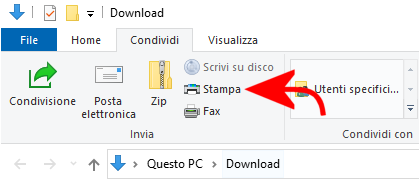
Все выбранные файлы будут немедленно отправлены на принтер по умолчанию и помещены в очередь печати. Значок принтера появится в области панели задач Windows: двойной щелчок по нему отметит документы, ожидающие печати.
Чтобы распечатать несколько документов одновременно, вы можете ввести «Принтеры и сканеры» в поле поиска Windows, выбрать принтер по умолчанию и нажать кнопку «Открыть очередь».
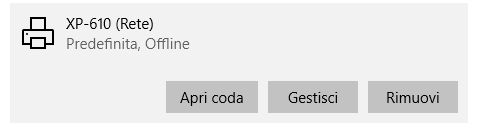
На этом этапе, когда появится окно с очередью печати, просто перетащите файлы для печати из любого окна Проводника.
Второй подход очень полезен, если вы хотите распечатать более 15 файлов одновременно.
В самом деле, попробуйте выбрать более 15 файлов в проводнике: щелкнув по нему правой кнопкой мыши, пункт «Печать» исчезнет, как и одноименная кнопка в меню «Поделиться».
С помощью операции перетаскивания в окне очереди печати вы можете за один раз распечатать несколько файлов, даже разных типов.
Как распечатать несколько пдф файлов с помощью пакетной печати

Вы хотите легко выполнять пакетную печать пдф файлов? В этой статье мы предоставим вам три решения для вашей печатной работы с использованием PDFelement.Используя PDFelement, вы не только сможете пользоваться функциями создания и редактирования хостов, но также сможете легко печатать свои PDF-файлы.
В этой статье
Способ 1. Как печатать PDF-файлы в пакетном режиме
Wondershare PDFelement — Редактор PDF позволяет печатать несколько PDF-файлов в пакетном режиме. Эта новая функция позволяет сэкономить время на печати PDF-файлов и повысить эффективность работы. Вы можете выполнить следующие действия, чтобы узнать, как выполнять пакетную печать PDF-файлов.
Шаг 1: Доступ к инструменту пакетной обработки
Начнем с того, что вам нужно запустить и открыть PDFelement. В главном окне вы можете нажать кнопку «Пакетный PDF», чтобы открыть окно «Пакетный процесс», или вы можете нажать кнопку «Назад» в левом верхнем углу, чтобы перейти в главное меню интерфейса progrom, и нажать кнопку «Инструмент» > «Пакетный процесс».
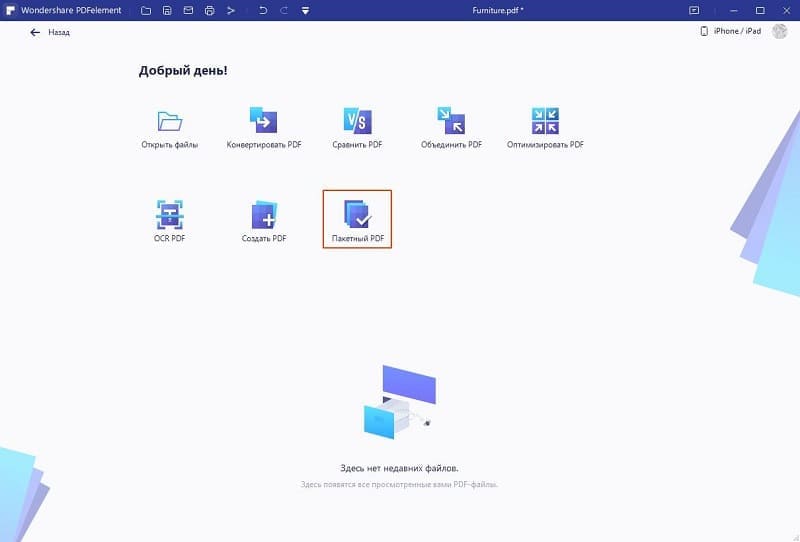
Шаг 2. Печать PDF в пакетном режиме
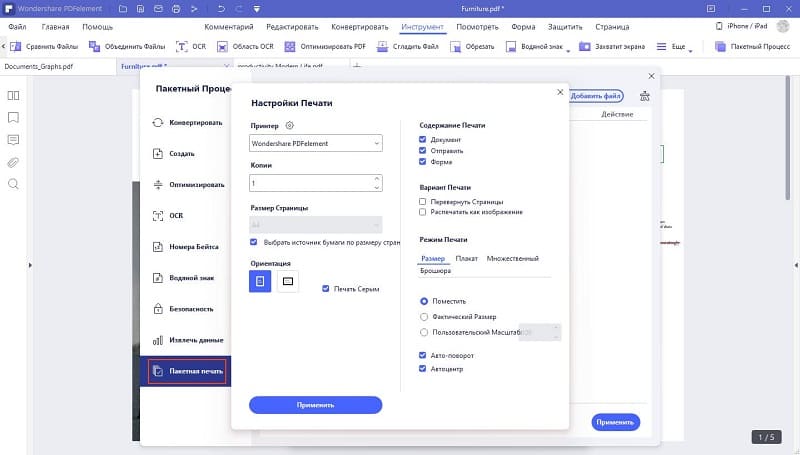
Теперь появится окно «Пакетный процесс», и вам нужно выбрать опцию «Пакетная печать» в загрузочной части окна. Затем вы можете загрузить свои PDF-файлы, которые хотите распечатать. После добавления файлов, в соответствии с вашими потребностями, вы можете выбрать некоторые виды печати, нажав кнопку «Дополнительные настройки» внизу.
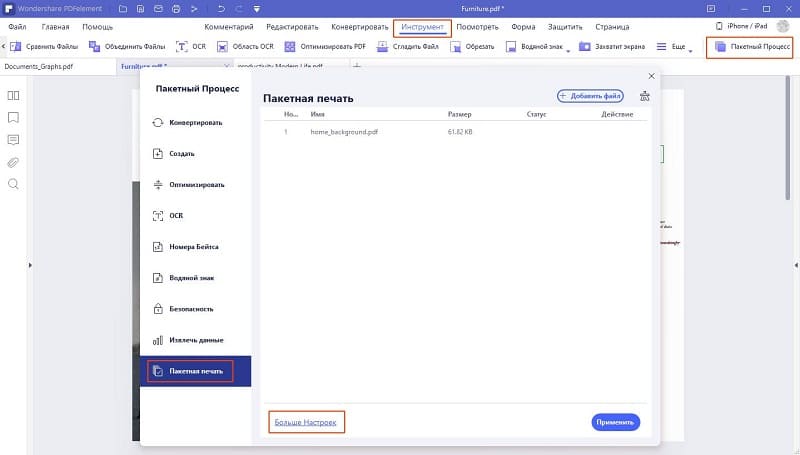
Шаг 3. Настройка параметров печати
После нажатия кнопки «Дополнительные настройки» появится окно «Просмотр печати», в котором вы выберете Принтер, Копии, Размер страницы, Ориентацию, Режим страницы и так далее. После выбора нажмите кнопку «Применить». Затем вернитесь в окно «Пакетный процесс», и вы можете нажать кнопку «Применить» в этом окне, чтобы начать печать.
Wondershare PDFelement
Упростите взаимодействие и общение людей с документами PDF с помощью интуитивно понятных и мощных инструментов PDF.
Способ 2. Как распечатать несколько PDF-файлов одновременно
Существует еще один способ печати нескольких PDF-файлов с помощью PDFelement. Прежде чем мы начнем, загрузите и установите PDFelement на свой компьютер. Мастер установки прост и удобен в использовании. После установки программы выполните следующие действия, чтобы распечатать несколько файлов PDF.
Шаг 1. Объединить несколько PDF-файлов для печати
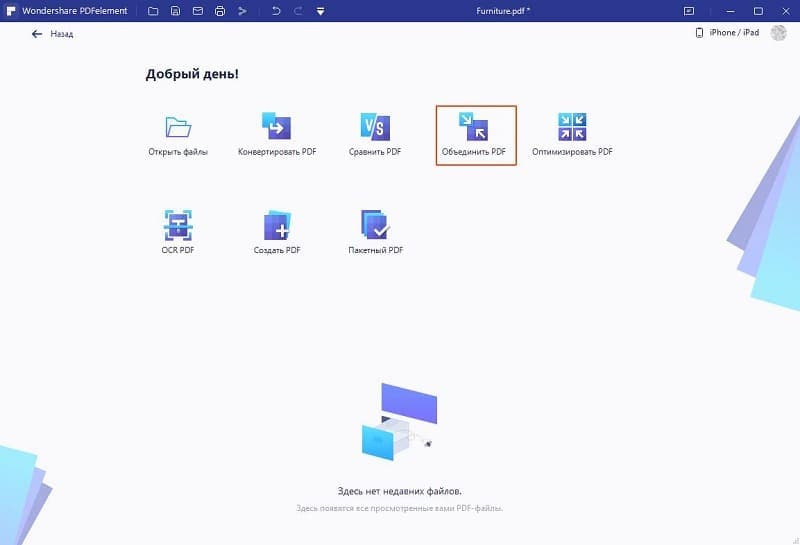
Чтобы распечатать несколько PDF-файлов, вы можете выбрать объединение PDF-файлов (или другого формата файлов), которые вы хотите распечатать одновременно. PDFelement делает этот процесс чрезвычайно простым. Просто нажмите кнопку «Объединить PDF» в главном окне.
Шаг 2: Загрузка PDF-файлов
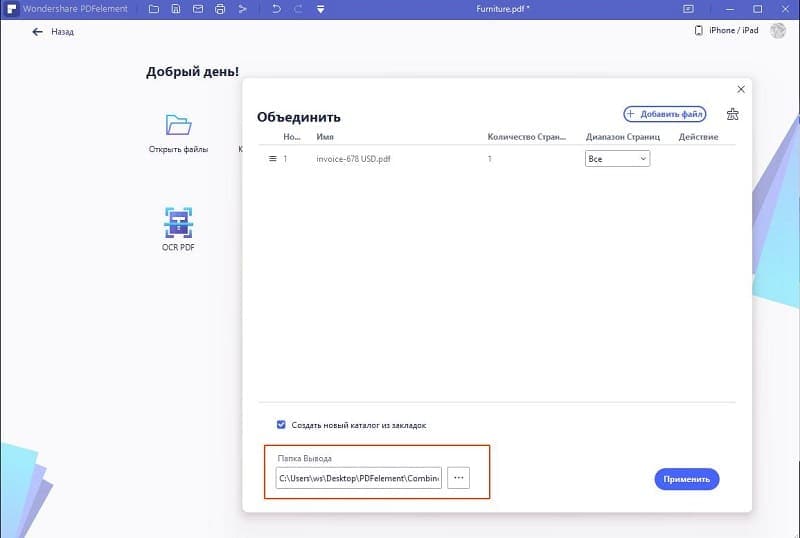
Затем вам нужно загрузить PDF-файлы, которые вы хотите объединить. Нажмите «Выбрать файл» или перетащите файлы, чтобы импортировать PDF-файлы, которые вы хотели бы объединить в один PDF-файл. Затем вы также можете выбрать выходную папку для сохранения объединенного PDF-файла на вашем устройстве. После этого нажмите кнопку «Применить». Существует также несколько других способов объединения пдф файлов, о которых вы можете узнать больше, перейдя по ссылке.
Шаг 3. Печать нескольких PDF-файлов
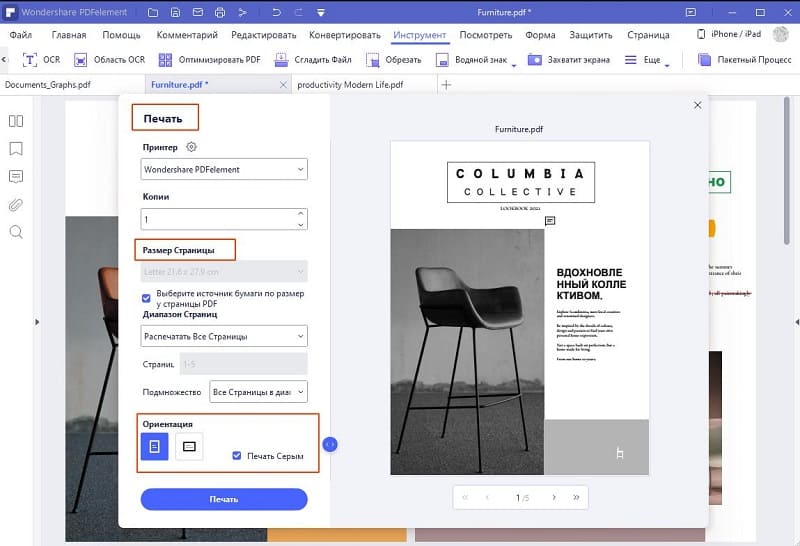
Как только объединенный PDF-документ будет открыт, нажмите «Файл», а затем выберите «Печать» из параметров. В появившемся окне «Печать» укажите нужные параметры печати. Если вам нужно задать дополнительные параметры печати, нажмите значок «<>», чтобы выбрать дополнительные параметры, а затем нажмите кнопку «Печать». Таким образом, вы сможете быстро и легко распечатать несколько PDF-файлов.
Вы можете выбрать «Несколько» в «Режиме печати», чтобы выбрать количество страниц на листе. И вот оно у вас есть — вот как печатать несколько страниц одновременно.
Печать нескольких PDF-файлов на Windows
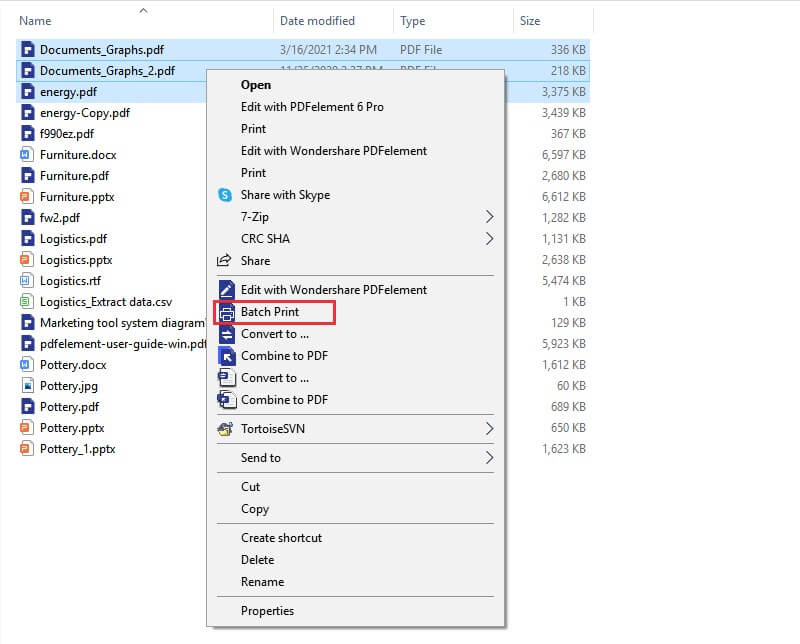
1. Выберите на своем компьютере документы PDF, которые вы хотите распечатать и переместите их в одну папку.
2. Удерживая клавишу «Ctrl», выберите все PDF-файлы, которые вы хотите распечатать, выбрав одновременно несколько PDF-файлов.
3. Щелкните правой кнопкой мыши на выбранных PDF-файлах и выберите «Печать». Если ваш компьютер подключен к физическому принтеру, то данное действие поможет вам распечатать сразу несколько выбранных PDF-файлов.
Почему стоит выбрать PDF-элемент для пакетной печати PDF-файлов?
PDFelement — лучший PDF-принтер для одновременной печати сразу нескольких файлов. В сравнении с другими представленными на рынке PDF-принтерами PDFelement постоянно получает самые высокие оценки, когда речь идет о функциях печати, разработанных для обеспечения максимального удобства для пользователя. Данная программа с легкостью распечатывает один PDF-файл, и при этом ее возможности по объединению нескольких PDF-файлов и их последующей печати ставят ее на первое место сред программ для одновременной печати нескольких PDF-файлов.
С помощью PDFelement можно объединять файлы различных форматов, таких как Excel, Word и презентации Power Point, в единый PDF-файл, который будет легко распечатать. Все, что вам нужно сделать, это открыть файлы, которые вы хотите объединить. PDFelement сделает все остальное.
Советы по печати нескольких PDF-файлов
Советы по упрощению процесса одновременной печати:
Перед распечаткой убедитесь в том, что созданный документ был правильно объединен.
Убедитесь в том, что ни один текст, изображение, или какой-либо другой элемент файла не пропал в процессе объединения.
Для получения качественного результата пакетной печати PDF используйте программу с проверенной репутацией.
Печать PDF файлов
Для того, чтобы распечатать PDF файл, существует множество способов. Вы можете напрямую отправить PDF документ на печать, даже не открывая его и не просматривая в какой-нибудь программе, но в результате вы рискуете получить совсем не тот вид бумажного документа, который бы вам хотелось. Приложение Adobe Reader позволяет выполнять тонкую настройку печати PDF файлов и получать распечатанные документы нужного качества и размера.
Печать PDF
Как распечатать PDF на нескольких листах
Как распечатать несколько страниц PDF на одной
Как распечатать PDF в виде книги
Как в PDF распечатать выделенную область
Принтер не печатает PDF файлы
Печать PDF
Печать документов PDF при помощи Adobe Acrobat Reader – самый распространенный способ распечатки файлов этого типа. В простейшем случае для этого достаточно выполнить всего несколько действий.
- Откройте документ. В главном меню программы выберите пункт «Файл» и нажмите «Печать».

- В появившемся окне выберите принтер, масштаб, ориентацию листа, укажите количество распечатываемых страниц и другие параметры. Нажмите кнопку «Печать».

Иногда при распечатке фалов PDF возникают проблемы. Причин может быть несколько, но, прежде всего, следует обратить внимание на защиту файла. Возможно, владелец документа защитил его от печати и других манипуляций с документом. В этом случае распечатать документ без знания пароля будет невозможно.
Как распечатать PDF на нескольких листах

Печать PDF на нескольких листах может пригодиться, например, в том случае, если вы хотите распечатать чертеж формата А1, но в наличии имеется только стандартный принтер с размером бумаги А4. Или, например, когда у вас есть карта местности в формате PDF и ее надо увеличить и распечатать на листах формата А4, которые потом будут склеены.
Разбить файл PDF на несколько листов можно с помощью кнопки «Постер» в настройках печати. .
На рисунке видно, что документ при печати будет разделен на 8 частей. Если поставить опцию «Метки вырезки», напечатанные листы будут помечены в тех местах, где их следует склеивать.
Как распечатать несколько страниц PDF на одной
Печать нескольких страниц PDF на одной странице может использоваться в целях экономии бумаги или для создания карманных вариантов документов PDF. Для того, чтобы это сделать, необходимо открыть файл в программе Adobe Acrobat Reader и в меню «Файл» выбрать пункт «Печать». В настройках печати следует нажать на кнопку «Несколько». 
В результате этих действий в окне «Печать» появятся дополнительные опции, определяющие параметры страниц, расположенных на одном листе. 

- «Страниц на листе». Эта опция определяет количество страниц, которые будут размещены на одном листе бумаги при печати. Их количество можно задать вручную или выбрать из предложенного.
- «Порядок страниц». При помощи этой опции можно указать порядок размещения страниц на листе. Они могут располагаться друг за другом по горизонтали или друг за другом по вертикали. Программа позволяет разместить их и в обратном порядке. Результат этих манипуляций можно увидеть сразу в окне предварительного просмотра в правой части окна печати.
- «Печатать рамку печати». При выборе этой опции каждая страница на листе будет обведена в рамку.
- «Печать на обеих сторонах бумаги» определяет параметры двухсторонней печати документа. Эту опцию часто используют в целях экономии бумаги.
Чтобы напечатать документ с выбранными параметрами нажмите кнопку «Печать».
Как распечатать PDF в виде книги
В последних версиях Adobe Reader появилась удобная возможность печати файлов PDF в виде книги. Раньше для этой цели приходилось применять специальные плагины или программы. Для того, чтобы напечатать PDF в виде книги, выберите опцию «Печать» и в окне параметров печати нажмите кнопку «Брошюра». 
Под кнопками настройки размера и обработки страниц появятся опции для установки параметров печати книги. 
- «Диапазон брошюры». Этот раздел определяет, с какой стороны листа бумаги будет производиться печать. При наличии принтера с двухсторонней печатью достаточно выбрать опцию «Обе стороны». Если принтер печатает только с одной стороны листа, следует выбрать пункт «Только лицевая сторона» и напечатать только лицевые стороны страниц. Затем нужно перевернуть напечатанные страницы, поместить их в принтер, в настройках печати снова нажать кнопку «Брошюра» и в разделе «Диапазон брошюры» выбрать пункт «Только тыльная сторона».
- «Листы с» . Здесь Adobe Reader автоматически определяет номер первого и последнего листа книги.
- «Корешок». Если текст будет читаться слева направо, корешок книги должен быть расположен слева.
Как в PDF распечатать выделенную область
Как быть в том случае, если нужно распечатать не весь лист PDF, а только часть его? Например, это может потребоваться, когда нужно распечатать не весь чертеж, а только его часть в увеличенном виде. Сделать это несложно при помощи нескольких дополнительных опций Adobe Acrobat Reader.
- Откройте документ.

- Увеличьте масштаб просмотра документа так, чтобы на экране осталась только часть документа, которую нужно распечатать.


Нажмите кнопку «Печать» и войдите в параметры печати. Выберите раздел «Дополнительные параметры» и отметьте опцию «Текущий вид». Обратите внимание, что в окне предварительного просмотра теперь будет виден не весь документ, а только нужный фрагмент его.

- Нажмите кнопку «Размер» и отметьте опцию «Подогнать». .
- Нажмите кнопку «Печать».
Принтер не печатает PDF файлы
Как показывает практика, проблемы с печатью PDF файлов не так уж редки. Зачастую это связано с настройками принтера. В других случаях PDF файл может быть защищен от печати автором этого документа. Чтобы проверить это, откройте файл в программе Adobe Acrobat зайдите в раздел «Редактирование», выберите пункт «Защита» и зайдите в «Параметры защиты». 
В открывшемся окне убедитесь, что печать документа разрешена. 
Если установлен запрет печати, без знания пароля распечатать документ будет невозможно.
Другая проблема печати файлов PDF связана с тем, что напечатанный документ содержит некорректные символы. Причиной этого является то, что программа не может распознать используемые в документе шрифты или же некоторые элементы файла PDF повреждены. Для того, чтобы напечатать такой документ, следует отправить его на печать в качестве изображения. Делается это так.
- Откройте документ в Adobe Acrobat, нажмите кнопку «Печать» и зайдите в параметры печати.
- Нажмите кнопку «Дополнительно».

- В появившемся окне выберите опцию «Печатать как изображение» и нажмите «ОК».

- Нажмите кнопку «Печать».
Иногда проблема с печатью PDF файлов решается сохранением файла под другим именем. Рекомендуется при этом сделать имя файла максимально простым, не содержащим специальных символов, пробелов, заглавных букв и т.д.
Иногда печать документа невозможна по причине того, что файл PDF зашифрован или установлена защита на печать файла. Если вы забыли нужный пароль к документу, снять защиту с PDF можно при помощи специальных программ.
Как распечатать несколько pdf файлов сразу: решение и ответ на вопрос

Расходные материалы
Как распечатать несколько документов Word, PDF и других сразу

Практически каждый сталкивался с ситуацией, когда нужно распечатать сразу несколько документов, не открывая их. Например, по электронной почте вышестоящая организация прислала заказы, инструкции, образцы, шаблоны — все нужно распечатать. И если вы открываете каждый файл и нажимаете печать в каждом файле, это занимает много времени.
Если вы уверены, что нужно распечатать все файлы, это можно сделать прямо из папки, не открывая каждый файл.
Обратите внимание, что одновременно можно распечатать файлы только одного типа — только .pdf, только .docx, только .jpg и т д
Шаг 1
Открываем папку, где хранятся файлы, которые нужно распечатать одновременно (или предварительно копируем файлы в такую папку).
Затем выберите необходимые файлы. Если файлы расположены друг за другом, то можно выделить так: щелкнуть по первому файлу в списке и нажать клавишу SHIFT и, удерживая клавишу, щелкнуть по последнему файлу в списке. Таким образом, мы выделим все файлы от одних до каких-то.
Если вам нужно выбрать случайные файлы или удалить пару из ранее выбранного блока файлов, вам нужно нажать клавишу CTRL на клавиатуре и, удерживая ее нажатой, щелкнуть мышкой по файлам, которые вы хотите выделить. Так что будет выбор поштучно.
Если что-то выделено слишком сильно, вы можете просто щелкнуть этот файл еще раз, чтобы отменить выбор.
Если вы случайно скопировали все файлы (их было 2), вы можете отменить копирование, нажав комбинацию клавиш CTRL+Z (отменить последнее действие) и подтвердить удаление лишних файлов.
Шаг 2
После того, как все файлы одного типа для печати выбраны, щелкните правой кнопкой мыши на выбранном — «Печать.
Вы также можете точно печатать файлы других типов.
Что это Изменить размер PDF
Resize PDF — это бесплатный онлайн-инструмент для изменения размера страниц PDF до всех стандартных размеров страниц, таких как A4 и Letter. Если вы ищете средство для изменения размера PDF или конвертер размера бумаги PDF, то средство для изменения размера PDF — ваш инструмент. С помощью онлайн-инструмента для изменения размера PDF вы можете быстро и легко преобразовать страницу PDF в любой стандартный размер.
Как Изменить размер PDF
В этом видео подробно показано, как изменить размер PDF.
Инструкция по изменению размера страницы в PDF файле с помощью PDF Commander
Как изменить размер листа в файле PDF? PDF Commander позволяет настроить параметры страницы или обрезать ее. Для этого выполните несколько простых шагов:
Установите программу
Скачайте и запустите установщик PDF Commander. Прочтите пользовательское соглашение и примите его, укажите папку установки, прикрепите ярлык на панель задач или рабочий стол. Дождитесь завершения и запустите редактор.
Загрузите документ
Вы можете импортировать файл несколькими способами: «Открыть PDF», «Создать PDF», «Объединить в PDF». Чтобы загрузить готовый документ, укажите папку и выберите ее.

Для начала откройте нужный файл PDF
Настройте размер листа
Перейдите на нужную страницу с помощью стрелок в нижней части программы. Или выберите раздел «Миниатюры страниц» на левой панели инструментов и нажмите на нужную.

Вы также можете ввести номер страницы самостоятельно
Существует два способа регулировки размера:
- Щелкните по листу правой кнопкой мыши. Выберите Макет страницы. Вы можете ввести ширину и высоту вручную или выбрать готовый формат: А0, А1, А2, А3, А4, А5, А6. Также есть возможность указать ориентацию листа: портретную или альбомную.

Нажмите «ОК», изменения вступят в силу
- Нужно ли отрезать лишнее? Перейдите на вкладку Страницы и выберите Обрезать. Выберите область, которую вы хотите сохранить. Остальные будут автоматически удалены.

В этом разделе вы также можете повернуть лист, добавить новый или удалить лишний
Экспортируйте результат
Перед сохранением вы можете продолжить редактирование:
- В меню «Объекты» есть возможность добавлять на страницу готовые штампы, закладки, заметки о местоположении, текст, изображения и электронные подписи.

Элементы можно изменять в размерах и перемещать куда угодно
- Раздел «Безопасность» защитит документ паролем от несанкционированного открытия или редактирования, скроет личную информацию и позволит редактировать метаданные.

Данные функции могут понадобиться при работе с личными документами: паспорт, виза, трудовая книжка
Сохраните результат в исходном формате, экспортируйте в другое расширение или распечатайте на принтере. Выбрать нужное действие можно в меню «Файл».

Документ будет сохранен в выбранной папке
Кроме того, вы можете нажать «Файл» — «Инструменты». Здесь вы можете извлечь текст и изображения из документа или разбить его на отдельные страницы.

Изображение можно сохранить во всех популярных форматах
Из большого в маленький
Во всех наших манипуляциях требуется только один инструмент — Adobe Acrobat Reader версии не ниже 10.
Просто снимите флажок, иначе Adobe Acrobat Reader поставляется с McAfee, который также устанавливает сам себя. Так что не забудьте снять галочку.
Допустим, у нас есть чертеж или большая таблица в формате PDF. Этот файл можно создать несколькими разными способами, о чем я писал не раз и вы можете прочитать здесь, но лучше всего в нашем случае подходит виртуальный принтер и я настоятельно рекомендую PDF Creator.
Алгоритм создания из большого формата в малый следующий.
Вы отправляете исходный файл на печать, но выбираете виртуальный принтер, который печатает и выбираете формат бумаги, в котором сделан чертеж.Ни в коем случае не делайте формат меньше, все толщины линий будут «плавать» и ваш документ будет не читаем. Так что если у вас есть исходный документ формата А2, вам нужно распечатать его на виртуальном принтере в формате А2.
Таким образом мы получаем чертеж в формате PDF с сохранением всех пропорций, толщин и размеров шрифта. А дальше останется только распечатать полученный файл на стандартном принтере.
Предвосхищая логичные вопросы «Зачем так извращаться?» объяснять. Вот ситуация для вас. Вы создали документ Word в формате A3. Такой красивый постер, а если начать его форматировать под А4, то придется переделывать все: от размера шрифта до размера изображений. Но если этот постер сделать в формате PDF в исходном формате, то в будущем его можно будет распечатать на бумаге любого размера: от А0 до А5.
Из маленького в большой
При написании статьи мне пришлось использовать этот метод на практике.
Если у вас есть плоттер, то конечно этот способ вам не пригодится, но у меня часто в наличии только принтер формата А4. Ну как напечатать на нем что-то большое? Не знать? Сейчас я вам скажу. Естественно, полученные листы необходимо склеить. В этот момент каждый выбирает сам: клеить листы или бегать с высунутым языком в поисках плоттера.
Затем откройте нужный файл в Adobe Reader и перейдите в меню Файл — Печать.
И в этом окне нам нужна кнопка Плакат. Конечно, вы также можете использовать кнопку «Размер», но плакат намного проще. Нажмите на кнопку постера.
А с помощью Scale Section подгоняем наш лист под необходимое количество страниц.
Кстати, вы можете проверить пункт Clipping Marks. Поэтому сделайте на отпечатанном листе специальные метки, по которым удобно резать листы.
А дальше останется только нажать кнопку «Печать» и извлечь из принтера нужное количество страниц.
С помощью ножниц и бумажного клея (скотча) пара страниц формата А4 становится одним листом формата А3. Ну или четыре листа А4 в одном — А2, это смотря что вы хотите на выходе.
Извращение, конечно, но иногда без этого не обойтись.
Распечатать фрагмент
Думал закончить с двумя заданиями, но вспомнил, как некоторые мои незрячие сотрудники просят распечатать текст или рисунок в увеличенном формате.
Делается это достаточно легко
откройте нужный документ
И увеличьте фрагмент, который хотите напечатать. Просто увеличьте масштаб.
Теперь перейдите в меню печати и выберите «Дополнительные параметры» — «Текущий вид.
Нажимаем кнопку «Печать» и получаем увеличенный фрагмент куска документа.
Не печатается PDF-файл
Иногда случается так, что файл PDF не печатается должным образом. Точнее печатается, но на распечатанном листе вместо обычного текста появляются всякие кракозябры.
Я с этим сталкивался, хотя давно такого не видел в последнее время. Чаще всего это происходит из-за неправильного кодирования, то есть драйверы принтеров не могут правильно определить, на каком языке написан текст
Есть способ обойти эту проблему.
Нажмите кнопку «Дополнительно» в меню «Печать
И в появившемся окне поставьте галочку «Печатать как изображение»
Каждый. Программа «думает», что файл не текстовый, а изображение и печатает его как обычное изображение. Единственное, в предыдущих версиях Adobe Reader эта функция называлась «Печать как на экране»
Как распечатать несколько пдф файлов с помощью пакетной печати
Хотите легко группировать PDF-файлы? В этой статье мы предоставим вам три решения для вашего задания на печать с использованием PDFelement. Используя PDFelement, вы сможете не только пользоваться функциями хостинга и редактирования, но и легко распечатывать свои PDF-файлы.
Способ 1. Как печатать PDF-файлы в пакетном режиме
Версия 8.1.0 PDFelement позволяет печатать несколько файлов PDF в пакетном режиме. Эта новая функция экономит время при печати PDF-файлов и повышает эффективность работы. Вы можете выполнить следующие действия, чтобы узнать, как выполнять пакетную печать PDF-файлов.
Доступ к инструменту пакетной обработки
Начнем с того, что вам нужно запустить и открыть PDFelement. В главном окне вы можете нажать кнопку «Пакетный PDF», чтобы открыть окно «Пакетная обработка», или вы можете нажать кнопку «Назад» в левом верхнем углу, чтобы перейти в главное меню интерфейса программы, и нажать «Инструменты» > «Пакетная обработка».
Печать PDF в пакетном режиме
Теперь появится окно «Пакетная обработка», и вам нужно выбрать опцию «Пакетная печать» в разделе запуска окна. Затем вы можете загрузить PDF-файлы, которые хотите распечатать. После добавления файлов в соответствии с вашими потребностями вы можете выбрать некоторые параметры печати, нажав кнопку «Дополнительные настройки» внизу.
Настройка параметров печати
После нажатия кнопки «Дополнительные настройки» появится окно «Предварительный просмотр», где вы можете выбрать принтер, количество копий, размер страницы, ориентацию, режим страницы и так далее. После выбора нажмите кнопку «Применить». Затем вернитесь в окно «Пакетная обработка», и вы можете нажать кнопку «Применить» в этом окне, чтобы начать печать.
Способ 2. Как распечатать несколько PDF-файлов одновременно
Существует еще один способ распечатать несколько PDF-файлов с помощью PDFelement. Прежде чем мы начнем, загрузите и установите PDFelement на свой компьютер. Мастер установки прост и удобен в использовании. После установки программы выполните следующие действия, чтобы распечатать несколько PDF-файлов.
Объединить несколько PDF-файлов для печати
Чтобы распечатать несколько PDF-файлов, вы можете объединить PDF-файлы (или файлы других форматов), которые вы хотите напечатать одновременно. PDFelement делает этот процесс чрезвычайно простым. Просто нажмите кнопку «Объединить PDF» в главном окне.
Загрузка PDF-файлов
Затем вам нужно загрузить PDF-файлы, которые вы хотите объединить. Нажмите «Выбрать файл» или перетащите файлы, чтобы импортировать PDF-файлы, которые вы хотите объединить в один PDF-файл. Затем вы также можете выбрать выходную папку для сохранения объединенного файла PDF на вашем устройстве. Затем нажмите кнопку «Применить».
Печать нескольких PDF-файлов
Когда объединенный PDF-документ открыт, нажмите «Файл», а затем выберите «Печать» из вариантов.
Укажите желаемые параметры печати в появившемся окне печати. Если вам нужно установить дополнительные параметры печати, щелкните значок «Настройки», чтобы выбрать дополнительные параметры, а затем нажмите «Печать». Таким образом, вы можете быстро и легко распечатать несколько PDF-файлов.
Вы можете выбрать «Несколько» в «Режиме печати», чтобы выбрать количество страниц на листе. Вот и все — вот как распечатать несколько страниц одновременно.
Способ 3. Печать нескольких PDF-файлов на Windows
1. Выберите PDF-документы, которые вы хотите распечатать на своем компьютере, и переместите их в одну папку.
2. Удерживая нажатой клавишу «Ctrl», выберите все PDF-файлы, которые вы хотите напечатать, выбрав сразу несколько PDF-файлов.
3. Щелкните правой кнопкой мыши выбранные PDF-файлы и выберите «Печать». Если ваш компьютер подключен к физическому принтеру, этот шаг поможет вам распечатать сразу несколько выбранных PDF-файлов.
Почему стоит выбрать PDFelement для пакетной печати PDF-файлов?
PDFelement — лучший PDF-принтер для одновременной печати нескольких файлов. По сравнению с другими PDF-принтерами на рынке, PDFelement неизменно получает высшие оценки, когда речь идет о функциях печати, разработанных для обеспечения наилучшего взаимодействия с пользователем.
Он легко печатает один PDF-файл, а его способность объединять несколько PDF-файлов и затем печатать их ставит его в авангарде программных сред для одновременной печати нескольких PDF-файлов.
С помощью PDFelement вы можете объединять файлы различных форматов, например презентации Excel, Word и Power Point, в один PDF-файл, который легко распечатать. Все, что вам нужно сделать, это открыть файлы, которые вы хотите объединить. PDFelement сделает все остальное.
Советы по печати нескольких PDF-файлов
одновременная печать нескольких PDF-файлов может оказаться сложной задачей, особенно если вы используете неподходящее программное обеспечение. Одна из самых больших проблем заключается в том, что вы можете потерять часть содержимого ваших PDF-файлов в процессе их объединения.
Еще одним недостатком является то, что если вы попытаетесь распечатать PDF-файлы без использования такой программы, как PDFelement, которая позволяет объединять файлы, весь процесс может занять много времени, которое можно было бы потратить на другие задачи.
Тем не менее, пакетная печать PDF может быть очень выгодной. С помощью правильной программы вы можете легко объединять файлы из разных форматов, таких как Excel, Word и PowerPoint, в один файл PDF и распечатывать их как один документ PDF. Это полезно при работе с отчетами, требующими использования файлов разных форматов.
Похожие публикации:
- Bootup booster что это
- Embedded security device что это
- Win team cart где находится
- Multiple crashes detected что это
Как распечатать несколько документов
Может показаться, что лучший способ одновременно напечатать нескольких документов заключается в том, чтобы загрузить каждый из них и печатать по очереди. Между тем существует более элегантный способ. Можно воспользоваться диалоговым окном Открытие документа — тем самым, с помощью которого вы открываете документы, хранящиеся на диске.
Чтобы распечатать сразу несколько файлов, выполните следующее.
- Убедитесь, что принтер включен и желает поскорее приступить к работе.
- Выберите команду Файл>Открыть.
Можно воспользоваться и любым другим способом, чтобы открыть диалоговое окно Открытие документа.
- Выделите документы, которые будете печатать.
Для этого следует щелкнуть кнопкой мыши на каждом из них, удерживая нажатой клавишу . Выбранные документы будут выделены.
- Щелкните на кнопке Сервис диалогового окна Открытие документа.
Появится список команд, в котором вы найдете команду Печать.
5. Щелкните мышью на команде Печать.
Word, повизгивая от счастья, распечатает все указанные вами документы.
Если вы отправляете на печать несколько документов, они просто будут распечатаны (т.е. без дополнительных установок). Вы не увидите диалоговое окно Печать, а Word не станет интересоваться, хватит ли у вас бумаги и понравится ли это вашему начальнику.