
Discord как открыть консоль разработчика
Создано: 29 июня 2022 Просмотров: 1598
Узнайте в этом руководстве как включить режим разработчика в Discord, если вас по прежнему интересует данный вопрос, то читайте далее.
Как открыть консоль разработчика в Discord
Чтобы открыть консоль разработчика в Discord, нажмите на значок приложения Discord на рабочем столе и выберите в меню пункт «Настройки». В разделе «Настройки приложения» найдите вкладку «Разработчик» и нажмите на нее. В окне консоли разработчика вам нужно будет указать учетные данные своей учетной записи Discord. После этого вы сможете получить доступ к различным функциям разработчика, включая возможность отладки приложений на телефоне или компьютере. Чтобы завершить настройку консоли разработчика, нажмите кнопку «Закрыть» в нижней части окна.
Это все, что нужно знать о том, как открыть консоль разработчика в Discord.
Как включить режим разработчика в Discord
Режим разработчика в Discord позволяет получить доступ к идентификаторам сообщений, серверов, пользователей и каналов. Это актуально при разработке ботов и различных скриптов для них. Обычному пользователю данный режим не нужен, поэтому по умолчанию он отключен. В программе или браузерной версии мессенджера данный режим можно активировать следующим образом:
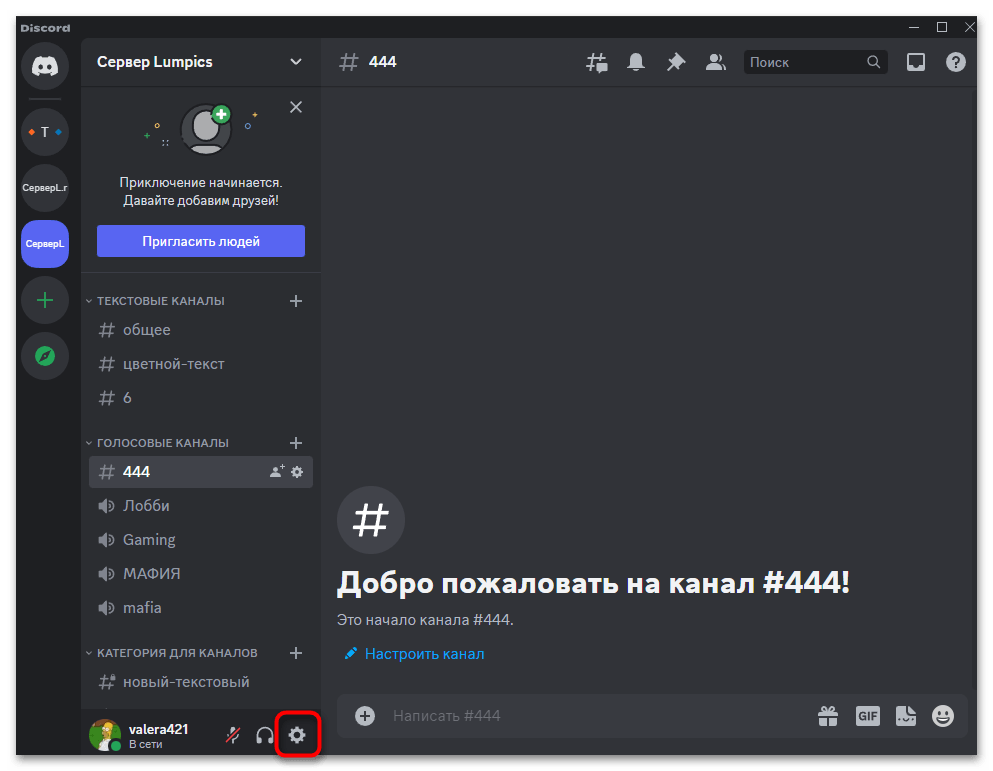
- На нижней панели с элементами управления активностью нажмите по значку с изображением шестеренки, чтобы перейти в настройки профиля.
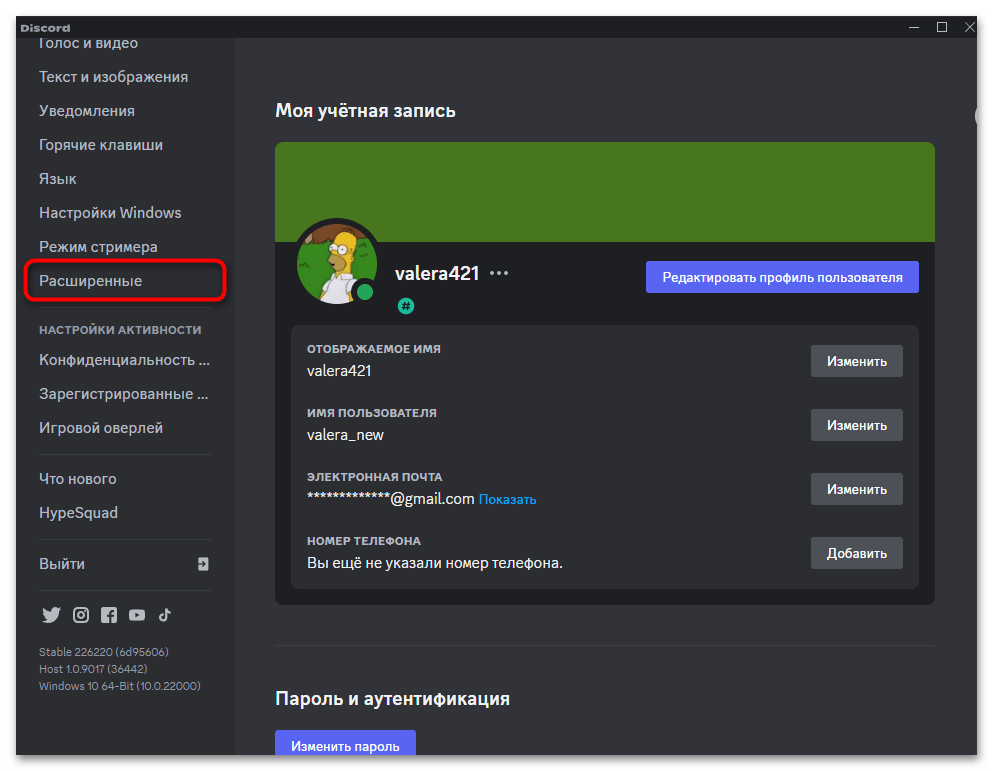
- Слева выберите раздел «Расширенные».
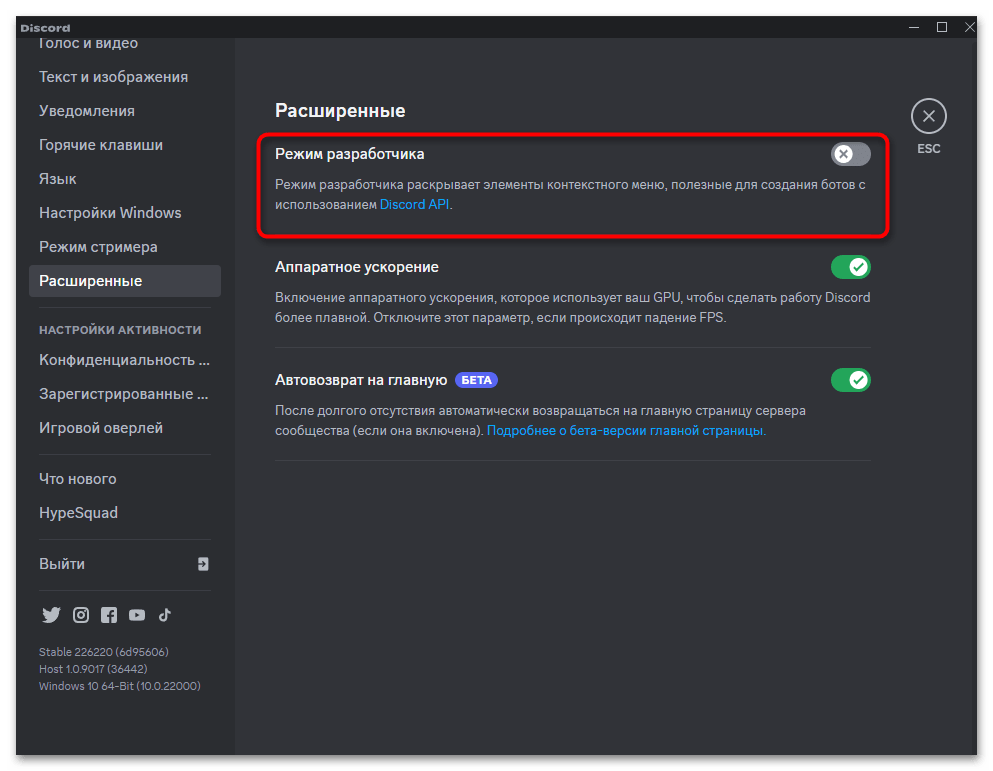
- В нем отыщите настройку «Режим разработчика» и активируйте ее, переместив переключатель вправо.
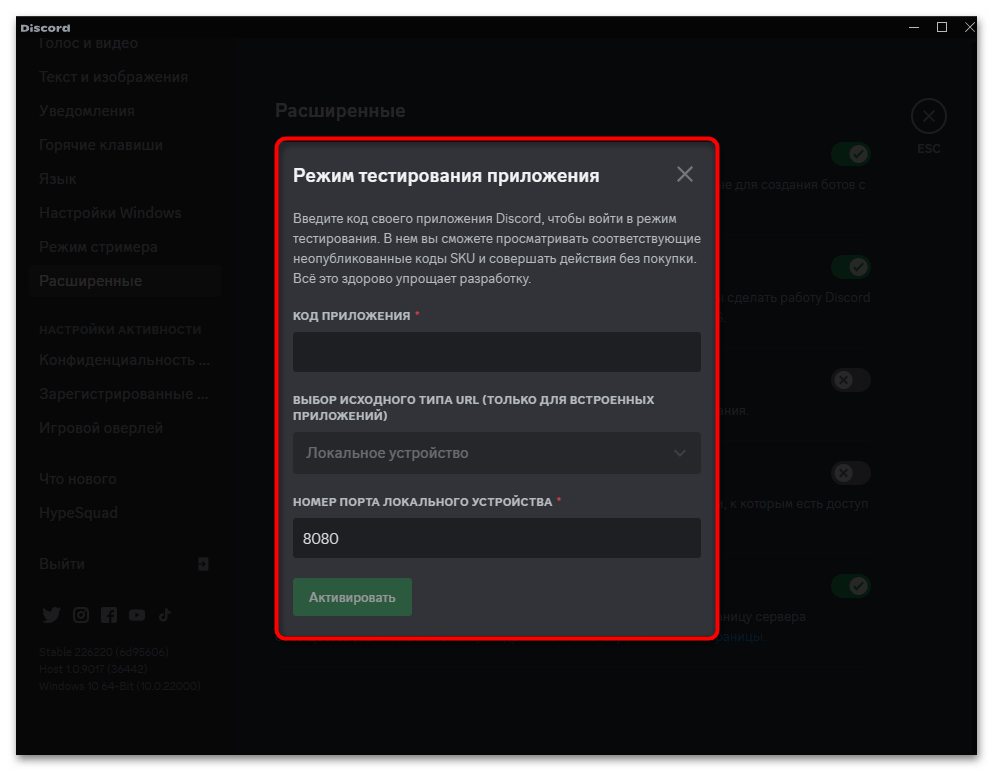
- После этого сразу же отобразятся две дополнительные настройки. Вы можете перейти в режим тестирования приложения и включить полку активностей в режиме разработчика.
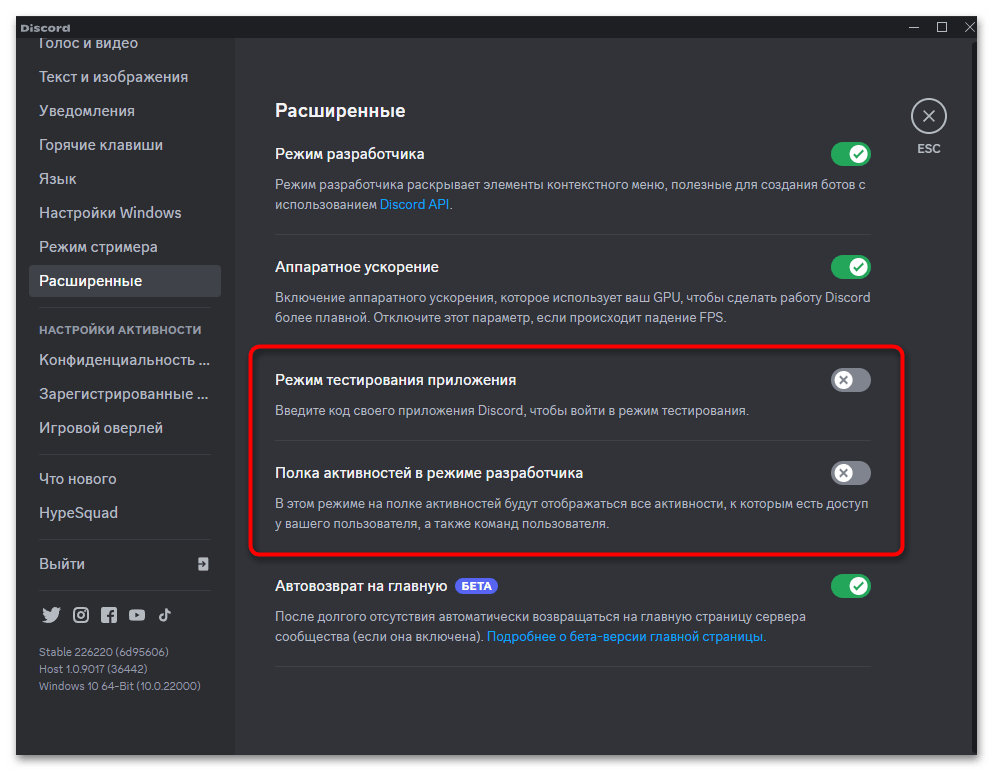
- Учитывайте, что режим тестирования доступен только по коду приложения, который предоставляется разработчикам или тестировщикам. Он вписывается в отдельное поле, за ним идет исходный тип URL и номер порта локального устройства, после чего все необходимые опции для упрощения разработки становятся активными.
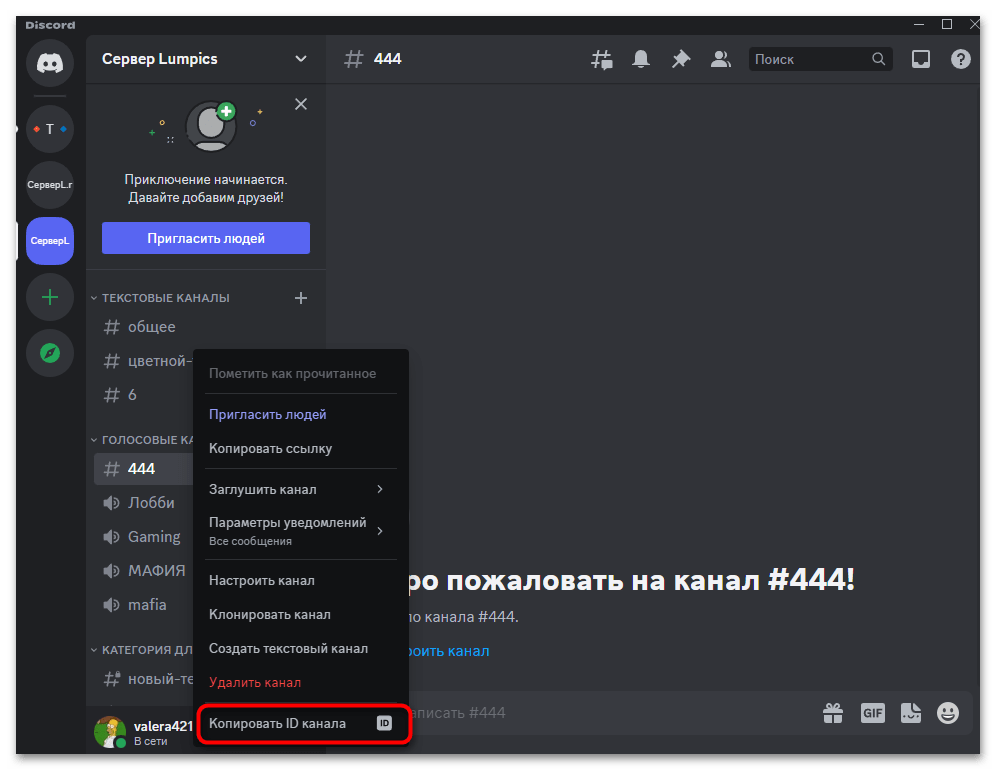
- Что касается общедоступных функций режим разработчика, то, как уже было сказано выше, это относится к копированию ID разных сообщений, пользователей и каналов. Для этого нужно нажать по выбранному элементу правой кнопкой мыши и из контекстного меню выбрать пункт «Копировать ID».
Вариант 2: Мобильное приложение
Режим разработчика может пригодиться и при использовании мобильного приложения Discord, включая те моменты, когда нужно скопировать ID различных элементов. Вместе с этим в приложении по умолчанию поддерживаются некоторые инструменты разработчиков, позволяющие отслеживать номер сборки, просматривать логи и управлять кешем. Это тоже будет рассмотрено в рамках следующей инструкции.
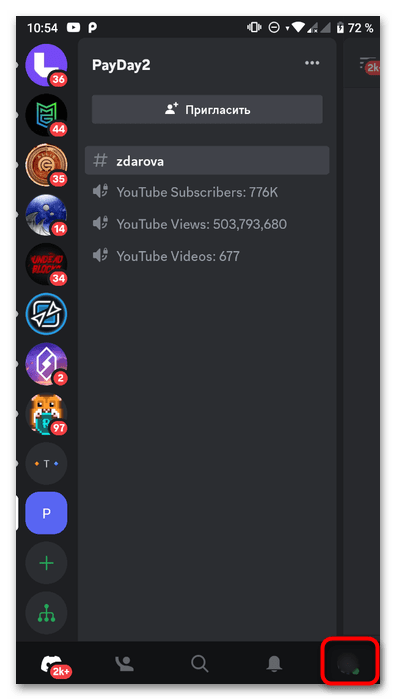
- Для начала давайте разберемся с тем, как осуществляется включение режима разработчика. Для этого на нижней панели нажмите по изображению со своей аватаркой, чтобы развернуть общее меню с параметрами.
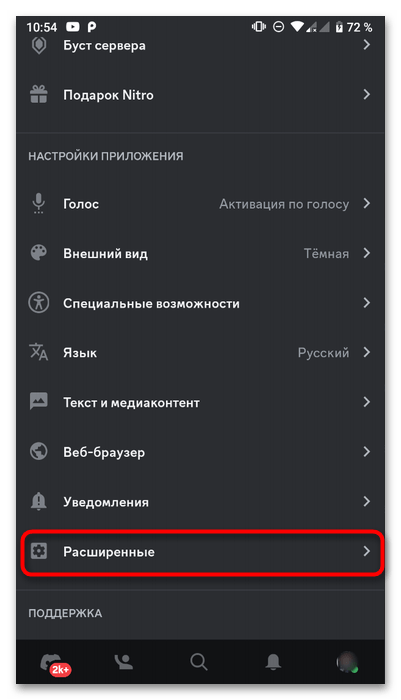
- В списке настроек отыщите раздел «Расширенные» и тапните по строке, чтобы перейти к нему.
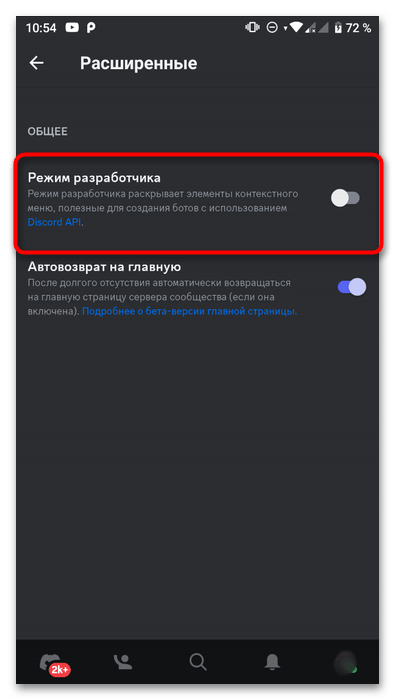
- Отобразятся всего две настройки, одну из которых и нужно активировать. Просто перетащите переключатель возле «Режима разработчика» в активное состояние.
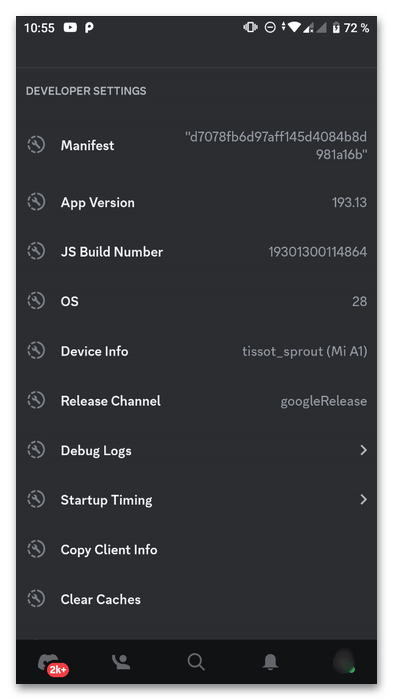
- Что касается по умолчанию активированных функций для разработчиков, то для их использования вам необходимо вернуться в основное меню и спуститься к его последним пунктам. Здесь присутствуют инструменты для просмотра логов, информация о времени запуска приложения, текущем устройстве, операционной системе и версии самого мессенджера. Еще есть кнопка для копирования общей информации о клиенте и очистки кеша.
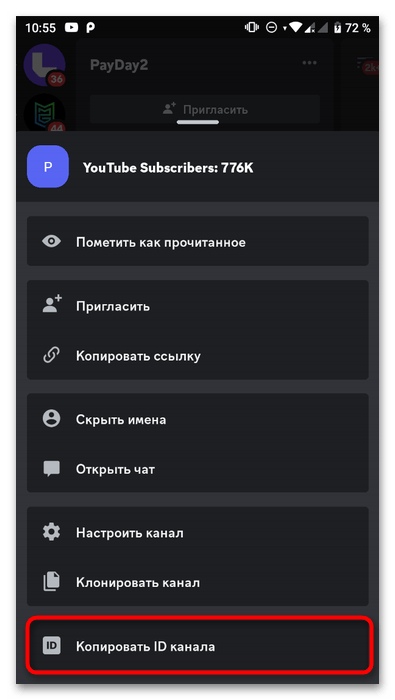
- Для проверки активности режима разработчика просто зажмите палец на любом из элементов для копирования ID. В появившемся контекстном меню вы должны увидеть соответствующий пункт, который и позволяет выполнить данное копирование.
Создание бота на основе discord.py. Часть 1
Это первая статья про создание бота для Discord. В конце статьи находятся ссылки на следующие части, со временем они будут дополняться. Статьи следуют друг за другом, без каких-либо «информационных дыр». Если нашли опечатку или неточность, отпишите о проблеме в комментариях или в личных сообщениях, максимально оперативно всё поправим! А теперь переходим непосредственно к созданию бота.
В данной части
- Создание тестового сервера
- Включение режима разработчика
- Создание приложения и получение токена
- Добавление бота на сервер
- Установка библиотеки discord.py
- Первые строчки кода
Создание сервера
Гайд будет максимально подробный, поэтому и начинать будем с создания тестового сервера. Зачем он нужен? Лишь для вашего удобства и безопасности, если у вас уже есть большой сервер, тем более не стоит сразу добавлять на него разрабатываемого бота. Никто не защищён от багов и дыр в безопасности.

- Заходим в дискорд
- Слева видим список серверов, листаем в самый низ до кнопки «Создать сервер«.
- Создаём сервер по любому из предложенных шаблонов.
Включаем режим разработчика
Это необязательно, но очень желательно. В режиме разработчика появляются некоторые полезные элементы для удобства разработки, например, в меню пользователя появляется пункт, который позволяет скопировать его ID.

Чтобы включить этот режим, заходим в настройки.

В категории «Настройки приложения» ищем «Расширенные«.

И включаем режим разработчика.

Получение токена
Для начала нам нужно зайти на страницу создание приложений и нажать New Application.

После этого вам предложат назвать ваше приложение (Потом можно будет изменить).
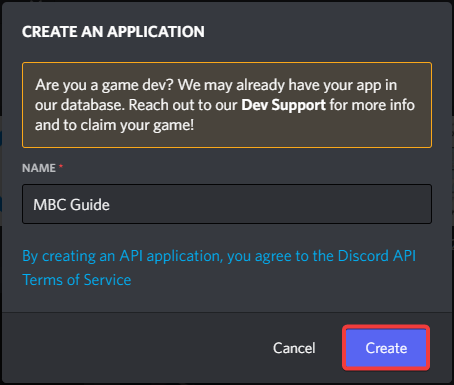
После создания, попадаем на страницу настройки приложения. В меню выбираем «Bot«.

На данной странице нажимаем на «Add Bot«. Скопируем токен и сохраним его.

Так же, сразу можно выдать дополнительные разрешения боту, чтобы потом об этом не задумываться.

Добавление бота на сервер
В меню ищем пункт OAuth2 –> URL Generator.

В поле SCOPES выбираем bot и applications.commands. В появившемся ниже поле выбираем Administrator, это более удобно для тестирования. Но когда бот будет работать в продакшене, лучше выставлять только те права, которые правда нужны, потому что никто не защищён от потери токена, а с правами администратора это может стать очень большой проблемой.

Копируем появившеюся ниже ссылку и вставляем в адресную строку браузера. Если у вас не выполнен вход в браузере, его необходимо произвести. После чего выбираем тестовый сервер из списка и нажимаем «Продолжить» и далее «Авторизовать«.

Ура! Наш бот на тестовом сервере!

Установка библиотеки
Для начала нужно установить python, данный этап не расписан, но желательно установить версию 3.10 (Последняя версия на момент написания 3.10.5). Если у вас Windows, для проверки можете использовать следующую команду
py --versionВ ответ получите версию вашего python. Устанавливать будем не стабильную, а разрабатываемую версию, для этого пропишем следующую команду. (Это можно делать уже внутри проекта). Хотя некоторые IDE устанавливаю git вместе с собой, можете скачать его отдельно.
py -m pip install git+https://github.com/rapptz/discord.pyЕсли всё же хотите установить стабильную, релизную версию, пропишите следующую команду.
py -3 -m pip install -U discord.py py -3 -m pip install -U discord.py[voice]Подробнее про установку библиотеки и саму библиотеку можно прочитать тут.
Первые строчки кода
Пришло время писать код! Программирование в статьях будет происходить в PyCharm, хоть это и довольно тяжёлая IDEA, она удобная и бесплатная для студентов.
Не советую создавать проект через внутренний интерфейс, может появиться множество ненужных папок и файлов, вместо этого создадим папку проекта вручную и откроем как пустой проект.
Для этого заходим в PyCharm, далее File –> Open.

P.s. Не обращайте внимания на другую тему IDE.
В появившемся окне ищем созданную папку, выбираем её и нажимаем «Ok«. Обратите внимание на то, что нужно просто нажать по папке, а не проваливаться в неё.

Если PyCharm автоматически не создал main.py, создайте его вручную.
Вставляем код ниже и запускаем.
import discord # Подключаем библиотеку from discord.ext import commands intents = discord.Intents.default() # Подключаем "Разрешения" intents.message_content = True # Задаём префикс и интенты bot = commands.Bot(command_prefix='>', intents=intents) # С помощью декоратора создаём первую команду @bot.command() async def ping(ctx): await ctx.send('pong') bot.run('token') 
В консоли вы увидите логи запуска бота. Они могут быть красными, не бойтесь, сначала прочитайте сами сообщения, они скорее, всего просто информационные.

Идём в дискорд и используем нашу первую команду.

Немного объясним данную структуру. Поскольку это обычная команда, вся информация хранится в ctx(Переменная одноимённого класса). Она имеет следующие поля:
['args', 'author', 'bot', 'channel', 'cog', 'command', 'command_failed', 'guild', 'invoked_parents', 'invoked_subcommand', 'invoked_with', 'kwargs', 'me', 'message', 'prefix', 'subcommand_passed', 'valid', 'voice_client']И следующие команды:
['fetch_message', 'history', 'invoke', 'pins', 'reinvoke', 'reply', 'send', 'send_help', 'trigger_typing', 'typing']Если вы знакомы с синтаксисом языка, то данный список можно получить с помощью встроенной функции dir.
print(dir(ctx))На более правильно прочитать документацию про Context.
Заключение
Сразу отвечу всем комментаторам. Да — подобных статей море, в том числе есть официальная документация. Но поскольку в моих планах есть создать серию статей, я хотел бы, что бы в них было описано всё, начиная с самых азов.
И небольшое примечание. Статьи строятся на основании того, что у вас есть опыт и знания программирования на python.
Как включить или отключить режим разработчика в Discord

Вам, наверное, интересно, как включить или отключить режим разработчика в Discord И правда в том, что вам повезло, потому что в этой статье мы расскажем вам, как это сделать. Этот процесс чрезвычайно прост и необходим для определенного типа пользователей. Если вы чувствуете какое-либо любопытство, я рекомендую вам остаться до конца этой заметки.
Дискорд имеет широкий спектр использования, начиная для профессионального контакта между рабочими группами, обучения или просто для получения информации по конкретным темам или проектам. Во время пандемии Covid 19 эта платформа приобрела большую известность, и ею пользуются миллионы людей по всему миру.
Режим разработчика специализированное пространство для тех пользователей, у которых есть знания в области разработки, может генерировать ботов для приложений. Таким образом, включение открывает бесконечные возможности, где пользователь может получить больше информации о платформе, выделяя идентификаторы каналов, пользователей, серверы или даже сообщения. Идея этой информации заключается в том, что вы можете выполнять статистическое управление или следить за разработанными ботами.
- 1 Как включить или отключить режим разработчика в Discord с вашего компьютера
- 2 Что такое бот в Discord
- 3 Что нужно для разработки бота в Discord
Как включить или отключить режим разработчика в Discord с вашего компьютера

Этот метод довольно удобен и может быть выполнен как с компьютера, так и с мобильного телефона. В этом разделе я подробно и шаг за шагом объясню, как активировать или деактивировать режим разработчика Discord с вашего компьютера или мобильного телефона.
Важно, чтобы вы знали, что не имеет значения, используете ли вы настольную версию или веб-версию. Что вы должны сделать, это:
- Если вы собираетесь сделать это из веб-браузера, введите Официальный сайт и введите свои учетные данные. Если вы используете настольное приложение или приложение для Android, вам просто нужно ввести свои учетные данные.

- Когда вы войдете в Discord, вы найдете несколько столбцов, во втором слева, в его нижней части, вы найдете изображение своего профиля, свое имя пользователя, некоторые параметры звука и шестеренку, это конфигурация, где мы будем щелкать.

- Оказавшись внутри, вы увидите ряд элементов, которые составляют информацию и настройки вашей учетной записи. Здесь вы можете перейти от визуальной части к доступным функциям.

- Вариант, который мы должны искать, это «Ещё». Это доступно в конце третьей группы параметров в столбце, расположенном в левой части экрана. Раньше, хотя это звучит абсурдно, оно находилось внутри внешнего вида.
- В Advanced вы найдете только два варианта, один из которых нас интересует в данный момент, первый, «Режим разработчика». Чтобы активировать его, просто нажмите на опцию и подождите, пока она не изменит свой цвет с серого на зеленый.

- При активации появятся новые опции, значок «Тестовый режим приложения«И»Полка для разработки».
По моему опыту, Я бы порекомендовал вам активировать оба, потому что помимо отображения идентификатора тестируемого приложения вы также сможете узнать, у кого есть доступ к вашей работе. Однако, если вы чувствуете, что в этом нет необходимости, вы можете сделать обратный процесс, чтобы отключить их.
Точно так же, если вы считаете, что активный режим разработчика больше не нужен, вы можете отключить его, повторив процедуру, но на этот раз мы выключим переключатель, превратив его из зеленого в серый. Имейте в виду, что с точки зрения внешнего вида напрямую ничего не изменилось, но в других интересных аспектах есть.

Теме статьи:
Скачать музыку Telegram, лучшие боты для этого
Что такое бот в Discord

Наверняка вы где-то читали или слышали этот термин, однако на упрощенном уровне бот — это автоматизированная программа который может превосходно выполнять ряд ранее установленных функций.
Примером, который очень легко понять и который мы все использовали, является обслуживание клиентов. Они разработаны, по крайней мере, их первоначальный интерфейс, с ботами, которые служат связующим звеном с советниками, которые, получив кейс, могут уже иметь представление о теме, которой предстоит заниматься.
Существует большое количество ботов, которые может помочь сканировать веб-сайты с определенными характеристиками, собирать данные, улучшать поисковые системы или даже улучшать функциональность и среду серверов, в данном случае Discord.
Среди самых популярных и используемых ботов на платформе Discord у нас есть:
- Те из музыкального воспроизведения.
- Голосовые команды для управления серверами.
- Статистика для анализа услуг.
- Некоторые многофункциональные боты, которые позволяют вам модерировать серверы, интегрировать игры, уведомлять или даже подтверждать, что вы человек.
Что нужно для разработки бота в Discord

Возможно, это может быть ответом, который мне предстоит развить, однако я очень поверхностно упомяну все предметы, которые вам нужныПросто чтобы дать вам представление.
В принципе, чтобы создать бота в Discord, вам нужно разработать его с нуля, для чего нужно хорошо знать некоторые языки программирования. После структурирования платформа предлагает API, специально разработанный для разработчиков, в котором вы регистрируете бота, выполняете тесты и генерируете свои пароли.
Основные элементы, необходимые для разработки собственного бота:
- Иметь свой сервер в Discord.
- Знать некоторые инструменты программирования, такие как Python, Java или Javascript.
- Имейте хороший редактор кода, я особенно рекомендую Visual Studio Code или Notepad++.
После того, как вы сгенерировали свой код, вы должны загрузить его на сервер и проведите необходимые тесты, чтобы гарантировать его работу, а затем внесите необходимые изменения, которые требует наше приложение.
С другой стороны, если вы не хотите разрабатывать своего бота с нуля, есть и другие интересные варианты, где вам также потребуются некоторые знания в области программирования, но вам не придется полностью писать код. существовать веб-сайты, на которых можно найти ряд «запрограммированных» ботов. Этот вариант, несмотря на то, что дает вам частичный результат, вы должны настроить его в соответствии с вашими конкретными требованиями и получить бота несколько более простым способом.
Я надеюсь, что эта небольшая заметка была полезной, где было довольно просто объяснено, как активировать или деактивировать режим разработчика в Discord. Если у вас есть какие-либо вопросы, вы можете оставить их в комментариях или просто проконсультироваться официальная документация, который написан довольно дружелюбно. Даже для тех, кто не знает азы программирования глубоко, но имеет смелость войти в этот интересный мир для создания своих ботов.
Содержание статьи соответствует нашим принципам редакционная этика. Чтобы сообщить об ошибке, нажмите здесь.
Полный путь к статье: Androidsis » Приложения для Android » Как включить или отключить режим разработчика в Discord
Будьте первым, чтобы комментировать