
Как обновить приложение «Сбербанк Онлайн» на iOS, Android и Windows Phone?
Мобильное приложение «Сбербанк Онлайн» является настоящим отделением финансового учреждения в кармане клиента – в несколько кликов здесь доступно управление услугами, контроль средств, открытие новых продуктов и многое другое. В целях безопасности и правильного функционирования рекомендуется использовать последнюю версию личного кабинета. Лучшего всего настроить автоматическое обновление программы (смартфон сам будет устанавливать необходимое ПО при подключении к интернету), но можно провести необходимые манипуляции вручную – схема схожа для любой операционной системы.
Обновление приложения на Android – пошаговая инструкция
Последняя версия приложения гарантирует стабильную работу интернет-банка, кроме того, клиент получает доступ к дополнительным функциям, если они предусмотрены программой. Как обновить приложение на Андроид?
- Зайдите в Play Market и авторизуйтесь под своей учетной записью.
- В поиске наберите «Сбербанк Онлайн».
- Если установлена последняя версия, появится кнопка «Открыть», больше ничего делать не нужно.
- Если программа устарела, кликните «Обновить» и дождитесь установки.
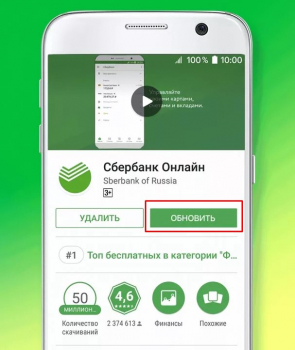
Также можно зайти в меню Play Market — Мои приложения и игры, где откроется список ваших приложений. У тех, кому требуется обновления справа будет кнопка «ОБНОВИТЬ». Нажмите ее или запустите обновление для всех приложений кнопкой «ОБНОВИТЬ ВСЕ»
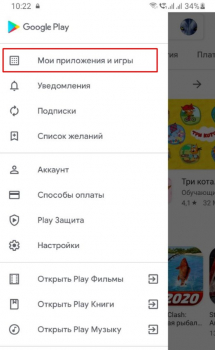

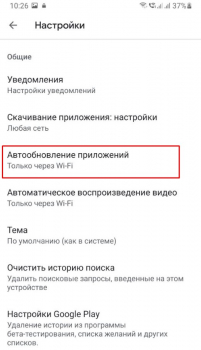
Вход в обновленное приложение выполняется привычным способом – используйте прежний PIN-код. Чтобы разрешить автоматическое скачивание, зайдите в Play Market, в меню выберите «Настройки», нажмите «Автообновление приложений» и укажите «Всегда» либо «Только по Wi-Fi».
Как обновить приложение на iOS?
Инструкция для владельцев Айфон почти не отличается – чтобы безопасно управлять своими финансами, необходимо установить последнюю версию ПО, следуя пошаговому руководству:
- Войдите в App Store со смартфона или компьютера.
- Найдите в каталоге приложение банка.
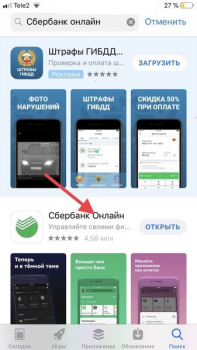
- Нажмите «Обновить».
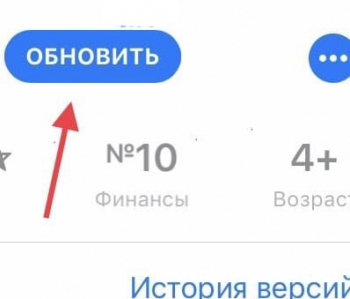
- Запустите программу после завершения процедуры.
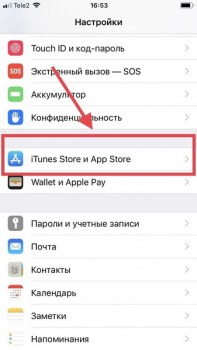
На iOS тоже можно настроить автоматическое скачивание новых версий, чтобы сэкономить время и всегда пользоваться свежим приложением. Для этого нужно перейти в раздел настроек телефона, выбрать «iTunes Store и App Store», во вкладке «Автоматические загрузки» переставить ползунок напротив «Обновления ПО» в активное положение.

Руководство для Windows Phone
Пользователи устройств на платформе Windows Phone обновляют личный кабинет по стандартной схеме – входят в «Магазин приложений» и скачивают последнюю версию ПО, которая автоматически устанавливается на телефон. Заранее нужно убедиться, что в памяти устройства имеется достаточно места, иначе в процессе обновления произойдет сбой.
Процедура скачивания свежей версии «Сбербанк Онлайн» не вызывает сложностей и занимает не больше двух минут через официальный маркетплейс. Кроме того, есть и альтернативный способ обновления – на официальном сайте банка в разделе «Мобильное приложение» отсканируйте смартфоном QR-код и следуйте подсказкам на экране, чтобы скачать программу впервые или установить другую версию. Но все же рекомендуется в настройках телефона задать автоматическую проверку и установку ПО, что позволит в будущем сэкономить немного времени и повысить уровень безопасности при использовании личного кабинета.
Поделиться:
Курс валют ЦБ на 22 ноября 2023
 USD: 87.8701 за 1 доллар США USD: 87.8701 за 1 доллар США |
 EUR: 96.2561 за 1 Евро EUR: 96.2561 за 1 Евро |
 BYN: 28.6567 за 1 Беларуский рубль BYN: 28.6567 за 1 Беларуский рубль |
 KZT: 18.9965 за 100 Казахстанских тенге KZT: 18.9965 за 100 Казахстанских тенге |
 UAH: 24.3748 за 10 Украинских гривен UAH: 24.3748 за 10 Украинских гривен |
 CNY: 12.3009 за 1 Китайский юань CNY: 12.3009 за 1 Китайский юань |
| Прогноз на 23 ноября 2023 |
| USD ЦБ: 88.1648 |
| EUR ЦБ: 96.1475 |
Популярные вопросы

Банкротство физического лица: пошаговая инструкция, цена, условия и последствия

0

Порядок действий при ДТП по ОСАГО СберБанка – как заявить о страховом случае?
18

СберСтрахование – что делать при наступлении страхового случая?
0
SberPay на iPhone: как подключить платежный сервис на iOS в России?
0
Как перезагрузить сбербанк онлайн в телефоне самсунг
Для корректной работы приложения СберБанк Онлайн всем владельцам устройств Android его необходимо переустановить. Для того, чтобы процесс переустановки был быстрым и понятным, мы создали пошаговую инструкцию с фото.
Благодарим за обновление приложения.
Поделиться в соцсетях:
Контакты для частных клиентов
Ко??такты для бизнес-клиентов ,
Городской и мобильный номер
- Раскрытие информации
- Карьера
- Центр клиентской поддержки
- Закупки
- Реализация имущества
- Финансовая грамотность
- Акционерам и инвесторам
- Политика обработки персональных данных
ОАО «Сбер Банк» (далее – Банк) использует файлы «cookie» с целью повышения эффективности работы с веб-сайтом Банка, персонализации возможностей веб-сайта Банка под Ваши потребности и упрощения Вашего взаимодействия с веб-сайтом Банка во время будущих сессий.
Если Вы не хотите использовать файлы «cookie» рекомендуем Вам изменить настройки Вашего браузера или прекратить работу с веб-сайтом Банка.
Как обновить Сбербанк Онлайн на Андроид-телефоне

С тех пор как приложение Сбера удалили из Google Play, многие не знают, как обновить Сбербанк Онлайн на телефоне на Андроид. Все очень просто — рассказываем, что надо сделать.
Недавно мы рассказывали, как установить Сбербанк Онлайн на Андроид в 2022 году. В 2023 ситуация не изменилась: приложение по-прежнему недоступно в Google Play, поэтому его надо скачивать из альтернативных магазинов или напрямую с сайта банка.
Как обновить приложение Сбербанка Онлайн на Андроид
Обновить Сбер также просто, как и установить. Обновите его через магазин приложений или снова скачайте apk программы — тогда новая версия установится поверх старой.
Скачать новый apk
На официальном сайте банка можно скачать apk-файл, чтобы установить на Андроид-телефон Сбербанк Онлайн. Новая версия установится поверх старой — удалять уже скачанное приложение не нужно.
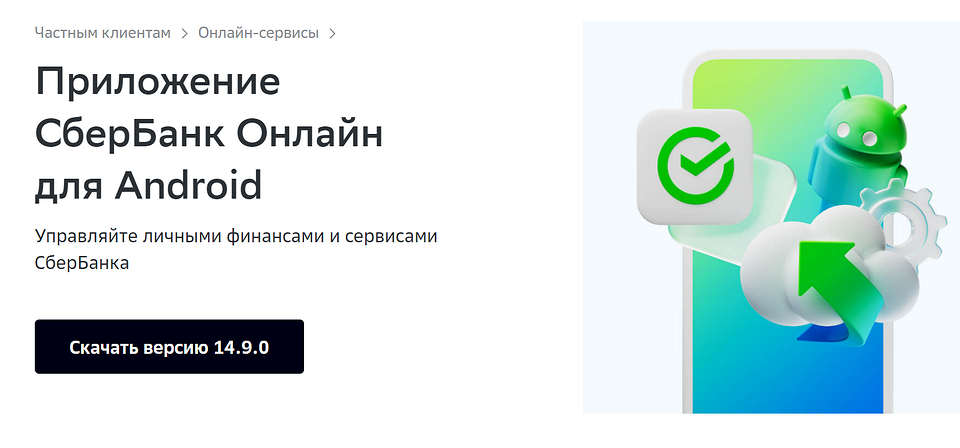
Однако если вы установите мобильный банк из apk, то приложение не будет обновляться автоматически. Понадобится каждый раз заходить на сайт Сбера и проверять, появилась ли новая версия программы. Именно так нам ответили в поддержке банка, куда обратился один из наших редакторов.
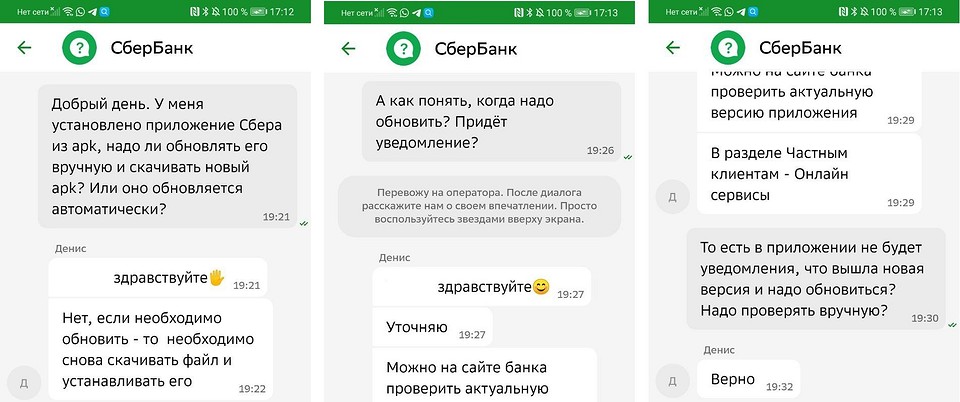
Мы с трудом представляем клиента банка, который будет сам проверять наличие новой версии приложения, если оно продолжает работать. Если вы уже устанавливали Сбер из apk, расскажите в комментариях, приходили ли вам уведомления о необходимости обновить программу. Или действительно приходилось делать это вручную?
App Gallery
Обновить версию Сбербанк Онлайн на Андроиде можно и через магазин App Gallery. Именно из него мы устанавливали Сбер на наш тестовый Android-смартфон, поэтому магазин сразу предложил обновить приложение, а не установить его заново.

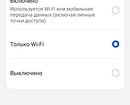
Кроме того, в App Gallery можно включить автоматическое обновление — тогда и проверять его наличие не придется. Это легко сделать в настройках:
- Откройте свой профиль (кнопка «Я» в правом нижнем углу) и перейдите в раздел «Настройки».
- Выберите пункт «Автообновление приложений» и укажите, когда функция будет работать: всегда или только при подключении к Wi-Fi.



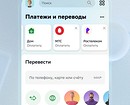
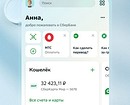
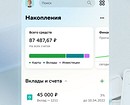
Кстати, как выглядит Сбербанк Онлайн на Андроид, можно увидеть ниже: это скриншоты страницы приложения в App Gallery.
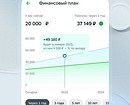



RuStore
Сбер Онлайн с Салютом есть и в отечественном магазине RuStore. Особенно удобно, что на странице приложения можно посмотреть историю версий с их кратким описанием и датами выхода.
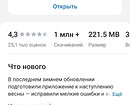



Обновить программу получится как на ее странице, так и через вкладку «Профиль». В ней находится список приложений, для которых доступно обновление. Можно обновить сразу все или каждое по отдельности.

А вот настроить автоматическое обновление в RuStore нельзя — надеемся, что эту функцию добавят.
Samsung Galaxy Store
Обновить и скачать Сбербанк Онлайн бесплатно на Андроид можно через фирменный магазин приложений Galaxy Store. Этот вариант подойдет пользователям смартфонов Samsung.
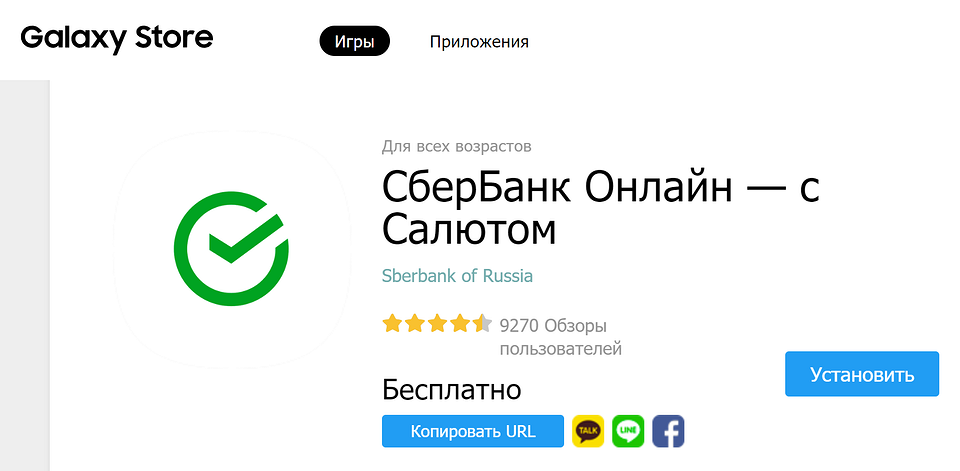
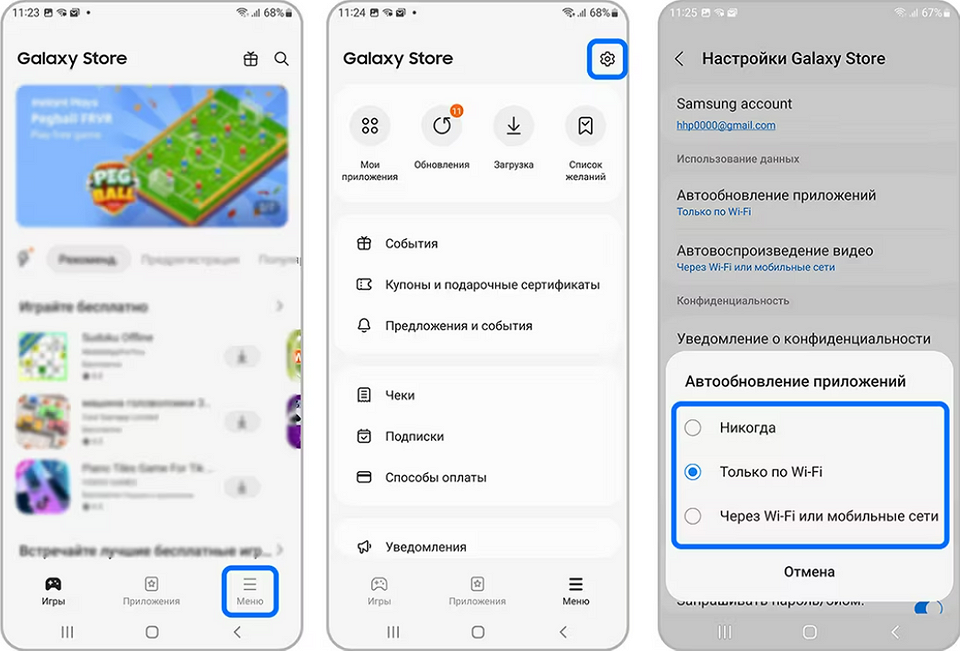
Как и в других магазинах, для обновления Сбера надо перейти на его страницу или в список всех приложений, для которых есть новые версии: он находится в разделе «Меню» — «Обновления»

Чтобы настроить автоматические обновления, также откройте «Меню» — «Настройки» — «Автообновление приложений». Выберите, как программы будут получать апгрейд: по Wi-Fi или также через мобильный интернет.
Если вы используете веб-версию Сбербанка через браузер, то вам и вовсе не нужно ее обновлять. Для работы с онлайн-банком мы советуем использовать российские браузеры Яндекс и Атом, а еще установить на смартфон сертификаты безопасности Минцифры.
Также напомним, что устанавливать и обновлять приложение банка нужно только из официальных источников, описанных в статье. Мошенники могут предложить платные услуги по установке Сбербанка на ваш Anroid-смартфон или iPhone: сразу отказывайтесь от таких услуг и никогда не диктуйте никому коды из смс, которые пришли на номер, привязанный к банковской карте.
Читайте также:
- Как обновить Сбербанк Онлайн на айфоне в 2023 году
- Как избавиться от старой техники и не навредить природе
- Запись экрана на Айфон и Андроид-смартфоне: как сделать видео
Как обновить Сбербанк Онлайн на Android
В свете всем известных событий мобильные приложения попавших под санкции банков были удалены из Google Play. Из-за этого они были лишены возможности установки на новые устройства и перестали обновляться. В этой связи Сбер разослал своим клиентам инструкцию по обновлению Сбербанк Онлайн для Android в обход Google Play. Это актуально не только для Сбера, но и для остальных банков, чьи приложения теперь не обновляются стандартными средствами.
Даже после удаления из Google Play Сбербанк Онлайн остается популярным банковским приложением
❗️ПОДПИШИСЬ НА НАШ ЯНДЕКС.ДЗЕН, ЧТОБЫ ЧИТАТЬ ЭКСКЛЮЗИВНЫЕ СТАТЬИ, КОТОРЫЕ НЕ ВЫХОДЯТ НА САЙТЕ
В связи с тем, что Android является открытой системой, то, помимо возможности скачать приложение с сайта банка, существуют и иные способы обновления, например, недавно запущенный магазин приложений RuStore. Рассмотрим все способы обновления приложения Сбербанк Онлайн и выберем самый удобный.
Обновить Сбербанк Онлайн без Плей Маркета
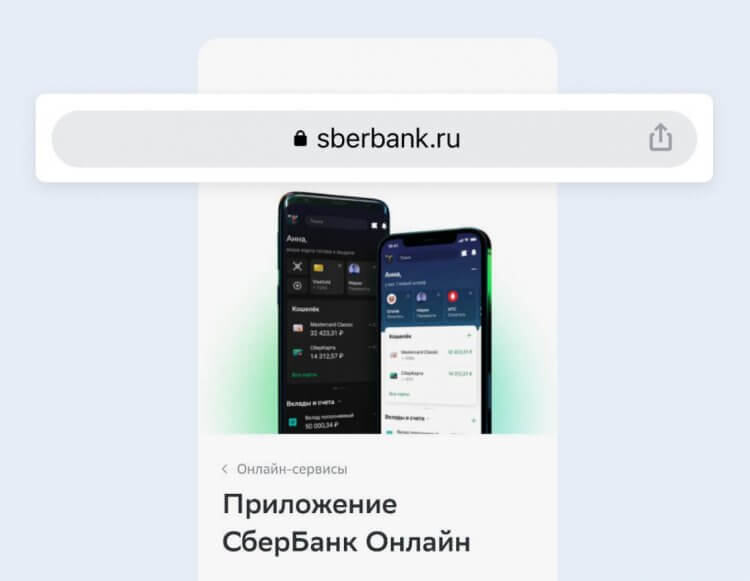
При обновлении через браузер не попадите на поддельный сайт.
В своей рассылке Сбер предлагает перейти к нему на сайт и ознакомиться с инструкцией по обновлению:
- Рекомендуется проверить адресную строку браузера и убедиться, что вы действительно перешли на сайт Сбера.
- Скачать файл для установки в формате apk.
- Открыть файл и начать установку. При необходимости разрешить браузеру производить установку приложений.
- После установки запустить приложение.
❗️ПОДПИШИСЬ НА ТЕЛЕГРАМ-КАНАЛ СУНДУК АЛИБАБЫ, ЧТОБЫ ПОКУПАТЬ ТОЛЬКО ЛУЧШИЕ ТОВАРЫ С АЛИЭКСПРЕСС
Сайт, безусловно, — способ безопасный, но даже сам Сбер предлагает пользователям скачивать и обновлять свое приложение через магазины приложений.
Сбербанк Онлайн — где скачать

Huawei AppGallery один из немногих магазинов приложений, который не удалил Сбербанк Онлайн
Если на вашем смартфоне, кроме Google Play, не установлен никакой другой магазин приложений, то советуем это сделать как минимум для установки обновлений. Самыми популярными альтернативами являются Huawei AppGallery и ApkPure. В них можно найти практически все, что вас интересует и даже чуть больше. Момент на который нужно обращать внимание, что при установке магазина от Huawei будет произведена и установка сервисов HMS, соответственно памяти они займут больше.
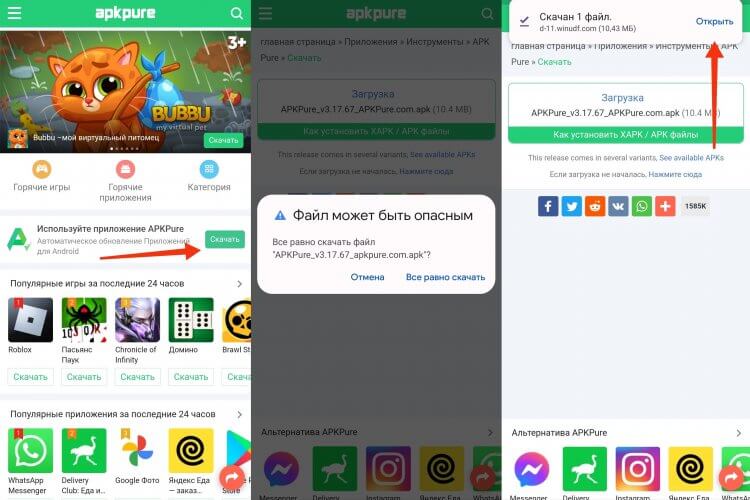
Хоть система и предупреждает, что файл может быть опасен, скачивайте без опаски
Для установки магазина приложений необходимо выполнить следующее:
- Скачать apk-файл необходимого магазина (AppGallery или ApkPure)
- Установить скачанный файл, при необходимости разрешив браузеру установку приложений
- После установки необходимо будет дать конкретному магазину разрешение на установку приложений
- Загрузить и установить нужное обновление
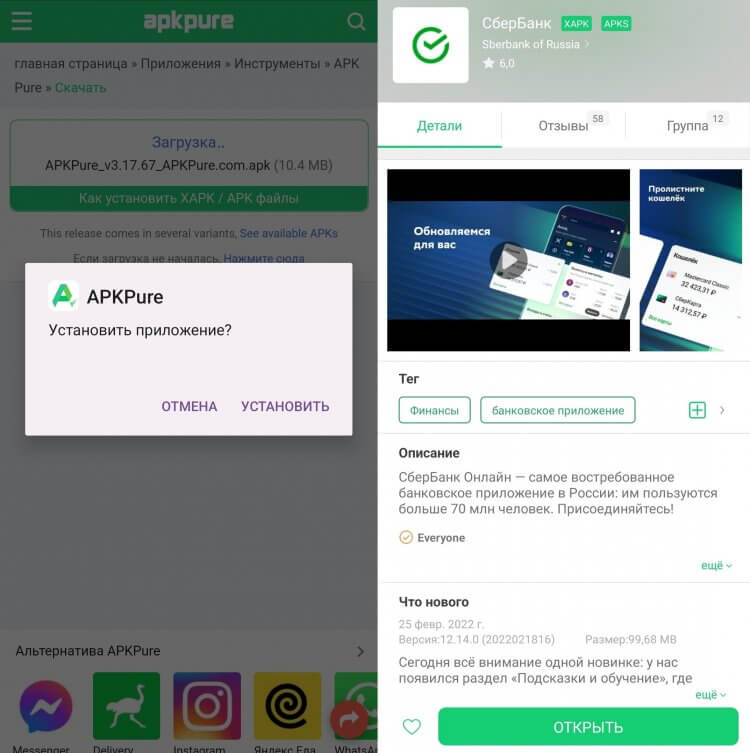
Устанавливаем скачанное приложение и переходим на нужную страницу для обновления
Бросилось в глаза, что версия приложения Сбербанк Онлайн в маркете Huawei новее, чем в ApkPure 12.18.0 против 12.14.0. Также существует возможность не устанавливать сам магазин ApkPure, а использовать его веб-версию. Приложения, в таком случае, будут загружаться на устройство в формате .xapk и для их установки потребуется сторонний софт. Последний путь совсем неудобный, поэтому пользоваться им не советуем изначально.
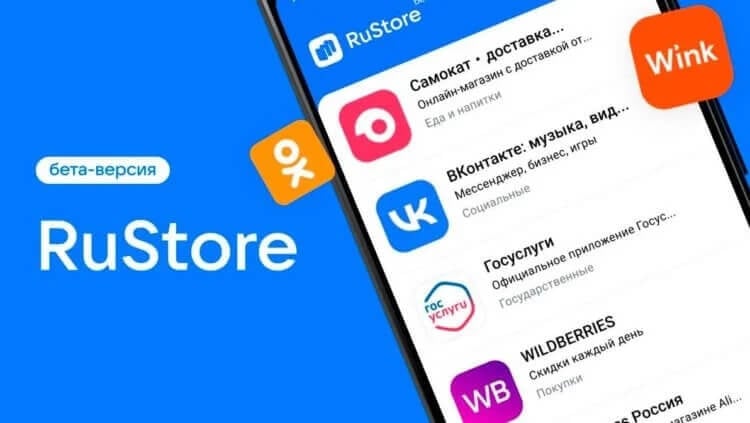
RuStore отечественный магазин приложений, поэтому проблем с обновлениями не будет
Существует еще один вариант обновления Сбербанк Онлайн. Он немного экзотический, но именно им я и пользуюсь. С помощью отечественного магазина приложений RuStore. Так как в NashStore и RuMarket этого приложения до сих пор нет, то использовать будем именно тот магазин, который его содержит.
Почему я остановил свой выбор именно на этом варианте? Как показало время иностранные магазины приложений очень быстро включаются в санкционную игру и начинают удалять программы налево и направо. Из AppGallery тоже пропадал софт, хотя, по словам Huawei, по инициативе самих владельцев, но ситуация все равно была неприятная.
❗️ПОДПИСЫВАЙСЯ НА НАШ ЧАТИК В ТЕЛЕГРАМЕ И ПООБЩАЙСЯ С НАШИМИ АВТОРАМИ В ЖИВУЮ
Сбербанк Онлайн — RuStore
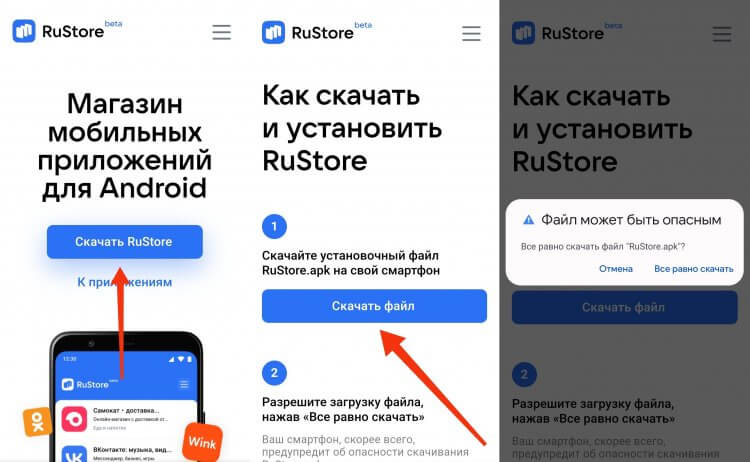
Загрузка RuStore ничем не отличается от ApkPure, за тем лишь исключением, что все расписано достаточно подробно
Порядок установки у RuStore аналогичный предыдущим магазинам приложений:
- Скачать apk-файл магазина
- Установить скачанный файл, при необходимости разрешив браузеру установку приложений
- После установки необходимо будет дать магазину разрешение на установку приложений
- Загрузить и установить нужное обновление
Кстати, в RuStore тоже содержится самая актуальная версия 12.18.0.
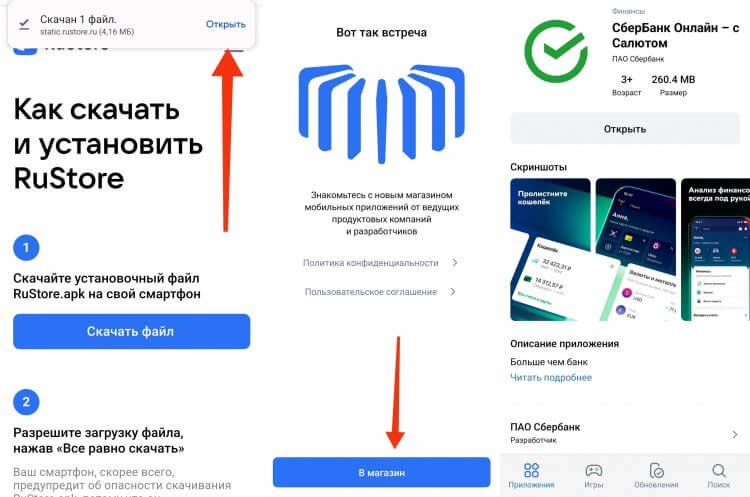
Найти обновление Сбербанк Онлайн можно в отдельном разделе «Обновления»
Существует еще вариант просто поискать приложение в интернете, на каких-нибудь форумах, но это, если честно совсем небезопасный путь. Неизвестно на какое приложение вы наткнетесь и что оно будет делать с вашими данными.
Самым удобным способом обновления приложения Сбербанк Онлайн можно назвать установку из магазина приложений. Выбирайте маркет, который будет вам по душе и обновляйте. Если же не хочется засорять память дополнительной программой ради обычных обновлений , то установка с официального сайта ваш выбор. Только обязательно обращайте внимание на адресную строку, чтобы это был действительно сайт Сбера.

Теги
- Google Play
- Приложения для Андроид