
Перезагружаем смартфон Samsung A30
Перезагрузить Самсунг А30 можно с помощью механической кнопки питания. Достаточно нажать на нее и удерживать до тех пор, пока не появится меню выключения. Выберите кнопку «Перезагрузить», затем подтвердите действие в следующем окне.
Этот способ подойдет, если кнопка питания исправна, а система не зависла. Алгоритм действий аналогичен на всех устройствах Samsung.
Способ 2: Панель уведомлений
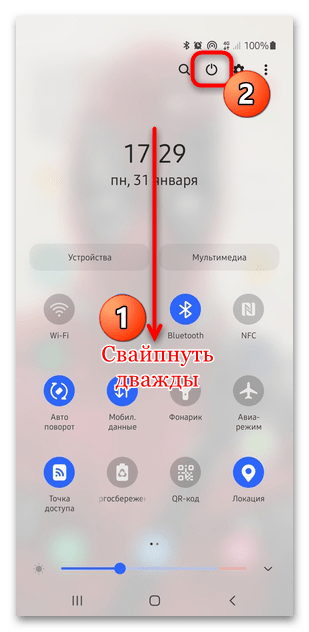
В более новых версиях операционной системы Android меню выключения доступно на панели уведомлений. Дважды потяните шторку вниз, чтобы меню полностью открылось. Вверху тапните по кнопке в виде значка питания.
Из появившегося меню нужно выбрать пункт перезагрузки, затем подтвердить действие. Вариант подойдет, если возникли проблемы с механическими кнопками.
Способ 3: Принудительная перезагрузка
Иногда в работе системы возникают сбои и ошибки, поэтому стандартные методы не сработают. Производитель предусмотрел возможность принудительно перезагрузить устройство, даже если Андроид ни на что не реагирует. Способ срабатывает в большинстве случаев.

Одновременно зажмите две механические кнопки, расположенные на правой боковой части корпуса: питания и уменьшения громкости. Держите их в таком положение в течение 10 секунд, и устройство начнет принудительно перезагружаться.
Читайте также: Как перезагрузить Samsung
Способ 4: Режим восстановления
Еще один способ перезагрузить смартфон Samsung A30 – это использовать заводской режим восстановления. Он поможет исправить системные ошибки и возобновить стабильную работу устройства:

- Выключите телефон стандартным способом. Затем одновременно зажмите кнопки питания и увеличения уровня громкости и удерживайте их, пока смартфон не завибрирует.
- С помощью качельки громкости в появившемся меню перейдите на пункт «reboot system now». Для выбора нажмите на кнопку включения. Если серьезных сбоев в системе не произошло, то Самсунг быстро перезагрузится.
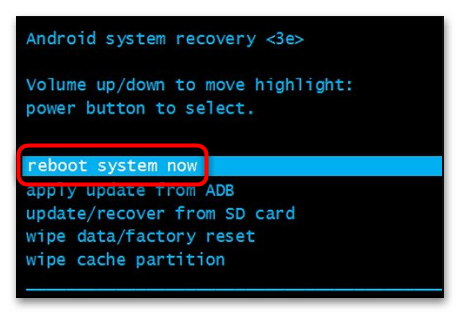
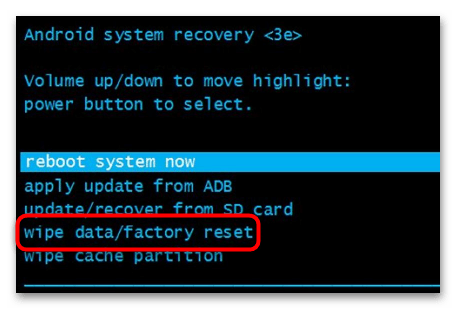
Если запуск смартфона останавливается на заставке, скорее всего, потребуется сбросить настройки системы до заводских. С помощью recovery это можно сделать, если выбрать в меню опцию «wipe data/factory reset», затем подтвердить действие, нажав на пункт «Yes». Для навигации используются механические кнопки.
После того как система была сброшена к заводским настройкам, перезагрузите устройство через опцию «reboot system now».
При сбросе настроек все данные, включая мультимедийные, приложения, настройки, удалятся безвозвратно, если заблаговременно не была создана резервная копия на облачном хранилище или съемном накопителе.
Перезагрузите телефон Samsung профессионально с простыми инструкциями

Размещено от Лиза Оу / 14 декабря 2022 г. 09:00
Мой телефон последние несколько дней постоянно зависает. Я думаю, что есть проблема, но я не могу понять, что это такое. Из-за этого мне трудно перезагрузить телефон. Может ли кто-нибудь помочь мне в том, как перезагрузить мой телефон Samsung, чтобы я мог снова использовать его правильно?
Бывают дни, когда люди случайно сталкиваются с проблемой на своих телефонах или планшетах Samsung. Это неизбежно, особенно если вы используете его в течение длительного времени. Время от времени могут возникать случайные проблемы, и это совершенно нормально. Но даже если это нормально, вам все равно нужно быть осторожным и сделать некоторые действия, чтобы он работал лучше. И самый распространенный и основной способ устранения неполадок для мобильных устройств — это перезагрузка. Независимо от того, через что проходит ваше устройство Samsung, новый перезапуск делает его лучше. Но сначала, каковы возможные причины, по которым вам нужно сделать перезагрузку?

Наиболее распространенная причина — проблемы с отставанием. Когда одновременно запущено слишком много приложений, телефон может внезапно зависать или зависать из-за нехватки оперативной памяти. Когда это произойдет, вам нужно закрыть приложения, а лучше сделать перезагрузку, чтобы обновить телефон Samsung. С другой стороны, эксперты говорят, что рекомендуется перезагружать телефон раз в неделю. Потому что, как и людям, устройствам тоже нужен отдых для повышения производительности и устранения некоторых простых проблем. Все это относится не только к мобильным телефонам Samsung, но и к планшетам Samsung. Оставляйте телефон в покое или время от времени перезагружайте его, чтобы избежать проблем и устранить их.
Поэтому мы решили перечислить самые лучшие и безопасные способы перезагрузки телефона Samsung. Независимо от того, испытываете ли вы проблемы или нет, мы подготовили надежные инструменты и методы, чтобы обсудить, как перезагрузить Samsung S5, S20, S10 и другие. Пожалуйста, перейдите к первой части и прочитайте до конца, чтобы попробовать их на своем устройстве.
- Часть 1. Перезагрузите Samsung с помощью кнопки питания
- Часть 2. Перезагрузите Samsung с помощью комбинаций кнопок
- Часть 3. Перезагрузите Samsung с помощью FoneLab Broken Android Data Extraction
- Часть 4. Часто задаваемые вопросы о перезагрузке Samsung

Зафиксируйте свою замороженную, разбитую, заблокированную на черном экране или заблокированную систему Android систему как нормальную или восстановите данные со сломанного телефона Android или SD-карты.
- Исправьте свои проблемы с Android и восстановите данные с телефона.
- Извлечение контактов, сообщений, WhatsApp, фотографий и т. Д. С сломанного устройства Android или карты памяти.
- Доступны данные телефона Android и SD-карты.
Часть 1. Перезагрузите Samsung с помощью кнопки питания
Самый простой способ перезагрузить телефон, о котором, вероятно, знают все люди с телефонами, — это использование Питания кнопка. Это мягкий перезапуск, который вы можете использовать, если проблема вашего телефона Samsung так же проста, как умеренное отставание. Но если вы больше не можете управлять экраном, перейдите к следующему способу.
Обратите внимание на следующие инструкции ниже, чтобы перезагрузить планшет, телефон и т. д. Samsung с помощью кнопки питания:
Шаг 1 Нажмите на Питания ключ вашего телефона или планшета Samsung. Держите его до тех пор, пока 4 варианты отображаются на экране.
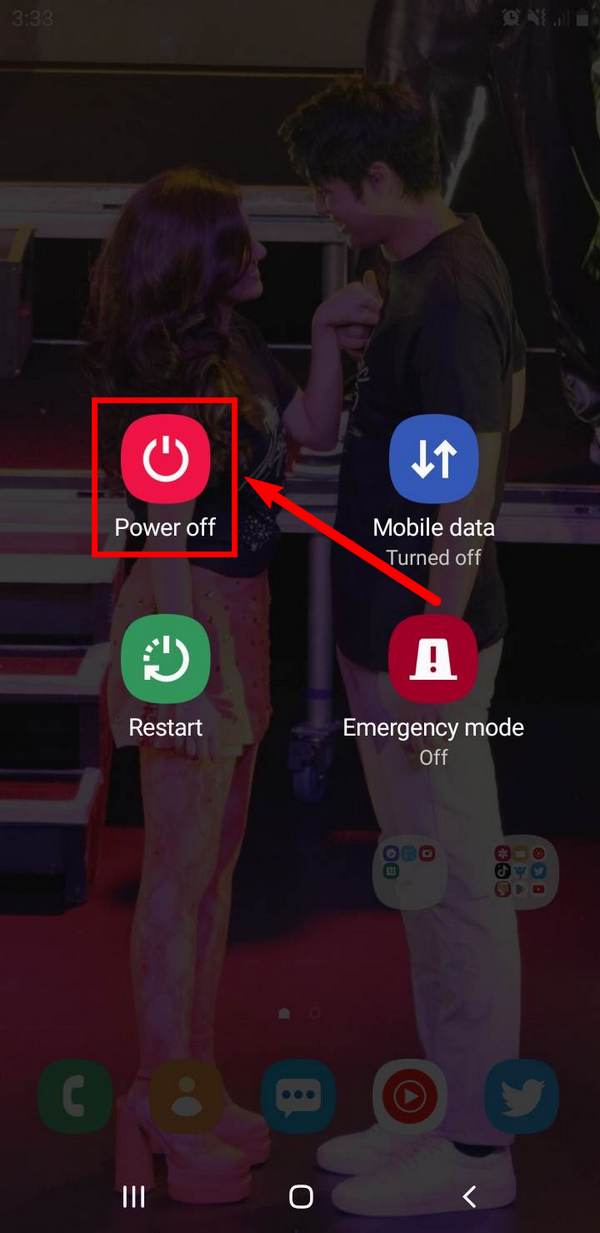
Шаг 2 Варианты включают в себя Выключить значок, Мобильные данные, Restart, и Аварийный режим, Нажмите на Restart значок, чтобы перезагрузить устройство Samsung.
Зафиксируйте свою замороженную, разбитую, заблокированную на черном экране или заблокированную систему Android систему как нормальную или восстановите данные со сломанного телефона Android или SD-карты.
- Исправьте свои проблемы с Android и восстановите данные с телефона.
- Извлечение контактов, сообщений, WhatsApp, фотографий и т. Д. С сломанного устройства Android или карты памяти.
- Доступны данные телефона Android и SD-карты.
Часть 2. Перезагрузите Samsung с помощью комбинаций кнопок
Если ваш телефон или планшет Samsung не просто зависает, пришло время повысить уровень решения. Вам также понадобится больше, чем просто клавиша питания, чтобы решить проблему. Если он зависает и вам трудно касаться экрана, вам придется полагаться на другие кнопки на вашем устройстве. Для этого метода требуются клавиши питания и уменьшения громкости. Следовательно, если одна из этих двух кнопок не работает должным образом, вы можете перейти к следующей части, чтобы решить более серьезные проблемы.
Обратите внимание на следующие указания ниже, чтобы узнать, как перезагрузить устройства Samsung с помощью комбинаций кнопок:
Шаг 1 Нажмите на Уменьшение громкости ключа и Питания одновременно в течение 7 секунд или более.
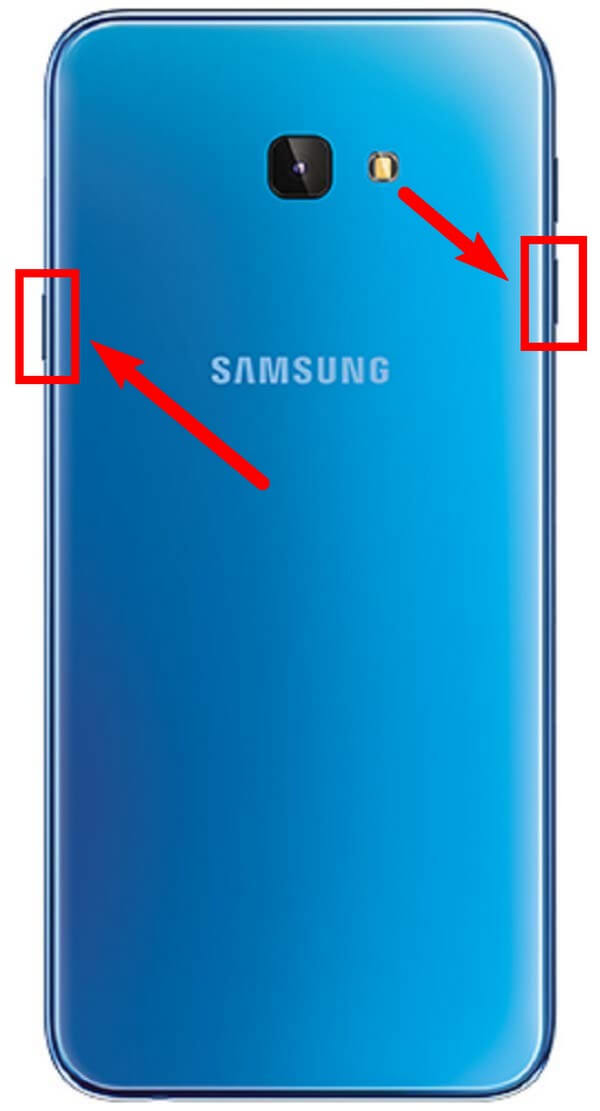
Шаг 2 Обязательно крепко держите. Не отпускайте, пока устройство не станет черным и на экране не появится логотип Samsung.
Часть 3. Перезагрузите Samsung с помощью FoneLab Broken Android Data Extraction
Если у вас уже возникли серьезные проблемы с устройством Samsung, FoneLab сломанная Android извлечения данных это самый безопасный путь. Он способен исправить несколько проблем на телефонах Android, таких как замороженный экран, цикл перезапуска, черный экран, не отвечающий экран и многое другое. Этот инструмент является наиболее рекомендуемым инструментом для ремонта по многим невероятным причинам. Помимо того, что это отличный инструмент для восстановления, он также имеет возможность восстанавливать файлы. Следовательно, безопасность ваших данных гарантирована, даже если вы не можете решить проблему с телефоном. FoneLab Broken Android Data Extraction поддерживает практически все типы файлов, включая фотографии, аудио, видео, контакты, сообщения, журналы вызовов и многое другое.
Зафиксируйте свою замороженную, разбитую, заблокированную на черном экране или заблокированную систему Android систему как нормальную или восстановите данные со сломанного телефона Android или SD-карты.
- Исправьте свои проблемы с Android и восстановите данные с телефона.
- Извлечение контактов, сообщений, WhatsApp, фотографий и т. Д. С сломанного устройства Android или карты памяти.
- Доступны данные телефона Android и SD-карты.
Обратите внимание на следующие указания ниже, чтобы выяснить, как лучше всего перезагрузить телефон или планшет Samsung с помощью FoneLab Broken Android Data Extraction:
Шаг 1 Посетите сайт FoneLab Broken Android Data Extraction и сохраните копию файла установщика, нажав Бесплатная загрузка. Откройте файл и дайте ему внести изменения в ваше устройство, чтобы начать процесс установки. После этого подождите несколько секунд, затем запустите программу на своем компьютере.
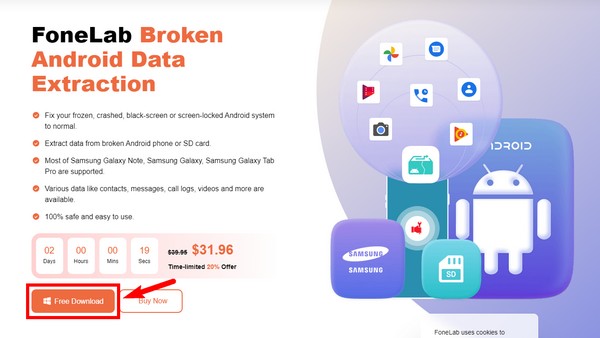
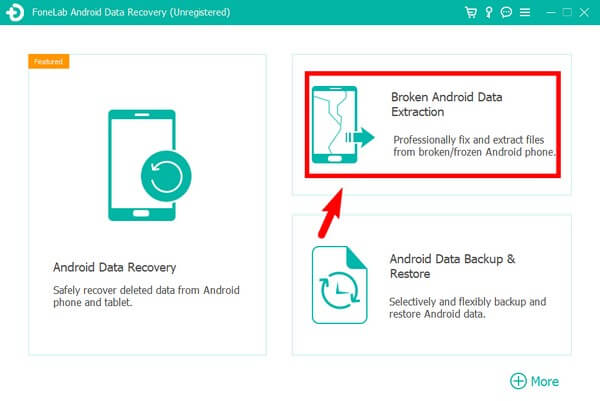
Шаг 2 Вы можете изучить ключевые функции FoneLab Broken Android Data Extraction в основном интерфейсе на случай, если они понадобятся вам позже. А пока нажмите кнопку Разбитое извлечение данных Android функция, расположенная в верхнем правом поле.
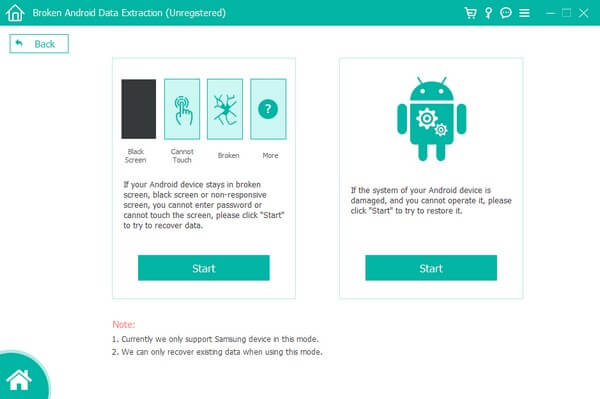
Шаг 3 В следующем интерфейсе в двух полях отображаются возможные проблемы с устройством Samsung. Выбрать Начать кнопку, соответствующую ситуации вашего телефона. Подключите телефон Samsung с помощью USB-кабеля к компьютеру.
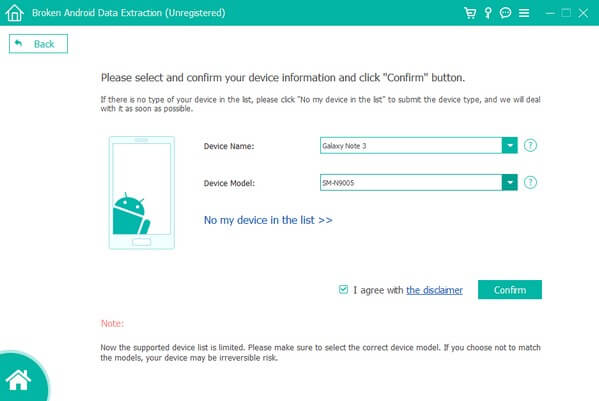
Шаг 4 Выберите правильную информацию о вашем телефоне Samsung из раскрывающихся меню. Будьте внимательны при выборе, так как это может привести к дополнительным повреждениям, если информация не совпадает с названием и моделью вашего устройства. После этого нажмите подтвердить.
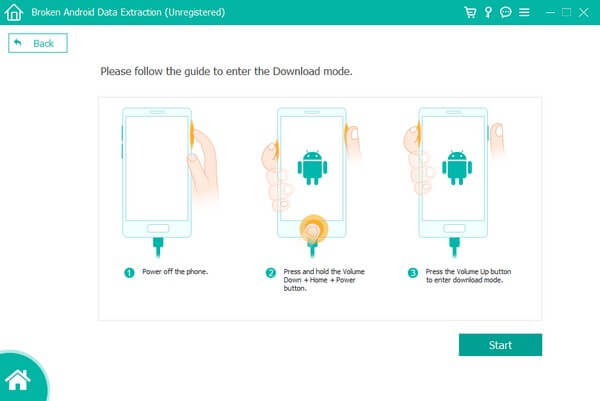
Шаг 5 Следуйте инструкциям на следующем интерфейсе. Это приведет вас к режиму загрузки, нажав кнопку Начать кнопка. Позже программа начнет устранять проблему с вашим устройством. Затем вы увидите интерфейс восстановления, где вы можете восстановить свои данные.
Зафиксируйте свою замороженную, разбитую, заблокированную на черном экране или заблокированную систему Android систему как нормальную или восстановите данные со сломанного телефона Android или SD-карты.
- Исправьте свои проблемы с Android и восстановите данные с телефона.
- Извлечение контактов, сообщений, WhatsApp, фотографий и т. Д. С сломанного устройства Android или карты памяти.
- Доступны данные телефона Android и SD-карты.
Часть 4. Часто задаваемые вопросы о перезагрузке Samsung
1. Могу ли я использовать режим восстановления для перезагрузки телефона Samsung?
Да, ты можешь. Одним из вариантов, включенных в режим восстановления Android, является «Перезагрузить систему сейчас». Это позволяет легко перезагрузить телефон Samsung. Но FoneLab сломанная Android извлечения данных настоятельно рекомендуется при выборе метода перезагрузки. Потому что перезагрузка в режиме восстановления аналогична двум другим основным методам. В отличие от FoneLab, который способен устранение различных проблем с Android.
2. Будут ли файлы удалены, если я принудительно перезагрузлю Samsung?
Нет, не знают. Принудительная перезагрузка телефона Samsung не удаляет ваши данные. Это только принудительно перезапустит ваше устройство.
3. В чем преимущество FoneLab Broken Android Data Extraction перед другими методами перезагрузки?
FoneLab сломанная Android извлечения данных имеет много преимуществ, которые вы можете использовать на своем телефоне Samsung. Если вы хотите решить проблему, этот инструмент может легко сделать это за вас. Он также имеет Android Восстановление данных функция, которая позволяет восстанавливать практически все типы данных, поэтому вам не нужно беспокоиться о потере данных. Кроме того, он также имеет Резервное копирование и восстановление данных Android функция, позволяющая избежать повторной потери данных при восстановлении файлов.
Это все для перезагрузки устройства Samsung. Если у вас есть комментарии, предложения или другие проблемы, вы можете поделиться ими в разделе комментариев ниже.
Зафиксируйте свою замороженную, разбитую, заблокированную на черном экране или заблокированную систему Android систему как нормальную или восстановите данные со сломанного телефона Android или SD-карты.
- Исправьте свои проблемы с Android и восстановите данные с телефона.
- Извлечение контактов, сообщений, WhatsApp, фотографий и т. Д. С сломанного устройства Android или карты памяти.
- Доступны данные телефона Android и SD-карты.
Статьи по теме
- Как исправить телефон Android, когда застрял в логотипе Samsung
- Как восстановить файлы с поврежденного водой телефона или планшета Android
- Как получить фотографии, видео с устройства Android Android Brick
Перезагружаем любой смартфон марки Samsung — подробная инструкция

Если гаджет стал работать медленнее, проверка на вирусы ничего не обнаружила, а память чиста – может помочь обычная перезагрузка смартфона. К тому же такое действие порой требуется выполнить и в других целях, например при зависании девайса. В этой статье мы расскажем как перезагрузить самсунг без заумных фишек.
Способы перезагрузки

В зависимости от конкретной ситуации и модели, можно выделить несколько основных способов:
- Рестарт с использованием программных средств системы.
- Принудительное выключение устройства аппаратными кнопками или извлечение аккумулятора.
Как перезагрузить телефон Samsung в штатном режиме
Для перезагрузки смартфона одновременно удерживайте клавишу включения питания в течении 1-2 секунд. Затем выберите опцию «Перезагрузить устройство». После подтверждения, смартфон будет выключен и снова включен.
Если же гаджет намертво завис и никак не реагирует на нажатия по экрану, для моделей линейки Galaxy – удерживайте переключатель питания и громкость вниз на протяжении 7-10 секунд.

Обычная перезагрузка телефона Samsung
Что делать если смартфон или планшет в порядке, а принудительное отключение питания не требуется? Выполните следующие действия:
- Зажмите кнопку блокировки в течении 1-2 секунд.
- Нажмите «Перезагрузить устройство».
- В открывшемся окне подтвердите выбранное действие. Через несколько секунд гаджет выключится.
Теперь вы знаете, как полностью перезапустить устройство Самсунг.
Перезагрузка со сбросом настроек
Если необходимо выполнить возврат параметров в состояние по умолчанию, используйте специальное меню Recovery. На большинстве моделей Самсунг, вход в него осуществляется следующим образом:
- Выключите телефон. Для этого зажмите переключатель питания на несколько секунд и выберите опцию «Отключить телефон».
- Нужную информацию по входу в Рекавери можно найти на разных форумах, в теме конкретно вашего устройства. Универсальный вариант: зажать на выключенном гаджете кнопки питания, громкость вниз и Bixby на 5-6 секунд. После появления значка Android отпустите все переключатели.
- Вы попадете в меню Recovery. Навигация по нему осуществляется с помощью кнопок регулировки громкости и активации блокировки экрана. Выберите опцию Wipe Data/Factory Reset, если требуется выполнить полный сброс, а также удаление всех данных с внутренней памяти.
- После завершения процесса удаления, выберите «Reboot System Now». Самсунг перезапустится.
После полного сброса настроек, все персональные файлы и установленные приложения будут удалены, а восстановить их будет непросто. Используйте Factory Reset с осторожностью.
При таком способе стираются данные только с внутренней памяти, информация на карте SD сохраняются.

Перезапуск системы через среду Recovery
Для перезапуска Android через Рекавери следуйте инструкции:
- Выключите смартфон, используя порядок действий, описанный выше.
- Войдите в среду Recovery, используя инструкцию в предыдущем способе. Если требуется, сделайте жесткий сброс настроек или очистку кеша.
- С помощью регуляторов громкости укажите пункт «Reboot System Now» и нажмите кнопку питания.
Рестарт через Recovery можно использовать только после выполнения определенных действий в этом меню, иначе он абсолютно бесполезен, так как занимает раза в 2 больше времени, чем обычный перезапуск.
Как настроить автоматическую перезагрузку

Последние модели Самсунг могут время от времени перезагружаться самостоятельно. Такой процесс произойдет только при выключенном экране и когда устройство не используется, обычно это происходит в ночное время. Эту функцию можно отключить в параметрах девайса.
- Перейдите в настройки гаджета.
- Откройте вкладку «Сброс», затем нажмите «Автоматически перезапускать Samsung».
- В открывшемся меню можно установить определенные дни и точное время для рестарта. Стоит отметить, что девайс будет перезагружен только при условии, что заряд аккумулятора выше 30%, блокировка SIM-карты отключена, а внутренняя память не зашифрована.
Следует понимать, что автоматический рестарт увеличивает производительность девайса совсем незначительно, а произойти может в самый неподходящий момент – когда телефон срочно понадобился.
Заключение
При зависании телефона Самсунг, можно попытаться его перезагрузить для восстановления работоспособности. Если требуется произвести очистку кеша или Factory Reset, поможет меню Рекавери. Неопытным пользователям в него лучше не входить, иначе случайно можно сделать «незапланированное» удаление всех ваших данных. Если рестарт не помогает, следует обратиться в официальный центр поддержки Samsung, мастера обязательно помогут.
Завис телефон Самсунг — как перезагрузить
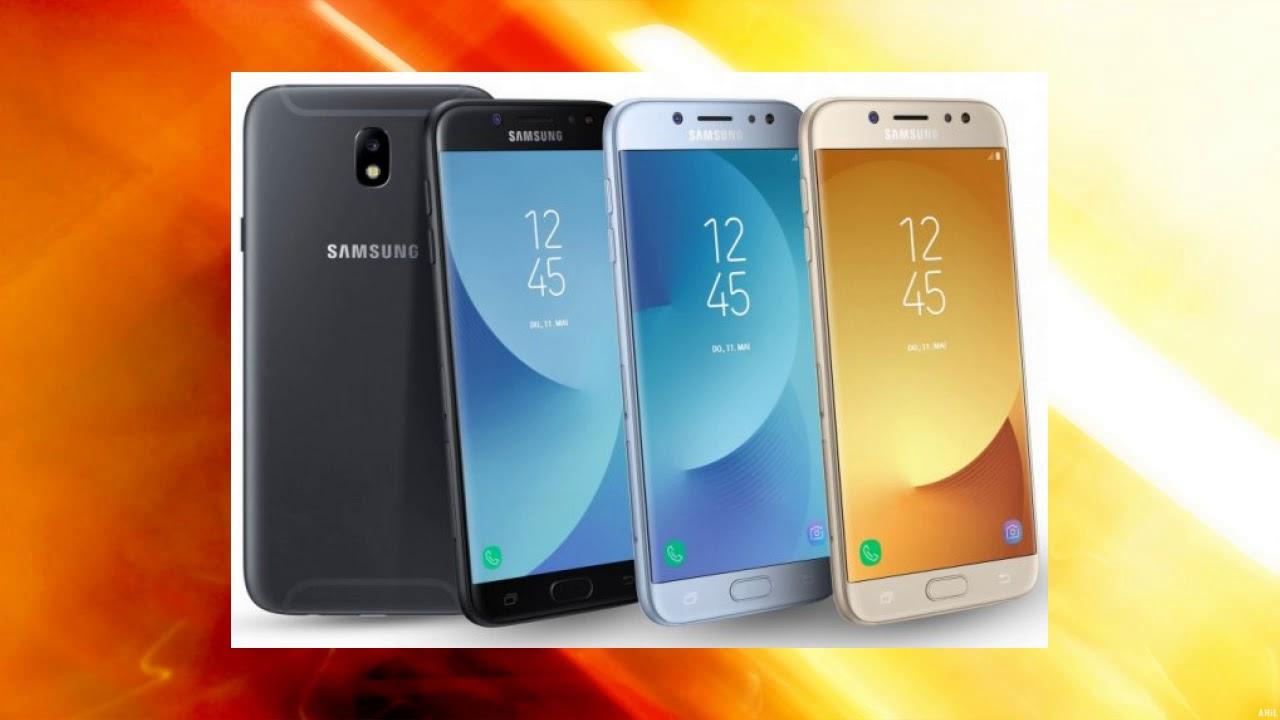
Не редкость, когда Самсунг нужно перезагрузиь, но не всегда это возможно стандартным способом. Попробуем разобраться, как корректно перезапустить Самсунг.
Почему возникает необходимость в перезагрузке смартфона
У данного обстоятельства есть несколько распространённых причин:
- Телефон завис. Это означает, что смартфоном стало невозможно управлять после выполнения определённого действия. Например, когда пользователь зашёл на непроверенный сайт в интернете.
- Необходимость зайти в «Recovery» для дальнейших действий по настройке смартфона.
- Принудительное закрытие приложения. Некоторый софт не получается закрыть. Для устранения проблемы приходится перезагружать смартфон.
- Срабатывает функция автоматического перезапуска мобильника. Данный режим можно активировать в параметрах девайса. Автоперезапуск может решить проблемы с производительностью мобильника.
- Для повышения производительности устройства. Например, телефон перегрелся, и его нужно перезапустить, чтобы возобновить прежнюю работоспособность аппарата.
Как перезагрузить телефон Самсунг стандартным способом
Для выполнения поставленной задачи можно воспользоваться следующим алгоритмом:
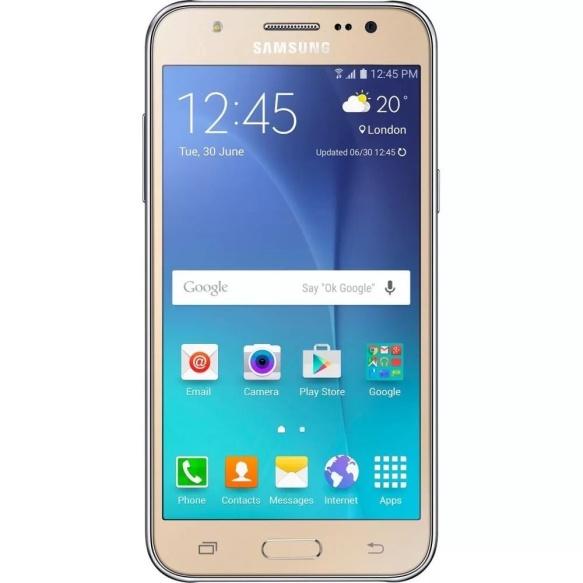
- Включить смартфон, нажав на кнопку питания. На экране устройства появится рабочий стол с иконками приложений.
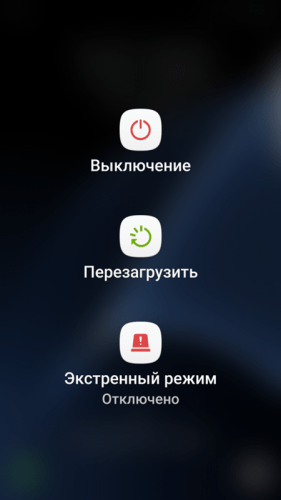
- Нажать на кнопку питания и удерживать её в течение нескольких секунд. На дисплее мобильника отобразится меню с дальнейшими действиями.
- Кликнуть по строчке «Перезагрузка».
- Дождаться пока устройство перезапустится.
Завис телефон Самсунг — как перезагрузить с полным сбросом настроек
В процессе работы гаджета может произойти системный сбой, который приведёт к полному зависанию девайса. Данная проблема встаёт особенно остро для смартфонов с несъёмным аккумулятором, т.к. выключить их не получается. В сложившейся ситуации опытные специалисты рекомендуют сбросить настройки гаджета во время перезагрузки. Такая процедура предполагает выполнение простых действий:
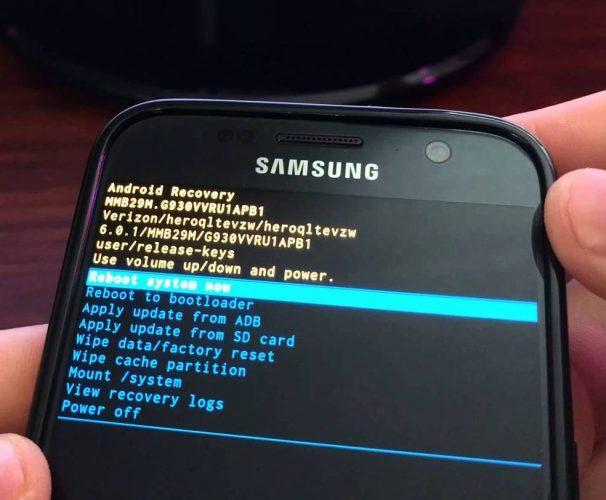
- Зажать кнопку питания и уменьшения громкости одновременно и удерживать на протяжении 10 секунд. Телефон уйдёт в перезагрузку и на тачскрине появится меню «Recovery».
- Кликнуть по пункту «Wipe data/factory reset» (см. рисунок выше). Переключение по пунктам меню «Recovery» осуществляется с помощью кнопки регулирования громкости телефона вверх и вниз соответственно.
- Подтвердить действие, нажав на клавишу питания. Начнётся процесс сброса настроек гаджета, по окончании которого надо будет тапнуть по строке «Reboot System Now» для перезапуска смартфона.
Полный сброс через меню
Если имеется доступ к настройкам, можно сделать сброс через меню. Для этого:
- Войдите в Настройки.
- Перейдите в Архивирование данных и Сброс.
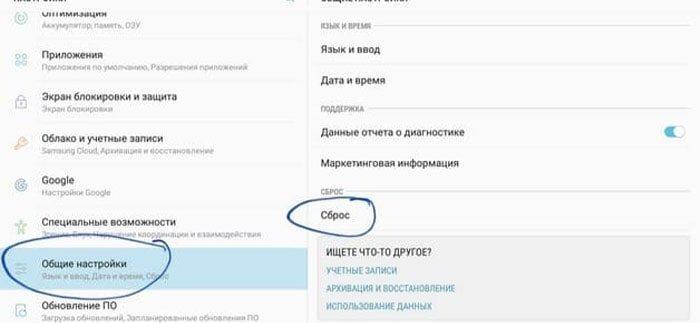
- Выберите Сброс данных, а после этого сброс.
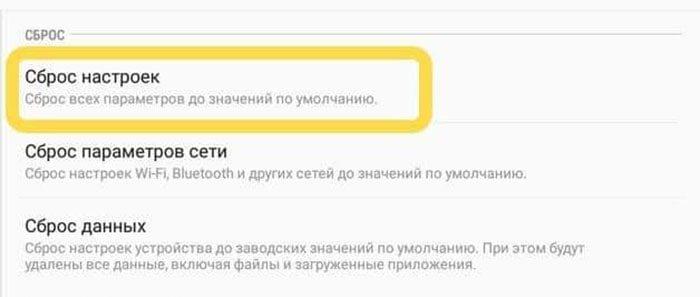
- Подтвердите действие. После удаления файлов устройство само перезагрузится.
Сброс параметров мобильника Samsung предполагает удаление информации пользователя с устройства.
Как перезагрузить телефон Самсунг через Recovery
Частично этот вопрос был рассмотрен в предыдущем пункте. Однако для полного понимания пользователю понадобится ознакомиться с алгоритмом:
- Зажать клавишу питания телефона, расположенную на боковой стороне корпуса.
- В отобразившемся меню нажать на строку «Выключить».
- Дождаться выключения смартфона.
- Зажать кнопку питания и уменьшения громкости телефона Самсунг одновременно. Устройство начнёт включаться, и на экране появится среда «Recovery».
- С помощью клавши регулировки громкости переключиться на параметр «Reboot system now» и нажать на ОК. За подтверждение действия отвечает кнопка питания.
Прежде чем нажимать на строку «Reboot system now» необходимо произвести в меню «Рекаверу» ряд определённых действий.
Как настроить автоматическую перезагрузку Самсунга
Процесс выполнения поставленной задачи зависит от конкретной модели телефона Samsung. Названия разделов, отвечающих за активацию той или иной функции могут отличаться.
Автоматическая перезагрузка — это самопроизвольный перезапуск устройства Самсунг при определённых обстоятельствах. Например, телефон может перезагрузиться в ночное время, когда им долго не пользуются. Такая функция была внедрена разработчиками для улучшения производительности гаджета. Её можно активировать следующим образом:
- Открыть меню настроек смартфона, щёлкнув по значку шестерёнки на рабочем столе.
- Перейти в раздел «Дополнительные параметры системы».
- В конце списка найти пункт «Сброс» и кликнуть по нему.
- Настроить функцию перезапуска. В данном окне пользователь сможет задать собственные параметры перезапуска операционной системы девайса. Например, выставить время или дату включения функции. Также можно поэкспериментировать с настройками аккумулятора. На устройствах от компании Samsung можно активировать режим перезагрузки при низком заряде батареи. Данная возможность добавлена в целях экономии энергии. Также в настройках телефона пользователь сможет задать периодичность перезапуска гаджета.
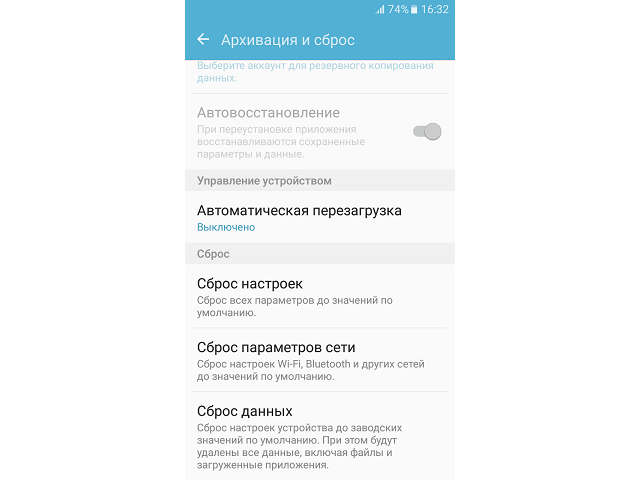
Обратите внимание! Функция автоперезапуска не совсем удобна. Например, смартфон может перезагрузиться в неподходящий момент.
Если устройство не перезагружается
Иногда гаджет не получается ни перезагрузить, ни выключить не одним из вышеуказанных способов. В таком случае необходимо извлечь аккумулятор.
На моделях с несъёмными батареями для их снятия потребуется разобрать устройство Samsung, открутив несколько шурупов. С более подробной информацией по этому вопросу можно ознакомиться здесь
Если смартфон завис, и на неё не получается выполнить какие-либо действия, то снятие аккумулятора также поможет решить данную проблему. При демонтаже батареи смартфона Samsung важно ничего не потерять, т.к. винтики достаточно малы по размеру. Их лучше откручивать специальным набором отвёрток.
Несколько лет работал в салонах сотовой связи двух крупных операторов. Хорошо разбираюсь в тарифах и вижу все подводные камни. Люблю гаджеты, особенно на Android.
Задать вопрос
Вопрос эксперту
Можно ли перезагрузить телефон Samsung нестандартным способом?
Такая перезагрузка возможна. Для этого необходимо либо вынуть аккумулятор из гаджета, либо зайти в меню Recovery, и уже оттуда выполнять дальнейшие действия. Второй способ перезапуска считается наиболее безопасным.
Я решил удалить всю информацию со своего телефона Samsung Galaxy A30, чтобы в дальнейшем продать его. Могу ли я сбросить настройки аппарата, не заходя в меню Recovery?
Конечно, такая процедура возможна. Для сброса настроек телефона к заводскому уровню Вам придётся зайти в настройки девайса, а затем перейти во вкладку «Восстановление и сброс». Далее необходимо кликнуть по строке «Сбросить настройки», согласиться с системным предупреждением об удалении информации и подтвердить действие. Процедура сброса может занять несколько минут, так что наберитесь терпения.
Что будет, если во время сброса параметров телефон полностью разрядится?
Допускать такую ситуацию крайне не рекомендую. В противном случае гаджет не сможет самостоятельно включиться и его придётся перепрошивать в сервисном центре. Однако на многих телефонах стоит защита от этого действие. Перед выполнением сброса операционная система должна предупредить о том, что уровень заряда батареи менее 50 процентов. При этом дальнейшие будут возможны только после подзарядки смартфона.
Подскажите, что делать? Перезагрузила свой девайс Самсунг Галакси А50 и теперь он не включается. Во время включения бесконечная загрузка, на рабочий стол не удаётся выйти.
В сложившейся ситуации я порекомендую извлечь аккумулятор, т.к. скорее всего произошёл системный сбой. В следующий раз, включая телефон, зайдите в меню Recovery и попробуйте перезагрузиться оттуда. Чтобы перейти в Рекаверу, необходимо зажать кнопку питания и качельку регулировки громкости в уменьшающую сторону.
Что делать, если телефон Samsung постоянно перезагружается?
Скорее всего у вас активирован режим автоперезагрузки в настройках смартфона. Отключите его и проблема устранится. Если не поможет, то стоит перепрошить аппарат. Однако не рекомендую делать это самостоятельно.
Стоит ли перезапускать смартфон, если он не может уйти в перезагрузку
Если после нажатия на кнопку «Перезапуск», на мобильнике Самсунг ничего не происходит, то скорее всего проблема в операционной системе.
Рекомендуется обновить систему по схеме:
- Подключиться к мобильному интернету или Wi-Fi.
- Открыть настройки гаджета.
- Кликнуть по строчке «О телефоне».
- Нажать по вкладке Обновление системы. Начнётся поиск обновлений.
- Если соответствующее обновление найдено, то загрузить его, следуя инструкциям помощника. Важно, чтобы девайс был заряжен хотя бы до 50 процентов.
Разработчики регулярно выпускают обновления для телефонов Samsung, в которых исправляют ранее имеющиеся проблемы и ошибки в работе операционной системы, повышают общую производительность аппарата. Поэтому рекомендуется проверять наличие обновлений.