
Как быстро и легко сбросить Safari на Mac?
Специалист по написанию технических текстов, который создает различные типы статей, от обзоров до практических статей для Mac.
Являетесь ли вы заядлым пользователем Apple или нет, известно, что в Safari используется встроенный браузер. Будут случаи, когда вы можете столкнуться с проблемами сбоя, когда страницы загружаются медленно (это происходит, даже если открыта только одна вкладка). Если это происходит на постоянной основе даже при стабильном подключении к Интернету, возможно, вы захотите сбросить Safari на Mac .
Как сбросить Safari на Mac? Вы уже попали в неприятную ситуацию, но есть простые способы сбросить Safari на Mac так что вы можете продолжать использовать его, как и раньше, не нужно беспокоиться о том, что вы не сможете вернуть уже имеющуюся настройку.
Часть 1. Как сбросить Safari на моем Mac?
Возможность сброса в один клик для Safari был удален по таким причинам, как удаление ваших сохраненных учетных данных для входа в систему и истории просмотров, что для некоторых пользователей доставляет немало хлопот, поскольку это побуждает их повторно посетить предыдущие веб-сайты, которые были добавлены в закладки, и снова войти на веб-сайты, на которых они сохранили свои пароли для.
Хотя если вы использовали брелок iCloud вы можете легко получить свои учетные данные. Затем, если у вас есть данные автозаполнения, которые были сохранены, вы также можете восстановить их с помощью контактов iCloud. Как мне вернуть Safari в нормальное состояние?
Как сбросить Safari на Mac, когда кнопка «Сбросить Safari» исчезла? Ниже приведены несколько шагов, чтобы вы могли получить тот же результат.
- Очистить историю Safari и веб-данные.
- Очистить кэш Safari.
- Очистить папку библиотеки.
- Отключение расширений и плагинов.
- Удалите и переустановите Safari на вашем Mac
1. Очистить историю Safari и веб-данные
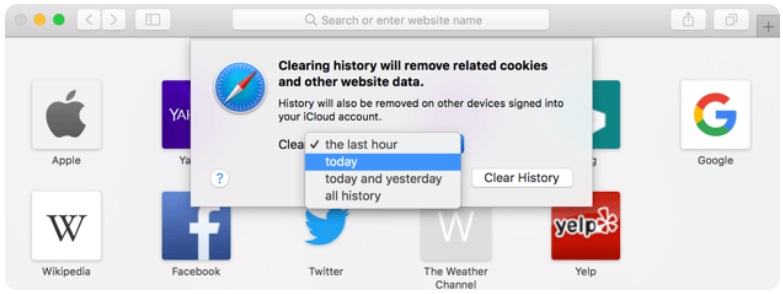
Когда вы идете и просматриваете Safari, он будет хранить временные данные, это связано с тем, что в нем есть встроенные инструменты, которые делают именно это. Это потребляет виртуальную память и может замедлить работу вашего браузера.
Вы можете полностью удалите все, что является вашей историей просмотров или выберите, чтобы выбрать определенный период времени, чтобы стереть. Если проблема возникает только на некоторых сайтах, которые вы посещаете, вы также можете удалить данные для каждого сайта.
Вот как сбросить Safari на Mac через очистку истории Safari:
- Под настройками вы увидите Конфиденциальность раздел, затем щелкните по нему, чтобы перейти на следующую страницу.
- Теперь вы увидите «Управлять данными веб-сайта«вариант. Щелкните Подробнее кнопку.
- Это теперь покажет вам список веб-сайтов, которые вы просмотрели. Найдите тот, который вызывает проблему, затем выберите ее удаление.
2. Очистить кэш Safari
Как и в случае с любым другим браузером, если вы испытываете задержку, первое, что нужно сделать, — это очистить кеш. Как мне вернуть Safari в нормальное состояние? В Safari то же самое можно сделать, выполнив следующие шаги для сброса Safari на Mac:
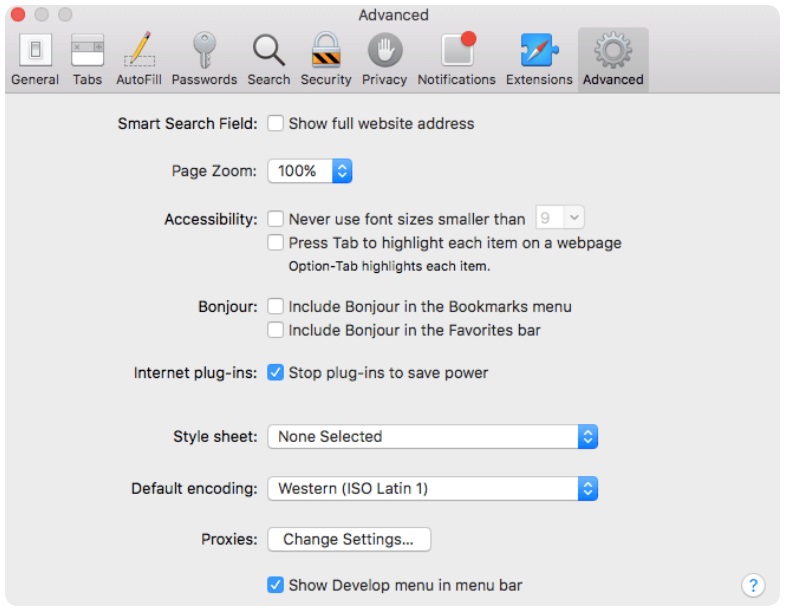
- Снова в разделе «Настройки» найдите Фильтр .
- На следующей странице установите флажок «Показать меню« Разработка »в строке меню».
- Теперь вы увидите, что значок «Разработка» меню было добавлено, и вам просто нужно выбрать «Очистить кэши«. (Кончик: Alt+Command+E был бы простой способ сделать это)
3. Очистить папку библиотеки
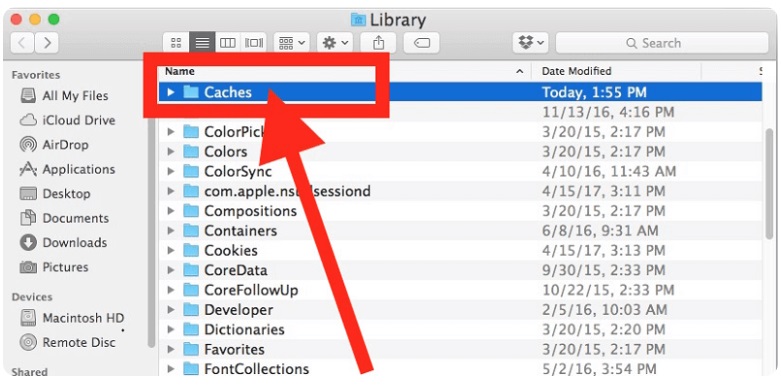
Благодаря обновлениям, которые были внесены в Mac OS, теперь у нее также есть возможность временно хранить данные в папке библиотеки. Вам просто нужно перейти в » Library «тогда папка» Caches «. Здесь вы можете удалить файлы, которые больше не нужны, и удалить ненужные кеши, чтобы сбросить Safari на Mac.
Поэтому, если вы не знаете, что именно вы ищете, и не уверены, что сможете определить файлы, которые необходимо стереть, вам придется дважды подумать, прежде чем идти по этому пути.
4. Отключение расширений и плагинов
Это может добавить некоторые функции к вашим возможностям просмотра с помощью Safari, но также может вызвать сбои, поэтому их устранение может помочь решить проблему и позволить вашему браузеру функционировать так, как раньше.
Просто выполните следующие действия, чтобы отключить расширения и плагины, чтобы сбросить Safari на Mac:
- Как только вы окажетесь в Safari, перейдите к Настройки тогда ищите Расширения опцию.
- клещ каждое поле рядом с каждым расширением, которое отображается на странице, чтобы отключить их.
- Закройте Safari, а затем снова запустите его, если он по-прежнему не работает, также можно полностью удалить расширения, добавленные в ваш браузер. Для этого просто отметьте поля один за другим, затем нажмите Удалить. Перезапустить браузер и посмотрите, есть ли улучшения.
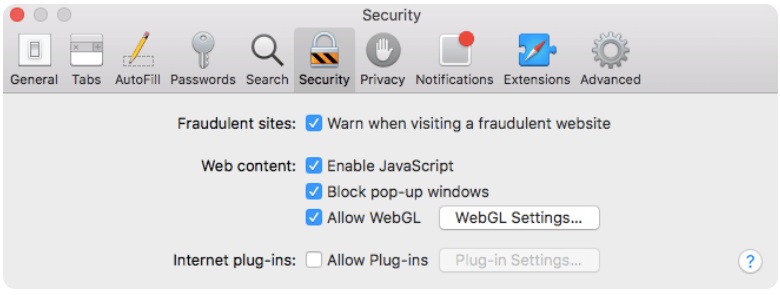
5. Удалите и переустановите Safari на вашем Mac
Для некоторых это может быть решительным шагом, но попытка не повредит, если вы сбросите Safari на Mac, и это не сработает. Как и в некоторых приложениях, в которых есть определенные ошибки, которые устраняются при удалении и установке приложения обратно, вы также можете сделать это с помощью Safari на своем Mac.
Но в этом есть «Но». Удаление будет работать только для ранее Версии ОС но если вы используете более новую версию, то есть OS X El Capitan (10.11) или macOS Sierra, единственное, что можно сделать, это сбросить настройки по умолчанию.
Если у вас есть более старая версия и вы хотите удалить ее, имейте в виду, что это не так просто, как перетаскивание ее в корзину. Наряду с этим приходят другие файлы, которые вам также необходимо полностью удалить. Хотя это будет немного сложнее, так как вам нужно быть очень осторожным с тем, какие файлы вы удаляете.
Итак, как мне удалить и переустановить Safari на Mac? Мы рекомендуем вам удалить Safari на вашем Mac PowerMyMacФункция удаления приложений в несколько кликов.
Часть 2. Как сбросить Safari на Mac, не открывая его?
Ничего из перечисленного выше не помогло вам? Прежде чем прийти к заключению, что это что-то другое, кроме вашего браузера, может также дать iMyMac PowerMyMacинструмент очистки браузера «Конфиденциальность» выстрел. Это будет стоить вашего времени, поскольку оно было отмечено как одно из лучших с точки зрения решения проблем с Safari, среди прочего.
Это просто не чистить все за один раз, как печенье и истории посещенных страниц, он позволяет вам сохранить некоторые из них, предоставляя вам свободу выбора, особенно если у вас есть веб-сайты, которые вы часто посещаете.
Благодаря быстрому сканированию и простым в использовании функциям PowerMyMac даже новичок в технических вопросах может работать с программным обеспечением, не беспокоясь о том, что в процессе он сделает что-то не так.
Читайте дальше, чтобы узнать больше о том, как сбросить Safari на Mac, то есть очистить Safari с помощью средства очистки Safari (PowerMyMac):
- Скачайте и установите PowerMyMac.
- Перейдите в Конфиденциальность опцию.
- Обзор и Выберите отсканированные данные Safari.
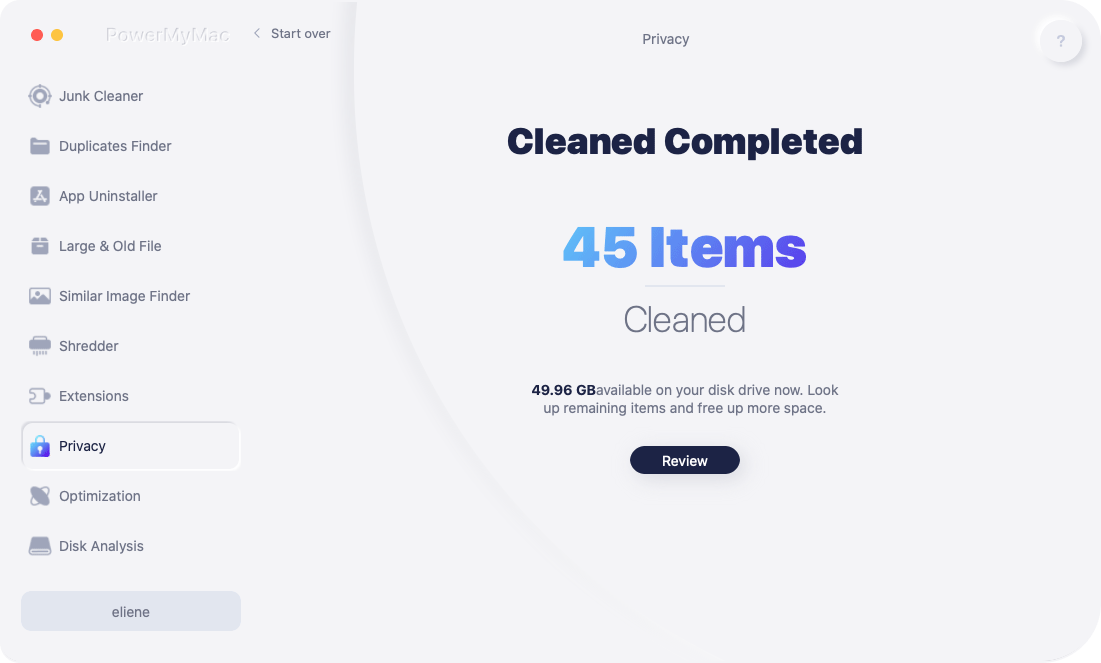
- Удалить Данные сафари.
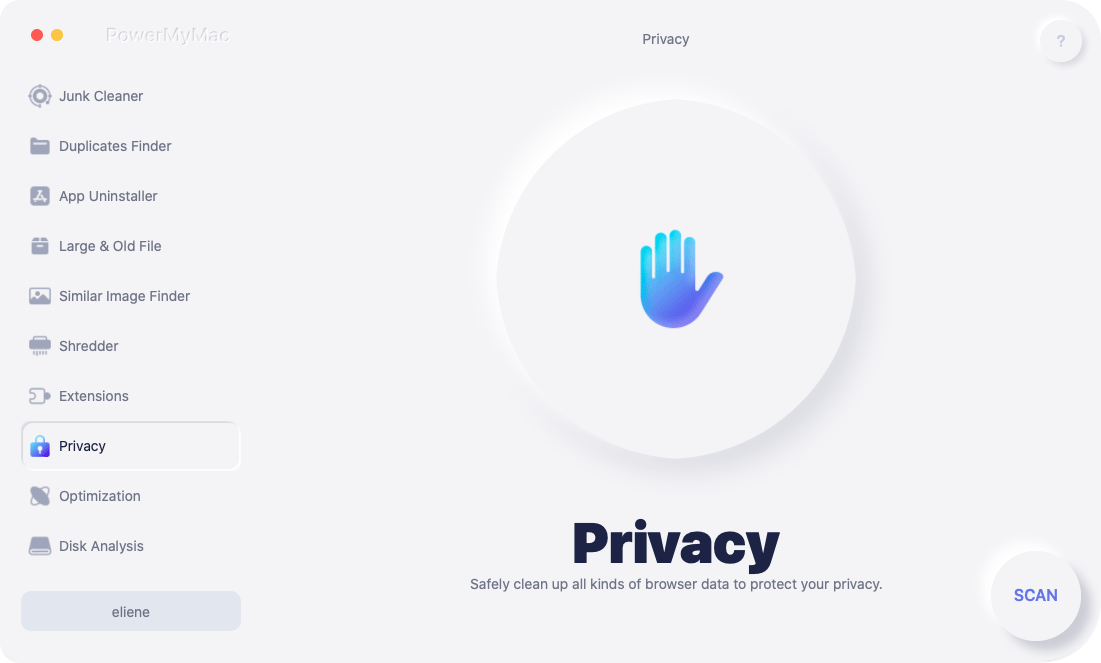
Шаг 1. Загрузите и установите PowerMyMac
Чтобы сбросить Safari на Mac, вы можете сначала загрузить PowerMyMac. Загрузка проста (вы можете использовать пробную версию, бесплатная загрузка). После завершения процесса установки запустите программу.
Шаг 2. Перейдите к опции конфиденциальности
PowerMyMac имеет разные функции, но чтобы сосредоточиться на проблеме с вашим Safari, перейдите в раздел «Конфиденциальность«на главной панели инструментов, затем нажмите»SCAN«, чтобы начать проверку данных браузера.
Шаг 3. Просмотрите и выберите данные Safari
После завершения сканирования вам будет показан подробный список всех отсканированных данных из Safari (если у вас есть другие браузеры, которые вы используете на своем Mac, они также будут отсканированы, и информация также будет отображаться). Выберите данные, которые вы хотите удалить, чтобы сбросить Safari на Mac.
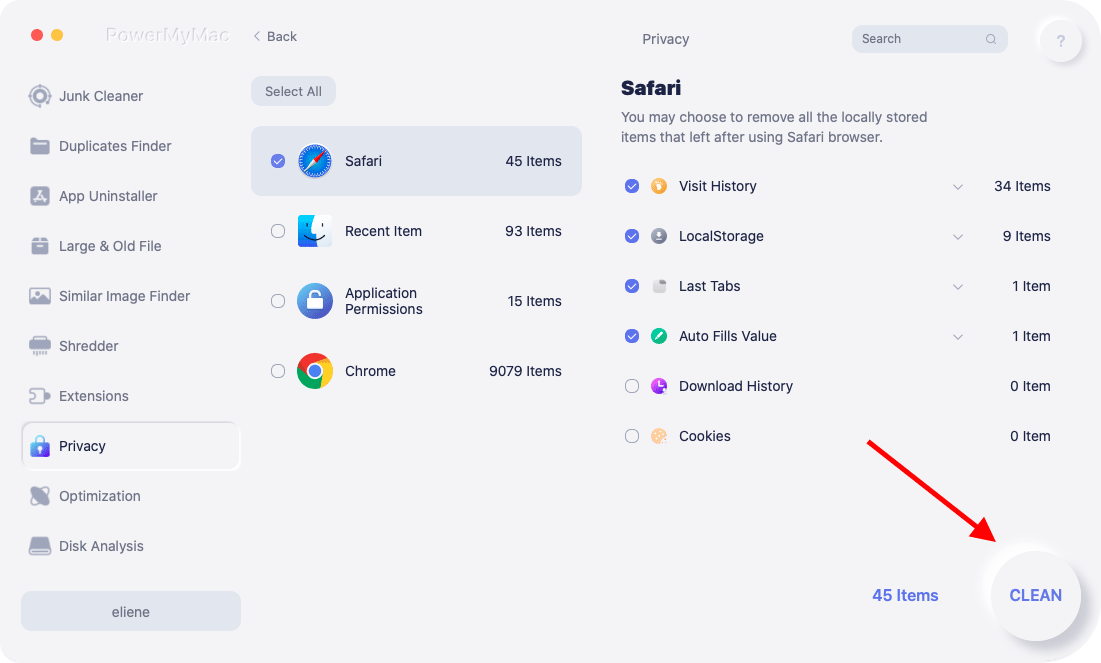
Шаг 4. Удалить данные Safari
Убедитесь, что вы выбрали, какая информация сохраняется в вашем браузере для стирания, и нажмите «ЧИСТКА» в нижней части страницы. Подождите, пока очиститель завершит удаление данных, затем вы можете попробовать повторно запустить Safari, чтобы увидеть, завершили ли вы процесс сброса Safari на Mac или нет.
Часть 3. Вывод
Браузеры облегчают нам поиск информации. Но ни один браузер не застрахован от проблем. Но не нужно паниковать или слишком переживать. Вышеупомянутые основные шаги, которые необходимо предпринять, пытаясь исправить или сбросить Safari на Mac оказался полезным для пользователей, которые прошли через такие же испытания.
Если когда-либо ни один из них не работал для вас, вы можете успокоить iMyMac PowerMyMac сможет спасти день для вас. Это сторонний инструмент с самым высоким рейтингом, который десятки раз опробовали и протестировали, чтобы получить результаты. Загрузите его бесплатно прямо сейчас и станьте одним из многих довольных пользователей.
Рейтинг: 4.6 / 5 (на основе 67 рейтинги)
Если Safari не загружает страницу или не работает должным образом на компьютере Mac
Для решения аналогичных проблем на iPhone или iPad изучите решения для браузера Safari на iPhone и iPad.
Перезагрузите страницу
В строке меню в Safari выберите «Вид» > «Перезагрузить страницу». Или нажмите сочетание клавиш Command-R.
Если страница не перезагрузится, завершите работу браузера Safari и повторите попытку. Если завершить работу Safari не удалось, нажмите сочетание клавиш Option-Command-Esc, чтобы завершить работу Safari принудительно.
Если Safari автоматически повторно открывает нежелательные страницы, завершите работу браузера, затем откройте Safari, нажав и удерживая клавишу Shift. Узнайте, как управлять повторным открытием окон в Safari.
Установите обновления ПО и перезапустите компьютер
Обновите macOS, так как новая версия может включать обновления для Safari. Если компьютер Mac не перезапустился автоматически, выберите меню Apple > «Перезагрузить». Некоторые важные фоновые обновления вступают в силу только после перезапуска.
Проверьте расширения Safari
Если вы устанавливали какие-либо расширения Safari, отключите их. В строке меню в Safari выберите Safari > «Настройки». Нажмите «Расширения», затем снимите флажок каждого расширения, чтобы отключить его. Подробнее о расширениях Safari.
Если вы выяснили, что проблема связана с расширением, убедитесь в том, что вы пользуетесь новейшей версией расширения.
Выполните проверку с использованием частного окна
На компьютере Mac могут храниться файлы cookie, кэши и другие данные веб-сайта, проблемы с которыми могут повлиять на его использование. Чтобы предотвратить использование этих данных веб-сайтом, просматривайте его в частном окне: в строке меню в Safari выберите «Файл» > «Новое частное окно» или нажмите сочетание клавиш Shift-Command-N.
Если это сработает, выполните следующие действия, чтобы удалить данные веб-сайта, включая кэши и файлы cookie. После этого веб-сайт может создавать новые данные по мере необходимости. Если это веб-сайт, на который вы входите, прежде чем продолжить, убедитесь, что вы знаете свои данные для входа.
- Выберите Safari > «Настройки», затем нажмите «Конфиденциальность».
- Нажмите «Управлять данными веб-сайтов».
- Выберите затронутый веб-сайт в представленном списке.
- Нажмите кнопку «Удалить».
- Нажмите «Готово».
- Снова откройте данный веб-сайт в нечастном окне браузера.
Проверьте настройки Safari
Веб-страница может быть несовместима с одной или несколькими настройками браузера, которые можно включать или выключать по мере необходимости. В строке меню в Safari выберите Safari > «Настройки». Затем щелкните «Веб-сайты», «Конфиденциальность» или «Безопасность» для доступа к настройкам этих функций.
- Настройки конфиденциальности. Эти настройки применяются ко всем веб-сайтам. Например, веб-сайт может потребовать разрешение на отслеживание переходов между сайтами, на отображение вашего IP-адреса или на использование файлов cookie.
- Настройки безопасности. Эти настройки применяются ко всем веб-сайтам. Например, веб-сайт может потребовать включить JavaScript.
- Настройки веб-сайтов. Эти настройки можно установить для определенных веб-сайтов. Например, веб-сайт может потребовать разрешение на отображение всплывающих окон, на загрузку данных, на доступ к камере или микрофону либо на отключение правил блокирования контента.
Проверьте Частный узел iCloud
Если у вас есть подписка iCloud+ и вы используете функцию «Частный узел», попробуйте перезагрузить страницу без Частного узла: в строке меню в Safari выберите «Вид» > «Перезагрузить и показать IP‑адрес». Этот пункт меню отображается только при условии, что в вашей сети включен Частный узел. Узнайте больше о Частном узле iCloud.
Проверьте состояние VPN-клиента или другого ПО для обеспечения безопасности
Если у вас установлен VPN-клиент или другое программное обеспечение, которое отслеживает сетевые подключения или взаимодействует с ними, такое программное обеспечение может влиять на использование вами веб-сайта или Интернета. Узнайте о сетевых проблемах, связанных с VPN-клиентами и другим программным обеспечением.
Проверьте сетевые параметры
Некоторые сетевые параметры, например настраиваемые параметры прокси-сервера или настраиваемые параметры DNS-сервера, могут влиять на доступ к контенту в Интернете. Даже если вы не меняли эти и другие сетевые параметры вручную, они могли быть изменены без вашего ведома в результате установки какого-нибудь ПО.
Чтобы выяснить, связана ли проблема с сетевыми параметрами на компьютере Mac, попробуйте просмотреть страницу в другом веб-браузере или на другом устройстве, подключенном к той же сети. Либо сбросьте сетевые параметры, задав новое сетевое размещение на компьютере Mac.
Если проблема возникает и на других устройствах или в других веб-браузерах в той же сети, она, вероятно, связана с веб-сайтом, и вам необходимо обратиться за помощью к разработчику данного веб-сайта.
Дополнительная информация
- Если проблема по-прежнему затрагивает только какой-то определенный веб-сайт, обратитесь за помощью к его разработчику.
- Узнайте, как заблокировать всплывающую рекламу и окна в Safari.
- Узнайте, что делать, если закладки iCloud или Safari не синхронизируются.
Safari не работает на Mac? 9 способов исправить
Apple прилагает много усилий для улучшения и оптимизации Safari на Mac, и это видно. Браузер очень быстро загружает веб-сайты, потребляет меньше энергии по сравнению с Chrome и Firefox и синхронизирует данные с iPhone и iPad, как шарм. Однако, несмотря на это, Safari не лишен проблем.
Некоторое время назад мы говорили о исправление проблем с медленной загрузкой страниц в Safari. На этот раз мы расскажем, что вы должны сделать, чтобы исправить это, когда Safari не работает на вашем Mac; зависает ли он, вылетает или не открывается вообще.
(Рекомендовано – Safari не работает на Mac _ XX способов исправить)
Программы для Windows, мобильные приложения, игры — ВСЁ БЕСПЛАТНО, в нашем закрытом телеграмм канале — Подписывайтесь:)
1. Принудительно закрыть Safari
Если Safari просто зависает и вообще не работает на вашем Mac, попробуйте принудительно закрыть его. Для этого откройте меню Apple в верхнем левом углу экрана и выберите «Завершить принудительно». Или нажмите Command + Option + Escape. В появившемся окне «Принудительно закрыть приложения» выберите Safari и выберите «Завершить принудительно».
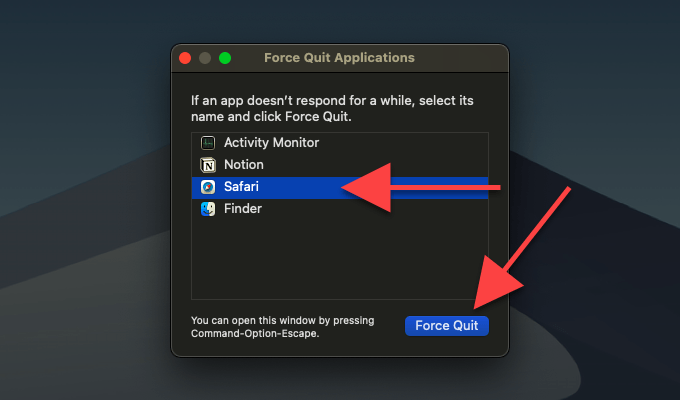
Затем подождите несколько секунд и перезапустите браузер. Если он продолжает зависать при открытии, перейдите к следующему исправлению.
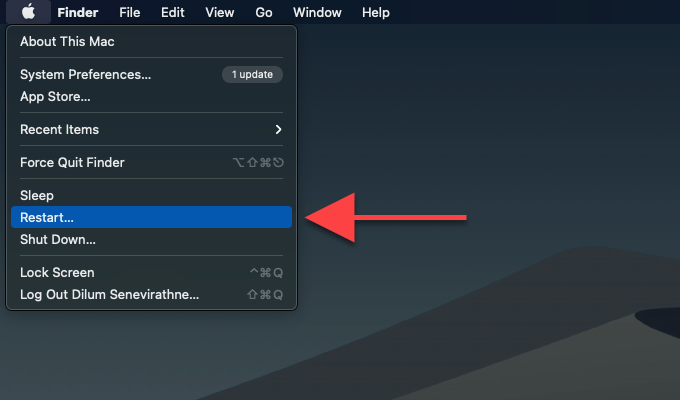
2. Перезагрузите Mac.
Перезагрузка Mac может решить большинство проблем, возникающих как в собственных, так и в сторонних программах. Попробуйте, если вы давно не выполняли перезагрузку.
3. Обновите Safari.
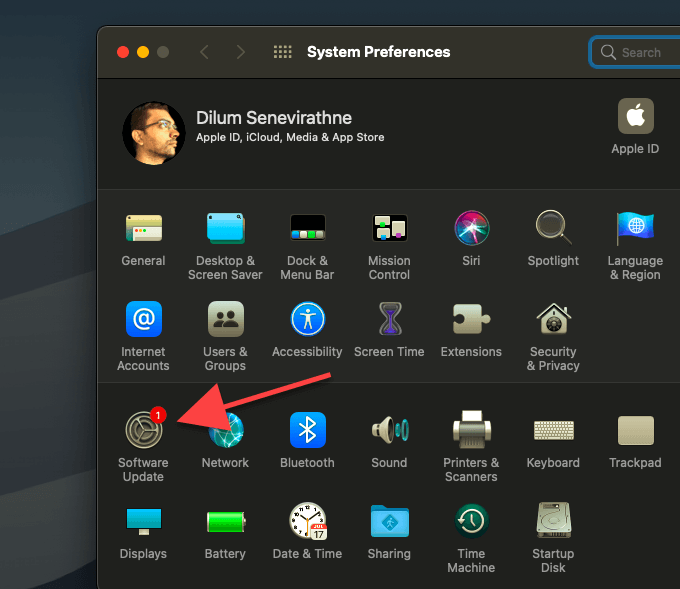
Запуск Safari с установленными последними обновлениями – лучший способ предотвратить возникновение проблем из-за известных ошибок, связанных с программным обеспечением. Стандартный браузер Mac интегрирован в macOS, поэтому вам необходимо обновить саму операционную систему, если вы хотите обновить Safari.
Для этого откройте меню Apple, выберите «Системные настройки» и выберите «Обновление программного обеспечения». Если вы видите обновление в списке, выберите «Обновить сейчас».
4. Очистите кеш браузера.
Устаревший кеш браузера – еще одна причина, по которой Safari может некорректно работать на вашем Mac. Попробуйте его очистить.
- Откройте Safari. Затем выберите Safari в строке меню и выберите параметр «Настройки».
- Перейдите на вкладку «Дополнительно» и установите флажок «Показать меню разработки в строке меню».
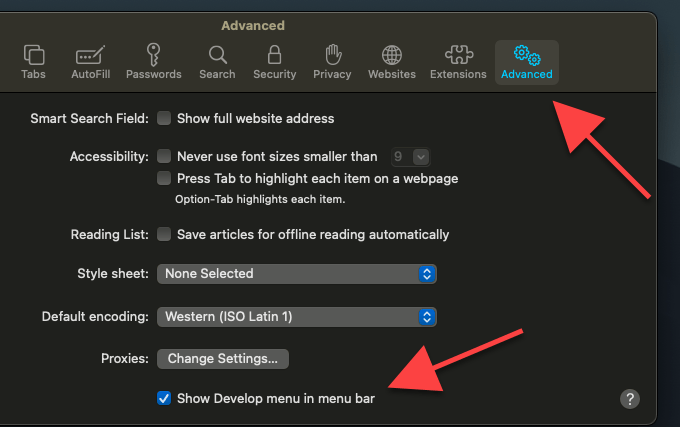
- В строке меню должен появиться новый пункт «Разработка». Откройте его и выберите «Пустые кеши».
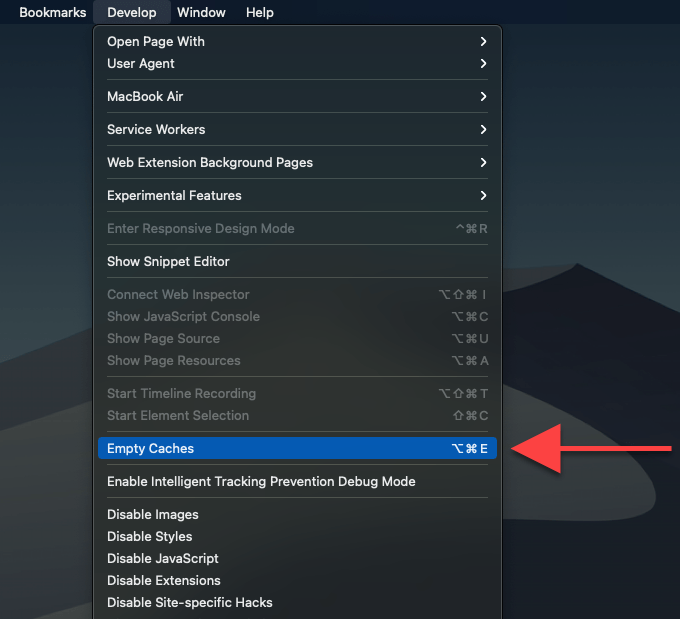
Это должно удалить кеш Safari. Перезапустите браузер и проверьте, правильно ли он работает.
Примечание. Вы можете вернуться в панель настроек Safari и отключить меню «Разработка», если хотите.
5. Отключите расширения
Расширения помогают улучшить работу в Safari. Но неоптимизированные или устаревшие расширения также могут вызывать зависания и случайные сбои.
Чтобы подтвердить, начните с отключения всех расширений. Выберите Safari в строке меню, выберите Safari Extensions и снимите флажки рядом с каждым активным расширением.
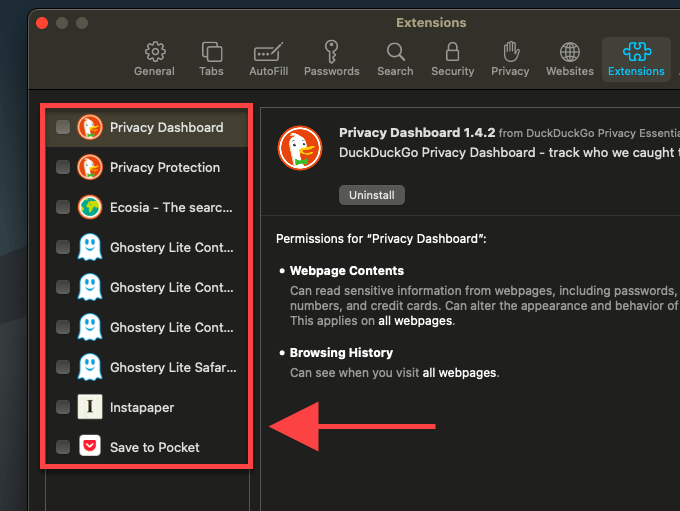
Совет: если вы не скрывали меню «Разработка» раньше, вы можете открыть его и выбрать «Отключить расширения», чтобы мгновенно деактивировать все расширения.
Закройте и перезапустите Safari. Если браузер начинает работать правильно, повторно включайте расширения по одному. Это должно позволить вам определить расширение, вызывающее проблемы. Затем вы можете удалить расширение из Safari. Или вы можете найти обновление для расширения в Mac App Store, которое может помочь исправить это.
6. Удалите настройки Safari.
Удаление файла, в котором хранятся ваши настройки Safari, может исправить проблемы, вызванные неправильно настроенными настройками браузера. Однако перед тем, как начать, либо закройте, либо принудительно закройте Safari.
- Откройте Finder. Затем нажмите Command + Shift + G, чтобы открыть поле «Перейти к папке».
- Скопируйте и вставьте следующий путь и выберите Перейти:
~ / Библиотека / Контейнеры / com.apple.Safari / Данные / Библиотека / Настройки
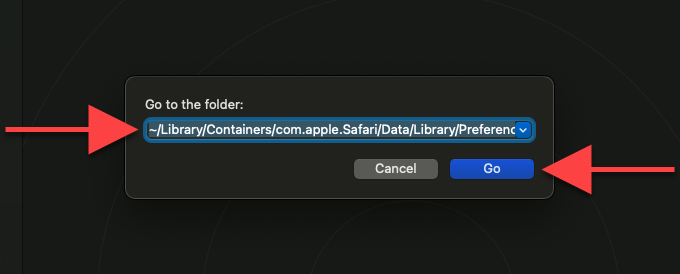
- Щелкните правой кнопкой мыши файл com.apple.Safari.plist и выберите «Переместить в корзину». Safari автоматически воссоздает файл позже, так что не беспокойтесь.
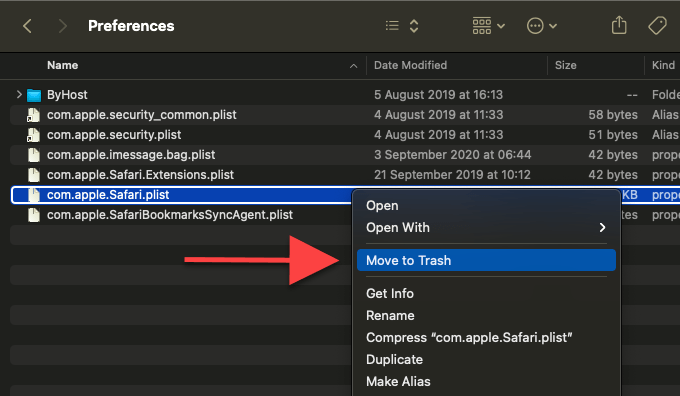
Перезагрузите ваш Mac. Затем откройте Safari и проверьте, нормально ли он работает. Если вы хотите изменить настройки своего браузера (домашняя страница, новые вкладки, поисковая система по умолчанию и т. Д.), Перейдите на панель настроек Safari.
7. Войдите в безопасный режим.
Если у вас возникли проблемы с открытием Safari, чтобы очистить кеш или отключить какие-либо активные расширения, попробуйте загрузиться в безопасном режиме.
Начните с выключения вашего Mac. Затем подождите не менее 10 секунд и включите его, удерживая нажатой любую из клавиш Shift.
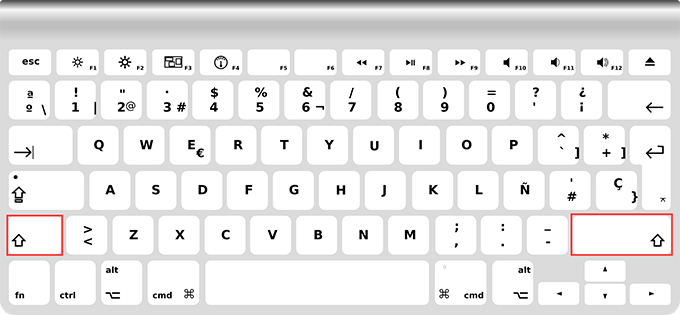
После загрузки в безопасном режиме откройте Safari. Он должен запуститься без проблем. Снова выполните исправления 4–6 и перезагрузите Mac в обычном режиме.
В некоторых случаях простой вход в безопасный режим и выход из него может привести к исправлению Safari, а также любых других программ, которые не работают должным образом.
8. Очистите кеш Mac.
Вы пытались удалить кеш браузера Safari ранее. Теперь пришло время очистить кэш приложений и системы Mac. Это может решить проблемы в Safari, вызванные устаревшими или поврежденными данными в связанных приложениях и операционной системе.
9. Проверьте загрузочный диск.
Если ни одно из вышеперечисленных исправлений не помогло, то стоит проверить и исправить ошибки на загрузочном диске вашего Mac. В macOS есть Дисковая утилита, которая может помочь в этом. Но сначала вы должны перезагрузить Mac в режиме восстановления.
- Выключите ваш Mac. Затем включите его, удерживая нажатыми клавиши Command и R. Отпустите их, как только увидите логотип Apple. Вскоре после этого вы войдете в режим восстановления.
- Выберите параметр «Дисковая утилита» и нажмите «Продолжить».
- Выберите Macintosh HD в левой части окна Дисковой утилиты. Затем выберите значок с надписью «Первая помощь».
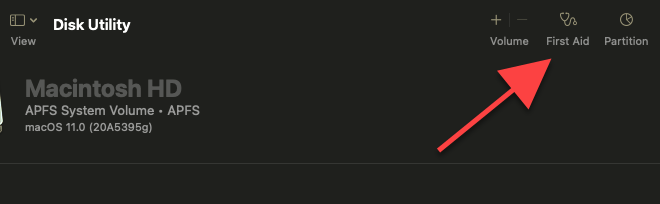
- Выберите «Выполнить» для поиска ошибок, связанных с диском. Дисковая утилита попытается исправить все, что ей встретится.
- Выберите Готово.
- Выберите Macintosh HD – Data в левой части панели Disk Utility и повторите шаги 3–5.
- Откройте меню Apple в верхнем левом углу экрана и выберите «Перезагрузить».
После обычной перезагрузки Mac откройте Safari и проверьте, помогло ли восстановление загрузочного диска.
Начать просмотр снова
Надеюсь, вы исправили Safari примерно на полпути. Если вам пришлось выполнить все исправления, но ничего не помогло, вы можете переустановить macOS. Может существовать глубокая проблема, препятствующая правильной работе Safari, которую может исправить только новая установка операционной системы. Или вы можете попробовать переключиться на альтернативный браузер, например Хром или Fire Fox, по крайней мере, на данный момент.
Программы для Windows, мобильные приложения, игры — ВСЁ БЕСПЛАТНО, в нашем закрытом телеграмм канале — Подписывайтесь:)
Safari не работает после обновления High Sierra
Кроме этого вы можете принудительно завершить сафари через Меню Apple > Принудительное завершение > Safari > Принудительное завершение.
2. Очистить cookie и другие данные по вебсайтам
- Запустите Safari.
- Откройте меню Safari > Очистить историю.
- Выберите очистить всю историю.
- Нажмите “Очистить историю”.
3. Исправить ошибки диска в разделе восстановления macOS
- Выключите Mac через Меню Apple > Выключить Mac.
- Нажмите кнопку Включить.
- Включив компьютер Mac, сразу нажмите и удерживайте две клавиши Command (⌘) и R, пока не появится логотип Apple, вращающийся глобус или другой экрана запуска.
- Если появился запрос на ввод пароля, необходимо его указать.
- Когда запуск будет завершен появится окно «Утилиты». Выберите “Дисковые утилиты” или “Disk Utility”.
- Нажмите кнопку «Продолжить».
- Найдите нужный диск (Macintosh HD).
- Выберите последний том на этом диске и нажмите кнопку «Первая помощь» и запустите. Так вы проверите диск на наличие ошибок.
- Нажмите кнопку «Done».
- Закройте “Дисковые утилиты”.
- Перезагрузите Mac.
4. Используйте Safari в Безопасном режиме или Safe Mode (Safe Boot)
Запуск Mac в безопасном режиме поможет решить многие проблемы на вашем компьютере, не только с сафари. Однако, запуске Mac в безопасном режиме делает недоступными некоторые функции.
- Выключите Mac через Меню Apple > Выключить Mac.
- Включите Mac.
- Сразу нажмите и удерживайте клавишу Shift.
- При появлении окна входа отпустите клавишу. В правом верхнем углу экрана должна отображаться надпись «Безопасная загрузка».
- Войдите в систему на компьютере Mac.
- Введите пароль.
- Запустите Safari и проверьте наличие проблем.
5. Удалите файлы plist
- Откройте Finder.
- Выберите пункт меню «Переход» > «Переход к папке».
- Введите имя пути папки ~/Library/Preferences во всплывающем окне нажмите «Переход».
- Введите com.apple.safari в поисковой строке.
- Выберите все файлы plist Safari и перенесите в корзину затем удалите их.
- Перезагрузите Mac и запустите Safari.
6. Удалите всё содержимое в следующих папках
- Откройте Finder.
- Выберите пункт меню «Переход» > «Переход к папке».
- Введите имя пути папки ~/Library/Caches затем нажмите «Переход».
- Выделите всё содержимое и перенесите в корзину.
- Повторите в следующих папках:
~/Library/Cookies
~/Library/Saved Application State
~/Library/Safari/Lastsession.plist
~/Library/Safari/Databases
/Library/Caches
System/Library/Caches
- Очистите содержимое корзины и перезагрузите Mac.
- Запустите Сафари браузер.
7. Переустановить Safari
Переустановка Safari может помочь решить вашу проблему. Чтобы переустановить Safari вам потребуется переустановить macOS. Переустановка macOS не приводит к удалению данных с компьютера.
- Включите Mac.
- Нажмите и удерживайте клавиши Command (⌘) и R сразу после нажатия кнопки Включить на вашем Mac.
- Отпустите клавиши при появлении логотипа Apple.
- После загрузки компьютера из раздела восстановления macOS выберите утилиту “Переустановка macOS” и нажмите кнопку «Продолжить».
- Следуйте инструкциям на экране.
- Выберите диска для установки ОС. Если не отображаются диски нажмите “Показать все диски” (Show All Disks). Может потребоваться ввести Apple ID.
- Нажмите “Установить”. Дождитесь завершения установки, не переводя Mac в режим сна и не закрывая его крышку.
- После завершения Mac автоматически перезагрузится.
Данные действия помогут восстановить корректную работу браузера Safari на вашем маке.
Если у вас что-то не получается или появились другие проблемы, смело обращайтесь к нам. Мы быстро проконсультируем и поможем.
Аренда и подмена
Предлагаем услугу аренды Macbook и iMac. Предоставляем аппарат на подмену на время ремонта.
Курьерская служба
Сохраним ваше время и силы, курьер заберёт на ремонт и доставит восстановленное устройство.
Гарантия до 12 месяцев
Уверены в качестве выполняемого ремонта и используемых комплектующих.
Компонентный и модульный ремонт
Выполняем компонентный ремонт, что дешевле. Также можем заменить целиком модуль.
Инженеры с большим опытом
У нас все прозрачно и честно
Спросите любого:
КОМАНДА MACPLUS
Советы экспертов: Как правильно выбрать сервис?
Никогда раньше не обращались за ремонтом электроники?
Не знаете с чего начать? В первую очередь — не переживать! Признаки хорошего и качественного сервиса видны сразу. Мы подготовили инструкцию для тех, кто ищет мастерскую или сервисный центр по ремонту Apple

Настоящие, честные и прозрачные цены на сайте

Реальные сроки и гарантия — это уважение к вам

Репутация профессионалов Apple и опыт в несколько лет

Читать чеклист по выбору сервиса Apple
Где отремонтировать Macbook, iMac и iPhone
Чек лист по выбору надежного
сервисного центра по ремонту техники Apple
Справедливые, не завышенные и не заниженные. На сайте Сервиса должны быть цены. Обязательно! без «звездочек», понятно и подробно, где это технически возможно — максимально точные, итоговые.
При наличии запчастей до 85% процентов сложных ремонтов можно завершить за 1-2 дня. На модульный ремонт нужно намного меньше времени. На сайте указана примерная продолжительность любого ремонта.
Гарантия и ответственность
Гарантию должны давать на любой ремонт. На сайте и в документах все описано. Гарантия это уверенность в своих силах и уважение к вам. Гарантия в 3-6 месяцев — это хорошо и достаточно. Она нужна для проверки качества и скрытых дефектов, которые нельзя обнаружить сразу. Видите честные и реальные сроки (не 3 года), вы можете быть уверены, что вам помогут.
Половина успеха в ремонте Apple — это качество и надежность запчастей, поэтому хороший сервис работает с поставщиками на прямую, всегда есть несколько надежных каналов и свой склад с проверенными запчастями актуальных моделей, чтобы вам не пришлось тратить лишнее время.
Бесплатная диагностика
Это очень важно и уже стало правилом хорошего тона для сервисного центра. Диагностика — самая сложная и важная часть ремонта, но вы не должны платить за нее ни копейки, даже если вы не ремонтируете устройство по ее итогам.
Ремонт в сервисе и доставка
Хороший сервис ценит ваше время, поэтому предлагает бесплатную доставку. И по этой же причине ремонт выполняется только в мастерской сервисного центра: правильно и по технологии можно сделать только на подготовленном месте.
Удобный график
Если Сервис работает для вас, а не для себя, то он открыт всегда! абсолютно. График должен быть удобным, чтобы успеть до и после работы. Хороший сервис работает и в выходные, и в праздники. Мы ждем вас и работаем над вашими устройствами каждый день: 9:00 — 21:00
Репутация профессионалов складывается из нескольких пунктов
Возраст и опыт компании
Надежный и опытный сервис знают давно.
Если компания на рынке уже много лет, и она успела зарекомендовать себя как эксперта, к ней обращаются, о ней пишут, ее рекомендуют. Мы знаем о чем говорим, так как 98% поступающих устройств в СЦ восстанавливется.
Нам доверяют и передают сложные случаи другие сервисные центры.
Сколько мастеров по направлениям
Если вас всегда ждет несколько инженеров по каждому виду техники, можете быть уверены:
1. очереди не будет (или она будет минимальной) — вашим устройством займутся сразу.
2. вы отдаете в ремонт Macbook эксперту именно в области ремонтов Mac. Он знает все секреты этих устройств
Техническая грамотность
Если вы задаете вопрос, специалист должен на него ответить максимально точно.
Чтобы вы представляли, что именно вам нужно.
Проблему постараются решить. В большинстве случаев по описанию можно понять, что случилось и как устранить неисправность.
Открытость сервиса — это залог взаимного доверия и сотрудничества
Социальные сети
Если для вас стараются организовать удобный сервис, вы обязательно найдете компанию в VK, на Facebook, Instagram, и конечно, на канале Youtube. Здесь всегда можно задать вопрос в неформальной обстановке, посмотреть на жизнь сервиса изнутри, оценить примеры ремонтов, пообщаться со специалистами вживую. Это удобно, и сейчас без социальных сетей просто никак нельзя 🙂
Лица компании
Опытные эксперты и инженеры Apple — это супергерои, но они не носят маски. На сайте и в социальных сетях вы всегда можете посмотреть, к кому вы идете, увидеть фото и узнать немного об инженерах и менеджерах сервиса. Можете написать каждому из них, предложить или уточнить что-то у того, с кем уже общались.
По отзывам можно понять многое, если к ним правильно относиться. Общая оценка сервиса должна быть положительная и высокая. Но рейтинг не может быть максимальным. Отзывы могут быть и положительными и отрицательными, главное, что на них отвечают, общаются, принимают решения, помогают, то есть — относятся по-человечески.