
Как синхронизировать iPhone или iPad по кабелю и Wi-Fi
Синхронизация с iTunes – процесс переноса вашей медиатеки iTunes (фильмы, видео, подкасты, фотографии, изображения, программы) на iPhone и iPad.
Несмотря на то, что в последнее время Apple постепенно идет к тому, что пользователь iPhone и iPad может обходиться вообще без компьютера, все же закачка видео, музыки и фотографий происходит через официальное приложение iTunes и вопрос синхронизации остается актуальным.
- Синхронизация iPhone, iPad по кабелю;
- Синхронизация iPhone, iPad по Wi-Fi;
- Синхронизация iPhone, iPad с новым компьютером.
Синхронизация iPhone или iPad с iTunes по кабелю
Классический способ, который требует от вас только подключить устройство по USB-кабелю, после чего на главной странице управления девайса в iTunes в нижней части необходимо нажать кнопку «Синхронизировать».
Синхронизация iPhone или iPad с iTunes по Wi-Fi
Замечательный способ синхронизации, который не потребует от вас проводов. Для этого вам необходимо, чтобы и iPhone/iPad и компьютер с установленным iTunes были в одной Wi-Fi сети.
Если Wi-Fi на устройстве уже настроен, то подключаем его к компьютеру традиционным способом по кабелю и на главной странице девайса в iTunes в разделе «Параметры» ставим галочку напротив надписи «Синхронизировать с этим iPhone/iPad по Wi-Fi«.
После этого нажимаем «Применить» и теперь у вас появляется возможность синхронизировать по Wi-Fi свой девайс в любой момент. В iTunes это делается привычным способом, а если хотите запустить синхронизацию лежа на диване, то следуем по пути: «Настройки — Основные — «Синхронизировать с iTunes по Wi-Fi — Синхронизировать«.
- iTunes для Wi-Fi синхронизации должен быть запущен;
- Синхронизация по воздуху существенно медленнее, чем по кабелю.
Как перенести данные с Айфона
Владельцев аппаратов под управлением iOS достаточно часто волнует вопрос – возможен ли перенос всех существующих данных с одного устройства на другое? Понятно, что «все, что нажито непосильным трудом» хочется сохранить, а приобретая новый гаджет – сразу получить его настроенным «под себя». Это в первую очередь касается контактов, закладок, загрузок, музыки и видео, а также многих других настроек, к которым привыкаешь за годы пользования девайсом.
В первую очередь такая потребность возникает, если нужно перенести данные с iphone на iphone – при смене устройства на более новую версию. Особо остро становится вопрос для тех, кто достаточно часто меняет девайсы – например, с выходом более нового смартфона. Итак, как перенести данные с айфона на айфон? Все достаточно просто.
Перенос данных с айфона на айфон
На данный момент существует несколько способов миграции информации с одного девайса на другой, причем возможна как прямая синхронизация аппаратов, так и с применением «подручных» средств – компьютера или ноутбука.
Один из наиболее удобных вариантов – использование утилиты iCareFone. Она бесплатна и позволяет переносить практически все необходимые данные, а кроме того дает возможность выбора того, что нужно «перетянуть» между девайсами. После установки выполняется синхронизация с существующим устройством через Wi-Fi или кабель – нужные файлы сохраняются на диске ПК. Повторная синхронизация с новым девайсом сопровождается транспортировкой выбранного контента в память – результатом работы программы является полностью настроенное устройство.

Еще один простой метод с применением ПК — перенос данных с айфона на айфон через кабель встроенными средствами самой Windows. Достаточно соединить оба устройства с ноутбуком или компьютером, дождаться их появления в списке устройств и выбрать (чтобы не заморачиваться) – «Синхронизировать все». Несколько минут работы – и настроенный iPhone радует своего владельца.
Практически аналогично производится синхронизация с применением стандартной для устройств Apple программы iTunes. После подключения к ПК нужно сделать резервную копию существующего девайса, после чего подключить устройство, на которое требуется перенести информацию. Важно – если айфон уже настроен, то его перед синхронизацией необходимо сбросить к заводским настройкам.
Способ без участия компьютера – перенос через облачное хранилище iCloud. Для этого в настройках подключенного к Wi-Fi девайса необходимо выбрать iCloud – Резервная копия. Процесс достаточно длительный, поэтому придется подождать. Включаем обновляемое устройство и в настройках доходим до «Программы и данные», выбираем восстановление из копии iCloud и необходимую учетную запись Apple ID. Осталось дождаться синхронизации данных на новый аппарат и завершить его настройку.
Как перенести данные с андроида на айфон
Не менее часто возникает вопрос — как перенести с андроида на айфон? Благодаря официальному приложению Move To iOS сложностей не возникнет. Из официального магазина Google Play выкачиваем ПО и устанавливаем его. Оба аппарата должны быть подключены к сети Wi-Fi, а также к зарядным устройствам – расход энергии весьма значителен. Следует также проверить, хватит ли свободного места на iPhone (хотя в случае с новым айфоном это практически всегда так).
Открываем приложение на Android-смартфоне и начинаем поиск нужного айфон – должен появиться 10-значный код, который вводится на яблочном телефоне. После сопряжения существует возможность выбора, какие именно данные необходимо перенести: учетные записи Google, контакты, сообщения, календарь, фотографии. После выбора проходит процесс переноса — он достаточно длительный, поэтому оба телефона лучше оставить в покое.
Если вам нужен недорогой и качественный ремонт айфона — сервисный центр GADGET PLUS именно то, что вы искали!
3+1 способа перенести информацию на новый iPhone.


Вы обзавелись новеньким iPhone? Поздравляем с приобретением! Теперь перед вами наверняка стала задача «Как перенести всю информацию со старого устройства на новое?». Сегодня мы поделимся 3 удобными способами, так что наибольшее подходящий найдет для себя каждый.
С помощью функции «Быстрое начало»
Эта функция поможет вам быстро настроить новое устройство iOS и перенести данные с текущего устройства. Обратите внимание, что для этого способа необходимо, чтобы на текущем устройстве использовалась iOS 11 или более поздней версии.
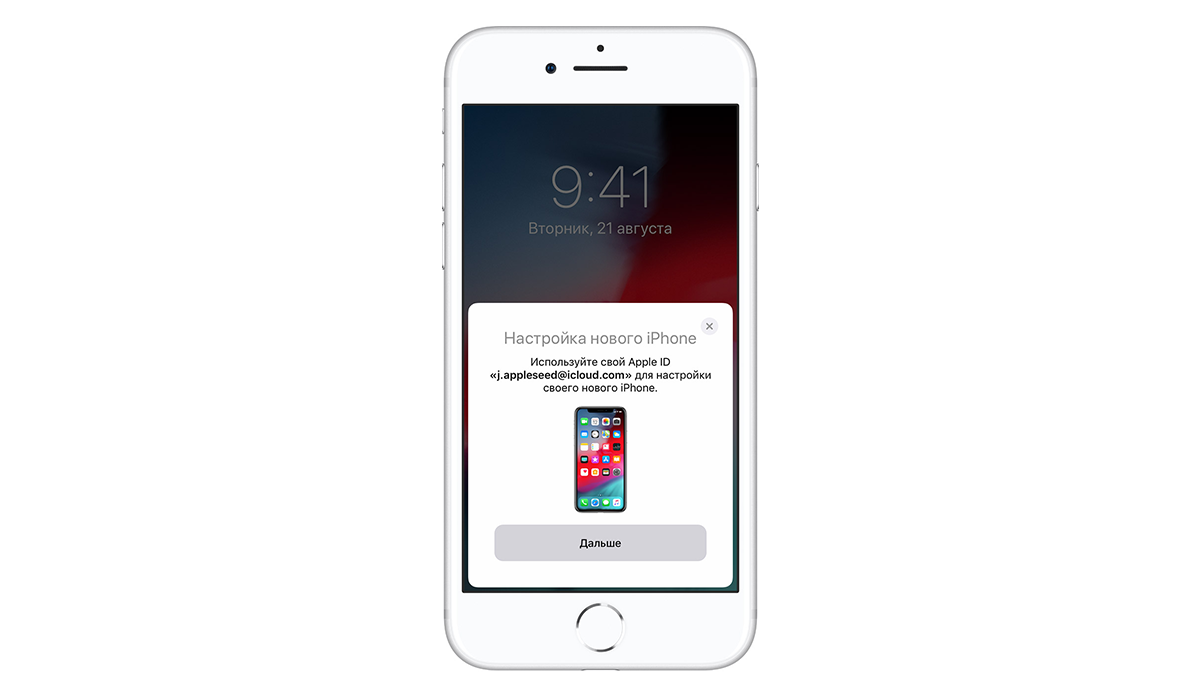
Все просто — вам достаточно расположить оба устройства рядом друг с другом и следовать инструкции:
- Включите новый iPhone и положите его рядом с используемым.
- Убедитесь, что на обоих устройствах включен Bluetooth.
- На текущем iPhone появится экран «Быстрое начало» и предложение использовать Apple ID для настройки нового устройства. Убедитесь, что это ваш Apple ID и нажмите «Продолжить».
- Далее на экране нового iPhone появится анимация. Держите используемое устройство над новым так, чтобы анимация находилась в центре видоискателя.
- Дождитесь сообщения «Завершение на новом [устройство]». Когда на новом устройстве появится запрос, введите на нем пароль к старому.
- Далее следуйте инструкциям по настройке Face ID и других функций.
С помощью iCloud
- Включите новое устройство и дождитесь экрана приветствия.
- Далее следуйте советам на дисплее до появления экрана Wi-Fi.
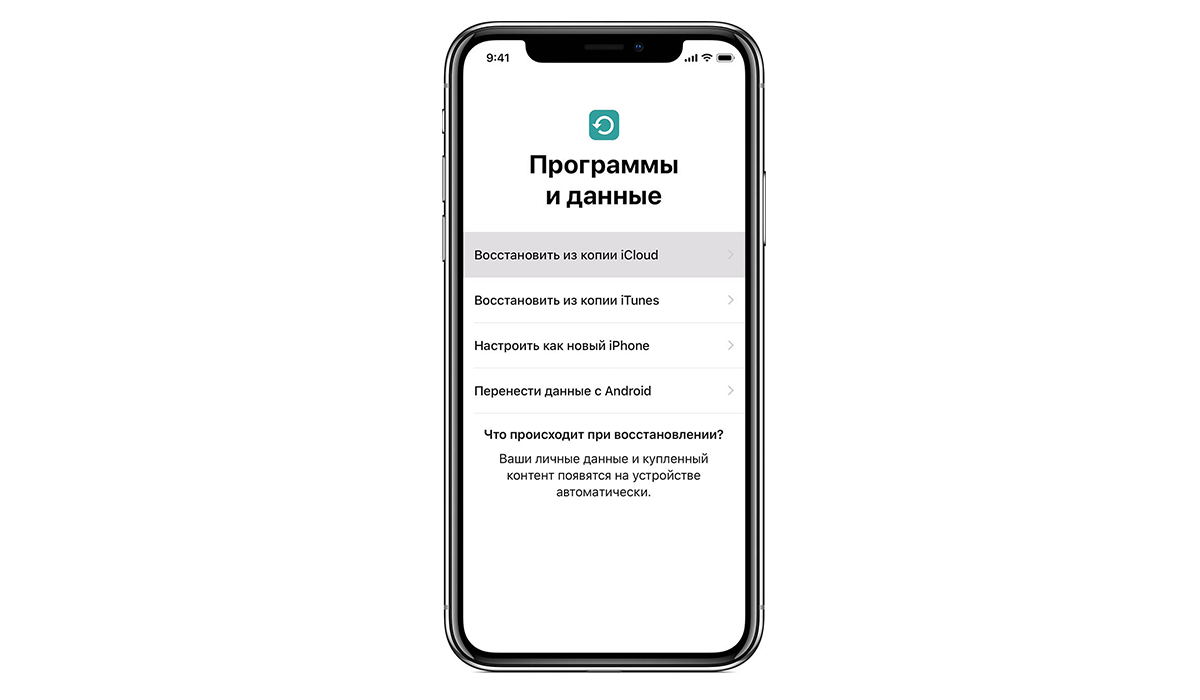
- Подключитесь к Wi-Fi и следуйте инструкции до появления экрана «Программы и данные», затем выберите «Восстановить из копии iCloud».
- Войдите в iCloud, используя идентификатор Apple ID и пароль.
- Когда появится соответствующий запрос — выберите резервную копию.
- Если покупки в iTunes Store или App Store совершались из нескольких учетных записей Apple ID, вам потребуется войти в каждую из них, устройство по необходимости предложит это сделать.
- Если вы забыли пароль, можно пропустить этот этап, выбрав пункт «Нет Apple ID или забыли его?».
- Проследите, чтобы соединение не оборвалось пока не завершится процесс восстановления, по его завершению выполните оставшиеся этапы настройки.
- По возможности не отключайте новое устройство от источника питания и сети Wi-Fi после настройки, это позволит автоматически загрузить на него программы, фото, музыку и другие материалы из iCloud.
С помощью iTunes
- Включите новое устройство и дождитесь экрана приветствия.
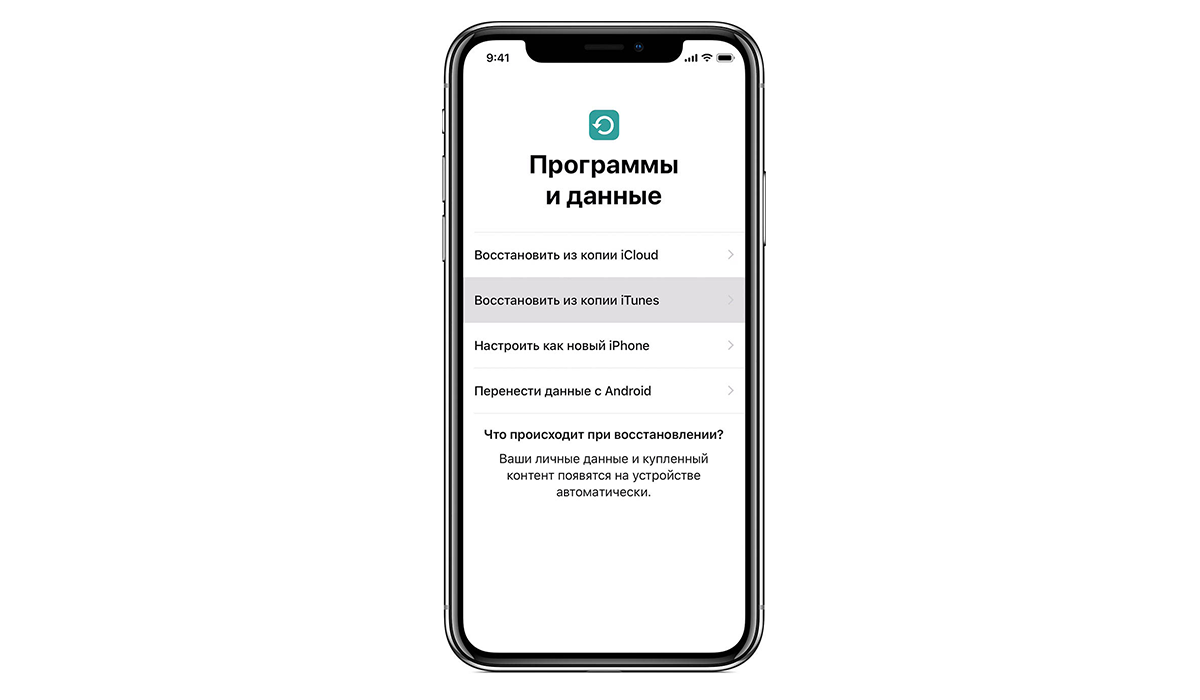
- Следуйте инструкции на дисплее до появления экрана «Программы и данные», потом выберите «Восстановить из копии iTunes» и «Далее».
- Подключите новое устройство к компьютеру, на котором была создана резервная копия данных со старого устройства.
- На компьютере откройте программу iTunes и выберите необходимое устройство.
- Нажмите «Восстановить из копии» и выберите необходимую резервную копию.
- Если выбранная резервная копия является зашифрованной, при появлении соответствующего запроса потребуется ввести пароль.
- Проследите, чтобы соединение не оборвалось пока не завершится процесс восстановления, по его завершению выполните оставшиеся этапы настройки.
- По возможности не отключайте новое устройство от источника питания и сети Wi-Fi после настройки, это позволит автоматически загрузить на него программы, фото, музыку и другие материалы из iCloud.
Как перенести информацию с Android?
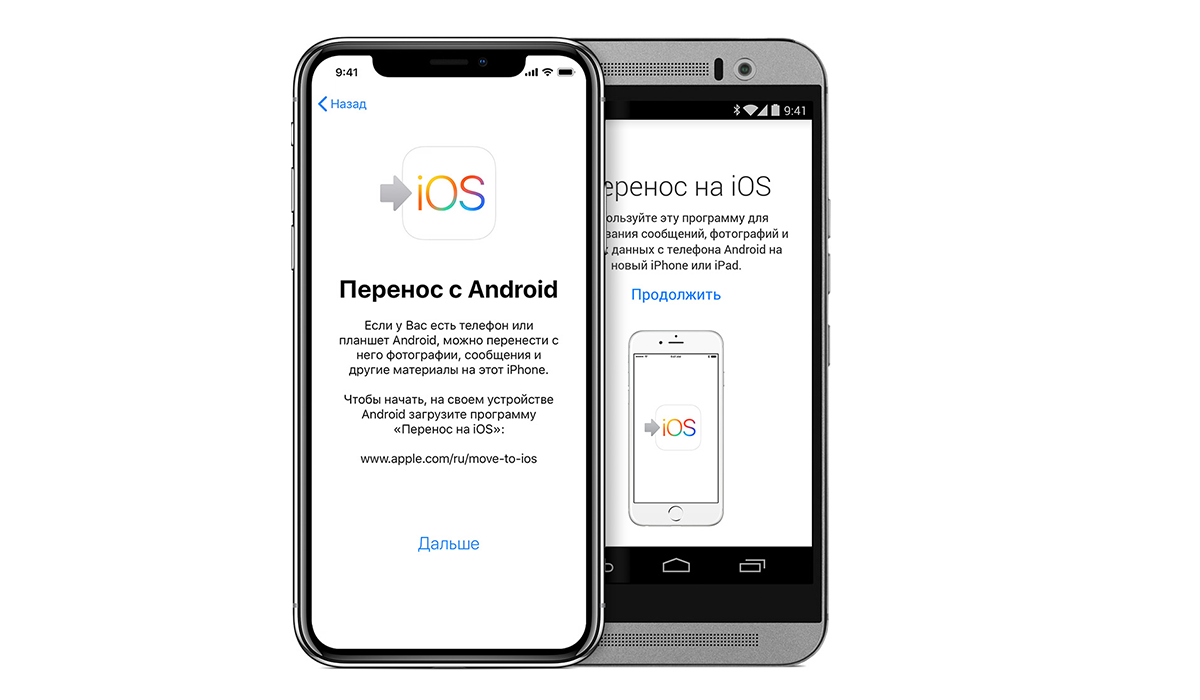
Если вы впервые решили воспользоваться iPhone и до этого использовали устройства Android, не стоит волноваться по поводу переноса информации, ее не придется вносить вручную. Для этой процедуры Apple предлагает использовать приложение Move to iOS, которое доступно в Google Play.
- Для начала установите приложение на устройство Android, с которого хотите перенести информацию.
- Включите Wi-Fi на устройстве Android.
- Включите новый iPhone и откройте экран «Программы и данные». Далее выберите «Перенести данные с Android».
- На устройстве Android откройте программу Move to iOS и следуйте инструкции пока в правом верхнем углу экрана не появится кнопка «Поиск кода» — нажмите ее.
- На устройстве iOS нажмите «Продолжить»и дождитесь пока не появится 10- или 6-значный код.
- На устройстве с Android может появиться сообщение о плохом качестве соединения к Интернету — игнорируйте его.
- Введите код на устройстве с Android, который отобразился на экране iPhone. Дождитесь, когда появится экран «Перенос данных».
- На устройстве Android выберите необходимое содержимое, которое планируете перенести на iPhone и нажмите «Далее». Обратите внимание, если на устройстве Android вдруг появится уведомление о завершении процесса, игнорируйте его, пока на устройстве iOS процесс полностью не завершится.
- Перенос информации может занять некоторое время в зависимости от объема содержимого, поэтому стоит предусмотреть полный заряд батареи на обоих устройствах или подключить их к питанию на время процесса.
А если вы хотите быстро перенести данные со своего старого устройства на новенький iPhone и не тратить свое драгоценное время, чтобы разбираться в данном вопросе, то к вам на помощь с удовольствием придет один из наших сертифицированных специалистов. Осуществить данную услугу по переносу данных вы можете в любом из наших магазинов, занявшись при этом своими делами или выпив чашечку ароматного кофе, пока ваш iPhone переезжает в «новый дом» под присмотром опытных специалистов. Мы всегда рады прийти вам на помощь!
Как перенести данные на новый iPhone?

После старта продаж новых iPhone многие пользователи обновляют свои девайсы. Сразу же становится актуален перенос данных с одного iPhone на другой. Если вы делаете это впервые, вам пригодится наша инструкция. Мы знаем 3 способа это сделать: выбирайте тот, что покажется вам самым простым и удобным.
Шаг 1: cохраните все данные и настройки
Любой из предложенных нами способов начинается с подготовки. А именно с резервного копирования данных, которые можно будет восстановить в случае замены, потери или повреждения устройства. Во всех случаях создание этой копии будет одинаковым, отличия будут только в процессе переноса. Итак, приступим.
- Подключите iPhone к сети Wi-Fi.
- Перейдите в «Настройки» девайса, нажмите на своё имя и выберите раздел iCloud.
- Далее выберите пункт «Резервная копия в iCloud».
- Нажмите «Создать резервную копию» и не отключайтесь от сети Wi-Fi, пока не завершится процесс.
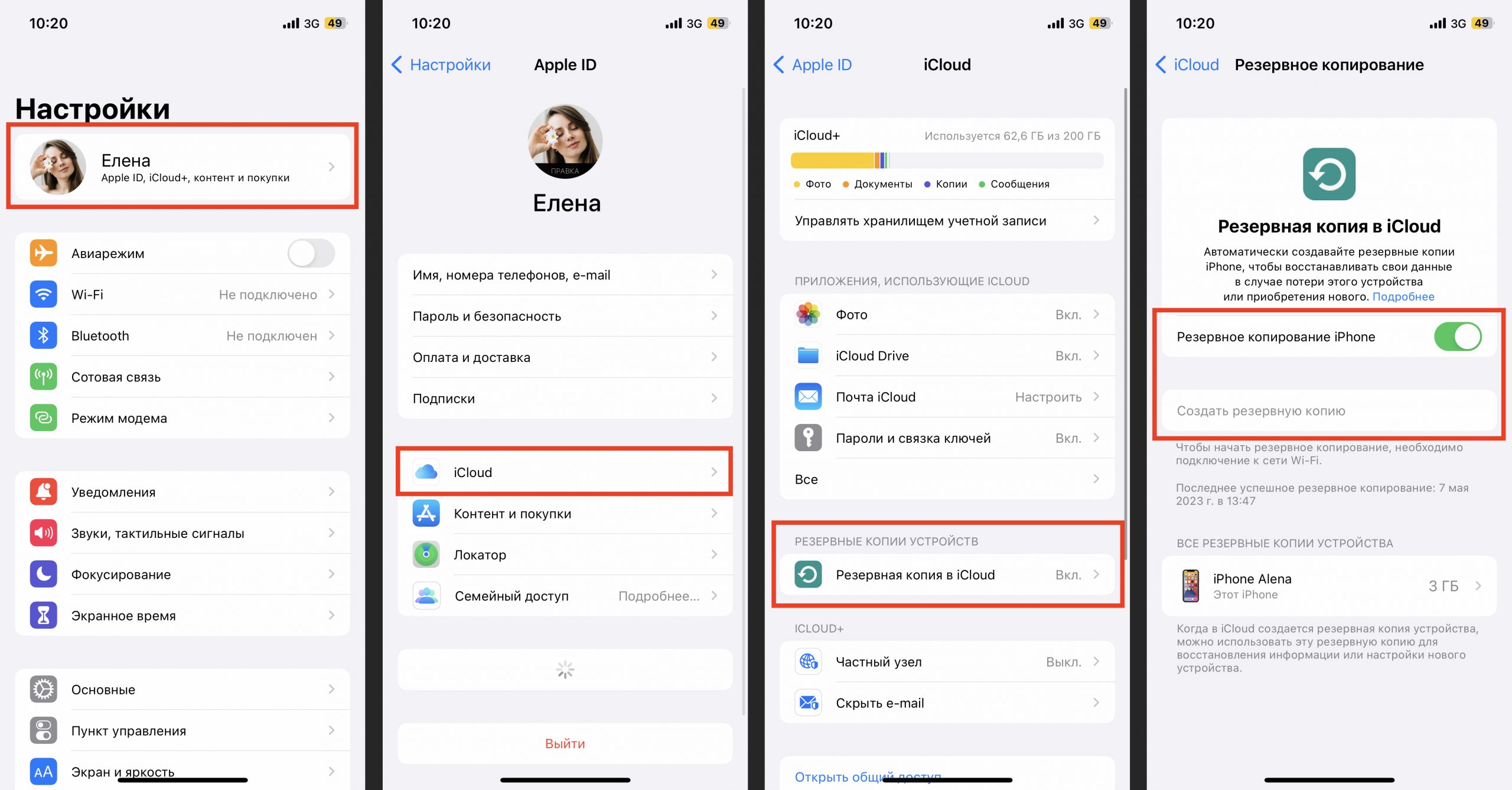
Обратите внимание, что если функция активирована, то копия автоматически создаётся тогда, когда девайс подключён к источнику питания, заблокирован и находится в сети Wi-Fi. Под командой «Создать резервную копию» отображается дата и время создания последней резервной копии. Если вы увидите предупреждение о том, что в хранилище iCloud недостаточно места для выполнения резервного копирования, то вам необходимо сменить тарифный план и оплатить больший объём хранилища. В противном случае вы скопируете не все данные с вашего устройства.
Резервная копия в iCloud включает в себя данные и настройки, которые хранятся на вашем устройстве. Несколько кликов – и вы перенесёте все свои контакты, фото и видео, заметки и сообщения с одного устройства на другое.
Первый способ: восстановите резервную копию iCloud
После создания резервной копии необходимо выйти из своей учётной записи на старом устройстве и зайти в свой Apple ID на новом. Таким образом вы и перенесёте все ваши личные данные. Следуйте инструкции ниже.
- Включите новое устройство. Появится экран приветствия.
- Подключите iPhone к источнику питания.
- Нажмите на название сети Wi-Fi, чтобы подключиться к ней.
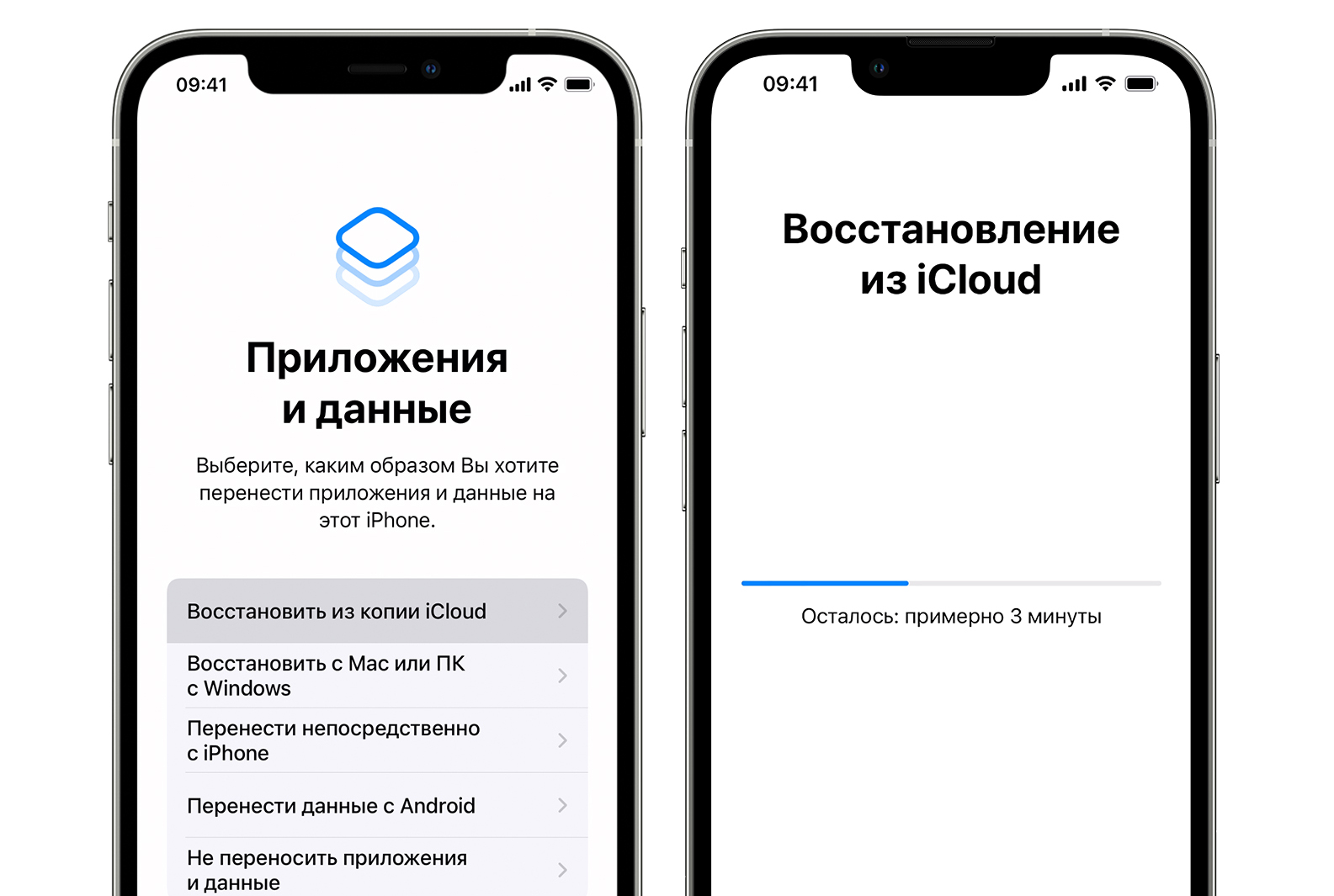
- На экране «Приложения и данные» нажмите кнопку «Наcтроить iPhone как новый», чтобы переключить её на «Восстановить из копии iCloud».
- Войдите в iCloud, используя свой Apple ID.
- Далее выберите резервную копию, которую хотите восстановить. Проверьте дату создания и размер.
Не отключайтесь от сети Wi-Fi и от источника питания, пока не завершится процесс.
Второй способ: воспользуйтесь функцией «Быстрое начало»
Эта функция появилась в iOS 11 и сильно упростила переход с одного смартфона на другой. Единственное условие: будьте готовы задействовать оба устройства одновременно.
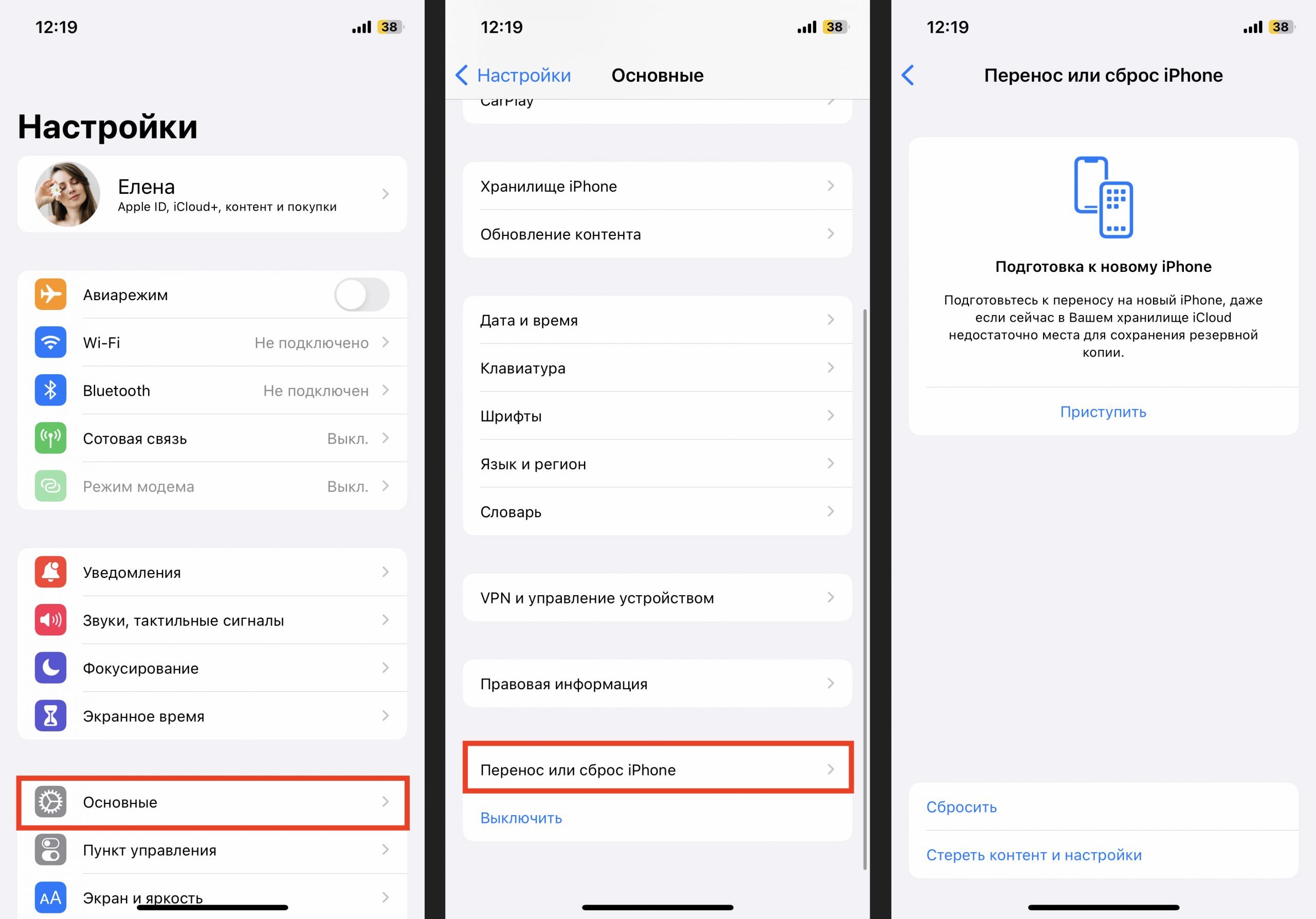
Итак, если устройство, которое вы купили, уже активировано, то перед загрузкой резервной копии нужно его почистить. Для этого проделайте путь: «Настройки» – «Основные» – «Перенос или сброс iPhone» и активируйте мастер подготовки к переносу.
- Включите новый iPhone. Для этого нажмите и удерживайте боковую кнопку до появления логотипа Apple.
- Далее выберите язык и регион, активируйте Bluetooth и подключитесь к Wi-Fi или точке доступа старого iPhone (Режим модема), настройте Face ID или Touch ID.
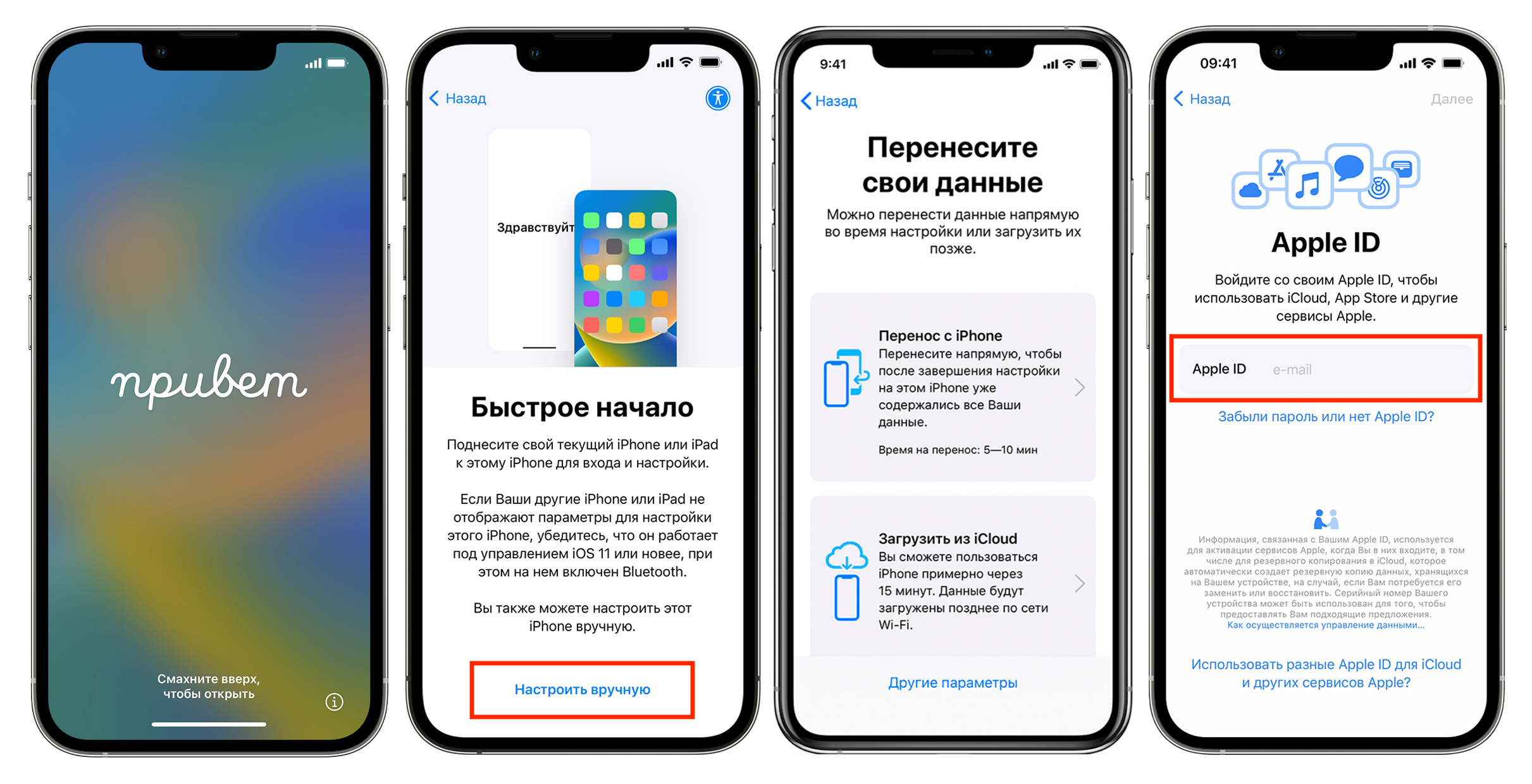
- Закончив первичную настройку, вы увидите на экране название функции – «Быстрое начало». Нажмите кнопку-ссылку внизу страницы «Настроить вручную».
- Теперь убедитесь, что ваш старый iPhone подключён к той же сети Wi-Fi и на нём активирован Bluetooth.
- Поднесите старый iPhone к новому. На экране нового устройства появится голубая анимация, а на экране старого – круглая рамка с камерой. наведите камеру на анимацию. Важно: если произойдёт сбой, вернитесь на несколько шагов назад и повторите попытку снова.
- На экране появится выбор способа переноса данных: «Загрузка из iCloud» и «Перенос с iPhone». Разница заключается в том, что в первом случае данные будут переноситься в фоновом режиме и вы сможете в процесс использовать новое устройство, а во втором – нужно ждать завершения процесса на обоих девайсах.
- Далее следуйте инструкциям: выберите способ переноса, введите логин и пароль от Apple ID, выберите резервную копию, которую хотите восстановить.
При этом оба устройства должны оставаться рядом и подключёнными к питанию. Сколько времени займёт перенос данных с iPhone на iPhone – сложно сказать: пропускная способность сет и объём передаваемых данных у всех пользователей разный.
Третий способ: перенесите данные с помощью Finder
Этот инструмент стоит использовать в том случае, если резервная копия данных с вашего iPhone слишком большая и в хранилище iCloud банально не хватает места. Для начала нужно создать копию имеющейся информации.
- Подключите iPhone к MacBook, используя кабель USB-C.
- Предоставьте доступ, подтвердив на телефоне, что вашему Mac можно доверять. Если девайс заблокирован, введите пароль.
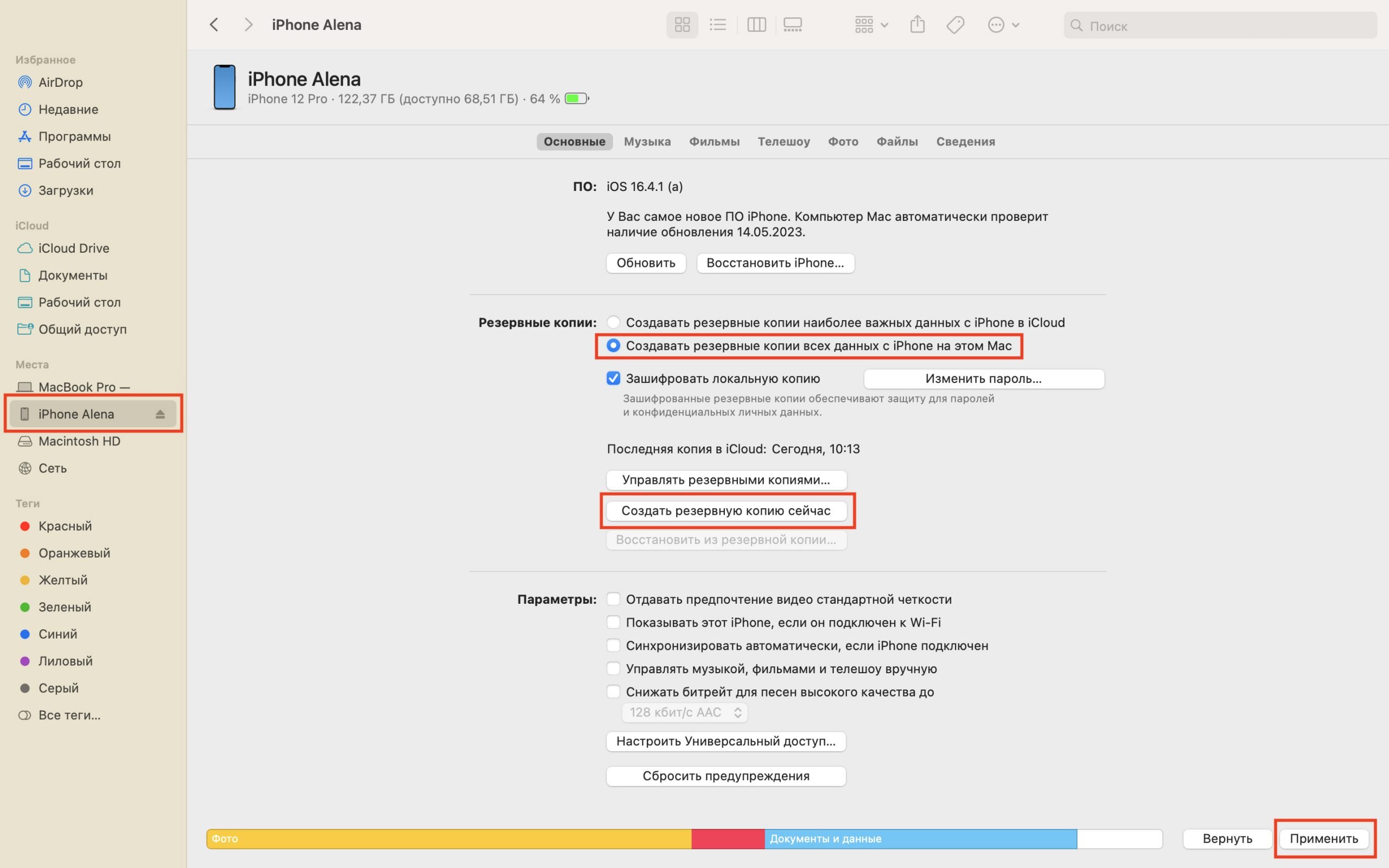
- Откройте Finder на Mac. В боковом меню слева в списке устройств найдите iPhone и кликните на него.
- В верхней части окна Finder располагаются разделы. Зайдите в «Основные».
- Далее выберите параметр «Создать резервные копии всех данных с iPhone на этом Mac». Также можете «Зашифровать локальную копию», задав пароль.
- Кликните на кнопку «Создать резервную копию сейчас» MacBook.
Можете заварить себе чаю и почитать книгу, поскольку копирование может занять несколько часов – всё зависит от количества и веса файлов на iPhone. Кстати, на MacBook должна быть установлена macOS 10.15 или новее.
Теперь, когда копия создана, можно переносить данные на новый iPhone.
- Включите ваш новенький iPhone. Вы увидите экран приветствия. Если устройство уже настроено, сотрите данные на нём. Как это сделать, мы рассказывали выше.
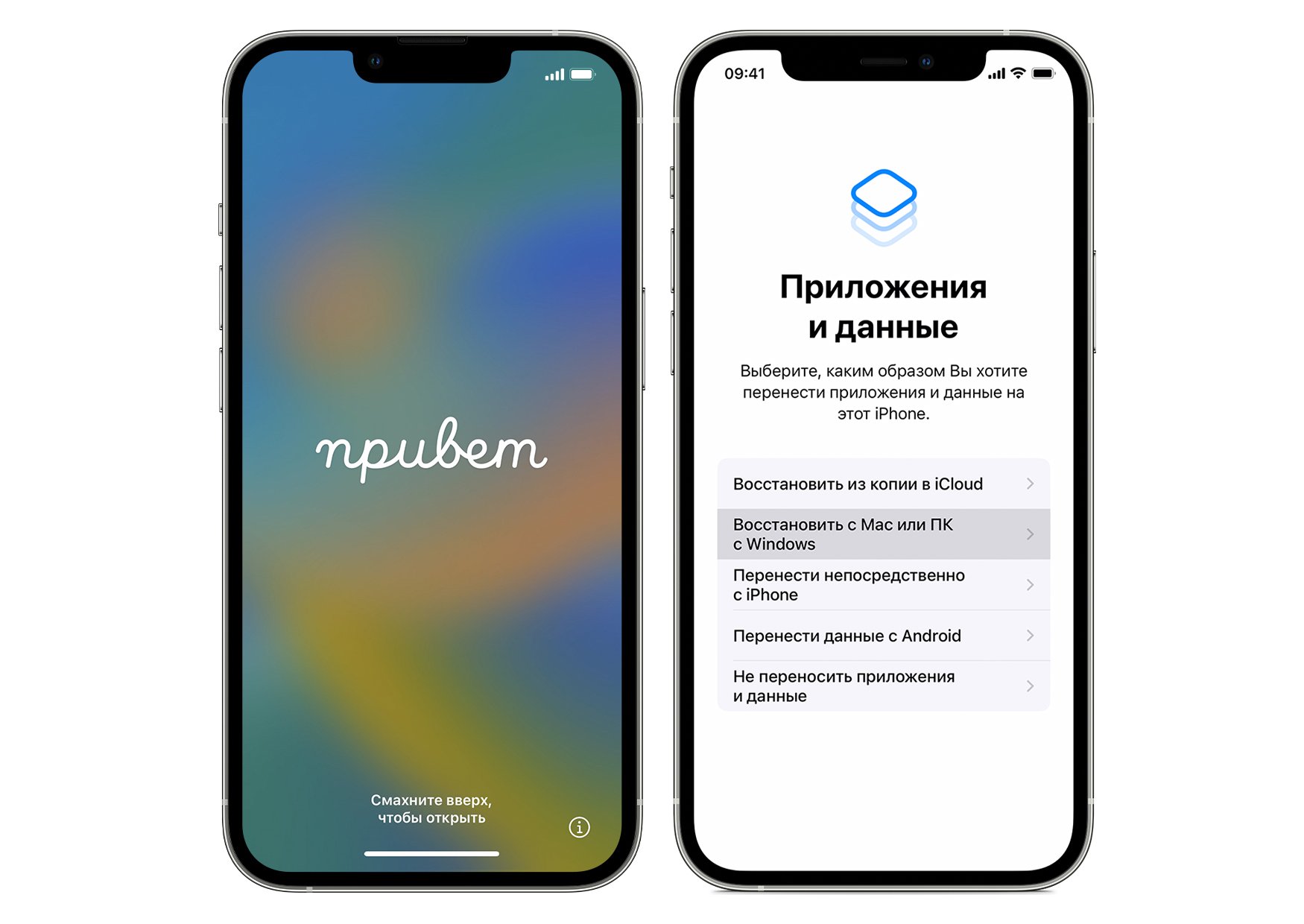
- Далее просто следуйте подсказкам на экране. Когда появится экран «Приложения и данные», выберите пункт «Восстановить с Mac или ПК c Windows».
- Подключите новый iPhone к компьютеру, на котором хранится резервная копия. Используйте кабель USB-C.
- Откройте штатное приложение Finder на MacBook и в боковом меню выберите iPhone. Подтвердите, что доверяете этому устройству, если система спросит.
- Выберите пункт «Восстановить из копии». Выберите актуальную резервную копию, проверив дату её создания и размер.
- Если необходимо, восстановите данные из зашифрованной резервной копии. В таком случае система запросит введение пароля.
- Остаётся дождаться окончания процесса восстановления и завершить настройку нового iPhone. Рекомендует нее отключать устройство от источника питания и сети Wi-Fi. Это позволит автоматически загрузить на него фото, видео, музыку, документы и другие файлы из хранилища iCloud.
Купить iPhone 14 Pro можно в два клика: оформляйте заказ в интернет-магазине ispace.ua с доставкой в ваш город. Или приходите в один из магазинов iSpace в Киеве, Львове, Одессе или Днепре, где получите экспертную консультацию и помощь по настройке нового девайса. Приобрести устройство можно одним платежом или разбить на несколько. Ждём вас в iSpace!
ЧИТАЙТЕ ТАКЖЕ: