
Синхронизация контента iTunes на ПК с другими устройствами по сети Wi-Fi
Если Вы подключены к сети Wi-Fi и у Вас есть iPhone, iPad или iPod touch с iOS 5 (или новее), Вы можете выполнять синхронизацию устройства (добавлять на него объекты с компьютера), не подсоединяя устройство к компьютеру (если компьютер и устройство подключены к одной сети).
При автоматической синхронизации устройства по сети Wi-Fi используются те же настройки, которые Вы выбрали для синхронизации через кабель.
Включение синхронизации по сети Wi-Fi
- Подключите устройство к компьютеру. Для подключения устройства можно использовать кабель USB или USB-C, а также подключение к сети Wi-Fi. Чтобы подключить устройство с помощью кабеля, см. Синхронизация контента iTunes на ПК с другими устройствами.
- В приложении iTunes
 на ПК нажмите кнопку устройства в левой верхней части окна iTunes.
- Нажмите «Обзор».

- Установите флажок «Синхронизировать с этим [устройством] по Wi-Fi».
- Нажмите кнопку «Применить».

При отсоединении устройства от компьютера значок устройства будет по-прежнему отображаться в iTunes, пока Вы не нажмете кнопку «Извлечь» .
После нажатия кнопки «Извлечь» устройство исчезнет, но синхронизация по сети Wi-Fi останется включенной. Значок устройства снова появится при следующем запуске iTunes (если компьютер и устройство подключены к одной сети Wi-Fi).
Синхронизация устройства по сети Wi-Fi
Ниже описаны способы беспроводной синхронизации, когда устройство и компьютер подключены к одной сети Wi-Fi (компьютер должен быть включен).
- Подключите свое устройство к источнику питания. Синхронизация начнется автоматически.
- В приложении iTunes на ПК нажмите значок устройства, затем нажмите кнопку «Синхронизировать».
- Добавьте объекты на устройство вручную путем перетягивания.
Примечание. Для восстановления программного обеспечения iOS или iPadOS устройства и восстановления заводских настроек необходимо подключить устройство к компьютеру.
Устройство можно синхронизировать по беспроводной сети с несколькими компьютерами, но содержимое каждого типа можно синхронизировать только с одним компьютером.
Синхронизация по сети Wi-Fi происходит медленнее, чем по кабелю. Если подключить устройство к компьютеру кабелем во время синхронизации по сети Wi-Fi, то синхронизация продолжится по кабелю. Если отключить кабель устройства от компьютера во время синхронизации, то синхронизация прекратится, даже если синхронизация по сети Wi-Fi включена на устройстве.
Как синхронизировать iPhone через Wi-Fi?
Первый несколько лет словосочетание «синхронизировать iPhone» означало, что вам необходимо подключить смартфон к компьютеру, используя USB-кабель. Однако после представления операционной системы iOS 5, пользователям iГаджетов можно забыть о проводах. Теперь iPhone, iPad или iPod Touch, работающие под управлением операционной системы iOS 5, можно синхронизировать с компьютером, используя беспроводное соединение Wi-Fi. Ниже мы рассмотрим новую функцию во всех подробностях.
Итак, для беспроводной синхронизации вам необходимо:
— Смартфон iPhone, планшетный компьютер iPad или плеер iPod Touch под управлением операционной системы iOS 5 или выше;
— Медиа плеер iTunes 10.6 или выше;
— Подключение компьютера и iГаджета к одному соединению Wi-Fi.
Всё на месте? Теперь вам необходимо следовать инструкции:
Шаг первый. В это достаточно сложно поверить, однако для того, чтобы начать синхронизировать iГаджет через соединение Wi-Fi, вам необходимо настроить его, подключив к компьютеру через USB-кабель. В дальнейшем этого делать не придётся. Поэтому подключите ваше iУстройство, используя стандартный провод.
Шаг второй. В появившемся окне выберите пункт «Опции» и поставьте галочку над «Синхронизация через Wi-Fi». После этого подтвердите ваши действия и сохраните настройки.
Шаг третий. Кликните на значок «Извлечь» в iTunes и отсоедините iГаджет от компьютера.
Шаг четвёртый. Теперь, после того как всё настроено, вы можете использовать беспроводную синхронизацию. Однако, как мы уже отметили, вам необходимо подключиться к той же сети, что и ваш компьютер.
Шаг пять. Подключитесь к сети Wi-Fi.
Шаг шесть. После подключения, перейдите в меню настройки. Откройте «Общие» и кликните на «Синхронизация с iTunes через Wi-Fi».
Шаг семь. Теперь вы увидите перечень компьютеров, подключенных к данной сети Wi-Fi. Выберите необходимое устройство и нажмите «Синхронизировать».
Шаг восемь. Когда синхронизация закончится, вам достаточно нажать кнопку «Завершить синхронизацию».
Вот и всё, как вы видите, в настройке синхронизации iPhone через соединение Wi-Fi нет ничего сложного.
Если у Вас остались какие-либо вопросы или Вы хотите получить помощь от профессионалов, то вы можете обратиться в #ServiceApple +7(812) 944-3696.
Как настроить синхронизацию iPhone c iTunes по Wi-Fi
Многим знакомо то чувство, когда лень заставляет откладывать синхронизацию с медаиплеером iTunes на потом. Действительно, бывает так, что до компьютера идти утомительно, даже если нужно только встать с дивана. Чтобы облегчить судьбу владельцам iOS-устройств, Apple придумала отличное решение, в духе беспроводного мира — синхронизацию по Wi-Fi. О том, как её настроить, я и расскажу в этом совете.
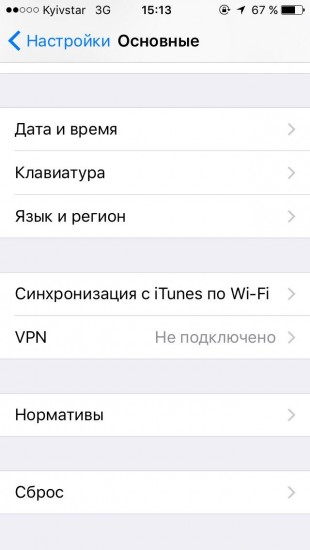
Первое, что необходимо знать — компьютер все-таки понадобится. Но совсем ненадолго. Зайди в «Настройки» → «Основные» → «Синхронизация с iTunes по Wi-Fi».
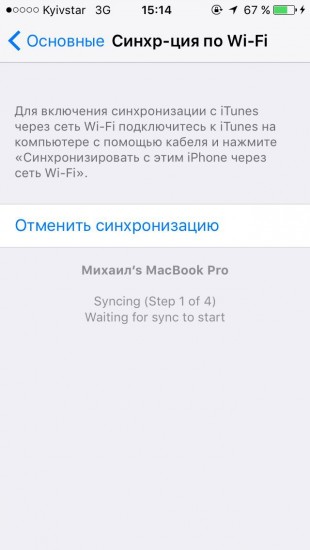
Тут Apple и сама не поленилась прописать небольшие инструкции. Подключи смартфон по кабелю к компьютеру с установленным iTunes и перейди в настройки синхронизации с устройством. Нужно поставить галочку напротив «Синхронизировать по Wi-Fi». Не забудь подтвердить решение.
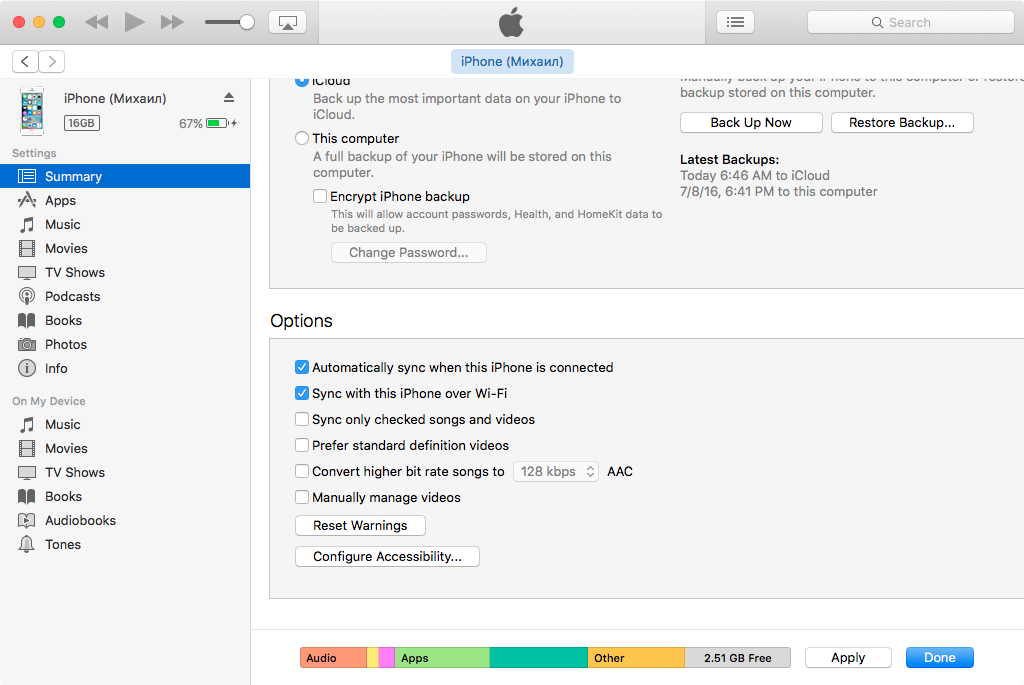
Когда дело будет сделано, отключай смартфон. Убедись, что оба устройства находятся в одной сети. Теперь подключи iPhone к источнику питания — только тогда беспроводная связка заработает. Возвращайся в меню «Синхронизация с iTunes по Wi-Fi» и нажимай заветную кнопку: все должно пройти отлично.
Как синхронизировать через WiFi (I): приложения и мультимедиа
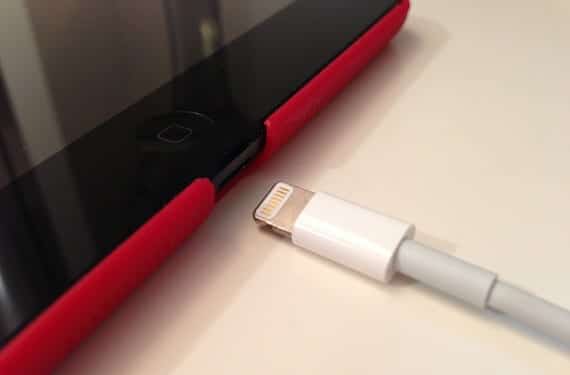
Наличие iPad или любого другого устройства iOS не эквивалентно необходимо подключить его к компьютеру, чтобы добавить контент или перенесите на свой компьютер. Apple и iOS предлагают нам много возможностей, поэтому нам не нужно подключать наше устройство, кроме как заряжать его, и мы собираемся проанализировать самые важные из них.
Приложения и мультимедийный контент
Мы уже объясняем как наслаждаться мультимедийным контентом с нашего iPad, не сохраняя его на нем, необходимо только иметь нашу общую библиотеку iTunes и находиться в одной сети. Но если мы хотим передавать контент на наше устройство по беспроводной сети, как мультимедиа, так и музыку и приложения возможно по Wi-Fi синхронизации, для чего наш iPad и компьютер с iTunes должны быть подключены к одной сети.
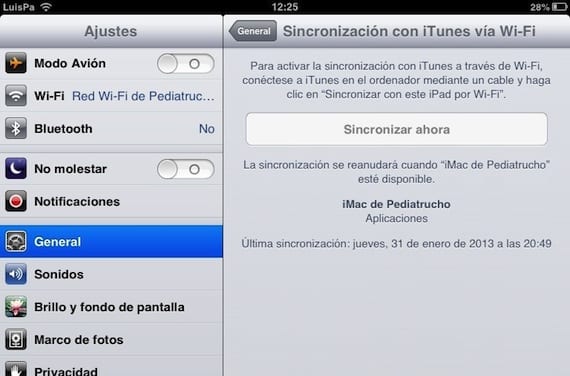
В первый раз, когда мы захотим активировать его, нам нужно будет подключить iPad к iTunes с помощью кабеля и активировать опцию синхронизации через Wi-Fi в iTunes на вкладке «Сводка» нашего устройства.

После того, как мы выбрали его, нажмите «Применить», и мы сможем выполнить синхронизацию с нашего iPad, не подключая кабель.
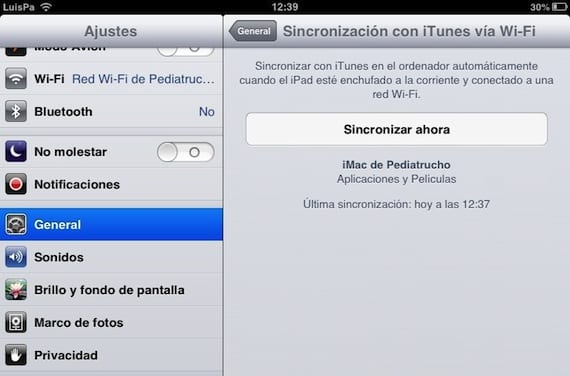
В «Настройки»> «Основные»> «Синхронизация с iTunes через Wi-Fi» у нас есть кнопка, которая позволяет нам выполнять синхронизацию с нашего iPad. Мы также можем сделать это наоборотВ iTunes мы можем выбрать контент для добавления или удаления, и, нажав «Синхронизировать», действие будет выполнено на нашем iPad.

В дополнение к этой опции есть еще одна, которая также очень удобна, — это активация автоматической загрузки на нашем iPad. Таким образом, любое приложение, которое мы загружаем на любое устройство с нашим AppleID, будет автоматически загрузится на наш iPad (если он совместим). У нас есть возможность активировать его в «Настройки»> «iTunes Store» и «App Store».

У нас есть такая же опция, доступная в iTunes, в разделе «Настройки»> «Магазин» мы можем активировать приложения, которые мы загружаем на другое устройство, для загрузки на наш компьютер.
Содержание статьи соответствует нашим принципам редакционная этика. Чтобы сообщить об ошибке, нажмите здесь.
Полный путь к статье: Новости iPhone » Продукты Apple » iTunes » Как синхронизировать через WiFi (I): приложения и мультимедиа
Комментарий, оставьте свой
Оставьте свой комментарий Отменить ответ

Тони сказал
тому назад 10 лет
Привет Луис,
Погуглив, нашел этот пост.
Я расскажу вам свой случай, чтобы посмотреть, сможете ли вы дать мне решение.
У меня небольшой отель всего на 5 номеров, в этом 2014 году мы собираемся поставить в номерах мини-айпады. Я намерен передать всю информацию о доме, местах для посещения, услугах и т. Д. Внутри ipad в приложении ibook.
Время от времени мне нужно будет обновлять информацию о ценах, расписании и т. Д.
Как я могу это сделать, не подключая все айпады к компьютеру и синхронизируя их с iTunes?
Это можно сделать через Wi-Fi, и таким образом можно будет обновлять все содержимое, книги, музыку, приложения и т. Д.?
Заранее большое спасибо.
Салу2.
Тони