
Где в яндексе включить javascript
Яндекс.Браузер
Версия для
Вопросы и ответы по «Яндекс.Браузер»
Вопрос и ответы были вам полезны?
Да

Нет
Попробуйте также:

Похожие вопросы :
- [FAQ] Часто задаваемые вопросы о Яндекс.Браузере (Ответов: 0)
- При каждом запуске Яндекс.Браузера появляется окно «Сделать Яндекс.Браузер. (Ответов: 2)
- Пропала панель задач с пуском после удаления «кнопки яндекс на панеле. (Ответов: 0)
- При каждом запуске Яндекс.Браузера появляется окно «Сделать Яндекс.Браузер. (Ответов: 2)
- Вопрос по Яндекс браузеру (Ответов: 8)
- Как включить флеш плеер в Яндекс.Браузере? (Ответов: 2)
- Как включить режим инкогнито в Яндекс.Браузере? (Ответов: 2)
- Инкогнито Яндекс.Браузер как включить? (Ответов: 1)
- Где теперь найти плагины яндекс.браузера, чтобы управлять ими? Почему всё спрятано? (Ответов: 1)
Как включить поддержку JavaScript в браузере
JavaScript (часто сокращенно до JS) применяется для создания динамических веб-приложений. Он используется для добавления интерактивности, валидации данных и обработки событий на веб-страницах. JavaScript позволяет веб-страницам изменять свое содержимое, стиль и поведение в режиме реального времени, в зависимости от действий пользователя или других событий.

Чем может быть полезно включение JavaScript в браузере:
- Включение JavaScript позволяет пользователям взаимодействовать с элементами страницы, отправлять формы, получать обратную связь в реальном времени, загружать дополнительные данные, вызывать анимации.
- JavaScript позволяет отправлять данные на сервер в фоновом режиме без перезагрузки страницы. Это дает пользователям возможность получать моментальную обратную связь. Веб-сайты могут использовать JavaScript для проверки данных, отправки запросов и мгновенного отображения результатов без обновления всей страницы.
- JavaScript предоставляет множество инструментов и фреймворков для создания современных и привлекательных пользовательских интерфейсов. Он позволяет создавать динамические элементы, событийные эффекты, всплывающие окна, вкладки, выпадающие списки и другие элементы.
- JavaScript позволяет производить асинхронную загрузку данных, что уменьшает время загрузки страницы. Он может загружать дополнительные содержимое или обновлять элементы веб-страницы без необходимости полной перезагрузки страницы.
- Благодаря JavaScript пользователи могут взаимодействовать с различными внешними сервисами и API, например, карты, социальные сети, аналитика и другие.
Включение JavaScript в браузере обеспечивает больше возможностей и функциональности в интернете, делая работу в интернете более интерактивным и эффективным. Если сайт отображается некорректно, одна из причин может быть – отключенный JavaScript.
.png)
Разрабатывая новый сайт, не забудьте выбрать красивое имя для своего будущего проекта. Домен – это первое, что узнает пользователь о вашем сайте, поэтому важно уделить выбору имени большое внимание. Для подбора доменов используйте наш сервис, с помощью которого вы получите список из 20 вариантов, в соответствии с вашими требованиями.
Как подключить JavaScript в различных браузерах.
Google Chrome
В Chrome JavaScript обычно включен по умолчанию. Если по какой-то причине JS выключен, то выполните следующие шаги для подключения:
- Введите в браузерной строке Chrome: chrome://settings/content/javascript.
- Вы перейдете на страницу с настройками JavaScript в браузере.
- Проверьте, что ползунок переключателя рядом с меню «Разрешить все сайты выполнять JavaScript (рекомендуется)» включен.
- Когда ползунок переключателя стоит в положение «Разрешено», JavaScript включен у вас в браузере.
Обратите внимание, чтобы не столкнуться с проблемами совместимости, а также максимально обезопасить браузер , рекомендуется использовать последнюю версию Google Chrome. Если JavaScript по-прежнему не работает после выполнения вышеуказанных шагов, убедитесь, что ваш браузер обновлен до последней версии.
Яндекс.Браузер
- В верхнем углу браузера справа найдите и нажмите на значок меню
- В выпадающем списке кликните на пункт «Настройки».
- Затем перейдите на вкладку «Сайты».
- В разделе «JavaScript» проверьте, что включена опция «Разрешить всегда».
- Если опция не установлена, активируйте ее, кликнув на переключатель.
Данные действия включат поддержку JavaScript в Яндекс.Браузере.
Safari
- Откройте браузер Safari и перейдите в настройки браузера. Для этого кликните по названию браузера сверху слева и выберите соответствующий пункт из выпадающего списка.
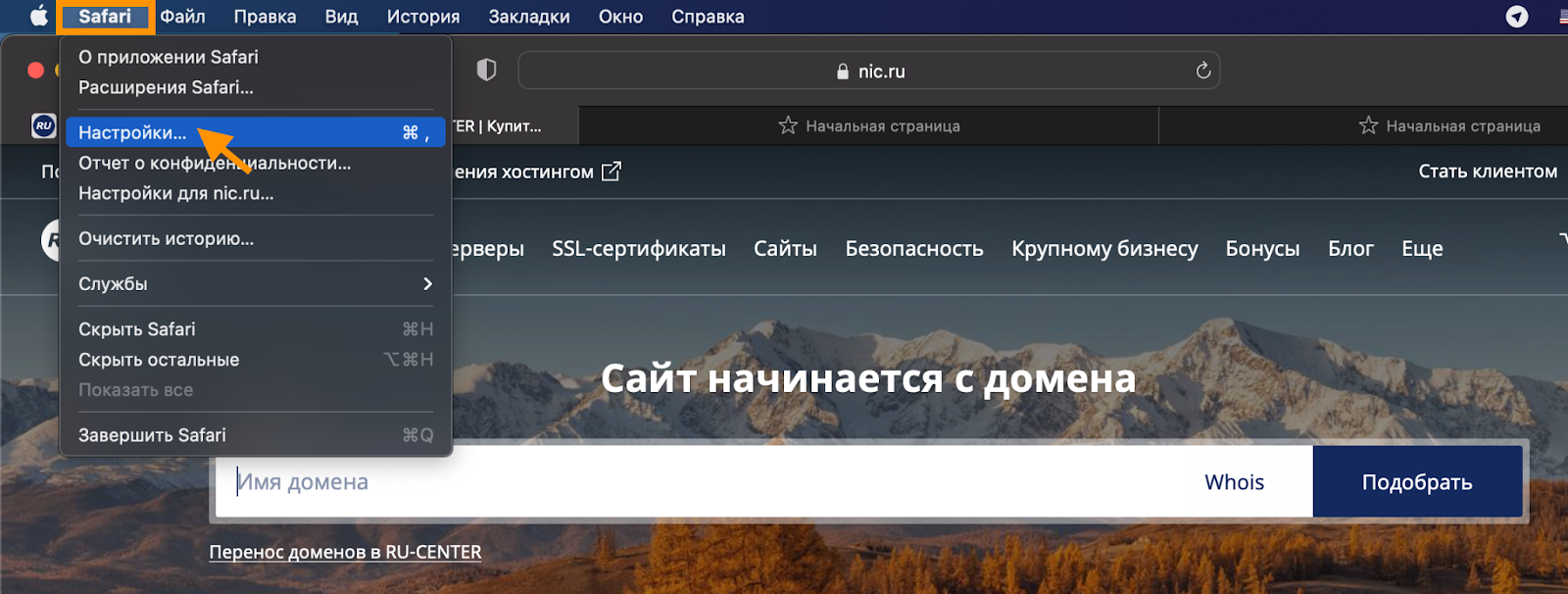
- Выберите вкладку «Безопасность», проверьте, что опция «Включить JavaScript» активна. Если галочка отсутствует, установите ее для включения поддержки JavaScript.

- Закройте окно с настройками.
Safari поддерживает JavaScript и вы можете использовать его на веб-страницах.
Mozilla Firefox
Обычно поддержка JavaScript в браузере Mozilla включена по умолчанию. Если у вас возникли проблемы с JavaScript или вы случайно отключили его, выполните действия ниже для включения JS:
- В строке браузера Firefox введите about:config
- После перехода по указанному адресу вы увидите предупреждение о возможных рисках, которые могут повлиять на работу браузера при изменении настроек.
- Нажмите «I accept the risk!» (Принять и продолжить).
- В поисковой строке введите javascript.enabled.
- Установите значение javascript.enabled на «true», для этого правой кнопкой мыши нажмите на параметре и выберите «Toggle» (Переключить).
- Теперь JavaScript работает в вашем браузере.
Обращаем внимание, чтобы избежать проблем со совместимостью и безопасностью, рекомендуется использовать последнюю версию Mozilla Firefox.
Opera
Для включения JavaScript в Opera выполните следующие шаги:
- Откройте раздел настроек браузера. Как вариант, вы можете сделать это, введя в строку браузера opera://settings/content/javascript.
- Убедитесь, что стоит отметка рядом со строкой «Разрешить сайтам использовать JavaScript». Если ползунок выключен, нажмите на него, это включит JavaScript.
- Теперь JavaScript включен..
В большинстве случаев поддержка JavaScript включена в браузере по умолчанию и не требует дополнительных настроек.
Microsoft Edge
- Откройте браузер Microsoft Edge.
- В правом верхнем углу найдите Меню и щелкните по нему.
- В открывшемся окне выберите «Настройки».
- Найдите раздел «Конфиденциальность и службы». В нем найдите «Блокирование контента».
- Удостоверьтесь, что опция «Блокировать все веб-страницы из включенных списков» не выбрана.
- Чтобы снять флажок и включить поддержку JavaScript щелкните по ней.
- Закройте окно настроек.
Рекомендуем использовать актуальные и обновленные версии браузеров, чтобы обеспечить безопасность и использовать все возможности, предоставляемые веб-сайтами и приложениями. А чтобы ваш сайт работал стабильно и показывал высокую скорость отдачи страниц, воспользуйтесь услугой VDS-хостинг. Мощные тарифы подойдут для высоконагруженных проектов, требующих большого объема оперативной памяти.
Если вам понадобится отключить JavaScript в браузере, то вы можете воспользоваться всеми инструкциями, приведенными выше, заменив значения на противоположные. Помните, что отключение JavaScript может скомпрометировать функциональность веб-сайтов и негативно сказаться на безопасности. Если у вас нет веских причин отключать настройки JavaScript, рекомендуется оставить его включенным для полноценной и безопасной работы в интернете.
Где в яндексе включить javascript
Отключаем JavaScript в современных браузерах

На некоторых сайтах (практически на всех) необходимо включить JavaScript. Вообще по умолчанию во всех браузерах JavaScript активирован, но мы все равно разберемся как же скрипты отключать и включать.
Как включить/отключить JavaScript в Опере
Перейдите в настройки браузера Opera. Для этого нажмите на красный кружок (лого) в верхнем левом углу или комбинацию клавиш Alt+P.

Далее «Дополнительно» -> «Безопасность» -> «Настройки контента«.

Выберите пункт «JavaScript«. Там вы можете отключить или включить выполнение JS скриптов на сайте.

Так же есть возможность добавить сайты, где необходимо блокировать JavaScript и наоборот добавить, где разрешать.
Как включить/отключить JavaScript в Яндекс.Браузере
Чтобы перейти в настройки браузера нажмите на иконку меню в верхнем правом углу и выберите пункт «Настройки«.

Пролистайте страницу до настроек личных данных и нажмите на «Настройка содержимого«.

Далее перед вами откроется окно и там вы сможете отключить JS.
Как включить/отключить JavaScript в Хроме
Нажмите на точки в правом верхнем углу и выберите «Настройки«.

Пролистайте до конца и нажмите на «Дополнительные» и перед вами раскроются список. Нажмите на «Настройка контента» потом просто выберите «JavaScript«.

Теперь вы можете спокойно заблокировать выполнение скриптов на сайтах.
Как включить/отключить JavaScript в Мозилле
С браузером Mozilla Firefox дела обстоят чуточку иначе. Чтобы изменить настройки JS введите в адресную строку about:config и нажмите Enter. Нажмите на кнопку «Я принимаю на себя риск!«.

Перед вами отроется конфиг, после чего в поиске вбейте javascript и сделайте двойной клик на пункте javascript.enabled. Значение FALSE это значит js отключен, TRUE — включен.

Ну вот мы и разобрались как изменять настройки JavaScript в современных браузерах, кроме Microsoft Edge. Дело в том, что я не смог найти в нем, где это изменяется. Сорри 🙂
Читайте также:
- Вывод звука на два устройства одновременно. Как выводить звук на колонки и на наушники
- Как подключить DualShock 4 к компьютеру (ПК) на Windows через USB или Bluetooth
- Как установить видео обои на рабочий стол Windows 10. Wallpaper Engine – программа для видео картинки рабочего стола
- Windows 10 не видит жесткий диск (HDD) на персональном компьютере (ПК). Управление дисками на Windows 10
- Что такое Мой Flow в браузере Opera и как его отключить
Как включить javascript в яндексе

Опубликовано: 22.04.2018
Как включить javascript в Yandex
Большинство веб-страниц представляет собой не просто форматированный текст, в который вставлены изображения. Многие ресурсы оборудованы анимированными картинками, кнопками и проигрывателями видео.
Как включить JavaScript в браузере Яндекс. Браузер
Работа этих элементов обеспечивается специальными программами и модулями, написанными на языке программирования Java. И, хотя обычно они запускаются автоматически, за счёт встроенной в браузер Яндекс технологии Javascript, иногда её требуется включить вручную.
Как включить или отключить JavaScript в Яндекс браузере
Что такое JavaScript?
Главной задачей Javascript является выполнения определённых сценариев в браузере пользователя. При этом используемые модули, написанные с помощью этого языка, называются скриптами. Встроенные в код страницы, они отвечают за некоторые действия – например, нажатие кнопок. При отключении скриптов значительная часть сайтов теряет функциональность и становится неработоспособной.
По умолчанию работа скриптов Java активирована в любом из браузеров, включая Яндекс. Однако из-за действия вирусов, вредоносных кодов и других сбоев она может быть выключена. Иногда работу скриптов случайно отключают пользователи. И для того чтобы вернуть возможности сайта и корректное отображение страницы следует сделать поддержку ява-скриптов снова доступной для Яндекса.
Этапы включения
Для того чтобы включить Javascript следует проделать следующие действия:
Запустить браузер Яндекс; Открыть панель управления (если она была закрыта), нажав на кнопку с тремя горизонтальными полосами, расположенную левее или ниже стандартных кнопок управления окном;
В появившемся меню выбрать «Настройки»; Прокрутить список настроек до конца и выбрать «Показать дополнительные настройки», после чего откроется ещё несколько пунктов;
- Управление JavaScript и Java в браузере Яндекс
- Как включить java в яндекс браузере
- Как включить javascript в яндексе