
Регулярные списания: инструмент для списания штрафов, абонентской платы, долгов
Регулярные списания — это универсальный инструмент для автоматического списания фиксированных сумм с заданным периодом: день/неделя/год или погашать определенную сумму по частям.
Данный функционал удобно использовать при взимании абонентской платы, штрафов, обеспечительных платежей и других задолженностей водителя перед парком.
Как установить регулярное списание для водителей?
- Раздел Водители
- Откройте карточку водителя
- Вкладка Регулярные списания
- Добавить списание
- Заполните все поля списания: название, баланс, основная сумма долга, сумма разового списания, период, дата и время списания.

Подробнее о параметрах:
- Баланс списания. Регулярное списание осуществляется с баланса, который вы укажете. Однако, если на нем не хватит средств, списание пройдет с других имеющихся положительных балансов водителя.
Если на них средств не хватит, основной баланс «уйдет в минус» на соответствующую сумму. А доступ к выводу средств через Мобильное приложение заблокируется, если установлена галочка Отключать доступ к выплатам при нехватке средств для списания. - В поле Сумма долга нужно ввести общую сумму задолженности. Например, 5 000 руб.
- В поле Разовая сумма для списания — сумму, которая списывается за один раз по установленному графику. Например, 1 000 руб.
- Период списания: день, неделя или месяц.
Чтобы установить ежедневное списание:
период списания — Через n дней;
интервал списания в днях — 1.
Чтобы установить списание каждый ПН:
период списания — Eженедельно;
день недели для списания — Понедельник.
Чтобы установить списание 10-го числа каждого месяца:
период списания — Ежемесячно;
число списания — 10.
- ! Время списания должно быть установлено не ранее, чем за час до момента списания. Например, если в 13:00 установить время списания на 13:30, средства спишутся в 13:30, но уже в следующий день по графику.
По умолчанию время списания устанавливается по московскому времени (GMT +3). Изменить часовой пояс можно в разделе Пользователи > название вашего таксопарка > Часовой пояс.
- Установите галочку Отключать доступ к выплатам при нехватке средств для списания, если хотите.
- Сохраните, нажав Добавить списание.
! Редактировать установленное списание нельзя! Чтобы удалить списание, откройте активное списание и нажмите кнопку Удалить списание.
Операции по списанию отображаются в профиле конкретного водителя с пометкой «регулярное списание».
Гарантии и бонусы в Яндекс Такси

Заработок в таксиРабота в такси
Чтобы поездки с сервисом были выгоднее, следите за расписанием бонусов на карте Яндекс Про.
Расписание устроено так, что получать бонусы могут и те, кто проводит на линии много часов, и те, кто выполняет всего несколько заказов в день. Чтобы получать бонусы, нужно поддерживать активность на необходимом уровне!
При расчёте бонуса учитываются заказы:
- длительностью больше двух минут,
- выполненные до 0:00 (если это не указано отдельно),
- только от пользователей сервиса — не «от борта» или парка.
Бонус должен действовать на момент принятия заказа.
Время поездки учитывается с того момента, когда вы нажали кнопку «В пути», а не тогда, когда вы приняли новый заказ. Посмотреть подробные условия получения бонусов в вашем городе можно в Яндекс Про. Для этого нажмите на кнопку «Бонусы» на главном экране с картой. Если в городе в данный момент не действуют никакие бонусы, то кнопки не будет. Обратите внимание, что с бонусов списывается комиссия!
Бонусы не будут выплачены, если автоматические алгоритмы проверки заказов обнаружат нарушения правил работы в сервисе, например:
- многочисленные отмены или ранние завершения заказа задолго до точки Б;
- фиктивные заказы;
- отказы от поездок.
«Минимальный доход»
Если вы регулярно выходите на линию, получить выгоду можно с бонусом «Минимальный доход». С ним вы будете понимать, какой минимум можете заработать за сутки. Всё просто: выполните определенное число заказов за сутки — и на баланс Яндекс Про за них начисляется не меньше указанной суммы. Например, в городе действует бонус: не меньше 700 ₽ за 4 заказа. Вы выполнили 4 заказа по 100 ₽ каждый. Без бонуса вы бы получили 400 ₽ (до вычета комиссии). Но с бонусом на баланс Яндекс Про за эти заказы начистится ещё +300 ₽ (чтобы в сумме получилось 700 ₽ ). При расчёте бонуса «Минимальный доход» не учитываются заказы, выполненные в режиме «Мой район».

Бонусы по городу
Важно правильно строить график выхода на линию, в этом вам помогут бонусы по городу. Они действуют по расписанию в определенных районах. Если поездка оказалась дешевле, чем бонус, разница поступит на баланс в Яндекс Про.
Чтобы получить бонус, нужно:
- Поддерживать Активность на необходимом уровне;
- Принять заказ, находясь в районе, который выделен синим на карте в Яндекс Про; , во время действия бонуса.
- Начальная или конечная точка поездки могут находиться за пределами синей зоны — бонус всё равно будет действовать. Важно, чтобы вы находились внутри синей зоны в тот момент, когда принимаете заказ.
- Если в момент получения заказа вы только подъезжаете к синей зоне, будьте аккуратны. Если вы не успеете заехать в зону действия бонуса, либо успеете, но из-за погрешностей GPS будете как будто бы вне зоны, бонус не применится к заказу. Старайтесь принимать заказы как можно дальше от края синей зоны, чтобы бонус точно сработал.
- Бонус не активен в зонах светлого цвета со значком замка и пунктирным краем — в них он включится позже.
- Бонусы нельзя получить за заказы, выполненные в режиме «Мой район» и «По делам».

Персональный бонус
Иногда система предлагает персональный бонус любому водителю. Условия такого бонуса у всех разные, а механизм одинаковый: выполняете определенное число поездок за указанное время — получаете бонус на баланс Яндекс Про. В зачёт идут заказы по любым тарифам, выполненные в пределах города и во время действия бонуса.
При расчёте бонусов «Минимальный доход», бонусов по городу и персональных бонусов не учитываются заказы, выполненные в режиме дохода «Гибкий».
Бонус — плата за оказание услуг по продвижению сервиса, оказываемых службой такси. В расчётах не учитывается стоимость услуг по предоставлению доступа к сервису. Бонусы действуют для партнёров Яндекс Такси в вашем городе. Срок действия бонуса ограничен. Об изменениях будет сообщено дополнительно. За выплатами и актуальной информацией обращайтесь в свой таксопарк.
Теперь вы знаете про гарантии и бонусы в Яндекс Такси.
Как отключить «Яндекс Плюс»
«Яндекс Плюс» – это подписка, которая дает доступ к нескольким сервисам «Яндекса», а также расширяет возможности других. Она помогает экономить, предлагая пользователям определенные привилегии, кешбэк баллами и персональные скидки. Но стоит сказать, что она повлияет на ценообразование на «Яндекс Маркете», иногда в сторону повышения цены.
Как отключить подписку «Яндекс Плюс»
Через личный кабинет
Если вы оформляли подписку на сайте «Яндекса», то отменить ее можно в личном кабинете. Инструкция ниже может изменяться: «Яндекс» может добавлять дополнительные ступени. Всегда нужно выбирать бледную кнопку с надписью «Отменить». Если вы на каком-то этапе прерветесь или нажмете случайно «Заморозить» вместо «Отключить», вы можете сами не заметить, что подписка не отключена. Компания продолжит списывать деньги.
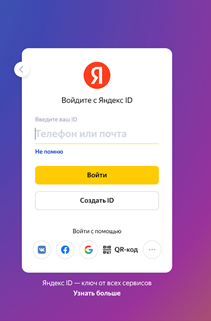
Войдите в аккаунт, на котором подключен «Плюс».
1. Нажмите на баннер с надписью «Плюс активен» на главной странице «Плюса».
2. Пролистайте открывшуюся страницу до самого низа.
3. Нажмите «Отменить подписку» в нижней части страницы.
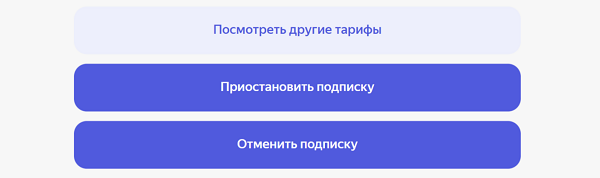
4. Следуйте инструкциям, которые появятся на экране.
Для подписчиков «Плюс Мульти» после окончания оплаченного периода подписка отключится у всех участников. При возобновлении подписки нужно будет еще раз отправить близким приглашения.
Для пользователей пробного периода после отмены подписки доступ к преимуществам отключится после его окончания. Кроме случаев с пробным периодом на два месяца и более – тогда преимущества сохранятся до конца текущего месяца.
Через мобильного оператора
Если вы оформляли подписку через сотового оператора, то отключить ее можно будет только через него.
«Мегафон»
Подписка отменяется через личный кабинет абонента на сайте оператора связи в разделе «Платные услуги».
Подписку можно отменить только через приложение «Мой МТС», где нужно зайти в раздел «Услуги» => «Подключенные», а там уже отключить подписку.
«Билайн»
Подписка отменяется с помощью отправки СМС-сообщения с текстом «СТОП» или «STOP» на короткий номер 1084.
Подписка отменяется через личный кабинет абонента на сайте оператора связи или в мобильном приложении «Мой Tele2».
Подписка отменяется через мобильное приложение Yota или при помощи специалиста в чате поддержки абонентов оператора связи.
Через Сбербанк Онлайн
Если вы хотите отключить подписку «Яндекс Плюс» с карты банка, то необходимо перейти в профиль «Яндекс Плюс». Там в разделе «Карты» выбрать привязанную карту вашего банка, кликнуть по ней и выбрать «Отвязать».
С недавних пор «Яндекс» ввел новое правило: нельзя отвязать карту, не привязав новую. Чтобы избежать случайных или автоматических списаний, создайте, например, виртуальную карту «Яндекса» с минимальным балансом и привяжите ее вместо вашей действующей карты.
Как отключить подписку «Яндекс Плюс» на телефоне
Если подписка на «Плюс» была оформлена в Google Play или Apple Store, то и отменять ее нужно там же.
Для отключения подписки «Яндекс» на Android необходимо:
- Запустить Google Play.
- Открыть раздел «Подписки».
- Найти подписку «Яндекс Плюс».
- Нажать «Отменить подписку».
- Следовать инструкциям.
Для отключения подписки «Яндекс» на iPhone необходимо:
- Запустить приложение «Настройки».
- Кликнуть по своему имени.
- В открывшемся меню найти пункт «Подписки».
- Найти подписку «Яндекс Плюс».
- Нажать «Отменить подписку».
Можно ли заморозить подписку?
Подписку можно заморозить на срок до 8 недель, чтобы сохранить оплаченные дни. Это полезно, когда вы, например, не будете иметь возможности пользоваться «Плюсом» по какой-то причине.
Вернутся ли деньги за подписку?
После отмены подписки теряется доступ ко всем преимуществам, которые дает «Плюс». Нельзя будет и тратить накопленные баллы. Но как только вы оплатили «Плюс», средства за подписку уже нельзя будет вернуть. Она и связанные с ней преимущества останутся до конца оплаченного периода и до того момента, когда настанет время ее продлевать.
Следите за новостями, подписывайтесь на рассылку.
При цитировании данного материала активная ссылка на источник обязательна.
Как заказать
В карточке товара, который Вам понравился, выберите количество и нажмите кнопку «Добавить в корзину».
2. Перейти в корзину
Для продолжения оформления заказа Вам необходимо перейти в «Корзину» кликнув на кнопку «Моя корзина» в правом верхнем углу сайта. При наведении курсора на этот значок, у Вас откроется информация о том, какие товары находятся в «Корзине», а при клике на него, Вы перейдете в саму «Корзину».
3. Проверить заказ
В «Корзине», на 1 шаге оформления заказа, Вы можете: проверить Ваш заказ, при необходимости изменить количество товара или удалить товар, если передумали его заказывать.
Если у Вас есть промокод, который необходимо ввести вручную, то введите его в пустое поле и нажмите кнопку «Применить промокод».
Для продолжения оформления заказа нажмите кнопку «Продолжить оформление».
4. Выбрать способ и адрес доставки.
Выберите удобный для Вас способ доставки, доступный в Вашем регионе.
Есть несколько способов получения посылки Транспортными компаниями:
- Пункт выдачи заказов;
- Курьером.
Далее выбираете адрес самовывоза с ПВЗ или выбираете адрес доставки для курьерской службы.
5. Применить бонусные баллы
Бонусные баллы к заказу Вы можете применить на данном этапе оформления. В поле “Использовать бонусы” пропишите сумму списания бонусов после чего сумма заказа автоматически будет пересчитана.
* Бонусами вы можете оплатить до 30% от общей суммы заказа.
6. Выбрать форму оплаты
Выберите удобный для Вас способ оплаты заказа из предложенных.
Завершить оформление заказа. Нажмите кнопку «Оформить заказ», для завершения его оформления.
Поздравляем, Ваш заказ подтвержден!
Заказ будет автоматически подтвержден на доставку. Вам поступит письмо на e-mail, и заказ отобразится в разделе Личного кабинета «Мои заказы».
Если для оформления заказа потребуется дополнительная информация, мы свяжемся с Вами.
Отслеживать всю информацию о доставке Вашего заказа Вы сможете на сайтах в зависимости от выбранной Вами ТК:
- CDEK — cdek.ru/ru/tracking
- Яндекс Доставка — индивидуальная ссылка для отслеживания
Трек номер направляется Вам смс-оповещением от ТК.