
Как подписаться на Твиче
Зачем вообще подписываться на каналы? Так вы не потеряете любимого стримера, будете получать оповещения о новых трансляциях и за пару секунд сможете находить видео, открывать канал и наслаждаться просмотром.
Хотите оформить подписку на Твиче, но не готовы тратить деньги? Тогда воспользуйтесь вариантом, который не предполагает оплату. Чтобы получить доступ к бесплатной подписке, необходимо:
- Предварительно авторизоваться.
- Выполнить вход на Твиче.
- Через строку поиска на верхней панели выбрать нужный канал. Увидеть интересные варианты можно также на левой панели раздела «Рекомендуемое».
- Открыть главную страницу канала или любое видео.
- В правом верхнем углу, рядом с кнопкой «Подписаться», нажать на сердечко с надписью «Отслеживать».
Как видите, бесплатная подписка на канал не занимает много времени. Теперь благодаря функции «Follow» вы сможете отслеживать каналы, которые вас интересуют. В правом подменю «Отслеживаемые каналы» появится новый стрим, где будет отображаться его статус и количество зрителей, а на почту будут приходить сообщения о начале отслеживаемого стрима.
СПРАВКА. Отключить или изменить уведомления можно в разделе «Настройки».
Существует альтернативный способ фолловинга. Можно использовать followers-мод, чтобы боты не могли атаковать чат. Для этого достаточно сделать следующее:
- Нажать на восклицательный знак рядом с надписью «Чат только для фолловеров».
- Использовать всплывающую кнопку «Отслеживать».
ВАЖНО! Если фолловер не заходит на канал и не просматривает любые материалы в течение 90 дней, уведомления на почту перестают приходить автоматически.
Как воспользоваться бесплатной премиум подпиской?

На Твич доступна бесплатная версия премиум фолловинга на 30 дней. Функция называется «Twitch Prime». Она позволяет подписаться на канал одного стримера бесплатно. Такому пользователю будут доступны все функции платной версии, включая эксклюзивный статус, доступ к чату с включенным subscribers-модом, смайликам и многое другое. Чтобы получить доступ к бесплатной премиум подписке, следуйте пошаговой инструкции:
- Зайдите на сайт twitch.amazon.com через браузер (вкладка в режиме инкогнито).
- Выберите страну США.
- Нажмите «Бесплатный 30-дневный период Amazon Prime».
- Нажмите «Создать учетную запись».
- После регистрации должен открыться Твич, где необходимо указать логин и пароль аккаунта.
- В открывшейся вкладке Amazon необходимо ввести данные платежной карты (для их генерации подойдет сайт getnetwidentity.com).
- Последний шаг — заполнение личной информации (имя, фамилия и номер телефона можно указать любые, Регион — CA, а ZP — 95705).
После проделанного алгоритма в Твиче активируется премиум версия, с помощью которой вы сможете подписаться на одного стримера бесплатно. Повторять действие можно неограниченное количество раз!
Что дает платная подписка на Твиче, сколько она стоит и как её оформить?

Платная подписка подразумевает более близкий контакт с кумиром, начиная с общения в чате и заканчивая совместными играми. Благодарные стримеры готовы на многое ради аудитории, которая их поддерживает. Обратите внимание, что возможность платного фолловинга имеют только те стримеры, которые получили статус партнера платформы.
Чтобы стать платным подписчиком, необходимо:
- Нажать на кнопку «Подписаться» над окном трансляции.
- Выбрать подходящий вариант цены.
- Ввести страну проживания и указать частоту оплаты (ежемесячно, раз в 3 или 6 месяцев).
- Выбрать способ оплаты (банковская карта или другие популярные методы).
- Оплатить выставленный счет.
СОВЕТ. Ознакомьтесь с тем, что дает платная подписка до оплаты. Существует три оплачиваемых уровня фолловинга. Давайте рассмотрим, сколько они стоят и в чем их отличия:
- 1 уровень ($ 4,99) — для просмотра стримов без рекламы, общения в subscribers-моде, также прилагается значок подписчика в чате и отдельные смайлы.
- 2 уровень ($ 9,99) — дополнительный смайлик.
- 3 уровень (24,99) — два дополнительных смайлика.
После оформления платного фолловинга с вашей карты/электронного кошелька ежемесячно будет взиматься фиксированная сумма, а вы сможете наслаждаться расширенным функционалом платформы.
Как отменить подписку?

Платная подписка на стримера автоматически продлевается после окончания срока действия, повторно снимая средства с выбранного способа оплаты. Поэтому, чтобы отменить подписку, необходимо выполнить следующие шаги:
- Зайти на канал.
- Нажать на перечеркнутое сердечко, чтобы отменить фолловинг.
- Зайти в «Меню» и нажать «Подписки».
- Выбрать иконку «Не возобновлять» возле названия канала, который больше не интересует.
ВАЖНО! При отмене подписки она будет действовать до конца оплаченного месяца, а затем автоматически пропадет.
Теперь вы знаете, как подписаться на Твиче платно и бесплатно. Используйте фолловинг, чтобы не терять любимых стримеров и получать оповещения о новых трансляциях. Удачи!
Как подписаться на твиче с телефона

Подписки на Twitch — это ежемесячный платеж, осуществляемый Twitch Partners и Affiliates, чтобы зрители могли поддерживать свои любимые каналы.
Абонентам предоставляются различные премиальные привилегии, такие как специальные смайлики (эмоции) для использования в чате чата , в то время как стример получает постоянный источник дохода, который может помочь оплатить их расходы на потоковое вещание и проживание. Подписки являются одним из самых популярных способов заработать на Twitch .
Как подписка отличается от подписки?
Подписка и подписка на Twitch — это не одно и то же.
Подписавшись на канал на Twitch, вы добавите его в свой список подписчиков и отобразите на первой странице веб-сайта и приложений Twitch, когда он появится . Это похоже на следующие аккаунты в Instagram или Twitter и абсолютно бесплатно.
Подписка, с другой стороны, является способом финансовой поддержки канала Twitch, включив регулярные ежемесячные пожертвования.
Преимущества подписки на Twitch: Viewer

Хотя большинство зрителей подписываются на каналы в основном для поддержки своих любимых стримеров, есть также несколько ощутимых преимуществ, связанных с регулярным ежемесячным платежом.
Однако многие из этих преимуществ варьируются от канала к каналу, поэтому всегда стоит полностью прочитать страницу канала Twitch-стримера перед подпиской, чтобы точно знать, что вы получаете.
Вот все потенциальные выгоды:
- Эмоции . Эмоции — это специально разработанные смайлики (или эмодзи), которые являются уникальными для отдельных каналов Twitch и доступны только для подписчиков этого канала. Подписчики одного канала могут использовать эмоции этого канала в любой другой комнате чата на Twitch. В общем, чем больше подписчиков у канала, тем больше эмоций становятся доступными для использования его подписчиками. За создание эмоций отвечает исключительно создатель канала (стример), поэтому количество доступных эмоций будет варьироваться от канала к каналу.
- Значки. Значки подписчика Twitch — это специальные значки, которые отображаются рядом с именем подписчика в чате соответствующего канала. Значком по умолчанию является значок звезды, однако стримеры могут настроить его, если они того пожелают. Стримеры также могут добавлять собственные значки, которые меняются в зависимости от того, на сколько месяцев подписчик подписан, и это делается для того, чтобы поощрить лояльность и побудить больше зрителей подписаться.
- Специальные оповещения . После начала подписки на Twitch в чате этого канала появится специальная кнопка для обмена. При нажатии во время прямой трансляции всем зрителям появится специальное предупреждение, объявляющее о новой или обновленной подписке, а также имя пользователя Twitch подписчика и количество месяцев, на которые они подписаны. Абонент также может отправить стримеру настроенное сообщение для его чтения.
Преимущества подписки на Twitch: Streamer
Подписки доступны для стримеров на Twitch, которые являются аффилированными лицами или партнерами Twitch.
Статусы присуждаются пользователям, которые активно вещают несколько раз в неделю. Плюс, у стримеров Twitch есть последовательная и лояльная аудитория.
Подписки невероятно важны для стримеров, так как они предоставляют им источник постоянного дохода, который растет с каждым месяцем по мере того, как все больше зрителей соглашаются подписаться.
Отличаются ли подписки Twitch от партнеров и партнеров?
В то время как партнеры Twitch, как правило, имеют больше возможностей, чем партнеры, функция подписки идентична для двух типов учетных записей и работает одинаково.
Единственная разница между Партнером Twitch и Партнером в отношении подписок заключается в эмоциях: Партнеры Twitch могут создавать больше.
Сколько стоит подписка на Twitch?
Существует три уровня подписок Twitch, каждый из которых рассчитан на ежемесячный график платежей.
Когда эта функция была запущена, сумма подписки по умолчанию составляла 4,99 доллара США, но в середине 2017 года Twitch добавила два дополнительных уровня за 9,99 доллара США и 24,99 доллара США.
Подписки могут быть оплачены ежемесячно или в виде массовых платежей с интервалом в три или шесть месяцев.
Какую часть абонентской платы получает стример?
Официально партнеры и партнеры Twitch получают 50 процентов от общей абонентской платы, поэтому за уровень в 4,99 доллара стример получит около 2,5 долларов.
Известно, что Twitch увеличивает эту сумму для популярных стримеров, чтобы побудить их оставаться на платформе Twitch, причем некоторые из них модернизируются до 60–100 процентов от ежемесячной платы.
Как подписаться на канал Twitch
Чтобы подписаться на канал Twitch, вам необходимо посетить его в веб-браузере на компьютере.
Вы не можете подписаться на канал Twitch через какое-либо официальное приложение для мобильных устройств или игровых приставок, и только каналы, которые управляются партнерами и партнерами Twitch, будут отображать возможность подписки для зрителей.
На странице канала выберите « Подписаться» , расположенную над видеоплеером в правом верхнем углу.

Появится небольшая коробка с вариантами подписки через Twitch Prime (подробнее об этом ниже) или с оплатой.
Выберите Подписаться | $ 4.99, чтобы выбрать ежемесячную абонентскую плату по умолчанию в размере $ 4.99 USD. Или выберите « Все платные уровни», чтобы выбрать вариант оплаты по $ 9,99 или $ 24,99 и просмотреть список льгот для каждого уровня подписки.

Если вы еще не вошли в Twitch, вас попросят сделать это сейчас. Если вы вошли в систему на этом этапе, вам, возможно, придется повторить шаги, описанные выше, во время входа в систему.
Заполните настройки оплаты на всплывающем экране. Вы можете оплатить с помощью кредитной карты или PayPal , или выбрать дополнительные методы для некоторых других вариантов, таких как подарочные карты, наличные деньги и криптовалюты .

Выбор опции « Больше методов» позволяет выбирать другие типы подписки, например, 29,97 долл. США на три месяца и 59,94 долл. США на шесть месяцев.
Подписка Twitch начнется, как только выбранный способ оплаты будет обработан.
Как подписаться на Twitch Prime бесплатно
Twitch Prime — это премиальное членство, которое предоставляет участникам возможность просмотра без рекламы на всех каналах Twitch, эксклюзивные значки эмоций и значков, а также бесплатный цифровой контент для видеоигр.
Членство в Twitch Prime также дает участникам бесплатную ежемесячную подписку на Twitch Partner или Affiliate по их выбору, стоимостью $ 4,99. Эта подписка полностью идентична платной подписке в размере 4,99 долл., Однако подписчик должен продлевать ее каждый месяц вручную.
Чтобы использовать эту бесплатную подписку Twitch Prime, просто следуйте инструкциям для платной подписки, упомянутым выше, но вместо выбора денежного варианта выберите « Начать бесплатную пробную версию» .

Вы также можете разблокировать подписку Twitch Prime через Amazon Prime . Если вы являетесь подписчиком Amazon, Twitch Prime — одно из ваших преимуществ Prime .
Как отписаться от канала Twitch
Подписки Twitch можно отменить в любое время, выбрав не обновлять их на странице подписок вашей учетной записи . Отмененная подписка будет оставаться активной в течение оставшейся части оплаченного периода, но будет прекращена, когда потребуется следующий платеж.
Вы не можете управлять подписками из приложения Twitch для игровых консолей или из приложения для мобильных устройств .
Войдите в Twitch, а затем на любой странице веб-сайта выберите раскрывающееся меню в правом верхнем углу.
Выберите Подписки .

Вы попадете на страницу со списком всех каналов Twitch, на которые вы подписаны.
Выберите Информация об оплате справа от канала, от которого вы хотите отказаться.
Если вы не подписаны на какие-либо каналы на Twitch, вас просто встретят белым экраном и сообщением, сообщающим вам об этом.
Выберите « Не обновлять» во всплывающем окне.
Также обратите внимание на следующую дату, с которой будет взиматься плата за подписку, чтобы вы знали, когда с нее будет взиматься плата, если вы оставите опцию автообновления включенной.
Выберите « Не обновлять», чтобы начать отмену канала Twitch.
Страница подтверждения отмены продления также дает вам возможность высказать свое мнение и объяснить, почему вы отменяете подписку на Twitch, но заполнение формы обратной связи необязательно.
Подписки могут быть возобновлены в любое время после отмены (т. Е. После окончательной даты продления), но должны быть завершены в течение 30 дней, чтобы сохранить полосу подписки на канале. Если подписка будет продлена через 30 дней, она будет отображаться как совершенно новая подписка без истории.
Как изменить сумму подписки на Twitch
Цена подписки Twitch может быть изменена на любую из ставок в 4,99, 9,99 и 24,99 долларов США в любое время.
Изменение вступает в силу немедленно в качестве нового платежа, и за оставшиеся дни первоначального периода подписки возврат средств не производится. Рекомендуется подождать до последних нескольких дней платежного цикла, чтобы изменить ставки подписки.
Ниже описано, как изменить сумму подписки, но учтите, что, как и другие параметры управления подпиской Twitch, это можно сделать только с веб-сайта Twitch через веб-браузер.
Перейдите на страницу подписанного канала Twitch, который вы хотите изменить.
Выберите Подписка слева от чата, а затем запишите доступные тарифы. Ваш текущий имеет зеленую звезду рядом с ним.
Вы можете выбрать каждый вариант, чтобы увидеть их соответствующие привилегии (эксклюзивные эмоции и т. Д.).
Pick Subscribe Now рядом с подпиской, которую вы хотите иметь.
Ваша предыдущая подписка будет отменена, и ваша новая подписка начнется немедленно, и ваша подписка будет перенесена с новым тарифом, даже если вы платите другую сумму.
Например, если вы подписались по курсу $ 4,99 на три месяца, а затем переключились на ставку $ 9,99, в следующем месяце вы увидите, что вы подписались на четыре месяца.
Когда продлевается подписка на Twitch?
Ежемесячная подписка Twitch обновляется каждый месяц в тот же день, когда был произведен первый платеж. Если первоначальный платеж был произведен 10 января, следующий произойдет 10 февраля, затем 10 марта и так далее.
Подписка на Twitch, оплачиваемая по трехмесячному циклу, начнется 10 января и будет продлена 10 апреля.
Вы должны подписаться на канал Twitch?
У вас есть любимый стример Twitch, которого вы хотите поддержать, и у вас есть дополнительные деньги? Подписка на их канал (если они Партнер или Партнер) может быть отличным способом помочь им. Однако, пожалуйста, знайте, что это не обязательно.
Подписка на канал на Twitch не обязательна для просмотра потоков Twitch или для того, чтобы стать частью сообщества Twitch. Это чисто дополнительная функция, в которой многие просто принимают участие.
Хотя могут быть некоторые дополнительные льготы для участия в ежемесячных пожертвованиях, главная причина для этого — поддерживать стример, который вы хотите видеть успешным. Все остальное, прикрепленное к нему, должно рассматриваться как бонус.
Как подписаться на канал Twitch Prime с мобильного телефона или ПК?
Никто не знает, что такое Twitch в наши дни, так как эта платформа стала домом для лучших игроков и текущие стримеры (в основном потому, что они позволяют им монетизировать стримы Twitch ). Вот почему все хотят узнать о нем больше, и с учетом этого сегодня вы узнаете, как подписаться на канал Twitch Prime?
И хотя это приложение бесплатное, у него есть отличная подписка, которая позволяет получать всевозможные преимущества , которые, как ни странно, еще не знаю, но которые очень хороши.
Как подписаться на канал Twitch Prime?
Чтобы сразу перейти к делу и быстро узнать, как подписаться на канал Twitch Prime, вам нужно знать следующее: на мобильном устройстве и на ПК процесс отличается, поэтому данное руководство будет разделено на две части.
Сначала поговорим о том, как подписаться на Prime с ПК. Для этого все, что вам нужно сделать, это перейти на канал, на который вы хотите подписаться, на официальная страница Twitch.
Один раз там щелчок le кнопка «Подписаться» в правом верхнем углу. , с помощью которого будут отображены несколько вариантов, которые вы можете выбрать, которые являются типами или уровнями платной подписки. Преимущество Prime заключается в том, что он дает вам право ежемесячно бесплатно подписываться на бесплатный канал.
Вы можете добиться этого, указав опцию, которая появляется в указанном списке, под названием «Бесплатная подписка». Когда отдашь, все будет готово и ты будешь подписан на этот канал на целый месяц (можно продлить подписку бесплатно).
Кроме того, вы не можете делать ничего другого с подписками Prime, поэтому, чтобы присоединиться к другому каналу, вам придется заплатить определенный уровень, как обычно.
Подпишитесь на канал Twitch Prime со своего мобильного телефона
Теперь, когда вы узнали, как подписаться на канал Twitch Prime со своего компьютера, пришло время узнать, как это сделать на мобильном устройстве. Реальность такова, что на данный момент вы не можете использовать членство Prime на вашем устройстве Android или Apple.
Поскольку эта опция еще не включена создателями платформы (она должна быть доступна в будущем), по этой причине единственное, что вы можете сделать на своем мобильном телефоне, — это подписаться на канал.
Для этого вам просто нужно начать просмотр прямой трансляции и нажать на плеер, это действие отобразит информацию о видео, где будет расположена кнопка «Подписаться» (эта кнопка также есть в профиле каждого стримера).
После того, как вы нажмете на него, вы попадете в окно, где вы можете выбрать уровень подписки (с мобильного телефона можно получить только уровень 1), чтобы выбрать его, вам просто нужно коснуться этого уровня, а затем следовать инструкциям, чтобы установить выбрать действующий способ оплаты.
Подписки ежемесячные, поэтому когда срок закончится, вам нужно будет снова заплатить, однако эти расходы вознаграждаются качеством стримеров и каналов; Для полноценной работы с мобильными устройствами рекомендуется узнать, как улучшить потоковый чат Twitch .
Оплатите обычную подписку на ПК
С учетом вышеизложенного вы уже знаете, как подписаться на канал Twitch Prime, поэтому немного подробнее, вы также увидите, как подписаться на канал обычно с ПК.
Этот процесс очень прост , вам просто нужно перейти в профиль понравившегося игрока и нажать «Подписаться», затем выбрать желаемый уровень подписки и нажать соответствующую кнопку (уровни сразу же появятся в списке).
Это перенаправит вас в другой раздел, где вам нужно будет настроить способ оплаты, следуя инструкциям на странице (вам просто нужно добавить карту или другой метод) и вуаля, когда вы платите, вы уже станете подписчиком и будете пользоваться всеми вытекающими из этого преимуществами.
Помните, что на этой платформе вы можете не только смотреть прямые трансляции, но и стримить на Twitch со своего мобильного телефона ou ваш ПК в любое время, так что вы можете начать делать свой собственный путь.
Как подписаться на Twitch.tv
Follow – бесплатная подписка, доступная на страницах развлекательного сервиса Twitch и предназначенная для отслеживания активности понравившихся стримеров.
Что дает подписка
Формально подписка разграничивает развлекательную среду и помогает составить своеобразный «плейлист» из трансляций понравившихся стримеров, которых больше не придется искать на Twitch в общем списке. Дополнительно подписка помогает отслеживать и момент запуска прямого эфира – с помощью уведомлений, работающих и на компьютере (сообщение о старте трансляции по умолчанию приходит на прикрепленный к профилю адрес электронной почты) и на мобильных платформах с операционными системами iOS и Android, где доступны push-оповещения.
Для стримеров подписка тоже важна – от количества «Follow» зависит начало карьеры стримера: без зрителей администрация Twitch не разрешит добавлять смайлики и подать заявку на активацию платных подписок.
Как подписаться
Функция «Follow» открывается сразу после регистрации или авторизации через социальную сеть Facebook. Гостям развлекательной площадки Twitch составлять «плейлист» из часто просматриваемых трансляций или настраивать уведомления нельзя.

Если базовые условия выполнены и профиль зарегистрирован, то дальше алгоритм действий весьма предсказуемый:
- Перейти на канал понравившегося стримера и в правом верхнем углу найти кнопку «Отслеживать», расположенную левее чата и выше стандартного плеера Twitch.

- После взаимодействия с кнопкой статус «Отслеживать» сменится на сердечко, а ниже появится отдельный ползунок, отвечающий за активацию уведомлений.

- Для деактивации уведомлений ползунок стоит перевести в серое положение, для отказа от подписки – нажать на сердечко.
- Кроме стримеров кнопка Follow на Twitch доступна и на тематических разделах, посвященных играм, творчеству или стандартному общению. Для подписки на весь раздел целиком придется перейти на вкладку «Просмотр», а после – выбрать нужную категорию.
После перехода в верхней части интерфейса снова появится кнопка «Отслеживать».
- С помощью подписок на категорию нельзя получать уведомления, зато начнут работать персональные рекомендации, с помощью которых легче наткнуться на тех стримеров, которые могут быть интересны.
Похожие публикации:
- Family link что это
- Trip в машине что это
- Вы хотите в один клик вставить в книгу 1 новый лист на какую кнопку надо щелкнуть
- За сколько можно выучить html и css с нуля
Как подписаться на Твиче: платный и бесплатный варианты. Как продлить подписку на твиче
Оплаченная подписка обеспечивает более тесное взаимодействие с выбранным стримером. Становятся доступными общение в чате, участие в акциях, совместные игры. Для активации платной подписки выполняют следующие шаги:
Как подписаться с помощью twitch prime
На днях компания Amazon совместно Twitch объявили о новом проекте под названием Twitch Prime.
Мы решили рассказать вам, что это за акция, какие ништяки можно получить, какова стоимость и как ее оформить в РФ и СНГ.
Twitch Prime — новый премиальный доступ к Твичу, который доступен через Amazon Prime. При оформлении подписки вы ежемесячно будете получать разные ништяки, такие как скидки на Amazon, игровые предметы (на октябрь 2016 года вы получаете героя Tyrande Whisperwind в игре Hearthstone) и прочее. Если привязать аккаунт Twitch к Amazon Prime — можно получить Turbo доступ, новые смайлики и значок в чате, а так же одну 30-дневную подписку на любой канал.
На октябрь 2016 доступна Free trial подписка на Amazon Prime, то есть все бонусы можно получить бесплатно. Стримерам не стоит беспокоиться на счет финансов — за подписку через Twitch Prime вы получите те же деньги, как и от обычного «сабскрайба».
Стоимость подписки на Amazon Prime (куда включен Twitch Prime), после первого бесплатного месяца, составляет $10.99 в месяц, либо $99 за год (цена в США, в других странах может различаться).
К сожалению, акция Twitch Prime доступна только в нескольких странах, а именно: в США, Канаде, Великобритании, Франции, Испании, Германии и Италии.
А теперь перейдем к оформлению подписки для Twitch Prime.
Как оформить подписку на Twitch Prime?
Так как данная акция недоступна в России и СНГ, то нам придется воспользоваться прокси. В данном случае я использую расширение AnonymoX для браузера Chrome.
После скачивания и установки прокси-расширения, заходим на сайт https://twitch.amazon.com/prime и нажимаем кнопку «Start your 30-day free trial of Amazon Prime».
Логинимся в Amazon. Если у вас еще нет аккаунта, вам придется его создать. Весь процесс займет менее минуты.
После того, как залогинились, вам будет предложено связать ваш аккаунт Twitch с учетной записью Amazon.
Затем выбираем способ оплаты. Я использую виртуальную карточку Qiwi.
Далее необходимо ввести адрес. Советую воспользоваться генератором адресов.
После завершения всех операций, вас перенаправит на страницу Twitch, где вы получите все подарки.
Для подписки на любой Twitch канал вам нужно будет нажать кнопку Подписаться, выбрать подписку через Twitch Prime.
Как подписаться на Твиче на понравившийся канал – интересная тема, которую стоит изучить подробнее. Расскажем обо всех доступных способах и стоимости, пройдем процесс поэтапно и ответим на самые распространенные вопросы.
Как подписаться за деньги
Подписчики могут получить особые возможности за деньги – это стандартная практика любого ресурса. Как работает подписка на Твиче и как ее оформить? Сначала рассмотрим доступный способ, позволяющий подписаться, потом поговорим о том, что включено в цену.
Если вы уже знаете, кого хотели бы поощрить денежным взносом – действуйте! Обращаем внимание, что разрешать подписаться платно могут только стримеры, получившие статус партнера платформы.
- Войдите в сервис и авторизуйтесь;
- Найдите любимый канал через поиск или в разделе с отслеживаемыми стримерами;
- Откройте любой ролик, стрим или главную страницу и найдите кнопку «Подписаться» , отмеченную звездочкой;

Теперь самое время поговорить о том, сколько стоит подписка на Твиче! Пользователи могут выбрать один вариант из трех:
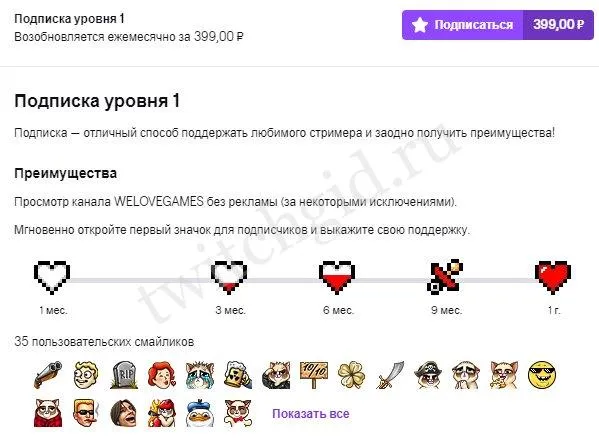
- Первый уровень за 399 рублей;
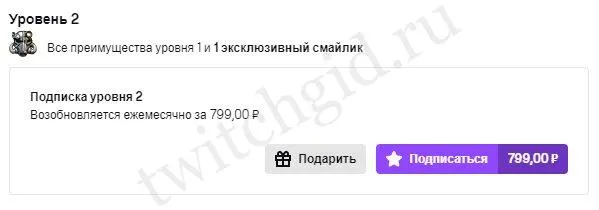
- Второй уровень за 799 рублей;
- Третий уровень за 1999 рублей.
Сумма списывается со счета ежемесячно для постоянного возобновления фолловинга. Разобрались, как подписаться на Твиче бесплатно – пора понять, что дает платная подписка, за что вы будете платить деньги!
- На первом уровне вы получаете стандартный пакет – возможность подписаться и смотреть стримы без рекламы, специальный значок и пользовательские смайлики (количество зависит от стримера);
- На втором и третьем уровнях сохраняются все преимущества первого уровня, но добавляется дополнительный смайлик.
Продолжаем разбираться, как сделать подписку на Твиче – вы уже выбрали приемлемую стоимость:
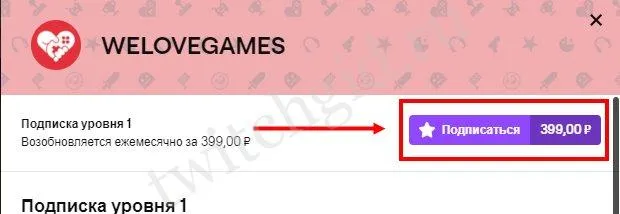
- Выберите подходящий способ оплаты из доступных на экране;
- Введите платежные реквизиты, укажите личные данные – просто следуйте инструкции, появившейся на экране;
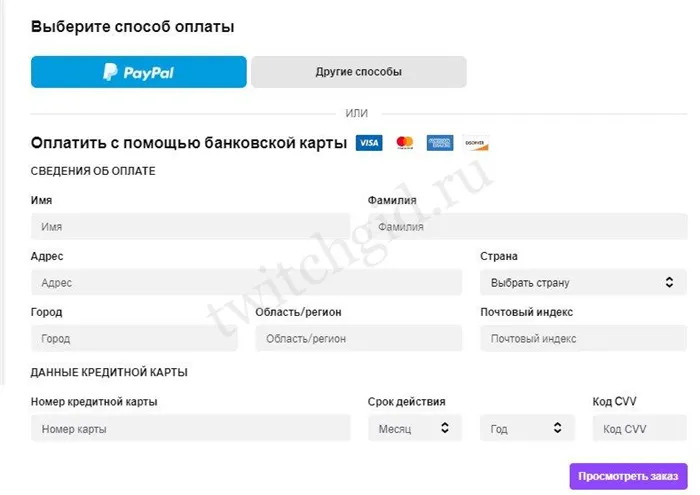
Поздравляем, вы смогли разобраться, как настроить подписку на Твиче! Теперь ежемесячно с вашей карты/электронного кошелька будет сниматься фиксированная стоимость – вы же будете наслаждаться расширенным функционалом платформы.
Если все понятно, следуем дальше! Поговорим о том, как продлить и отменить фолловинг.
Продление и отмена подписки
Выше мы объяснили, на сколько подписка на Твиче будет действовать – срок составляет ровно месяц с момента оплаты. Возобновление по умолчанию происходит автоматически: средства списываются с указанного вами платежного инструмента.
Как получить значок динозавра в Твич, можно ли сделать это сегодня? Узнай по ссылке.
Если вы хотите отменить автоматическое продление, чтобы сэкономить деньги:
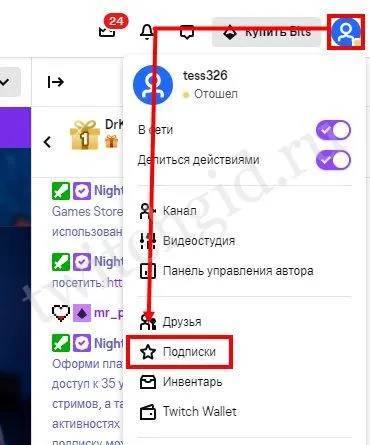
- В разделе «Ваши» найдите канал, который хотите «приостановить»;
- Нажмите на кнопку «Не продлевать» напротив.
Готово! Действие подписки отменено. Вы в любой момент можете подписаться снова, кликнув по кнопке продления в этом же разделе. Выбор за вами!
Напомним: захотите получить другой уровень, нужно повторить приведенный выше алгоритм, но выбрать иную сумму, чтобы подписаться.
Напоследок расскажем, как узнать, сколько подписчиков в Твич у любого стримера!
- Откройте канал и перейдите к любому видео/стриму;
- Прокрутите страницу ниже – в разделе с информацией вы увидите цифру фолловеров.
Разделить платных и бесплатных фолловеров не получится – стороннему зрителю информация недоступна.
Вы узнали все о том, как оформить подписку на Твиче, изучили доступные типы и стоимость, правила работы в рамках сервиса. Теперь можете выбрать, каким будет фолловинг – обычным и бесплатным или расширенным, но за небольшую сумму? Все в ваших руках и зависит от ваших предпочтений!
После того, как канал Twitch добавит его в ваш следующий список, он также отобразит его на первой странице веб-сайта Twitch и приложений, когда он будет жить. Это похоже на следующие учетные записи на Instagram или Twitter и совершенно бесплатно.
Преимущества подписки на Twitch: Viewer
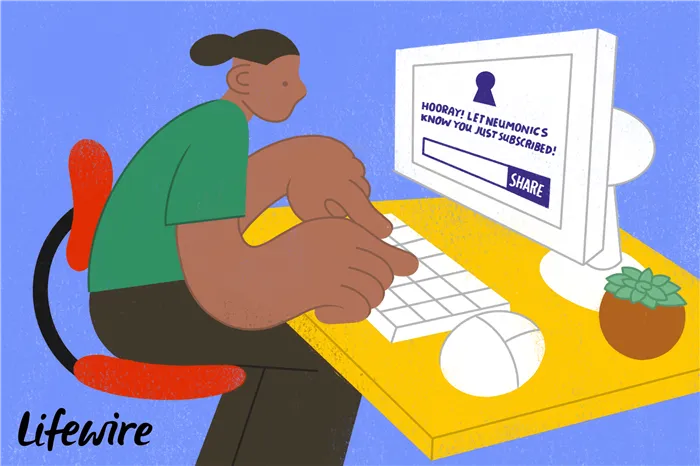
Хотя большинство зрителей подписываются на каналы в основном для поддержки своих любимых стримеров, есть также несколько ощутимых преимуществ, связанных с регулярным ежемесячным платежом.
Однако многие из этих преимуществ варьируются от канала к каналу, поэтому всегда стоит полностью прочитать страницу канала Twitch-стримера перед подпиской, чтобы точно знать, что вы получаете.
Вот все потенциальные выгоды:
- Эмоции . Эмоции — это специально разработанные смайлики (или эмодзи), которые являются уникальными для отдельных каналов Twitch и доступны только для подписчиков этого канала. Подписчики одного канала могут использовать эмоции этого канала в любой другой комнате чата на Twitch. В общем, чем больше подписчиков у канала, тем больше эмоций становятся доступными для использования его подписчиками. За создание эмоций отвечает исключительно создатель канала (стример), поэтому количество доступных эмоций будет варьироваться от канала к каналу.
- Значки. Значки подписчика Twitch — это специальные значки, которые отображаются рядом с именем подписчика в чате соответствующего канала. Значком по умолчанию является значок звезды, однако стримеры могут настроить его, если они того пожелают. Стримеры также могут добавлять собственные значки, которые меняются в зависимости от того, на сколько месяцев подписчик подписан, и это делается для того, чтобы поощрить лояльность и побудить больше зрителей подписаться.
- Специальные оповещения . После начала подписки на Twitch в чате этого канала появится специальная кнопка для обмена. При нажатии во время прямой трансляции всем зрителям появится специальное предупреждение, объявляющее о новой или обновленной подписке, а также имя пользователя Twitch подписчика и количество месяцев, на которые они подписаны. Абонент также может отправить стримеру настроенное сообщение для его чтения.
Преимущества подписки на Twitch: Streamer
Подписки доступны для стримеров на Twitch, которые являются аффилированными лицами или партнерами Twitch.
Статусы присуждаются пользователям, которые активно вещают несколько раз в неделю. Плюс, у стримеров Twitch есть последовательная и лояльная аудитория.
Подписки невероятно важны для стримеров, так как они предоставляют им источник постоянного дохода, который растет с каждым месяцем по мере того, как все больше зрителей соглашаются подписаться.
Хотя большинство зрителей подписываются на каналы в основном для поддержки своих любимых стримеров, есть также несколько ощутимых преимуществ, связанных с регулярным ежемесячным платежом.
Как подключить СМС-уведомления
Активировать функцию бесплатно не удастся. Для получения коротких сообщений привязывают номер телефона к аккаунту, разрешают оповещение в настройках. СМС крайне удобны для пользователей, редко проверяющих электронный почтовый ящик.
Отмена отслеживания не вызывает затруднений. Для этого выполняют следующие действия:
- Заходят на выбранный канал. В правой части окна находят знак перечеркнутого сердца. Нажатие на него прекращает отслеживание.
- Заходят в раздел настроек. Во вкладке “Подписки” используют клавишу “Не возобновлять”, располагающуюся около наименования канала, от которого нужно отписаться. Действие платной функции сохраняется в течение оплаченного срока.
Если сабки (пользователи платных опций) не вносят изменения в настройки, подписки продлеваются автоматически. Система самостоятельно списывает средства со счета в соответствии с выбранным способом оплаты.
Как сделать платную подписку на Twitch
Оплаченная подписка обеспечивает более тесное взаимодействие с выбранным стримером. Становятся доступными общение в чате, участие в акциях, совместные игры. Для активации платной подписки выполняют следующие шаги:
- находят клавишу “Подписаться”, расположенную в верхней части окна;
- выбирают ценовую категорию;
- задают страну, частоту списания денежных средств;
- выбирают метод оплаты (с помощью электронных кошельков или банковской карты);
- вносят средства.
Возможности платной подписки изучают до внесения денег. Существуют такие уровни оплачиваемых пакетов:
- Стандартный. Помогает просматривать трансляции без рекламных уведомлений, общаться в чатах, использовать знак подписчика и смайлики. Подписка стоит около $5.
- Расширенный. Пользователю присваивают дополнительный смайлик. Приобрести подписку можно за 600 рублей.
- Премиум. Добавляется еще 1 смайлик. За пользование услугой платят $25.
Изменение вступает в силу немедленно в качестве нового платежа, и за оставшиеся дни первоначального периода подписки возврат средств не производится. Рекомендуется подождать до последних нескольких дней платежного цикла, чтобы изменить ставки подписки.
Как подписаться на канал в Твиче с телефона
Вы авторизируетесь в своем аккаунте, открываете учетную запись человека, которого хотели бы отслеживать, и также кликаете на «Follow». И для версии Андроид, и для iOS алгоритм одинаковый.
Если вы совершили подписку на страницу, а уведомления не приходят, нужно очистить куки в браузере и заново оформить бесплатную подписку на человека. Также, проверьте персональные настройки уведомлений.
Это далеко не полный перечень игр, где можно получить бонусы. Из известных можно выделить Warfame, Perfect World, Vainglory, Final Fantasy, RuneScape, TheGrandTourGame, NBA 2K19, Apex Legends и многие другие. Список всех игр можно посмотреть на странице Twitch Prime. Также актуальная информация о бонусах размещена на официальных сайтах игр.
Цена подписки Twitch может быть изменена на любую из 4,99 долл. США, 9,99 долл. США и 24,99 долл. США в любой момент, однако изменение вступит в силу немедленно в качестве нового платежа и никаких возвратов в течение оставшихся дней на исходной подписке не будет период. Пользователям предлагается подождать до тех пор, пока последние несколько дней цикла выставления счетов не изменят тарифы на подписку.
Вот как изменить сумму подписки. Обратите внимание, что, как и другие параметры управления подпиской Twitch, это можно сделать только с веб-сайта Twitch в веб-браузере.
Перейдите на страницу подписанного канала Twitch, который вы хотите изменить.
Вы должны увидеть зеленый подписной в правом углу верхнего меню, слева от чата. Нажмите здесь.
Появится белая рамка с указанием текущей скорости подписки. Под этой информацией будет заголовок Изменить подписку и три доступных тарифа. У вашего нынешнего будет зеленая звезда рядом с ней.
Нажмите на каждый вариант, чтобы увидеть доступные им привилегии подписчиков (эксклюзивные эмоции и т. Д.).
После того, как вы решите новую скорость подписки, нажмите на фиолетовый Подпишись сейчас кнопка. Это отменит вашу предыдущую подписку и сразу начнет новую с измененной суммы.
Ваша абонентская полоса будет перенесена с новым курсом, даже если вы платите другую сумму.Например, если вы подписались на курс в размере 4,99 долл. США в течение трех месяцев и затем перешли на ставку в размере 9,99 долл. США, следующий месяц покажет, что вы подписались на четыре месяца.
Когда обновляется подписка на подкрепление?
Ежемесячная подписка Twitch возобновляется в тот же день, когда первый платеж был произведен каждый месяц. Если первоначальный платеж был произведен 10 января го , следующее произойдет 10 февраля го , затем 10 марта го , и так далее. Подписка на Твиттер, выплачиваемая по трехмесячному циклу, начнется 10 января го и будет обновлен 10 апреля го .
Подписка на канал на Twitch не требуется для просмотра потоков Twitch или для того, чтобы стать частью сообщества Twitch. Это просто необязательная функция, которую многие просто предпочитают участвовать. Хотя могут быть некоторые дополнительные льготы для выбора ежемесячных пожертвований, основная причина для этого — поддерживать стример, который вы хотите увидеть, и все остальное, его следует считать бонусом.
У вас есть любимый стример Twitch, который вы хотите поддержать, и у вас есть лишние деньги? Подписка на их канал (если они являются Партнером или Партнером) может стать отличным способом помочь им. Но помните, это не обязательно.
Путь к успеху. Как стримить на твиче?

Вам вдруг пришла идея стать стримером, но не знаете с чего начать? Или же, напротив, Вы уже давным давно вынашиваете эту идею, но все откладываете на потом, чтобы избежать излишних трудностей?
Эврика! Мы кидаем вам “спасательный круг” в виде этой статьи. Здесь подробно расскажем, как Вам подготовиться к своей первой трансляции на твиче и как запустить стриминг. Вперед 🙂
Зачем вообще стримить на твиче?
“Как стримить?” — это, пожалуй, вопрос второстепенный.
“Для чего это вообще нужно стримить? Какую пользу это мне может принести?” — вот в чем вопрос. Что ж, давайте немного поговорим об этом.
Трансляция на любой платформе — это, в первую очередь, способ общения с аудиторией в режиме реального времени. Для инфлюенсеров — это возможность сблизиться с подписчиками, раскрыться по-новому. Для начинающих стримеров — возможность пробиться в медийное пространство.
Однако помимо социального взаимодействия, проводя Twitch стримы, Вы также сможете обрести новый источник дохода. Дело в том, что во время трансляций аудитория может поддерживать стримера так называемыми “донатами”, которые впоследствии могут выводиться на реальный банковский счет. Разумеется, чтобы получить подобную финансовую поддержку, чтобы монетизировать свой канал и контент, сначала придется потрудиться над своим имиджем в мире Twitch, а также поработать над дополнительными настройками Вашего канала. Однако при большом желании Вы непременно сможете добиться желаемых результатов.
Поэтому теперь, разобравшись, чем вообще Вам могут быть полезны стримы на твиче, можно перейти к практическим пунктам.
Давайте подготовимся
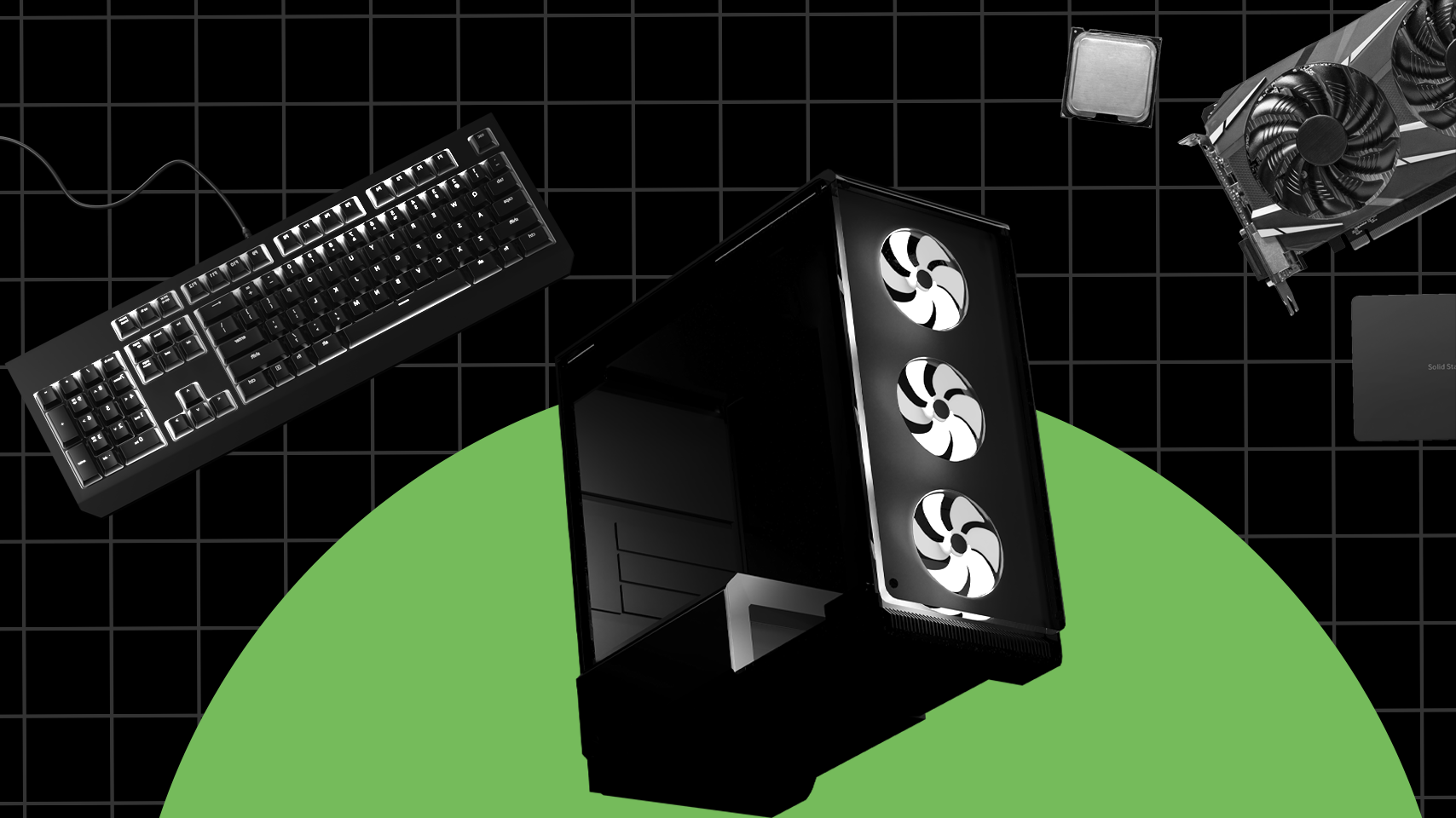
Для любой стриминговой платформы Вам, в первую очередь, придется подготовить все необходимое оборудование. Не стоит сразу же переживать, что бюджет не позволит Вам закупить какие-то сверхсовременные профессиональные устройства. На начальном этапе Вам будет достаточно иметь базовый набор стримера. Об этом ниже.
Давайте рассмотрим, что вообще Вам может понадобиться для стрима на твиче.
Первое — рабочий микрофон, веб камера и наушники. Далеко не обязательно использовать самые новые модели, главное, чтобы качество стрима не страдало от этих трех составляющих.
Второе — компьютер. И вновь повторимся, даже если характеристики Вашего ПК слегка устарели, не беда. Рекомендуемый тип процессора для стрима базового уровня — Core i5 (Core i7/Core i9 будут преимуществом для продвинутого стриминга). Оперативной памяти 8Гб/16Гб должно быть вполне достаточно.
Третье — стабильное интернет-соединение. Как вы сами понимаете, этот пункт весьма важен, чтобы избежать сбоев трансляции. Не менее 100 Мбит/секунду — такую скорость считают оптимальной для проведения стримов.
Четвертое — видеокарта. Необходимые характеристики для этого пункта напрямую зависят от разновидности стримов. Если Вы планируете специализироваться на трансляции игр, тогда безусловно, чтобы произвести наилучшее впечатление на аудиторию, необходимо будет обзавестись видеокартой, обеспечивающей наиболее качественную картинку с хорошей графикой в HD разрешении (такую как 3060 nvidia или 6600 XT от radeon). Для разговорных трансляций возможны послабления по качеству.
В этот же чек-лист можно отнести и хорошее освещение, чтобы привлечь зрителей красивой картинкой. Однако это уже вещи второстепенные.
Итак, с базовым набором стримера разобрались. Что же дальше?
Создаем аккаунт на Twitch
Не менее очевидный пункт. Чтобы перейти к основным настройкам Вашего предстоящего стрима, необходимо создать учетную запись в программе. Сделать это несложно, сейчас объясним.
Переходим на официальный сайт Twitch ( https://www.twitch.tv/ ), в правом верхнем углу экрана находим кнопку “Регистрация”.
Вам нужно заполнить небольшую анкету, которая включает в себя следующие пункты:
- имя пользователя;
- пароль и его подтверждение;
- дата рождения;
- номер телефона или электронная почта.
Выполнив поэтапно пункты регистрации и, активировав свой аккаунт по смс или электронной почте, Вы станете обладателем учетной записи в Twitch. Получается, еще один пункт позади! Вы на шаг ближе к Вашему первому стриму на твиче.
Скачиваем софт для дальнейших настроек канала
Вот мы и подошли к тому самому пункту, который часто отпугивает новичков.
Итак, беремся за основополагающие шаги. Переходим на сайт Open Broadcaster Software — OBS studio ( https://obsproject.com/ru ) и скачиваем программное обеспечение на Ваш компьютер. Это бесплатно!
Проделав этот шаг, переходим к настройкам. На данном этапе необходимо подключить к системе Вашу учетную запись при помощи так называемого “ключа”.
Чтобы найти этот “ключ”, зайдите в свою учетную запись на твиче, нажмите на свой аватар для перехода в меню, а затем перейдите в раздел “панель управления” (в англ. версии “creator dashboard”). Затем разделе “предпочтения” (в англ. версии “preferences”) нажмите на подпункт “канал” (в англ. версии “channel”).
Проделав этот пункт перед Вами откроется тот самый “ключ”, необходимый нам для дальнейших манипуляций. Копируем его и возвращаемся к скачанному ПО.
Теперь Вам нужно открыть раздел “настройки” → “вещание”. Выберите/введите необходимые данные, а затем на кнопку “подключить аккаунт” и введите логин и пароль. Ваша учетная запись теперь синхронизирована с ПО OBS.
Теперь, возвращаемся в “настройки” и переходим в раздел “вывод”. Здесь Вам будет необходимо поменять режим на “расширенный”. Начинающему стримеру в пункте кодировщик можно поставить вариант NVENC, в управлении битрейтом — “CBR” (а сам битрейт — “6000 kbps”). Для интервала ключевых кадров и макс. кол-ва B-кадра следует поставить значения “2”. В пресете можно поставить пункт “качество”, если это позволяет сделать мощность Вашего компьютера. Если же нет, стоит выбрать вариант “производительность”.
Сделав необходимые вышеперечисленные изменения в разделе “вывод”, переходим в раздел “аудио”, чтобы добавить источник звука. В пункте “устройства” в первой строке выберите Ваши наушники, а в третьей — Ваш микрофон.
К остальным настройкам Twitch стрима
Чтобы начать подготовку трансляции, переходим в раздел “источники” и нажимаем на знак плюса. Перед Вами откроется новое меню, осталось внести необходимые изменения:
В пункте “устройство захвата видео” → добавьте свою веб камеру (в этом пункте Вы можете поработать над разрешением камеры).
В пункте “захват игры” → поставьте режим “захват любого полноэкранного приложения”.
В пункте “текст” → добавьте необходимые надписи и текстовые вставки (по желанию).
В пункте “изображение” → определите, что следует переместить на передний план, а что оставить фоновым слоем.
Вы можете самостоятельно исследовать другие пункты раздела “источники”, чтобы выстроить трансляцию наиболее комфортным образом для Вас и Ваших зрителей. Здесь нет определенного “правильного” алгоритма действий, поэтому выстраивайте визуал по Вашим личным предпочтениям.
Запускаем трансляцию Twitch
И вот, наконец-то, мы подходим к финишной прямой.
После того, как Вы выполнили все предыдущие пункты, можно наконец-то запустить долгожданную трансляцию и выйти в прямой эфир на твиче. Сделать это просто.
Находим кнопку, которая так и называется “запустить трансляцию”, нажимаем… и все! Поздравляем, Вы в эфире! Ваш первый Twitch стрим начат!
Что еще нужно иметь в виду?
Прежде, чем официально приступить к своей первой трансляции, убедитесь, что Вы не забыли про парочку немаловажных пунктов.
Во-первых, учитывайте, что нарушения правил Твича могут повлечь серьезные санкции в сторону Вашей учетной записи (вплоть до полной блокировки аккаунта). Именно поэтому очень важно заранее ознакомиться с положениями платформы. Правила сообщества запрещают нарушать авторские права, выдавать себя за другое лицо, разжигать ненависть, разглашать личную информацию третьих лиц без разрешения владельца и так далее. С полным списком правил Вы можете ознакомиться на официальном Twitch сайте в разделе “Правила сообщества”.
Кроме того, до трансляции необходимо также качественно оформить Ваш канал. Установите фотографию профиля, чтобы зрители запомнили Вас. Добавьте баннер, описание канала и ссылки на социальные сети, чтобы аудитория лучше узнала Вас. Определите основной цвет Вашего профиля, по желанию добавьте расписание трансляций. Все эти, на первый взгляд, незначительные детали позволят Вам выстроить так называемый личный бренд, способствующий узнаваемости. Твич предлагает авторам множество дополнительных фишек для брендинга, с которыми также можно ознакомиться на официальном сайте.
В заключение
Как Вы могли понять, ознакомившись с данной статьей, запустить свою дебютную трансляцию на твиче — это довольно муторный процесс, но он является таковым лишь в первый раз. Впоследствии же, когда все необходимые программы скачаны, установлены и настроены, сделать подготовительные работы к стримам на твиче будет очень и очень просто.
Итак, сейчас в Ваших руках все необходимые инструменты, чтобы начать свою первую Twitch трансляцию. Мы рекомендуем внимательно и поэтапно ознакомиться с ними, чтобы не упустить важные детали.
Верно выполнив все пункты, Вы с легкостью сможете стримить на твиче, а впоследствии, возможно, даже решитесь монетизировать свое хобби.
Мы же, в свою очередь, спешим Вам пожелать успехов на Twitch платформе! Желаем удачи!