
SDKs
A Software Development Kit , or an SDK , is a collection of tools that you need to develop an application for a specific software framework. For example, to develop applications in Java, you need a Java SDK (JDK). SDKs contain binaries, source code for the binaries, and documentation for the source code. JDK builds also contain annotations.
Generally, SDKs are global. It means that one SDK can be used in multiple projects and modules. After you create a new project and define an SDK for it, you can configure modules in this project to inherit its SDK. You can also specify an SDK for each module individually. For more information, refer to Change module SDK.
Supported SDKs
- Java Development Kit (JDK)
- Kotlin SDK
- Android SDK
- IntelliJ Platform Plugin SDK
- JavaFX SDK
- Grails SDK
Configure SDKs
To define an SDK means to let IntelliJ IDEA know in which folder on your computer the necessary SDK version is installed. This folder is called an SDK home directory .
Global SDK
- Go to File | Project Structure | Platform Settings | SDKs .
- To add an SDK, click , select the necessary SDK and specify its home directory in the dialog that opens. Only for JDKs: if you don’t have the necessary JDK on your computer, select Download JDK . In the next dialog, specify the JDK vendor, version, change the installation path if required, and click Download .
Project SDK
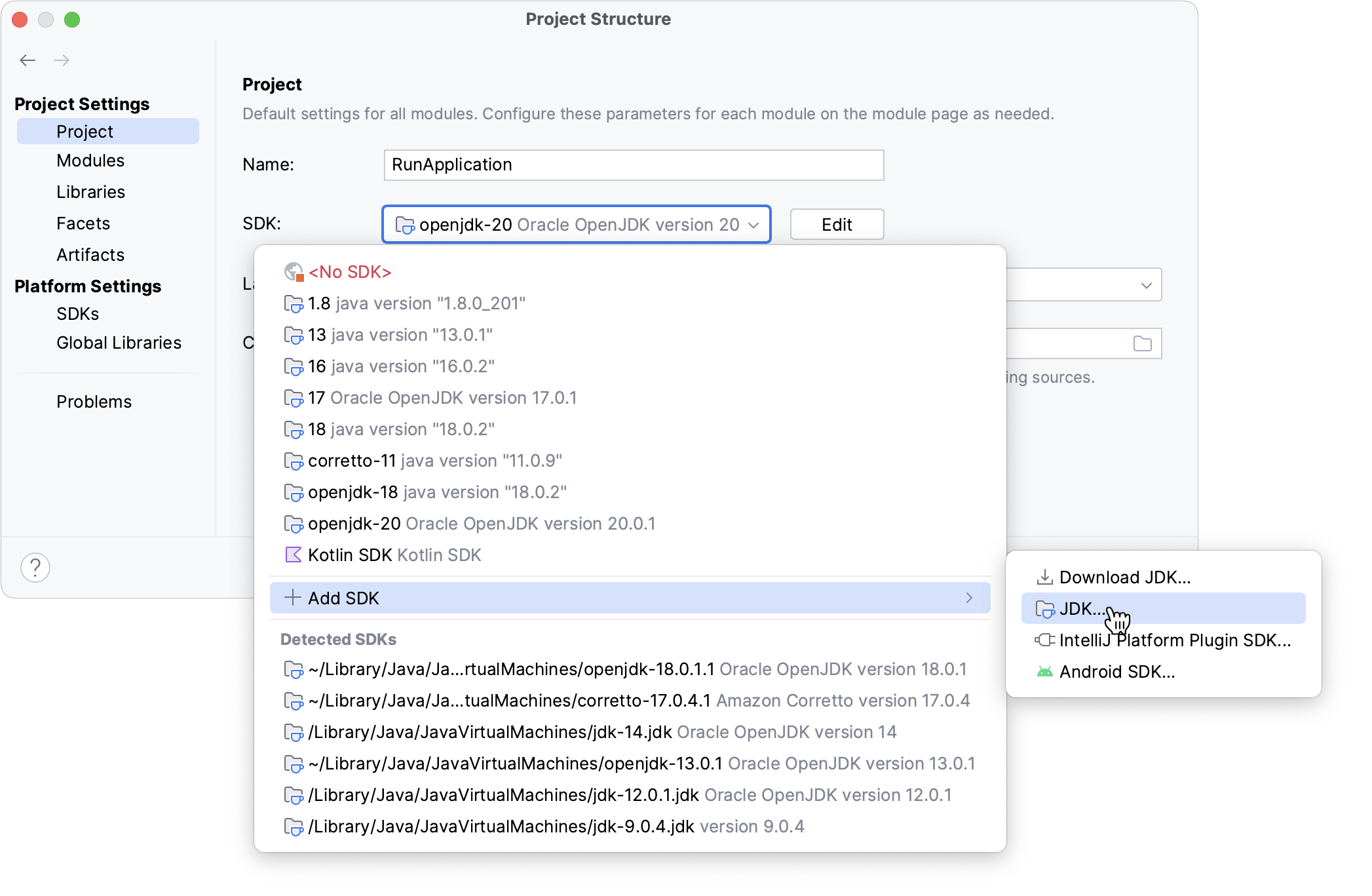
- Go to File | Project Structure | Project Settings | Project .
- If the necessary SDK is already defined in IntelliJ IDEA, select it from the SDK list. If the SDK is installed on your computer, but not defined in the IDE, select Add SDK | ‘SDK name’ , and specify the path to the SDK home directory. Only for JDKs: If you don’t have the necessary JDK on your computer, select Add SDK | Download JDK . In the next dialog, specify the JDK vendor, version, change the installation path if required, and click Download .
Module SDK
- Go to File | Project Structure | Project Settings | Modules .
- Select the module for which you want to set an SDK and click Dependencies .
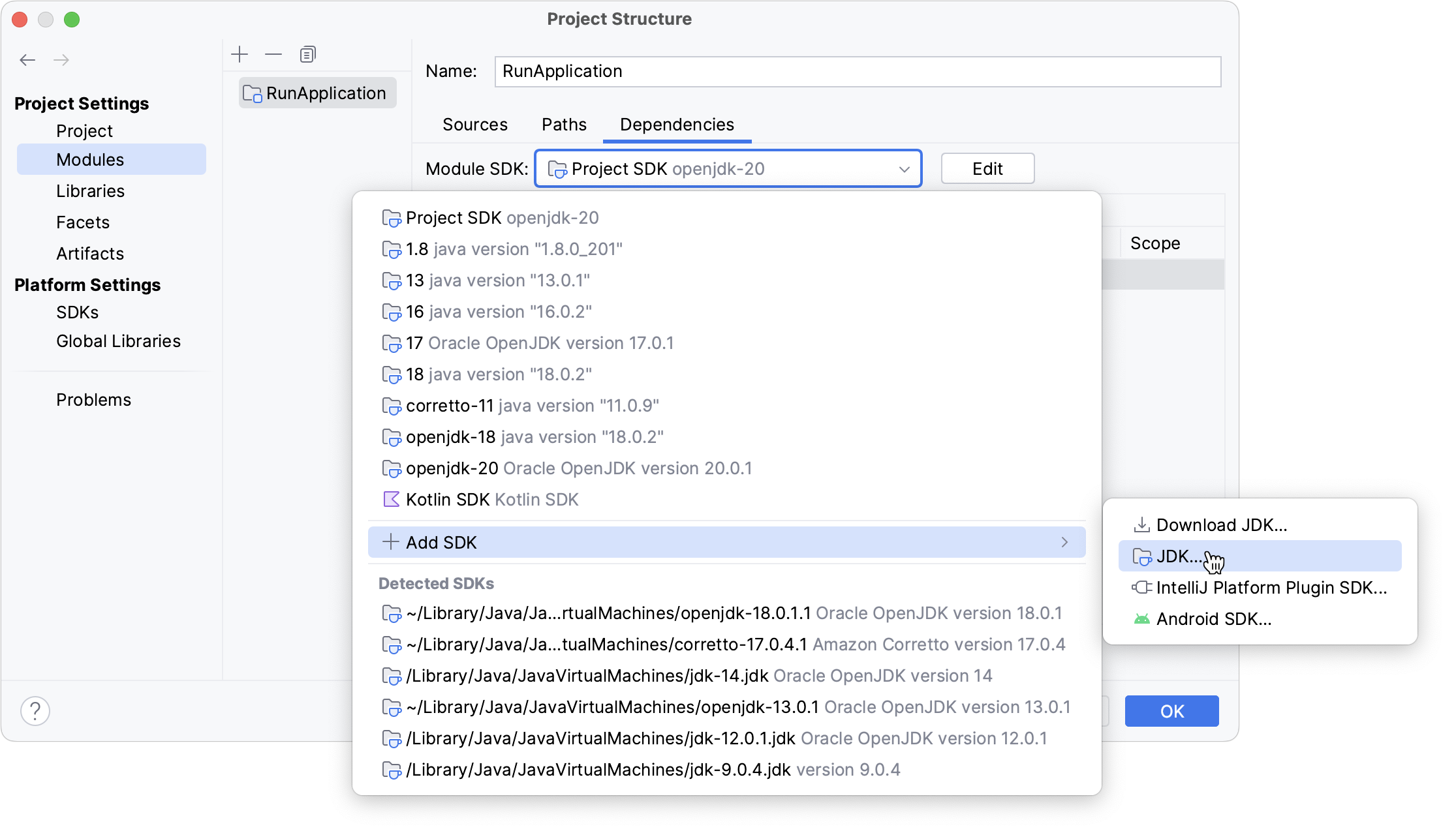
- If the necessary SDK is already defined in IntelliJ IDEA, select it from the Module SDK list. If the SDK is installed on your computer, but not defined in the IDE, select Add SDK | ‘SDK name’ , and specify the path to the SDK home directory. Only for JDKs: If you don’t have the necessary JDK on your computer, select Add SDK | Download JDK . In the next dialog, specify the JDK vendor, version, change the installation path if required, and click Download .
If you want a module to inherit a project SDK, select the Project SDK option from the Module SDK list.
Java Development Kit (JDK)
To develop applications in IntelliJ IDEA, you need a Java SDK (JDK). A JDK is a software package that contains libraries, tools for developing and testing Java applications (development tools), and tools for running applications on the Java platform (Java Runtime Environment – JRE).
The JRE can be obtained separately from the JDK, but it is not suitable for application development, as it doesn’t have essential components such as compilers and debuggers.
- The bundled JRE is used for running the IDE itself, and it is not sufficient for developing Java applications. Before you start developing in Java, download and install a standalone JDK build.
- Due to the changes in the Oracle Java License, you might not have the rights to use Oracle’s Java SE for free. We recommend that you use one of the OpenJDK builds to avoid potential compliance failures.
In IntelliJ IDEA, you can download a JDK package right from the IDE, or you can manually download the necessary JDK distribution and define it in the IDE.
For a manual download, use any available distribution that you like, for example:
If you don’t know which distribution to choose, and you don’t have specific requirements that instruct you to use one of the existing distributions, use Oracle OpenJDK.
Set up the project JDK
- Go to File | Project Structure | Project Settings | Project .
- If the necessary JDK is already defined in IntelliJ IDEA, select it from the SDK list. If the JDK is installed on your computer, but not defined in the IDE, select Add SDK | JDK , and specify the path to the JDK home directory (for example, /Library/Java/JavaVirtualMachines/jdk-12.0.1.jdk ). If you don’t have the necessary JDK on your computer, select Add SDK | Download JDK . In the next dialog, specify the JDK vendor, version, change the installation path if required, and click Download .
- Click Apply to save the changes and close the dialog.

For more information about working with JDK, refer to Change the JDK version in a Maven project and Gradle JVM selection if you build your project with Maven or Gradle.
Configure SDK documentation
You can add SDK documentation to IntelliJ IDEA so that you can get information about symbols and method signatures right from the editor in the Quick Documentation popup.
You can also configure external documentation by specifying the path to the reference information online. External documentation opens the necessary information in a browser so that you can navigate to related symbols and keep the information for further reference at the same time.
Specify SDK documentation paths
To view external SDK documentation, configure the documentation URL first.

- In the Project Structure dialog Control+Alt+Shift+S , select SDKs .
- Select the necessary SDK version if you have several SDKs configured, and open the Documentation Path tab on the right.
- Click the icon, enter the external documentation URL, and click OK . For example, for Java 20, type https://docs.oracle.com/en/java/javase/20/docs/api/ .
- Click Apply to save the changes and close the dialog.
Access SDK documentation offline
If you work offline, you can view external documentation locally.
- Download the documentation package of the necessary version. The documentation package is normally distributed in a ZIP archive that you need to unpack once it is downloaded. For example, you can download the official Java SE Development Kit 20 Documentation and unzip it.
- In the Project Structure dialog Control+Alt+Shift+S , select SDKs .
- Select the necessary JDK version if you have several JDKs configured, and open the Documentation Path tab on the right.
- Click the icon and specify the directory with the downloaded documentation package (for example, C:\Users\jetbrains\Desktop\docs\api ).
- Click Apply to save the changes and close the dialog.
When the documentation is configured, you can open it in the editor.
#2 – Установка Java JDK и IntelliJ IDEA

Перед началом работы с Java её необходимо установить на ПК. За урок мы выполним установку JDK (Java Development Kit) и IntelliJ IDEA. За счет JDK мы сможем запускать Джава проекты, а за счет IntelliJ IDEA мы сможем писать код и разрабатывать Джава проекты.
Видеоурок
- JDK на официальном сайте Oracle ;
- Программа IntelliJ IDEA .
Как запустить Java?
Java можно запустить абсолютно в любой системе, где установлен JDK. Чтобы получить возможность запустить код, нужно лишь загрузить JDK. Во многих системах он поставляется в качестве приложения по умолчанию. Ещё пригодится среда разработки, в которой и будет происходить написание кода, его запуск. JDK можно загрузить с сайта Oracle .
Среда разработки может быть практически любой, в сети есть масса хороших программ. Мне пришёлся по нраву IntelliJ IDEA – это элементарная программа с приятным интерфейсом. Среди других подходящих программ — NetBeans , Eclipse, JDeveloper, Android Studio , DrJava.
Из всех IDE стоит выделить MyEclipse , которая заточена специально под разработку сайтов. Если основная цель сводится к веб-программированию, на эту платформу нужно обязательно обратить внимание.

Чтобы программы работали на конкретной машине нужно ещё установить JRE – это простейшая виртуальная машина с библиотекой классов. Если запускать программу не планируется на данном компьютере, JRE можно не устанавливать.
Основной код
package com.itproger; public class Main < public static void main(String[] args) < // write your code here >>Задание к уроку
Установка всего
Установите Java JDK и IntelliJ IDE.
Вы можете установить другую IDE. Это не будет играть принципиальной роли.
Посмотреть ответ
Для установки JDK необходимо её скачать с официального сайта и установить к себе на компьютер.
Для установки IntelliJ IDEA необходимо перейти на официальный сайт и скачать программу на компьютер. Скачивайте бесплатную версию, так как её полностью хватит.
Среды разработки
Можно ли писать в других IDE, а не только в IntelliJ IDEA? Если да, то назовите еще хотя бы две среды разработки помимо IntelliJ IDEA.
Посмотреть ответ
Да, вы можете писать в любых IDE, которые поддерживают язык Java. Среди них можно выделить такие: NetBeans, Eclipse, JDeveloper, Android Studio и DrJava.
Большое задание по курсу
Вам необходимо оформить подписку на сайте, чтобы иметь доступ ко всем большим заданиям. В задание входит методика решения, а также готовый проект с ответом к заданию.
PS: подобные задания доступны при подписке от 1 месяца
Как добавить java в intellij idea
Занятие 1: Установка и настройка
(NEW) Лог изменений курса в 2019
��Что нужно знать перед началом курса!
Компиляция, интерпретация и байт-код Java (5:01)
Из чего состоит Java? JVM, JRE, JDK (1:09)
Версии и редакции Java: Java SE, Java EE (2:16)
Установка JDK и среды разработки Intellij IDEA, настройка IDEA (3:12)
Cкачать Java (OpenJDK, OracleJDK, Java8, Java 11)
JVM-based языки и популярные фреймворки (1:27)
Знакомство с интерфейсом IDEA (4:50)
Приложение: Первое приложение HelloJava в профессиональной среде разработки IntelliJ IDEA (10:58)
Создаем несколько классов в нашей программе (5:31)
Пошаговое выполнение программы в IDEA (3:53)
Основы оформления кода (2:29)
Домашнее задание 1.1 «установка/настройка»
(NEW) Вопросы-ответы
(NEW) Как допускать меньше ошибок в коде? (самая важная лекция)
(NEW) Редкая ошибка в Intellij Idea «failed to create a child event loop»
Занятие 2: Типы данных в Java, тонкости использования
Обзор пройденного материала (3:07)
Куча, Стек и перегрузка методов (4:04)
Как сдать простое ДЗ из IntelliJ IDEA (0:49)
(NEW) Как сдать простое ДЗ из IntelliJ IDEA UPDATE. Анонимные gist больше не поддерживаются в github
Домашнее задание 2.1 «перегрузка метода» (простое, необязательное)
Рекурсия в Java (2:02)
Домашнее задание 2.2 «рекурсия» (простое, необязательное)
(NEW) Пройдите квест по рекурсии на Khasang.Quests (обязательное задание)
Что такое Стек? (4:22)
Зарезервированные слова в Java
Что такое область памяти «Куча»? (2:19)
(NEW) Так все же в массиве хранятся объекты или примитивные типы данных?
Выделение памяти в Java (2:14)
Работаем с классами-обертками (1:01)
Домашнее задание 2.3 «классы-обертки» (простое, необязательное)
Код занятия
(NEW) Еще об особенностях символов Character в Java
(NEW) Еще про классы-обертки
*(NEW) Boxing и unboxing
(NEW) Ответ к задаче
(NEW) Внимание, неожиданное поведение при делении
(NEW) Когда требуется инициализация переменных в Java?
(NEW) Преобразование типов в Java
(NEW) Порядок операций при преобразовании типов в Java
(NEW) Вопросы-ответы
(NEW) Константы в Java, что это и зачем?
Занятие 3: Управляющие конструкции в Java и методы
Обзор дальнейших шагов (4:38)
Условные выражения в Java: if-else (9:36)
(NEW) Союзы в условных выражениях
Конструкции: switch (8:10)
While и три других типа циклов в Java (3:29)
Цикл do-while (1:47)
Цикл for (4:06)
(NEW) Тип данных boolean
(NEW) Тернарный оператор (2:53)
(NEW) Преинкремент и постинкремент
Занятие 4: Углубляемся в циклы + массивы в Java
Вложенные циклы (1:04)
(NEW) Как быстро понять вложенные циклы
Форматированный вывод: printf() (2:42)
(NEW) Расширенные параметры printf()
Возвращение значений из метода (10:04)
Возвращение значений из метода: еще один пример (3:19)
Как на самом деле происходит возвращение значений: понятие «Стек» в программировании (3:59)
Домашнее задание 4.1 «body mass index (BMI)» (обязательное)
(NEW) Вопросы-ответы: как по шагам написать метод для вычисления значения
(NEW) Как не потерять данные в методе?
Домашнее задание 4.2 «таблица умножения» (простое, обязательное)
(NEW) Подсказка по Домашнее задание 4.2 «таблица умножения» (что если не получается вывести в столбик)
(NEW) Подсказка по Домашнее задание 4.2 «таблица умножения»: как дебажить (5:21)
Одномерные массивы в Java (6:33)
Инициализация массива (0:33)
(NEW) Синтаксический сахар при инициализации массива
Углубляемся в массивы (0:56)
Что такое null и NullPointerException (1:44)
Новые фишки по работе с циклами и массивами в IDEA (1:41)
Реализация многомерных массивов в Java (4:28)
(NEW) Как сделать паузу в игре?
Домашнее задание 4.3 «крестики/нолики» (обязательное)
(NEW) Подсказка по ДЗ крестики/нолики: если непонятно с чего начать и как проектировать приложение
(NEW) Подсказка по ДЗ крестики/нолики, как реализовать проверку «занята ли клетка»
(NEW) Подсказка по ДЗ крестики/нолики, как реализовать зацикливание
(NEW) Как повысить надежность кода в Java? Обращаем внимание на взаимозависимые методы (2:06)
(NEW) Создание копии или клонирование массива в Java
Занятие 5: Процедурное программирование в Java
Класс Scanner (10:18)
Вводим данные от пользователя в цикле (7:32)
(NEW) Особенности работы класса Scanner со строками и числами (3:19)
(NEW) Дополнительные команды (могут помочь при работе с ДЗ)
(NEW) Для продвинутого уровня: локали и Scanner
Упражнение 1 для самостоятельной работы
(NEW) Упражнение 1 – ответ
Упражнение 2 для самостоятельной работы
(NEW) Упражнение 2 – ответ
Упражнение 3 (+ Блэкджек) для самостоятельной работы
(NEW) Упражнение 3 — ответ
Упражнение 4 для самостоятельной работы
(NEW) Упражнение 4 – ответ (первый вариант)
(NEW) Упражнение 4 – ответ (второй вариант)
(NEW) Упражнение 4: вопросы-ответы
Упражнение 5 для самостоятельной работы
(NEW) Упражнение 5 – ответ
Упражнение 6 для самостоятельной работы
(NEW) Упражнение 6 – ответ
Упражнение 7 для самостоятельной работы
(NEW) Упражнение 7 – ответ
Пишем приложение: Плоский морской бой в процедурном стиле (9:26)
(NEW) Как перемещать блоки кода в IDEA с помощью клавиатуры?
(NEW) Как в IntelliJ IDEA с помощью клавиатуры обрамить блок кода в цикл?
Пакеты в Java (6:19)
(NEW) Пакеты в Java (стандарт оформления)
(NEW) Как правильно сообщать об ошибке и задавать вопросы (7:10)
Домашнее задание 5.1 «Линейный морской бой» (обязательное)
(NEW) К ДЗ 5.1: Как правильно проверить границы, не выйдя за пределы массива
(NEW) Вопросы-ответы
Занятие 6: Объектно-ориентированное программирование в Java
(NEW) Вопрос-ответ: что делать, если много раз пробовал, но не получается?
Сначала напишем «плохой пример», без ООП (6:04)
Создаем новый тип данных: КОШКА! (2:23)
Создаем экземпляр класса! (7:02)
Что такое конструктор (4:00)
Об исчезающем конструкторе (0:57)
Подведем итоги по первому шагу в ООП (1:33)
Переписываем морской бой в объектно-ориентированном стиле: первый шаг (1:02)
Второй шаг в ООП-проектировании: выделяем характеристики и методы (11:23)
Третий шаг в ООП-проектировании: создаем экземпляры классов (1:04)
Четвертый шаг в ООП-проектировании: настройка и связывание классов друг с другом (3:07)
ООП-проектирование: итоги (1:45)
(NEW) Сортировка массива методом пузырька (7:54)
(NEW) Код занятия
(NEW) Сортировка массива объектов вручную (3:18)
(NEW) Как хранятся объекты в массиве в Java (Детальней про кучу и стек)
(NEW) Цикл foreach в Java (3:20)
(NEW) Код занятия
(NEW) Упражнение 1 для самостоятельной работы
(NEW) Упражнение 1 – ответ
Домашнее задание 6.1 «Скачки» (обязательное)
(NEW) Подсказка по ДЗ Скачки (разбор типичной ошибки)
(NEW) Антипаттерн «Беременная лошадь» – как правильно распределить обязанности между классами в Java
(NEW) Как упростить код, уменьшив кол-во точек при доступе к полям/методам в Java
(NEW) Антипаттерн «Неожиданные геттеры/сеттеры», Антипаттерн «Открытый капот», Антипаттерн «Передача кошки по частям»
(NEW) Типичные ошибки при выделении классов из предметной области (9:06)
(NEW) Два подхода по упрощению кода (временные переменные и инкапсуляция) (5:24)
(NEW) Вопросы-ответы
Занятие 7: Статические переменные, строки и коллекции в Java
Статические переменные: правила и принципы использования (13:50)
Обращение к статическим переменным (2:35)
Статические методы в Java (6:46)
Вложенная иерархия классов (2:35)
Реализация уникального идентификатора через static (1:51)
Домашнее задание 7.1 «Повторяем static» (обязательное)
Домашнее задание 7.1.1 «Связываем классы между собой» (обязательное)
Коллекция ArrayList в Java (8:21)
Роль дженериков в коллекциях (4:29)
(NEW) Как отобразить содержимое коллекции ArrayList в консоли
(NEW) Мини-паттерн «Колода карт» (или «Форт Боярд»)
Домашнее задание 7.2 «Применяем ArrayList» и мини-паттерн «Форт Боярд» (обязательное)
Домашнее задание 7.3 «Менеджер книг» (обязательное)
(NEW) Подсказка по ДЗ менеджер книг (разбор стандартной ошибки)
Как правильно сравнивать строки в Java (6:51)
Тонкости сравнения строк в Java (5:05)
Переопределение equals для сравнения своих объектов (8:32)
(NEW) Как сравнивать элементы массива, типизированного по классу-обертке
(NEW) Вопросы-ответы по работе в IntelliJ IDEA
(NEW) Вопросы-ответы
Занятие 8: Тонкости ООП в Java
Инкапсуляция в Java (8:30)
Наследование в Java (5:34)
Добавляем методы в классы потомков (1:33)
Тонкости работы с конструкторами при наследовании и что такое super (5:14)
Вызов конструктора предка (1:54)
Аннотация @Override и еще раз о переопределении и перегрузке методов (4:46)
(NEW) Анти-паттерн Public Morozoff: или как не нужно использовать модификаторы
Введение в полиморфизм (1:58)
Основы полиморфизма в ООП (3:56)
Кастинг, восходящее и нисходящее преобразование (2:30)
Определяем класс с помощью instance of (0:33)
Полиморфизм и коллекции (3:48)
(NEW) Вопросы-ответы про полиморфизм
Переопределяем toString(); (2:20)
Домашнее задание 8.1
Домашнее задание 8.2 «Полиморфный менеджер вещей» (обязательное)
(NEW) Удаление из коллекции в цикле
(NEW) Вопросы-ответы
Сертификат об окончании (и бонусная лекция)
Установка JDK и среды разработки Intellij IDEA, настройка IDEA
- Какую версию JDK устанавливать: 8, 9, 10, 11, 12?
- Все базовые фишки/конструкции в Java неизменны начиная с SE6, поэтому на длительное первое время хватит любой версии, начиная с 6+. Но лучше сразу ставить 8+ (функциональные возможности языка нам понадобятся довольно скоро)
- Ошибиться не бойтесь. Если что, то потом всегда можно доустановить новую версию и легко переключаться между ними в среде разработки
- Как для Windows определить разрядность системы
https://support.microsoft.com/ru-ru/kb/827218
http://windows.microsoft.com/ru-ru/windows/32-bit-.- Если 32 разряда у системы -> ставим x86
- 64 -> x64
- C:\Program Files\Java\jdk1.8.0_51\
- C:\Program Files\Java\jdk1.12.0_1
- win
Win-R — написать cmd и нажать Enter запустится командная строка. Написать java -version (так проверяется есть ли JRE) - mac
Ctrl-Space и написать Терминал. Дальше java -version
- Популярные среды разработки или IDE (Integrated Development Environment)
- JetBrains IntelliJ IDEA
https://www.jetbrains.com/idea/download/- Вопросы при установке
- при установке лучше задать ассоциацию с расширением файлов .java
- notepad++
- sublime text 2
- text mate (mac os)
Знакомство с IntelliJ IDEA: установка, создание Java-проекта и первая Java-программа
IntelliJ IDEA — одна из самых популярных интегрированных сред разработки (IDE) для языка Java. Благодаря мощному инструментарию и удобному интерфейсу, IntelliJ IDEA позволяет быстро и эффективно создавать, и отлаживать Java-приложения разной сложности.
В этой статье мы рассмотрим процесс установки IntelliJ IDEA на такие операционные системы, как: Windows, Linux и macOS. Также создадим Java-проект и выполним первую Java-программу.
Загрузка и установка IntelliJ IDEA
Скачать IntelliJ IDEA для Windows, Linux и macOS можно с официальной страницы JetBrains (компания-разработчик IntelliJ IDEA).
Существуют две вариации IntelliJ IDEA: Community Edition и Ultimate. Ultimate является более профессиональным решением с дополнительными возможностями, отсутствующими в Community Edition. Однако Ultimate-версия доступна только по платной подписке, в то время как Community Edition полностью бесплатна. Более подробно про различия между этими двумя редакциями можно прочитать здесь.
Далее показаны шаги для загрузки и установки IntelliJ IDEA Community Edition на Windows, Linux и macOS.
Установка IntelliJ IDEA в Windows
Шаг №2: Выберите раздел Windows.
Шаг №3: Под редакцией Community Edition выберите желаемый способ установки — с помощью установщика (.exe) или архива (.zip). Установщик для архитектуры х86-64 — .exe, для 64-битной архитектуры ARM — .exe (ARM64). Дальнейшие шаги основаны на использовании установщика.

Шаг №4: Запустите установщик и нажмите Next:

Шаг №5: Выберите/подтвердите конечный путь установки IntelliJ IDEA:

Шаг №6: Рекомендуется установить флажок возле пункта Add «bin» folder to the PATH, чтобы система могла находить и запускать исполняемые файлы IntelliJ IDEA без необходимости указывать полный путь к ним. Чтобы создать ярлык IntelliJ IDEA на рабочем столе, установите флажок возле пункта IntelliJ IDEA Community Edition. Также рекомендуется выбрать пункт Add «Open Folder as Project», чтобы открывать папки в IntelliJ IDEA и работать с ними как с проектами. Создание ассоциации с .java-файлами позволит IntelliJ IDEA стать стандартным инструментом для открытия .java-файлов.

Шаг №7: Определите название папки, в которой будет размещен ярлык IntelliJ IDEA. По умолчанию IntelliJ IDEA предлагает создать папку JetBrains и разместить ярлык программы внутри нее.

Шаг №8: Если вы ставили флажок напротив пункта Add «bin» folder to the PATH, для завершения установки вам необходимо перезагрузить компьютер. Если вы хотите выполнить перезагрузку сейчас, выберите Reboot now. Если же вы планируете выполнить перезагрузку позже, выберите I want to manually reboot later.

Установка IntelliJ IDEA в Linux
Шаг №2: Выберите раздел Linux.
Шаг №3: Для архитектуры х86-64 под редакцией Community Edition выберите .tar.gz, для ARM64 — .tar.gz (ARM64). Затем нажмите на кнопку Download.

Шаг №4: Распакуйте архив в нужную директорию, например, /opt/ . Для этого введите команду типа:
sudo tar -xzf путь-к-скачанному-архиву -C /opt/
Замените путь-к-скачанному-архиву на фактический путь к скачанному архиву. Если вы хотите распаковать архив в другую директорию, замените /opt/ соответствующим путем. Например:
Шаг №5: Рекомендуется изменить владельца для IntelliJ IDEA с помощью следующей команды:
sudo chown -R $USER:$USER путь-к-распакованному-архиву
Замените путь-к-распакованному-архиву на фактический путь к распакованному архиву. Эта команда изменит права доступа для текущего пользователя. Если вы хотите изменить права доступа для другого пользователя системы, замените $USER на имя (username) этого пользователя.
Шаг №6: Выполните следующую команду, чтобы запустить IntelliJ IDEA:
Не забудьте заменить путь-к-распакованному-архиву , например, /opt/idea-IC-231.9011.34/bin/idea.sh
Шаг №7: Нажмите на значок шестеренки внизу слева в открывшейся программе и выберите пункт Create Desktop Entry, чтобы добавить ярлык IntelliJ IDEA в меню приложений:


Установка IntelliJ IDEA в macOS
Шаг №2: Выберите раздел macOS.
Шаг №3: Для архитектуры х86-64 под редакцией Community Edition выберите .dmg (Intel), для Apple Silicon — .dmg (Apple Silicon). Затем нажмите на кнопку Download.

Шаг №4: Запустите скачанный файл и перетащите иконку IntelliJ IDEA в каталог Applications.

Создание Java-проекта
Важной особенностью любой интегрированной среды разработки (IDE) является то, что она предоставляет возможность управлять целым проектом, состоящим из множества файлов. IDE предоставляет инструменты для создания, редактирования, компиляции, отладки и управления проектом, что отличает ее от простых редакторов кода.
Для создания Java-проекта нужно открыть IntelliJ IDEA и нажать на кнопку New Project:

После этого должно открыться окно настройки проекта:
В поле Name введите название проекта (оно может быть любым).
В поле Location нужно указать расположение проекта. Если вы не знаете, что такое Git, снимите флажок возле пункта Create Git repository.
В пункте Language выберите Java.
В пункте Build system выберите IntelliJ.
В пункте JDK убедитесь, что версия JDK была правильно определена. Если у вас отсутствует JDK, вы можете загрузить его, следуя инструкциям из этого урока.
Снимите флажок возле пункта Add sample code.
Нажмите на кнопку Create.

Первая Java-программа в IntelliJ IDEA
После создания проекта, если вы сняли флажок с пункта Add sample code, должна создаться структура проекта без файлов исходного кода. В Java программы пишутся в файлах с расширением .java. Единицами структуры любой Java-программы или целого Java-приложения являются Java-классы, которые размещаются в .java-файлах. Обычно каждый Java-класс находится в отдельном .java-файле, причем название Java-класса должно совпадать с названием .java-файла.
Для создания Java-класса нажмите ПКМ по папке src в окне инструментов проекта (англ. «Project tool window»; область интерфейса, где отображаются все файлы и структура каталогов проекта). Затем наведите курсор на пункт New и выберите Java Class.

В появившемся окне введите название Java-класса и нажмите Enter. Например:

После этого должен автоматически создаться .java-файл, название которого соответствует введенному названию Java-класса. Внутри этого .java-файла будет создан пустой класс с таким же именем:

Обратите внимание, что на данном этапе программу нельзя запустить, так как отсутствует точка входа в программу — главный метод main():
- Вопросы при установке
- JetBrains IntelliJ IDEA